
Teileanfragen
Die Anzahl der Designkomponenten, die einem Ingenieur bei der Erfassung seines nächsten Designs zur Verfügung stehen, kann von einigen Hundert reichen, die auf einzelne Symbol- und Modellbibliotheken verteilt sind, bis hin zu Hunderttausenden, die in einer dedizierten unternehmensweiten Teile-Datenbank gespeichert sind. Doch ganz gleich, wie viele Komponenten zur Hand sind, es wird immer weitere geben, die nicht verfügbar sind und erstellt sowie zur Wiederverwendung hinzugefügt werden müssen.
Für ein kleines Designbüro setzt ein Ingenieur einfach einen anderen „Hut“ auf und wird zum Librarian – er erstellt kurzerhand die benötigten Komponenten, die in seinem Design-Arsenal fehlen. Für eine größere Organisation jedoch, die über eine eigene Bibliotheksabteilung verfügt, welche die Designkomponenten erstellt und pflegt – zugänglich für alle Ingenieure und Designer dieser Organisation –, ist es sinnvoll, Anfragen für neue (fehlende) Komponenten an diese Abteilung zu senden. Als elegante Lösung dafür bietet Altium Designer in Verbindung mit Ihrem connected Workspace die Funktion Part Requests.
Ein Ingenieur kann einfach eine Anfrage zur Erstellung eines oder mehrerer Teile einreichen und wird benachrichtigt, wenn diese Anfrage abgeschlossen wurde und die Komponente(n) verfügbar gemacht oder abgelehnt wurden (einschließlich Begründung). Der Anfragende stellt zur Unterstützung seiner Anfrage so viele wichtige Informationen wie möglich bereit (Hersteller und Teilenummer(n), Beschreibung(en), relevante Datenblätter (PDF oder URL)). Es können sogar Stub-Komponenten erstellt werden, mit denen der Bibliothekar dann weiterarbeiten (und die Erstellung abschließen) kann.
Erstellen von Part Requests
Part Requests können in Altium Designer über das Explorer panel erstellt und verwaltet werden.
Hinzufügen einer Anfrage
Eine neue Teileanfrage kann über den im Bereich Explorer ausgewählten Ordner Part requests auf der Registerkarte Folders des Bereichs hinzugefügt werden, indem die Schaltfläche  oben rechts im Bereich verwendet wird. Ist die Suche nach einer Komponente außerdem erfolglos, wird die Schaltfläche oberhalb des Ergebnisfensters auf der Registerkarte Search des Bereichs Explorer verfügbar. Um eine neue Teileanfrage hinzuzufügen, klicken Sie auf diese Schaltfläche und wählen Sie im anschließenden Menü den Befehl New Request. Das Dialogfenster New Part Request wird angezeigt, in dem Sie die Anfrage definieren können.
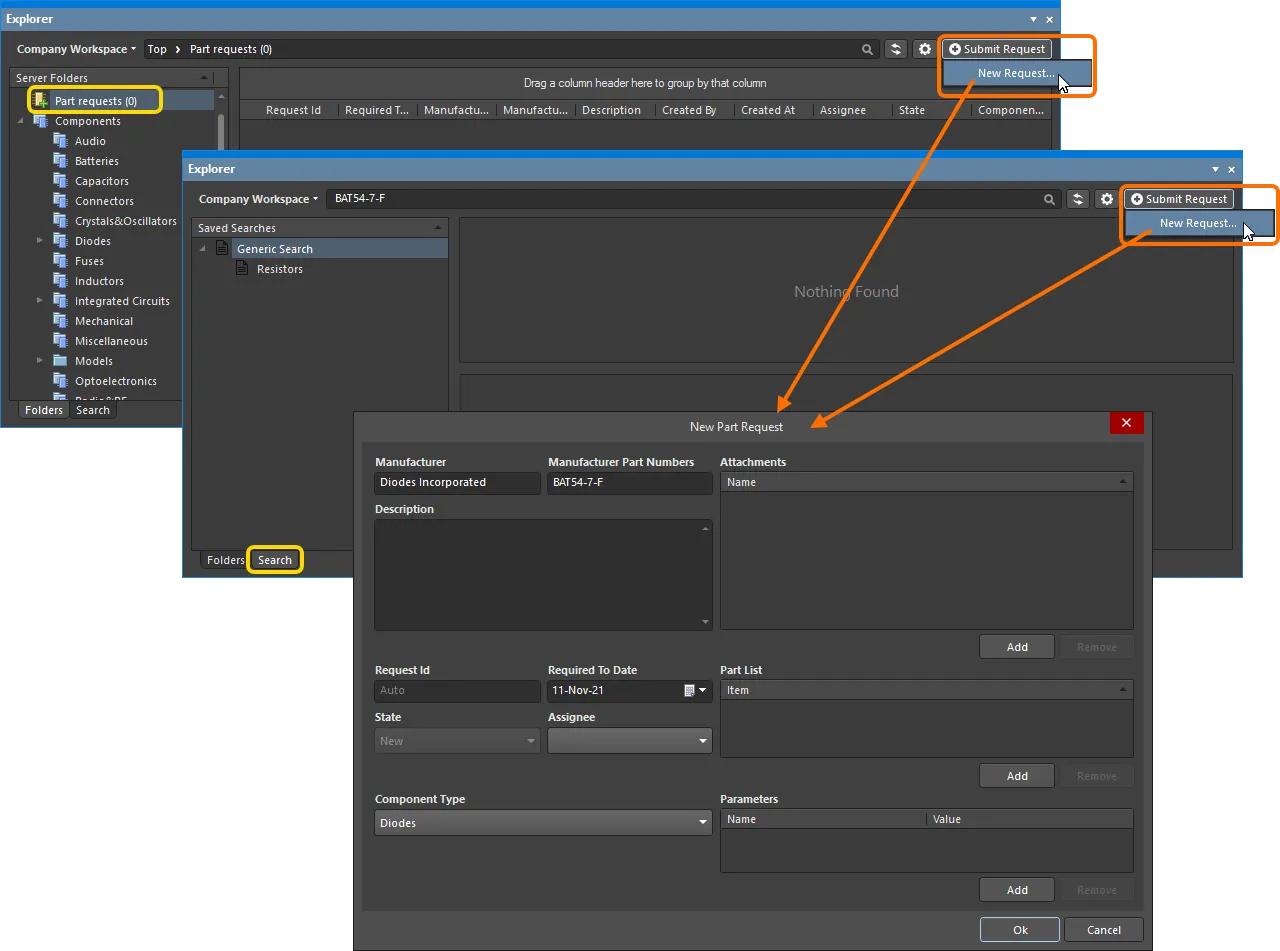
Hinzufügen einer neuen Teileanfrage direkt in Altium Designer über den Bereich Explorer.
Verwenden Sie die Steuerelemente im Dialog, um möglichst viele Informationen bereitzustellen:
-
Manufacturer – dies ist ein Pflichtfeld, um dem Bibliothekar mitzuteilen, wer das Teil tatsächlich herstellt.
-
Manufacturer Part Numbers – dies ist ein Pflichtfeld, das dem Bibliothekar die spezifische(n) Teilenummer(n) der Teile angibt, die er erstellen soll. Mehrere Teilenummern müssen durch ein Komma (,) getrennt werden.
-
Description – dieses Feld kann verwendet werden, um eine ausführliche Beschreibung des Teils bereitzustellen (typischerweise aus dem Herstellerdatenblatt entnommen).
-
Request ID – dies wird automatisch generiert und der Anfrage zugewiesen, sodass Benutzer den Fortschritt der Anfrage leicht verfolgen können.
-
Required To Date – verwenden Sie dieses Feld, um das Datum anzugeben, bis zu dem die Komponente(n) bereit sein müssen. Geben Sie das Datum entweder direkt ein (im Format
dd/mm/yyyy) oder klicken Sie auf die Schaltfläche rechts daneben, um ein eingeblendetes Kalenderfenster zu öffnen, mit dem Sie das gewünschte Datum festlegen können.
-
State – dieses schreibgeschützte Feld wird verwendet, um den Status der Anfrage anzugeben. Der Standardstatus für eine neue Anfrage ist
New. -
Assignee – dieses Feld zeigt an, welcher Bibliothekar derzeit an der Anfrage arbeitet. Das Dropdown-Feld listet alle Workspace-Mitglieder auf, die Teil der benannten Bibliothekarrolle(n) sind; diese Rollen werden über die entsprechende Admin-Seite der Browseroberfläche des Workspace festgelegt.
-
Component Type – dieses Feld kann verwendet werden, um den Typ der angeforderten Komponente anzugeben. Die Dropdown-Liste enthält alle Typen, die derzeit auf der Seite Data Management – Component Types page des Dialogs Preferences definiert sind.
-
Attachments – dieser Bereich kann verwendet werden, um nützliche Dateien anzuhängen, die sich auf das angeforderte Teil beziehen. Zum Beispiel ein PDF-Datenblatt, ein Bild oder ein Dokument. Klicken Sie auf die Schaltfläche
 , um die Datei(en) über ein Standarddialogfenster auszuwählen.
-
Part List – verwenden Sie diesen Bereich, um vorhandene Komponente(n) im Workspace anzugeben, die Sie als temporäre Stub-Komponenten erstellt haben. Klicken Sie auf die Schaltfläche
und suchen Sie entsprechend nach der benötigten Komponente. Der Bibliothekar kann die Anfrage dann erfüllen. Wenn kein Stub-Teil vorhanden ist, erstellt der Bibliothekar eine neue Komponente im Workspace zusammen mit den erforderlichen Domänenmodellen (falls diese noch nicht vorhanden sind).
-
Parameters – dieser Bereich kann verwendet werden, um einen Satz spezifischer Parameter hinzuzufügen, die für das/die Teil(e) erforderlich sind. Klicken Sie auf die Schaltfläche
und verwenden Sie die nachfolgenden Felder, um Namen und Wert des Parameters anzugeben. Wenn keine Parameter angegeben sind, wird der Bibliothekar wahrscheinlich entsprechend der Unternehmensrichtlinie auf das Hinzufügen der Parameter aus einem zugehörigen Datenblatt für dieses Teil zurückgreifen.
Sobald alle Informationen wie erforderlich definiert sind – im Wesentlichen Manufacturer und Manufacturer Part Numbers (die Pflichtfelder sind) –, klicken Sie auf OK, um die Anfrage zu erstellen.
Anzeigen von Part Requests
Sie können jederzeit die Teileanfragen anzeigen, die Sie initiiert haben (Anfragender) oder für die Sie verantwortlich sind (Bibliothekar). Dies kann über den Bereich Explorer erfolgen. Sowohl für den Ersteller einer Teileanfrage (Requester) als auch für die in Rollen definierten Benutzer, die der Bibliothekarrolle zugeordnet sind (Librarians), werden Anfragen im Bereich Explorer über einen dedizierten Ordner Part requests dargestellt.
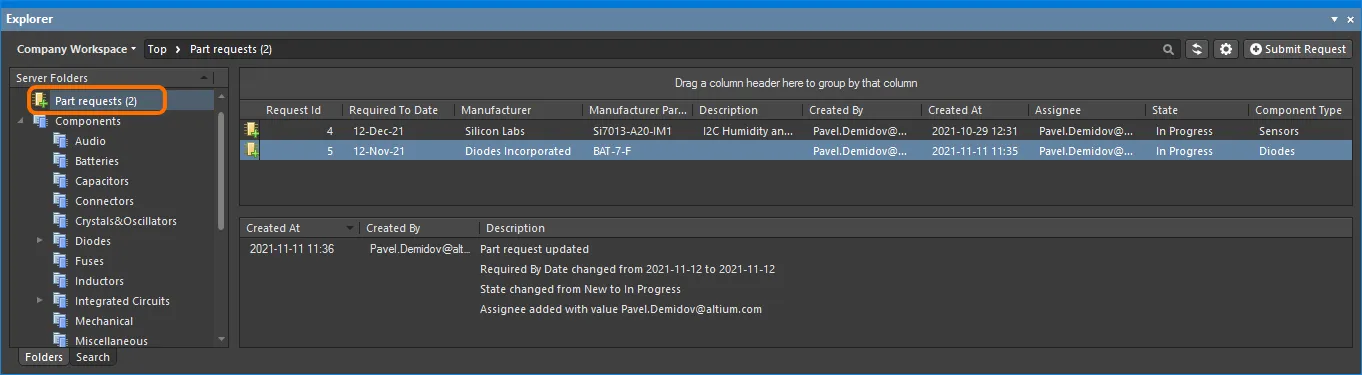
Beispielhafte Part Requests im Ordner Part requests. Sie sehen die Teile, die Sie angefordert haben; ein Bibliothekar sieht die Teile, deren Bearbeitung ihm zugewiesen wurde, sowie diejenigen, die noch nicht zugewiesen wurden.
Wenn Sie im oberen Bereich eine Anfrage auswählen, wird im unteren Bereich ein Informationsverlauf angezeigt. Diese Informationen liefern eine fortlaufende Zusammenfassung aller Ereignisse in Bezug auf diese Anfrage, einschließlich aller Kommentare des Anfragenden oder Bibliothekars. Jeder Eintrag im Verlauf besteht aus den folgenden Elementen:
-
Created At – das Datum und die Uhrzeit, zu denen das Ereignis stattgefunden hat.
-
Created By – der für das Ereignis verantwortliche Benutzer (entweder der Anfragende oder ein Bibliothekar).
-
Description – ein Eintrag, der aus einer automatisch generierten Meldung sowie einem gegebenenfalls enthaltenen Kommentar des Anfragenden/Bibliothekars besteht.
Bearbeiten einer vorhandenen Teileanfrage
Um eine vorhandene Teileanfrage zu bearbeiten, doppelklicken Sie entweder auf ihren Eintrag im oberen Bereich oder wählen Sie ihn aus und wählen Sie im Kontextmenü per Rechtsklick des Bereichs den Befehl Edit.
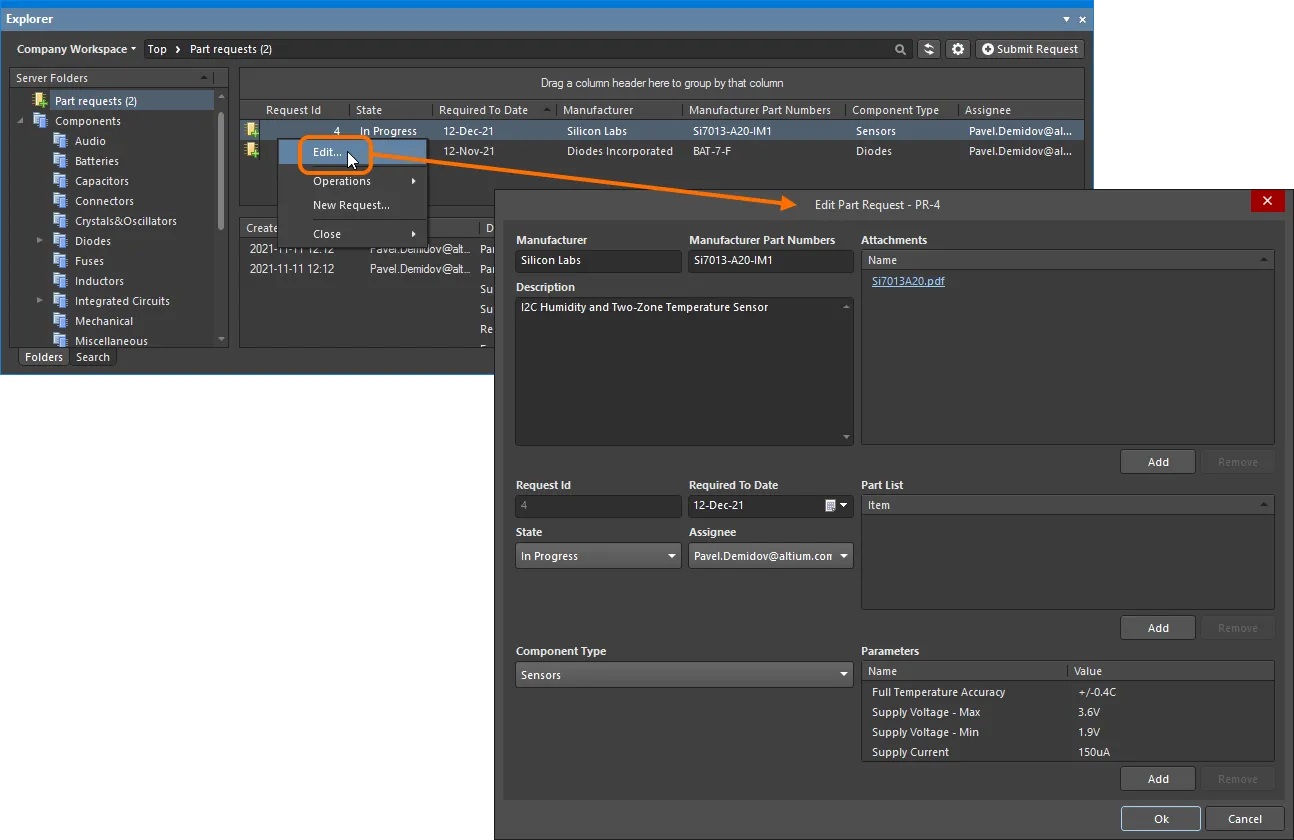
Zugriff auf das Dialogfenster, in dem Sie eine vorhandene Teileanfrage bearbeiten können.
Nehmen Sie die gewünschten Änderungen vor und klicken Sie dann auf OK.
Steuern der Datenanzeige
Die folgenden Abschnitte bieten weitere Informationen zum Arbeiten mit den im Ordner Part requests dargestellten Daten.
Controlling the Display of Columns
Jede Spalte in der Ansicht entspricht einem bestimmten Feld der Teileanfrage. Welche Spalten angezeigt werden, wird im Dialog Select Columns konfiguriert, der durch einen Rechtsklick innerhalb der Spaltenüberschriften und die Auswahl des Befehls Select Columns aus dem Kontextmenü geöffnet wird.
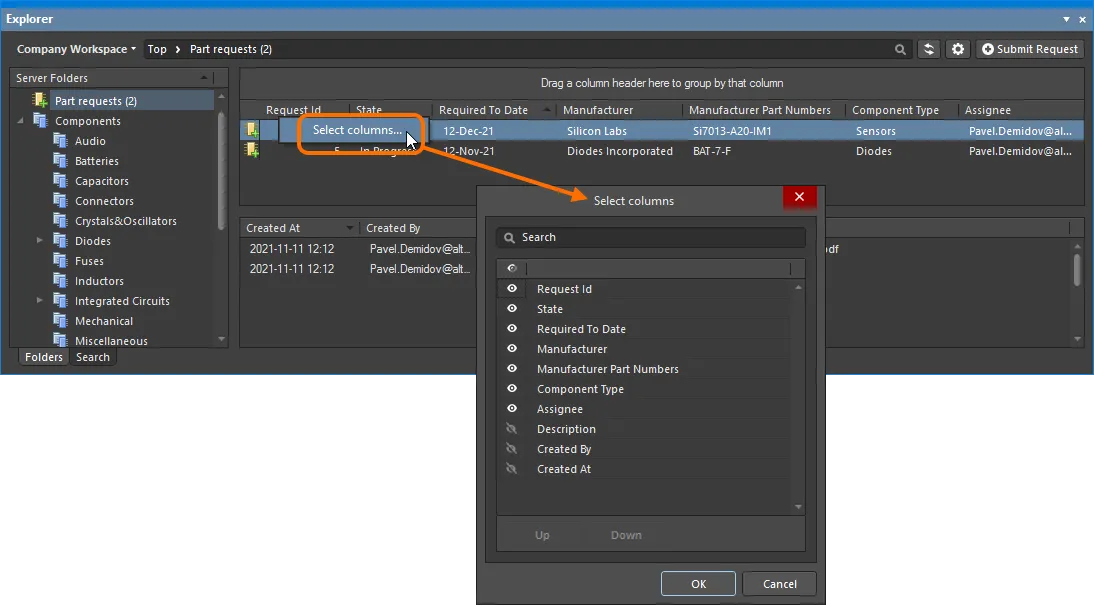
Der Dialog Select Columns wird verwendet, um festzulegen, welche Daten im Ordner Part requests dargestellt werden.
 klicken, um sie auszublenden (das Steuerelement wird zu
  ).
).Column Ordering & Sizing
Die Reihenfolge der Spalten kann angepasst werden. Klicken Sie auf die Überschrift einer Spalte und ziehen Sie sie horizontal an die gewünschte neue Position. Gültige Positionen werden durch vertikale Positionspfeile hervorgehoben.
 und
und  . Beachten Sie, dass nur sichtbar aktivierte Einträge verschoben werden können.
Grouping Part Requests
Teileanfragen können basierend auf einer beliebigen sichtbaren Spaltenüberschrift gruppiert werden, indem Sie auf eine Spaltenüberschrift klicken und sie gedrückt halten und dann auf den Text ziehen und dort ablegen, der lautet Drag a column header here to group by that column.
Um die Gruppierung nach einer Spalte zu entfernen, klicken Sie auf das Steuerelement  links neben ihrem Namen im Bereich der gruppierten Spalten.
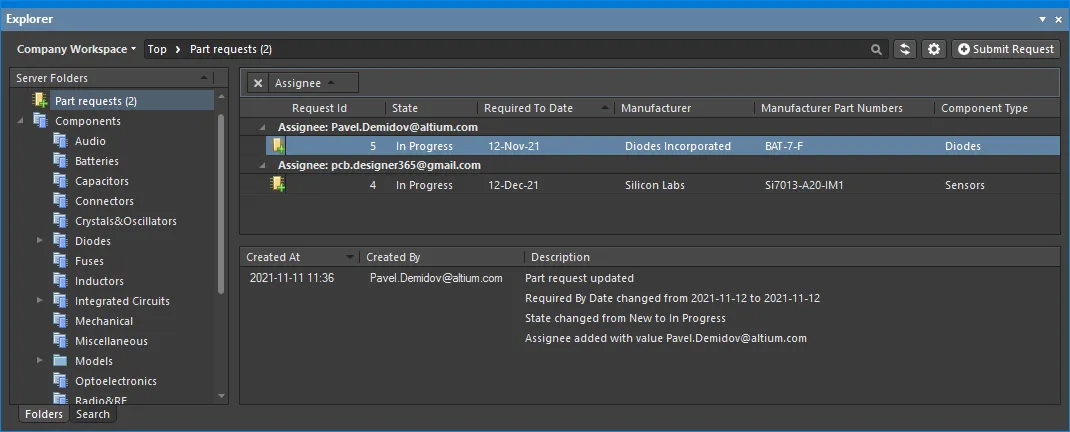
Ein Beispiel für eine benutzerdefinierte Gruppierung (nach der Spalte Assignee).
Sorting
Teileanfragen können nach einer bestimmten Spalte sortiert werden, indem Sie auf die Überschrift dieser Spalte klicken. Klicken Sie einmal, um in aufsteigender Reihenfolge zu sortieren (basierend auf dem Inhalt dieser Spalte). Klicken Sie erneut, um in absteigender Reihenfolge zu sortieren.
Sie können nach mehreren Spalten sortieren. Wenn die Teileanfragen bereits nach einer bestimmten Spalte sortiert sind, Shift+Click Sie auf eine andere Spalte, um anhand ihres Inhalts eine „Untersortierung“ vorzunehmen.
Column-based Filtering
Ähnlich wie in einer Excel-Tabelle können die Teileanfragen zusätzlich nach dem Inhalt jeder Spalte gefiltert werden, indem Sie auf das Filtersymbol klicken, das auf der rechten Seite einer Spaltenüberschrift erscheint, wenn Sie mit dem Mauszeiger darüberfahren ( ). Es öffnet sich ein Menü mit einem Eintrag für jeden Wert in dieser Spalte. Klicken Sie auf einen Eintrag, um die Liste so zu reduzieren, dass nur noch Teileanfragen mit diesem Wert enthalten sind.
Wenn ein Spaltenfilter angewendet wird, wird das Filtersymbol blau angezeigt ( ), was darauf hinweist, dass auf Basis dieser Spalte ein Filter aktiv ist. Die Filterung kann auf mehrere Datenspalten angewendet werden. Jeder Spaltenfilter wird zu einer UND-Verknüpfung in der Gesamtfilterung. Eine textuelle Darstellung der aktuell wirksamen Filterung wird am unteren Rand des Bereichs angezeigt.

Ein Beispiel für die Spaltenfilterung in Aktion.
 ganz rechts in der textuellen Darstellung des Filters. Um den Filter zu deaktivieren, deaktivieren Sie das Kontrollkästchen links neben seiner textuellen Darstellung. Um ihn wieder zu aktivieren, aktivieren Sie das Kontrollkästchen.
Um den aktuellen Filter weiter anzupassen, klicken Sie auf die Schaltfläche  ganz rechts in der textuellen Darstellung des Filters, um den Dialog Filter Editor zu öffnen. Verwenden Sie diesen Dialog, um bei Bedarf ausgefeiltere und komplexere Filter zu erstellen.
Zusätzliche Operationen
Das Kontextmenü per Rechtsklick für den oberen Bereich enthält bei der Arbeit mit Teileanfragen außerdem die folgenden nützlichen Befehle:
-
Operations » Create Component – damit können Sie schnell ein Shell-Component-Item aus der Teileanfrage erstellen und dem zugewiesenen Bibliothekar einen Ausgangspunkt für die Erstellung der benötigten Komponente geben. Der temporäre Component-Editor wird im Single Component Editing mode geöffnet – bereit zur direkten Bearbeitung der Komponente. Definieren Sie die Komponente, fügen Sie Domänenmodelle hinzu und speichern Sie sie im Workspace.
-
Operations » Export Data – damit können Sie die Daten aus dem oberen Bereich exportieren. Das Dialogfenster Select columns for data export wird geöffnet, in dem Sie die Daten angeben können, die Sie exportieren möchten. Das Dialogfenster enthält alle möglichen Spalten des Rasters; die aktuell im Bereich angezeigten sind standardmäßig für den Export aktiviert. Nach dem Klicken auf OK wird das standardmäßige Windows-Dialogfenster Save As geöffnet, in dem Sie die exportierte Datei benennen und speichern können. Verwenden Sie das Feld Save as type, um das Dateiformat auszuwählen, entweder Comma-Separated Values Files (
*.csv) oder Excel Files (*.xls). -
Close » Completed – kann (typischerweise) vom Bibliothekar verwendet werden, um die Teileanfrage schnell als abgeschlossen zu markieren, ohne die Anfrage zum Bearbeiten öffnen zu müssen.
-
Close » Rejected – kann (typischerweise) vom Bibliothekar verwendet werden, um die Teileanfrage schnell abzulehnen, ohne die Anfrage zum Bearbeiten öffnen zu müssen.
-
Close » Cancelled – kann vom Bibliothekar (oder Anfragenden) verwendet werden, um die Teileanfrage schnell zu stornieren, ohne die Anfrage zum Bearbeiten öffnen zu müssen.
 KI-lokalisiert