
Aktualisieren von Komponenten aus datenbankbasierten und dateibasierten Bibliotheken
Auf einen Blick
- Erfahren Sie, wo Änderungen an Komponenten vorgenommen werden sollten, die aus integrierten Bibliotheken, Datenbankbibliotheken, Schaltplan- oder PCB-Bibliotheken oder über Datenbankverknüpfungen platziert wurden.
- Sehen Sie, wie Altium Designer Parameterunterschiede zu verknüpften Datenbanken erkennt und wie Sie diese Änderungen vor dem Anwenden prüfen, akzeptieren oder ablehnen können.
- Lernen Sie die Einstellungen und Mechanismen kennen, die die Synchronisierung beeinflussen, darunter Parameterzuordnung, gesperrte Parameter und die Ausführung von Aktualisierungen über ECOs.
Sie haben Bauteile im Schaltplan platziert, ihn vielleicht sogar vollständig verdrahtet und kompiliert und das Design in die Leiterplattenlayout-Phase überführt. Höchstwahrscheinlich wird irgendwann eine Änderung an einem Bauteil erforderlich sein – ein neuer Parameter, eine Änderung an einer Modellverknüpfung oder vielleicht eine grafische Änderung an einem Symbol oder Footprint.
Der naheliegende Ort für eine Änderung ist die Quelle. Welche Quelle dies ist, hängt davon ab, wie das Bauteil platziert wurde:
- From an Integrated Library – Die Quellbibliotheken werden extrahiert, die Änderung wird vorgenommen und das integrierte Bibliothekspaket wird kompiliert, um die überarbeitete integrierte Bibliothek zu erzeugen.
- From a Database Library – Bei einem Parameter oder einer Symbol-/Modellreferenz wird die Änderung am entsprechenden Datensatz des Bauteils in der verknüpften externen Datenbank vorgenommen. Handelt es sich um eine grafische Änderung (an einem Symbol oder Modell), wird diese in der referenzierten Quellbibliothek durchgeführt.
- From a Schematic/PCB Library – Die Änderung wird am Bauteil oder Footprint in der entsprechenden Bibliothek vorgenommen, aus der das Bauteil bzw. der Footprint platziert wurde.
Möglicherweise haben Sie auch ein platziertes Bauteil über eine Database-Link-Datei (*.DBLink) mit einer externen Datenbank verknüpft. Änderungen an Symbolen und Modellen werden in den Quellbibliotheken vorgenommen. Parameter werden in der Datenbank geändert.
Nachdem Änderungen vorgenommen wurden, müssen sie in das Design übertragen werden. Altium Designer bietet verschiedene Aktualisierungswerkzeuge, mit denen Sie Bauteiländerungen schnell und effizient auf Ihre Altium Designer-Bauteile übertragen können. Dieses Dokument beschreibt diese Werkzeuge, mit denen Sie Ihre Bauteilquelle und die platzierten Instanzen dieser Bauteile stets synchron halten können.
Parameter aus einer Datenbank aktualisieren
Im Zusammenhang mit diesem Werkzeug bezeichnet der Begriff „Altium Designer-Bauteil“ eine auf einem Schaltplanblatt platzierte Bauteilinstanz oder ein Bauteil in einer Schaltplan-Quellbibliothek. Altium Designer bietet ein Werkzeug, mit dem Sie die Parameter von Altium Designer-Bauteilen anhand von Informationen aus einer externen Datenbank aktualisieren können. Damit eine Aktualisierung möglich ist, müssen die Bauteile mit den entsprechenden Bauteildatensätzen in der externen Datenbank verknüpft sein. Die Verknüpfung erfolgt über eine zwischengeschaltete Verknüpfungsdatei. Dafür kommen folgende Dateien infrage:
- Database Link-Datei (*.DBLink) – wird verwendet, um bereits platzierte Bauteile oder, häufiger, definierte Bauteile in einer Schaltplan-Quellbibliothek mit einer externen Datenbank zu verknüpfen.
- Database Library-Datei (*.DBLib) – wird verwendet, wenn Bauteile direkt aus einer externen Datenbank auf einem Schaltplanblatt platziert werden.
- SVN Database Library-Datei (*.SVNDBLib) – wie bei einer *.DBLib, jedoch mit Symbol- und Modellbibliotheken unter Versionskontrolle.
Aktualisierungen werden im Schaltplaneditor über den Befehl Tools » Update Parameters From Database in den Hauptmenüs durchgeführt. Beim Aufrufen dieses Befehls wird der Dialog Update Parameters From Database geöffnet. In diesem Dialog wählen Sie aus, welche Schaltplandokumente und Bauteiltypen in die Aktualisierung einbezogen werden sollen.
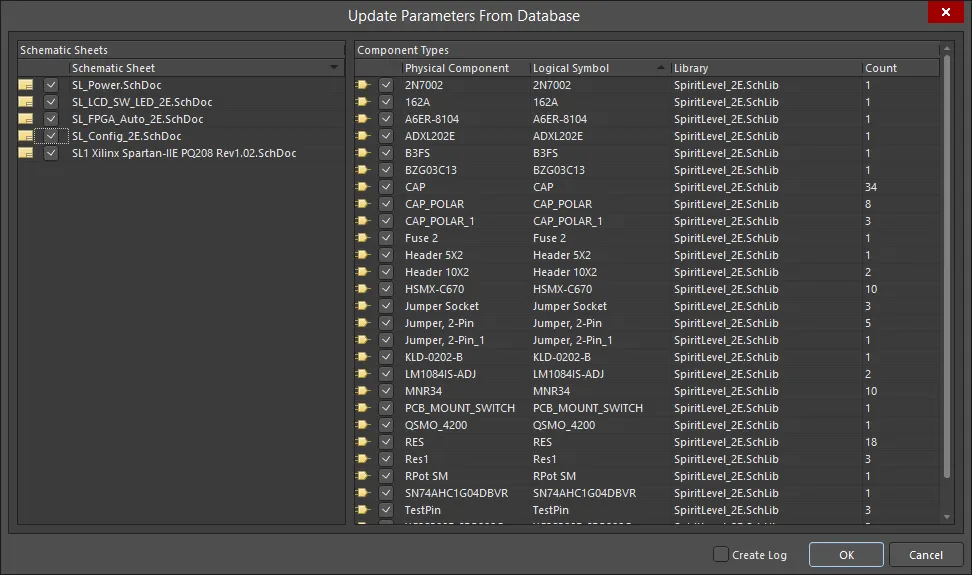
Der Dialog Update Parameters From Database
Optionen und Bedienelemente des Dialogs „Parameter aus Datenbank aktualisieren“
- Schematic Sheets – Listet alle Schaltplandokumente auf, auf die die Aktualisierung angewendet werden kann. Dies kann entweder ein einzelnes, freies Schaltplandokument sein oder alle Schaltplanblätter im aktiven Projekt. Aktivieren Sie das Kontrollkästchen neben den Dokumenten, deren Bauteile Sie aktualisieren möchten.
-
Component Types:
- Physical Component – der Name des Bauteils.
- Logical Symbol – das zugehörige logische Symbol.
- Library – die Quellbibliothek, aus der das Bauteil platziert wurde.
- Count – die Anzahl der Instanzen in allen aktivierten Schaltplandokumenten.
-
Create Log – Aktivieren Sie diese Option, um eine Protokolldatei (*.log) der Aktualisierung zu erstellen. Diese finden Sie im Ordner Generated im Panel Projects .
Nachdem Sie den Umfang der Aktualisierung festgelegt haben, klicken Sie auf OK. Die externe Datenbank wird nach passenden Bauteilen durchsucht. Wenn sich die Parameter der Altium Designer-Bauteile von denen der entsprechenden Datensätze in der Datenbank unterscheiden, wird der Dialog Select Parameter Changes geöffnet. Werden keine Unterschiede gefunden, erscheint ein Dialog mit einem entsprechenden Hinweis.

Der Dialog Select Parameter Changes
Optionen und Bedienelemente des Dialogs „Parameteränderungen auswählen“
Haupttabelle
-
<xx> Objects - <xx> Selected – Zeigt die Gesamtzahl der im Tabellenbereich aufgeführten Objekte sowie die Anzahl der aktuell ausgewählten Objekte an.
-
System und User Parameters – Zeigt zusätzliche Informationen zum Objekt an, z. B. Lieferantenadresse, Beschreibung, Bibliotheksreferenz usw.
Weitere Bedienelemente
-
Update Selected – Klicken Sie hier, um eine Aktualisierung der aktuell ausgewählten Parameter zu erzwingen.
-
Reject Selected – Klicken Sie hier, um die vorgeschlagene Aktualisierung der aktuell ausgewählten Parameter abzulehnen.
-
Update All – Klicken Sie hier, um eine Aktualisierung aller Parameter zu erzwingen.
-
Reject All – Klicken Sie hier, um die vorgeschlagene Aktualisierung aller Parameter abzulehnen.
-
Show all parts – Aktivieren Sie diese Option, um alle Bauteile in der Haupttabelle anzuzeigen.
-
Accept Changes (Create ECO) – Um diese Änderungen auf die Bauteile anzuwenden, muss ein ECO (Engineering Change Order, technischer Änderungsauftrag) erstellt werden. Klicken Sie hier, um den Dialog Engineering Change Order zu öffnen.
Kontextmenüs
Viele Optionen des Kontextmenüs sind selbsterklärend und bedürfen keiner weiteren Erläuterung. Die übrigen werden im Folgenden beschrieben.
-
Rename Column – Klicken Sie hier, um den Dialog Rename Existing Parameter zu öffnen, in dem Sie einen vorhandenen Parameter umbenennen können.
-
Add Column – Klicken Sie hier, um den Dialog Add Parameter zum Hinzufügen einer Spalte zu öffnen.
-
Report – Klicken Sie hier, um den Dialog Report Preview zum Erstellen eines Berichts zu öffnen.
-
Cross Probe – Klicken Sie hier, um das ausgewählte Objekt per Cross-Probing zu lokalisieren. Das ausgewählte Objekt wird im Schaltplanblatt hervorgehoben.
Hinweise
- Sie können die Anzeigereihenfolge der Spalten im Tabellenbereich per Drag-and-drop ändern. Die neue Reihenfolge wird in der Projektdatei gespeichert und beim erneuten Öffnen des Dialogs beibehalten.
-
Die Aktualisierung von Parametern wird auf folgende Weise verhindert:
-
Aktivieren Sie auf der Ebene der einzelnen Bauteilparameter die Option Lock Parameter im Modus Component des Panels Properties (Doppelklick auf ein Bauteil zum Öffnen). Mit der Option Allow Synchronization With Database wird außerdem festgelegt, ob der Kommentar aktualisiert werden kann. Standardmäßig ist diese Option aktiviert, damit die Synchronisierung mit der Quellbibliothek/-datenbank immer möglich ist. Sie können diese Option deaktivieren, um den Kommentar vom Aktualisierungsvorgang auszuschließen.
-
Auf der Ebene der Datenbankverknüpfung – der Bereich Field Mapping des entsprechenden Datenbankverknüpfungsdokuments (Datei vom Typ *.DbLink, *.DbLib oder *.SvnDbLib) enthält mehrere Optionen, die steuern, ob Parameter aktualisiert werden können, darunter Update Values, Add to Design und Remove from Design.
-
In diesem Dialog werden alle Parameter aufgeführt, die in den Datenbankdatensätzen für verknüpfte Altium Designer-Bauteile im Aktualisierungsumfang vorhanden sind. Parameter, die für ein Altium Designer-Bauteil definiert sind, aber keinem Feld in einer Datenbanktabelle entsprechen, werden nicht aufgeführt. Beispielsweise haben Sie möglicherweise ein Bauteil mithilfe der Datenbankbibliotheksfunktion direkt aus einer Datenbank platziert und nach der Platzierung einen oder mehrere Parameter hinzugefügt.
Es werden nur die Parameter aufgeführt, die zwischen der externen Datenbank und der platzierten Bauteilinstanz zugeordnet sind. Die Parameterzuordnung erfolgt auf der Registerkarte Field Mappings der zwischengeschalteten Verknüpfungsdatei.
Der Dialog zeigt zunächst vorgeschlagene Aktualisierungen an, mit denen die Parameter der Altium Designer-Bauteile mit denen in der Datenbank synchronisiert werden. Grundlage hierfür sind die Aktualisierungsaktionen, die Sie in der zwischengeschalteten Verknüpfungsdatei (*.DbLink, *.DbLib oder *.SvnDbLib) definiert haben.
Parameterunterschiede werden durch ein eindeutiges Symbol in der jeweiligen Zelle gekennzeichnet. Ein blaues Dreieck in der Ecke einer Zelle bedeutet beispielsweise, dass ein Unterschied zwischen dem Wert eines Parameters im Altium Designer-Bauteil und demselben Parameter im verknüpften Datenbankdatensatz erkannt wurde.
Eine vollständige Auflistung aller verfügbaren Zellzustände im Dialog Select Parameter Changes finden Sie auf dieser Seite im Abschnitt Parameteraktualisierungszustände.
Mit den Bedienelementen im Dialog Select Parameter Changes können Sie genau festlegen, welche Aktualisierungen durchgeführt und welche verworfen werden sollen. Sie können Aktualisierungen für alle Parameter eines ausgewählten Bauteils oder für bestimmte Parameter dieses Bauteils verwerfen. Um eine vorgeschlagene Aktualisierung für einen bestimmten Parameter zu verwerfen, wählen Sie die entsprechende Zelle aus und klicken Sie auf die Schaltfläche Reject Selected. Um die Aktualisierung wieder zuzulassen, klicken Sie auf die Schaltfläche Update Selected.
Wenn Sie mit den vorgesehenen Aktualisierungen zufrieden sind, klicken Sie auf die Schaltfläche Accept Changes (Create ECO). Im daraufhin geöffneten Dialog Engineering Change Order können Sie die Aktualisierungen prüfen und anschließend ausführen. Falls Sie feststellen, dass Sie eine Aktualisierung doch nicht durchführen möchten, deaktivieren Sie den entsprechenden Änderungsauftragseintrag.

Der Dialog Engineering Change Order
Duale Synchronisierung
Möglicherweise haben Sie ein bestehendes Designprojekt, in dem die meisten platzierten Bauteile über eine DbLink-Datei mit einer externen Datenbank verknüpft wurden. Designänderungen können zusätzliche Schaltungen erforderlich machen, deren Bauteile möglicherweise mithilfe der Funktion Datenbankbibliothek platziert werden. Die zugehörige DbLib-/SVNDbLib-Datei könnte durchaus auf eine andere externe Datenbank verweisen.
Bei Verwendung des Befehls Update Parameters From Database werden alle verknüpften Parameter platzierter Bauteile in sämtlichen verknüpften Datenbanken abgefragt, unabhängig von der verwendeten Verknüpfungsmethode. Erkannte Unterschiede für diese Parameter werden im Dialog Parameteränderungen auswählen angezeigt.
Schaltplanbauteile aus Bibliotheken aktualisieren
Altium Designer bietet ein Werkzeug, mit dem auf einem Schaltplanblatt platzierte Bauteile mit geänderten Informationen aus einer Quellbibliothek aktualisiert werden können. Dazu gehören Schaltplanbauteilbibliotheken (*.SchLib), integrierte Bibliotheken (*.IntLib) und Datenbankbibliotheken (*.DBLib, *.SVNDBLib).
Obwohl DBLib- und SVNDBLib-Dateien im Panel Components als Bibliotheken angezeigt werden, dienen sie lediglich als Quelle für Verbindungsinformationen und Feldzuordnungen und sind keine Bibliotheken im eigentlichen Sinne. Die Aktualisierungsfunktion überträgt Änderungen an Parametern sowie Symbol- und Modellreferenzen in der externen Datenbank und außerdem grafische Änderungen, die in den referenzierten Symbol- und Modellbibliotheken vorgenommen wurden.
Mit der Aktualisierungsfunktion können Sie Änderungen an Parametern sowie an Modell- und Grafikinformationen übertragen.
Aktualisierungen werden aus dem Schaltplandokument heraus durchgeführt, indem Sie den Befehl Tools » Update From Libraries aus den Hauptmenüs wählen. Beim Aufrufen dieses Befehls wird der Dialog Update From Library geöffnet. Der Befehl Update From Libraries aktualisiert alle Bauteile auf dem Schaltplanblatt mit geänderten Informationen aus einer Quellbibliothek.
Aktualisierungen können auch aus dem Schaltplandokument heraus durchgeführt werden, indem Sie den Befehl Tools » Update Selected From Libraries aus den Hauptmenüs wählen. Der Befehl Update Selected From Libraries aktualisiert nur die ausgewählten Bauteile auf dem Schaltplanblatt mit geänderten Informationen aus einer Quellbibliothek.
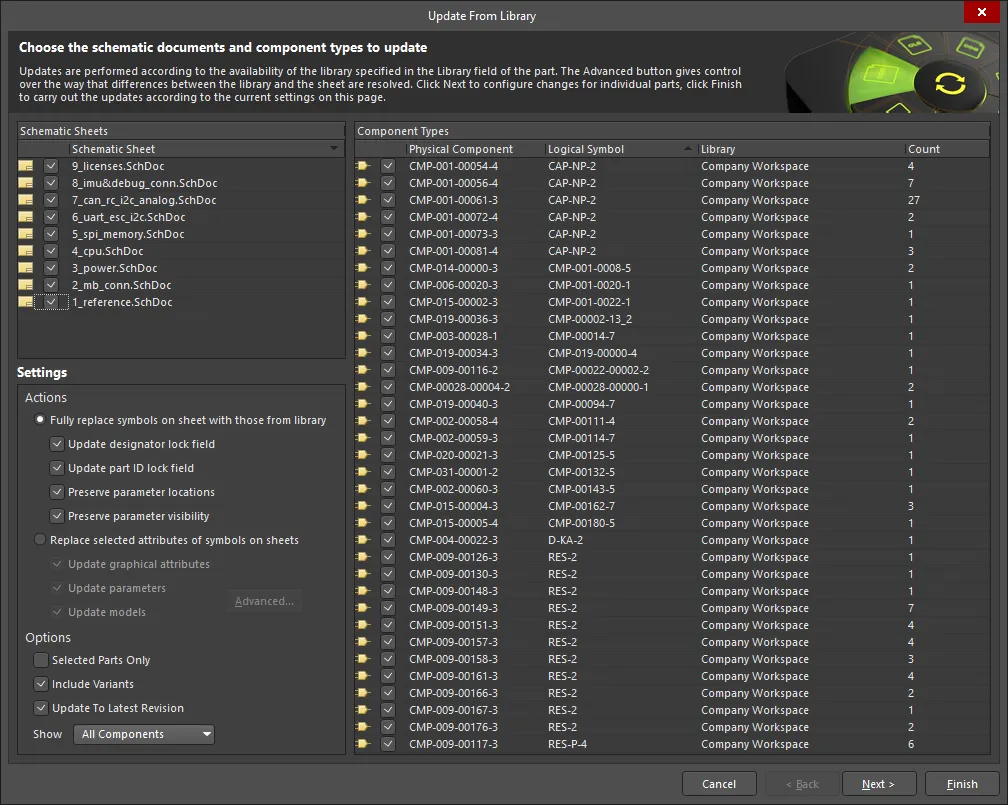
Der Dialog Update From Library
Umfang der Aktualisierung festlegen
Auf der ersten Seite des Dialogs wird der Umfang der Aktualisierung festgelegt, d. h., welche Quellschaltplandokumente und welche darin enthaltenen Bauteiltypen in die Aktualisierung einbezogen werden sollen.
Im Bereich Schematic Sheets werden alle infrage kommenden Schaltplandokumente geladen, auf die die Aktualisierung angewendet werden kann. Dabei kann es sich entweder um ein einzelnes, freies Schaltplandokument oder um alle Schaltplanblätter innerhalb des aktiven Projekts handeln. Aktivieren Sie die Dokumente, deren Bauteile bei der Aktualisierung berücksichtigt werden sollen.
Wenn Sie Einträge in der Liste Schematic Sheets mithilfe der Kontrollkästchen oder der Befehle All On / All Off im Kontextmenü aktivieren bzw. deaktivieren, werden die darin enthaltenen physischen Bauteile im Bereich Component Types des Dialogs aufgeführt. Für jedes Bauteil werden folgende Angaben angezeigt:
- Name des physischen Bauteils
- Zugehöriges logisches Symbol
- Quellbibliothek, aus der es platziert wurde
- Anzahl der aktuell in allen aktivierten Schaltplandokumenten platzierten Instanzen.
Welche Bauteile in der Liste enthalten sind, richtet sich nach den Optionen unten links auf der Seite. Im Feld Show legen Sie fest, welche Bauteiltypen in die Aktualisierung einbezogen werden. Standardmäßig ist All Components ausgewählt. Sie können die Aktualisierung jedoch auf folgende Bauteile beschränken:
- Standard Components – Bauteile, die aus einer Schaltplanbibliothek oder einer integrierten Bibliothek platziert wurden.
- Database Components – Bauteile, die mithilfe einer DBLib oder SVNDBLib aus einer externen Datenbank platziert wurden.
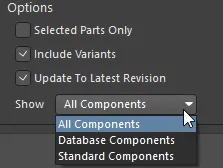
Das Feld Show im Dialog Update From Library
Alle Bauteiltypen sind zunächst für die Aktualisierung aktiviert. Deaktivieren Sie alle Typen, die Sie auf keinen Fall aktualisieren möchten. Alternativ können Sie die zu aktualisierenden Bauteile direkt auf den Schaltplanblättern auswählen, bevor Sie den Dialog öffnen. Aktivieren Sie anschließend die Option Selected Parts Only. Es werden dann nur die Bauteile Ihrer Auswahl aufgelistet. Sie können auch die Befehle All On / All Off im Kontextmenü verwenden.
Verwenden Sie die Option Include Variants, um Varianten einzubeziehen, und/oder die Option Update to Latest Revision, um Bauteile, die aus einer Workspace-Bibliothek platziert wurden, auf die neuesten verfügbaren Revisionen zu aktualisieren. Mit diesen Optionen können Sie die Parameter alternativer Bauteile aktualisieren.
Wichtig ist vor allem, dass Sie stets die volle Kontrolle darüber haben, was in die Aktualisierung einbezogen wird.
Standardaktionen für die Aktualisierung festlegen
Im Bereich Settings der Seite können Sie den standardmäßigen Umfang der Aktualisierung festlegen. Die hier festgelegten Standardaktionen werden auf alle Bauteilinstanzen der aktivierten Bauteiltypen angewendet.

Der Bereich Actions des Dialogs Update From Library
Die einfachste Form der Aktualisierung besteht darin, die Bauteile auf den Schaltplanblättern vollständig durch die in der Quellbibliothek definierten Bauteile zu ersetzen – Fully replace symbols on sheet with those from library. Grafische Attribute, Parameter und Modellverknüpfungen werden direkt mit den Informationen aus der Quellbibliothek aktualisiert. Wenn diese Option ausgewählt ist, werden die folgenden Optionen aktiviert. Wählen Sie alle zutreffenden Optionen aus:
- Update designator lock field (Bild anzeigen)
- Update part ID lock field (Bild anzeigen)
- Preserve parameter locations
- Preserve parameter visibility


Das vollständige Ersetzen (Fully replace symbols on sheet with those from library) ist standardmäßig aktiviert. Wenn Sie genauer steuern möchten, was aktualisiert wird, wechseln Sie zu Replace selected attributes of symbols on sheets. Die einzelnen Aktualisierungsoptionen (Update graphical attributes, Update parameters, Update models) können dann nach Bedarf ein- oder ausgeschlossen werden.
Die Einstellungen auf der ersten Seite des Dialogs Update From Library und im Dialog Library Update Settings bleiben erhalten. Sie werden beim Speichern in der Projektdatei abgelegt.
Für die Aktualisierung von Parametern und Modellen bietet der Dialog Library Update Settings weitere Steuerungsmöglichkeiten. Öffnen Sie den Dialog, indem Sie auf die Schaltfläche Advanced klicken. In diesem Dialog können Sie nicht nur die standardmäßigen, globalen Aktualisierungsaktionen für Parameter und Modelle festlegen, sondern auch steuern, welche einzelnen Parameter und Modelle in die Aktualisierung einbezogen werden.

Den Dialog Library Update Settings öffnen
Optionen und Bedienelemente des Dialogs „Library Update Settings“
Parametereinstellungen
-
Library parameters not in sheet – Wählen Sie über das Dropdown-Menü die standardmäßige Aktualisierungsaktion für den Fall aus, dass die Bauteilinstanz in der Schaltplanbibliothek einen Parameter besitzt, der bei der Instanz des platzierten Bauteils im Schaltplan nicht vorhanden ist. Zur Auswahl stehen: Add, Do not add und Add if not blank (d. h., dem Parameter im Bibliotheksbauteil ist ein Wert zugewiesen).
-
Sheet parameters not in library – Wählen Sie über das Dropdown-Menü die Standardaktion für den Fall aus, dass das Bauteil auf dem Schaltplanblatt einen Parameter besitzt, das entsprechende Bauteil im Quellbibliotheksdokument jedoch nicht.
-
Parameters to update – Dies ist eine Liste der im Design vorhandenen Systemparameter und benutzerdefinierten Parameter (aller Bauteile auf allen Schaltplandokumenten des Projekts). Aktivieren Sie das Kontrollkästchen Update , damit die Parameter aus den angegebenen Quell-Schaltplanbibliotheken aktualisiert werden können.
Modelleinstellungen
- Add models found in library but not in sheet – Aktivieren Sie diese Option, um ein Modell hinzuzufügen, das für ein Bauteil in der Bibliothek vorhanden ist, jedoch nicht für das platzierte Bauteil auf dem Schaltplanblatt.
- Remove models found in sheet but not in library – Aktivieren Sie diese Option, um ein Modell zu entfernen, das im Schaltplandokument vorhanden ist, jedoch nicht in der Bibliothek.
- Update which models are the current models – Aktivieren Sie diese Option, um die aktuellen Modelle platzierter Bauteile zu aktualisieren. Beispielsweise kann ein SN7432 in einem Schaltplandokument mit zwei PCB-Footprint-Modellen verknüpft sein – DIP14 und SIOC14. Als aktuelles Modell ist möglicherweise SIOC14 eingestellt. Beim SN7432 in der Bibliothek könnte dagegen DIP14 als aktuelles Modell eingestellt sein. Ist diese Option aktiviert, wird das aktuelle Modell des platzierten Bauteils durch das aktuelle Modell des entsprechenden Bibliotheksbauteils ersetzt.
- Models to update – Dies ist eine Liste aller Modelle, die derzeit für sämtliche Bauteile in den Quell-Schaltplandokumenten des Projekts definiert sind. Die Modelle sind nach Modelltyp gruppiert. Aktivieren Sie das Kontrollkästchen Update , damit nur die Modelle aus den angegebenen Quell-Schaltplanbibliotheken aktualisiert werden.
Nachdem Sie den Umfang der Aktualisierung und die auszuführenden Standardaktionen wie gewünscht festgelegt haben, können Sie auf Finish klicken. Anschließend können Sie die umzusetzenden Änderungen im daraufhin generierten Engineering Change Order prüfen und ausführen. Wenn Sie die Aktualisierung vor dem Generieren des ECO für einzelne Bauteile weiter anpassen möchten, klicken Sie auf Next, um die zweite Seite des Dialogs zu öffnen, die im nächsten Abschnitt ausführlich beschrieben wird.
Aktualisierung nach Bauteilinstanz steuern
Die Einstellungen auf der zweiten Seite des Dialogs Update From Library bleiben nicht erhalten. Sie gehen verloren, wenn Sie zur ersten Seite zurückkehren oder den Dialog schließen.
Die zweite Seite des Dialogs Update From Library zeigt eine detaillierte Tabelle mit allen Bauteilinstanzen, die in den vorgesehenen Aktualisierungsvorgang einbezogen werden. Auf der vorherigen Seite des Dialogs konnten Sie grob festlegen, welche physischen Bauteiltypen in die Aktualisierung einbezogen werden. Auf dieser Seite können Sie genau bestimmen, welche Bauteilinstanzen dieser Typen aktualisiert werden.
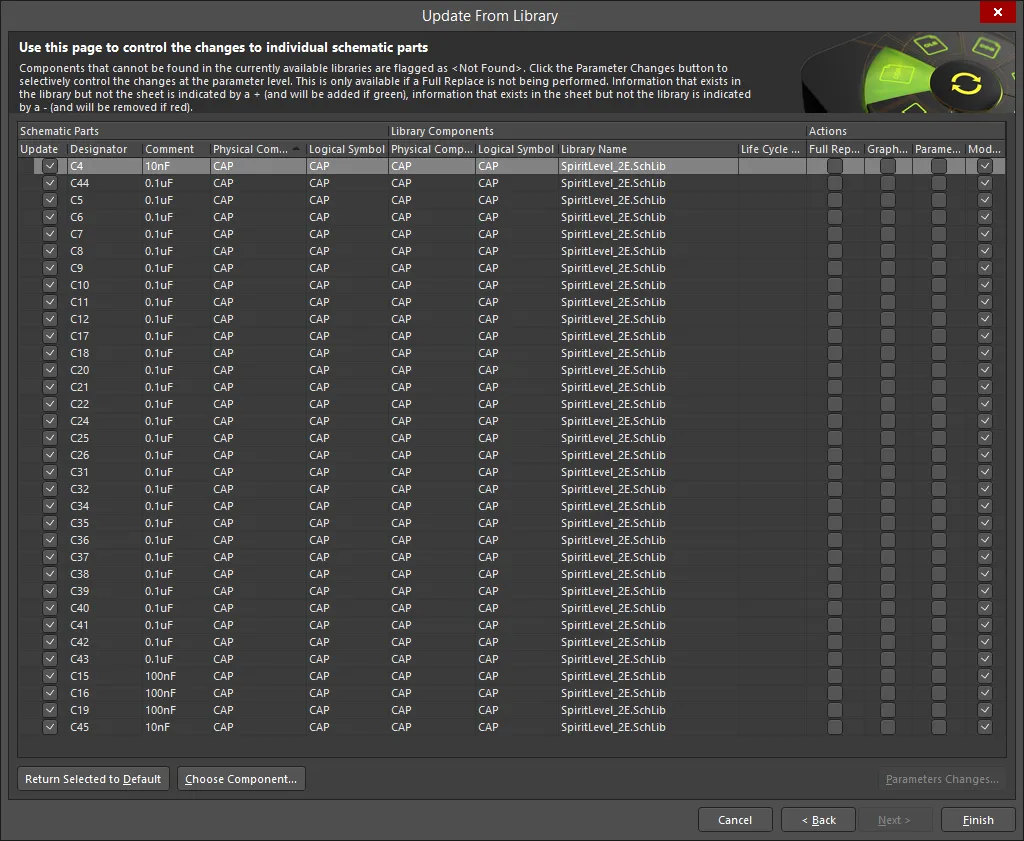
Die zweite Seite des Dialogs Update From Library
Die Tabelle ist in drei Bereiche unterteilt:
- Schematic Parts – Dieser Bereich listet Designator, Comment, Physical Component und Logical Symbol für jedes platzierte Bauteil auf den Schaltplanblättern auf. Aktivieren Sie das Kontrollkästchen Update , um das ausgewählte Bauteil zu aktualisieren.
- Library Components – Dieser Bereich listet Physical Component, Logical Symbol, Library Name und Life Cycle State des Bibliotheksbauteils für jedes aufgeführte Schaltplanbauteil auf. In der Regel handelt es sich dabei um dieselbe Quellbibliothek, aus der das Bauteil ursprünglich platziert wurde. Sie können das Bauteil jedoch auch vollständig durch ein anderes Bauteil aus derselben oder einer anderen Bibliothek ersetzen. Bauteile, die in den derzeit verfügbaren Bibliotheken nicht gefunden werden, sind als <Not Found> aufgeführt.
-
Actions - die spezifischen Aktualisierungsaktionen, die für jede Bauteilinstanz erforderlich sind, bei der das Kontrollkästchen Update aktiviert ist. Diese werden zunächst entsprechend den Standardaktionseinstellungen festgelegt, die auf der ersten Seite des Dialogs definiert wurden. Klicken Sie auf das Kontrollkästchen, um die Aktion für das ausgewählte Bauteil zu aktivieren/deaktivieren, oder verwenden Sie die Befehle im Kontextmenü.
- Full Replace - aktivieren Sie das Kontrollkästchen, um die ausgewählten Elemente vollständig zu ersetzen.
- Graphical - aktivieren Sie das Kontrollkästchen, um die grafische Darstellung der ausgewählten Elemente zu aktualisieren.
- Parameters - aktivieren Sie das Kontrollkästchen, um die Parameter der ausgewählten Elemente zu aktualisieren. Wenn dieses Kontrollkästchen für mindestens ein Bauteil aktiviert ist, können Sie auf die Schaltfläche Parameters Changes klicken, um die Änderungen auf Parameterebene gezielt zu steuern – mehr erfahren.
- Models - aktivieren Sie das Kontrollkästchen, um die Modelle der ausgewählten Elemente zu aktualisieren.
Für jedes Bauteil wird zunächst das Bibliotheksbauteil als Quelle eingetragen, das ursprünglich zum Platzieren der Bauteilinstanz verwendet wurde. Diese Informationen werden dem Bereich Library Link des Panels Properties des platzierten Bauteils entnommen.
Festlegen eines alternativen Bauteils
Normalerweise werden bei der Aktualisierung Änderungen am ursprünglichen physischen Bauteil in der Quellbibliothek auf die platzierten Instanzen desselben physischen Bauteils auf den Schaltplanblättern übertragen. Es kann jedoch vorkommen, dass Sie das im Design platzierte physische Bauteil vollständig austauschen möchten. Dies lässt sich im Rahmen der Aktualisierung problemlos festlegen.
Sie können für eine Bauteilinstanz ein alternatives Bauteil festlegen, indem Sie das entsprechende Feld Physical Component im Bereich Library Components direkt bearbeiten. Wenn das angegebene physische Bauteil in keiner der Bibliotheken vorhanden ist, die derzeit zur Liste der verfügbaren dateibasierten Bibliotheken des Projekts hinzugefügt sind, wird der Eintrag <Not Found> in die Felder Logical Symbol und Library Name eingetragen. In diesem Fall ist eine Aktualisierung dieser Bauteilinstanz nicht möglich.
Bei der Suche nach einem Datenbankbauteil können nur die aktuell geladenen DBLib- und SVNDBLib-Dateien (Available Filed-based Libraries) durchsucht werden. Sie können nicht entlang eines angegebenen Suchpfads nach Datenbankbauteilen suchen.
Alternativ können Sie eine Bauteilinstanz in der Tabelle auswählen und anschließend auf die Schaltfläche Choose Component klicken. Der Dialog Replace Component wird geöffnet, in dem Sie in allen aktuell verfügbaren Bibliotheken nach dem gewünschten Ersatzbauteil suchen können.
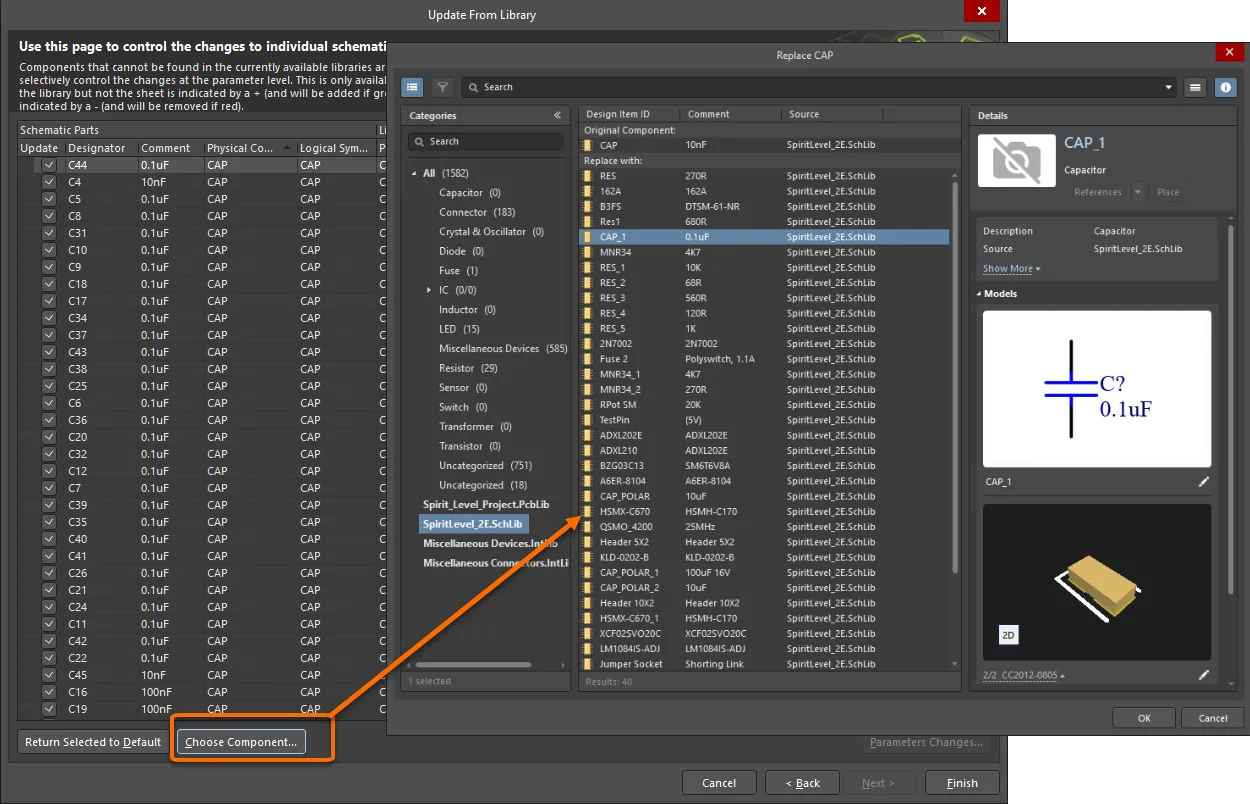
Aufrufen des Dialogs Replace Component (File-based)
Wenn ein gültiges Bauteil ausgewählt wird, werden die entsprechenden Informationen für dieses Bauteil in den Bereich Library Components der Seite eingetragen und überschreiben die Angaben zum ursprünglichen Quellbibliotheksbauteil.
Wenn Sie zur ursprünglichen Quellbibliothek zurückkehren und das ursprüngliche physische Bauteil beibehalten möchten, wählen Sie die Bauteilinstanz in der Tabelle aus und klicken Sie anschließend auf die Schaltfläche Return Selected to Default.
Steuern von Parameteränderungen
Einzelne Änderungen auf Parameterebene für eine Bauteilinstanz werden nur angezeigt, wenn die Option Full Replace deaktiviert und die Option Parameters im Bereich Actions der Seite aktiviert ist. Wenn Sie die einzelnen, durch die Aktualisierung vorgeschlagenen Parameteränderungen durchsehen möchten, klicken Sie auf die Schaltfläche Parameters Changes. Der Dialog Select Parameter Changes wird geöffnet und zeigt eine Zusammenfassung der Parameteränderungen für diejenigen Bauteilinstanzen, bei denen die Aktion zur Parameteraktualisierung aktiviert ist. Beachten Sie in der folgenden Abbildung, dass die Aktion zur Parameteraktualisierung für die Bauteilinstanzen C1, C3, C7 und C10 deaktiviert ist und diese daher nicht im Dialog erscheinen.
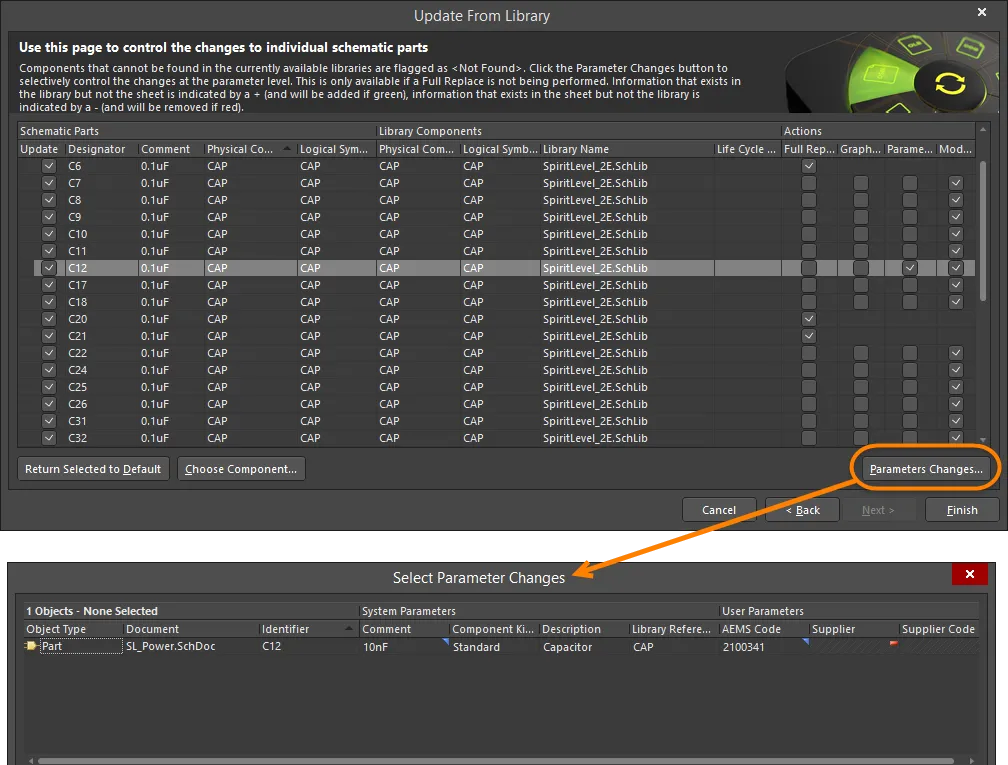
Aufrufen des Dialogs Select Parameter Changes
Optionen und Bedienelemente des Dialogs „Select Parameter Changes“
Viele Optionen und Bedienelemente dieses Dialogs sind selbsterklärend und bedürfen keiner weiteren Erläuterung. Die übrigen werden nachfolgend beschrieben.
Zusätzliche Bedienelemente
-
Update Selected - verwenden Sie dieses Bedienelement, um eine Aktualisierung der aktuell ausgewählten Parameter zu erzwingen.
-
Reject Selected - verwenden Sie dieses Bedienelement, um die vorgeschlagene Aktualisierung der aktuell ausgewählten Parameter abzulehnen.
-
Reject All - verwenden Sie dieses Bedienelement, um die vorgeschlagene Aktualisierung aller Parameter abzulehnen.
-
Show all parts - aktivieren Sie dieses Kontrollkästchen, um alle Bauteile in der Haupttabelle anzuzeigen.
Kontextmenü
-
Report - klicken Sie hier, um den Dialog Report Preview zum Erstellen eines Berichts zu öffnen.
Hinweise
- Sie können die Spalten im Tabellenbereich per Drag-and-drop verschieben, um ihre Anzeigereihenfolge zu ändern. Die neue Reihenfolge wird in der Projektdatei gespeichert und beim erneuten Aufrufen des Dialogs beibehalten.
-
Die Aktualisierung von Parametern lässt sich auf folgende Weise verhindern:
- Auf der Ebene einzelner Bauteilparameter aktivieren Sie die Option Lock Parameter im Modus Component des Panels Properties (zum Aufrufen doppelklicken Sie auf ein Bauteil). Die Option Allow Synchronization With Database steuert außerdem, ob der Kommentar aktualisiert werden kann. Standardmäßig ist diese Option aktiviert, um die Synchronisierung mit der Quellbibliothek/-datenbank stets zuzulassen. Sie können diese Option deaktivieren, um den Kommentar vom Aktualisierungsprozess auszuschließen.
- Auf der Ebene der Datenbankverknüpfung enthält der Bereich Field Mapping des entsprechenden Datenbankverknüpfungsdokuments (*.DbLink-, *.DbLib- oder *.SvnDbLib-Datei) mehrere Optionen, die steuern, ob Parameter aktualisiert werden können, darunter Update Values, Add to Design und Remove from Design.
Wie beim Werkzeug Update Parameters From Database listet der Dialog alle zugeordneten Parameter für diejenigen Bauteilinstanzen auf, die mit einer externen Datenbank verknüpft sind. Darüber hinaus werden auch alle Parameter aufgelistet, die in den an der Parameteraktualisierung beteiligten platzierten Bauteilinstanzen vorhanden sind. Dies ist ein wesentlicher Unterschied beim Aufrufen des Dialogs Select Parameter Changes über die beiden Aktualisierungswerkzeuge.
Auch hier zeigt der Dialog vorgeschlagene Änderungen an, mit denen die Parameter der platzierten Bauteile wieder mit denen der Bauteile in der entsprechenden Quellbibliothek oder Datenbank synchronisiert werden. Die vorgeschlagenen Aktualisierungen entsprechen den Aktualisierungsaktionen, die an folgenden Stellen definiert sind:
- Im Bereich Parameter Settings des Dialogs Bibliotheksaktualisierungseinstellungen, wenn die Quelle der Aktualisierung eine Schaltplanbibliothek oder eine integrierte Bibliothek ist.
- In der zwischengeschalteten Verknüpfungsdatei (*.DBLink, *.DBLib, *.SVNDBLib), wenn die Quelle der Aktualisierung eine Datenbank ist.
Parameterunterschiede werden durch ein eindeutiges Symbol in der jeweiligen Zelle hervorgehoben. Eine vollständige Auflistung aller möglichen Zellzustände finden Sie im nächsten Abschnitt (Parameter Update States).
Verwenden Sie die verfügbaren Bedienelemente im Dialog (Schaltflächen oder Kontextmenü), um festzulegen, welche Parameteränderungen übernommen und welche abgelehnt werden sollen. So können Sie die standardmäßigen Aktualisierungsbedingungen auf der Ebene einzelner Parameter außer Kraft setzen. Denken Sie daran: Wenn Sie eine vorgeschlagene Aktualisierung in einer Zelle ablehnen, bedeutet dies, dass Sie für diesen Parameter der betreffenden Bauteilinstanz auf dem Schaltplanblatt keine Änderungen wünschen.
Zustände der Parameteraktualisierung
Eine Zelle im Dialog Select Parameter Changes kann verschiedene Aktualisierungszustände annehmen, abhängig von den genauen Unterschieden zwischen den platzierten Bauteilen und der Quellbibliothek/-datenbank sowie den festgelegten, jeweils geltenden Aktionen zur Parameteraktualisierung. Die folgende Tabelle listet die möglichen Zellzustände auf.
| Cell State | Description |
|---|---|
 |
Sowohl das Bauteil in Altium Designer als auch das Bauteil in der Bibliothek/Datenbank verfügen über den Parameter mit demselben Wert. Eine Aktualisierung bewirkt keine Änderung. |
 |
Sowohl das Bauteil in Altium Designer als auch das Bauteil in der Bibliothek/Datenbank verfügen über den Parameter, ihm ist jedoch kein Wert zugewiesen. Eine Aktualisierung bewirkt keine Änderung. |
 |
Weder das Bauteil in Altium Designer noch das Bauteil in der Bibliothek/Datenbank verfügen über den Parameter. Eine Aktualisierung bewirkt keine Änderung. Dieser Zustand kann auch auftreten, wenn der Parameter im Altium-Bauteil von der Aktualisierung ausgeschlossen ist, weil die Optionen Allow Synchronization With Library und/oder Allow Synchronization With Database im zugehörigen Panel Properties deaktiviert sind. |
 |
Sowohl das Bauteil in Altium Designer als auch das Bauteil in der Bibliothek/Datenbank verfügen über den Parameter, jedoch mit unterschiedlichen Werten. Bei einer Aktualisierung wird der Wert aus der Datenbank zugewiesen. |
 |
Sowohl das Bauteil in Altium Designer als auch das Bauteil in der Bibliothek/Datenbank verfügen über den Parameter. Beim Bauteil in Altium Designer ist ihm ein Wert zugewiesen, in der Datenbank hingegen nicht. Bei einer Aktualisierung wird der Datenbankwert zugewiesen; in diesem Fall also kein Wert. |
 |
Das Bauteil in Altium Designer verfügt nicht über den Parameter, das Bauteil in der Bibliothek/Datenbank hingegen schon. Bei einer Aktualisierung wird der Parameter dem Bauteil in Altium Designer mit dem in der Zelle angezeigten Wert hinzugefügt. |
 |
Das Bauteil in Altium Designer verfügt nicht über den Parameter, das Bauteil in der Bibliothek/Datenbank hingegen schon. Bei einer Aktualisierung wird der Parameter dem Bauteil in Altium Designer hinzugefügt, zunächst ohne zugewiesenen Wert. |
 |
Das Bauteil in Altium Designer verfügt über den Parameter, das Bauteil in der Bibliothek/Datenbank hingegen nicht. Bei einer Aktualisierung wird der Parameter aus dem Bauteil in Altium Designer entfernt. Note: Wenn die Bauteilinstanz aus einer externen Datenbank aktualisiert wird und die entsprechende Zuordnung zwischen Datenbankfeld und Designparameter auf den hierfür vorgesehenen Wert eingestellt ist, wird der Parameter so behandelt, als wäre er im Datenbankdatensatz nicht vorhanden, selbst wenn er dort existiert. |
 |
Die Parameterwerte des Bauteils in Altium Designer und des Bauteils in der Bibliothek/Datenbank unterscheiden sich. Die vorgeschlagene Aktualisierung auf den Datenbankwert wurde aufgrund des aktuellen Werts der Option Update Values im Datenbankverknüpfungsdokument (DbLink-, DbLib- oder SvnDbLib-Datei) abgelehnt. Es erfolgt keine Änderung. Beachten Sie, dass die Befehle Update Selected und Update All in diesem Dialog diesen Zustand übersteuern und eine Aktualisierung erzwingen. |
 |
Das Bauteil in Altium Designer verfügt nicht über den Parameter, das Bauteil in der Bibliothek/Datenbank hingegen schon. Die vorgeschlagene Aktualisierung zum Hinzufügen des Parameters zum Bauteil in Altium Designer wurde aufgrund des aktuellen Werts der Add To Design Option abgelehnt. Es erfolgt keine Änderung. Beachten Sie, dass die Befehle Update Selected und Update All in diesem Dialog diesen Zustand übersteuern und eine Aktualisierung erzwingen. |
 |
Das Bauteil in Altium Designer verfügt über den Parameter, das Bauteil in der Bibliothek/Datenbank hingegen nicht. Die vorgeschlagene Aktualisierung zum Entfernen des Parameters aus dem Bauteil in Altium Designer wurde aufgrund des aktuellen Werts der Option Remove From Design im Datenbankverknüpfungsdokument (DbLink-, DbLib- oder SvnDbLib-Datei) abgelehnt. Es erfolgt keine Änderung. Beachten Sie, dass die Befehle Update Selected und Update All in diesem Dialog diesen Zustand übersteuern und eine Aktualisierung erzwingen. |
Änderungen direkt aus dem Schaltplanbibliothekseditor übernehmen
Platzierte Schaltplanbauteile können direkt aus einer Quell-Schaltplanbibliothek heraus aktualisiert werden. Diese Aktualisierungsmethode eignet sich besonders für Bauteile, die aus eigenständigen Schaltplanbauteilbibliotheken (*.SchLib) platziert wurden, sofern diese Bibliotheken zu den für das Projekt verfügbaren dateibasierten Bibliotheken gehören.
Änderungen an Bauteilen in einer Quell-Schaltplanbibliothek werden mit dem Befehl Tools » Update Schematics, der über die Hauptmenüs des Schaltplanbibliothekseditors verfügbar ist, an die Schaltplandokumente übertragen. Alternativ können Änderungen an ausgewählten Bauteilen übernommen werden, indem Sie diese Bauteile im Panel „SCH Library“ auswählen und den Aktualisierungsbefehl im Kontextmenü verwenden.

Aus einer Quell-Schaltplanbibliothek können Änderungen über das Kontextmenü des Panels SCH Library übernommen werden.
Alle Instanzen der platzierten Bauteile in allen geöffneten Schaltplandokumenten werden aktualisiert, unabhängig davon, zu welchem Projekt ein Dokument gehört. Grundsätzlich wird ein platziertes Bauteil aktualisiert, wenn der Eintrag in seinem Feld Physical Component mit dem des Bibliotheksbauteils übereinstimmt. Sie erhalten eine Meldung darüber, wie viele Bauteile in wie vielen Dokumenten durch den Aktualisierungsvorgang geändert wurden. Bei der Aktualisierung wird jede vorhandene Bauteilinstanz vollständig durch das Bauteil aus der Bibliothek ersetzt.
Eine Aktualisierung überprüfen
Nach der Aktualisierung der platzierten Schaltplanbauteile, Schaltplanbibliotheksbauteile oder PCB-Footprints möchten Sie natürlich überprüfen, ob die Aktualisierung wie geplant erfolgt ist. In den folgenden Abschnitten erfahren Sie, wie Sie schnell prüfen können, ob Parameter, Modellverknüpfungen und grafische Attribute erfolgreich aktualisiert wurden.
Parameteraktualisierungen prüfen
Sie können die korrekte Aktualisierung der Parameter entweder durch Öffnen des Dialogs „Parameter Table Editor“ (Tools » Parameter Manager) oder durch Abfragen der Parameter eines ausgewählten Bauteils über das Panel „Properties“ überprüfen.
Im folgenden Beispiel haben die Bauteile C1, C2 und C3 im Rahmen einer Aktualisierung jeweils den neuen Parameter TestParam mit dem Wert Test erhalten.
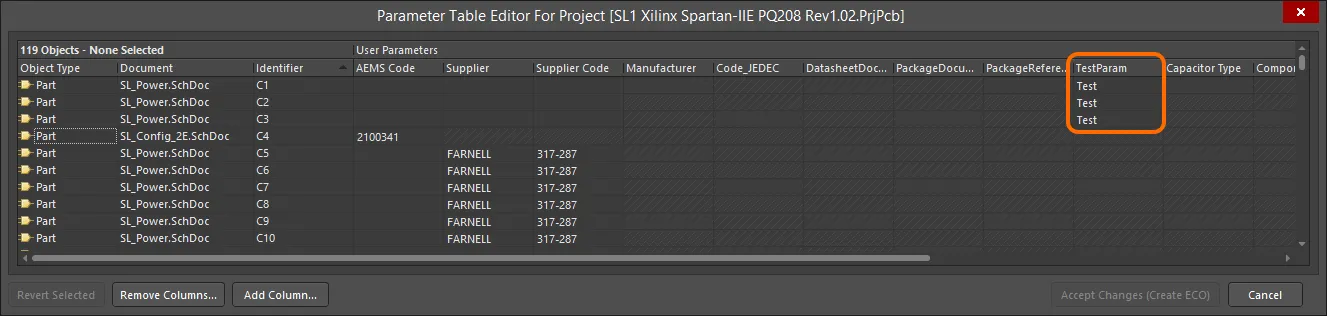
Der Dialog Parameter Table Editor
Aktualisierungen von Modellverknüpfungen prüfen
Aktualisierungen der Modellverknüpfungen eines Bauteils können im Bereich Models des zugehörigen Panels Properties überprüft werden.
Grafische Aktualisierungen prüfen
Am einfachsten prüfen Sie grafische Aktualisierungen, indem Sie das Bauteil auf dem Schaltplanblatt mit dem Bauteil in der Quellbibliothek vergleichen. Letzteres lässt sich ganz einfach über das Panel „Components“ anzeigen, sodass ein direkter Vergleich nebeneinander möglich ist.
 KI-lokalisiert