
Vorbereiten gedruckter Daten
Auf einen Blick
- Verstehen Sie die Unterschiede zwischen Output-Job-Konfigurationen und dem direkten Drucken aus einem Editor.
- Erfahren Sie, wie Sie Druckeinstellungen wie Farbe, Seitengröße, Ausrichtung, Maßstab und Position anpassen.
- Entdecken Sie Optionen zum Einbeziehen von Schaltplanobjekten sowie zum Konfigurieren von Leiterplatten-Druckseiten, Lagen und Vorschauen.
Druckbasierte Ausgaben für Ihr PCB-Projekt in Altium Designer lassen sich mithilfe einer Output-Job-Konfigurationsdatei (*.OutJob) erstellen. Beim Erstellen einer Job-Ausgabe stehen verschiedene Fertigungsdokumentationen zur Ausgabe bereit, darunter gängige zweidimensionale PCB-Ausdrucke wie Gesamtzeichnungen und Schaltplanzeichnungen.
Druckbasierte Schaltplanausgaben vorbereiten
Druckbasierte Schaltplanausgaben können der aktiven Output-Job-Datei hinzugefügt werden, indem Sie eine Option aus dem Menü Schematic Prints des [Add New Documentation Output]-Steuerelements im Bereich Documentation Outputs der Datei oder aus dem Untermenü Edit » Add Documentation Outputs » Schematic Prints der Hauptmenüs auswählen.

Die Schaltplanausdrucke werden im Dialog Print konfiguriert.
Optionen und Steuerelemente des Druckdialogs für Schaltplanausdrucke
Registerkarte „Allgemein“

Die Registerkarte General enthält Optionen zur Konfiguration Ihrer Drucker- und Seiteneinstellungen.
Druck- und Voreinstellungen
-
Printer – dieses Feld zeigt den aktuellen Drucker an, an den die Druckausgabe gesendet wird. Wählen Sie über die Dropdown-Liste einen anderen auf Ihrem Computer installierten Drucker aus. Klicken Sie auf die Schaltfläche
 , um auf die folgenden Optionen zuzugreifen:
- Printer Settings – öffnet den Dialog Microsoft Print to PDF Document Properties, in dem Sie Druckerdateien abhängig von Ihrem Drucker oder Betriebssystem konfigurieren können.
- Set as Default – legt den ausgewählten Drucker als Standarddrucker fest.
- Add Printer – fügt einen neuen Drucker aus Ihrem Windows-System hinzu.
-
Print to file – erstellt einen Out-Ordner innerhalb Ihrer Projektdatei. Sie können (
*.ini)-Dateien für alle Seiten erstellen und alle Seiten in das Format (*.emf) exportieren.
- Copies – geben Sie in diesem Feld die Anzahl der zu druckenden Exemplare der Seite bzw. des Seitensatzes an.
-
Print Range – legen Sie mit den Steuerelementen in diesem Bereich fest, welche Seiten gedruckt werden sollen, wenn der vorgesehene Druckauftrag mehrere Seiten umfasst. Wählen Sie eine der folgenden Optionen:
- All Pages – aktivieren Sie diese Option, um alle Seiten der zu erstellenden druckbasierten Ausgabe zu drucken.
- Current Page – wenn der Dialog aus dem Schaltplaneditor aufgerufen wird, aktivieren Sie diese Option, um das Schaltplanblatt zu drucken, von dem aus der Dialog geöffnet wurde.
- Page From – aktivieren Sie diese Option, um einen Seitenbereich zu drucken. Geben Sie in den Feldern die erste und letzte Seite (jeweils einschließlich) des gewünschten Bereichs an.
Seiteneinstellungen
- Color Set – wählen Sie mit dieser Option den Farbsatz für die Druckausgabe aus. Verfügbare Farbsätze sind: Gray, Mono und Color.
- Page Size – wählen Sie ein Papierformat aus der Dropdown-Liste aus.
- Orientation – wählen Sie mit diesen Optionen zwischen dem Druck im Portrait- oder Landscape-Format.
Skalierungs- und Positionseinstellungen
-
Scale Mode – wählen Sie in der Dropdown-Liste den gewünschten Skalierungsmodus aus. Zur Auswahl stehen
Actual SizeundFit On Page. -
Scale – dieses Feld ist verfügbar, wenn Scale Mode auf
Actual Sizeeingestellt ist. Legen Sie hier fest, wie stark das Dokument skaliert wird. Ein Wert größer als1vergrößert den Ausdruck (wie beim Hineinzoomen), während ein Wert kleiner als1ihn verkleinert (wie beim Herauszoomen). - Horizontal Offset – passen Sie hier die horizontale Position des gedruckten Inhalts auf der Seite manuell an. Geben Sie einen positiven Wert ein, um den gedruckten Inhalt auf der Seite nach rechts zu verschieben, oder einen negativen Wert, um ihn nach links zu verschieben. Ist das Feld auf null gesetzt, wird der vom Drucker erforderliche minimale linke Seitenrand verwendet. Aktivieren Sie die Option Center, um den gedruckten Inhalt automatisch horizontal auf der Seite zu zentrieren.
- Vertical Offset – passen Sie hier die vertikale Position des gedruckten Inhalts auf der Seite manuell an. Geben Sie einen positiven Wert ein, um den gedruckten Inhalt auf der Seite nach oben zu verschieben, oder einen negativen Wert, um ihn nach unten zu verschieben. Ist das Feld auf null gesetzt, wird der vom Drucker erforderliche minimale untere Seitenrand verwendet. Aktivieren Sie die Option Center, um den gedruckten Inhalt automatisch vertikal auf der Seite zu zentrieren.
Registerkarte „Zeichnungen“

Zeichnungen
Legen Sie mit diesen Steuerelementen fest, welche der folgenden Objekte in die Druckausgaben aufgenommen werden:
- No-ERC Markers with Symbols – deaktivieren Sie diese Option, um alle No-ERC-Markierungen aus den erstellten Ausdrucken auszuschließen; aktivieren Sie sie, um No-ERC-Markierungen einzuschließen. Wenn diese Option aktiviert ist, können Sie mit den Unteroptionen genauer festlegen, welche Arten von No-ERC-Markierungen anhand ihrer angezeigten Symboltypen berücksichtigt werden sollen: Thin Cross, Thick Cross, Small Cross, Checkbox und Triangle.
- Parameter Sets – aktivieren Sie diese Option, um Parametersätze in den Ausdruck aufzunehmen.
- Probes – aktivieren Sie diese Option, um Messsonden in den Ausdruck aufzunehmen.
- Blankets – aktivieren Sie diese Option, um Blankets in den Ausdruck aufzunehmen.
- Notes – deaktivieren Sie diese Option, um alle Notizobjekte aus den erstellten Ausdrucken auszuschließen; aktivieren Sie sie, um Notizobjekte einzuschließen. Wenn diese Option aktiviert ist, legen Sie mit Include collapsed notes fest, ob alle Notizen gezeichnet werden (aktiviert) oder nur vollständig aufgeklappte Notizen (deaktiviert).
Wenn der Dialog über eine Schaltplandruckausgabe in einer Outjob-Datei aufgerufen wird und die Option [Project Physical Documents] als Data Source der Ausgabe ausgewählt ist, stehen die Optionen Name Expansions zur Verfügung. Damit wählen Sie das Element aus, für das die physischen Namen beim Drucken aufgelöst werden sollen.

Kontextmenü der Vorschau
Klicken Sie mit der rechten Maustaste in den Vorschaubereich, um auf das folgende Menü zuzugreifen:
- Copy – kopiert die aktuelle Vorschau in die Windows-Zwischenablage.
- Zoom In – vergrößert die Ansicht schrittweise.
- Zoom Out – verkleinert die Ansicht schrittweise.
- Show Print Region – zeigt den Bereich an, der gedruckt wird.
- Show Grid – verwenden Sie diesen Befehl, um Rasterlinien im Vorschaubereich anzuzeigen. Beachten Sie, dass die Rasterlinien nicht auf dem Ausdruck erscheinen.
- Export to Image – verwenden Sie diesen Befehl, um die aktuelle Vorschau als Bild zu exportieren (PNG, JPEG, BMP, GIF, WMF, EMF).
Weitere Bedienelemente
Set as Default – wenn Sie den Dialog aus dem Schaltplaneditor heraus öffnen, können Sie hiermit die vordefinierten Einstellungen auf der Registerkarte Drawings des Dialogs als Standard festlegen.
Vorbereiten druckbasierter 2D-PCB-Ausgaben
PCB-Ausdrucke unterscheiden sich von anderen Ausdrucken dadurch, dass sie für eine beliebige Anzahl von Ausdrucken (Seiten) konfiguriert werden können. Jeder Ausdruck kann dabei eine beliebige Kombination der im Design verwendeten Lagen enthalten, einschließlich mechanischer Lagen und Systemlagen.
Druckbasierte PCB-Ausgaben können der aktiven Output-Job-Datei über die Menüs der folgenden Bedienelemente hinzugefügt werden:
-
das Bedienelement
[Add New Documentation Output]im Bereich Documentation Outputs (oder die Untermenüs Edit » Add Documentation Outputs der Hauptmenüs) – Composite Drawing, PCB Prints. -
das Bedienelement
[Add New Assembly Output]im Bereich Assembly Outputs (oder die Untermenüs Edit » Add Assembly Outputs der Hauptmenüs) – Assembly Drawings. -
das Bedienelement
[Add New Fabrication Output]im Bereich Fabrication Outputs (oder die Untermenüs Edit » Add Fabrication Outputs der Hauptmenüs) – Composite Drill Guide, Drill Drawings, Final, Mask Set, Power-Plane Set.
Klicken Sie mit der rechten Maustaste auf die gewünschte Ausgabe und wählen Sie Configure, um den Dialog Print zu öffnen. Darin können Sie festlegen, was gedruckt wird, Ausdrucke anzeigen und deren Konfiguration bearbeiten.

Die Optionen und Bedienelemente des Dialogs Print befinden sich auf drei Registerkarten:
- Die Registerkarte General bietet Optionen zur Konfiguration des Druckers und der Seiteneinstellungen.
- Die Registerkarte Pages enthält Anzeigeoptionen und Optionen zur Verwaltung der Lageneinstellungen und ermöglicht das Hinzufügen und Entfernen von Seiten.
- Die Registerkarte Advanced bietet Optionen für die Einstellungen der Bauteilbezeichner sowie Schrift- und Farboptionen.
Der Vorschaubereich auf der rechten Seite des Dialogs zeigt Änderungen an den Einstellungen an. Wenn Einstellungen geändert werden, ist eine Aktualisierung (F5) erforderlich.
Konfigurieren der allgemeinen Druckeinstellungen
Die grundlegenden Einstellungen des Ausdrucks werden auf der Registerkarte General des Dialogs Print konfiguriert.

Zu den Einstellungen auf dieser Registerkarte gehören:
- Einstellungen für Drucker und Voreinstellungen (beachten Sie, dass beim Öffnen des Dialogs Print aus einer OutJob-Datei heraus das Feld Printer nicht konfigurierbar ist, da die Druckereinstellungen in der OutJob-Datei selbst festgelegt werden).
- Seiteneinstellungen, einschließlich des für die Druckausgabe gewünschten Farbschemas (Graustufen, monochrom oder Farbe), des Papierformats und der Seitenausrichtung.
- Einstellungen für Skalierung und Position.
- Zu druckender Bereich des PCB-Dokuments (das gesamte Blatt oder ein bestimmter Bereich, der durch Eingabe der Koordinaten gegenüberliegender Eckpunkte oder interaktiv im PCB-Dokument definiert werden kann).
Hinzufügen einer neuen Seite
Sie können der aktuellen Konfiguration eine neue Druckseite hinzufügen, indem Sie auf der Registerkarte Pages des Dialogs auf die Schaltfläche Add Page klicken.
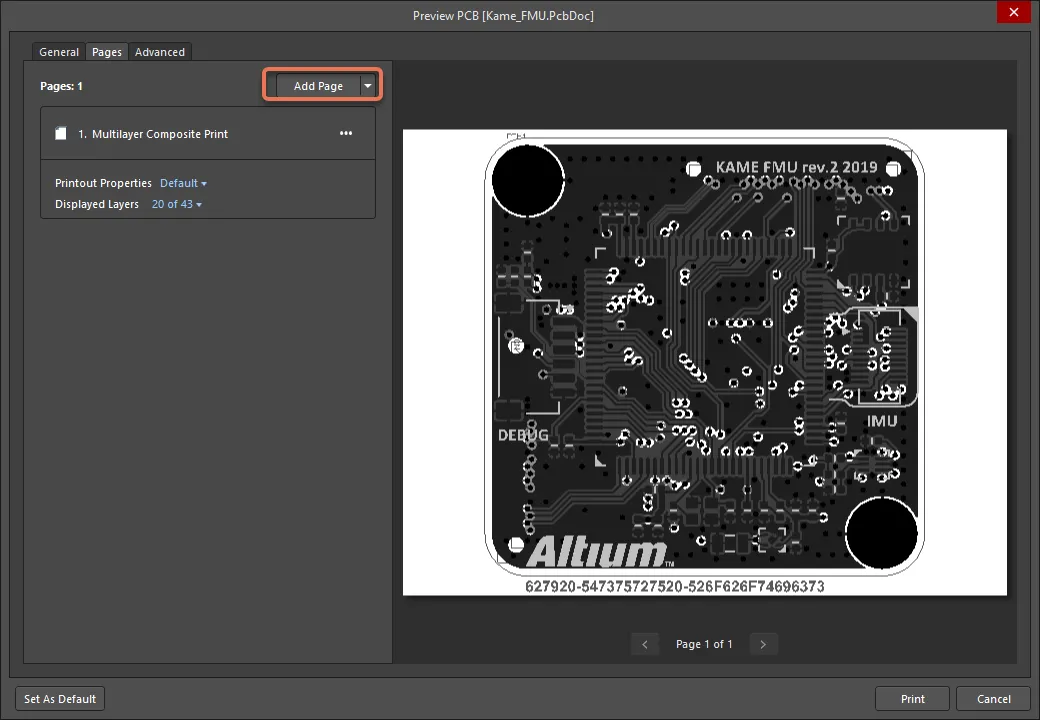
Hinzufügen einer neuen Seite zum Ausdruck.
Die Seite wird unterhalb der vorhandenen Ausdrucke hinzugefügt und erhält den Standardnamen New PrintOut. Verwenden Sie Move Page Up/Move Page Down (zugänglich durch Klicken auf  ), um die ausgewählte Seite in der Liste nach oben oder unten zu verschieben und so die Druckreihenfolge der Seiten zu ändern.
Konfigurieren einer Seite
Eine neu hinzugefügte Druckseite kann im zugehörigen Bereich Printout Properties konfiguriert werden. Dort lässt sich auch die Konfiguration einer vorhandenen Seite bearbeiten. Wählen Sie dazu die Seite in der Seitenliste auf der Registerkarte Pages des Dialogs aus.
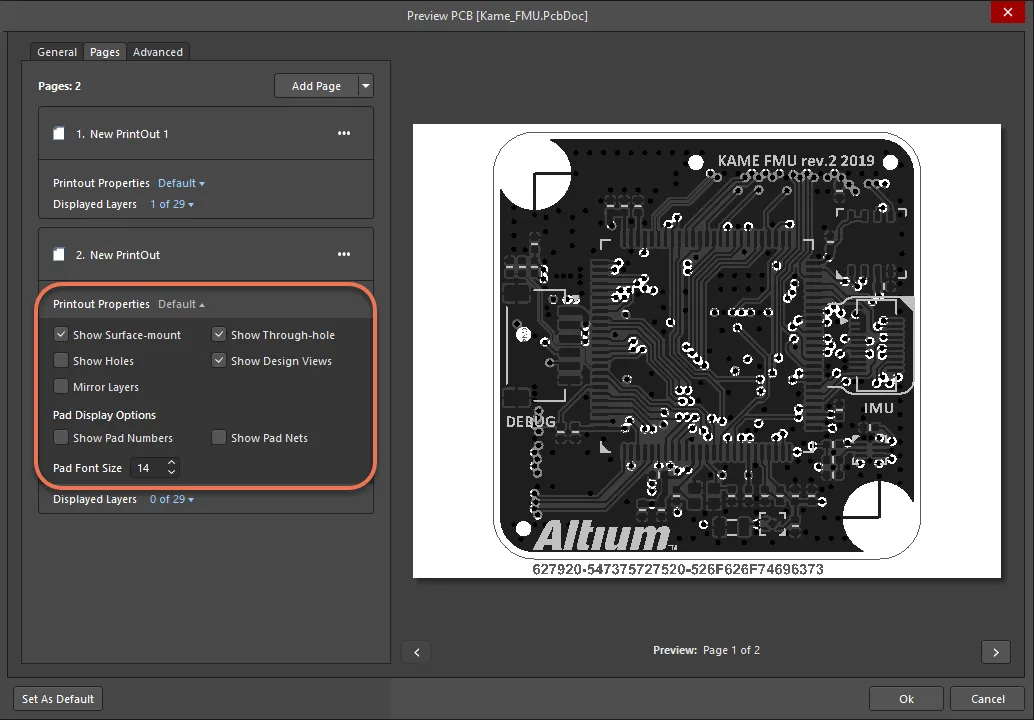
Konfigurieren Sie die ausgewählte Seite im Bereich Printout Properties des Dialogs.
Beim Konfigurieren der ausgewählten Seite stehen die folgenden Optionen und Bedienelemente zur Verfügung:
-
Mit dem Befehl Edit (zugänglich durch Klicken auf ) können Sie den Namen der Seite nach Bedarf ändern und einen aussagekräftigeren Namen vergeben, der Art und Zweck der Seite leicht erkennen lässt.
- Die Optionen unterhalb des Seitennamens können aktiviert werden, um festzulegen, welche Bauteile in den zugehörigen Ausdrucken enthalten sind (beispielsweise, ob oberflächenmontierbare Bauteile angezeigt werden). Außerdem stehen weitere Einstellmöglichkeiten zur Verfügung, etwa zum Anzeigen gespiegelter Lagen.
- Der Bereich Pad Display Options bietet Optionen zur Steuerung der Pad-Darstellung auf dem Ausdruck, d. h., ob Pad-Nummern und zugehörige Netze angezeigt werden.
- Mit der Option Pad Font Size können Sie die Schriftgröße für Pad-Nummern und Netztexte festlegen.
Verwalten der Seitenlagen
Das Herzstück der Seitenkonfiguration ist der Bereich zur Lagenverwaltung im Dialog Print. Er bietet die erforderlichen Bedienelemente, um den Lagensatz der Seite festzulegen, die Reihenfolge der auf der Seite enthaltenen Lagen zu bestimmen und die Einstellungen jeder Lage zu konfigurieren. Um diesen Bereich zu öffnen, wählen Sie auf der Registerkarte Pages des Dialogs eine Seite in der Liste aus und klicken Sie auf die Schaltfläche Edit Layer. Alternativ können Sie direkt in der Liste auf die Seite doppelklicken.
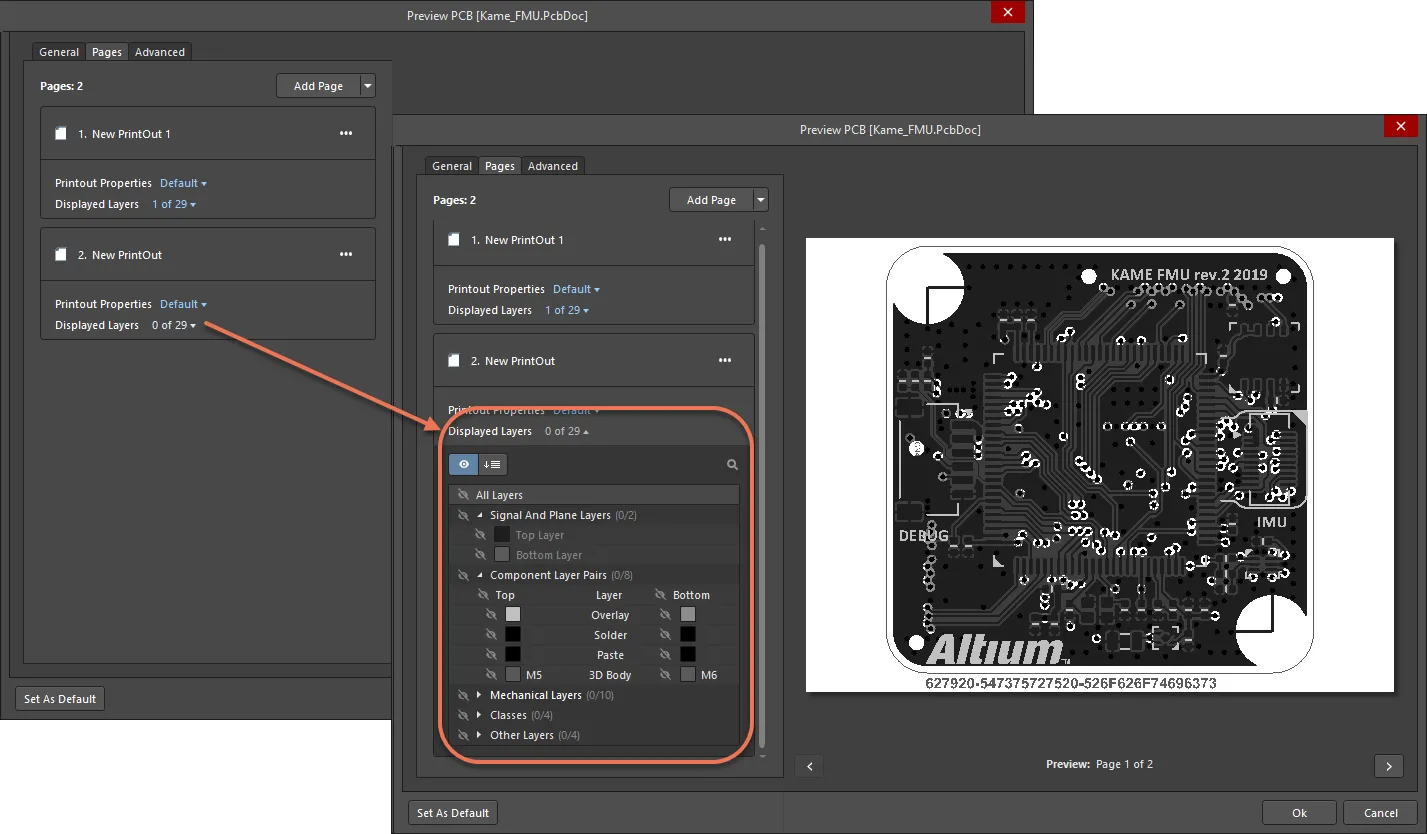
Konfigurieren Sie die Lagen der ausgewählten Seite im entsprechenden Bereich des Dialogs Print.
Eine Lage konfigurieren
Eine Lage im Lagensatz einer Druckseite kann im zugehörigen Bereich Settings konfiguriert werden, wenn die Lage in der Lagenliste ausgewählt ist.
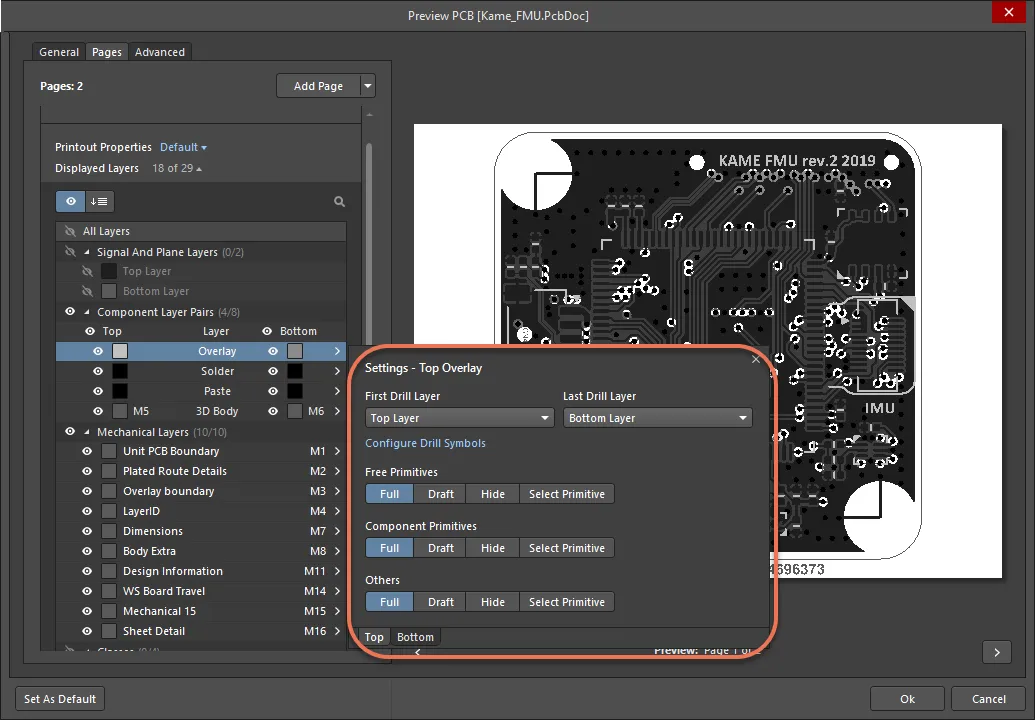
Konfigurieren Sie die ausgewählte Lage im Bereich Settings.
Beim Konfigurieren der ausgewählten Lage stehen die folgenden Optionen und Bedienelemente zur Verfügung:
- First Drill Layer – wählen Sie in der Dropdown-Liste die Startlage für das gewünschte Bohrlagenpaar aus. Die Dropdown-Liste enthält alle verfügbaren Signal- und internen Versorgungslagen, die im Lagenaufbau der Leiterplatte definiert sind.
- Last Drill Layer – wählen Sie in der Dropdown-Liste die Endlage für das gewünschte Bohrlagenpaar aus. Die Dropdown-Liste enthält alle verfügbaren Signal- und internen Versorgungslagen, die im Lagenaufbau der Leiterplatte definiert sind.
- Configure Drill Symbols – klicken Sie, um den Dialog Drill Symbol zu öffnen, in dem Sie jedem Bohrdurchmesser Symbole/Buchstaben zuweisen können.
- Free Primitives – legen Sie fest, wie freie Grundelemente auf einer Lage im Ausdruck dargestellt werden.
- Component Primitives – legen Sie fest, wie Bauteilgrundelemente auf einer Lage im Ausdruck dargestellt werden.
- Other – legen Sie fest, wie andere Objekte auf einer Lage im Ausdruck dargestellt werden.
Betrachten Sie als Beispiel eine Bestückungszeichnung, die die folgenden Lagen enthält:
- Bauteil-Bestückungsdruck
- Oberste Lage (für SMD-Pads)
- Multilayer (für Durchsteck-Pads)
Die oberste Lage würde so konfiguriert werden, dass die Bauteilgrundelemente angezeigt werden, damit die SMD-Pads sichtbar sind, und die freien Grundelemente ausgeblendet werden, damit die Leiterbahnen nicht sichtbar sind. Die Multilayer-Lage würde ebenfalls so konfiguriert werden, dass die Bauteilgrundelemente angezeigt werden, damit die Pads der Durchsteckbauteile sichtbar sind, und die freien Grundelemente ausgeblendet werden, damit die Vias nicht sichtbar sind.
Erweiterte Einstellungen des Ausdrucks konfigurieren
Erweiterte Einstellungen des Ausdrucks werden auf der Registerkarte Advanced des Dialogs Print konfiguriert.
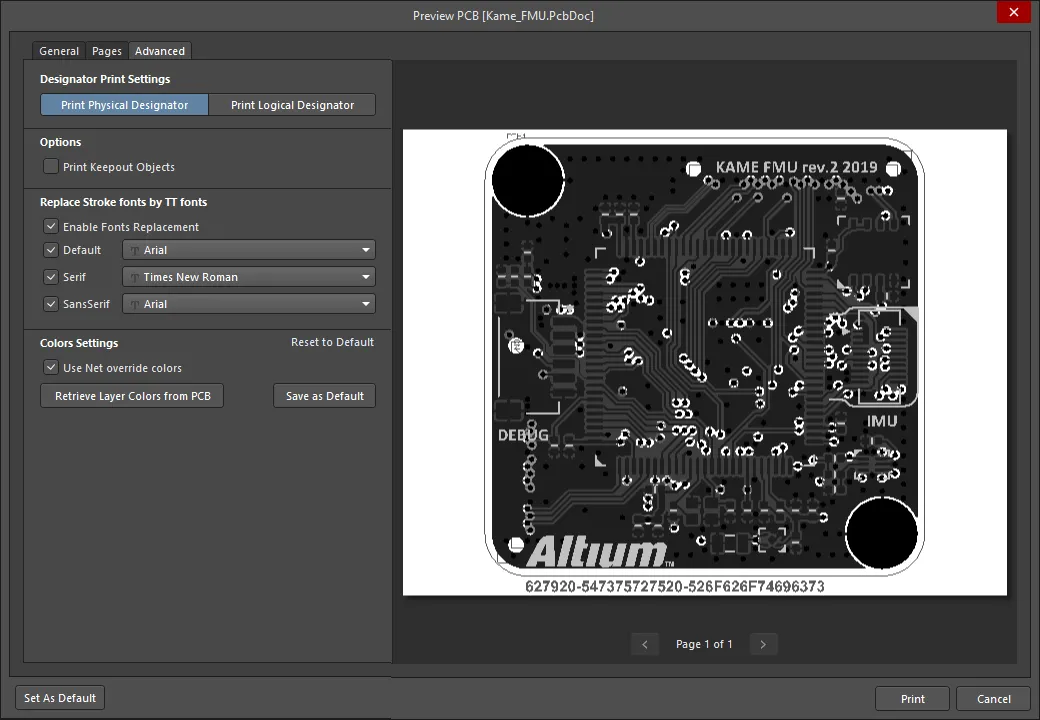
Erweiterte Einstellungen des Ausdrucks werden auf der Registerkarte Advanced des Dialogs Print konfiguriert.
Die Einstellungen auf dieser Registerkarte umfassen:
- Designator Print Settings – wählen Sie die Art der Bezeichnerinformationen aus, die auf den Ausdrucken enthalten sein sollen.
- Die Option Print Keepout Objects gibt Ihnen die volle Kontrolle darüber, ob Keepout-Designobjekte im gedruckten Dokument enthalten sind oder nicht.
- Schriftartersetzung – jede der drei im PCB-Editor verwendeten Standardschriftarten (Default, Serif und SansSerif) kann beim Erstellen des Ausdrucks durch eine andere Windows-Schriftart ersetzt werden. Verwenden Sie die Optionen im Bereich Replace Stroke fonts by TT fonts, um die Schriftartersetzung zu aktivieren und die Schriftarten festzulegen.
- Farbeinstellungen – verwenden Sie die Bedienelemente im Bereich Color Settings, um globale Farbeinstellungen für den aktuellen Ausdruck festzulegen. Zu den Optionen gehören die Verwendung der Netz-Override-Farbe anstelle der Lagenfarbe (Option Use Net override color) und die Anwendung der Farben, die für das PCB-Design im PCB-Editor konfiguriert sind (Schaltfläche Retrieve Layer Colors from PCB). Außerdem stehen Bedienelemente zur Verfügung, um die aktuelle Farbkonfiguration als Standard festzulegen und die aktuelle Konfiguration auf den Standard zurückzusetzen.
Optionen und Bedienelemente des Druckdialogs für 2D-Leiterplattenausdrucke
Registerkarte „Allgemein“

Die Registerkarte General bietet Optionen zum Konfigurieren Ihres Druckers und der Seiteneinstellungen.
Druck- und Voreinstellungen
-
Printer – dieses Feld zeigt den aktuellen Drucker an, an den die Druckausgabe gesendet wird. Verwenden Sie die Dropdown-Liste, um einen anderen der derzeit auf Ihrem Computer installierten Drucker auszuwählen. Klicken Sie auf die Schaltfläche , um auf die folgenden Optionen zuzugreifen:
- Printer Settings – öffnet den Dialog „Dokumenteigenschaften von Microsoft Print to PDF“, in dem Sie Druckerdateien entsprechend Ihrem Drucker oder Betriebssystem konfigurieren können.
- Set as Default – legt den ausgewählten Drucker als Standard fest.
- Add Printer – fügt einen Drucker aus Ihrem Windows-System hinzu.
-
Print to file – erstellt einen Ordner „Out“ innerhalb Ihres Projekts. Sie können (
*.ini)-Dateien für alle Seiten erstellen und alle Seiten in das Format (*.emf) exportieren.
- Copies – geben Sie in diesem Feld die Anzahl der zu druckenden Exemplare der Seite (oder des Seitensatzes) an.
-
Print Range – legen Sie mit den Bedienelementen in diesem Bereich fest, welche Seiten gedruckt werden sollen, wenn der anstehende Druckauftrag mehrere Seiten umfasst. Wählen Sie eine der folgenden Optionen:
- All Pages – aktivieren Sie diese Option, um alle Seiten der zu erstellenden Druckausgabe zu drucken.
- Pages From – aktivieren Sie diese Option, um einen Seitenbereich zu drucken. Geben Sie in den Feldern die erste und letzte Seite (jeweils einschließlich) des gewünschten Bereichs an.
Seiteneinstellungen
- Color Set – wählen Sie mit dieser Option aus, welchen Farbsatz Sie für die Druckausgabe verwenden möchten. Verfügbare Farbsätze sind: Gray, Mono und Color.
- Page Size – wählen Sie ein Papierformat aus der Dropdown-Liste aus.
- Orientation – wählen Sie mit diesen Optionen zwischen dem Druck im Portrait oder Landscape.
Skalierungs- und Positionseinstellungen
-
Scale Mode – wählen Sie in der Dropdown-Liste den gewünschten Skalierungsmodus aus. Zur Auswahl stehen
Actual SizeundFit On Page. -
Scale – dieses Feld ist verfügbar, wenn Scale Mode auf
Actual Sizeeingestellt ist. Legen Sie hier den Skalierungsfaktor für das Dokument fest. Ein Wert größer als1vergrößert den Ausdruck, während ein Wert kleiner als1ihn verkleinert. - Horizontal Offset – passen Sie die horizontale Position des gedruckten Inhalts auf der Seite manuell an. Geben Sie einen positiven Wert ein, um den gedruckten Inhalt auf der Seite nach rechts zu verschieben, oder einen negativen Wert, um ihn nach links zu verschieben. Wenn das Feld auf null gesetzt ist, wird der vom Drucker benötigte minimale linke Seitenrand verwendet. Aktivieren Sie die Option Center, um den gedruckten Inhalt automatisch horizontal auf der Seite zu zentrieren.
- Vertical Offset – passen Sie die vertikale Position des gedruckten Inhalts auf der Seite manuell an. Geben Sie einen positiven Wert ein, um den gedruckten Inhalt auf der Seite nach oben zu verschieben, oder einen negativen Wert, um ihn nach unten zu verschieben. Wenn das Feld auf null gesetzt ist, wird der vom Drucker benötigte minimale untere Seitenrand verwendet. Aktivieren Sie die Option Center, um den gedruckten Inhalt automatisch vertikal auf der Seite zu zentrieren.
Druckbereich
-
Type – verwenden Sie die Steuerelemente in diesem Bereich, um den zu druckenden Bereich der Leiterplatte festzulegen. Wählen Sie aus:
- Entire Sheet – die gesamte Leiterplatte drucken.
-
Specific Area – nur den definierten Bereich drucken. Wenn diese Option aktiviert ist, stehen die folgenden Steuerelemente zur Verfügung:
- Start Point (X/Y) – verwenden Sie diese Felder, um die X- und Y-Koordinaten der linken unteren Ecke des gewünschten Druckbereichs festzulegen.
- End Point (X/Y) – verwenden Sie diese Felder, um die X- und Y-Koordinaten der rechten oberen Ecke des gewünschten Druckbereichs festzulegen.
- Select Area on PCB – verwenden Sie diese Schaltfläche, um den zu druckenden Bereich interaktiv im Designbereich des PCB-Dokuments festzulegen.
Registerkarte „Seiten“

Die Registerkarte Pages enthält Anzeigeoptionen und Optionen zur Verwaltung der Lageneinstellungen und ermöglicht das Hinzufügen und Entfernen von Seiten.
-
Add Page – klicken Sie auf die Schaltfläche, um eine neue Seite mit Standardeinstellungen und ohne ausgewählte Lage hinzuzufügen. Klicken Sie auf den zugehörigen Dropdown-Pfeil, um auf die folgenden Optionen zuzugreifen:
- Create Final – erstellen Sie schnell einen vollständigen, vordefinierten Satz von Fertigungsausdrucken für das Quell-PCB-Dokument.
- Create Composite – erstellen Sie schnell einen vordefinierten Mehrlagen-Verbundausdruck für das Quell-PCB-Dokument.
- Create Power-Plane Set – erstellen Sie schnell vordefinierte Zeichnungen der Versorgungslagen für das Quell-PCB-Dokument.
- Create Mask Set – erstellen Sie schnell vordefinierte Lötstopp-/Pastenmaskenzeichnungen für das Quell-PCB-Dokument.
- Create Drill Drawings – erstellen Sie schnell einen vordefinierten Satz von Bohrzeichnungen und Bohrschablonen für das Quell-PCB-Dokument.
- Create Assembly Drawings – erstellen Sie schnell vordefinierte Bestückungszeichnungen für das Quell-PCB-Dokument.
- Create Composite Drill Guide – erstellen Sie schnell eine vordefinierte kombinierte Bohrzeichnung für das Quell-PCB-Dokument.
-
Page list – die Liste der zu druckenden Seiten. Jede Seite wird durch eine Kachel dargestellt, über die Sie auf die folgenden Optionen zugreifen können:
-
– verwenden Sie die Schaltfläche mit den drei Punkten, um auf die Optionen zur Seitenverwaltung zuzugreifen:
- Edit – verwenden Sie diese Option, um der Seite einen aussagekräftigen Namen zu geben, der ihre Art und ihren Zweck leicht erkennbar macht.
- Move Page Up / Move Page Down – verwenden Sie diese Optionen, um die Position der Seite in der Liste und damit die Reihenfolge der Druckausgabe zu ändern.
- Delete Page – verwenden Sie diese Option, um die Seite aus der Liste zu entfernen.
-
Printout Properties – verwenden Sie das Steuerelement rechts, um auf verschiedene Optionen für die Druckeigenschaften zuzugreifen. Je nach Status dieser Optionen wird das Steuerelement als Default oder Custom angezeigt. Mit diesen Optionen können Sie steuern, welche Bauteile in den zugehörigen Ausdrucken enthalten sind (beispielsweise, ob SMD-Bauteile angezeigt werden), und weitere Einstellungen vornehmen (z. B. das Spiegeln von Lagen sowie die Schriftgröße für Padnummern und Netztexte).

-
Displayed Layers – verwenden Sie das Steuerelement rechts, um auf die Optionen zur Verwaltung der Lagenliste und ihrer Anzeigeeinstellungen für die aktuelle Seite zuzugreifen. Die Zahlen im Steuerelement geben an, wie viele Lagen aus der Gesamtzahl der PCB-Lagen für die Seite ausgewählt sind.

-
 – verwenden Sie dieses Steuerelement, um zwischen dem Modus
 Displayed Layerszur Auswahl der zu druckenden Lagen und dem ModusDisplayed Layer Orderzur Festlegung der Reihenfolge der ausgewählten Lagen zu wechseln.-
Verwenden Sie im Modus
Displayed Layersdas Symbol /
/ einer Lage oder Lagengruppe, um diese für die aktuelle Seite zu aktivieren bzw. zu deaktivieren.
-
Verwenden Sie im Modus
Displayed Layer Orderdie Schaltflächen , um die ausgewählte Lage in der Liste nach oben oder unten zu verschieben.
-
Verwenden Sie im Modus
-
 – klicken Sie hier, um das Suchfeld zu öffnen. Geben Sie Text in das Feld ein, um nur die Lagen anzuzeigen, deren Namen den Suchtext enthalten.
- Klicken Sie auf die Farbschaltfläche, um die Farbe dieser Lage zu ändern.
-
Klicken Sie auf den Namen einer aktivierten Lage, um das Einstellungs-Popup anzuzeigen, in dem Sie zusätzliche Einstellungen für die ausgewählte Lage vornehmen können.

- First Drill Layer / Last Drill Layer – verwenden Sie diese Felder, um die Start- und Endlage für das gewünschte Bohrlagenpaar anzugeben. Die Dropdown-Liste enthält alle verfügbaren Signal- und Innenlagen, die im Lagenaufbau der Leiterplatte definiert sind.
- Configure Drill Symbols – klicken Sie auf dieses Steuerelement, um den Dialog Drill Symbol zu öffnen, in dem Sie jeder Bohrungsgröße Symbole bzw. Buchstaben zuweisen können.
-
Free Primitives – dieses Dropdown-Menü bietet Steuerelemente, mit denen Sie festlegen können, wie freie Primitive auf einer Lage im Ausdruck dargestellt werden. Wählen Sie für die folgenden freien primitiven Objekte im zugehörigen Dropdown-Feld aus, ob das Objekt vollständig (
Full), nur als Umriss (Draft) oder gar nicht (Hide) angezeigt werden soll. Wählen SieSelect Primitive, um für jeden relevanten Objekttyp individuelle Einstellungen festzulegen. -
Component Primitives – dieses Dropdown-Menü bietet Steuerelemente, mit denen Sie festlegen können, wie Bauteilprimitive auf einer Lage im Ausdruck dargestellt werden. Wählen Sie für die folgenden primitiven Bauteilobjekte im zugehörigen Dropdown-Feld aus, ob das Objekt vollständig (
Full), nur als Umriss (Draft) oder gar nicht (Hide) angezeigt werden soll. Wählen SieSelect Primitive, um für jeden relevanten Objekttyp individuelle Einstellungen festzulegen. -
Other – dieser Bereich bietet Steuerelemente, mit denen Sie festlegen können, wie andere Objekte auf einer Lage im Ausdruck dargestellt werden. Wählen Sie für die folgenden Objekte im zugehörigen Dropdown-Feld aus, ob das Objekt vollständig (
Full), nur als Umriss (Draft) oder gar nicht (Hide) angezeigt werden soll. Wählen SieSelect Primitive, um für jeden relevanten Objekttyp individuelle Einstellungen festzulegen.
-
-
Registerkarte „Erweitert“

Die Registerkarte Advanced bietet Einstellungsoptionen für Referenzbezeichner sowie Schrift- und Farboptionen.
Druckeinstellungen für Referenzbezeichner
Verwenden Sie das Steuerelement in diesem Bereich, um festzulegen, welche Art von Referenzbezeichnerinformationen in den Ausdrucken enthalten sein soll. Wählen Sie im Dropdown-Menü entweder Print Physical Designators oder Print Logical Designators.
Optionen
Print Keepout Objects – aktivieren Sie diese Option, um Designobjekte, die als Sperrflächen gekennzeichnet sind, in das gedruckte Dokument aufzunehmen.
Strichschriften durch TrueType-Schriften ersetzen
- Enable Fonts Replacement – aktivieren Sie dieses Kontrollkästchen, um das Ersetzen von Schriftarten zu ermöglichen.
- Default – aktivieren Sie dieses Kontrollkästchen, um die Standardeinstellungen zu verwenden. Über das Dropdown-Menü können Sie die Schriftart ändern.
- Serif – aktivieren Sie dieses Kontrollkästchen, um die Serifenschrift zu verwenden. Über das Dropdown-Menü können Sie die Schriftart ändern.
- Sans Serif – aktivieren Sie dieses Kontrollkästchen, um die serifenlose Schrift zu verwenden. Über das Dropdown-Menü können Sie die Schriftart ändern.
Farbeinstellungen
- Use Net override color – aktivieren Sie diese Option, um in Ausdrucken die Netzfarbe anstelle der Lagenfarbe zu verwenden.
- Retrieve Layer Colors from PCB – klicken Sie auf diese Schaltfläche, wenn Sie mit denselben Farben drucken möchten, die für das PCB-Design in PCB Editor konfiguriert sind.
- Save as Default – klicken Sie hier, um den Standardfarbsatz mit Ihrem lokalen Farbsatz zu überschreiben.
Kontextmenü der Vorschau
Klicken Sie mit der rechten Maustaste in den Vorschaubereich, um das folgende Menü aufzurufen:
- Copy – mit diesem Befehl kopieren Sie die aktuelle Vorschau in die Windows-Zwischenablage.
- Zoom In – mit diesem Befehl vergrößern Sie die Ansicht schrittweise.
- Zoom Out – mit diesem Befehl verkleinern Sie die Ansicht schrittweise.
- Show Print Region – mit diesem Befehl zeigen Sie den Bereich an, der gedruckt wird.
- Show Grid – mit diesem Befehl zeigen Sie Rasterlinien im Vorschaubereich an. Beachten Sie, dass die Rasterlinien auf dem Ausdruck nicht angezeigt werden.
- Export to Image – mit diesem Befehl exportieren Sie die aktuelle Vorschau als Bild (PNG, JPEG, BMP, GIF, WMF, EMF).
Zusätzliche Bedienelemente
Set as Default – hiermit legen Sie die vorgenommenen Einstellungen auf den Registerkarten Pages und Advanced des Dialogs als Standard fest.
Vorbereiten von PCB-Ausgaben als 3D-Ansichten
Im Dialog PCB 3D Print Settings können Sie 3D-Ausdrucke Ihrer Leiterplatte auswählen oder erstellen, um sie in die Ausgabedatei aufzunehmen. Denken Sie daran, dass Sie für jeden Ausdruck mehrere Instanzen anlegen können (verwenden Sie dazu das Bedienelement Add New Documentation Output im Bereich Output Containers der OutJob-Datei). Dies ist besonders für 3D-Ansichten nützlich, da Sie bei Bedarf Ansichten der Leiterplatte aus unterschiedlichen Perspektiven drucken können.
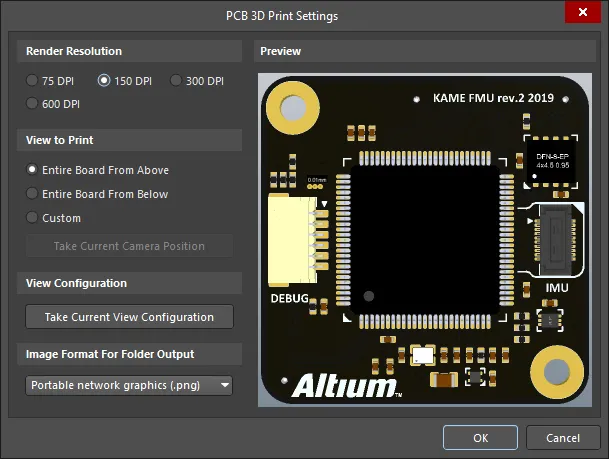
Der Dialog PCB 3D Print Settings
Der Dialog ist in vier Bereiche unterteilt:
- Render Resolution – enthält Optionen für die Bildqualität des zu druckenden 3D-Modells. Die verfügbaren Auflösungen sind nicht vom Drucker abhängig.
- View to Print – ermöglicht die Auswahl einer flachen Ansicht der Leiterplatte, bei der die Kameraperspektive senkrecht zur Leiterplatte verläuft, entweder von oben oder von unten, oder einer Custom-Ansicht.
- View Configuration – ermöglicht es Ihnen, die aktuelle Ansichtskonfiguration für Oberflächenfarben, Sichtbarkeit, Deckkraft und Leiterplattendicke anzuwenden.
- Preview – zeigt Ihnen genau, was gedruckt wird.
Optionen und Bedienelemente des Dialogs PCB 3D Print Settings
Rendering-Auflösung
In diesem Bereich legen Sie die Qualität des zu druckenden 3D-Modells anhand der Auflösung fest. Unterstützte Auflösungen sind 75 DPI, 150 DPI, 300 DPI und 600 DPI.
Zu druckende Ansicht
In diesem Bereich wählen Sie die zu druckende Ansicht der Leiterplatte aus. Folgende Optionen stehen zur Verfügung:
- Entire Board From Above – wählen Sie diese Option, um die 3D-Ansicht der Leiterplatte direkt von oben zu drucken (die Kameraperspektive verläuft senkrecht zur Leiterplatte).
- Entire Board From Below – wählen Sie diese Option, um die 3D-Ansicht der Leiterplatte direkt von unten zu drucken (die Kameraperspektive verläuft senkrecht zur Leiterplatte).
- Custom – wählen Sie diese Option und klicken Sie anschließend auf Take Current Camera Position, um die 3D-Ansicht der Leiterplatte so zu drucken, wie sie aktuell im PCB-Editor angezeigt wird.
Ansichtskonfiguration
Klicken Sie auf Take Current View Configuration, um die aktuellen Einstellungen der Ansichtskonfiguration des Designbereichs für Oberflächenfarben, Sichtbarkeit, Deckkraft und Leiterplattendicke anzuwenden.
Bildformat für die Ausgabe in einen Ordner
Wählen Sie im Dropdown-Menü das Bildformat für die erzeugte Druckausgabe aus. Zur Auswahl stehen .bmp, .jpg und .png.
Vorschau
In diesem Bereich wird eine Vorschau des Ausdrucks angezeigt. Sie wird dynamisch aktualisiert, wenn Sie Änderungen in den Bereichen View to Print und/oder View Configuration des Dialogs vornehmen.
Erstellen benutzerdefinierter 3D-Ausdrucke
Für eine benutzerdefinierte Ansicht können Sie Ihre Leiterplatte in einen bestimmten Winkel drehen, die Ansicht vergrößern und verschiedene Einstellungen für Oberflächenfarben, Sichtbarkeit, Deckkraft und Leiterplattendicke vornehmen. Mit diesen Optionen können Sie besonders detaillierte Ansichten erzeugen, um Bereiche Ihres Designs hervorzuheben oder sogar Effekte zu erzielen.
Gehen Sie wie folgt vor, um eine benutzerdefinierte 3D-Ansicht Ihrer Leiterplatte als Ausdruck zu erstellen:
- Wechseln Sie zum Fenster des PCB-Editors und aktivieren Sie den 3D-Modus (Tastenkürzel: 3).
- Verwenden Sie die Bedienelemente für die 3D-Ansicht, um die gewünschte Perspektive einzustellen.
- Kehren Sie zur Ausgabedatei zurück und doppelklicken Sie an einer beliebigen Stelle in der Zeile PCB 3D Print (oder klicken Sie mit der rechten Maustaste darauf und wählen Sie im Kontextmenü Configure), um den Dialog PCB 3D Print Settings zu öffnen.
- Klicken Sie auf die Option Custom und anschließend auf die Schaltfläche Take Current Camera Position. Der Bereich Preview wird mit der neuen Perspektive aktualisiert.
- Klicken Sie auf OK, um die benutzerdefinierte Einstellung auf den aktuellen PCB-3D-Ausdruck anzuwenden.
Wenn Sie benutzerdefinierte Oberflächenfarben usw. anwenden möchten, gehen Sie wie folgt vor:
- Wechseln Sie zum Fenster des PCB-Editors und öffnen Sie das Panel Ansichtskonfiguration (über View » Panels » View Configuration in den Hauptmenüs, durch Klicken auf die Schaltfläche Panels unten rechts im Haupteditor und anschließendes Auswählen von View Configuration oder über das Tastenkürzel L.
- Stellen Sie die gewünschten Optionen ein. Beachten Sie, dass Sie die Optionen nicht speichern müssen, um sie auf einen PCB-3D-Ausdruck anzuwenden.
- Kehren Sie zur Ausgabedatei zurück, öffnen Sie den Dialog PCB 3D Print Settings, aktivieren Sie die Option Custom und klicken Sie anschließend auf die Schaltfläche Take Current View Configuration. Der Bereich Preview wird mit den neuen Einstellungen der Ansichtskonfiguration aktualisiert. Sobald Sie die Ansichtskonfiguration anwenden, gilt sie für alle View to Print-Optionen.
- Klicken Sie auf OK, um die Ansichtskonfiguration auf den aktuellen PCB-3D-Ausdruck anzuwenden.
- Speichern Sie die OutJob-Datei, um alle neuen 3D-Ausdrucke beizubehalten.
Vorbereiten von Draftsman-Druckausgaben
Draftsman-Druckausgaben können der aktiven Output-Job-Datei hinzugefügt werden, indem Sie eine Option im Menü Draftsman des Bedienelements [Add New Documentation Output] im Bereich Documentation Outputs der Datei oder im Untermenü Edit » Add Documentation Outputs » Draftsman der Hauptmenüs auswählen.

Klicken Sie mit der rechten Maustaste auf die gewünschte Ausgabe und wählen Sie anschließend Page Setup, um den Dialog PCBDrawing Properties aufzurufen, in dem Sie Papier-, Skalierungs- und Farbeinstellungen für den Ausdruck konfigurieren können.
Wenn Sie die Ausgabe direkt aus Draftsman über den Menübefehl File » Print erzeugen, wird der Dialog Print zum Konfigurieren der Ausgabe verwendet.
Optionen und Bedienelemente des Druckdialogs für Draftsman-Ausdrucke
Registerkarte „Allgemein“

Die Registerkarte General bietet Optionen zur Konfiguration Ihres Druckers und der Seiteneinstellungen.
-
Printer – dieses Feld zeigt den aktuellen Drucker an, an den die Druckausgabe gesendet wird. Wählen Sie über die Dropdown-Liste einen anderen der derzeit auf Ihrem Computer installierten Drucker aus. Klicken Sie auf die Schaltfläche , um auf die folgenden Optionen zuzugreifen:
- Printer Settings – öffnet das Dialogfeld „Dokumenteigenschaften von Microsoft Print to PDF“, in dem Sie Druckerdateien entsprechend Ihrem Drucker oder Betriebssystem konfigurieren können.
- Set as Default – legt den ausgewählten Drucker als Standarddrucker fest.
- Add Printer – fügt einen Drucker aus Ihrem Windows-System hinzu.
-
Print to file – erstellt einen Out-Ordner innerhalb Ihrer Projektdatei. Sie können (
*.ini)-Dateien für alle Seiten erzeugen und alle Seiten in das Format (*.emf) exportieren.
- Copies – geben Sie in diesem Feld die Anzahl der zu druckenden Exemplare der Seite bzw. des Seitensatzes an.
-
Print Range – legen Sie mit den Steuerelementen in diesem Bereich fest, welche Seiten gedruckt werden sollen, wenn der anstehende Druckauftrag mehrere Seiten umfasst. Wählen Sie eine der folgenden Optionen:
- All Pages – aktivieren Sie diese Option, um alle Seiten der zu erzeugenden Druckausgabe zu drucken.
- Pages From – aktivieren Sie diese Option, um einen Seitenbereich zu drucken. Geben Sie in den Feldern die erste und letzte Seite (jeweils einschließlich) des gewünschten Bereichs an.
Seiteneinstellungen
- Page Size – wählen Sie ein Papierformat aus der Dropdown-Liste aus.
- Orientation – wählen Sie mit diesen Optionen zwischen dem Drucken im Portrait und im Landscape.
Skalierungs- & Positionseinstellungen
-
Scale Mode – wählen Sie über die Dropdown-Liste den gewünschten Skalierungsmodus aus. Zur Auswahl stehen
Actual SizeundFit On Page. -
Scale – dieses Feld ist verfügbar, wenn Scale Mode auf
Actual Sizeeingestellt ist. Legen Sie hier fest, wie stark das Dokument skaliert wird. Ein Wert größer als1vergrößert die Druckausgabe, während ein Wert kleiner als1sie verkleinert.
Kontextmenü der Vorschau
Klicken Sie mit der rechten Maustaste in den Vorschaubereich, um das folgende Menü aufzurufen:
- Copy – kopiert die aktuelle Vorschau in die Windows-Zwischenablage.
- Zoom In – vergrößert die Ansicht schrittweise.
- Zoom Out – verkleinert die Ansicht schrittweise.
- Show Print Region – zeigt den Bereich an, der gedruckt wird.
- Show Grid – zeigt Rasterlinien im Vorschaubereich an. Beachten Sie, dass die Rasterlinien nicht auf dem Ausdruck erscheinen.
Druckunterlagen mit dem Smart PDF-Assistenten vorbereiten
Der Smart PDF Wizard erzeugt eine einzelne PDF-Datei für ausgewählte Dokumente oder das gesamte Projekt, einschließlich Schaltplänen, Leiterplatte und Stückliste. Für jedes Netz und jedes Bauteil im Design werden PDF-Lesezeichen erstellt. Sie können die Smart PDF-Einstellungen in einer OutJob-Datei speichern, sodass sich Ihre PDF-Datei mit einem einzigen Klick erneut erzeugen lässt.
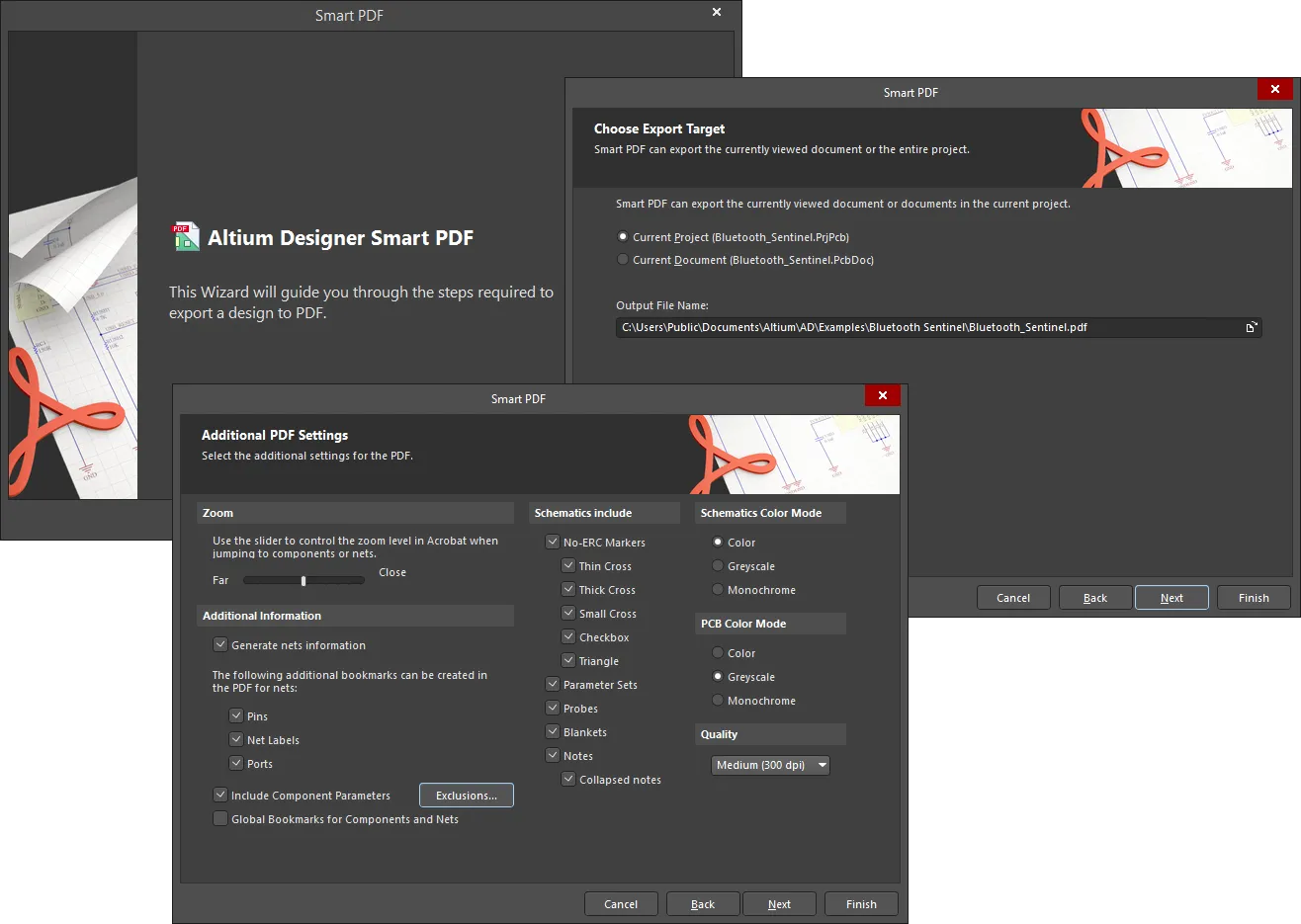
Der Smart PDF Wizard
Der Smart PDF Wizard wird durch Auswahl von File » Smart PDF in den Hauptmenüs gestartet.
Nach dem Aufruf des Befehls wird der Smart PDF Wizard angezeigt. Folgen Sie den aufeinander aufbauenden, intuitiven Seiten des Assistenten, um alle erforderlichen Informationen zusammenzustellen und Ihr Design wie gewünscht in ein einzelnes PDF-Dokument zu exportieren. Der Assistent unterstützt:
- Dokumentieren des aktiven Dokuments oder beliebiger bzw. aller Dokumente des gesamten Projekts – einschließlich Schaltplänen, Leiterplatte und Stückliste.
- Konfigurieren der Druckeinstellungen beim Export eines Leiterplattendokuments.
- Hinzufügen zusätzlicher Informationen, einschließlich Netzinformationen (als Lesezeichen für Pins und/oder Netzlabels und/oder Ports), Bauteilparameter sowie globaler Lesezeichen für Bauteile und Netze.
- Festlegen der Farbdarstellung für Schaltplan- und Leiterplatteninhalte – in Farbe, Graustufen oder monochrom.
- Festlegen, welche bestimmten Elemente auf Schaltplanblättern ein- oder ausgeblendet werden – No-ERC-Markierungen, Parametersätze, Sonden, Blankets und Notizen.
- Festlegen der Druckqualität in dots per inch (dpi).
- Auswählen, ob das logische oder das physische Design exportiert werden soll. Für Letzteres können Sie festlegen, welche Designvariante verwendet wird und ob erweiterte physische Namen für verschiedene Netzkennungen verwendet werden.
- Speichern der Einstellungen in einer Output Job-Konfigurationsdatei (*.OutJob) – so können Sie denselben Auftrag mit denselben Einstellungen immer wieder veröffentlichen, ohne jedes Mal den Assistenten durchlaufen zu müssen.
Wenn Sie die verschiedenen Seiten des Assistenten wie gewünscht konfiguriert haben, klicken Sie auf Finish , um die PDF-Datei zu erzeugen. Wenn Sie festgelegt haben, dass die PDF-Datei nach der Erstellung geöffnet werden soll, wird sie im standardmäßig auf Ihrem PC installierten Acrobat Reader angezeigt. In der erzeugten PDF-Datei werden die Dokumente nach ihrem Typ gruppiert: Schaltplan, Leiterplatte oder Stückliste:
- Für jeden Schaltplan werden entsprechend Ihren Einstellungen Lesezeichen bereitgestellt, mit denen Sie sowohl durch die Dokumente als auch zu einzelnen Bauteilen und Netzen im jeweiligen Dokument navigieren können. Wenn die Quellschaltpläne hierarchisch aufgebaut sind, wird diese Hierarchie in den PDF-Lesezeichen abgebildet: Das oberste Blatt erscheint auf einer Ebene und alle untergeordneten Blätter als untergeordnete Lesezeichen. Wenn Sie im Rahmen des Exportvorgangs die Option Use Physical Structure aktiviert haben, enthält das resultierende PDF-Dokument separate Blätter für jeden Kanal eines Mehrkanaldesigns.
- Für ein Leiterplattendokument werden Lesezeichen für jede der exportierten Druckausgaben bereitgestellt.
- Für die Stückliste werden Lesezeichen bereitgestellt, mit denen Sie zu jedem Bauteil navigieren können.
Wenn Sie die Einstellungen für zusätzliche Lesezeichen aktiviert haben, um Netzinformationen für Pins, Netzlabels und Ports zu erzeugen, werden diese beim Navigieren durch einen Schaltplan oder eine Leiterplatte (nur Pins) angezeigt.
Durch Klicken auf ein Lesezeichen wird der Bereich des Dokuments vergrößert, in dem sich das betreffende Objekt befindet. Die Vergrößerungsstufe wird durch die im Assistenten konfigurierte Einstellung des Zoom-Schiebereglers bestimmt. Wenn möglich, wird das Objekt im Hauptanzeigefenster des PDF-Viewers zentriert. Beim Navigieren über Bauteile, Pins, Ports oder Netzlabels werden die entsprechenden Objekte zur leichteren Orientierung hervorgehoben.
Optionen und Steuerelemente des Smart PDF-Assistenten

Folgen Sie den Seiten des Smart PDF Wizard, um das Design im PDF-Format auszugeben.
Navigation im Assistenten
- Klicken Sie auf Cancel, um den Smart PDF Wizard zu schließen.
- Klicken Sie auf Back, um zum vorherigen Bildschirm zu wechseln.
- Klicken Sie auf Next, um zum nächsten Bildschirm zu wechseln.
- Klicken Sie an einer beliebigen Stelle im Assistenten auf Finish, um eine PDF-Datei mit den zuvor eingegebenen Einstellungen zu erstellen.
Exportziel auswählen

Auf der Seite Choose Export Target können Sie festlegen, was exportiert und wo es gespeichert werden soll. Wählen Sie entweder Current Project oder Current Document für den Export aus. Bei beiden Optionen werden der Name des aktuellen Projekts und der Name des aktuellen Dokuments angezeigt.
Geben Sie im Textfeld Output File Name den Namen der PDF-Datei und ihren Speicherort an. Klicken Sie auf die Schaltfläche zum Durchsuchen, um einen Dialog zu öffnen, in dem Sie den gewünschten Pfad auswählen können.
Projektdateien auswählen

Wenn Sie auf der vorherigen Seite (Choose Export Target) Current Project ausgewählt haben, wird die Seite Choose Project Files angezeigt. Hier können Sie genauer festlegen, welche Dokumente in die PDF-Datei aufgenommen werden sollen. Wählen Sie die erforderlichen Dateien mit den üblichen Mehrfachauswahlfunktionen (Ctrl+click, Shift+click) aus. Sie können auch die Auswahloptionen im Kontextmenü verwenden: Select All zum Auswählen aller aufgeführten Dokumente, Select All PCB zum Auswählen aller aufgeführten PCB-Dokumente und Select All Schematic zum Auswählen aller Schaltplandokumente.
Stückliste exportieren

Aktivieren Sie auf der Seite Export Bill of Materials die Option Export a Bill of Materials, um eine Stückliste mit der PDF-Datei zu exportieren.
Verwenden Sie das Dropdown-Menü Variant , um bei Bedarf eine Bestückungsvariante und eine Vorlage auszuwählen.
Wählen Sie im Dropdown-Menü Template die gewünschte Vorlage aus oder klicken Sie auf  , um einen Standarddialog zu öffnen, in dem Sie die gewünschte Vorlage auswählen können. Aktivieren Sie das Kontrollkästchen Relative Path to Template File, um den relativen Pfad der ausgewählten Vorlage anzuzeigen.
Einstellungen für den PCB-Ausdruck

Wenn Sie auf der Seite Choose Project Files PCB-Dokumente für den Export ausgewählt haben, wird die Seite PCB Printout Settings angezeigt, auf der Sie den Ausdruck konfigurieren können.
Diese Seite besteht aus drei Hauptbereichen (im Folgenden ausführlich beschrieben):
- Printouts & Layers Grid – Konfigurieren Sie den Ausdruck für jede Lage.
- Designator Print Settings – Konfigurieren Sie die zu druckenden Bauteilbezeichnerdaten.
- Area to Print – Legen Sie den Druckbereich fest.
Tabelle für Ausdrucke und Lagen
Aktivieren Sie die gewünschten Kontrollkästchen Include Components und Printout Options für Multilayer Composite Print.
Kontextmenü
Über das Kontextmenü können Sie den Ausdruck für jede Lage weiter konfigurieren. Das Kontextmenü enthält folgende Optionen:
- Create Final – Erstellt einen vollständigen Satz endgültiger Fertigungszeichnungen. Bevor Sie fortfahren, werden Sie in einem Dialog zur Bestätigung aufgefordert.
- Create Composite – Erstellt einen Satz mehrlagiger Verbundausdrucke. Bevor Sie fortfahren, werden Sie in einem Dialog zur Bestätigung aufgefordert.
- Create Power-Plane Set – Erstellt einen Zeichnungssatz für Versorgungslagen. Bevor Sie fortfahren, werden Sie in einem Dialog zur Bestätigung aufgefordert.
- Create Mask Set – Erstellt Zeichnungen für Pasten- und Lötstoppmasken. Bevor Sie fortfahren, werden Sie in einem Dialog zur Bestätigung aufgefordert.
- Create Drill Drawings – Erstellt einen Satz Bohrzeichnungen und Bohrhilfen. Bevor Sie fortfahren, werden Sie in einem Dialog zur Bestätigung aufgefordert.
- Create Assembly Drawings – Erstellt Bestückungszeichnungen. Bevor Sie fortfahren, werden Sie in einem Dialog zur Bestätigung aufgefordert.
- Create Composite Drill Guide – Erstellt eine kombinierte Bohrzeichnung. Bevor Sie fortfahren, werden Sie in einem Dialog zur Bestätigung aufgefordert.
-
Insert Printout – Fügt einen neuen Ausdruck am Anfang der Liste ein. Die Namen neuer Ausdrucke werden fortlaufend in der Form New Printout x nummeriert, wobei x für 1, 2, 3, usw. steht. Um neue Ausdrucke umzubenennen, klicken Sie in das Feld Name und geben Sie den gewünschten neuen Namen ein.
-
Insert Printout Set – Fügt ein neues Printout Set for Class All Layers ein.
-
Insert Drill Printout Set – Fügt ein neues Drill Guide Printout Set ein.
-
Insert Layer – Fügt eine neue Lage ein. Der Dialog Layer Properties wird geöffnet, in dem Sie die neue Lage konfigurieren können.
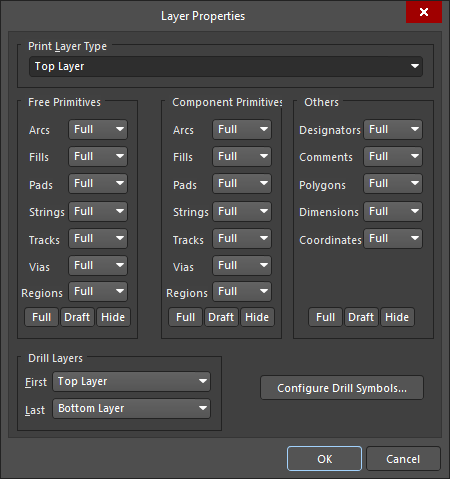
Der Dialog Layer Properties -
Insert Layer Class – Fügt eine neue Lagenklasse ein. Der Dialog Layer Class Properties wird geöffnet, in dem Sie die neue Lagenklasse konfigurieren können.

Der Dialog Layer Class Properties -
Move Up – Verschiebt die ausgewählte Lage in der Liste um eine Position nach oben.
-
Move Down – Verschiebt die ausgewählte Lage in der Liste um eine Position nach unten.
-
Delete – Löscht die ausgewählte Lage.
-
Properties – Öffnet den Dialog Layer Properties, in dem Sie die Lageneigenschaften der ausgewählten Lage bearbeiten können.
-
Preferences – Öffnet den Dialog PCB Print Preferences, in dem Sie die Druckeinstellungen bearbeiten können.

Der Dialog PCB Print Preferences
Druckeinstellungen für Bezeichner
Wählen Sie im Dropdown-Menü aus, welche Bauteilbezeichnerdaten gedruckt werden sollen. Folgende Optionen stehen zur Auswahl:
- Print Physical Designators
- Print Logical Designators
Druckbereich
-
Entire Sheet – Wählen Sie diese Option, um das gesamte Blatt zu drucken.
-
Specific Area – Wählen Sie diese Option, um bestimmte Bereiche zu drucken. Konfigurieren Sie den Bereich mit den verfügbaren Bedienelementen und legen Sie anschließend mit Define den Druckbereich fest.
Weitere Bedienelemente
-
Preferences – Klicken Sie hier, um den Dialog PCB Print Preferences zu öffnen, in dem Sie die Druckeinstellungen konfigurieren können.
Weitere PDF-Einstellungen

Die Seite Additional PDF Settings bietet mehrere zusätzliche Exportoptionen:
- Zoom – Stellen Sie mit dem Schieberegler die Zoomstufe ein, die in der PDF-Datei beim Navigieren durch Bauteile und Netze verwendet wird.
- Additional Information – Legt fest, ob Netzinformationen in der PDF-Datei erzeugt werden. Wenn diese Option aktiviert ist, können Sie auswählen, ob zusätzliche Lesezeichen für Netze für Pins, Net Labels und Ports in der PDF-Datei erzeugt werden sollen.
-
Include Component Parameters – Aktivieren Sie diese Option, um Bauteilparameter einzuschließen. Weitere Informationen zur Verwendung dieser Option finden Sie im nachfolgenden Abschnitt Component Parameters in PDF Output.
-
Exclusions – Klicken Sie hier, um den Dialog Exclude Parameters zu öffnen, in dem Sie bestimmte Parameter auswählen können, die aus der erzeugten PDF-Datei ausgeschlossen werden sollen.
 Der Dialog Exclude Parameters
- Parameter Names - geben Sie die Namen der Parameter ein, die Sie ausschließen möchten.
- Add - klicken Sie auf diese Schaltfläche, um die eingegebenen Parameter hinzuzufügen.
-
 - klicken Sie auf diese Schaltfläche, um den ausgewählten Parameter zu entfernen.
-
- Global Bookmarks for Components and Nets - aktivieren Sie diese Option, um globale Lesezeichen für Bauteile und Netze zu verwenden. Die erzeugten globalen Lesezeichen befinden sich unterhalb der Liste der Schaltplanblätter, die in der generierten PDF enthalten sind.
-
Schematics include - legen Sie über die Kontrollkästchen fest, ob die folgenden Elemente in die PDF aufgenommen werden sollen (aktiviert) oder nicht (deaktiviert):
-
No ERC Markers - legt fest, ob Markierungen von No-ERC-Anweisungen beim Exportieren von Schaltplanblättern berücksichtigt werden. Wenn diese Option aktiviert ist, stehen die folgenden Optionen zur Verfügung:
-
Thin Cross
-
Thick Cross
-
Small Cross
-
Checkbox
-
Triangle
-
-
Parameter Sets - legt fest, ob Parametersatzobjekte beim Exportieren von Schaltplanblättern berücksichtigt werden.
-
Probes - legt fest, ob Probe-Objekte beim Exportieren von Schaltplanblättern berücksichtigt werden.
-
Blankets - legt fest, ob Blankets beim Exportieren von Schaltplanblättern berücksichtigt werden.
-
Notes - legt fest, ob Notizen beim Exportieren von Schaltplanblättern berücksichtigt werden.
-
Collapsed notes - legt fest, ob Notizen beim Exportieren von Schaltplanblättern berücksichtigt werden.
-
-
- Schematics Color Mode - hier können Sie die Farbdarstellung beim Exportieren von Schaltplanblättern festlegen. Wählen Sie zwischen Color, Greyscale und Monochrome. Diese Option ist nur beim Exportieren von Schaltplandokumenten verfügbar.
- PCB Color Mode - hier können Sie die Farbdarstellung beim Exportieren von Leiterplattenausdrucken festlegen. Wählen Sie zwischen Color, Greyscale und Monochrome. Diese Option ist nur beim Exportieren von Leiterplattendokumenten verfügbar.
-
Quality - wählen Sie in der Dropdown-Liste die gewünschte Qualität des PDF-Ausdrucks aus. Folgende Optionen stehen zur Verfügung:
- High (600 dpi)
- Medium (300 dpi)
- Low (150 dpi)
- Draft (75 dpi)
Struktureinstellungen konfigurieren

Auf der Seite Structure Settings wird die Struktur der PDF konfiguriert.
Wenn Use Physical Structure aktiviert ist, werden die exportierten Schaltplanblätter zu physischen statt zu logischen Blättern expandiert. Ist die Option nicht aktiviert, stehen keine weiteren Optionen zur Verfügung.
Wählen Sie bei Bedarf über die Dropdown-Liste Variant die zu verwendende Variante aus.
Aktivieren Sie die folgenden Kontrollkästchen, wenn Sie die expandierten physischen Namen der folgenden Elemente anzeigen möchten:
- Designators
-
Net Labels
- Ports and Sheet Entries
- Sheet Number Parameter
- Document Number Parameter
Abschließende Schritte

Die Seite Final Steps bietet einige zusätzliche Konfigurationsoptionen, bevor die PDF generiert wird.
- Open PDF file after export - aktivieren Sie diese Option, um die generierte PDF nach Abschluss des Exports zu öffnen.
- Save Settings to Output Job document - aktivieren Sie diese Option, um Ihre Einstellungen in einem Ausgabeauftragsdokument zu speichern. Dadurch können Sie denselben Auftrag wiederholt mit denselben Einstellungen veröffentlichen, ohne den Smart-PDF-Assistenten zu verwenden.
- File Name of Output Job Document - geben Sie den Dateinamen des Ausgabeauftragsdokuments einschließlich des Dateipfads an. Sie können ein vorhandenes Ausgabeauftragsdokument überschreiben oder ein neues erstellen.
- Open Output Job file after export - aktivieren Sie diese Option, um die Ausgabeauftragsdatei nach dem Export der PDF zu öffnen.
Der OutputJob-Editor
Ihre Smart-PDF-Einstellungen können in einem Ausgabeauftragsdokument gespeichert werden. Bearbeiten Sie dieses Dokument im OutputJob-Editor, der aktiv wird, wenn das aktive Dokument eine *.OutJob-Datei ist.

Papierformate für die generierte PDF
Die vom PDF-Generator verwendeten Papierformate werden nicht vom aktuellen Windows-Standarddrucker Ihres Computers übernommen. Die für die PDF-Erstellung verfügbaren Formate sind fest vorgegeben und unabhängig von den Formaten des Standarddruckers. Dies gilt unabhängig davon, welcher Druckertyp als Standard festgelegt ist. Wenn Sie also beim Generieren einer PDF über eine Ausgabeauftragsdatei das Papierformat A3 auswählen, bleibt dieses Format erhalten, selbst wenn Sie als Standarddrucker den kleinen A4-Tintenstrahldrucker am Ende des Flurs einstellen. Die folgenden fest vorgegebenen Papierformate stehen für den PDF-Drucker zur Verfügung:
- A0
- A1
- A2
- A3
- A4
- A5
- A6
- A
- B
- C
- D
- E
- Legal
- Letter
- Tabloid
System-Druckereinstellungen
Sie können auch benutzerdefinierte Seitenformate für die Ausgabe im PDF-Format festlegen. Benutzerdefinierte Seitenformate werden auf der Seite System – Druckereinstellungen des Dialogfelds Preferences definiert. Das Dropdown-Menü der Schaltfläche Add im Dialogfeld Preferences bietet verschiedene vordefinierte benutzerdefinierte Formate:
- ARCH A
- ARCH B
- ARCH C
- ARCH D
- ARCH E
- ARCH E1
- C5-Umschlag (162 x 229 mm)
- DL-Umschlag (110 x 220 mm)
- Folio (8,5 x 13 Zoll)
- JIS B1
- JIS B2
- JIS B3
- JIS B4
- JIS B5
- Ledger (17 x 11 Zoll)
- Monarch-Umschlag (3,87 x 7,5 Zoll)
- Nr.-10-Umschlag (4,125 x 9,5 Zoll)
- Note (7,5 x 10 Zoll)
- Statement (5,5 x 8,5 Zoll)
Wählen Sie einen Eintrag aus, um dieses Format zur Liste hinzuzufügen. Wenn Sie ein anderes Format benötigen, fügen Sie einfach ein vordefiniertes Format hinzu, wählen dessen Eintrag in der Liste aus und klicken auf die Schaltfläche Edit Page . Ein Dialogfeld wird geöffnet, in dem Sie Folgendes festlegen können:
- Einen Title für das benutzerdefinierte Seitenformat – wählen Sie eine aussagekräftige Bezeichnung, die zur leichteren Zuordnung beispielsweise Breite und Höhe (einschließlich Einheiten!) enthält.
- Die Width und Heightder Seite.
- Maßeinheiten (mm oder Zoll).
Die definierten benutzerdefinierten Seitenformate werden im Menü des Felds Size angezeigt, wenn Sie vor dem Export in eine PDF die Seiteneigenschaften konfigurieren.
Anzeige eines vom Ziel nicht unterstützten Papierformats
Wenn das Ziel eines entsprechenden Ausgabegenerators von einem PDF-Ausgabecontainer zu einem physischen Drucker (Papierausdruck) geändert wird, kann es durchaus vorkommen, dass das für den Generator über das zugehörige Eigenschaftendialogfeld (Rechtsklick, Page Setup) festgelegte Papierformat vom Zielmedium nicht unterstützt wird. In diesem Fall wird die Verbindungslinie zwischen Generator und Medium rot dargestellt.
Navigieren in der generierten PDF-Datei
Die generierte PDF-Datei gruppiert Dokumente nach ihrem Typ: Schaltplan, Leiterplatte und Stückliste. Für jeden Schaltplan werden entsprechend Ihren Einstellungen Lesezeichen erstellt, mit denen Sie sowohl durch die Dokumente als auch zu einzelnen Bauteilen und Netzen im jeweiligen Dokument navigieren können.
Wenn die Quellschaltpläne hierarchisch aufgebaut sind, wird diese Hierarchie in den PDF-Lesezeichen abgebildet. Das oberste Blatt erscheint dabei auf einer Ebene und alle untergeordneten Blätter als untergeordnete Lesezeichen. Wenn Sie beim Export die Option Use Physical Structure aktiviert haben, enthält das resultierende PDF-Dokument separate Blätter für jeden Kanal eines Mehrkanaldesigns.
Für ein Leiterplattendokument werden Lesezeichen für jeden exportierten Ausdruck erstellt.
Für die Stückliste werden Lesezeichen erstellt, über die Sie zu jedem Bauteil navigieren können.
Wenn Sie auf der Seite Additional PDF Settings des Assistenten zusätzliche Lesezeichen aktiviert haben, um Netzinformationen für Pins, Netzbezeichnungen und Ports zu generieren, werden diese beim Navigieren in einem Schaltplan oder auf einer Leiterplatte (nur Pins) angezeigt.
Wenn Sie auf ein Lesezeichen klicken, wird der Bereich des Dokuments vergrößert, in dem sich das betreffende Objekt befindet. Die Vergrößerungsstufe wird durch die Einstellung des Zoom-Schiebereglers auf der Seite Additional PDF Settings bestimmt. Wenn möglich, wird das Objekt im Hauptanzeigefenster des PDF-Viewers zentriert. Beim Navigieren nach Bauteilen, Pins, Ports oder Netzbezeichnungen werden die betreffenden Objekte zur besseren Orientierung hervorgehoben.
Bauteilparameter in der PDF-Ausgabe
Altium Designer nimmt Bauteilparameter in die generierte PDF-Ausgabe auf. Nach der Generierung können Sie in Ihrer PDF-Datei auf ein Bauteil auf einem Blatt klicken und dessen Parameter bequem in einem Pop-up-Fenster einsehen. Wenn Sie nicht möchten, dass Bauteilparameter auf diese Weise angezeigt werden können, deaktivieren Sie die Option Include Component Parameters im Bereich Additional Information der Seite Additional PDF Settings.
Wenn ein Bauteil einen Parameter enthält, dessen Wert eine URL zu einer Webseite im Format http://<siteaddress> ist, wird dieser Eintrag im Parameter-Pop-up als anklickbarer Link angezeigt. Sie können darauf klicken, um dem Link zu folgen und die URL in Ihrem externen Webbrowser aufzurufen.
Hinweis
Wenn Sie eine druckbasierte Ausgabe direkt aus dem entsprechenden Editor über den Menübefehl File » Print generieren, wird diese Funktion unabhängig von den in einer OutJob-Datei festgelegten Konfigurationen konfiguriert. Verwenden Sie in diesem Fall die Registerkarte „Default Prints“ im Dialogfeld „Project Options“ (Project » Project Options), um die Standarddruckkonfiguration und das Seitenlayout für jede der generierbaren druckbezogenen Ausgaben zu konfigurieren.
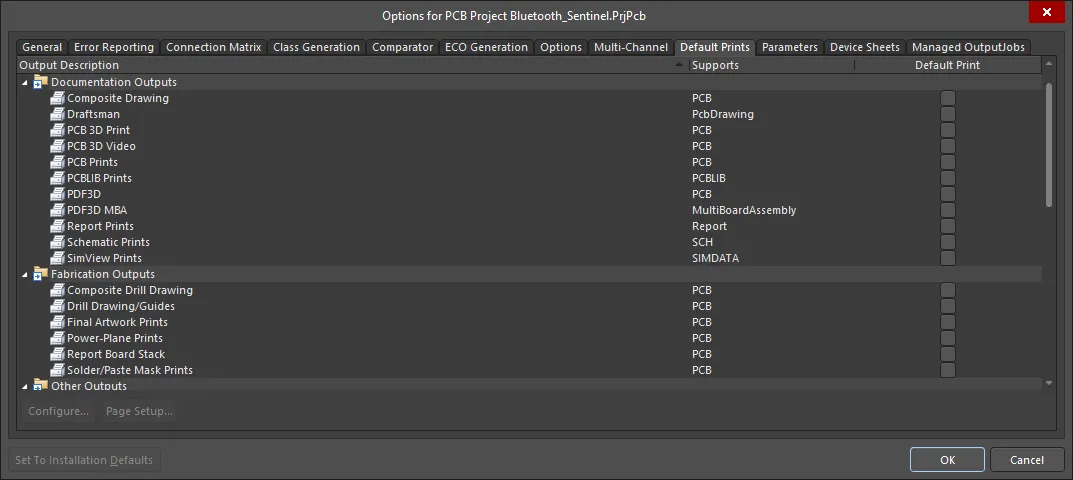
Die Registerkarte Default Prints im Dialogfeld Project Options
 KI-lokalisiert