El diseño que se va a simular debe verificarse y prepararse adecuadamente para que pueda obtener los resultados correctos de la simulación. Las regiones pertinentes del panel Simulation Dashboard le guiarán en la verificación y preparación del diseño para asegurarse de que cumple los requisitos necesarios para la simulación.
Control del alcance de la simulación
En primer lugar, debe elegirse el alcance de la simulación mediante la opción Affect en la parte superior del panel Simulation Dashboard. Esta opción define para qué hoja(s) del proyecto activo el simulador de circuitos genera una lista de circuitos:
-
Document – solo para la hoja esquemática que está abierta actualmente.
-
Project – para todas las hojas del proyecto actual.
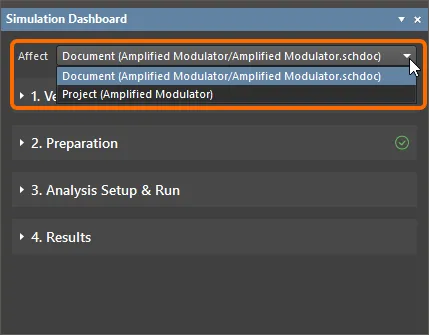
Define qué hojas esquemáticas se incluirán en la simulación.
-
La opción Affect le permite cambiar rápidamente entre modos al depurar problemas locales, permitiéndole aislar un problema en una hoja concreta. Esta opción puede usarse eficazmente junto con una directiva Compile Mask (consulte más abajo) y la función de añadir fuentes desde Simulation Dashboard, lo que le permite considerar por separado el esquema de la hoja actual respecto de otras hojas esquemáticas.
-
Tenga también en cuenta que, si el proyecto de diseño que contiene el circuito que se va a analizar incluye variantes de diseño, los análisis se realizarán para la variante activa.
Uso de una Compile Mask en diseños simulables
Dado que todos los elementos de un diseño cubiertos por una directiva Compile Mask directive son invisibles para el compilador de diseño, se omitirán del diseño. Esta función puede aprovecharse enormemente cuando la simulación se incluye como parte del flujo de diseño.
Las fuentes de tensión y corriente son elementos necesarios al ejecutar simulaciones de circuitos, pero no tienen cabida en la PCB terminada. Con una pequeña planificación de la estructura del circuito, normalmente es posible agrupar todos los componentes específicos de la simulación en una sección del diseño; una sección que luego puede cubrirse fácilmente con una directiva Compile Mask.
Cuando el circuito se usa para simulación, la directiva Compile Mask se desactiva para mostrar los componentes específicos de la simulación. Una vez que el circuito se verifica y está listo para incluirse en el diseño, la directiva Compile Mask puede volver a activarse, de modo que los componentes específicos de la simulación queden excluidos del diseño. Si en el futuro fuera necesario volver a modificar el diseño, puede ejecutarse rápidamente otra pasada de simulación antes de la aprobación final desactivando la directiva Compile Mask (para volver a mostrar los componentes específicos de la simulación).
Verificación del diseño para simulación
En primer lugar, el esquema usado en la simulación debe formar parte de un proyecto PCB (*.PrjPcb). Si la hoja esquemática es un documento libre, los controles relacionados con la simulación no estarán disponibles para su uso: el comando Simulate » Run Simulation de los menús principales estará inactivo, al igual que el panel Simulation Dashboard. Se mostrará una advertencia en la parte superior del panel.
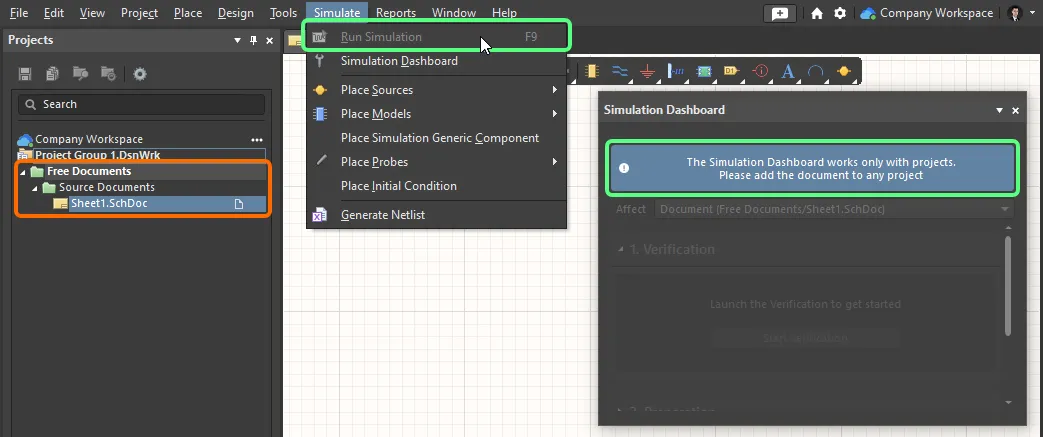
La simulación no está disponible para un esquema que no forma parte de un proyecto.
Cuando el documento esquemático activo forme parte de un proyecto PCB, haga clic en el botón Start Verification de la región Verification del panel Simulation Dashboard para iniciar la verificación del proyecto según el alcance de la simulación elegido.
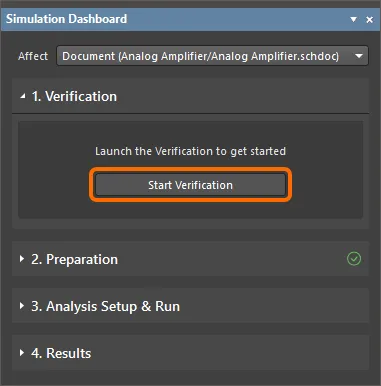
Haga clic en Start Verification para verificar su circuito para simulación.
Se invocará una serie de procesos y comprobaciones automatizados, que incluyen la generación de la lista de red SPICE del circuito (*.nsx), varias comprobaciones de reglas eléctricas relacionadas con la simulación y comprobaciones de validez de los modelos de simulación. La comprobación de modelos detectará componentes con modelos de simulación faltantes, así como modelos con errores de análisis o de asignación de pines.
Cuando no se detecten infracciones, se mostrará un icono de marca de verificación verde en la región Verification del panel Simulation Dashboard.
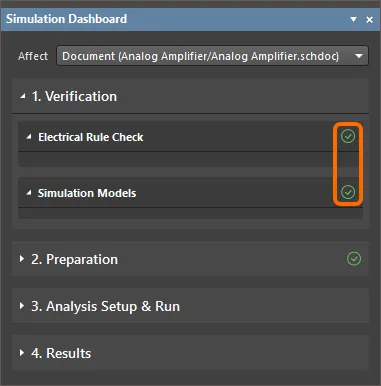
La región Verification cuando no se detectan infracciones
Si se detecta alguna infracción en las comprobaciones, las advertencias e iconos correspondientes se mostrarán en la región Verification del panel Simulation Dashboard. Las posibles infracciones se describen a continuación.
Después de la ejecución inicial de la verificación, esta se realiza automáticamente cuando se hace un cambio menor en los esquemas. Para cambios más importantes que puedan requerir una cantidad significativa de tiempo, la verificación automática se detendrá y se mostrará un mensaje indicando que la verificación está desactualizada en la parte superior del panel Simulation Dashboard. Haga clic en el control Update para realizar la verificación.
Las infracciones de las comprobaciones de reglas eléctricas (ERC) de simulación se enumerarán bajo el encabezado Electrical Rule Check.
Empty circuit for simulation
El esquema debe incluir al menos un componente que tenga un modelo de simulación. De lo contrario, no se podrá ejecutar la simulación y se mostrará la advertencia Empty circuit for simulation. El enlace Details abrirá el panel Messages con el mensaje de error.

La advertencia Empty circuit for simulation
No reference node
El esquema debe incluir una red que el simulador pueda usar como nodo de referencia. Un objeto de red (normalmente, un puerto de alimentación) debe estar conectado al menos a un componente. De lo contrario, no se podrá ejecutar la simulación y se mostrará la advertencia No reference node. El enlace Details abrirá el panel Messages con el mensaje de error.

La advertencia No reference node
De forma predeterminada, la red denominada GND se usa como nodo de referencia. Puede colocar rápidamente un puerto de alimentación llamado GND usando el comando Place GND power port disponible en el menú de colocación de puertos de alimentación en Active Bar.

El nombre del nodo de referencia puede cambiarse usando la opción Spice Reference Net Name en la pestaña Advanced del cuadro de diálogo Advanced Analysis Settings, al que se accede haciendo clic en Settings en la región Analysis Setup & Run del panel Simulation Dashboard.

Duplicate designators
Cada componente debe tener un designador único. Si se detectan designadores duplicados, se mostrará la advertencia Duplicate Designators. El enlace Details abrirá el panel Messages con el mensaje de error.

La advertencia Duplicate designators
Voltage source/Inductor loop found
Los pines de las fuentes de tensión y de los componentes inductores no deben estar en cortocircuito; es decir, los pines de una fuente de tensión o de un inductor no deben estar conectados a la misma red. De lo contrario, se mostrará la advertencia Voltage source/Inductor loop found. El enlace Details abrirá el panel Messages con el mensaje de error.
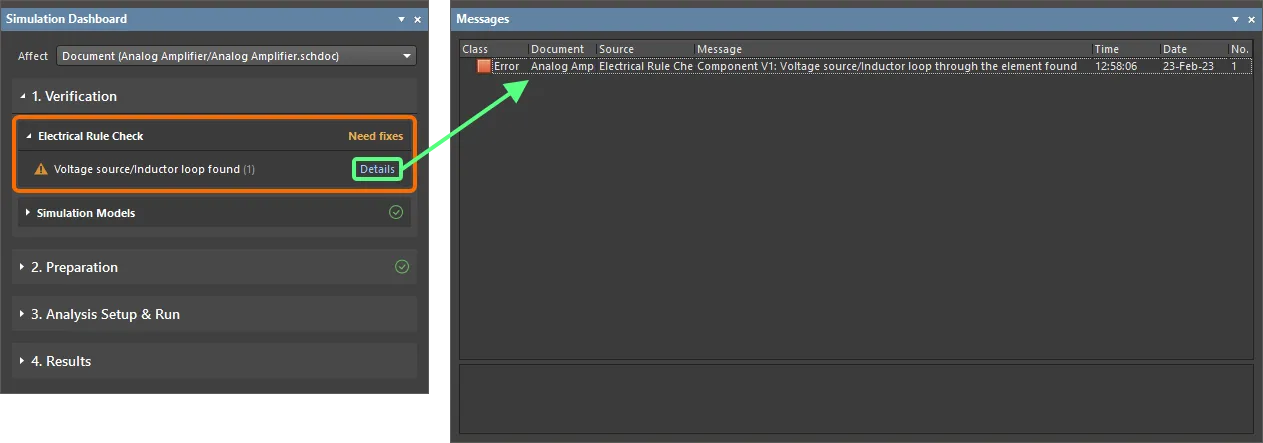
La advertencia Voltage source/Inductor loop found
Net name errors
Los nombres de red usados en el circuito no deben contener caracteres incompatibles con SPICE, como espacios y comas. De lo contrario, se mostrará la advertencia Net name errors. El enlace Details abrirá el panel Messages con el mensaje de error.
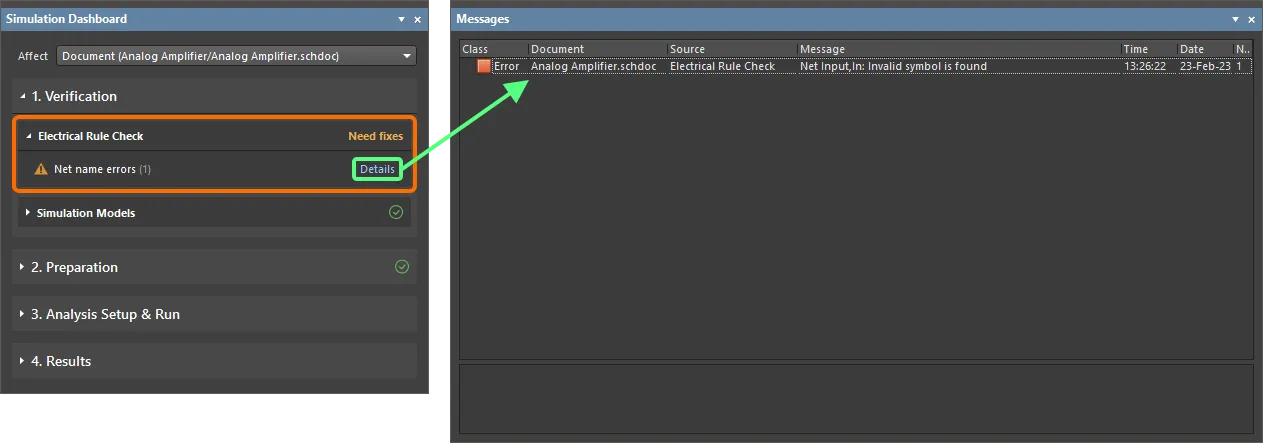
La advertencia Net name errors
Global parameter errors
Los valores de los parámetros globales usados en el circuito deben ser correctos. De lo contrario, se mostrará la advertencia Global parameter errors. El enlace Details abrirá el panel Messages con el mensaje de error.
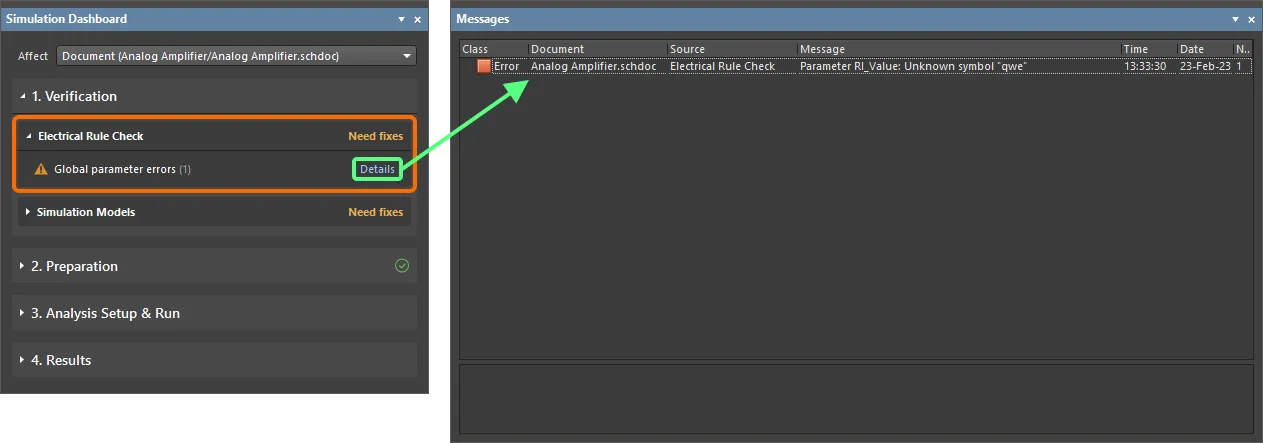
La advertencia Global parameter errors
La lista de parámetros globales está disponible en la pestaña Global Parameters del cuadro de diálogo Advanced Analysis Settings, al que se accede haciendo clic en Settings en la región Analysis Setup & Run del panel Simulation Dashboard. Los valores incorrectos se resaltarán en rojo en esta pestaña.

Las infracciones relacionadas con las comprobaciones de modelos de simulación de componentes se enumerarán bajo el encabezado Simulation Models.
Components without Models
Cada componente debe tener un modelo de simulación. Si a un componente le falta un modelo, se mostrará la advertencia Components without Models.
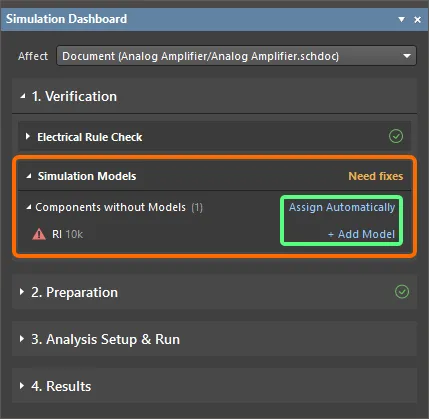
La advertencia Components without Models
Haga clic en el control Add Model junto a un componente específico para acceder al cuadro de diálogo Sim Model dialog y seleccionar manualmente un modelo de simulación para ese componente.
Haga clic en el control Assign Automatically para añadir automáticamente los modelos faltantes. La búsqueda de modelos disponibles se realizará secuencialmente en las siguientes fuentes:
-
Local – los modelos almacenados localmente y ubicados en la ruta definida en el campo Model Path de la página Simulation – General page del cuadro de diálogo Preferences.
-
Libraries – las bibliotecas instaladas que se enumeran en la pestaña Installed del cuadro de diálogo Available File-based Libraries dialog.
-
Server – modelos de simulación del Workspace conectado.
-
Octopart – modelos de simulación disponibles en la biblioteca en la nube.
Los modelos encontrados se asignarán a los componentes, con los pines mapeados automáticamente entre el componente y el modelo de simulación. Los resultados de la asignación automática se muestran en el panel Simulation Dashboard. Al hacer clic en el enlace Edit Model de un modelo asignado automáticamente, los mensajes relacionados (estado, candidatos de modelo) se mostrarán en el panel Messages (además de abrir el cuadro de diálogo Sim Model).
Si un modelo de simulación no puede mapearse correctamente a un componente, este componente aparecerá bajo la entrada Components with Partly Assigned Models en el panel Simulation Dashboard. Puede hacer clic en el enlace Edit Model del componente para abrir el cuadro de diálogo Sim Model y editar el mapeo de pines.
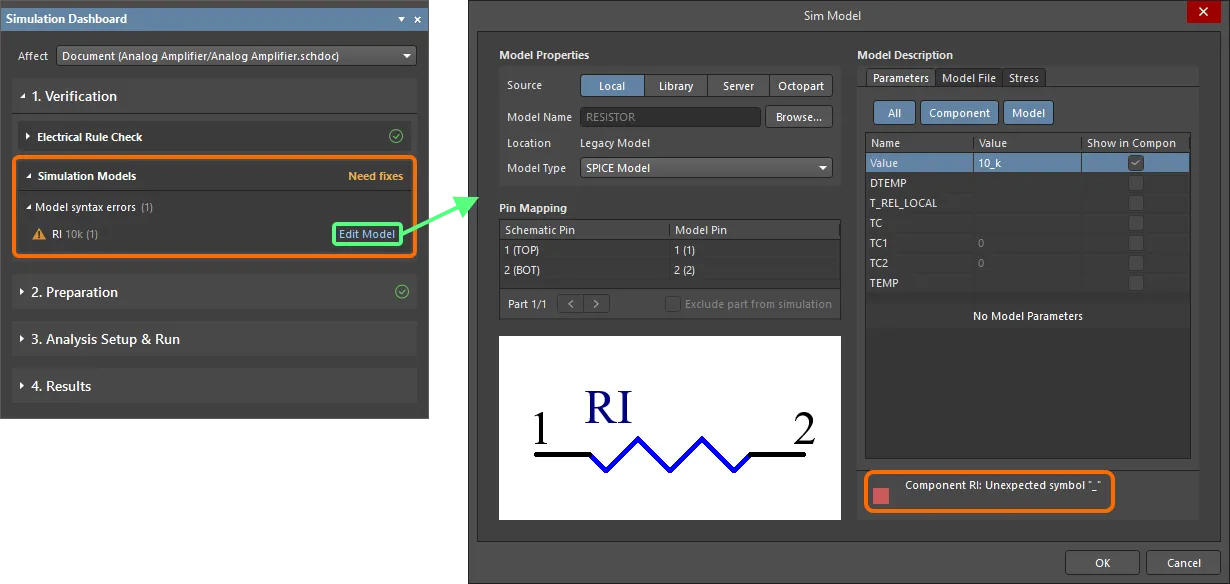
Model syntax errors
Cada componente debe tener un modelo de simulación. Si un modelo tiene errores de sintaxis, se mostrará la advertencia Model syntax errors. Haga clic en el control Edit Model para acceder al cuadro de diálogo Sim Model y examinar el modelo. Los errores encontrados se mostrarán en la parte inferior derecha del cuadro de diálogo.
Preparación del diseño para la simulación
Adición y configuración de una fuente de simulación
Para simular un circuito, el diseño esquemático debe contener al menos una fuente de voltaje o corriente. Si no hay ninguna fuente, la simulación aún puede realizarse y se le advertirá con el mensaje Need to add source en la región Preparation del panel Simulation Dashboard. Se puede colocar una fuente de voltaje o corriente en los esquemáticos haciendo clic en el control Add en la región Simulation Sources del panel Simulation Dashboard y seleccionando el comando Voltage o Current del menú, o usando el comando Place Voltage o Place Current del menú principal Simulate o del menú de comandos de simulación en la barra Active.
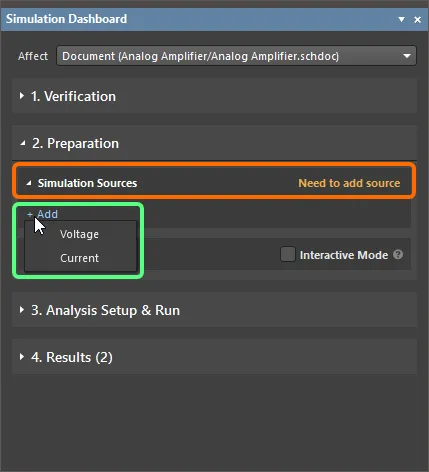
Las fuentes de simulación deben añadirse al circuito. Esto puede hacerse directamente desde el panel Simulation Dashboard.
Una vez colocada una fuente, sus propiedades pueden modificarse en el panel Properties. Notas sobre la configuración de las propiedades de una fuente:
-
Stimulus Name es el nombre asignado de la señal. Puede crear nuevas señales para el esquemático o eliminar las innecesarias. Seleccione una señal de la lista disponible usando el menú desplegable de propiedades Stimulus Name. Puede asignar la misma configuración de nombre de señal a varias fuentes de señal en un circuito eléctrico.
Al usar el mismo estímulo para varias fuentes, tenga en cuenta que estas fuentes compartirán el mismo conjunto de parámetros de estímulo. Esto significa que, al cambiar un parámetro de estímulo de una fuente, el mismo cambio se reflejará en las demás fuentes. Para evitarlo, puede crear un nuevo estímulo.
-
Stimulus Type es una selección del tipo de fuente como dependencia señal-tiempo:
-
DC Source – una fuente de señal constante sin dependencia temporal.
-
Exponential – una fuente de señal exponencial que tiene dependencia temporal en forma de exponente.
-
Piecewise Linear – una fuente de señal dependiente del tiempo en forma de función lineal por tramos. Obtenga más información sobre Configuración de una fuente lineal por tramos.
-
Pulse – una fuente de señal que tiene dependencia temporal en forma de pulso rectangular.
-
Single Frequency FM – una fuente de señal que tiene dependencia temporal en forma de función modulada de frecuencia única.
-
Sinusoidal – una fuente de señal que tiene dependencia temporal en forma de función senoidal.
-
File – fuente PWL basada en archivo CSV. Obtenga más información sobre Uso de un archivo CSV como fuente.
-
Hay varios parámetros para la fuente disponibles en el área Parameters del panel Properties. El conjunto de parámetros depende del tipo de fuente seleccionado.
-
La región de vista previa muestra la señal durante un breve período de tiempo (dos períodos de baja frecuencia para señales de forma periódica) según los parámetros especificados. Esto le permite seguir los cambios realizados y verificar su corrección.
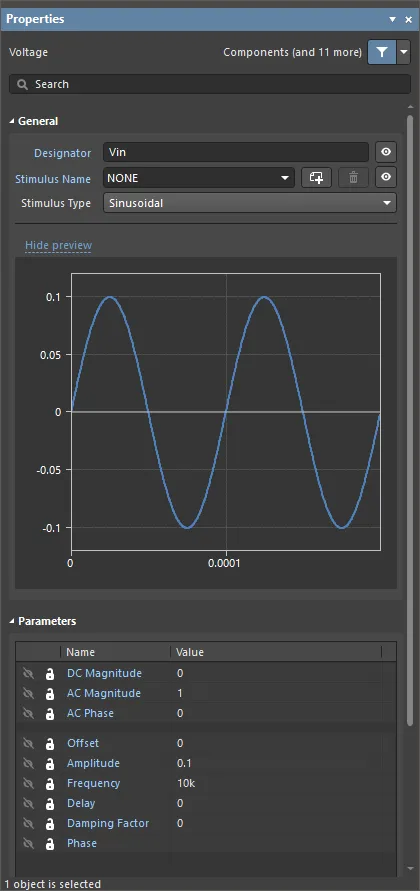
Ejemplo de propiedades configuradas para una fuente senoidal
Todas las fuentes colocadas en los esquemáticos se enumeran en el panel Simulation Dashboard. Desde aquí, puede eliminar las fuentes añadidas y también activarlas/desactivarlas. Una fuente desactivada no participa en el cálculo y se muestra con colores atenuados en el esquemático. Haga clic en el nombre de una fuente para localizarla de forma cruzada en la hoja esquemática.
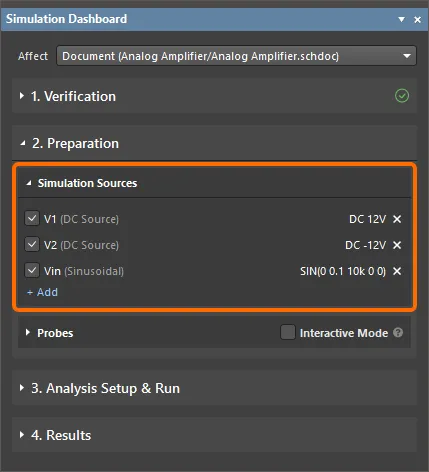
Explore y administre las fuentes de simulación desde el panel Simulation Dashboard
La biblioteca Simulation Generic Components también incluye un conjunto de fuentes de corriente y voltaje de CC y CA, fuentes controladas de corriente y voltaje, y fuentes de señal de varios tipos.
Configuración de una fuente lineal por tramos
A menudo es necesario crear una señal lineal por tramos compleja cuando la forma de onda es especificada por el usuario. En esta situación, pueden utilizarse las fuentes de voltaje y corriente interpoladas VPWL e IPWL. Cuando se elige Piecewise Linear como Stymulus Type para la fuente seleccionada, use el campo de parámetro Time-Value Pairs en la región Parameters del panel Properties para especificar los valores de coordenadas de los ejes como una secuencia numérica, como se muestra a continuación.
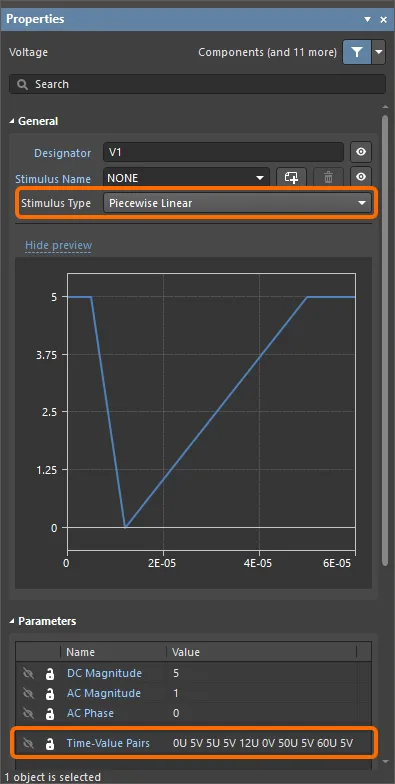
Use el parámetro Time-Value Pairs para configurar una fuente Piecewise Linear
Uso de un archivo CSV como fuente
El simulador de circuitos también admite el uso de un archivo CSV para especificar los pares tiempo-valor de las fuentes interpoladas de voltaje y corriente VPWL e IPWL. Establezca Stimulus Type en File, y luego especifique la ruta+nombre de archivo en el parámetro File (por ejemplo, C:\Designs\Circuit Simulation\Analog Amplifier\PWL_Source.csv), como se muestra a continuación. Puede especificar la ruta+nombre de archivo manualmente o hacer doble clic en el campo File y luego buscar y elegir el archivo requerido.

Adición y configuración de sondas
Las sondas se utilizan para tomar mediciones en ubicaciones específicas del circuito. Se puede colocar una sonda en los esquemáticos haciendo clic en el control Add en la región Probes del panel Simulation Dashboard y seleccionando el tipo de sonda requerido en el menú, o usando los comandos del menú Simulate » Place Probe o el menú de comandos de simulación en la barra Active. Están disponibles los siguientes tipos de sondas:
-
Voltage – muestra el voltaje referido al nodo base de un circuito eléctrico (normalmente un nodo GND). La sonda debe colocarse sobre un cable o en el punto activo eléctrico de un pin del componente.
-
Current – muestra la corriente que fluye hacia el pin del componente. Un valor positivo de corriente indica que la corriente fluye hacia el pin del componente, mientras que un valor negativo indica que la corriente sale del pin del componente. La sonda de corriente debe colocarse en el punto activo eléctrico de un pin del componente.
-
Power – muestra el valor instantáneo de potencia en el pin del componente. Un valor positivo de potencia indica que el pin del componente está funcionando como consumidor de potencia, mientras que un valor negativo indica que el pin está funcionando como fuente de potencia. La sonda de potencia debe colocarse en el punto activo eléctrico de un pin del componente.
-
Voltage Difference – muestra el voltaje entre los nodos elegidos. Un par de sondas – positiva (VD+) y negativa (VD-) – se coloca secuencialmente sobre cables o en los puntos activos eléctricos de los pines del componente. El voltaje se refiere a la sonda negativa.
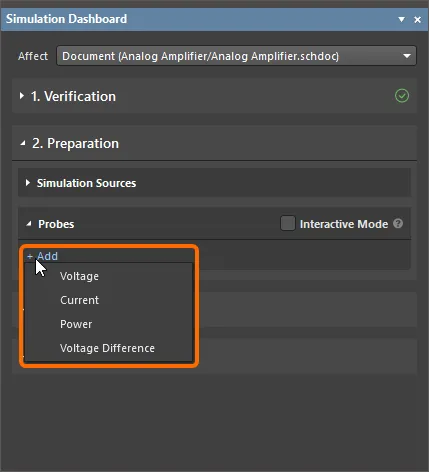
Las sondas pueden añadirse directamente desde el panel Simulation Dashboard.
Una vez colocada una sonda, sus propiedades pueden modificarse en el panel Properties. De forma predeterminada, se nombrará según la red o el componente sobre el que se coloque esta sonda.
-
Si una sonda se coloca en una ubicación inapropiada, se le asignará el nombre Empty Probe.
-
Las sondas de corriente y potencia no son compatibles con los pines de un componente que tiene un modelo de simulación basado en subcircuito. En este caso, se asignará el nombre Not Available a la sonda.
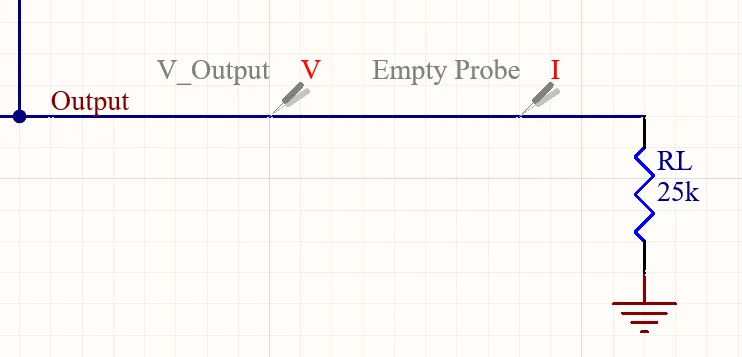
Ejemplos de sondas colocadas. Tenga en cuenta que la sonda de corriente se colocó en una ubicación inapropiada (no sobre un pin de componente), por lo que se le asignó el nombre Empty Probe.
Todas las sondas colocadas en los esquemáticos se enumeran en el panel Simulation Dashboard. Desde aquí, puede eliminar las sondas añadidas y también activarlas/desactivarlas. Una sonda desactivada no participa en el cálculo y se muestra con colores atenuados en el esquemático. Haga clic en el nombre de una sonda para localizarla de forma cruzada en la hoja esquemática.
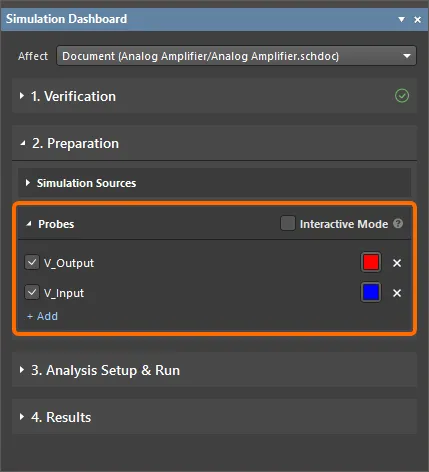
Explore y administre las sondas desde el panel Simulation Dashboard
Desde los paneles Properties y Simulation Dashboard, puede cambiar el color de una fuente. El color elegido definirá el color de la gráfica correspondiente en el documento de resultados de simulación.
Además, el último valor calculado durante el proceso de simulación se mostrará en el panel Properties y en el espacio de diseño, junto a la sonda, y la vista previa de la gráfica correspondiente se mostrará en el panel Properties.
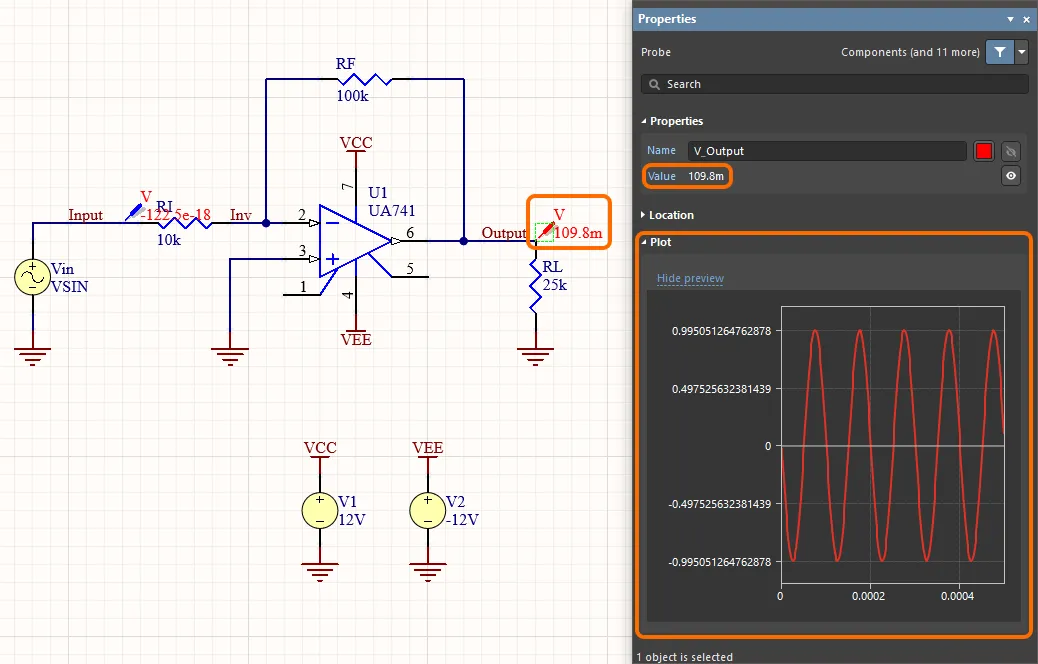
Los resultados de la simulación se muestran junto a la sonda en el espacio de diseño y en el panel Properties.
Modo de sonda interactiva
Esta función está en Open Beta y está disponible cuando la opción Simulation.InteractiveProbes está habilitada en el cuadro de diálogo Advanced Settings dialog.
Puede habilitar el modo de sonda interactiva activando la opción Interactive Mode en la región Preparation del panel Simulation Dashboard para reflejar inmediatamente cualquier cambio en las sondas (agregar y quitar sondas, habilitar y deshabilitar sondas, mover una sonda a una red diferente, cambiar el color de la sonda) en el documento .sdf que contiene los resultados de la simulación.
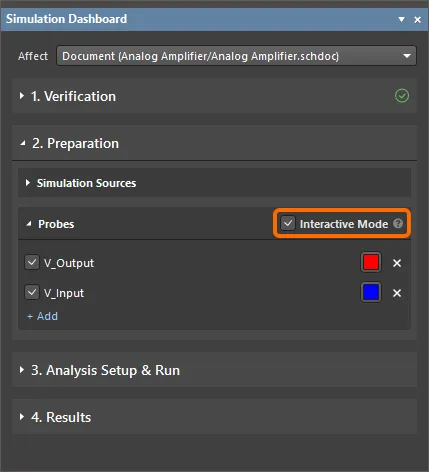
La opción Interactive Mode en el panel Simulation Dashboard
Después de habilitar la opción Interactive Mode , se debe volver a ejecutar la simulación para que la función opere correctamente.
Habilitar la opción Interactive Mode puede afectar el rendimiento de la simulación y el tamaño del documento .sdf .
Adición de modelos de simulación al diseño
Para simular correctamente un diseño, todos los componentes del circuito deben estar preparados para simulación; es decir, cada uno debe tener definido un modelo de simulación vinculado. El simulador de Altium Designer admite formatos populares de modelos SPICE, incluidos los formatos PSpice y LTspice. Se pueden utilizar archivos de modelo con las extensiones .mdl, .ckt, .lib y .cir .
Tenga en cuenta que las funciones especiales en modelos LTspice (definidas con el designador A en la sintaxis del modelo) actualmente no son compatibles.
Altium Designer incluye una biblioteca Simulation Generic Components predeterminada que contiene varios modelos de simulación para los componentes más populares. Además, puede encontrar componentes listos para simulación mediante el panel Manufacturer Part Search de Altium Designer.
Con una oferta tan amplia de componentes disponibles para los diseñadores en el mundo real, con frecuencia habrá ocasiones en las que el o los componentes necesarios para usar en un circuito deban crearse en bibliotecas agregadas por el usuario. Además de definir el símbolo del componente, será necesario obtener un modelo de simulación para ese componente y luego vincularlo, a fin de que quede listo para simulación.
Un modelo de simulación puede obtenerse de muchas y diversas fuentes. A continuación se incluye una lista no exhaustiva de posibles lugares o métodos para obtener el modelo necesario para un dispositivo objetivo que desea usar en su diseño:
-
Manufacturer – un lugar habitual para buscar un modelo es el sitio del fabricante del dispositivo que desea utilizar. Normalmente, habrá un enlace a cualquier modelo disponible desde la página correspondiente al dispositivo específico.
-
Altium Designer's SPICE Model Wizard – use este asistente para crear y vincular automáticamente un modelo de dispositivo SPICE3f5 a un componente de biblioteca existente o nuevo. Si se vincula a un componente nuevo, ese componente será creado automáticamente por el asistente. Se admiten los siguientes tipos de modelos de dispositivo: Semiconductor Capacitor, Semiconductor Resistor, Current-Controlled Switch, Voltage-Controlled Switch, JFET, Lossy Transmission Line, Uniform Distributed RC Transmission Line, Diode y BJT. Para obtener más información sobre el uso del Spice Model Wizard de Altium Designer para crear un modelo de simulación, consulte Creating a Simulation Model.
-
Third-Party Modeling Tools – varios paquetes de software de simulación incluyen funciones para modelar un dispositivo. Normalmente, esto adopta la forma de un asistente de modelos.
-
Dedicated Modeling Companies – puede que pueda obtener el modelo requerido de una empresa externa que crea modelos de simulación basados en una especificación dada.
-
By Hand – el modelo requerido también puede crearlo usted mismo desde cero. Para ello, normalmente se necesita un buen conocimiento del lenguaje en el que se escribe la definición del modelo, por ejemplo, al crear un subcircuito. Al crear un archivo MDL simple, necesitará un buen conocimiento de los parámetros disponibles y admitidos por ese dispositivo.
El modelo (o macromodelo) se asigna al componente, ya sea al definir el componente en el editor correspondiente o una vez que el símbolo esquemático del componente se ha colocado en la hoja del esquemático.
-
El simulador solo admite codificación ANSI para los archivos de modelo.
-
Los modelos de simulación usados en un proyecto se almacenan en caché dentro del proyecto, por lo que la simulación de dichos proyectos puede ejecutarse fácilmente en diferentes equipos.
Las opciones disponibles para la colocación de componentes con modelos de simulación en Altium Designer se describen en las secciones siguientes.
Colocación de un componente desde la biblioteca Simulation Generic Components
La biblioteca Simulation Generic Components se instala con Altium Designer de forma predeterminada. Los componentes de esta biblioteca pueden colocarse en el esquemático como componentes normales. Acceda a la biblioteca desde el panel Components panel seleccionando la entrada Simulation Generic Components o seleccionando el comando Simulate » Place Simulation Generic Component desde los menús principales del editor de esquemáticos.
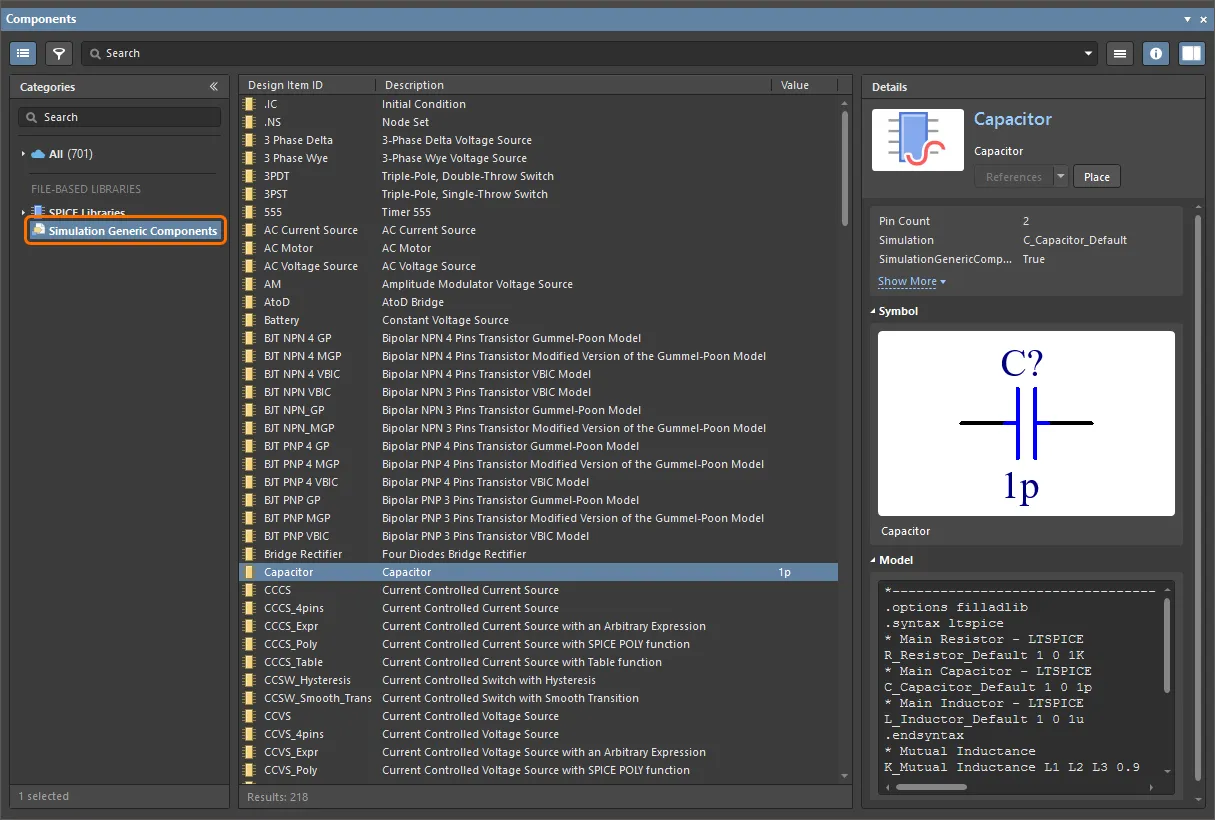
Acceda a la biblioteca Simulation Generic Components desde el panel Components
-
Consulte la página Simulation Generic Components para obtener información de referencia sobre los parámetros de los componentes colocados desde esta biblioteca.
-
Tenga en cuenta que, aunque los componentes genéricos de simulación pueden colocarse directamente en el esquemático, deberán sustituirse por componentes físicos (en lugar de virtuales) a medida que avance el diseño.
-
Varios componentes genéricos de simulación de uso frecuente (resistencia, condensador, transistores, etc.) también pueden colocarse desde la biblioteca
Simulation Generic Components en el esquemático mediante los comandos del submenú Simulate » Place Models .
Colocación de un componente con un modelo de simulación adjunto
Si un componente de su Workspace library o de una available file-based or database library tiene un modelo de simulación adjunto, coloque este componente desde el panel Components panel.
Consulte las siguientes páginas para obtener más información sobre cómo vincular un modelo de simulación a un componente de biblioteca:
Si está trabajando con una biblioteca que contiene algunos componentes con modelos de simulación y otros sin ellos, habilite la columna Simulation en el panel Components para facilitar la localización de los componentes listos para simulación.
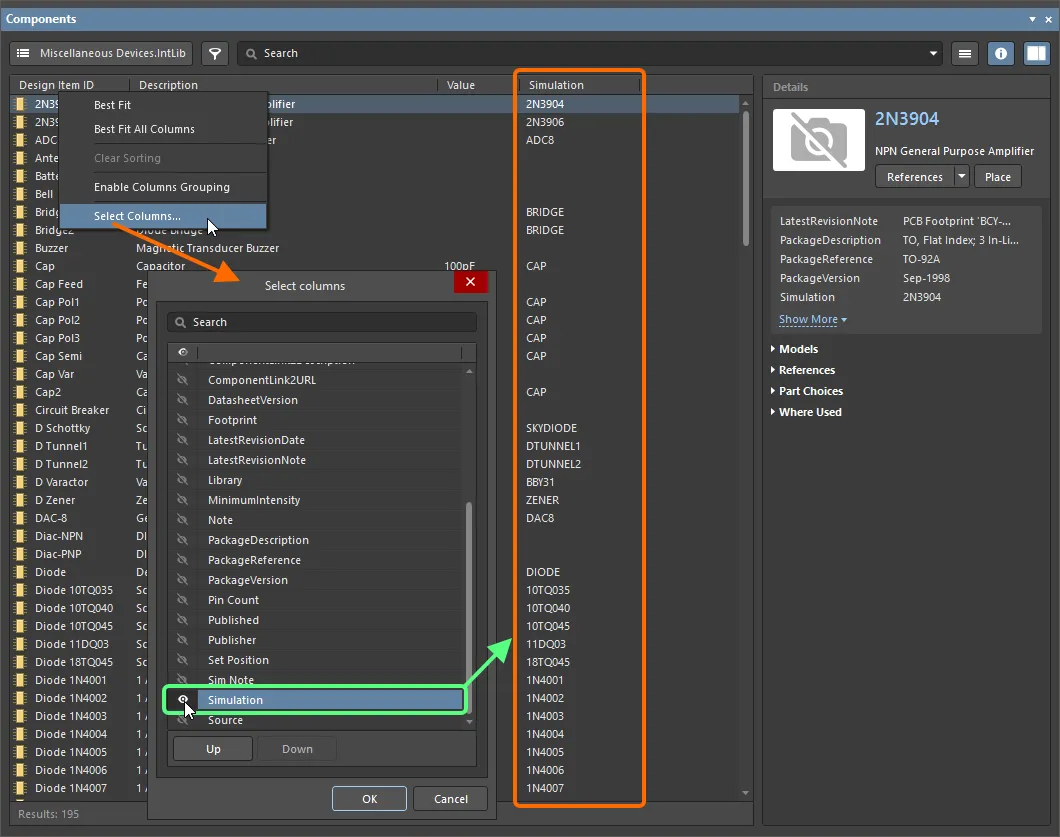
Muestre la columna Simulation en el panel Components para ver de un vistazo qué componentes tienen modelos de simulación.
Si un componente tiene un modelo de simulación, puede examinar el modelo en la región Component Details del panel Components cuando el componente esté seleccionado en la lista del panel.
Obtención de un componente listo para simulación desde el panel Manufacturing Part Search
El panel Manufacturing Part Search panel le proporciona acceso a piezas de fabricante, muchas de las cuales tienen modelos de simulación. Puede filtrar la pieza para mostrar solo aquellas que tengan modelos de simulación seleccionando la opción Yes para el parámetro Has Simulation en el panel Filters del panel. Las piezas que tienen modelos aparecen con el icono  junto a sus entradas.

En el panel Manufacturer Part Search, puede filtrar la lista para mostrar solo las piezas que tienen modelos de simulación.
Una pieza seleccionada en la lista del panel Manufacturer Part Search puede guardarse en su Workspace (recomendado), descargarse como una biblioteca integrada o colocarse directamente en su diseño.
Al colocar una pieza del panel Manufacturer Part Search directamente en una hoja esquemática, Altium Designer aplica una asignación predeterminada 1 a 1 entre el símbolo esquemático y el modelo de simulación de la pieza. Si la asignación resultante no es correcta, puede anular este comportamiento habilitando una opción que reemplaza automáticamente el símbolo de componente existente por un símbolo de componente genérico. Este símbolo de componente genérico es un rectángulo simple que se crea durante la colocación y cuyos pines se asignan automáticamente a los pines correctos del modelo. Para usar esta función, habilite la opción Always Generate Model Symbol for Manufacturer Part Search Panel Using Simulation Model Description en la página Simulation - General page del cuadro de diálogo Preferences .
Colocación de un componente cuando solo tiene el modelo de simulación
Si tiene un modelo de simulación en forma de archivo de modelo en su disco duro o cargado en su Workspace conectado, puede colocar este modelo directamente desde el panel Components en lugar de adjuntar primero este modelo de simulación a un componente.
-
Para usar de esta manera un archivo de modelo de su disco duro, make it available como una biblioteca basada en archivos y luego seleccione la entrada correspondiente a este archivo en el panel.
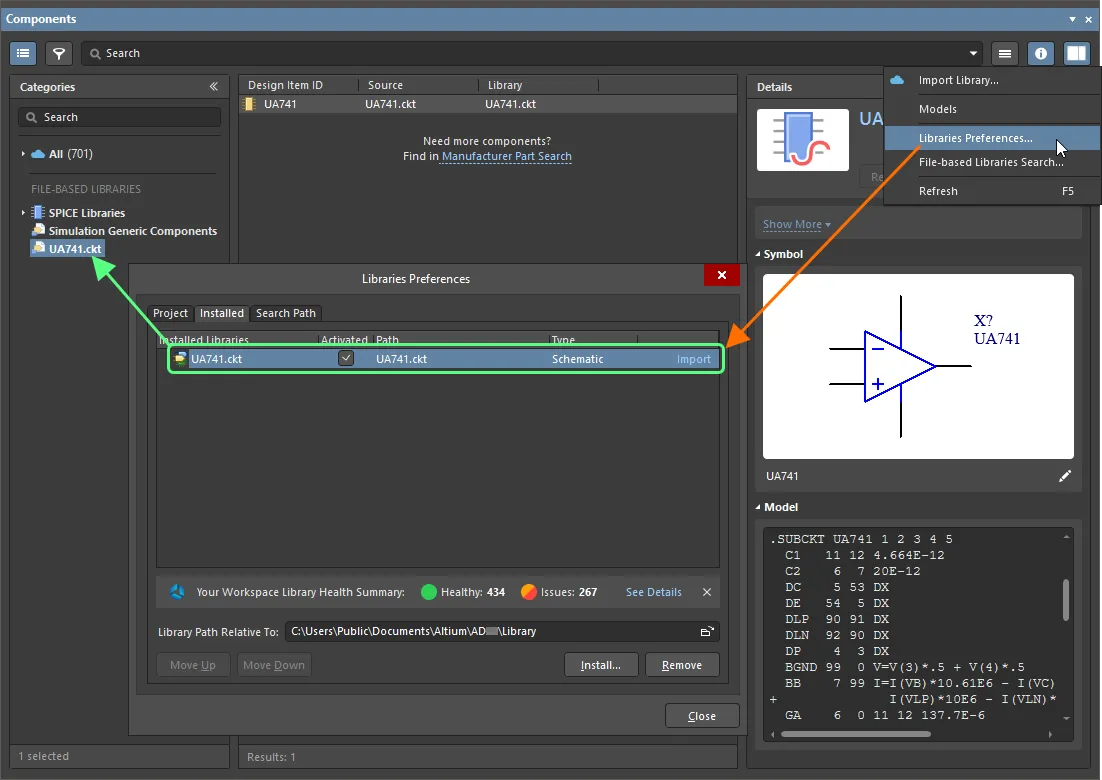
Un archivo de modelo de simulación puede estar disponible como biblioteca basada en archivos. Aquí se muestra un ejemplo de un archivo de modelo agregado a la lista de bibliotecas instaladas.
-
Cuando la opción Show in Components Panel está habilitada en la página Simulation – General page del cuadro de diálogo Preferences, la categoría SPICE Libraries está disponible en el panel Components. Las bibliotecas contenidas en la carpeta Model Path especificada en la página Simulation – General del cuadro de diálogo Preferences aparecerán en esta categoría. La estructura de la categoría refleja la estructura de la carpeta especificada. La carpeta SPICE Models especificada en este campo de forma predeterminada se encuentra en la carpeta Library de instalación predeterminada de la extensión Mixed Simulation (\ProgramData\Altium\Altium Designer <GUID>\Extensions\Mixed Simulation\Library) y incluye una carpeta de modelos SPICE de Analog Devices.

-
Para usar Workspace simulation models de esta manera, seleccione Models en el menú del botón  en el panel Components y luego seleccione Simulations dentro de la categoría All de la biblioteca de su Workspace en el panel.
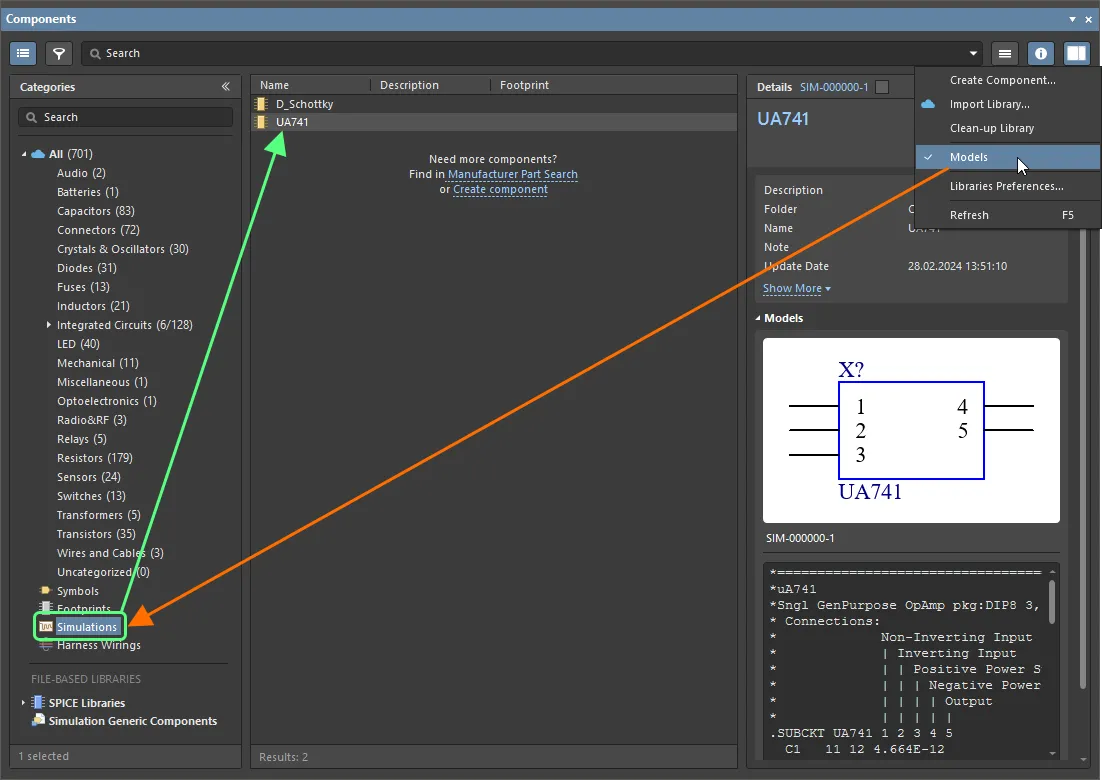
Explore los modelos de simulación en su Workspace conectado desde el panel Components habilitando la opción Models en el panel.
Cuando coloca un modelo de simulación directamente, Altium Designer analiza el modelo y localiza un símbolo adecuado en la biblioteca Simulation Generic Components. Los componentes discretos tendrán un símbolo adecuado para ese tipo de componente, y los componentes modelados mediante un subcircuito tendrán un símbolo rectangular simple.
La siguiente tabla enumera los tipos de modelo compatibles y el símbolo de componente de la biblioteca Simulation Generic Components que se coloca.
| Componente |
Texto del modelo |
Símbolo
(ID del elemento de diseño de la biblioteca SIM) |
| Resistencia |
.MODEL <model name> RES |
Resistencia |
| Capacitor |
.MODEL <model name> CAP |
Capacitor |
| Inductor |
.MODEL <model name> IND |
Inductor |
| Diodo |
.MODEL <model name> D |
Diodo |
| Transistor bipolar |
.MODEL <model name> NPN |
BJT NPN 4 MGP |
| Transistor bipolar |
.MODEL <model name> PNP |
BJT PNP 4 MGP |
| JFET |
.MODEL <model name> NJF |
JFET N-ch Level2 |
| JFET |
.MODEL <model name> PJF |
JFET P-ch Level2 |
| MOSFET |
.MODEL <model name> NMOS |
MOSFET N-ch Level1 |
| MOSFET |
.MODEL <model name> PMOS |
MOSFET P-ch Level1 |
Asignación automática de modelos de simulación
Si se detecta uno o más componentes sin modelos de simulación durante la design verification, las advertencias Components without Models se mostrarán en el panel Simulation Dashboard, desde donde tendrá la opción de asignar automáticamente modelos de simulación a estos componentes.
Compatibilidad con dispositivos digitales PSpice
Altium Designer también ofrece compatibilidad con todos los primitivos digitales de PSpice, estímulos digitales (generador de estímulos digitales y estímulos basados en archivos), y dispositivos de entrada y salida digital.
-
Para todas las compuertas digitales de PSpice (excepto DLYLINE), se implementa el procesamiento de retardo inercial.
-
En todos los componentes digitales, se ofrece compatibilidad con retardos de tiempo cero. Cuando el número de ciclos alcanza un límite establecido (los límites se fijan en 50 iteraciones), se informa un error y la simulación finaliza.
-
También se ofrece compatibilidad con modelos digitales que usan nodos globales
$D_HI, $D_LO, y $D_X . Estos nodos actúan como si hubiera fuentes de señal digital conectadas a ellos con valores 1, 0 y X, respectivamente.
Compatibilidad con pasivos variables
Altium Designer ofrece compatibilidad con resistencias, capacitores e inductores variables. El valor de un componente pasivo puede establecerse como una variable. Use una expresión entre llaves como valor del parámetro Value para definir la resistencia de una resistencia, la capacitancia de un capacitor o la inductancia de un inductor. En las expresiones se puede usar lo siguiente:
-
Constantes integradas (
pi, e, etc.)
-
global parameters
-
x definidos por el usuario para la tensión a través del capacitor o la corriente a través del inductor
-
temp para la temperatura del análisis
-
time en un transient analysis
-
hertz en un AC sweep analysis
-
Tensiones de nodo
-
Corrientes de fuentes de tensión
-
Corrientes de inductancia
-
Corrientes de componentes pasivos variables
Use la cadena 'q =' o 'flux =' seguida de una expresión entre llaves como valor del parámetro Value para definir la carga de un capacitor o el flujo de un inductor.
A continuación se muestran ejemplos de expresiones en valores de pasivos y resultados de análisis transitorio para los circuitos correspondientes.
Se admiten tensión, potencia y corriente de salida para pasivos variables.
Asignación de nombres de red
Asignar nombres de red no es necesario para la simulación de circuitos, pero se recomienda por comodidad. Asignar un nombre de red hace que la selección de puntos para mostrar características sea más clara, especialmente al trabajar con esquemáticos complejos. Al Configuring & Running a Simulation en Simulation Dashboard, es posible seleccionar los puntos deseados para algunos tipos de cálculos para mostrar las características en los gráficos en las secciones Output Expression si ha identificado esos puntos con una net label.

 AI-localized