
Bibliotecas de PCB
El componente real que se monta en la placa se representa como un símbolo esquemático durante la captura del diseño y como una huella PCB para el diseño de la placa. Los componentes de Altium Designer pueden:
- Crearse y colocarse desde bibliotecas locales o
- Colocarse directamente desde un Workspace conectado, accesible para todo el equipo de diseño.
Las huellas pueden copiarse desde el editor PCB a una biblioteca PCB, copiarse entre bibliotecas PCB o crearse desde cero usando las Footprint Wizard o las herramientas de dibujo.
Creación de una nueva biblioteca PCB
Para crear una nueva biblioteca PCB, seleccione el comando File » New » Library en los menús principales y seleccione la opción PCB Library en la región File del cuadro de diálogo New Library.
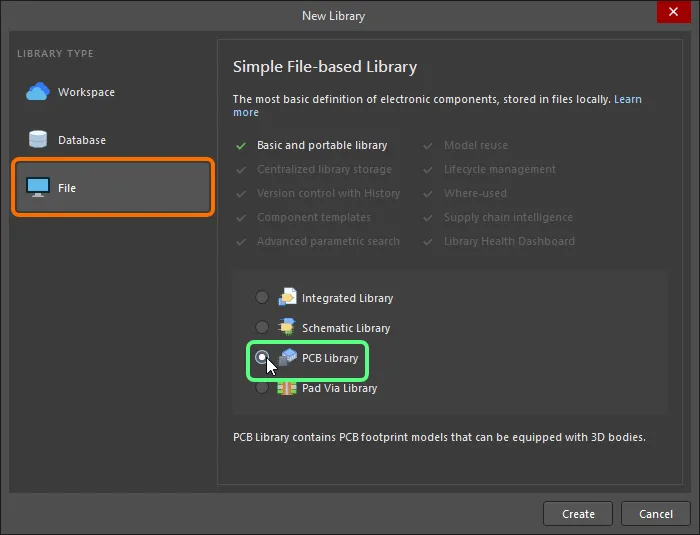
Después de hacer clic en Create, se crea un nuevo documento de biblioteca PCB llamado PcbLib1.PcbLib y se muestra en el panel Projects, y se visualiza una hoja de componente vacía llamada PCBComponent_1.
El contenido de la biblioteca se muestra en el panel PCB Library panel.
Ahora está listo para agregar, eliminar o editar los componentes de huella en la nueva biblioteca PCB usando los comandos del editor de huellas PCB.
Creación de una biblioteca PCB a partir de un documento PCB
Si tiene un diseño PCB con todas las huellas ya colocadas, puede usar el comando Design » Make PCB Library en el editor PCB para generar una biblioteca PCB que incluya solo esas huellas. Esto es muy útil si desea crear una biblioteca de trabajo exacta, o un archivo, de su diseño finalizado.
Después de ejecutar el comando, se creará automáticamente un documento de biblioteca (<PCBDocumentName>.PcbLib) (y se almacenará en la misma ubicación que el documento PCB a partir del cual se creó) y se agregará al proyecto. El archivo creado aparecerá en el panel Projects como parte del proyecto, dentro de la subcarpeta Libraries\PCB Library Documents. El documento se abrirá como documento activo en el editor de huellas PCB. Luego, cada componente PCB único detectado en la PCB se agregará a la biblioteca.
Creación de una nueva huella PCB
Se puede crear cualquier cantidad de huellas PCB en una biblioteca PCB. Para crear una nueva huella PCB en una biblioteca existente, seleccione el comando Tools » New Blank Footprint en los menús principales, haga clic con el botón derecho en el espacio de diseño y luego elija el comando Tools » New Blank Footprint en el menú contextual, o haga clic con el botón derecho en la región Footprints del panel PCB Library panel y luego elija New Blank Footprint en el menú contextual.
Dado que una nueva biblioteca siempre contiene una huella PCB vacía, también puede cambiar el nombre de Component_1 para comenzar a crear una huella. Para hacerlo, seleccione PCBComponent_1 de la lista Footprints en el panel y luego haga clic en el botón Edit en el panel, o haga doble clic en PCBComponent_1 para abrir la pestaña Footprint del panel Properties en su modo Library Options. Escriba el nuevo nombre de huella que la identifique de manera única en el campo Name .
Para eliminar la huella activa del documento actual de la biblioteca PCB, elija el comando Tools » Remove Footprint en los menús principales o haga clic con el botón derecho en el espacio de diseño y luego elija el comando Tools » Remove Footprint en el menú contextual. Después de ejecutar el comando, aparecerá un cuadro de diálogo de confirmación preguntando si desea continuar con la eliminación. Después de hacer clic en Yes, la huella se eliminará del documento de biblioteca y la huella anterior de la lista Footprints quedará activa. También se pueden eliminar directamente una o más huellas de biblioteca en el panel PCB Library panel. Seleccione la(s) huella(s) requerida(s) en la lista Footprints , haga clic con el botón derecho y luego elija el comando Delete en el menú contextual. Aparecerá un cuadro de diálogo de confirmación preguntando si desea continuar con la eliminación de n huellas. Después de hacer clic en Yes, la(s) huella(s) se eliminará(n) del documento de biblioteca y la huella siguiente en la lista Footprints quedará activa.
Creación de una huella mediante el IPC Footprint Batch Generator
Además de las técnicas descritas en la página Creación de una huella PCB, se puede usar IPC Footprint Batch Generator para generar múltiples huellas en múltiples niveles de densidad. El generador lee los datos dimensionales de componentes electrónicos desde una hoja de cálculo de Excel o un archivo delimitado por comas y luego aplica las ecuaciones IPC para construir huellas PCB que cumplen verdaderamente con la Revisión B de la norma IPC 7351 - Generic Requirements for Surface Mount Design and Land Pattern Standard.
El generador por lotes puede crear los siguientes tipos de huellas: BGA, BQFP, CAPAE, CFP, CHIP, Chip Array, CQFP, DFN, DIP, DPAK, FM, LCC, LGA, MELF DIODE/RESISTOR, MOLDED CAP/IND/DIODE, PLCC, PQFN, PQFP, PSON, QFN, QFN-2ROW, SIP, SODFL, SOIC, SOJ, SON, SOP, SOT143/343, SOT223, SOT23, SOT89, SOTFL, WIRE WOUND, y ZIP.
La compatibilidad con IPC Footprints Batch Generator incluye:
-
Se incluyen archivos de plantilla en blanco para tipos de encapsulado en la carpeta
\Templatesde la instalación de Altium Designer. - Los archivos de entrada de encapsulados pueden contener la información de una o más huellas de un solo tipo de encapsulado y pueden ser archivos en formato Excel o delimitados por comas (CSV).
Seleccione el comando Tools » IPC Compliant Footprints Batch Generator en los menús principales para acceder al cuadro de diálogo IPC Compliant Footprints Batch Generator. Use el cuadro de diálogo para agregar los archivos de encapsulado de huellas que necesite procesar y establecer las opciones de generación según sea necesario.
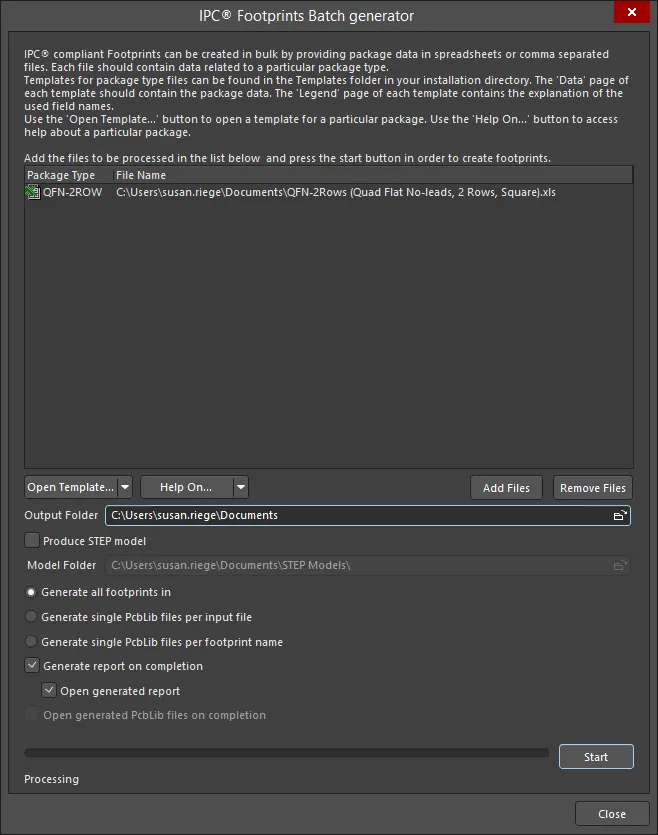
El IPC Footprints Batch Generator tiene opciones para crear todas las huellas en la biblioteca de huellas PCB abierta o generar una sola biblioteca basada ya sea en un archivo de entrada o en el nombre de la huella.
El proceso se resume de la siguiente manera:
- Agregue a la lista los archivos que se van a procesar. Estos pueden basarse en Excel o en CSV. Use los botones Add Files/Remove Files para preparar la lista, o simplemente arrastre y suelte archivos en el área de la lista.
- Especifique una carpeta de salida para la salida generada (si se generan nuevos archivos de biblioteca PCB como parte del proceso).
- Use las opciones para determinar cómo se generan las huellas. Todas las huellas pueden generarse en el documento activo de biblioteca PCB. Como alternativa, genere un documento de biblioteca PCB por archivo de entrada (con el mismo nombre que el archivo de entrada), o un documento de biblioteca PCB por nombre de huella (nombrado usando el campo FootprintName especificado en el archivo, o usando la nomenclatura IPC si está en blanco). Los archivos de biblioteca generados se almacenarán de acuerdo con la Output Folder designada.
- Opcionalmente, elija que se cree un informe basado en HTML (y, de manera opcional, que se abra una vez finalizado el procesamiento). Este enumera la fecha, la hora y el tiempo de procesamiento, junto con todos los archivos procesados y cualquier error fatal, error y advertencia relacionados.
- Si ha optado por generar nuevas bibliotecas PCB, también puede optar por abrirlas una vez que finalice la generación.
Después de definir la lista de archivos que se van a procesar y todas las demás opciones según sea necesario, haga clic en Start. El procesamiento continuará, y el progreso se reflejará en el cuadro de diálogo. Puede cancelarlo en cualquier momento haciendo clic en Stop o Close. Una vez que haya finalizado la generación de todas las huellas, haga clic en Close para salir del cuadro de diálogo y disfrutar del fruto del trabajo del generador.
Options and Controls of the IPC Footprints Batch Generator Dialog
- Text Box - una lista de archivos que se van a procesar.
-
Open Template - haga clic para abrir el cuadro de diálogo Open Template y luego elija un tipo de plantilla en la lista desplegable. Haga clic en OK para abrir la plantilla subyacente de Excel para los conjuntos de datos actuales.
- Help On - haga clic para abrir el cuadro de diálogo Help On y luego elija el tipo de plantilla para acceder a la información de referencia, o use la lista desplegable para seleccionar el tipo de encapsulado deseado.
- Add Files - haga clic para seleccionar archivos de entrada de encapsulados y agregar archivos de tipos de encapsulado de entrada al cuadro de texto.
- Remove Files - haga clic para eliminar los archivos seleccionados en el cuadro de texto.
- Output Folder - use el botón Examinar para buscar y establecer la ubicación de salida deseada.
-
Produce STEP model - habilite esta opción para generar un modelo STEP.
- Model Folder - use el botón Examinar para buscar y elegir la ubicación del modelo deseado.
- Generate all footprints in - habilite esta opción para generar todas las huellas en la biblioteca PCB actual.
- Generate single PcbLib files per input file - marque esta opción para generar un archivo de biblioteca PCB en la carpeta de salida con el mismo nombre que el archivo de entrada que se está procesando. Las huellas de este archivo se agregarán a la biblioteca PCB.
- Generate single PcbLib files per footprint name - marque esta opción para generar un archivo de biblioteca PCB en la carpeta de salida para cada encapsulado de los archivos de entrada.
-
Generate report on completion - marque esta opción para generar un informe al finalizar.
-
Open generated report - marque esta opción para abrir el informe generado. Esta opción solo está disponible si Generate report on completion está marcado.
-
- Open generated PcbLib files on completion - marque esta opción para abrir los archivos de biblioteca PCB generados al finalizar. Esta opción solo está disponible si Generate single PcbLib files per input file está marcado.
- Processing - una barra incremental que muestra el progreso del proceso de generación por lotes.
- Start/Stop - haga clic en Start para iniciar la generación por lotes. Una vez que se usa el botón Start , este cambia a Stop; haga clic en Stop para detener el proceso por lotes.
- Close - haga clic para detener el proceso por lotes y cerrar el cuadro de diálogo.
Adición de huellas desde otras fuentes
Los componentes PCB se pueden copiar desde otras bibliotecas PCB y luego renombrar y modificar dentro de la biblioteca de destino para que coincidan con las especificaciones requeridas. Hay varias formas de ejecutar esta función.
- Seleccione una o varias huellas colocadas en un documento PCB, luego cópielas (Edit » Copy) y péguelas en una biblioteca PCB abierta usando Edit » Paste Component. Si se han copiado varios componentes al portapapeles desde el editor PCB, todos se pegarán en el documento de biblioteca como huellas de componente independientes.
- Seleccione Edit » Copy Component cuando la huella que se va a copiar esté activa en el Editor de bibliotecas PCB, cambie a la biblioteca PCB de destino abierta y luego seleccione Edit » Paste Component.
-
Seleccione una o más huellas en la lista del panel PCB Library panel mediante las opciones estándar Shift+Click o Ctrl+Click, haga clic con el botón derecho y luego elija Copy. Cambie a la biblioteca de destino, haga clic con el botón derecho en la lista de nombres de huellas y luego elija Paste
nComponents, dondenes el número de componentes.
Tenga en cuenta que si el componente se colocó en la PCB desde su Workspace conectado o desde el panel Manufacturer Part Search, se mantiene un vínculo con el Workspace de origen. Puede borrar los vínculos del Workspace para todos los componentes dentro de la biblioteca abierta eligiendo el comando Tools » Clear Server Links en los menús principales. Después de iniciar el comando, se abre el cuadro de diálogo Confirm Clear Vault Links. Haga clic en Yes para borrar los vínculos del Workspace especificados en el cuadro de diálogo y guardar la biblioteca; haga clic en No para salir del cuadro de diálogo sin realizar ninguna acción.
Comprobación de las huellas y generación de informes
Para comprobar que las nuevas huellas se han creado correctamente, se pueden generar varios informes.
Lista de bibliotecas
Para generar un informe que enumere todas las huellas PCB del documento actual de biblioteca PCB, elija el comando Reports » Library List en los menús principales. Después de iniciar el comando, el informe se generará (<PCBLibraryDocumentName>.REP) en la misma carpeta que el documento fuente de biblioteca PCB y se abrirá automáticamente como documento activo en la ventana principal de diseño. El informe resume el número total de modelos de componentes de la biblioteca y enumera todos los modelos de componentes por nombre.
El informe se agregará al panel Projects como un documento libre bajo la subcarpeta Documentation\Text Documents.
Informe de biblioteca
Puede generar un informe a partir del documento de biblioteca activo, que contenga información sobre los componentes almacenados en esa biblioteca. El informe puede configurarse para incluir vistas previas de los componentes (dibujadas en color o en blanco y negro). El informe puede generarse como un documento de Microsoft Word (*.doc) o como un documento HTML estándar (*.html).
Seleccione el comando Reports » Library Report en los menús principales para abrir el cuadro de diálogo Library Report Settings. Use este cuadro de diálogo para configurar el contenido y el estilo del informe, y también dónde (y con qué nombre) se generará el informe. De forma predeterminada, el informe llevará el nombre de la biblioteca PCB y se almacenará en la misma ubicación.
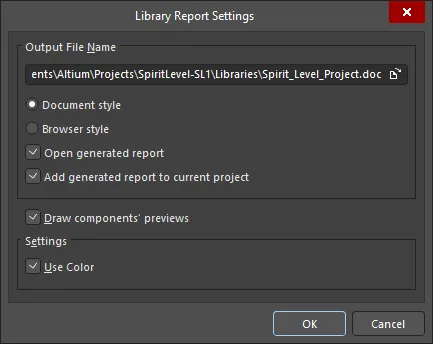
El cuadro de diálogo Library Report Settings
Options and Controls of the Library Report Settings Dialog
Nombre del archivo de salida
- Output File Name - muestra el archivo de salida completo, incluida la ruta. Use el icono de examinar carpeta para buscar y seleccionar una ubicación y un nombre diferentes
- Document style - la extensión del archivo será .doc y se generará un documento de Word para el informe de biblioteca.
- Browser style - la extensión del archivo será .html y se generará una página web en un navegador de internet. Puede editar el nombre completo del archivo de salida si lo desea.
- Open generated report - habilite esta opción para abrir el informe generado en MS Word o en un navegador de internet.
- Add generated report to current project - habilite esta opción para agregar el informe generado al proyecto actual.
Dibujar vistas previas de los componentes
Habilite esta opción para dibujar una vista previa de los componentes en el informe.
Configuración
- Use Color - habilite esta opción para permitir que el informe de biblioteca contenga elementos en color tanto en documentos de Word como web.
Después de hacer clic en OK se generará el informe. Si ha optado por abrir el informe después de generarlo, esto ocurrirá siempre que tenga instalado en su equipo Microsoft Word (si genera un informe de estilo Doc) o Microsoft Internet Explorer (si genera un informe de estilo HTML).
Si ha elegido agregar el informe generado al proyecto después de su generación, aparecerá en el panel Projects bajo la subcarpeta Generated\Documents (para un informe de estilo HTML) o la subcarpeta Generated\Text Documents (para un informe de estilo Doc).
Comprobador de reglas de componentes
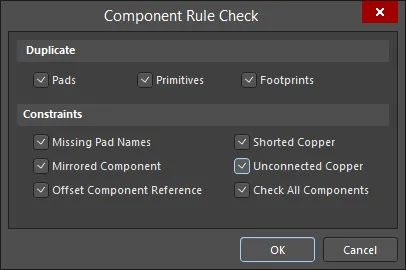
Para validar todos los componentes de la biblioteca activa, el editor de huellas PCB proporciona una función de Verificación de Reglas de Componentes. Esta función ofrece varias comprobaciones, entre ellas la detección de primitivas duplicadas, designadores de pads faltantes, cobre flotante y una referencia de componente inapropiada. El resultado es un informe basado en texto que enumera cualquier infracción de estas comprobaciones. Para ejecutar la Verificación de Reglas de Componentes:
- Guarde su archivo de biblioteca.
-
Seleccione Reports » Component Rule Check (atajo R, R) para abrir el cuadro de diálogo Component Rule Check.
-
Marque todas las casillas disponibles y luego haga clic en OK. Se genera un informe titulado
<LibraryName>.ERRy se abre en el Editor de Texto. Se indicará cualquier error. Se enumera cada huella de componente en la que se detecte un error, junto con las pruebas específicas que no superó. - Cierre el informe para volver al editor de huellas PCB.
Actualización de una huella PCB
La actualización de una huella PCB desde una biblioteca PCB puede realizarse de dos maneras: “empujando” la PCB desde la biblioteca PCB, o “extrayendo” desde el editor PCB. Al empujar una actualización de huella PCB, se toma una o varias huellas seleccionadas de la biblioteca PCB y se usan para actualizar todos los documentos PCB abiertos que contienen esa huella. Este primer método es la mejor opción cuando se desea un reemplazo completo. La segunda opción le permite revisar todas las diferencias entre la huella existente y la huella de la biblioteca antes de realizar la actualización. También puede seleccionar qué objetos se actualizarán desde la biblioteca. Este segundo método es la mejor opción cuando necesita determinar exactamente qué ha cambiado entre la huella de la placa y la huella de la biblioteca.
Empujar actualizaciones de huellas desde la biblioteca PCB
Desde el editor de PCBLIB, use el comando Tools » Update PCB with Current Footprint (cuando la huella cuyos cambios desea transferir a los documentos PCB sea la huella activa) o Tools » Update PCB With All Footprints. Desde el panel PCB Library, haga clic con el botón derecho en la región Components del panel PCB Library y luego seleccione Update PCB with [Component] o Update PCB with All. Al ejecutar estos comandos se abre el cuadro de diálogo Component(s) Update Options, desde donde puede seleccionar las primitivas/atributos que se actualizarán. Use este cuadro de diálogo para determinar qué aspectos de la huella se actualizarán. Después de hacer clic en OK, todas las instancias colocadas de esta huella en todos los documentos PCB abiertos se actualizarán con cualquier cambio realizado de acuerdo con las opciones de actualización especificadas.
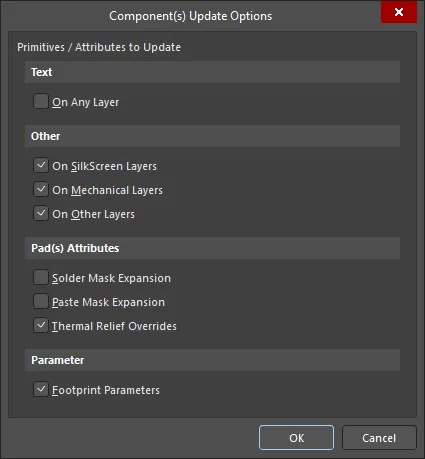
Extraer actualizaciones de huellas desde el editor PCB
Desde el editor PCB, use el comando Tools » Update From PCB Libraries, que a su vez abre Update From PCB Libraries - Options. Haga clic en OK para abrir el cuadro de diálogo Update From PCB Libraries.
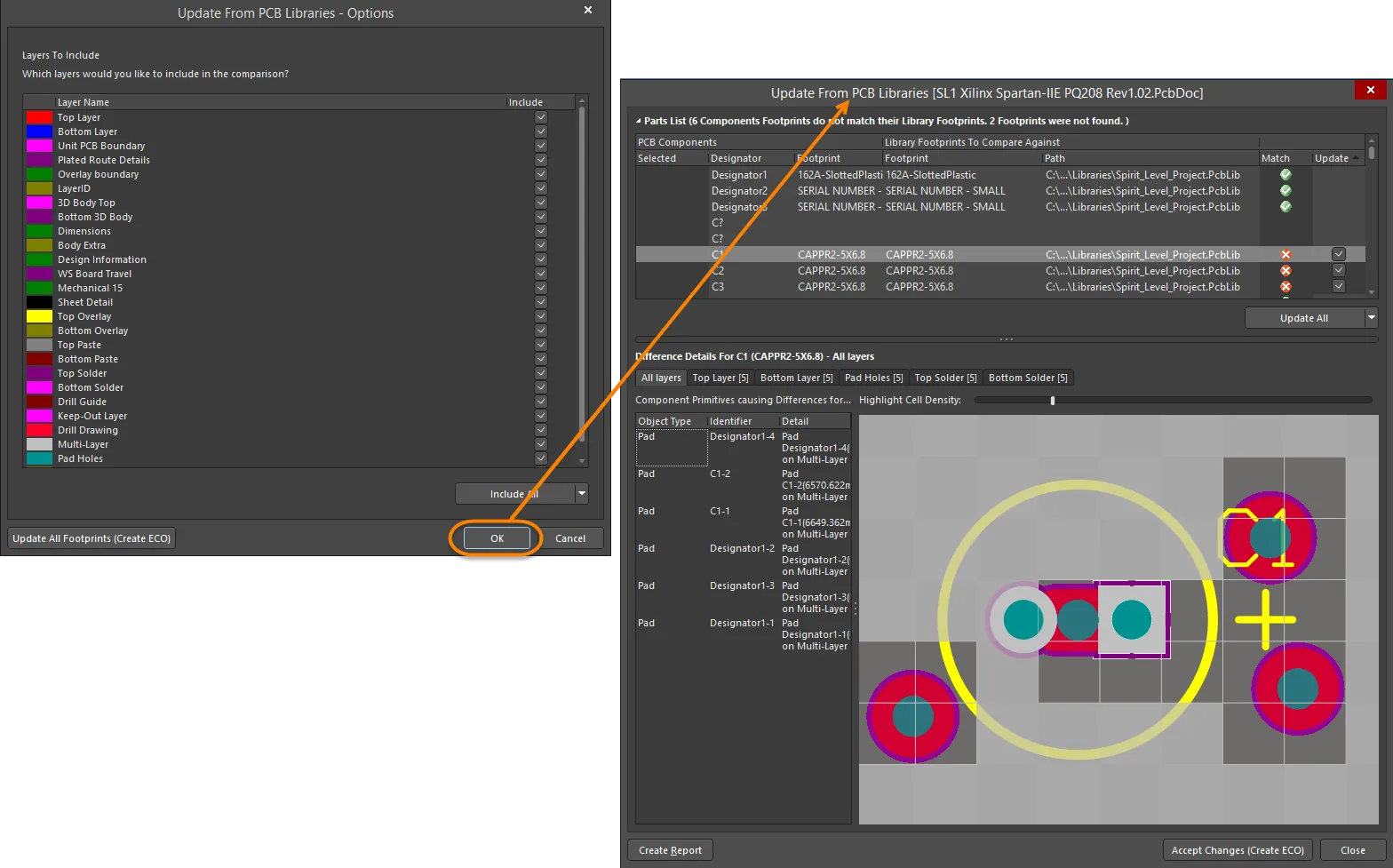
Panel de Biblioteca PCB
El panel PCB Library le permite explorar las huellas almacenadas en el documento de biblioteca PCB activo y editar sus propiedades. Cuando un documento de Biblioteca PCB está activo, el panel se completa con información correspondiente a las huellas que constituyen esa biblioteca. El panel también ofrece la posibilidad de transferir directamente al documento de diseño PCB cualquier cambio realizado en ellas.
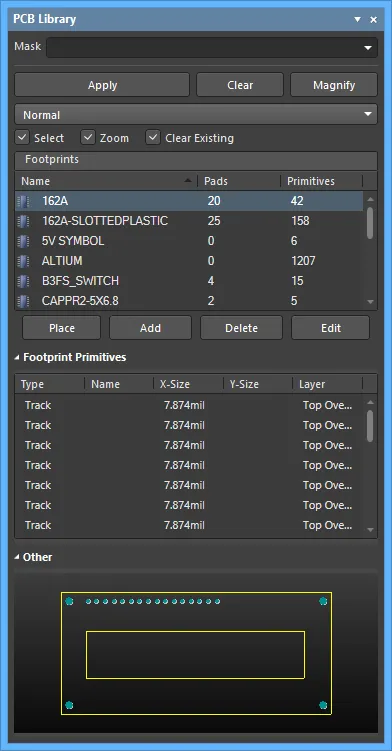
El panel PCB Library
PCB Library Panel Content and Use
Exploración de la biblioteca
El panel tiene tres secciones principales, cada una de las cuales ofrece un alcance o vista diferente de las huellas en la biblioteca PCB activa:
- Footprints : una lista de huellas en la biblioteca activa. Para cada entrada se indica el número de pads y objetos primitivos utilizados para definir la huella.
- Footprint Primitives - los objetos primitivos y sus propiedades principales que conforman la huella seleccionada actualmente.
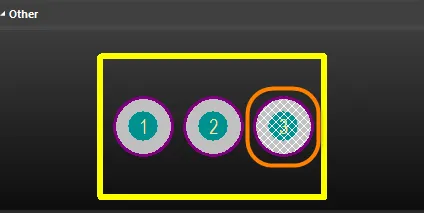
- Other - una vista general simplificada de la huella seleccionada actualmente, con la vista principal del editor indicada mediante un gráfico superpuesto.
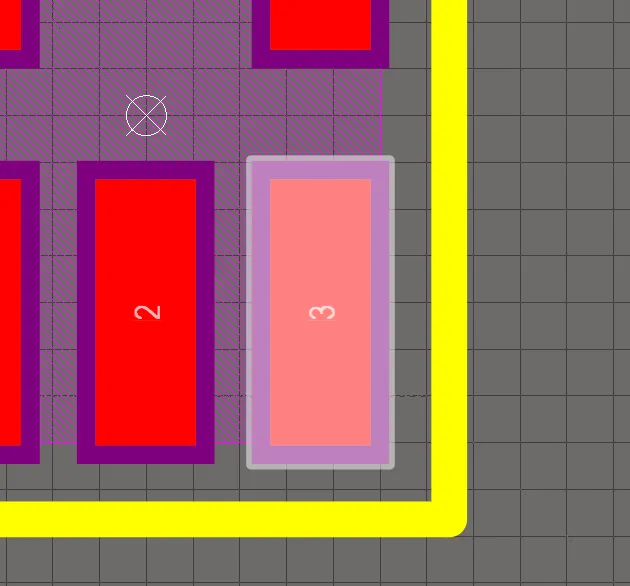
A medida que se selecciona una huella en el panel, sus primitivas constituyentes rellenan la sección Footprint Primitives y la huella se muestra en el espacio de diseño principal del editor. Al seleccionar un objeto primitivo en el panel, el objeto correspondiente se resalta en el espacio de diseño del editor. De este modo, el panel PCB Library ofrece una forma rápida y sencilla de explorar, ver y acceder a las huellas de biblioteca PCB.
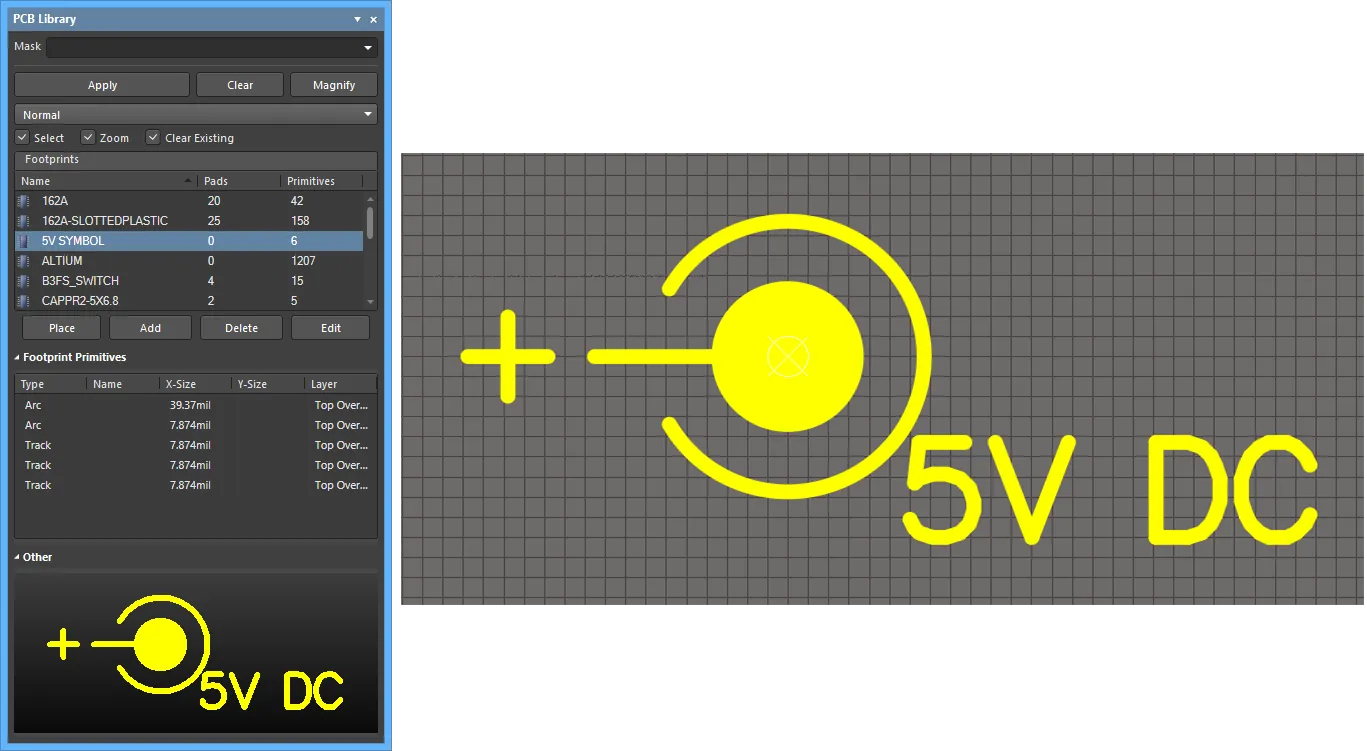
Filtrado del contenido
El contenido de la lista puede filtrarse, lo que le permite encontrar rápidamente una huella específica dentro de la biblioteca. Esto resulta especialmente útil si la biblioteca contiene una gran cantidad de elementos. El filtrado puede aplicarse mediante los siguientes métodos:
Filtrado indirecto
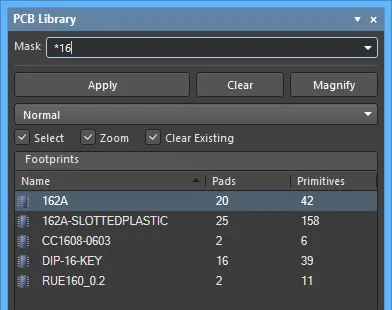
Este método utiliza el campo Mask situado en la parte superior del panel para filtrar el contenido de la lista. Se aplica una máscara en función del valor introducido en el campo. Solo permanecerán visibles aquellas huellas de la lista incluidas en el alcance de la entrada.

Utilice el comodín * para un filtrado más elaborado. Por ejemplo, al escribir m* se mostrarán solo las huellas cuyos nombres comiencen con m, o como en la imagen siguiente, al escribir *16 se mostrarán solo las huellas que contengan 16 en el nombre.
Filtrado directo
Este método está disponible para todas las regiones de lista del panel y le permite saltar rápidamente a una entrada escribiendo directamente dentro del área de la lista. No se aplica ninguna máscara, por lo que el contenido completo de la lista permanece visible en todo momento.
Para utilizar esta función y encontrar rápidamente una huella, haga clic dentro de la sección Footprints del panel y luego escriba la primera letra de la huella a la que desea ir. Por ejemplo, si quisiera saltar rápidamente a las entradas de huellas que comienzan con la letra S, presionaría “S” en el teclado. La primera huella de la lista que comience con S se activará, y la letra se resaltará para indicar que el filtrado de la lista se basa en ella.
Si hay varias huellas que comienzan con la misma letra y especialmente si la biblioteca es particularmente grande, escriba letras adicionales para localizar la entrada específica que necesita, por ejemplo, “SO” como se muestra a continuación.

Filtrado combinado
En algunas situaciones, puede ser útil utilizar conjuntamente el filtrado indirecto y el directo. Si, por ejemplo, recuerda que la huella que desea localizar tiene un número de subtipo 4 y un prefijo PO, esta información puede usarse como entradas indirectas (máscara) y directas.
Controles de huellas
- Place : haga clic para colocar la huella seleccionada.
-
Add : haga clic para añadir una nueva huella a la lista. El nombre predeterminado será
PCBCOMPONENT_1. - Delete : haga clic para eliminar la huella seleccionada. Se abrirá un cuadro de diálogo solicitando confirmación antes de que se realice la eliminación.
- Edit : haga clic para abrir el panel Properties y editar las propiedades de la huella seleccionada.
Exploración de primitivas de huella
La sección Footprint Primitives enumera todos los objetos primitivos que constituyen la huella actualmente seleccionada en la lista Footprints . Para cada entrada primitiva, se muestra la siguiente información:
- Type - el tipo de objeto primitivo (por ejemplo, pad, track, arc, etc.).
- Name - el valor especificado para el designador del objeto (cuando exista).
- X-Size - la dimensión X del objeto (por ejemplo, el ancho de un arco, track o relleno, o el valor X-Size de un pad).
- Y-Size - la dimensión Y del objeto (por ejemplo, la altura de un relleno o el valor Y-Size de un pad). Este campo estará vacío para un track o un arco.
- Layer - la capa en la que reside el objeto.
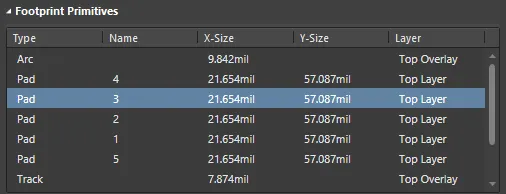
A medida que se seleccionan primitivas de objetos individuales en el panel, el objeto correspondiente (track, arc, pad, etc.) se resalta gráficamente en el espacio de diseño del editor.
Control de la visualización de las entradas exploradas en el espacio de diseño
Seleccionar una entrada en cualquiera de las regiones de lista del panel aplica un filtro, usando esencialmente la entrada como alcance. El resultado visual del filtrado aplicado en el documento, dentro de la ventana del editor de diseño, está determinado por una serie de controles de resaltado ubicados en la parte superior del panel.
-
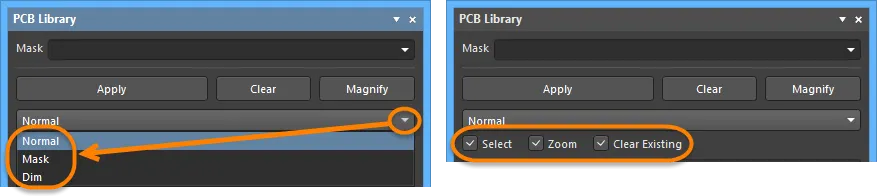
Mask / Dim / Normal - proporciona opciones para contrastar visualmente los objetos filtrados y no filtrados dentro de la ventana del editor de diseño. La eficacia del enmascarado y del atenuado está determinada por la Highlighting Options establecida en la página PCB Editor - Display del cuadro de diálogo Preferences.
- Cuando Mask está seleccionado, los objetos filtrados aparecerán visibles en la ventana del editor de diseño, mientras que todos los demás objetos se mostrarán en monocromo. Cuando se aplica esta opción, los objetos no filtrados no estarán disponibles para su selección o edición.
- Cuando Dim está seleccionado, los objetos filtrados aparecerán visibles en la ventana del editor de diseño, mientras que todos los demás objetos conservarán sus colores pero atenuados.
- Select - cuando está habilitado (predeterminado), los objetos filtrados se seleccionarán en el espacio de diseño.
- Zoom - cuando está habilitado (predeterminado), los objetos filtrados se ampliarán y centrarán (cuando sea posible) en el espacio de diseño.
- Clear Existing - cuando está habilitado (predeterminado), se borrará un filtro existente antes de aplicar uno nuevo. Deshabilitar esta opción le permite ampliar un filtro existente, esencialmente refinándolo aún más al aplicar un nuevo filtro además del ya existente.
Se puede habilitar cualquier combinación de estas opciones. Por ejemplo, quizá desee que todos los objetos filtrados se amplíen, centren y seleccionen en el espacio de diseño, además de aplicar enmascarado para eliminar el desorden de otros objetos de diseño. Utilice el botón Clear para borrar el filtro aplicado actualmente. Todos los objetos del espacio de diseño volverán a ser totalmente visibles y estarán disponibles para selección/edición. Si desea volver a aplicar el filtro, haga clic en el botón Apply.
Uso del minivisor del panel
La sección inferior proporciona un minivisor del documento, con una imagen de la huella activa centrada en su ventana. El área que se muestra actualmente en la ventana del editor de diseño se indica mediante marcas blancas, como se resalta en la siguiente imagen.
Haga clic en el botón Magnify situado en la parte superior del panel para mostrar una lupa flotante y un cursor de zoom en la ventana del editor de diseño. A medida que los mueve por el espacio de diseño, el minivisor del panel mostrará la imagen ampliada de la huella activa centrada en el cursor. Esto le permite recorrer el documento a tamaño completo en la ventana del editor de diseño, mientras observa los detalles ampliados en la ventana del minivisor.
Utilice las teclas Page Up y Page Down para aumentar o reducir la ampliación. Haga clic con el botón derecho, haga clic o pulse Esc para salir del modo de ampliación.
Menús del botón derecho
Huellas
- New Blank Footprint - seleccione para agregar una nueva huella a la lista. A la huella se le asigna el nombre predeterminado PCBCOMPONENT_1 y se abre una hoja en blanco en la ventana del editor de diseño, lista para que comience a colocar los objetos primitivos que la definirán.
- Footprint Wizard - haga clic para abrir el Footprint Wizard. Las páginas del Wizard lo guiarán por los pasos para crear una nueva huella de componente.
- Cut - coloque una copia de la(s) huella(s) seleccionada(s) en el portapapeles interno del editor de bibliotecas PCB y, a continuación, elimine permanentemente la(s) huella(s) de la biblioteca. Aparecerá un cuadro de diálogo de confirmación para verificar si desea continuar con la eliminación.
- Copy - coloque una copia de la(s) huella(s) seleccionada(s) en el portapapeles interno del editor de bibliotecas PCB.
- Copy Name - copie el nombre de la huella enfocada al portapapeles interno del editor de bibliotecas PCB.
- Paste - pegue una huella desde el portapapeles interno del editor de bibliotecas PCB en el documento de biblioteca activo. La entrada de este comando cambiará para reflejar cuántas huellas válidas hay en el portapapeles.
- Eliminar - elimina permanentemente la(s) huella(s) seleccionada(s) del documento de biblioteca. Aparecerá un cuadro de diálogo de confirmación para verificar si desea o no continuar con la eliminación.
- Select All - selecciona rápidamente todas las entradas de huellas de la lista.
- Footprint Properties - haga clic para acceder al panel Properties panel para ver/modificar Name, Description, Type, Height, Area y Parameters de la huella enfocada. El panel Properties de la huella también se abrirá al hacer doble clic en una entrada de huella en el panel.
- Place - coloque la huella enfocada en el documento de diseño PCB. Al hacer clic, la última PCB que haya estado activa (independientemente del proyecto al que pertenezca) pasará a ser el documento activo en el espacio de diseño.
- Update PCB With <FocusedFootprint> - transmite los cambios realizados en la huella enfocada dentro del documento de biblioteca a todos los documentos de diseño PCB abiertos donde se haya colocado esa huella. Se actualizarán todas las instancias de la huella.
- Update PCB With All - transmite todos los cambios realizados en las huellas dentro del documento de biblioteca a todos los documentos de diseño PCB abiertos donde se hayan colocado estas huellas. Se actualizarán todas las instancias colocadas de una huella modificada.
-
Report - genera un informe para la huella activa. Después de ejecutar el comando, el informe se generará (
LibraryName.CMP) en la misma carpeta que el documento fuente de la biblioteca PCB y se abrirá automáticamente como documento activo en la ventana del editor de diseño. El informe enumera información que incluye las dimensiones de la huella, un desglose de los objetos primitivos que constituyen la huella y las capas en las que residen. - Delete All Grids And Guides In Library - haga clic para eliminar las cuadrículas y guías de esta biblioteca.
Primitivos de huella
-
Show Pads - habilite esta opción para mostrar entradas de pads.
-
Show Vias - habilite esta opción para mostrar entradas de vías.
-
Show Tracks - habilite esta opción para mostrar entradas de pistas.
-
Show Arcs - habilite esta opción para mostrar entradas de arcos.
-
Show Regions - habilite esta opción para mostrar entradas de regiones.
-
Show Component Bodies - habilite esta opción para mostrar entradas de cuerpos de componente.
-
Show Fills - habilite esta opción para mostrar entradas de relleno.
-
Show Strings All - habilite esta opción para mostrar entradas de cadenas de texto.
-
Show Bond Wires - habilite esta opción para mostrar entradas de hilos de unión.
- Select All - selecciona rápidamente todas las entradas de primitivas de huella de la lista.
- Report - genera un informe de información de primitivas para la huella enfocada en la sección Footprints del panel. Después de ejecutar el comando, se abrirá el cuadro de diálogo Report Preview que contiene la información de primitivas mostrada actualmente en la región Footprint Primitives del panel. Utilice el cuadro de diálogo para ver, imprimir y exportar el informe en varios formatos de archivo.
- Properties - acceda al panel Properties correspondiente para la primitiva enfocada, en el que puede ver y modificar las propiedades según sea necesario. El panel Properties correspondiente de la primitiva también se abrirá al hacer doble clic en una entrada de primitiva en el panel.
Notas
- Se admite la funcionalidad estándar de Ctrl+Click y Shift+Click para seleccionar varias entradas en una lista.
- La huella activa es aquella cuyos gráficos se muestran actualmente en la ventana del editor de diseño. Una huella puede estar activa sin que necesariamente esté seleccionada o enfocada en la lista Footprints .
- Ctrl+Click sobre una entrada seleccionada en una lista para deseleccionarla. Si la entrada es la única seleccionada para esa sección, al realizar esta acción se borrará el filtro.
- Los atajos de teclado Home, Down Arrow, Up Arrow y End y los comandos First Component, Next Component, Previous Component y Last Component del submenú contextual Tools del espacio de diseño se pueden usar para mostrar la primera, siguiente, anterior y última huella, respectivamente.
- En las regiones del panel donde existen varias columnas de datos, estos pueden ordenarse por cualquier columna haciendo clic en el encabezado de esa columna. Al hacer clic una vez se ordenará en orden ascendente; haga clic de nuevo para ordenar en orden descendente.
- Puede cambiar el orden en que se muestran las columnas de datos. Para mover una columna, haga clic en su encabezado y arrástrela horizontalmente a la posición requerida. Una posición válida se indica con la aparición de dos flechas de posición.
- El filtrado aplicado al examinar objetos de diseño es permanente. Si se ha seleccionado el método de resaltado Mask o Dim, todos los objetos que no entren en el alcance del filtro aparecerán atenuados (según la configuración) en el espacio de diseño y no estarán disponibles para su selección o edición. Hacer clic dentro de la ventana del editor de diseño no borrará el filtro. Un filtro permanente debe borrarse haciendo clic en el botón Clear desde el panel.
- La huella que pegue en el documento de biblioteca activo puede provenir tanto de un documento de diseño PCB como de otro documento de biblioteca PCB.
- Si se han copiado varias huellas al portapapeles desde el diseño principal en el editor PCB, solo se pegará en el documento de biblioteca la última huella del grupo que haya sido seleccionada.
- Si la misma huella se pega en la biblioteca más de una vez o si se agrega a la biblioteca más de una huella nueva sin cambiarle el nombre, las copias se distinguen por el sufijo - DUPLICATE, - DUPLICATE1, - DUPLICATE2, etc.
- Debe haber un documento de diseño PCB abierto antes de que se pueda colocar una huella de biblioteca usando el comando Place.
- Debe haber un documento de diseño PCB abierto para poder transmitir los cambios realizados en las huellas del documento de biblioteca.
-
Cuando se crea un nuevo documento de biblioteca PCB, el panel contendrá, de forma predeterminada, una única huella en blanco:
PCBCOMPONENT_1. -
Las huellas de biblioteca solo se pueden editar en la biblioteca PCB fuente (
*.PcbLib). No puede editar las huellas en una biblioteca integrada (*.IntLib). Primero tendría que descompilar la biblioteca integrada y luego editar la(s) huella(s) requerida(s) en el/los documento(s) fuente de la biblioteca PCB. Después, la fuente puede volver a compilarse para producir la biblioteca integrada actualizada.
 Localizado por IA