
Importar un diseño desde CADSTAR
Para cubrir la posible necesidad de trabajar con diseños de PCB en formato Zuken® CADSTAR™, Altium Designer incluye una CADSTAR Importer para traducir archivos de esquemático, PCB y biblioteca de CADSTAR a archivos de diseño equivalentes de Altium Designer. El importador se incluye en Altium Designer como una extensión de la plataforma, y la función se presenta como una opción de tipo de archivo de importación en el Import Wizard de archivos de diseño.
Compatibilidad de versiones
El importador CADSTAR de Altium Designer es compatible de forma nominal con las versiones 9 a 2018 de CADSTAR cuando los archivos de diseño se convierten al formato de archivo CADSTAR basado en ASCII; los archivos binarios de CADSTAR no son compatibles.
Los archivos de archivo CADSTAR tienen la extensión .cpa o .csa para archivos basados en PCB y esquemático, respectivamente. En la práctica, el importador admite los siguientes tipos de archivo CADSTAR:
-
Diseños de PCB
-
Diseños esquemáticos
-
Bibliotecas de partes y bibliotecas de símbolos esquemáticos.
-
Bibliotecas de componentes PCB
Preparación de archivos para la importación
La siguiente tabla describe los tipos de archivo CADSTAR que admite el importador, junto con un resumen de cómo convertir el formato de archivo binario de CADSTAR a un formato de archivo de archivo (cuando sea necesario) y la salida equivalente en Altium Designer.
CADSTAR File Type |
Export to CADSTAR Archive |
Altium Designer Output |
Diseño de PCB ( |
Convierta el diseño binario de PCB ( |
Documento PCB de Altium Designer ( |
Diseño esquemático ( |
Convierta el diseño esquemático binario ( |
Documento esquemático de Altium Designer ( |
Biblioteca PCB ( |
Convierta la biblioteca binaria de PCB ( |
Biblioteca PCB de Altium Designer ( |
Biblioteca de partes ( |
El archivo de la biblioteca de partes ( |
El importador utiliza tanto la biblioteca de partes como el archivo esquemático de símbolos para generar una biblioteca esquemática de Altium Designer ( |
Diseño de PCB
El archivo de diseño PCB de CADSTAR es equivalente a un documento PCB de Altium Designer. Dado un archivo de diseño PCB de CADSTAR (*.cpa), el importador CADSTAR de Altium Designer lo traducirá a un documento PCB nativo (*.PcbDoc). Si el diseño PCB de CADSTAR está en formato de archivo binario, archívelo en formato de archivo *.cpa.
Diseños esquemáticos
Para importar archivos binarios de esquemáticos de CADSTAR (*.scm) a Altium Designer, primero deben exportarse en formato de archivo (*.csa).
Biblioteca esquemática
El importador necesita al menos dos archivos fuente de CADSTAR para crear una biblioteca esquemática de Altium Designer. El primero es la biblioteca CADSTAR Parts, una lista de partes en texto sin formato. Los elementos de parte de la biblioteca de partes son referenciados por definiciones de símbolos en un archivo separado de biblioteca de símbolos, que es el segundo archivo requerido por el importador al crear una biblioteca esquemática de Altium Designer.
El archivo de biblioteca de símbolos debe estar en el formato de archivo de archivo esquemático CADSTAR (*.csa).
Por ejemplo, cuando un archivo de biblioteca de partes llamado parts.lib usa las definiciones de símbolos de un archivo de biblioteca de símbolos llamado symbol.lib, este último se convierte primero en un archivo ASCII symbol.csa mediante la utilidad de archivado de CADSTAR. Luego, el importador traducirá los archivos parts.lib y symbol.csa a un archivo parts.schlib de Altium Designer. Si el archivo parts.lib hace referencia a varios archivos symbol.csa , estos pueden agregarse durante el proceso de importación/conversión.
En la terminología de Altium Designer, una definición de elemento de parte en el archivo parts.lib y la definición de símbolo en el archivo symbol.csa equivalen a una definición de componente de biblioteca esquemática de Altium Designer.
Biblioteca PCB
Un componente PCB de CADSTAR equivale a una huella PCB de Altium Designer. La biblioteca PCB de CADSTAR (*.lib) primero debe convertirse a su formato de archivo (ASCII) (*.cpa) y luego puede traducirse a una biblioteca PCB de Altium Designer (*.PcbLib) mediante el importador CADSTAR.
Uso del importador CADSTAR
El importador de archivos de diseño CADSTAR está disponible a través de Import Wizard (File » Import Wizard) de Altium Designer seleccionando CADSTAR Designs and Libraries en la página Select Type of Files to Import del asistente. El asistente ofrece opciones de página para indicar tanto archivos de diseño (esquemático y PCB) como archivos de biblioteca (partes, símbolos y huellas), además de opciones de mapeo de capas de PCB de CADSTAR a Altium Designer.

Cuando se dispone del conjunto completo de archivos CADSTAR (diseño esquemático, diseño PCB, biblioteca de partes y bibliotecas esquemáticas/PCB), se recomienda encarecidamente importarlos todos en una sola sesión de Import Wizard de Altium Designer. De este modo, el asistente puede generar un proyecto completo de Altium Designer y sus bibliotecas, donde las definiciones de componentes en la biblioteca esquemática resultante (*.SchLib) incluirán correctamente tanto el símbolo relacionado como un enlace a la huella correspondiente (en el archivo *.PcbLib generado).
Import Wizard - CADSTAR Designs and Libraries
Diseños y bibliotecas de CADSTAR
El Import Wizard admite el siguiente tipo de archivo CADSTAR:
- Diseño de PCB
- Biblioteca de componentes PCB
- Diseño esquemático
- Biblioteca de partes y biblioteca de símbolos esquemáticos

Importing CADSTAR Design Files

Esta página del asistente se utiliza para seleccionar qué archivos de diseño CADSTAR se importarán. Puede importar diseños PCB de CADSTAR (*.cpa) o diseños esquemáticos de CADSTAR (*.csa).
Haga clic en Add para elegir qué archivos de diseño CADSTAR importar. Puede eliminar un archivo seleccionado haciendo clic en Remove.
Selecting CADSTAR Library Files

Esta página del asistente se utiliza para seleccionar qué archivos de biblioteca CADSTAR se importarán.
Haga clic en Add para elegir qué archivos de biblioteca CADSTAR importar. Puede eliminar un archivo seleccionado haciendo clic en Remove.
Setting the Reporting Options

Use la página Reporting Options para configurar las opciones generales de generación de informes de registro.
En General Settings, habilite las opciones deseadas: Log All Errors, Log All Warnings y Log All Events.
Editing the Layer Mapping

Esta página del asistente se utiliza para revisar y editar el mapeo de capas de cada diseño o biblioteca PCB de CADSTAR. El asistente proporciona un mapeo predeterminado para construir el mapeo de capas de cada PCB. El mapeo de capas puede personalizarse para cada uno de los diseños que se van a importar. Es posible que desee importar varios diseños PCB de CADSTAR y mapear la misma capa de CADSTAR a la misma capa de Altium Designer. Puede configurar el mapeo de capas una vez y usarlo para todos los archivos que se vayan a importar. La ventaja de importar de este modo es que la gestión por lotes de capas puede ahorrar tiempo al importar varios diseños. La desventaja es que el mapeo de capas predeterminado no siempre es inteligente cuando existen estructuras diferentes entre los diseños y, por lo tanto, pueden requerirse algunos cambios manuales.
Los elementos CADSTAR Layer Name, Altium Designer Layer, y CADSTAR Layer Type (Sub Type) aparecen en la región de cuadrícula. Use la flecha desplegable situada en el lado derecho de cada región para filtrar la lista mostrada de esa región.
Use el botón Menu para manipular los mapeos de capas.
- Invert Selection – seleccione para invertir los elementos seleccionados a no seleccionados, y los que no están seleccionados a seleccionados.
- Set Selection To – seleccione para acceder a un submenú de tipos de capa desde el que puede elegir la capa deseada.
- Load Layer Mapping – seleccione para abrir el cuadro de diálogo Load Configuration y cargar los archivos de mapeo deseados.
- Save Layer Mapping – seleccione para abrir el cuadro de diálogo Choose File to Save Layer Mapping y elegir la ruta donde guardar el mapeo de capas.
Specifying the Output Directory
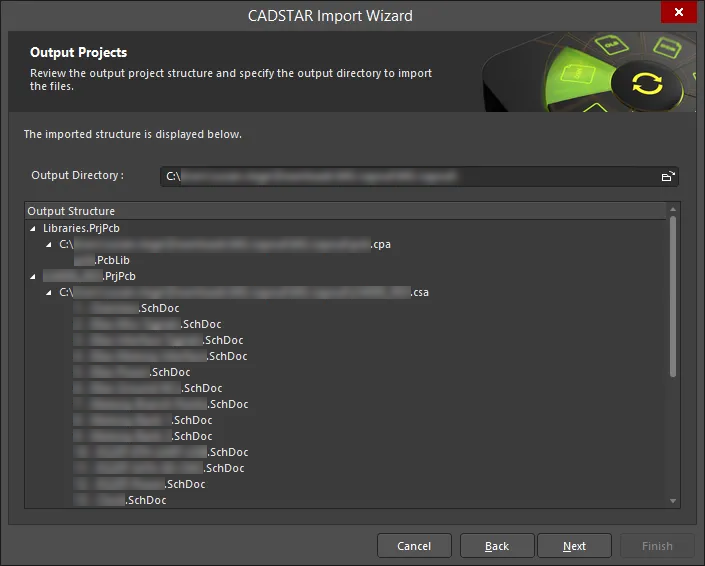
Use esta página del asistente para revisar la estructura del proyecto de salida y especificar el directorio de salida en el que se importarán los archivos. Use el icono Browse Folder para buscar y elegir el Output Directory.
Se abre una página que muestra una barra de progreso verde y presenta el documento que se está procesando en ese momento, con una barra verde para indicar el progreso de la importación.
Closing the Wizard

El CADSTAR Import Wizard se ha completado. Haga clic en Finish para cerrar el asistente. La estructura del proyecto/archivo de salida se mostrará en el espacio de diseño de Altium Designer.
Los archivos CADSTAR se traducen de la siguiente manera:
- Los archivos de archivo de diseño de PCB (layout) de CADSTAR (
*.cpa) se traducirán a documentos PCB de Altium Designer (*.pcbdoc). -
Los archivos de archivo esquemático de CADSTAR (
*.csa) se traducirán a documentos esquemáticos de Altium Designer (*.schdoc). -
Los archivos de biblioteca de componentes de CADSTAR (
*.LIB) y de archivo de símbolos (*.csa) se traducirán a archivos de Biblioteca Esquemática de Altium Designer (*.schlib). -
El archivo de archivo PCB de CADSTAR (
*.cpa) se traducirá a archivos de Biblioteca PCB de Altium Designer (*.pcblib).
 Localizado por IA