
Importar un diseño desde EAGLE
Para satisfacer su necesidad de trabajar con archivos de diseño en otros formatos y procedentes de otras herramientas, Altium Designer proporciona un importador para archivos de diseño y bibliotecas de Autodesk® EAGLE™ (Easily Applicable Graphical Layout Editor) (*.sch, *.brd, *.lbr).
Compatibilidad de versiones
El importador de EAGLE puede importar archivos de diseño EAGLE en formato XML guardados con las versiones 6.4 a 9.4 de EAGLE. Estos son, por naturaleza, archivos en formato XML; los archivos de diseño EAGLE en formato binario no pueden importarse directamente mediante el importador de EAGLE. Para estos archivos de diseño de versiones binarias más antiguas, se recomienda guardarlos en este formato posterior (XML) mediante su software EAGLE antes de intentar importarlos al software.
Acceso y ejecución del importador de EAGLE
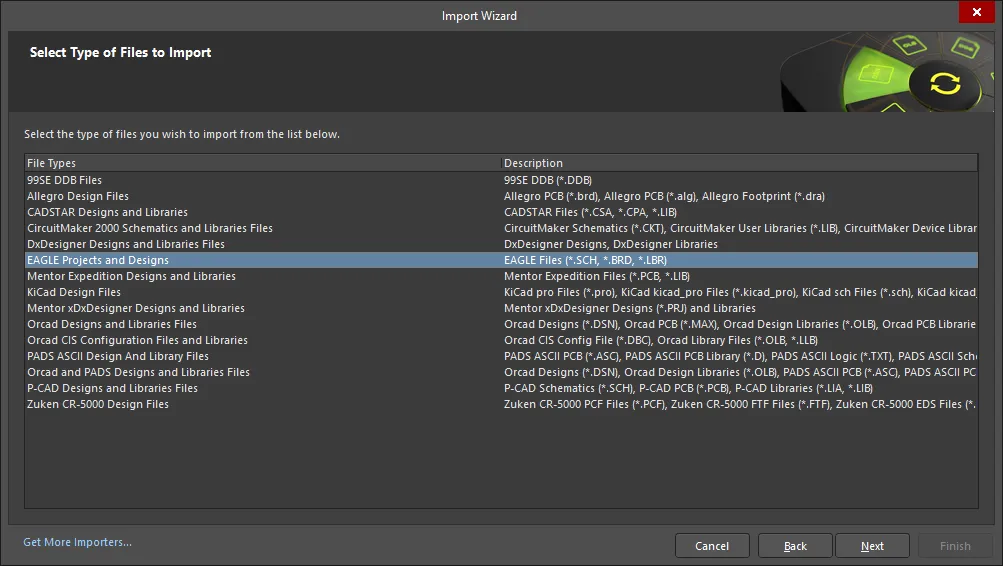
La importación se realiza mediante el Import Wizard (File » Import Wizard). Seleccione la entrada EAGLE Projects and Designs para acceder al EAGLE Import Wizard y luego haga clic en Next.
 Acceda al EAGLE Import Wizard a través del cuadro de diálogo Import Wizard .
El EAGLE Import Wizard le guiará a través de los pasos necesarios al importar estos tipos de archivos, incluidos:
- Especificar qué archivos de diseño EAGLE (*.BRD, *.SCH) incluir en el proceso.
- Especificar qué archivos de biblioteca EAGLE (*.LBR) incluir en el proceso.
- Configurar opciones para controlar el administrador de informes.
- Configurar opciones relacionadas con la estructura del proyecto.
- Especificar la ubicación del directorio de salida en el que se importarán los archivos
Tiene control total sobre dónde se ubicarán los proyectos generados de Altium Designer y los documentos asociados, especificando un directorio de salida.
La estructura de salida propuesta también se muestra, para que pueda ver exactamente lo que obtendrá con la importación. Si todo es correcto, continúe con la importación haciendo clic en Next. Si necesita cambiar algo, haga clic en el botón Back. Si desea cancelar la importación, haga clic en Cancel.
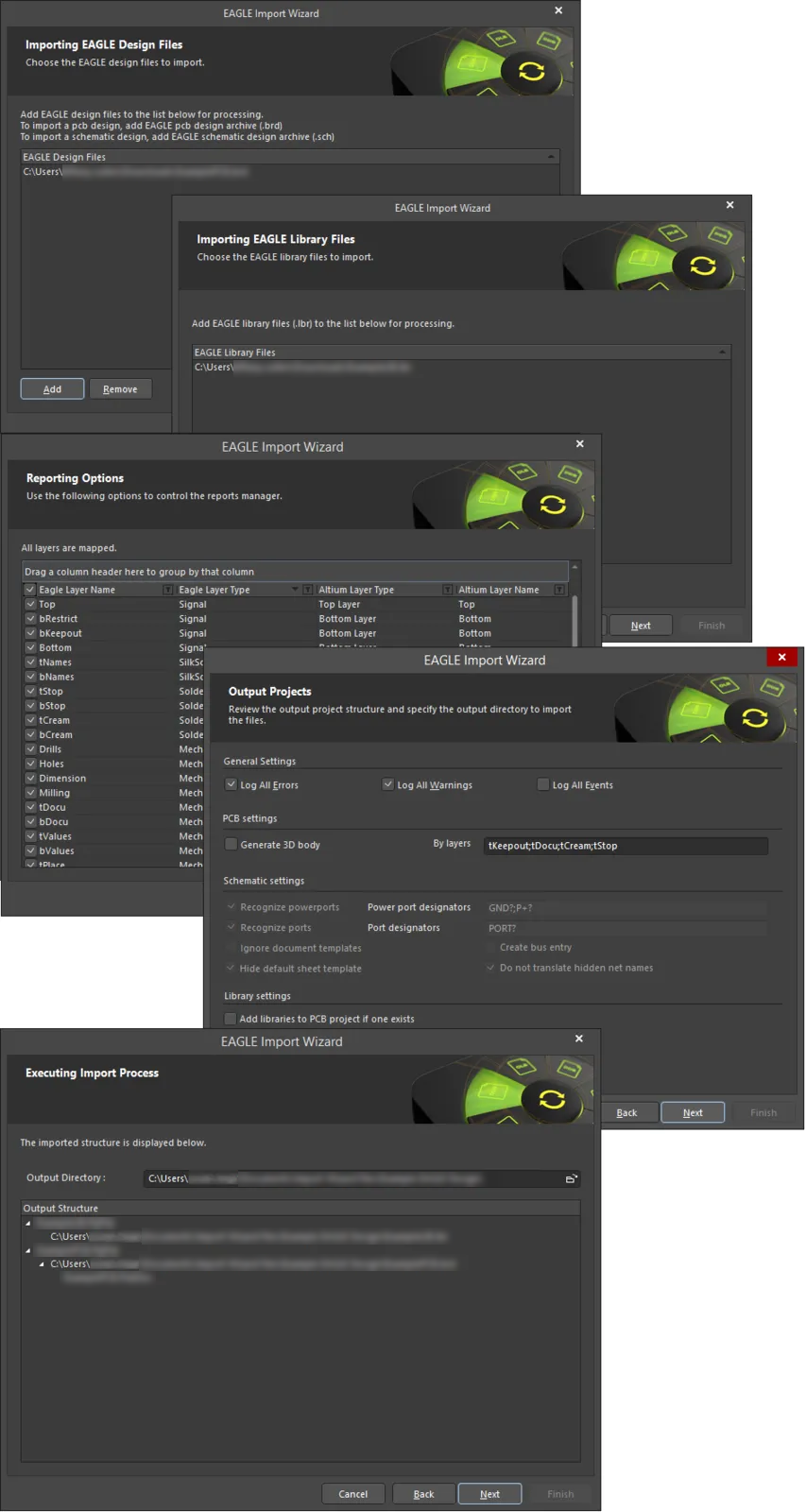
Especifique qué archivos de diseño y/o bibliotecas EAGLE se importarán, y otras opciones según sea necesario.
Verifique el directorio de salida y la estructura propuesta antes de continuar con el proceso de importación.
 en el lado derecho de cada región para filtrar la lista mostrada en esa región.
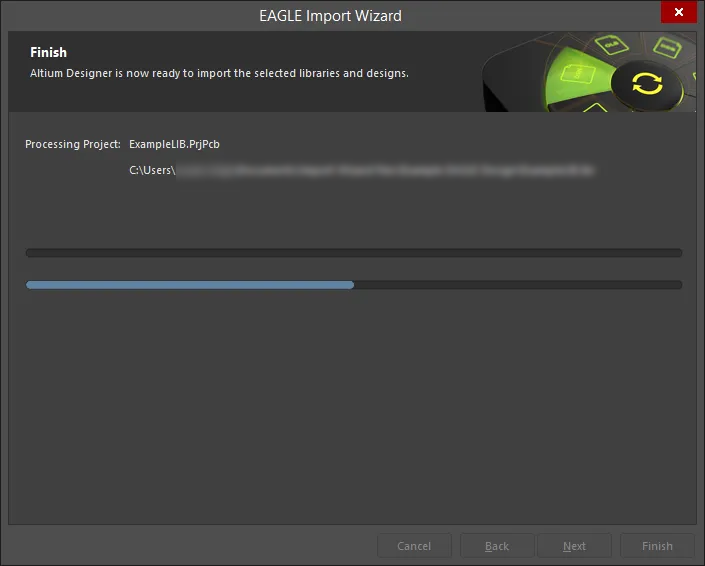
Una vez finalizado el proceso de importación, haga clic en Finish en el cuadro de diálogo Import Wizard para cerrarlo. El resultado de la importación puede verse en el panel Projects panel y puede resumirse de la siguiente manera:
-
Se crea un proyecto PCB de Altium Designer (
*.PrjPcb) por cada.sch,.brdy.lbrde EAGLE involucrado en la importación. -
Un archivo de diseño esquemático de EAGLE (
*.sch) se importa en un documento esquemático de Altium Designer (*.SchDoc). -
Un archivo de diseño PCB de EAGLE (
*.brd) se importa en un documento PCB de Altium Designer (*.PcbDoc). -
Una biblioteca EAGLE (
*.lbr) se importa como documentos de biblioteca esquemática de Altium Designer (*.SchLib) y biblioteca PCB (*.PcbLib). Además, se compila una biblioteca integrada (*.IntLib) basada en estas bibliotecas fuente. -
Se genera un archivo de registro (
*.log) para cada archivo importado, que muestra los resultados del análisis del archivo EAGLE original, así como cualquier error y advertencia (si su inclusión está habilitada).
Import Wizard - EAGLE Projects and Designs
Proyectos y diseños de EAGLE
Importing EAGLE Design Files

Haga clic en Add para elegir qué archivos de diseño EAGLE (BRD y/o SCH) incluir en el proceso. Puede eliminar un archivo seleccionado haciendo clic en Remove.
Importing EAGLE Library Files
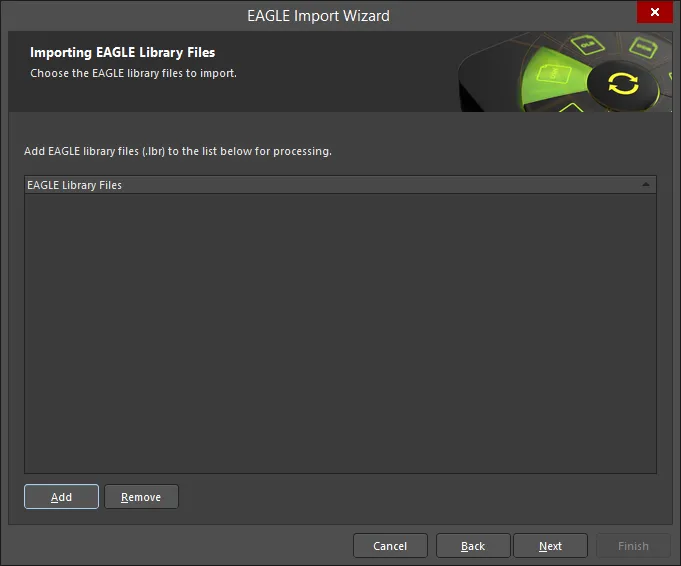
Haga clic en Add para elegir qué archivos de biblioteca EAGLE (LBR) incluir en el proceso. Puede eliminar un archivo seleccionado haciendo clic en Remove.
Reporting Options
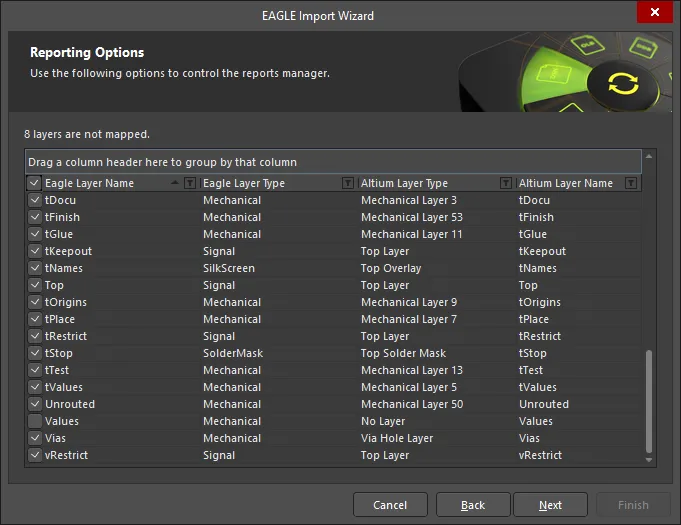
Utilice la página Reporting Options para controlar el administrador de informes.
Output Projects
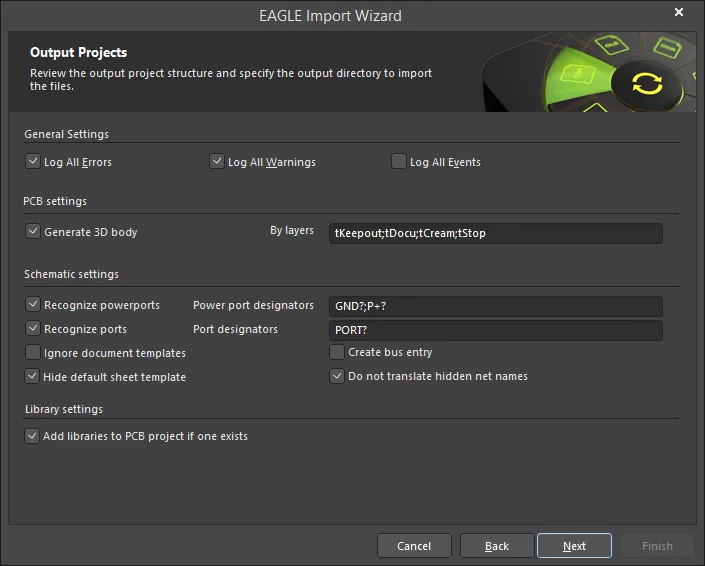
Utilice la página Output Projects para revisar la estructura del proyecto de salida y especificar el directorio de salida para importar los archivos.
En General Settings, habilite las opciones deseadas: Log All Errors, Log All Warnings, Log All Events.
-
PCB Settings
- Generate 3D body – habilite para generar un cuerpo 3D.
- By layers – se utiliza para indicar el orden de las capas, separadas por punto y coma (;).
-
Schematic Settings
- Recognize powerports – habilite para reconocer puertos de alimentación del esquemático. Asegúrese de que los valores predeterminados en el cuadro de texto Power port designators sean correctos. Si no es así, introduzca los designadores correctos directamente en el cuadro de texto.
-
Recognize ports – habilite para reconocer puertos estándar. Asegúrese de que los valores predeterminados en el cuadro de texto Port designators sean correctos. Si no es así, introduzca los designadores correctos directamente en el cuadro de texto.
- Ignore document templates – habilite para ignorar cualquier plantilla de documento.
- Hide default sheet template – habilite para ocultar la plantilla de hoja predeterminada.
- Create bus entry – habilite para crear una entrada de bus.
- Do not translate hidden net name – habilite para no traducir nombres de red ocultos.
-
Library Settings
- Add libraries to PCB project if one exists – habilite para agregar bibliotecas al proyecto.
Executing Import Process
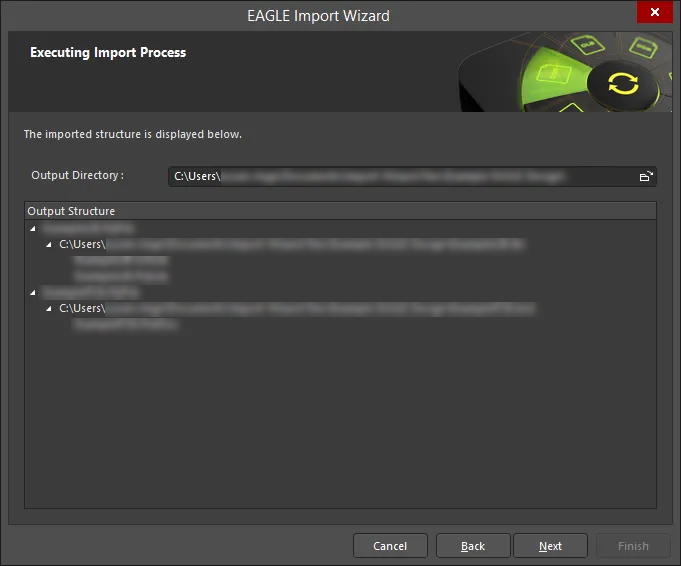
Tiene control total sobre dónde se ubicarán los proyectos generados de Altium Designer y los documentos asociados, especificando el Output Directory. Utilice el icono Browse Folder para buscar y seleccionar la ubicación deseada para la salida.
La Output Structure propuesta también se muestra, para que pueda ver exactamente los archivos y la estructura de árbol que se generarán. Si todo es correcto, continúe con la importación haciendo clic en Next.
Executing Import Process
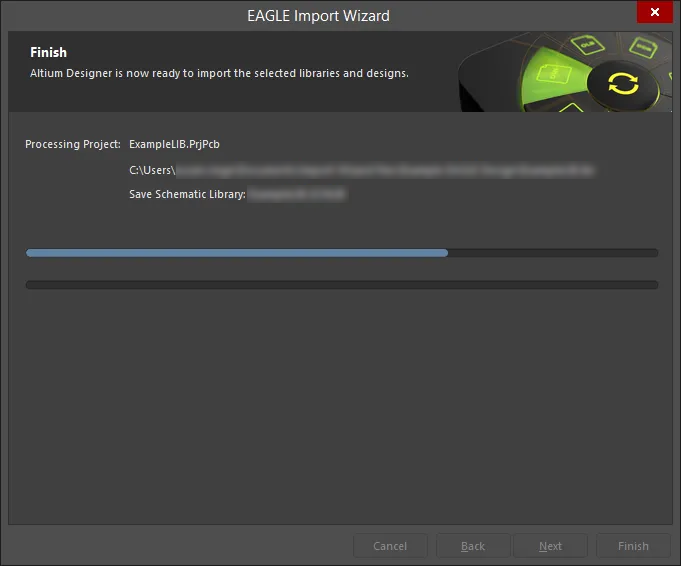
La página Executing Import Process muestra el documento que se está procesando actualmente con una barra verde para indicar el progreso de la importación.
Closing the Wizard

El EAGLE Import Wizard se ha completado. Haga clic en Finish para cerrar el asistente.
Imported EAGLE files:
El resultado de la importación puede verse en el panel Projects y puede resumirse de la siguiente manera:
-
Se crea un proyecto PCB de Altium Designer (
*.PrjPcb) por cada.sch,.pcby.lbrde EAGLE involucrado en la importación. -
Un archivo de diseño esquemático de EAGLE (
*.sch) se importa en un documento esquemático de Altium Designer (*.SchDoc). -
Un archivo de diseño PCB de EAGLE (
*.pcb) se importa en un documento PCB de Altium Designer (*.PcbDoc). -
Una biblioteca EAGLE (
*.lbr) se importa como documentos de biblioteca esquemática de Altium Designer (*.SchLib) y biblioteca PCB (*.PcbLib). Además, se compila una biblioteca integrada (*.IntLib) basada en estas bibliotecas fuente.
*.log) para cada archivo importado que muestra los resultados del análisis del archivo EAGLE original así como cualquier error y advertencia (si está habilitada su inclusión).
Consideraciones posteriores a la importación
Después de importar sus archivos de diseño de EAGLE, es bastante común revisar y posiblemente cambiar algunas cosas. Lo siguiente es un ejemplo de un procedimiento posterior a la importación que puede llevarse a cabo. De ninguna manera se trata de una lista exhaustiva ni de un requisito obligatorio, sino más bien de una ayuda orientativa para reflexionar sobre posibles aspectos a considerar después de la importación:
- Cuando haya archivos esquemáticos y PCB presentes e importados en proyectos separados, mueva (o copie) los archivos de diseño importados a un único proyecto PCB de Altium Designer.
- Revise los enlaces de componentes (de nuevo, cuando se hayan importado tanto la fuente esquemática como la placa PCB). Desde el PCB importado del diseño, use el comando Project » Component Links. Utilice el cuadro de diálogo posterior Edit Component Links dialog para hacer coincidir (vincular) los componentes del esquemático y del PCB.
- Revise las reglas de diseño usando el cuadro de diálogo PCB Rules and Constraints Editor dialog (Design » Rules) y corrija aquellas que no estén apuntando exactamente a los objetos previstos, simplificándolas siempre que sea posible (especialmente las reglas de Clearance y Width).
- Si aún no está presente tras la importación, cree una biblioteca PCB a partir del diseño PCB (Design » Make PCB Library), corrija las piezas según sea necesario para ajustarlas al estándar requerido por su empresa y agregue también modelos 3D models.
- Actualice el diseño PCB a partir de la biblioteca PCB actualizada (si corresponde).
- Ejecute una DRC (Tools » Design Rule Check) usando el cuadro de diálogo Design Rule Checker dialog y corrija cualquier error.
- Limpie cualquier polígono importado convirtiéndolo en vertidos más grandes con reglas asociadas.
- Agregue un límite keepout a la placa.
 Localizado por IA