
Importación de una biblioteca desde OrCAD CIS
Para dar soporte a la necesidad de trabajar con bibliotecas de componentes de base de datos de OrCAD® CIS™, el Import Wizard de Altium Designer ofrece una opción flexible y automatizada de conversión de bibliotecas de OrCAD CIS para crear una Database Library equivalente de Altium Designer y las bibliotecas de esquemático/PCB asociadas.
Mediante un sistema de conectividad similar al Component Information System (CIS) de OrCAD, una Database Library de Altium Designer aloja vínculos a datos de componentes en una fuente de datos compatible con ODBC, como una base de datos corporativa de componentes. Los registros de la base de datos centralizada hacen referencia a los modelos fuente (símbolos, footprints, etc.) y a los parámetros de conjuntos de componentes aprobados por la empresa.
Una Database Library de Altium Designer proporciona vínculos basados en biblioteca a esas definiciones de componentes, lo que permite colocar directamente en los diseños componentes corporativos obtenidos de la base de datos y, a su vez, sincronizarlos de nuevo con la fuente de datos.
El archivo elemental de asignación de vínculos de base de datos para OrCAD CIS es un archivo de configuración de CIS (*.dbc), que es procesado por el Import Wizard para crear una estructura correspondiente de Database Library de Altium Designer (*.DBLib). Los archivos de biblioteca asociados de OrCAD (*.olb , *.llb), que son esencialmente las fuentes vinculadas de símbolos de componentes y footprints, también son procesados por el importador para crear archivos de biblioteca de Altium Designer (*.SchLib, *.PcbLib).
Importación de archivos OrCAD CIS
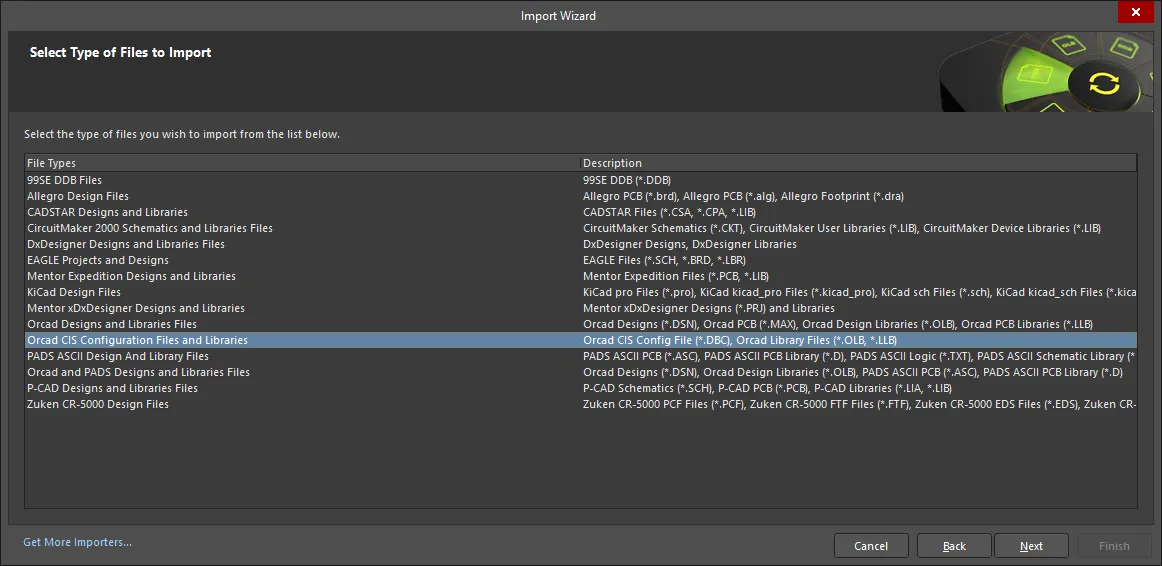
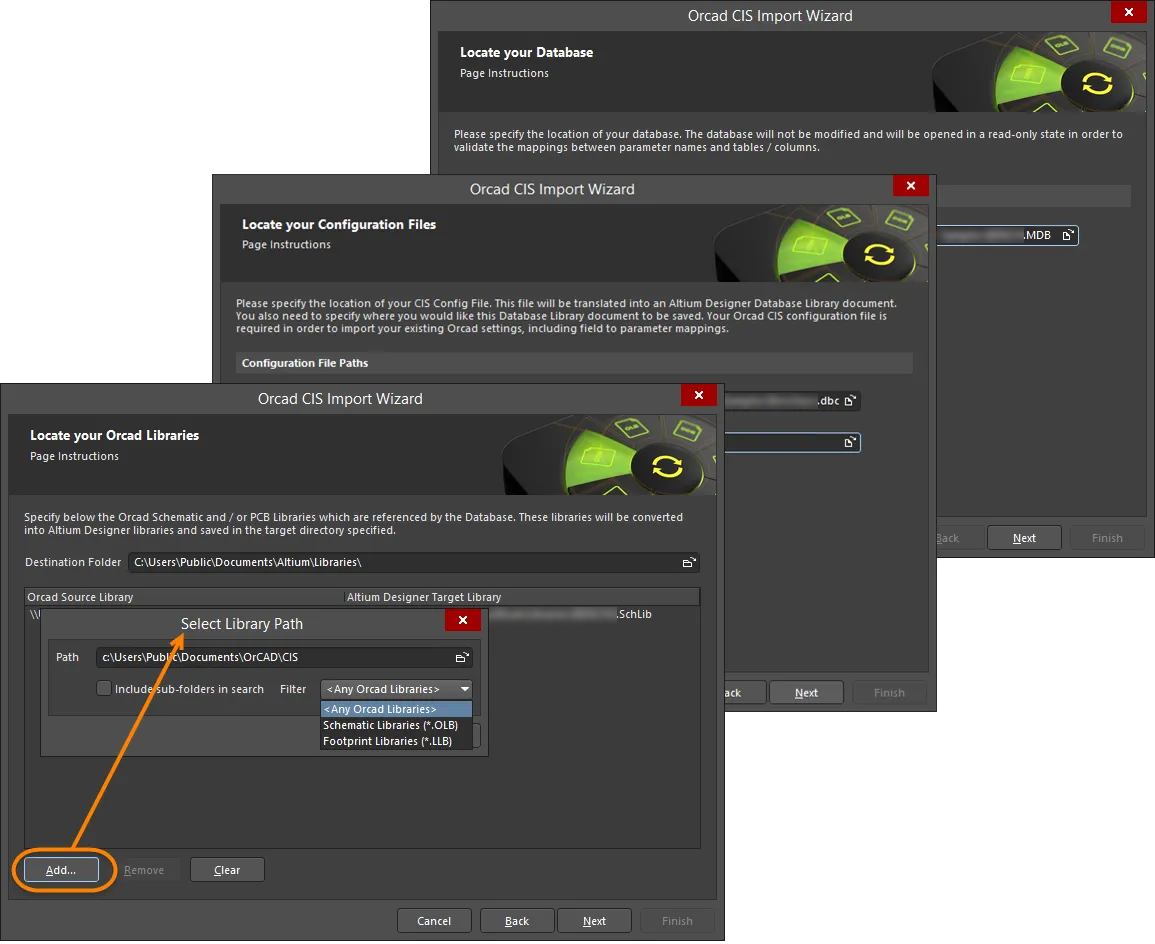
El importador de archivos de diseño OrCAD CIS está disponible a través del Import Wizard de Altium Designer (File » Import Wizard) seleccionando la opción Orcad CIS Configuration Files and Libraries en la página Select Type of Files to Import del asistente. El asistente ofrece opciones para indicar la base de datos principal de componentes, la configuración CIS de OrCAD y los archivos de biblioteca de origen, así como la Database Library de Altium Designer de destino.

Import Wizard - Orcad CIS Configuration Files and Libraries
Archivos de configuración y bibliotecas de Orcad CIS
Locating the Database
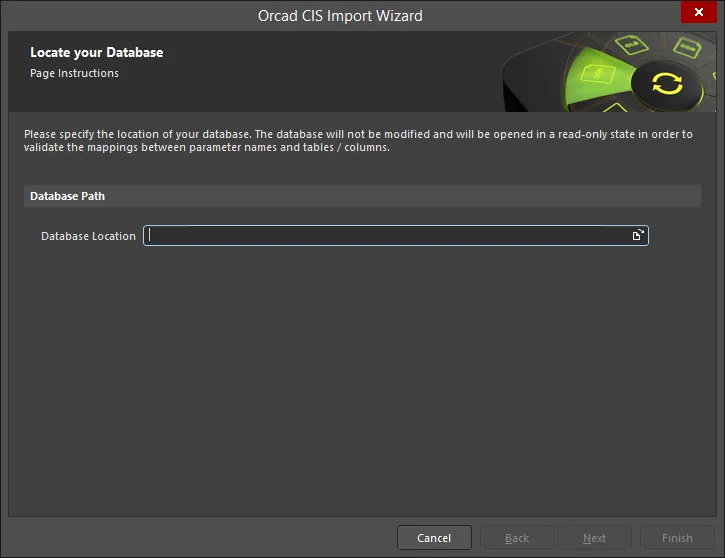
Utilice el icono Browse Folder para buscar y seleccionar la ubicación de su base de datos de OrCAD. Su base de datos se abrirá en modo de solo lectura para validar las asignaciones entre nombres de parámetros y tablas/columnas.
Locating Configuration Files
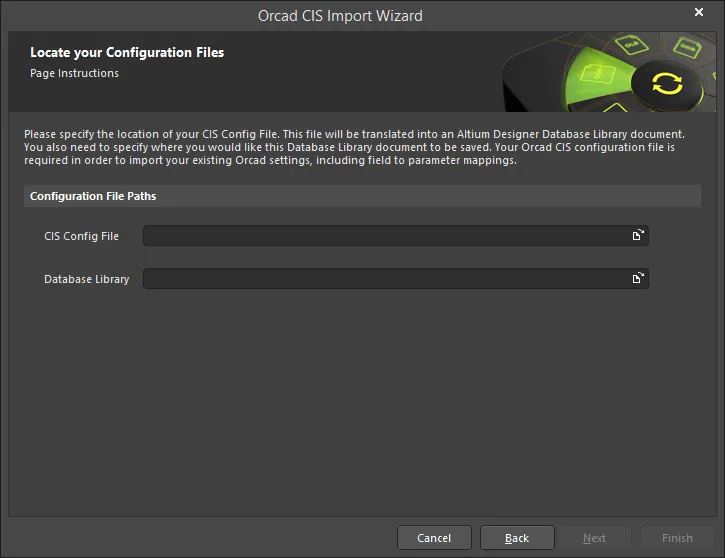
Esta página del asistente se utiliza para especificar la ubicación de su archivo de configuración CIS. Utilice el icono Browse Folder para buscar y seleccionar el archivo CIS Config File. Utilice el icono Database Library Browse Folder para especificar la ubicación en la que desea guardar el documento de biblioteca de base de datos.
Locating OrCAD Libraries
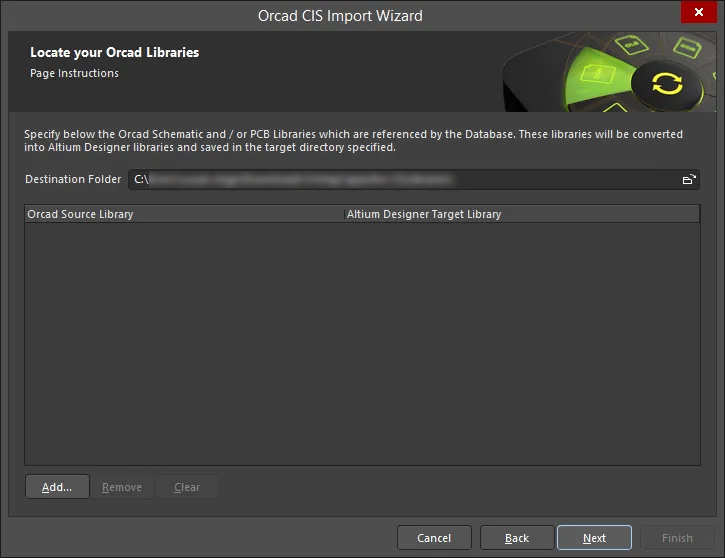
Utilice esta página del asistente para especificar las bibliotecas de esquemático y/o PCB de OrCAD a las que hace referencia la base de datos. Las bibliotecas se convertirán en bibliotecas de Altium Designer y se guardarán en la Destination Folder especificada.
Haga clic en Add para abrir el cuadro de diálogo Select Library Path y seleccionar la ruta de biblioteca deseada.
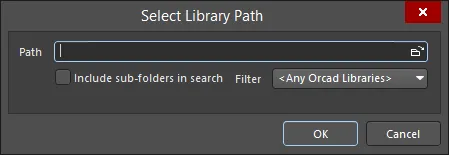
Utilice el cuadro de diálogo Select Library Path para especificar la ruta deseada.
- Browse Folder icon - haga clic para buscar y seleccionar la ruta de biblioteca que contiene los archivos de biblioteca de esquemático y/o PCB de origen de OrCAD deseados.
- Include sub-folders in search - habilite esta opción para incluir subcarpetas en la búsqueda.
-
Filter - use la lista desplegable para filtrar la búsqueda por tipos de archivo:
- <Any Orcad Libraries> - seleccione esta opción para encontrar cualquier biblioteca de OrCAD.
- Schematic Libraries (*.OLB) - seleccione esta opción para encontrar solo bibliotecas de esquemático de OrCAD.
- Footprint Libraries (*.LLB) - seleccione esta opción para encontrar solo bibliotecas de footprints de OrCAD.
Los archivos de biblioteca encontrados dentro de la ruta especificada completarán la página del asistente como se muestra a continuación.
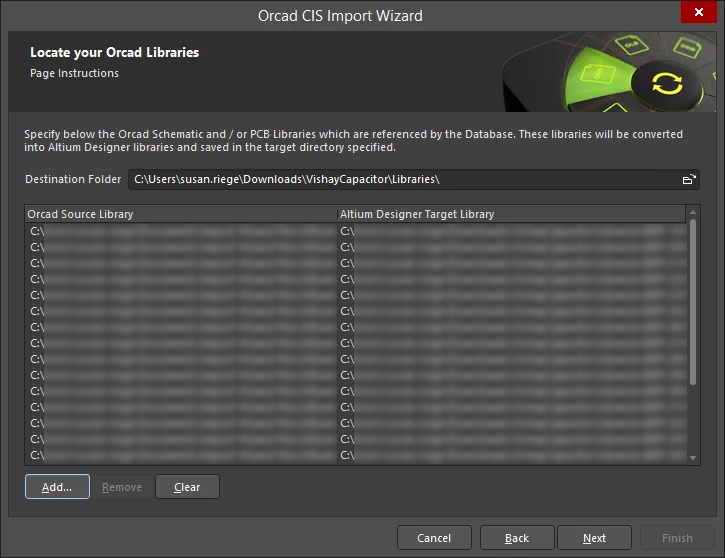
Haga clic en Remove para eliminar los archivos seleccionados. Haga clic en Clear para eliminar todos los archivos.
Closing the Wizard
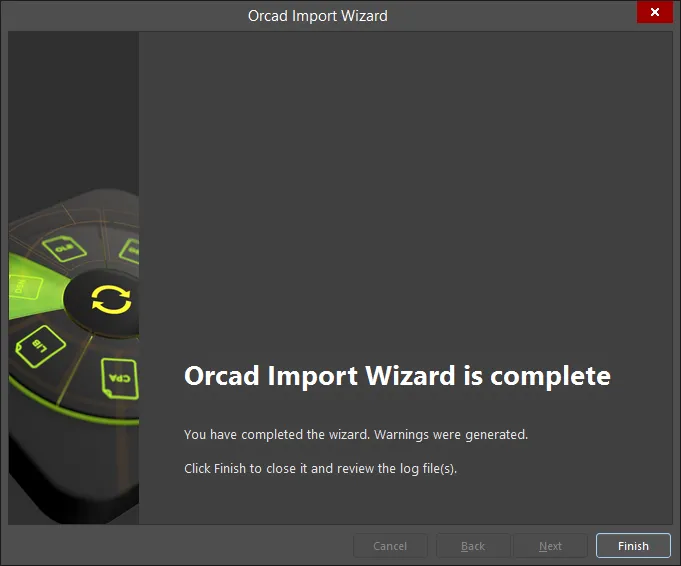
Haga clic en Finish para cerrar el asistente. Se abrirá la Database Library (*.DBLib) generada durante el proceso de importación.
Los archivos de OrCAD CIS se traducen de la siguiente manera:
-
Los archivos OrCAD OLB (biblioteca de esquemático) se traducirán a archivos de biblioteca de esquemático de Altium Designer (
*.SchLib). -
Los archivos OrCAD LLB (biblioteca PCB) se traducirán a archivos de biblioteca PCB de Altium Designer (
*.PcbLib).
Procesamiento de archivos
El Import Wizard traduce o procesa archivos basados en bibliotecas de OrCAD CIS de la siguiente manera:
-
El archivo de configuración de OrCAD CIS (
*.dbc), que define el vínculo con la base de datos externa de componentes e incluye la información de asignación entre campos de base de datos y parámetros de diseño, se interpreta para crear un archivo de Database Library de Altium Designer (*.DBLib). -
Los archivos de OrCAD CIS se traducen de la siguiente manera:
- Los archivos OrCAD OLB (biblioteca de esquemático) se traducirán a archivos de biblioteca de esquemático de Altium Designer (*.SchLib).
- Los archivos OrCAD LLB (biblioteca PCB) se traducirán a archivos de biblioteca PCB de Altium Designer (*.PcbLib).
El resultado final es que la estructura de vinculación de OrCAD CIS que accede a los campos de datos en la base de datos externa de componentes (como un archivo Microsoft® Access™ *.mdb) se replica en la Database Library (DBLib) de Altium Designer. Además, los archivos de biblioteca de OrCAD que se usan como fuentes para símbolos y modelos de componentes se convierten en archivos de biblioteca de Altium Designer, que luego pasan a ser las fuentes de símbolos/modelos para la nueva asignación de campos de base de datos de la DBLib.
Uso del asistente
El Import Wizard de Altium Designer le guía a través de los procesos para indicar el rango de archivos de origen y de destino para la traducción de OrCAD CIS.
Asegúrese de elegir la opción Orcad CIS Configuration File and Libraries como tipo de archivos que se van a importar en la página Select Type of Files to Import del asistente y, a continuación, use las páginas siguientes para especificar:
- La ubicación de la base de datos externa; normalmente, su base de datos corporativa de componentes compatible con ODBC.
- La ubicación del archivo de configuración de OrCAD CIS.
- La ubicación del archivo DBLib de destino, que se creará o al que se añadirá contenido en los pasos finales del asistente.
- Las bibliotecas de esquemático y/o PCB de OrCAD a las que hace referencia la base de datos externa.
Documento de Database Library
Cuando se completen los pasos de Import Wizard, el archivo de Database Library especificado se activará en Altium Designer.
El documento de biblioteca puede revisarse y editarse si es necesario. Las notas relevantes son:
- El Import Wizard agrega automáticamente una ruta de búsqueda de biblioteca al archivo DBLib que apunta al directorio indicado que contiene los archivos de biblioteca traducidos.
- La clave de búsqueda definida determina la relación de datos entre la base de datos externa y los parámetros de la DBLib (o propiedades, en la terminología de OrCAD). Si es necesario, el par campo/parámetro de búsqueda por clave puede cambiarse en la región Field Settings seleccionando una relación alternativa en los menús desplegables.
Una vez completada la revisión y/o edición inicial, el archivo DBLib debe guardarse.
Cuando se utiliza como biblioteca de origen en Altium Designer, los componentes colocados desde la Database Library activa tomarán los datos de parámetros y de símbolos/modelos asignados desde la base de datos externa.
Utilice el comando Update From Libraries para actualizar un componente colocado en respuesta a cambios realizados en la base de datos externa de componentes o en las bibliotecas fuente asociadas (Tools » Update From Libraries). Para actualizar los parámetros del componente desde la base de datos de origen, seleccione Tools » Update Parameters From Database.
 Localizado por IA