
Importar un diseño desde CR-5000
Altium Designer incluye la capacidad de importar archivos de Zuken® CR-5000™ mediante el Asistente de Importación. El Asistente es una forma rápida y sencilla de convertir archivos de diseño de CR-5000 a archivos de Altium Designer. El Asistente lo guía a través del proceso de importación y gestiona tanto las partes de esquemático como de PCB del proyecto, así como la relación entre ambas.
Preparación de archivos binarios de Zuken para la importación
El Zuken CR-5000 Importer requiere archivos ASCII, por lo que los archivos binarios nativos de Zuken CR-5000 deberán convertirse al formato ASCII antes de usar el Import Wizard.
Utilice los siguientes pasos para convertir los archivos binarios de la base de datos PCB de Zuken CR-5000 en archivos ASCII:
-
Convierta el archivo binario <basename>.ftp en un archivo ASCII: en el directorio
cdb, extraiga <basename>.ftf mediante el comando de DOS (o script de comandos): ftout.exe<basename>. Por ejemplo, C:\cr5000\bin\ftout.exe basename. -
Convierta el archivo binario <jobname>.pcb en un archivo ASCII: en el directorio
pcb, extraiga<jobname>.pcfmediante el comando de DOS (o script de comandos): pcout.exe<jobname>. Por ejemplo, C:\cr5000\bin\pcout.exe jobname.
Para convertir el archivo binario de esquemático de Zuken CR-5000 (*.sht) al formato ASCII (*.eds), ejecute la utilidad Zuken edifWriter.exe. Esto abre una GUI para crear el archivo en formato ASCII.
El Zuken CR-5000 Importer requiere dos archivos ASCII para importar un diseño PCB de Zuken CR-5000 y un archivo ASCII de esquemático para importar un esquemático.
- Un archivo de layout ASCII que contiene símbolos de colocación y de capa, cantidad de capas, unidades, etc. (*.pcf)
- Una representación ASCII de las huellas utilizadas en el diseño (biblioteca) (*.ftf)
- Una representación ASCII del esquemático (*.eds, *.edf)
- Una representación ASCII del símbolo (*.laf)
- Una representación ASCII del símbolo (*.smb)
Uso del importador de CR-5000
El importador de archivos de diseño de Zuken CR-5000 está disponible a través del Import Wizard de Altium Designer (File » Import Wizard) seleccionando la opción Zuken CR-5000 Design Files en la página Select Type of Files to Import del Asistente. El Asistente ofrece opciones para seleccionar archivos de diseño (esquemático y pcb) y archivos de biblioteca, así como opciones de asignación de capas de CR-5000 a Altium Designer tanto para huellas como para layouts de PCB.

Import Wizard - Zuken CR5000 Design Files
Archivos de diseño de Zuken CR5000

El importador de Zuken CR-5000 requiere archivos ASCII; por lo tanto, deberá convertir sus archivos binarios de Zuken CR-5000 a ASCII antes de usar el Import Wizard.
Utilice los siguientes pasos para convertir sus archivos binarios de la base de datos PCB de Zuken CR-5000 en archivos ASCII:
-
Convierta el archivo binario
<basename>.ftpen un archivo ASCII: en el directorio cdb, extraiga<basename>.ftfmediante el comando de DOS (o script de comandos):ftout.exe<basename>. Por ejemploC:\cr5000\bin\ftout.exe basename. -
Convierta el archivo binario
<jobname>.pcb en un archivo ASCII: en el directorio pcb, extraiga<jobname>.pcfmediante el comando de DOS (o script de comandos):pcout.exe<jobname>. Por ejemplo:C:\cr5000\bin\pcout.exe jobname.
Para convertir el archivo binario de esquemático de Zuken CR-5000 (*.sht) al formato ASCII (*.eds), ejecute la utilidad editWriter.exe de Zuken. Esto abre una GUI para crear el archivo en formato ASCII.
El importador de Zuken CR-5000 requiere dos archivos ASCII para importar un diseño PCB de Zuken CR-5000 y un archivo ASCII de esquemático para importar un esquemático:
-
Un archivo de layout ASCII que contiene símbolos de colocación y de capa, cantidad de capas, unidades, etc. (
*.pcf) -
Una representación ASCII de las huellas utilizadas en el diseño (biblioteca) (
*.ftf) -
Una representación ASCII del esquemático (
*.eds, *.edf) -
Una representación ASCII del símbolo (
*.laf,*.smb)
-
Una representación ASCII del símbolo (
*.prf) -
Una representación ASCII de la biblioteca de componentes (
*.cdf)
Select the Zuken CR-5000 Files to Import

Haga clic en Add para elegir qué archivos de diseño de Zuken incluir en el proceso. Puede eliminar un archivo seleccionado haciendo clic en Remove.
Select Footprint Libraries to Import

Haga clic en Add para elegir qué archivos de biblioteca de Zuken (*.FTF) incluir en el proceso. Puede eliminar un archivo seleccionado haciendo clic en Remove.
Setting the General Options

Utilice la página General Options para configurar las opciones generales de generación de informes de registro.
En General Settings, habilite las opciones deseadas: Log All Errors, Log All Warnings y Log All Events.
Log of Analyzing

La página Log of Analyzing enumera cualquier error/advertencia encontrado durante el escaneo de los archivos de Zuken que está importando.
General Import Options

Utilice esta página del Asistente para revisar la estructura del proyecto de salida y especificar la Output Directory en la que se importarán los archivos. Utilice el icono Browse Folder para buscar y elegir la Output Directory.
Setting the Schematic Import Options

Esta página del Asistente se utiliza para establecer las opciones de importación de su esquemático. Habilite las opciones deseadas.
Puede editar los cuadros de texto Power Ports names y Probes names, asegurándose de que cada elemento esté separado por punto y coma.
Setting the PCB Import Options

Utilice esta página del Asistente para establecer las opciones de importación de su PCB.
Puede editar Testpoint names en el cuadro de texto, asegurándose de que cada elemento esté separado por punto y coma. Utilice la lista desplegable Font para seleccionar la fuente deseada.
Current Board Layer Mapping

Esta página del Asistente muestra la asignación de capas de la placa. La información mostrada incluye Sort Key, Zuken Layer y su Altium Designer Layer asociado. El resaltado en rosa en Altium Designer Layer indica que el Zuken Layer correspondiente no se importará.
Si lo desea, puede editar la asignación de capas para cualquiera o todas las capas. Puede reorganizar las columnas arrastrando el encabezado de una columna a la posición deseada. Haga clic en el encabezado de cualquier columna para acceder a  o
o  , luego haga clic para ordenar esa columna en orden ascendente o descendente, respectivamente.
Al pasar el cursor sobre el encabezado de la columna, aparece un icono de filtro ( ) . Haga clic para abrir una lista desplegable desde la que puede seleccionar sus opciones de filtro para esa columna. Las opciones incluyen:
- (All) – haga clic para mostrar todos los elementos de esa columna.
-
(Custom) – haga clic para abrir el cuadro de diálogo Custom AutoFilter, en el que puede especificar un filtro personalizado para esa columna.

- (Blanks) – haga clic para mostrar solo los elementos que están en blanco en esa columna.
- (Non blanks) – haga clic para mostrar solo los elementos que no están en blanco en esa columna.
Current Footprints Layer Mapping

Esta página del Asistente muestra la asignación de capas de las huellas. La información mostrada incluye Sort Key, Zuken Layer y su Altium Designer Layer asociado. El resaltado en rosa en Altium Designer Layer indica que el Zuken Layer correspondiente no se importará.
Si lo desea, puede editar la asignación de capas para cualquiera o todas las capas. Puede reorganizar las columnas arrastrando el encabezado de una columna a la posición deseada. Haga clic en el encabezado de cualquier columna para acceder a o , luego haga clic para ordenar esa columna en orden ascendente o descendente, respectivamente.
Al pasar el cursor sobre el encabezado de la columna, aparece un icono de filtro () . Haga clic para abrir una lista desplegable desde la que puede seleccionar sus opciones de filtro para esa columna. Las opciones incluyen:
- (All) – haga clic para mostrar todos los elementos de esa columna.
-
(Custom) – haga clic para abrir el cuadro de diálogo Custom AutoFilter, en el que puede especificar un filtro personalizado para esa columna.
- (Blanks) – haga clic para mostrar solo los elementos que están en blanco en esa columna.
- (Non blanks) – haga clic para mostrar solo los elementos que no están en blanco en esa columna.
Importing Progress
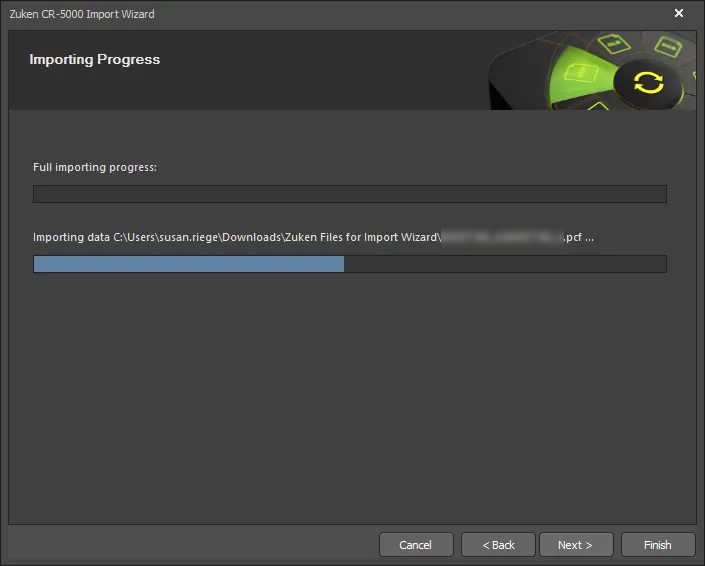
En esta página del Asistente, una barra de progreso verde muestra el avance del proceso de importación mientras también enumera cada archivo a medida que el proceso continúa.
Closing the Wizard

El Asistente de importación de Zuken CR5000 ha finalizado. El panel Messages aparece con los mensajes pertinentes. Haga clic en Finish para cerrar el Asistente.
Los archivos se agruparán en un proyecto PCB de Altium Designer (*.PrjPcb) que se crea automáticamente y está disponible en el panel Projects.
Los archivos de Zuken CR5000 se traducen de la siguiente manera:
-
Los archivos Zuken CR5000 ASCII PCB Layout (
*.pcf) se traducen a archivos PCB de Altium Designer (*.PcbDoc). -
Los archivos de representación ASCII de las huellas de Zuken CR5000 (
*.ftf) se traducen a archivos de biblioteca PCB de Altium Designer (*.PcbLib). -
Los archivos de representación ASCII de los esquemas de Zuken CR5000 (
*.eds) se traducen a archivos de esquemático de Altium Designer (*.SchDoc) y archivos de biblioteca de esquemático (*.SchLib). -
Los archivos de representación ASCII de los símbolos de Zuken CR5000 (
*.prf) se traducen a archivos de biblioteca de esquemático (*.SchLib). -
Los archivos de representación ASCII de la biblioteca de componentes de Zuken CR5000 (
*.cdf) se traducen a archivos de biblioteca de esquemático (*.SchLib). -
Si se generó alguna advertencia durante el proceso de importación, se crea un archivo
*.LOGque muestra las advertencias.
Los archivos de Zuken CR5000 se traducen de la siguiente manera:
-
Los archivos Zuken CR5000 ASCII PCB Layout (*.pcf) se traducen a archivos PCB de Altium Designer (*.PcbDoc).
-
Los archivos de representación ASCII de las huellas de Zuken CR5000 (*.ftf, *.laf) se traducen a archivos de biblioteca PCB de Altium Designer (*.PcbLib).
-
Los archivos de representación ASCII de los esquemas de Zuken CR5000 (*.eds, *.edf, *.smb) se traducen a archivos de esquemático de Altium Designer (*.SchDoc) y archivos de biblioteca de esquemático (*.SchLib).
 Localizado por IA