
Importación de un diseño desde Allegro
Para satisfacer la necesidad de cargar y trabajar con archivos de diseño de Cadence® Allegro™, el Import Wizard de Altium Designer incluye la capacidad de importar diseños PCB de Allegro en formato binario (*.brd - consulte los requisitos previos de importación), formato ASCII (*.alg) (que se traducen a archivos PCB de Altium Designer (*.PcbDoc)) y archivos de huellas de Allegro (*.dra) (que se traducen a archivos de biblioteca PCB de Altium Designer (*.PcbLib).
El importador de Allegro del asistente traduce los archivos PCB de Allegro (hasta la versión 17.4) a archivos PCB de Altium Designer, y está incluido como una extensión de la plataforma de Altium Designer.
Requisitos previos de importación
El Import Wizard de Altium Designer puede importar directamente archivos PCB de Allegro en formato ASCII (*.alg). Para importar un archivo PCB binario de Allegro (*.brd) o un archivo de huella (*.dra), el archivo debe traducirse de binario a ASCII. La traducción de binario a ASCII la realiza la utilidad de Cadence llamada Extracta, una utilidad configurable de línea de comandos capaz de extraer y traducir datos del archivo PCB binario, con el proceso de extracción controlado por un archivo Command que detalla los datos que deben extraerse. Obtenga más información sobre Extracta.
Versiones de archivos binarios compatibles
Extracta solo extraerá datos de archivos PCB binarios de Allegro (*.brd) y archivos de huellas (*.dra) cuya versión sea igual o inferior a la versión de Extracta que se esté utilizando. Para comprobar la versión de Extracta, abra un símbolo del sistema de Windows e introduzca Extracta -version.
Importación cuando Allegro está en el mismo PC que Altium Designer
Si Altium Designer está instalado en el mismo PC que Cadence Allegro, el proceso de extracción puede gestionarse automáticamente mediante el Import Wizard de Altium Designer. El proceso de ejecución del asistente se describe a continuación. Tenga en cuenta que el asistente también realiza la comprobación de la versión de los archivos; actualmente, el asistente admite archivos de Allegro hasta la versión 17.4.
Importación cuando Allegro no está en el mismo PC que Altium Designer
Si Extracta.exe no está instalado en el mismo PC que Altium Designer, puede ejecutar manualmente el proceso de extracción en el PC donde esté instalada la utilidad Extracta. Altium Designer ejecuta el proceso de extracción utilizando el archivo Allegro2Altium.bat.
Para extraer manualmente los datos ASCII de la placa:
-
Copie el archivo
Allegro2Altium.batde la carpeta<Altium_Designer_Installation_Folder>\Systema una ubicación conocida en el PC que tenga Allegro instalado. -
Copie el archivo binario de Allegro (
*.brdo*.dra) que desea convertir en la misma carpeta. -
Abra un símbolo del sistema de Windows y utilice el comando
cdpara ir a la carpeta que contiene los archivos copiados. Ejemplo:cd C:\Documents\Files\Test -
Una vez en el directorio correcto, ejecute el archivo por lotes de Altium usando el comando
Allegro2Altium. Por ejemplo:Allegro2Altium your_file.brdo
Allegro2Altium your_file.dradonde
your_file.brdoyour_file.draes el nombre del archivo binario que desea convertir. Encierre el nombre del archivo entre comillas dobles si contiene espacios; por ejemplo,Allegro2Altium "your file.brd". -
El proceso creará un archivo ASCII (
your_file.brd.algoyour_file.dra.alg) en la carpeta. Copie este archivo ASCII de la placa de vuelta al PC donde pueda importarse a Altium Designer mediante el Import Wizard.
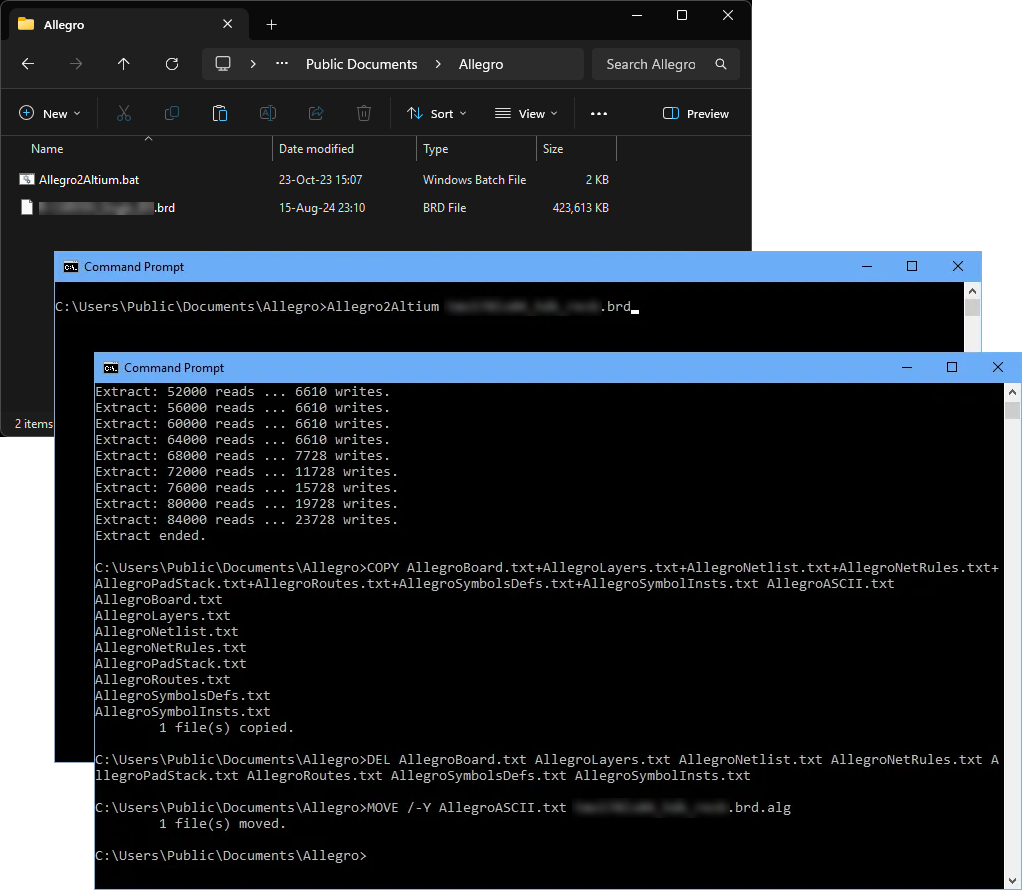 El proceso de conversión de diseños Allegro ASCII está controlado por el archivo por lotes especial
 Allegro2Altium.
Acceso y ejecución del importador
El importador de archivos de diseño PCB de Allegro está disponible a través de Import Wizard (File » Import Wizard) de Altium Designer, donde la opción se selecciona en la página Select Type of Files to Import del asistente: elija la opción Allegro Design Files.
Al agregar archivos a la lista de archivos para importar, use el menú desplegable de filtros del explorador de archivos para elegir entre archivos binarios (*.brd) o ASCII (*.alg) de Allegro.
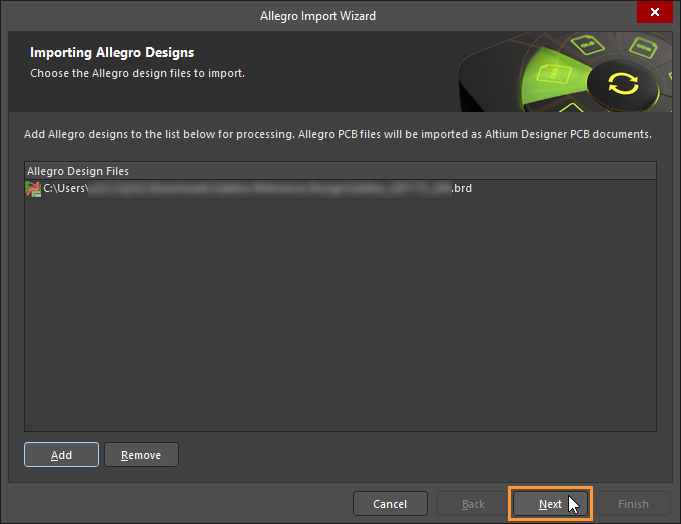 Seleccione archivos de diseño de Allegro binarios o ASCII para importar. Allegro debe estar instalado en el equipo local para importar archivos binarios de Allegro (
*.brd).
Si intenta importar un archivo de diseño binario de Allegro (*.brd) con el Import Wizard y no tiene Allegro instalado localmente, el proceso de importación se suspende y se muestra un cuadro de diálogo de advertencia. En este caso, importe una versión ASCII del archivo de diseño que se haya creado mediante el proceso de (como se describió anteriormente).

Para completar el proceso de importación y traducción de archivos, continúe por las páginas restantes del Import Wizard para personalizar y finalizar la conversión de los archivos de diseño de Allegro en archivos de diseño de Altium Designer.
Import Wizard - Allegro Design Files
Archivos de diseño de Allegro

Selecting the Design Files to Import

Haga clic en Add para elegir qué archivos de diseño de Allegro importar. Puede eliminar un archivo seleccionado haciendo clic en Remove.
Selecting the Constraint Files to Import

Haga clic en Add para elegir qué archivos de restricciones *.DCFX de Allegro importar. Puede eliminar un archivo seleccionado haciendo clic en Remove.
Selecting the Footprint Files to Import

Haga clic en Add para elegir qué archivos de huellas de Allegro (*.dra) importar. Puede eliminar un archivo seleccionado haciendo clic en Remove.
Setting the Reporting Options

Utilice la página Reporting Options para configurar las opciones generales de informes de registro. Se genera un informe de registro en formato de archivo ASCII (*.LOG) para cada archivo PCB de Allegro traducido. Este registro se guarda en la subcarpeta \Imported de sus archivos Allegro originales. Abra el informe de registro después de la traducción en un editor de texto para examinar los detalles.
En General Settings, habilite la(s) opción(es) deseada(s).
Setting PCB Specific Options
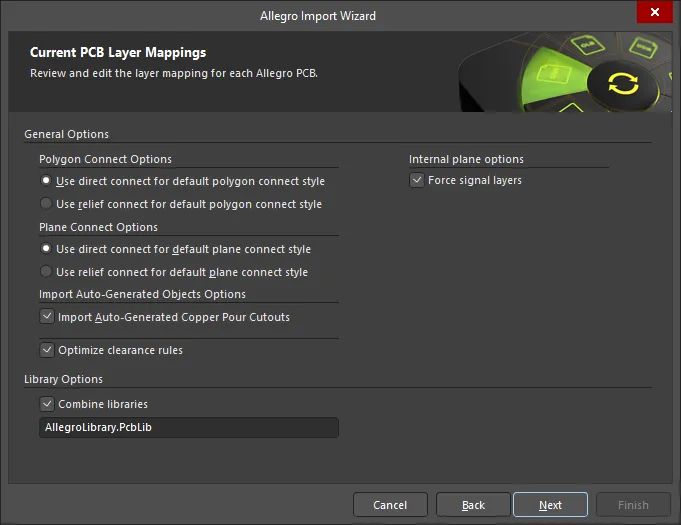
Esta página del asistente se utiliza para especificar opciones específicas del proceso de importación de PCB.
Seleccione el Polygon Connect Options deseado: Use direct connect for default polygon connect style o Use relief connect for default polygon connect style.
Seleccione el Plane Connect Options: Use direct connect for default plane connect style o Use relief connect for default plane connect style.
Habilite la opción Import Auto-Generated Copper Pour Cutouts en la región Import Auto-Generated Objects Options para importar los vaciados que se generan automáticamente en Allegro PCB Editor como recortes cuando se traduce el archivo.
Habilite la opción Optimize Clearance Rules para usar optimización en las reglas de separación.
Habilite la opción Force signal layers para importar capas de plano como capas de señal.
Editing the Layer Mapping

Esta página del asistente se utiliza para revisar y editar el mapeo de capas de cada PCB de Allegro. El asistente proporciona un mapeo predeterminado para construir la asignación de capas de cada PCB. El mapeo de capas puede personalizarse para cada uno de los diseños que se van a importar. Es posible que desee importar varios diseños PCB de Allegro y asignar la misma capa de Allegro a la misma capa de Altium Designer. Puede establecer el mapeo de capas una vez y utilizarlo para todos los archivos que vaya a importar. La ventaja de importar de esta manera es que la gestión por lotes de capas puede ahorrar tiempo al importar varios diseños. La desventaja es que el Default Layer Mapping no siempre es inteligente cuando las estructuras de los diseños difieren y, por lo tanto, pueden requerirse algunos cambios manuales.
Los elementos Allegro Layer Name, Allegro Layer Type, Altium Layer Type y Altium Layer Name aparecen en la región de cuadrícula. Haga clic en el icono  situado en el lado derecho de cada región para filtrar la lista mostrada de esa región.
Si lo desea, puede editar el mapeo de capas para cualquiera o todos los diseños PCB o archivos de biblioteca de Allegro Import en esta página del asistente. Para agrupar por una columna, arrastre el encabezado de la columna al área especificada en la parte superior de la tabla.
Al hacer clic con el botón derecho en la región de cuadrícula, se muestra un submenú desde el que puede:
- Load Layer Mapping – seleccione para abrir el cuadro de diálogo Load Configuration y cargar los archivos de mapeo deseados.
- Save Layer Mapping – seleccione para abrir el cuadro de diálogo Choose File to Save Layer Mapping y elegir la ruta en la que se guardará el mapeo de capas.
Specifying the Output Directory
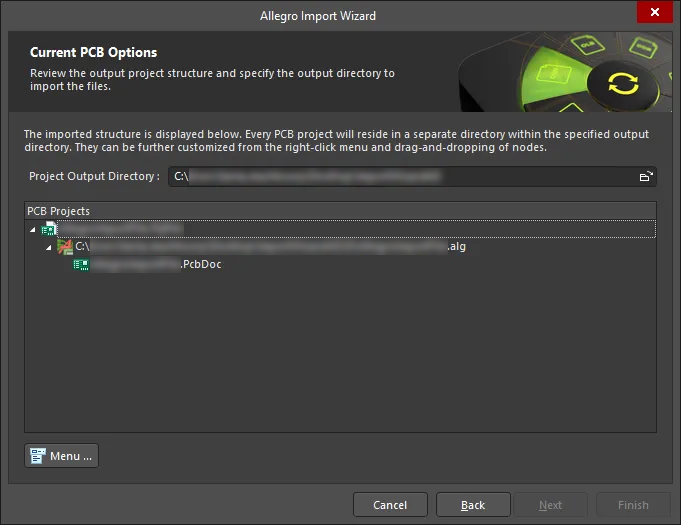
Use esta página del Asistente para revisar la estructura del proyecto de salida y especificar el directorio de salida en el que se importarán los archivos. Use el icono Browse Folder para buscar y elegir el Project Output Directory.
Haga clic en Menu para acceder a las opciones para editar la estructura del proyecto:
-
Create Project – haga clic para abrir el cuadro de diálogo Create Project y agregar un proyecto.
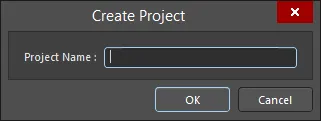
Use el cuadro de diálogo Create Project para agregar un nuevo proyecto. -
Rename Project – haga clic para cambiar el nombre del proyecto seleccionado. Esta opción solo está disponible cuando se selecciona un
*.PrjPcb file. - Remove Selected Projects – haga clic para eliminar el proyecto seleccionado de la estructura PCB Projects.
- Reset Structure to Default – haga clic para restablecer la estructura PCB Projects a los valores predeterminados.
-
Add Designs to Project – haga clic para agregar uno o varios diseños al proyecto. Esta opción solo está disponible cuando se selecciona un
*.PrjPcb file. -
Remove Selected Designs - haga clic para eliminar los archivos de diseño seleccionados.
Closing the Wizard

El Asistente de importación de Allegro ha finalizado. Haga clic en Finish para cerrar el Asistente.
Imported Allegro files:
Los archivos de Allegro se traducen de la siguiente manera:
-
Los archivos de diseño PCB binarios de Allegro (
*.brd) se traducen a archivos PCB de Altium Designer (*.PcbDoc). -
Los archivos Allegro ASCII Extract (
*.alg) se traducen a archivos PCB de Altium Designer (*.PcbDoc). -
Los archivos de huellas de Allegro (
*.dra) se traducen a archivos de biblioteca PCB de Altium Designer (*.PcbLib).
Notas
-
Consulte el artículo detallado de la base de conocimientos sobre la importación de archivos Allegro en Altium Designer.
-
En Altium Designer, los modelos 3D STEP se almacenan dentro de un objeto 3D Body, que se coloca en la huella PCB.
-
Obtenga más información sobre la creación de una huella PCB en Altium Designer.
-
Obtenga más información sobre el trabajo con 3D Bodies y herramientas adicionales para trabajar con 3D Bodies.
-
-
El Importador de Allegro admite la importación de pad stacks personalizados definidos en un diseño de placa Allegro . La importación de dicho diseño creará formas de pad personalizadas en Altium Designer. Además, cuando las patas de alivio térmico estén definidas como parte del pad stack personalizado en Allegro, estas se importarán como conexiones de alivio térmico personalizadas.
-
Cuando el alivio térmico de tipo ortogonal, diagonal o de contacto completo se establece en el panel Properties para un pad en Allegro Constraint Manager, estos pads se importan en Altium Designer con alivios térmicos personalizados configurados en consecuencia. Tenga en cuenta que si el ancho o la separación del alivio térmico no se establece para un pad en el Allegro Constraint Manager, los valores de Conductor Width y Air Gap Width en Altium Designer se tomarán, respectivamente, de las reglas para el ancho mínimo de línea y la regla de separación entre pines definidas en el diseño de Allegro.
-
Para proporcionar coherencia con el diseño de Allegro, los valores de las reglas relacionadas con el ancho se importan en Altium Designer de la siguiente manera:
-
Min Neck Width –> Min Width
-
Line Min Width –> Preferred Width
-
Line Max Width –> Max Width
Si falta un valor (o es igual a cero) en el diseño de Allegro, hereda el valor del rango anterior.
-
-
Al importar un diseño de Allegro, puede importar información más detallada del pad stack. Esto permite importar propiedades de pad más precisas a Altium Designer, alineándolas más estrechamente con sus equivalentes en el diseño Allegro de origen. Como parte de esta capacidad, se admiten diferentes formas de cobre en las capas al importar un archivo de huella Allegro.
-
Al importar un diseño de Allegro, si un vertido de polígono es menor de 2500 sq.mil, su opción Remove Islands Less Than se desactiva automáticamente.
-
Al importar un diseño de Allegro, se puede admitir la importación de máscaras de soldadura y pasta a nivel de padstack para pads (formas regulares y personalizadas, incluidos pads tented) y vías (incluyendo el cálculo de expansiones y lados tented).
Además, al importar un diseño de Allegro con las subclases definidas que se enumeran a continuación en las capas Top o Bottom, se crea un par de capas de componente en el documento PCB generado para alojar los valores de estas capas Top y Bottom, con estas capas ocultas de forma predeterminada en cuanto a su visibilidad.
Subclase de diseño de Allegro
Par de capas de componente de Altium
Layers - Components - Comp value
COMPONENT_VALUE_TOP y COMPONENT_VALUE_BOTTOM
Layers - Components - Dev type
DEVICE_TYPE_TOP y DEVICE_TYPE_BOTTOM
Layers - Components - Tolerance
TOLERANCE_TOP y TOLERANCE_BOTTOM
Layers - Components - User part
PART_NUMBER_TOP y PART_NUMBER_BOTTOM
 Localizado por IA