
Interfaz con las herramientas TASKING
La extensión de proveedor TASKING Pin Mapper proporciona comunicación bidireccional entre el editor PCB de Altium Designer y la herramienta Pin Mapper de su conjunto de herramientas TASKING. Esto le permite realizar interactivamente el intercambio de pines dentro del espacio de diseño PCB de Altium Designer y sincronizar dinámicamente los cambios con su herramienta TASKING Pin Mapper. Esto garantiza que su código fuente embebido de TASKING se mantenga sincronizado, sin necesidad de exportar e importar archivos de cambios.
Asistente TASKING Pin Mapper
El Tasking Pin Mapper Wizard mejora la colaboración de diseño entre TASKING VX-toolset for ARM® y Altium Designer. En los complejos dispositivos procesadores actuales, la funcionalidad de pines y la conectividad interna se configuran mediante registros internos del procesador, tal como se define en la fase de diseño embebido. Para crear un diseño de producto completo, esa configuración única del procesador debe representarse en un documento esquemático de un proyecto de diseño PCB.
El Tasking Pin Mapper Wizard facilita la sincronización de datos desde el propio Pin Mapper de la herramienta hacia un documento esquemático. El documento esquemático resultante reflejará las configuraciones de pines del dispositivo que se hayan asignado en el Pin Mapper de TASKING VX-toolset for ARM, tal como se guardan en su archivo Pin Configuration (*.pincfg).
El Tasking Pin Mapper Wizard proporciona una ruta de datos directa desde un proyecto de software embebido basado en un procesador ARM en TASKING VX-toolset for ARM y su representación en un proyecto PCB. Los datos de diseño transferidos incluyen información de identificación, como los chips de procesador, las asignaciones de pines a periféricos, los atributos eléctricos de los pines y los nombres simbólicos.
El Tasking Pin Mapper Wizard define el archivo Pin Mapper del VX-toolset (*.pincfg) para extraer esta información y luego coloca un componente configurado adecuadamente en un documento esquemático nuevo o existente. El propio componente se obtiene de una Integrated Library adecuada.
Se accede al TASKING Pin Mapper wizard desde el editor esquemático eligiendo el comando Tools » Tasking Pin Mapper en los menús principales.
Las siguientes páginas del asistente lo guiarán a través del proceso de creación de un esquema a partir de un archivo TASKING Pin Mapper especificado.
Seleccionar el archivo TASKING Pin Mapper
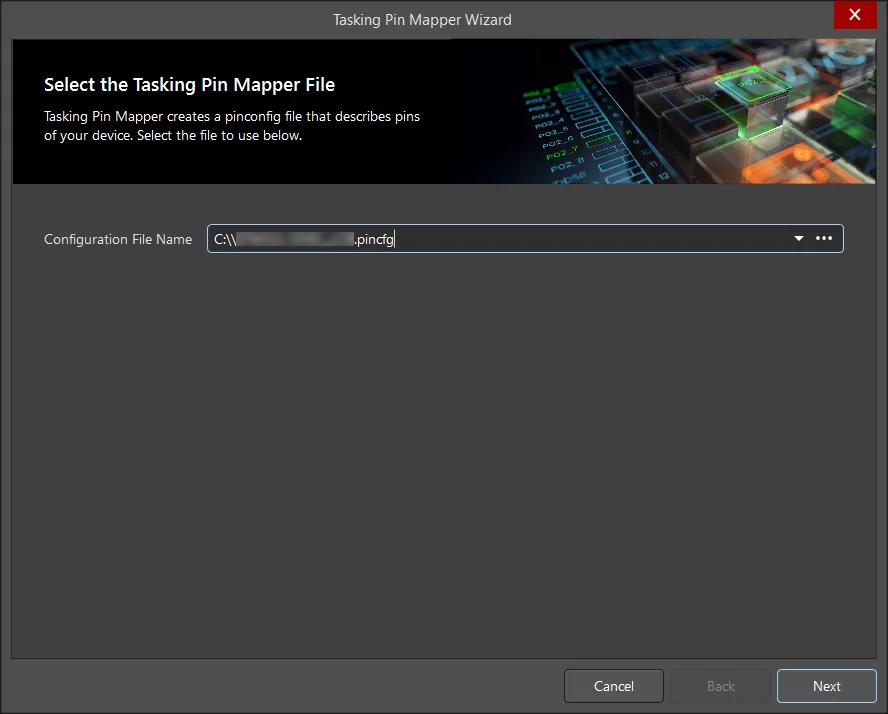
Una vez cerrado el cuadro de diálogo inicial, se puede seleccionar el archivo fuente de configuración de pines (*.pincfg) desde el Pin Mapper de VX-Toolset. Use el botón  para localizar y cargar el archivo TASKING Pin Mapper deseado.
Seleccionar componente
La página Select Component , si es posible, se completará con las opciones disponibles para el dispositivo procesador.
Si el archivo del pin mapper de TASKING ha especificado un tipo de procesador explícito, el sistema intentará localizarlo en las bibliotecas disponibles de Altium Designer. Como alternativa, si el archivo de pines define una familia de procesadores (por ejemplo, la familia ST Microelectronics STM32_T2 de procesadores ARM Cortex), la lista contendrá todos los tipos compatibles de la biblioteca de Altium Designer; seleccione de la lista la variante de procesador deseada.
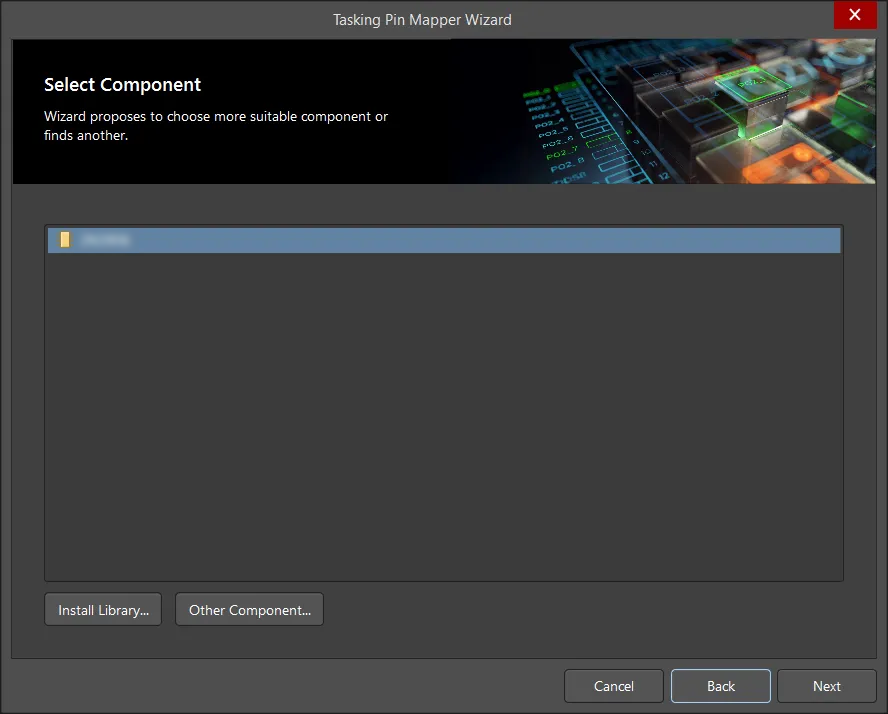
La lista de procesadores estará en blanco si una biblioteca de procesadores compatible no está cargada o disponible en Altium Designer. Use el botón  para localizar e instalar una Integrated Library adecuada.
Para seleccionar un procesador distinto del ofrecido por la lista, use el botón  para abrir el cuadro de diálogo Browse Libraries. Seleccione la biblioteca deseada en el menú desplegable Libraries y elija de la lista un componente de procesador adecuado.
En el caso de que se haya definido un procesador explícito en el archivo pin mapper, o se haya seleccionado desde una biblioteca usando la función Other component, la lista mostrará una única entrada para el componente del procesador.

Configurar la hoja
La página Configure the Sheet define las propiedades y el comportamiento del esquema de procesador generado.
Dado que el archivo fuente pin mapper define tanto la funcionalidad de los pines como las conexiones externas, su esquema representativo debe configurarse para presentar esa información de una manera compatible con el proyecto de diseño PCB de destino. Por ello, esto abarca desde la configuración básica de nombres hasta la forma en que se manejan los pines, puertos y directivas del compilador.

La configuración de la hoja esquemática incluye los siguientes ajustes:
-
Sheet file name – el nombre de archivo esquemático propuesto. Use
para definir o localizar un archivo esquemático alternativo.
-
Component Designator – el designador para el componente de procesador seleccionado. Edítelo según sea necesario.
-
Units – seleccione las unidades apropiadas para el documento esquemático.
-
Connect Power Pins via Power Ports – conecta automáticamente los pines de alimentación del diseño a puertos de alimentación estándar.
-
Unused I/O pins – configura cómo se presentarán en el esquema los pines de E/S del procesador no asignados.
-
Ignore – no configurar los pines de E/S del procesador no utilizados.
-
Add No ERC Directive – evita las comprobaciones de reglas eléctricas en pines de E/S no utilizados colocando objetos de directiva No ERC.
-
Tie to individual ports – conecta los puertos correspondientes a los pines de E/S no utilizados.
-
Tie to Single port – asigna los pines de E/S no utilizados a un único objeto de puerto.
-
Colocar
Esta, la última página del asistente, proporciona un resumen de los ajustes seleccionados. Después de hacer clic en el botón  , el nuevo documento esquemático del procesador se añade al proyecto actual y se abre en el editor esquemático de Altium Designer. El esquema contendrá su microprocesador, con todos los nombres y configuraciones originales de sus señales de pines.
Intercambio de redes de pines de TASKING
Un pin de componente se puede intercambiar con otro pin de ese componente cuando ambos pines tienen el mismo Pin Group. La función de intercambio admite más que solo pines; también admite el intercambio de una red parcialmente enrutada. Esto es ideal si está trabajando en una placa densa y enrutando la salida desde los componentes en ambos extremos de una conexión. Cuando realiza un intercambio de pines, cualquier enrutamiento conectado también se intercambia a la red de destino.
El editor PCB incluye comandos para realizar interactivamente el intercambio de pines dentro del espacio de diseño PCB y sincronizar dinámicamente los cambios con su herramienta TASKING Pin Mapper.
- El comando Tools » Pin/Part Swapping » Interactive TASKING Pin/Net Swapping, al que se accede desde los menús principales del editor PCB, se utiliza para realizar interactivamente el intercambio de pines dentro del espacio de diseño PCB. Después de iniciar el comando, todo en el espacio de trabajo PCB se enmascara (se atenúa) excepto aquellos pines que pueden intercambiarse. Preste atención al Status Bar. Le indicará la siguiente acción: Choose Sub-Net to move. Después de hacer clic en un pin intercambiable, se le pedirá que elija una red de destino para la subred que se va a intercambiar. Se resaltarán todos los posibles pines de destino que pueden intercambiarse. Haga clic en el pin de destino para completar la acción de intercambio. Después quedará listo para realizar otro intercambio de pines, si es necesario.
- El comando TASKING PinSwap, al que se accede desde el editor PCB haciendo clic con el botón derecho sobre el pad requerido de un componente y seleccionando el comando en el menú contextual, se utiliza para realizar interactivamente un único intercambio de pines para el pin del componente (pad) que está actualmente bajo el cursor. Después de iniciar el comando, todo en el espacio de trabajo PCB se enmascara (se atenúa) excepto aquellos pines que pueden intercambiarse. Haga clic en el pin de destino para completar la acción de intercambio.
A medida que realiza intercambios de pines dentro del documento PCB, esos cambios se transmiten dinámicamente a su herramienta TASKING Pin Mapper, gracias al soporte de comunicación bidireccional proporcionado a través de la extensión de software TASKING Pin Mapper Provider. Esto garantiza que su código fuente embebido de TASKING se mantenga sincronizado sin necesidad de exportar e importar archivos de cambios.
 Localizado por IA