
Importar un diseño desde KiCad
Altium Designer incluye la capacidad de importar archivos KiCad® mediante el Import Wizard. El asistente es una forma rápida y sencilla de convertir archivos de diseño de KiCad a archivos de Altium Designer. El asistente lo guía a través del proceso de importación y gestiona tanto las partes de esquemático como de PCB del proyecto, además de administrar la relación entre ellas.
Uso del importador de KiCad
El importador de archivos de diseño de KiCad está disponible a través de Import Wizard de Altium Designer (File » Import Wizard) seleccionando la opción KiCad Design Files en la página Select Type of Files to Import del asistente. El asistente ofrece opciones para especificar archivos de diseño (esquemático y pcb) y archivos de biblioteca, que se importarán como documentos PCB y Schematic de Altium.
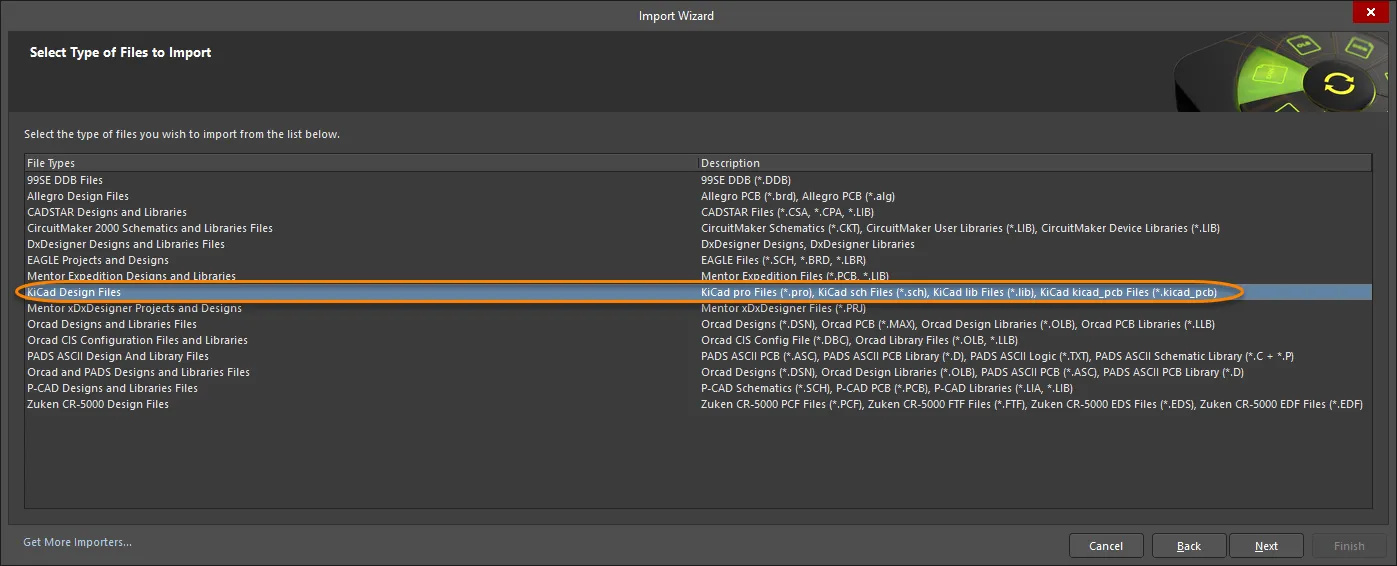
Import Wizard - KiCad Design Files
Archivos de diseño de KiCad
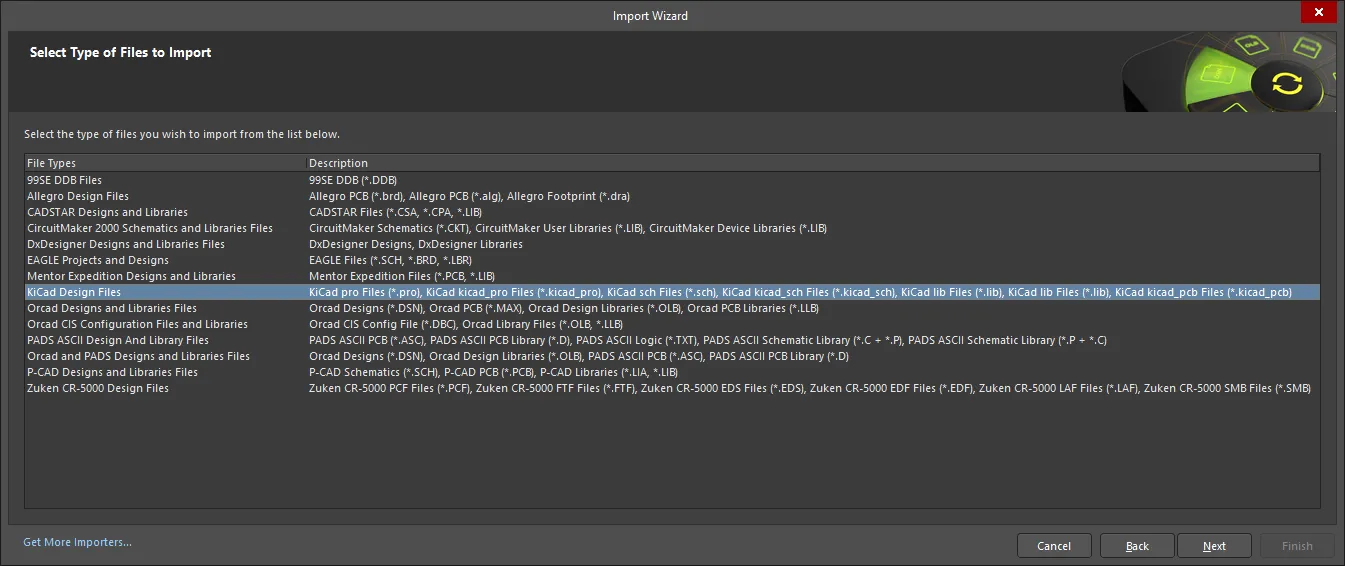
Importing KiCad Design Files
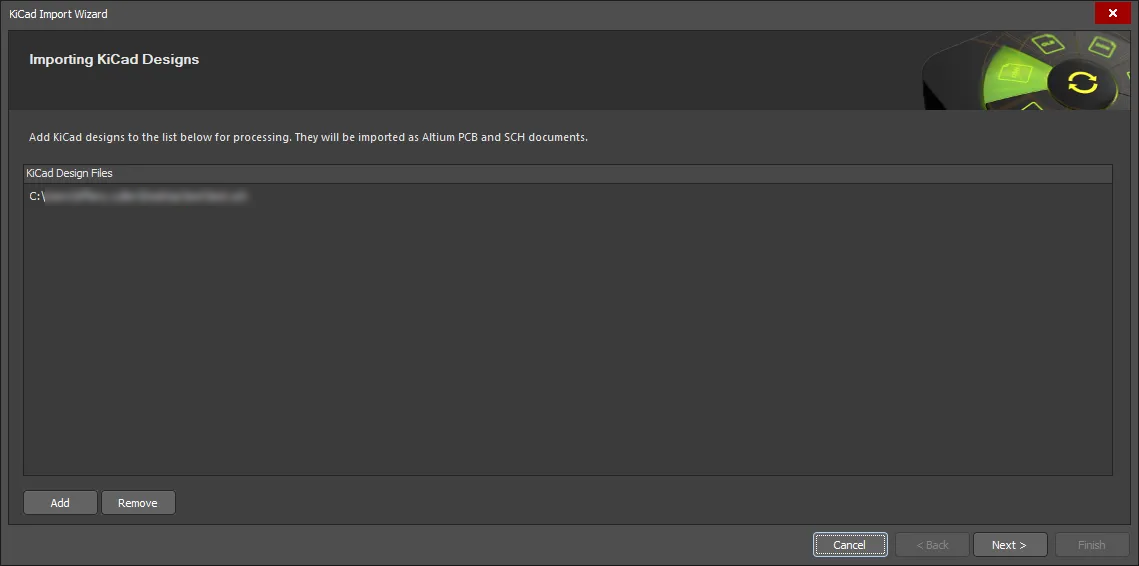
Haga clic en Add para elegir qué archivos de diseño de KiCad incluir en el proceso de importación. Puede eliminar un archivo seleccionado haciendo clic en Remove.
Importing KiCad Libraries
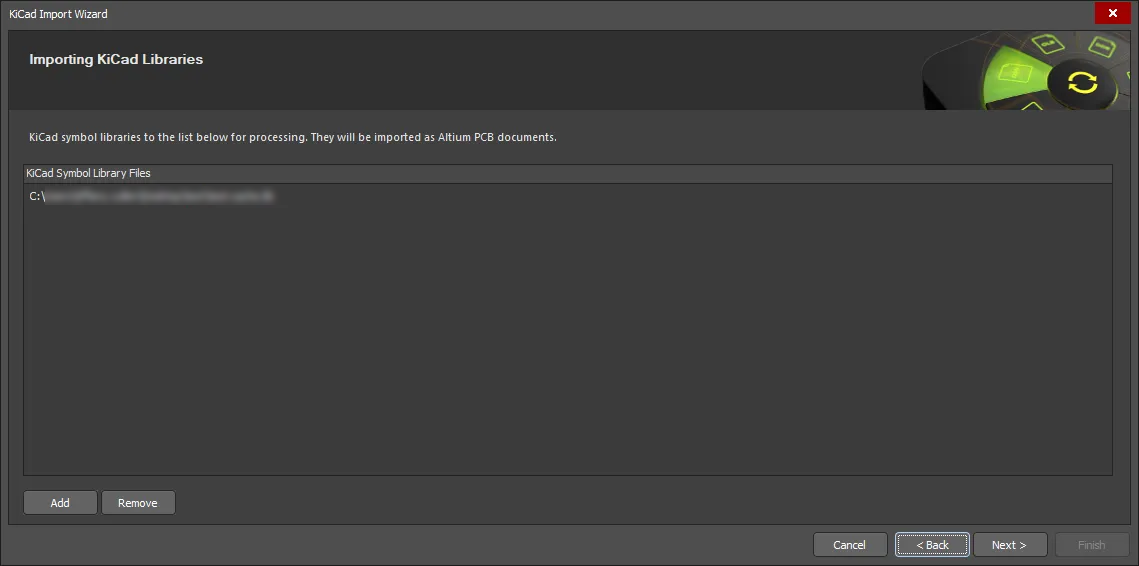
Haga clic en Add para elegir qué archivos de biblioteca de KiCad incluir en el proceso de importación. Puede eliminar un archivo seleccionado haciendo clic en Remove.
General Options
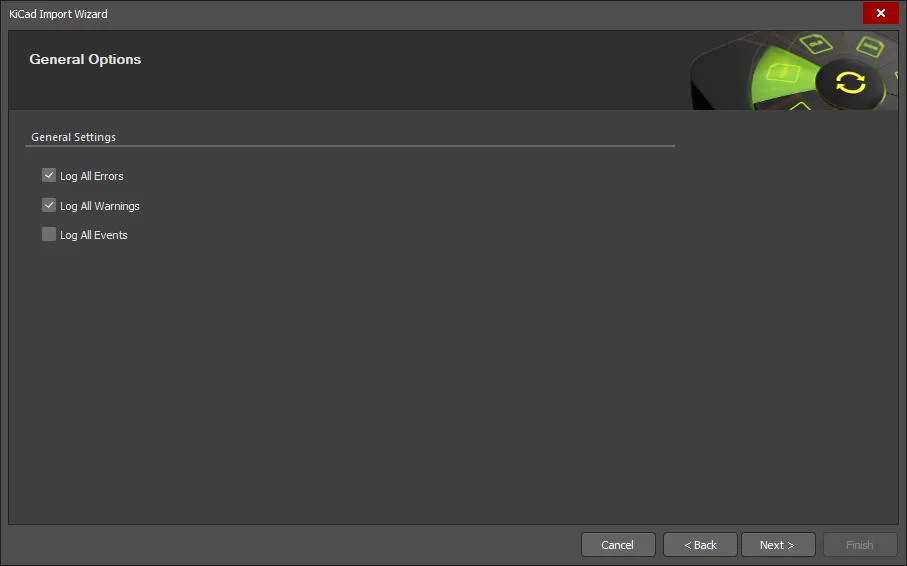
Utilice el cuadro de diálogo General Options para configurar las opciones generales de generación de informes del registro.
En General Settings, habilite las opciones deseadas: Log All Errors, Log All Warnings y Log All Events.
Log of Analyzing
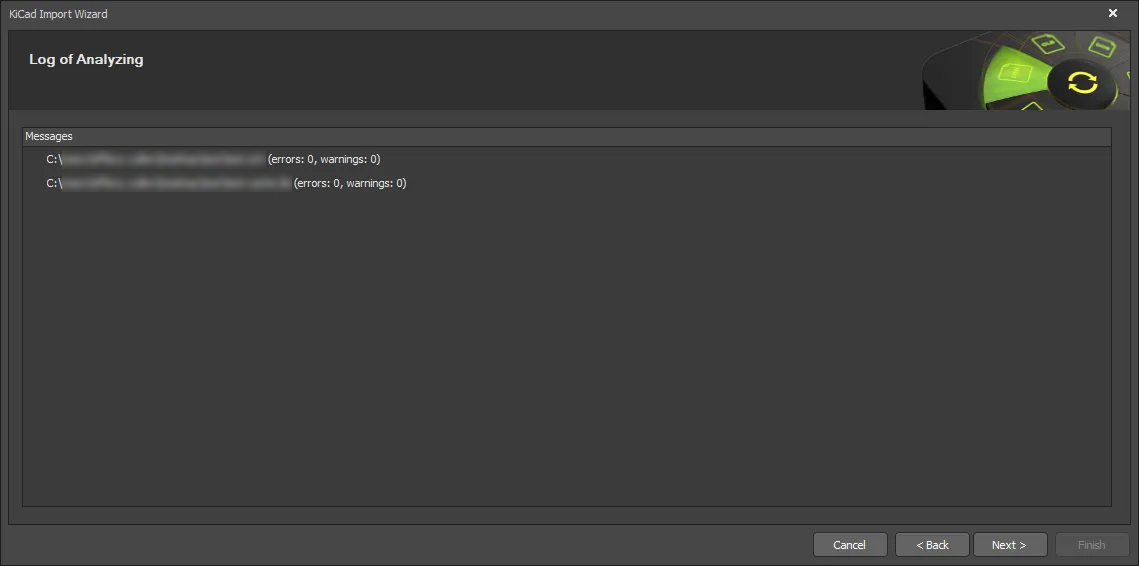
El cuadro de diálogo Log of Analyzing muestra cualquier error/advertencia encontrado durante el análisis de los archivos KiCad que está importando.
General Import Options
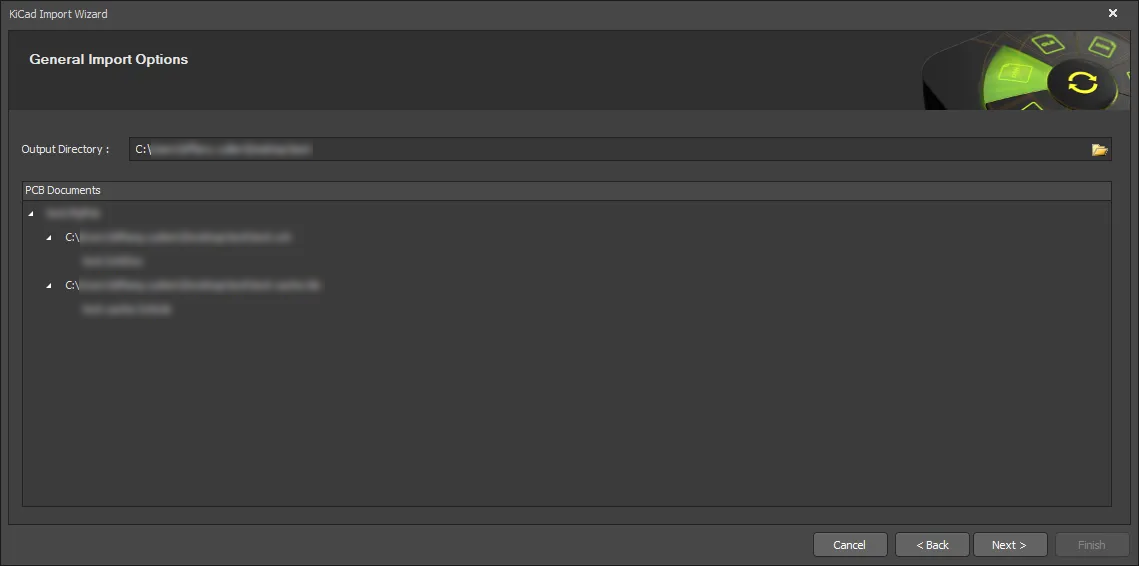
Utilice esta página del asistente para revisar la estructura del proyecto de salida y especificar el Output Directory en el que se importarán los archivos. Use el icono Browse Folder para buscar y elegir el Output Directory.
Setting the Schematic Import Options
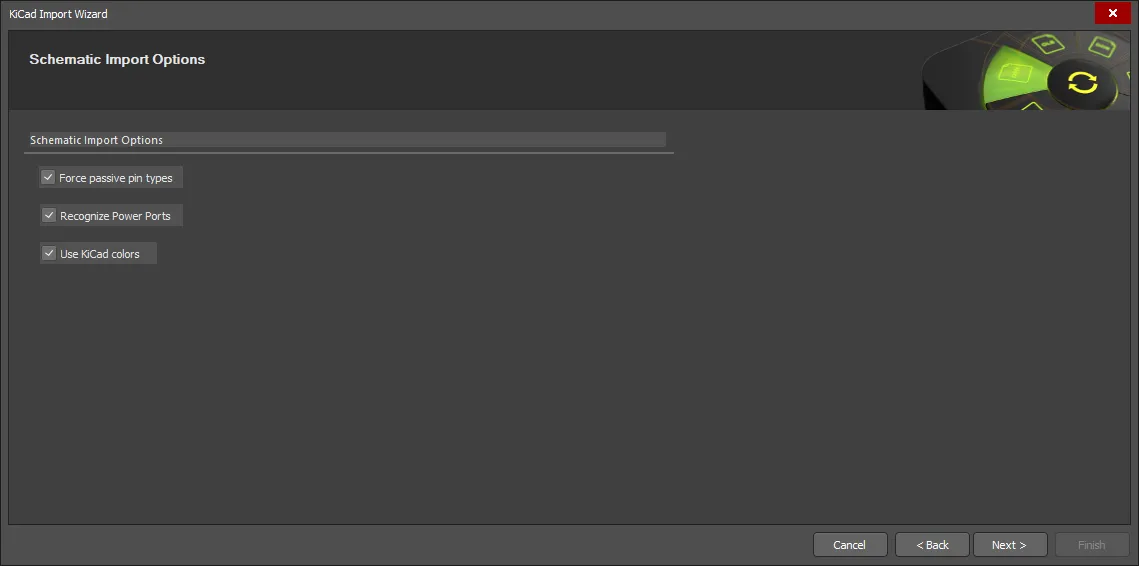
Esta página del asistente se utiliza para configurar las opciones de importación de su esquemático. Marque las opciones deseadas.
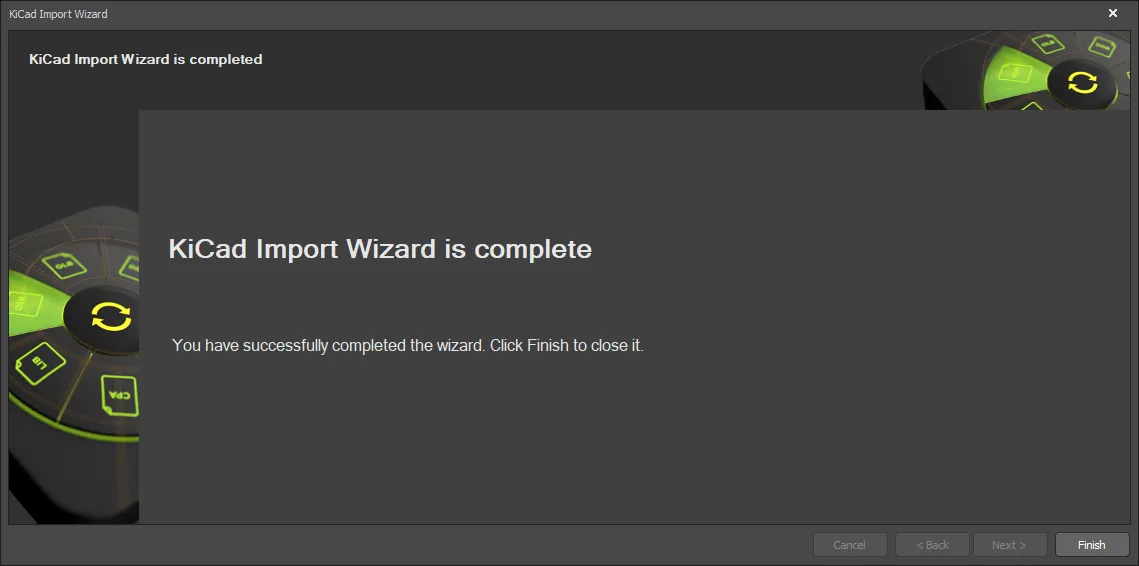
El KiCad Import Wizard se ha completado. Aparece el panel Messages con los mensajes relevantes. Haga clic en Finish para cerrar el asistente.
Los archivos se agruparán en un proyecto PCB de Altium Designer (*.PrjPcb) que se crea automáticamente y está disponible en el panel Projects.
El KiCad Import Wizard lo guiará a través de los pasos necesarios al importar estos tipos de archivos, incluidos:
-
Archivos pro de KiCad (
*.pro) -
Archivos kicad_pro de KiCad (
*.kicad_pro) -
Archivos sch de KiCad (
*.sch) -
Archivos kicad_sch de KiCad (
*.kicad_sch) -
Archivos kicad_pcb de KiCad (
*.kicad_pcb) -
Archivos lib de KiCad (
*.lib) -
Archivos kicad_sym de KiCad (
*.kicad_sym) -
Archivos kicad_mod de KiCad (
*.kicad_mod)
Tiene control total sobre dónde se ubicarán los proyectos generados de Altium Designer y los documentos asociados, especificando un directorio de salida.
La estructura de salida propuesta también se muestra para que pueda ver exactamente qué obtendrá con la importación. Si todo está como se requiere, continúe con la importación haciendo clic en Next. Si necesita cambiar algo, haga clic en el botón Back. Si desea cancelar la importación, haga clic en Cancel.
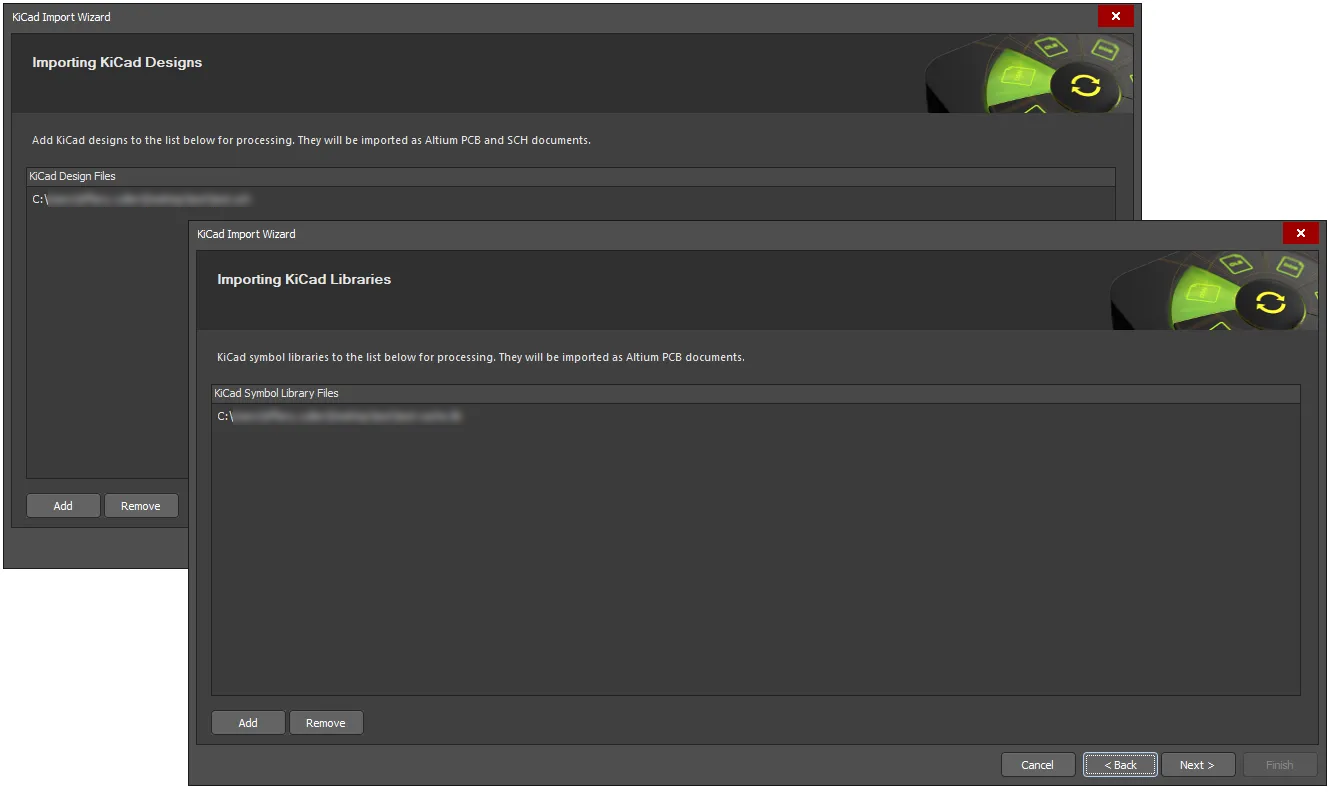 Especifique qué archivos de diseño y/o bibliotecas de KiCad se importarán, así como otras opciones según sea necesario.
Haga clic en Add en la página Importing KiCad Designs del asistente para elegir qué archivos de diseño de KiCad incluir en el proceso de importación. Puede eliminar un archivo seleccionado haciendo clic en Remove. Haga clic en Add para elegir qué archivos de biblioteca de KiCad incluir en el proceso de importación. Puede eliminar un archivo seleccionado haciendo clic en Remove.
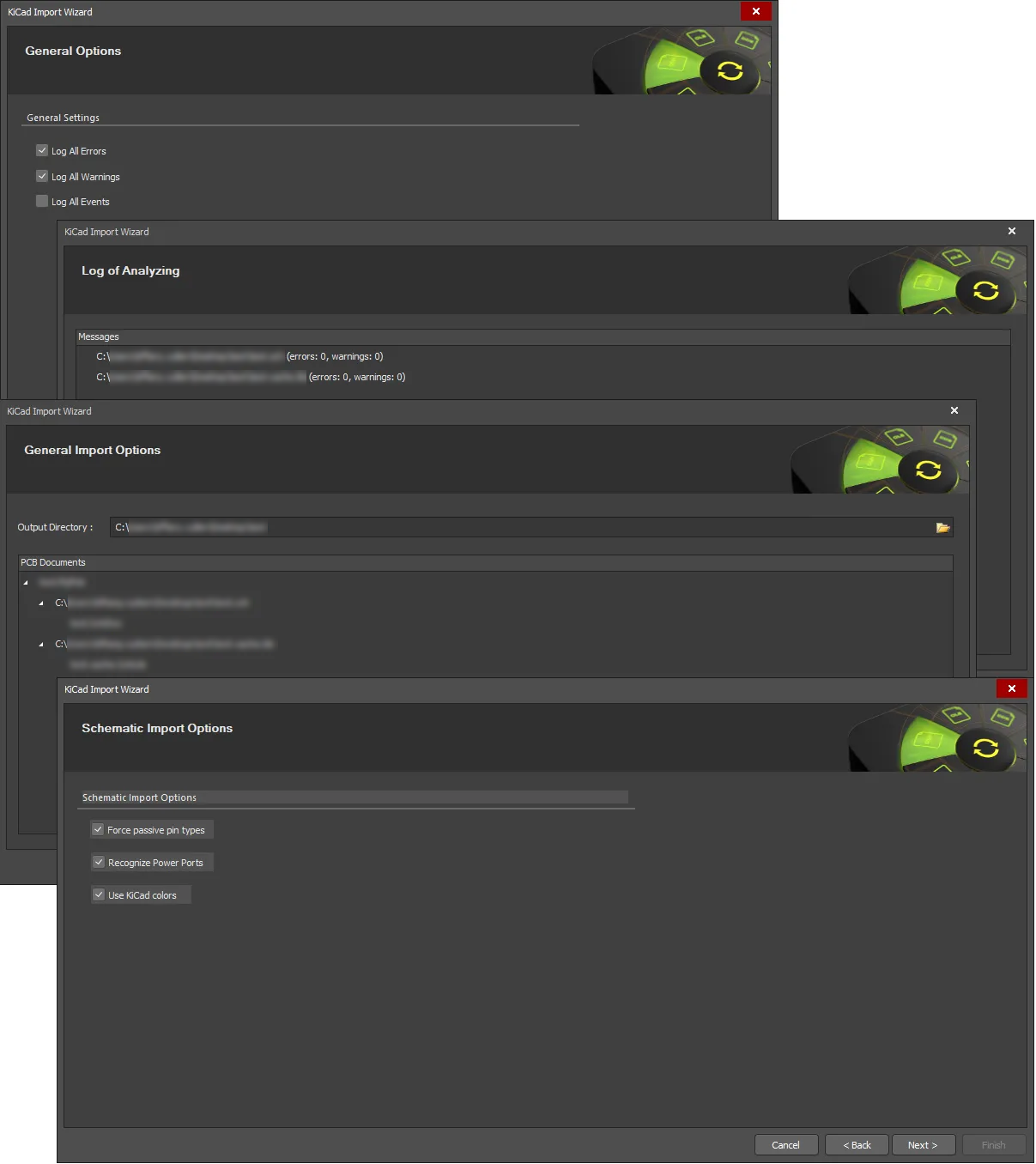 Especifique las opciones según sea necesario en las páginas General Options, Log of Analyzing, General Import Options y Schematic Import Options.
Use la página General Options para configurar las opciones generales de generación de informes del registro.
En General Settings, habilite las opciones deseadas: Log All Errors, Log All Warnings y Log All Events. La página Log of Analyzing muestra cualquier error/advertencia encontrado durante el análisis de los archivos KiCad que está importando. Utilice esta página del asistente para revisar la estructura del proyecto de salida y especificar el Output Directory en el que se importarán los archivos. Use el icono Browse Folder para buscar y elegir el Output Directory.
La página Schematic Import Options del asistente se utiliza para configurar las opciones de importación de su esquemático. Marque las opciones deseadas.
Si el proyecto de KiCad incluye una PCB, se mostrarán páginas adicionales de PCB Import Options y Current Board Layer Mapping. Complételas según sea necesario y haga clic en Next.
Una vez especificadas las opciones anteriores, se mostrará la página Importing Progress; cuando las barras de progreso alcancen el 100 %, el KiCad Import Wizard se habrá completado. Una vez finalizado el proceso de importación, haga clic en Finish en el asistente para cerrarlo. El resultado de la importación puede verse en el panel Projects panel.
 Localizado por IA