
Panelización de PCB
De un vistazo
- Aprende cómo se utilizan las matrices de placas integradas para crear paneles de fabricación, tanto con diseños repetidos como con combinaciones de placas diferentes.
- Comprende los principales métodos de separación —la panelización con ranuras en V y con pestañas de separación— y cómo se definen en el editor de PCB.
- Descubre cómo Altium Designer gestiona las actualizaciones de las PCB de origen vinculadas, la edición gráfica de matrices y la verificación de compatibilidad del apilado de capas, así como la generación de los informes correspondientes.
Una placa de circuito impreso no se fabrica como una entidad individual; normalmente se fabrican varias placas en un panel. El fabricante puede definir el panel o, como alternativa, el diseñador de la placa puede crear un panel en el editor de PCB mediante una función denominada Embedded Board Array, también conocida como panelization.
Una matriz de placas incrustadas es un objeto de diseño primitivo que se coloca en el espacio de diseño de PCB y se vincula a un archivo de placa existente. La matriz de placas incrustadas stamps out la placa vinculada de 1 a n veces con la separación especificada. Al colocar varias matrices de placas incrustadas, también puede crear un panel de fabricación con distintas placas, o disponer una misma placa en un patrón de repetición y giro.
La imagen siguiente muestra una placa repetida ocho veces en un patrón de repetición y giro (con placas alternas giradas). Se creó colocando dos matrices de placas incrustadas: una con las placas orientadas hacia arriba y otra con las placas giradas. El apilado de capas, las cotas y la información de ranurado en V y fresado se han añadido a este archivo en lugar de a la PCB de origen.
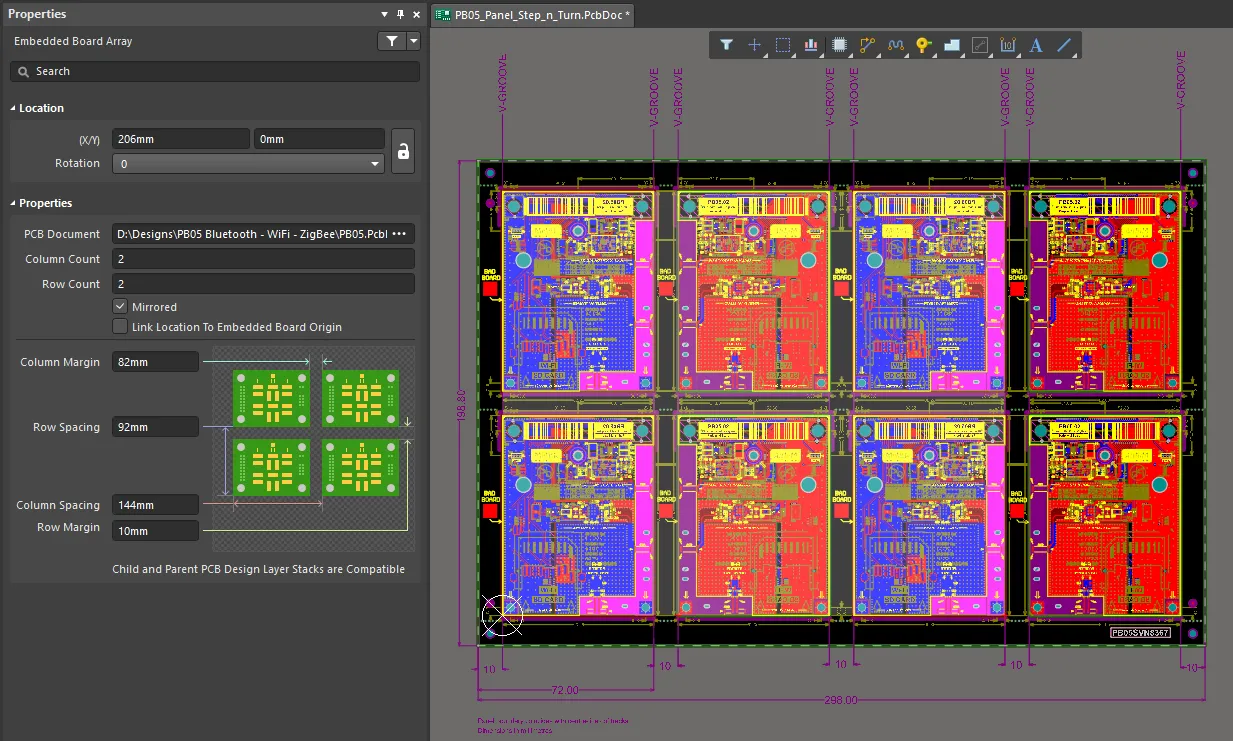
Dado que la matriz de placas incrustadas está vinculada a la PCB de origen, cualquier cambio de diseño realizado en ella se cargará en la matriz la próxima vez que se abra el archivo de la placa que contiene la matriz.
Colocación
Tras iniciar el comando de matriz de placas incrustadas (Place » Embedded Board Array/Panelize), el cursor adoptará la forma de una cruz y entrará en el modo de colocación de matrices de placas incrustadas. La posición de la cruz determina la esquina inferior izquierda de la matriz de placas.
- Sitúe esta esquina de la matriz en la ubicación deseada y haga clic o pulse Enter para colocarla.
- Siga colocando matrices de placas incrustadas o haga clic con el botón derecho o pulse Esc para salir del modo de colocación.
Verificación de la compatibilidad del apilado de capas
Al crear un panel, es importante asegurarse de que el apilado de capas de cada placa secundaria referenciada sea compatible con el apilado de la placa principal en la que se colocan los paneles. Al elegir el diseño de PCB de referencia para la matriz de placas incrustadas que está colocando, Altium Designer comparará el apilado de capas de esa placa con el de la PCB activa en la que está colocando la matriz. El resultado de esta comparación se mostrará en el modo Matriz de placas incrustadas del panel Properties :
- Si los apilados de capas son compatibles, se mostrará el siguiente texto: Child and Parent PCB Design Layer Stacks are Compatible.
- Si los apilados de capas no son compatibles, se mostrará el siguiente texto: Child and Parent PCB Design Layer Stacks are NOT Compatible.
Si elige el diseño de PCB de referencia para la matriz de placas incrustadas durante la colocación (pulsando Tab después de seleccionar el comando de colocación de matrices de placas incrustadas y seleccionando la PCB en el panel Properties), se abrirá el cuadro de diálogo Warning! si los apilados de capas no son compatibles. Puede optar por resolver manualmente la discrepancia más adelante (la opción Synchronize Manually Later); se generará un recordatorio si intenta generar los archivos de salida de fabricación. Como alternativa, puede hacer que Altium Designer intente resolver automáticamente los problemas de compatibilidad de los apilados de capas (la opción Synchronize Automatically Now). El proceso de sincronización automática de los apilados de capas intentará:
- Garantizar que todas las capas ordenadas necesarias del apilado de capas de la placa secundaria existan en la placa principal (el archivo de PCB que contiene la matriz de placas incrustadas).
- Modificar el apilado de capas de la placa principal para intentar lograr la sincronización; las placas secundarias nunca se modifican.
- Realizar únicamente adiciones o modificaciones del tipo de capa en la placa principal; nunca se eliminan capas.
Cuando se detecten apilados de capas incompatibles en el panel, también aparecerá una incidencia en la pestaña Health Check del panel Properties en su modo Board. Obtenga más información sobre el Monitor de comprobación del estado de la PCB.
También puede generar un informe de compatibilidad de apilados desde el documento activo del panel de PCB. Este informe proporciona información sobre el apilado de capas de cada placa definida en el panel, así como sobre el apilado de capas definido para el propio panel. Si hay al menos una matriz de placas incrustadas colocada en el documento de PCB, puede acceder al comando Reports » Stackup Compatibility Report desde los menús principales. Tras ejecutar el comando, se genera un informe, Embedded Boards Stackup Compatibility - <PCBDocumentName>.html, que se abre como documento activo. Si existen incompatibilidades, el informe proporciona un resumen del número de capas incompatibles encontradas en las placas incrustadas colocadas en el documento del panel. También se presenta una tabla de compatibilidad que muestra visualmente los apilados de las placas incrustadas y del propio panel. Las capas incompatibles se resaltan con texto rojo.
La tabla también proporciona hipervínculos para abrir el Administrador del apilado de capas de cada PCB (y del panel), de modo que pueda examinar los apilados y determinar cómo resolver las incompatibilidades. Al hacer clic en uno de estos enlaces, primero se activará el documento de PCB correspondiente y, a continuación, se abrirá el Layer Stack Manager.
Edición gráfica
Este método de edición permite seleccionar un objeto de matriz de placas incrustadas colocado directamente en el espacio de diseño y cambiar gráficamente su ubicación u orientación.
Cuando se selecciona un objeto de matriz de placas incrustadas, se distingue por un fondo gris claro. Las imágenes siguientes muestran una matriz de placas sin referencia (primera imagen) y una matriz de 2 x 2 que hace referencia a un único diseño de PCB (segunda imagen).
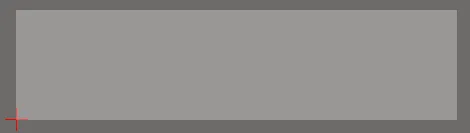
Una matriz de placas sin referencia
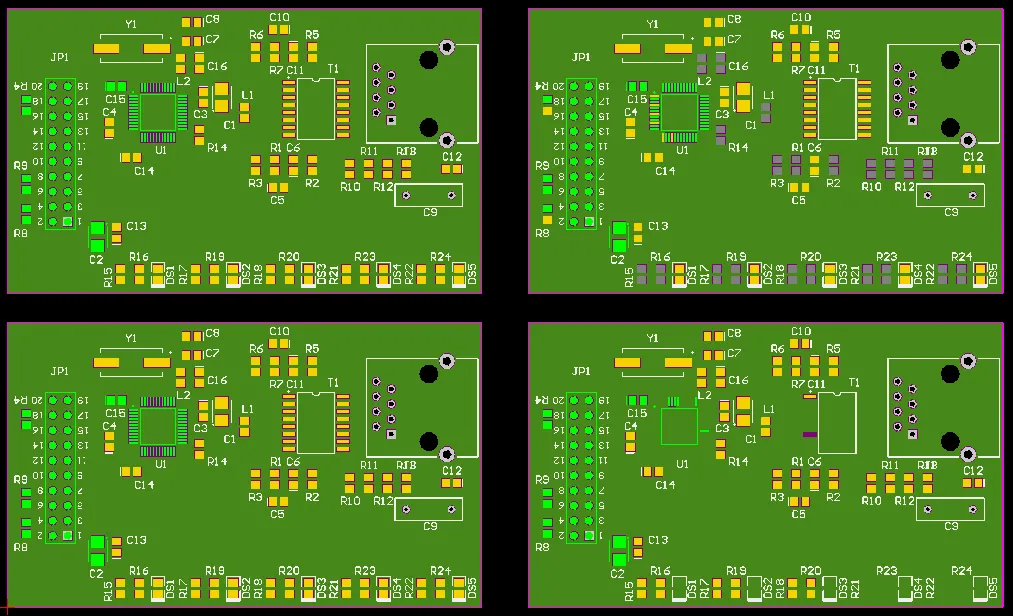
Una matriz de 2 x 2 que hace referencia a un único diseño de PCB
Haga clic en cualquier punto dentro del contorno de la matriz y arrástrela para cambiarla de posición. La matriz se «sujeta» automáticamente por su esquina inferior izquierda y la ubicación de la matriz de placas se utiliza como punto de anclaje al cursor. La matriz de placas incrustadas se puede girar o voltear mientras se arrastra de las siguientes maneras:
- Pulse Spacebar para girar la matriz de placas incrustadas. El giro se realiza en sentido antihorario.
- Pulse la tecla L para voltear la matriz de placas incrustadas al otro lado de la placa.
Notas
- Las matrices de placas incrustadas utilizadas para crear una representación del panel de fabricación deben colocarse en un documento de PCB independiente dentro del proyecto de PCB existente o de otro proyecto. Este documento debe considerarse el «centro» de fabricación de los demás documentos de PCB que contienen los diseños reales.
- Puede colocar objetos adicionales para facilitar la fabricación del panel (por ejemplo, pads libres como orificios de utillaje); sin embargo, no es aconsejable colocar otros objetos que representen el diseño físico real en el mismo documento que las matrices de placas incrustadas.
- Dado que el objeto de matriz de placas incrustadas hace referencia a un archivo de diseño de PCB en lugar de contener una copia pegada de este, el diseño de PCB de origen se puede modificar en cualquier momento. Una vez guardado el archivo de referencia, actualice la vista del documento del panel para ponerlo al día.
- Si una matriz colocada aún no hace referencia a un documento de PCB, aparecerá un cuadro delimitador rectangular verde con el texto No source en el centro, junto con una pequeña cruz que marca la esquina inferior izquierda de la matriz.
- Se pueden generar salidas Gerber, NC Drill, ODB++ e impresas a partir de un panel de matrices de placas incrustadas.
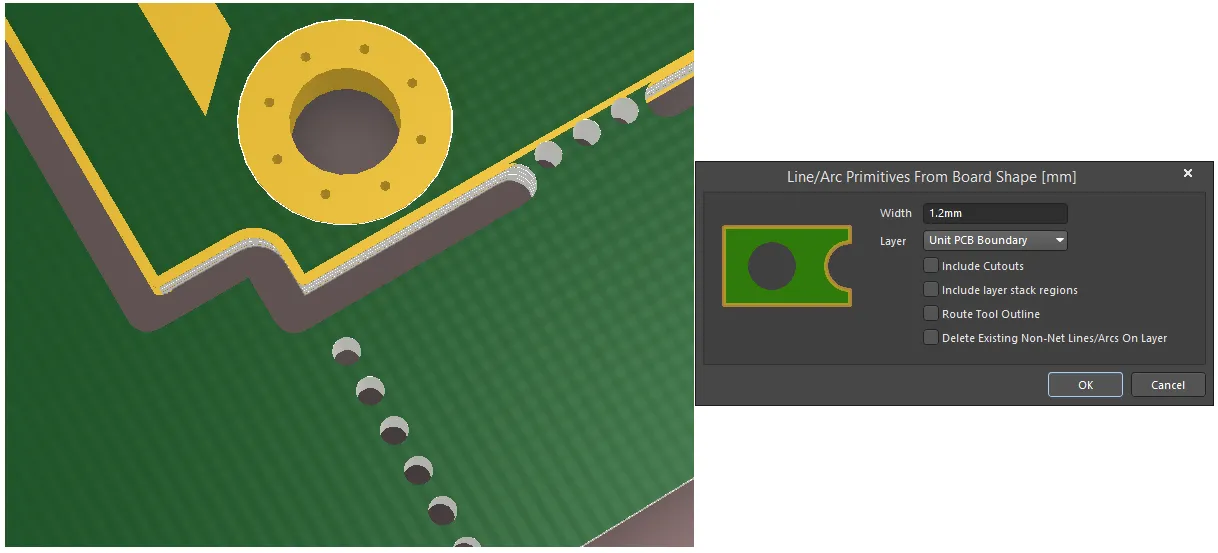
- Al utilizar la opción Route Tool Outline del comando Design » Board Shape » Create Primitives From Board Shape, también puede seleccionar la opción Include Cutouts para simular trayectorias de herramientas que sigan el contorno de los bordes de los recortes de la placa.
-
El software intenta resolver automáticamente los problemas de compatibilidad de los apilados de capas. El proceso de sincronización automática de los apilados de capas intentará:
- Asegurarse de que todas las capas ordenadas necesarias del apilado de capas de la placa secundaria existan en la placa principal (el archivo de PCB que contiene la matriz de placas incrustadas).
- Modificar el apilado de capas de la placa principal para intentar lograr la sincronización; nunca se modifica una placa secundaria.
- Realizar únicamente adiciones o modificaciones del tipo de capa en la placa principal; nunca se eliminan capas.
- Tenga en cuenta que, actualmente, una matriz de placas incrustadas y sus herramientas de tabla de taladros y editor de tamaños de orificios no admiten las características de avellanado y cajeado.
Propiedades de la matriz de placas incrustadas
Pestaña General
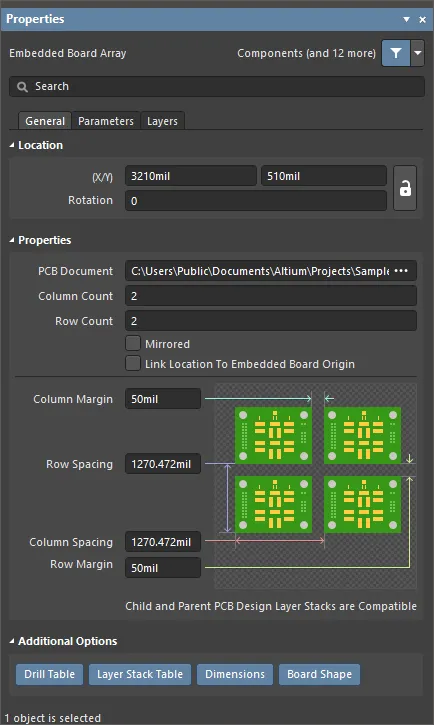
Ubicación
 a la derecha de esta sección debe mostrarse como
  (desbloqueado) para poder acceder a los campos siguientes. Alterne el icono de bloqueo/desbloqueo para cambiar su estado.
-
(X/Y)
- X (primer campo): la coordenada X (horizontal) actual del punto de referencia de la matriz de placas incrustadas, con respecto al origen actual del espacio de diseño. Edítela para cambiar la posición X de la matriz de placas incrustadas. El valor se puede introducir en unidades métricas o imperiales; incluya las unidades al introducir un valor cuyas unidades no sean las predeterminadas actualmente.
- Y (segundo campo): la coordenada Y (vertical) actual del punto de referencia de la matriz de placas incrustadas, con respecto al origen actual. Edítela para cambiar la posición Y de la matriz de placas incrustadas. El valor se puede introducir en unidades métricas o imperiales; incluya las unidades al introducir un valor cuyas unidades no sean las predeterminadas actualmente.
- Rotation : el ángulo de giro de la matriz incrustada (en grados), medido en sentido antihorario desde cero (la horizontal 3 o'clock).
Propiedades
-
PCB Document : muestra la ruta al documento de PCB de referencia actual que se utilizará para rellenar la matriz. Haga clic en
 para buscar otro documento de PCB.
- Column Count : muestra el número de columnas de la matriz de placas. Edite este campo para definir el número de columnas de la matriz.
- Row Count : muestra el número de filas de la matriz de placas. Edite este campo para definir el número de filas de la matriz.
- Mirrored : active esta opción para reflejar horizontalmente la matriz de placas.
- Link Location to Embedded Board Origin : active esta opción para tomar el origen de la placa incrustada como referencia para la matriz de placas/panelización. Desactívela (valor predeterminado) para crear la matriz a partir del punto inferior izquierdo de los objetos del espacio de diseño de la placa de referencia.
-
Column Margin : muestra el margen actual entre los bordes de las PCB de columnas contiguas de la matriz. Los valores se pueden definir en unidades
mmomil. Para especificar las unidades al introducir un número, añada el sufijommomilal valor. -
Row Spacing : muestra el paso vertical actual entre las PCB de la matriz. El espacio entre dos placas adyacentes es el paso menos la altura de una placa. Edite este campo para cambiar el paso entre placas. Los valores se pueden definir en unidades
mmomil. Para especificar las unidades al introducir un número, añada el sufijommomilal valor. -
Column Spacing : muestra el paso horizontal actual entre las PCB de la matriz. El espacio entre dos placas adyacentes es el paso menos la anchura de una placa. Edite este campo para cambiar el paso entre placas. Los valores se pueden definir en unidades
mmomil. Para especificar las unidades al introducir un número, añada el sufijommomilal valor. -
Row Margin : muestra el margen actual entre los bordes de las PCB de filas contiguas de la matriz. Los valores se pueden definir en unidades
mmomil. Para especificar las unidades al introducir un número, añada el sufijommomilal valor.
Opciones adicionales
Active o desactive, por tipo, los objetos adicionales que desee mostrar u ocultar. Si el botón está azul, ese tipo de objeto se mostrará.
Pestaña Parámetros
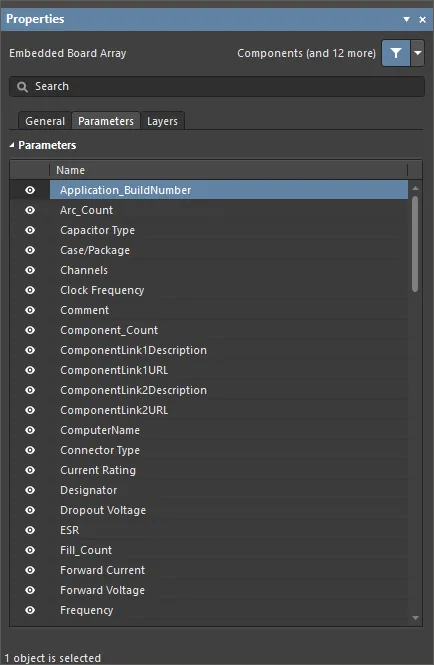
Table: muestra el Name de cada parámetro enumerado. Utilice el icono  para activar o desactivar los parámetros.
Pestaña Capas

Table: muestra el Name y el Type de todas las capas de la PCB vinculada. Utilice el icono para activar o desactivar las capas.
 Localizado por IA