
Monitor de verificación del estado de la PCB
De un vistazo
- Aprende dónde configurar, ejecutar y revisar las comprobaciones del estado de la PCB en Altium Designer.
- Descubre cómo se clasifican y resaltan los problemas detectados y cómo, en algunos casos, se corrigen automáticamente.
- Comprende cómo los resultados de las comprobaciones del estado pueden afectar a la generación de archivos de salida e incluirse en los informes de DRC.
El objetivo final de cada diseño de PCB es obtener un conjunto correcto y fiable de archivos de salida para el montaje y la fabricación, y la finalidad de cualquier herramienta de diseño es proporcionar al usuario los medios para detectar y resolver los problemas que puedan surgir durante el proceso de diseño antes de que este pase a producción. Como parte de su desarrollo continuo, Altium Designer incorpora mejoras y correcciones de errores en cada versión para ofrecerle una mejor experiencia de diseño y ayudarle a evitar ciertos aspectos «problemáticos» de la disposición de sus PCB. En algunos casos, estas áreas de una placa pueden ser aceptables desde la perspectiva del sistema DRC de Altium Designer y no provocar problemas graves de fabricación. Sin embargo, podrían reducir el rendimiento del software y causar problemas durante el codiseño MCAD o la generación de archivos de salida de la PCB. Por ejemplo, en versiones anteriores de Altium Designer, los componentes de PCB podían tener un valor de rotación de 360 grados, pero esto ya no se permite en las versiones actuales: el software establecerá la rotación de dichos componentes en 0 grados.
Estos elementos «problemáticos» de la disposición de la placa pueden estar presentes en diseños creados con versiones del software anteriores a la introducción de mejoras y correcciones en determinadas áreas. La función de comprobaciones del estado de la PCB le ayuda a detectar y resolver estos problemas y otros que pueden surgir en determinadas condiciones. Estas comprobaciones permiten identificar problemas comunes en el diseño de PCB, corregirlos y evitar posibles dificultades en las siguientes etapas del proceso de diseño y fabricación.
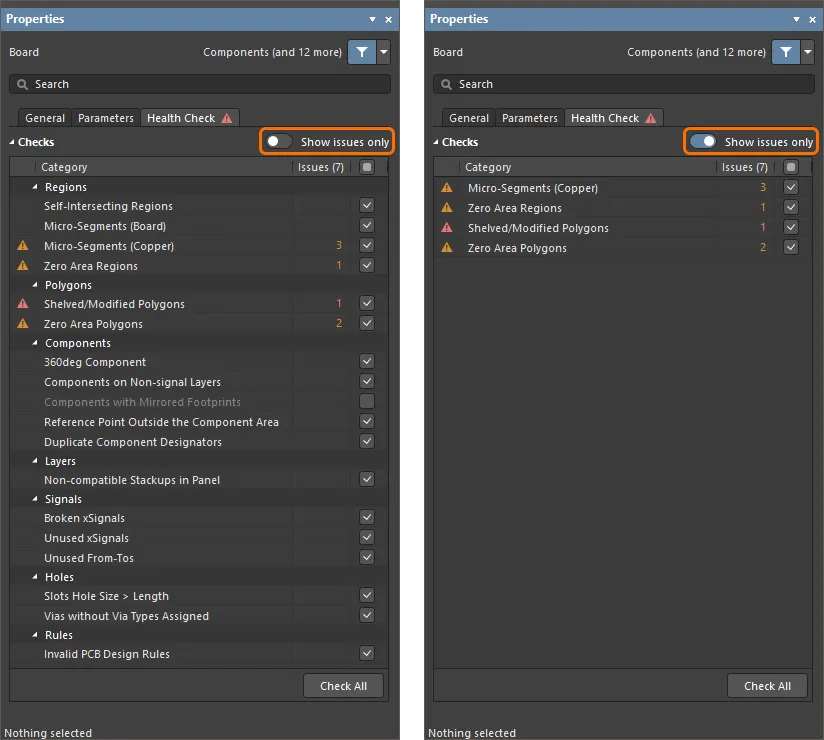
Cuando no hay ningún objeto seleccionado en el documento de PCB activo, el panel Properties incluye la pestaña Health Check, que permite configurar y ejecutar la comprobación del estado de la PCB, así como explorar sus resultados.
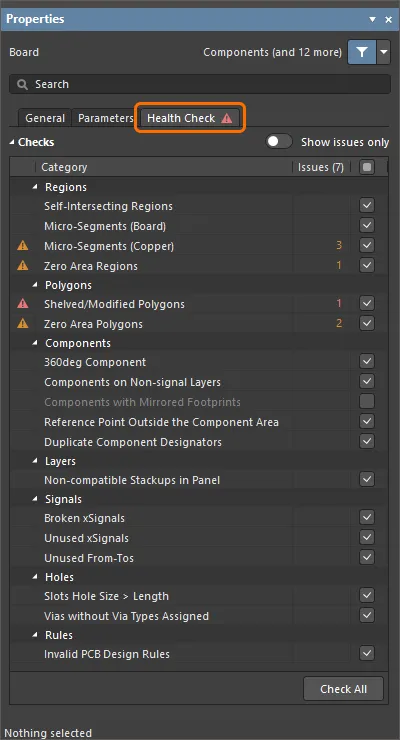
La interfaz del supervisor del estado es la pestaña Health Check del panel Properties, disponible cuando no hay ningún objeto seleccionado en el documento de PCB.
Configuración y ejecución de una comprobación del estado
Las comprobaciones disponibles se enumeran en la cuadrícula de la sección Checks de la pestaña Health Checks. Todas las comprobaciones se agrupan en las categorías correspondientes (Regions, Polygons, Components, etc.). Mediante la columna de casillas de verificación, puede activar o desactivar comprobaciones específicas, o utilizar la casilla del encabezado de la columna para activar o desactivar todas las comprobaciones.
Al abrir el documento de PCB, se realiza automáticamente una comprobación del estado. En cualquier momento del proceso de diseño, puede ejecutar manualmente una comprobación específica haciendo clic con el botón derecho sobre ella en la lista y seleccionando el comando Run Check, o ejecutar todas las comprobaciones activadas haciendo clic en el botón Check All situado en la parte inferior de la lista.
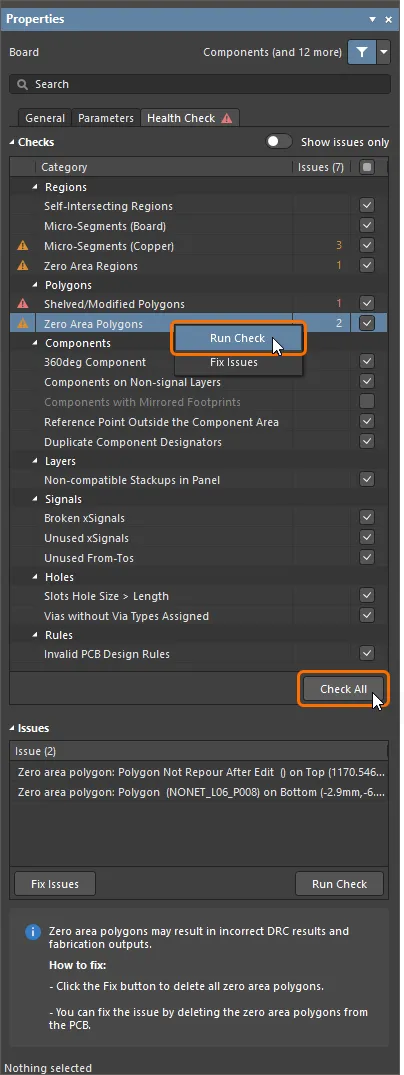
Ejecute una comprobación específica o todas las comprobaciones a la vez.
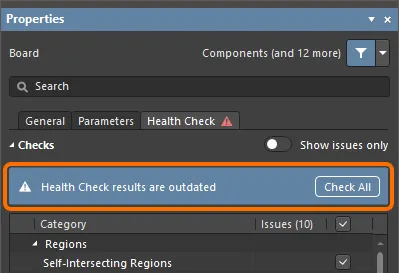
Si se detectan problemas en una comprobación, el número de problemas detectados en ella se mostrará en la columna Issues. El número total de problemas encontrados en el diseño de PCB actual se muestra entre paréntesis en el encabezado de la columna. Además, se mostrará un icono en esta columna. El icono refleja el nivel de gravedad del problema encontrado, según su tipo:
-
 – Información
-
 – Advertencia
-
 – Error
El icono del problema más grave detectado también se mostrará junto al título de la pestaña Health Check. Si no hay problemas, se mostrará el icono  en el título de la pestaña.
Seleccione una comprobación para mostrar la lista de problemas detectados en ella en la sección Issues del panel.
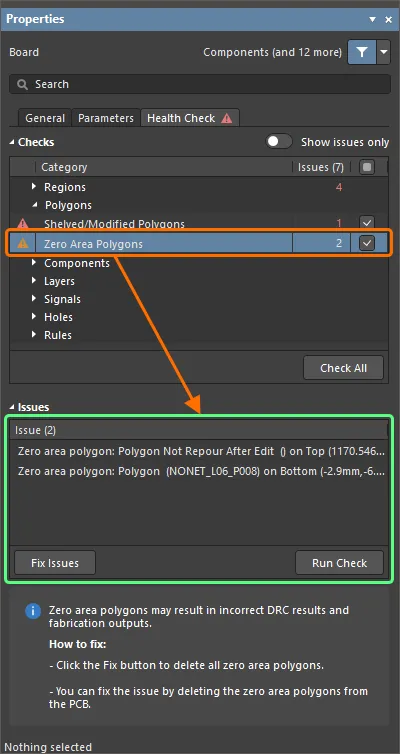
Seleccione una comprobación para mostrar la lista de problemas detectados.
Resolución de los problemas detectados
Al hacer clic en una comprobación en la sección Check del panel, la sección Issues del panel mostrará los problemas detectados en ella. Haga clic en un problema de la lista para ampliar, centrar y resaltar (siempre que sea posible) el objeto que lo causa en el espacio de diseño del editor de PCB. En la sección de información del panel se muestran recomendaciones para solucionar los problemas de la comprobación seleccionada.
Los problemas de las siguientes comprobaciones pueden corregirse automáticamente:
-
Zero Area Regions
-
Zero Area Polygons
-
Micro-Segments
-
Shelved/Modified Polygons
-
360deg Component
-
Components with Mirrored Footprints
-
Duplicate Component Designators
-
Unused xSignals
-
Unused From-Tos
Para utilizar la corrección automática, seleccione una comprobación en la lista y haga clic en el botón Fix Issues situado en la parte inferior de la lista de problemas. También puede hacer clic con el botón derecho en una comprobación de la lista Checks y seleccionar el comando Fix Issues en el menú que aparece.
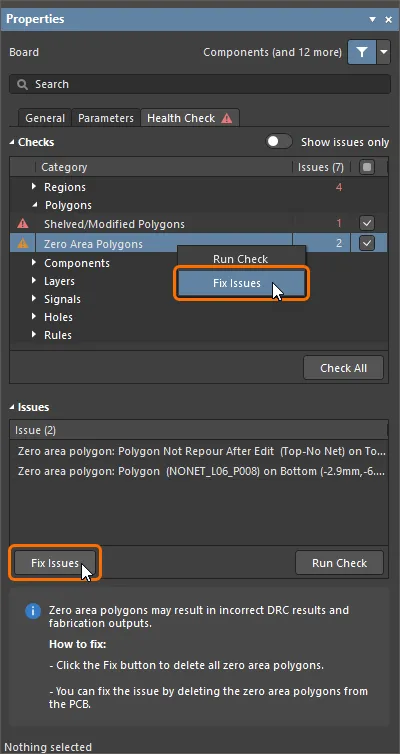
Corrija automáticamente los problemas detectados mediante el comando Fix Issues.
Ejecución de una comprobación del estado durante la generación de archivos de salida
Al intentar generar los archivos de salida desde un archivo OutJob o directamente desde el editor de PCB, si el diseño contiene un problema crítico (un polígono apartado o un polígono que se ha modificado pero cuyo relleno no se ha regenerado y/o un panel cuya pila de capas no es compatible con la pila de capas de la placa principal), se mostrará un cuadro de diálogo de advertencia. Este cuadro de diálogo le advierte de que los archivos de salida que se van a generar no serán correctos y muestra la cantidad de objetos que causan el problema. Puede cancelar la generación de archivos de salida y abrir la pestaña Health Check directamente desde el cuadro de diálogo o continuar con la generación. Para el problema de incompatibilidad de la pila de capas, también puede abrir el informe de compatibilidad en HTML.
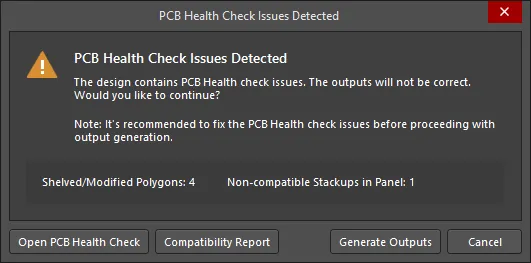
El cuadro de diálogo PCB Health Check Issues Detected
Informes de los problemas detectados
Los problemas detectados por el supervisor del estado de la PCB pueden incluirse en el informe HTML generado al realizar una DRC por lotes. En el cuadro de diálogo Verificador de reglas de diseño, seleccione la opción Create Report File y su subopción Report PCB Health Issues.
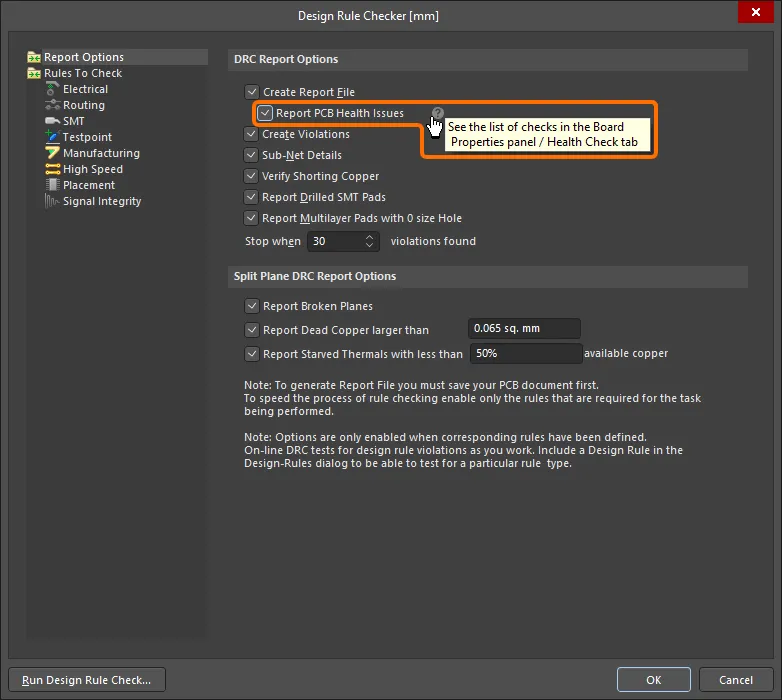
La opción Report PCB Health Issues del cuadro de diálogo Design Rule Checker
Después de ejecutar el DRC por lotes mediante el botón Run Design Rule Check del cuadro de diálogo, el número de problemas detectados en el estado de la PCB se mostrará en la parte superior del informe, y los problemas se enumerarán bajo el encabezado PCB Health Issues.
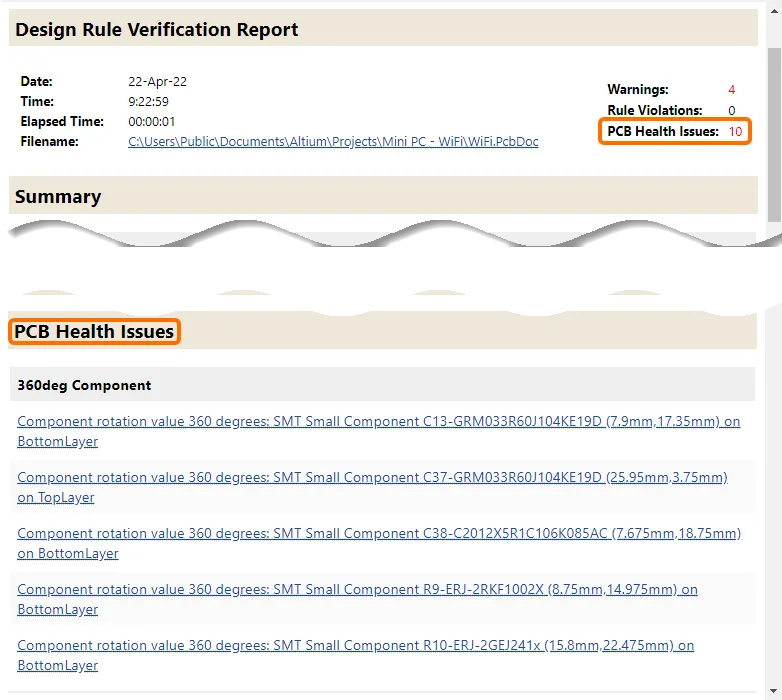
Ejemplo del informe generado cuando la opción Report PCB Health Issues estaba habilitada en el cuadro de diálogo Design Rule Checker
 Localizado por IA