Comprobación de reglas de diseño (DRC)
Updated: October 08, 2026
Design Rule Checking (DRC) es una potente función automatizada que comprueba tanto la integridad lógica como la física de un diseño. Las comprobaciones se realizan con respecto a Design Rules en tiempo real mientras se diseña, o como un proceso por lotes.
La comprobación de reglas de diseño es una parte integral del proceso de diseño y debe utilizarse en todos los diseños de placa terminados. Se recomienda especialmente realizar siempre una comprobación de reglas de diseño por lotes antes de generar los archivos gráficos finales.
Elementos del sistema de reglas de diseño
El sistema de reglas de diseño es una parte fundamental del editor de PCB. Este sistema controla cómo el diseño pasa de ser un concepto lógico a una entidad física. Para lograrlo, el sistema de reglas de diseño incluye: un mecanismo para definir los requisitos de diseño, funciones para comprobar el diseño con respecto a esos requisitos, técnicas para mostrar las infracciones detectadas y funciones para generar informes sobre dichas infracciones y localizarlas.
Para ello, el sistema de reglas de diseño incluye estos elementos:
Elementos del sistema de reglas de diseño
|
| Reglas de diseño |
En conjunto, las reglas de diseño definen las restricciones de una placa y garantizan que los objetos se mantengan dentro de los requisitos y las tolerancias de diseño. Existen dos enfoques para definir las restricciones de diseño: trabajar directamente con las reglas de diseño en PCB Rules and Constraint Editor, o configurarlas en Constraint Manager, que tiene un formato similar al de una hoja de cálculo.
|
DRC en línea
(Comprobación de reglas de diseño) |
De forma predeterminada, las reglas de diseño se comprueban mientras trabaja, mediante una función conocida como online DRC. Para que funcione la DRC en línea:
-
La opción general Online DRC debe estar habilitada en las preferencias (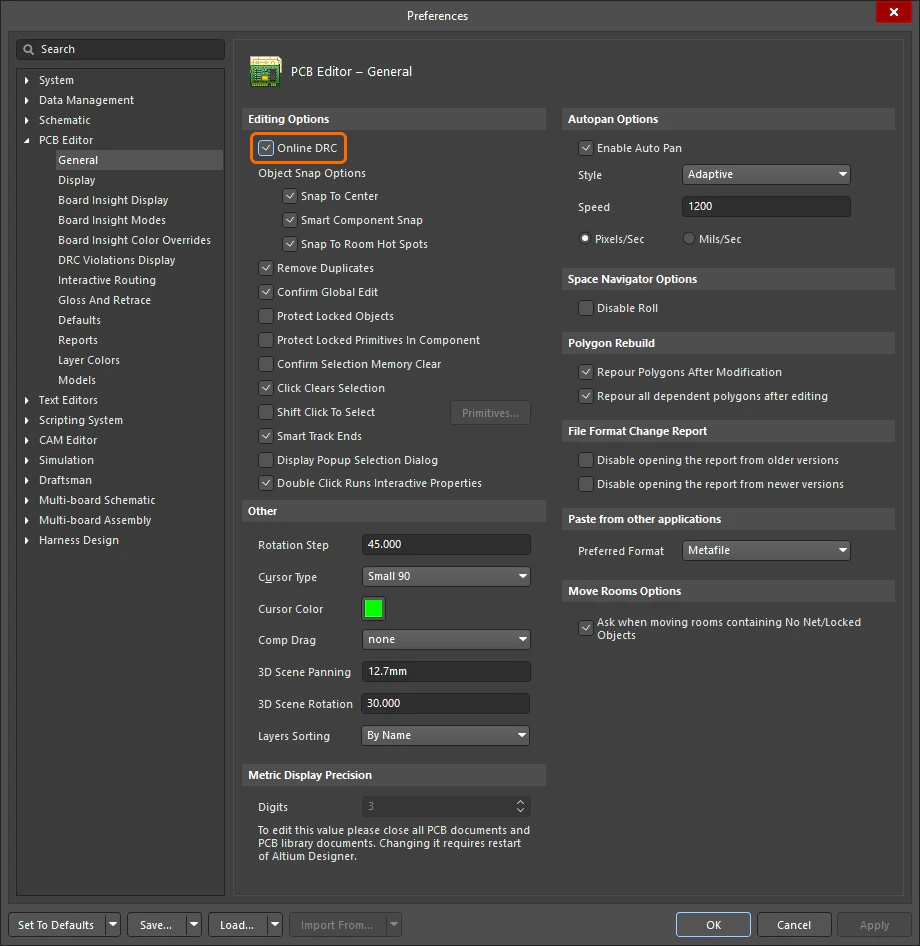 ). ).
-
La activación o desactivación de cada regla que se supervisará en línea se configura en el cuadro de diálogo Design Rule Checker. Obtenga más información sobre cómo configurar y ejecutar una DRC.
|
| DRC por lotes |
DRC por lotes es el nombre que recibe el proceso de ejecutar una comprobación de reglas de diseño en toda la PCB. Además de comprobar las reglas habilitadas, también puede realizar otras pruebas y generar un informe.
-
Realice una DRC por lotes desde el cuadro de diálogo Design Rule Checker en cualquier momento del proceso de diseño, habilitando y deshabilitando las reglas que se comprobarán según sea necesario. Obtenga más información sobre la configuración y la ejecución en la página Realizar una DRC por lotes.
-
También se puede realizar una DRC por lotes mediante un archivo de configuración de tareas de salida (*.OutJob), añadiendo una nueva Design Rules Check en el grupo de salidas Validation Outputs ( ). Tenga en cuenta que no existe un cuadro de diálogo de configuración independiente para una comprobación de reglas de diseño realizada como parte de un informe de validación de OutJob. La comprobación se realiza con los ajustes definidos actualmente para el documento PCB en el cuadro de diálogo Design Rule Checker. Obtenga más información sobre los archivos de configuración de tareas de salida. ). Tenga en cuenta que no existe un cuadro de diálogo de configuración independiente para una comprobación de reglas de diseño realizada como parte de un informe de validación de OutJob. La comprobación se realiza con los ajustes definidos actualmente para el documento PCB en el cuadro de diálogo Design Rule Checker. Obtenga más información sobre los archivos de configuración de tareas de salida.
-
También se puede realizar una DRC por lotes durante la publicación del diseño. Mediante los informes de validación definidos en un archivo de tareas de salida asignado, el software permite validar el diseño como parte integral del proceso de publicación del diseño. Estas comprobaciones de validación se realizarán en cada publicación, y la publicación fallará si alguna de ellas no se supera correctamente ( ). Obtenga más información sobre la publicación de proyectos de diseño. ). Obtenga más información sobre la publicación de proyectos de diseño.
-
Las infracciones de DRC (y ERC) también se pueden examinar en el visor web de Altium 365. Tenga en cuenta que las infracciones de DRC indicadas en el visor web se basan en las reglas de diseño habilitadas, no en los ajustes de DRC en línea o por lotes habilitados en el cuadro de diálogo Design Rule Checker. Obtenga más información sobre los informes de DRC y ERC en el visor web (espacio de trabajo de Altium 365, espacio de trabajo de Enterprise Server).
|
| Visualización de infracciones |
Altium Designer admite dos métodos distintos para mostrar las infracciones en el espacio de edición gráfica: mediante un icono en la ubicación de la infracción o resaltando toda la primitiva que incurre en la infracción.
-
Marcador de detalle de infracción – se coloca un pequeño marcador gráfico específico de la infracción en la ubicación de esta o junto a ella. Cada tipo de infracción tiene un gráfico único que indica de qué infracción se trata (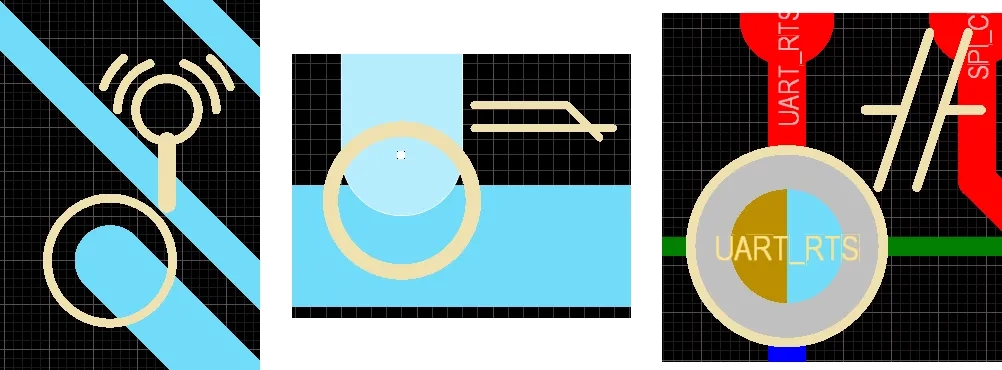 ) y, cuando es posible, incluye información sobre ella ( ) y, cuando es posible, incluye información sobre ella (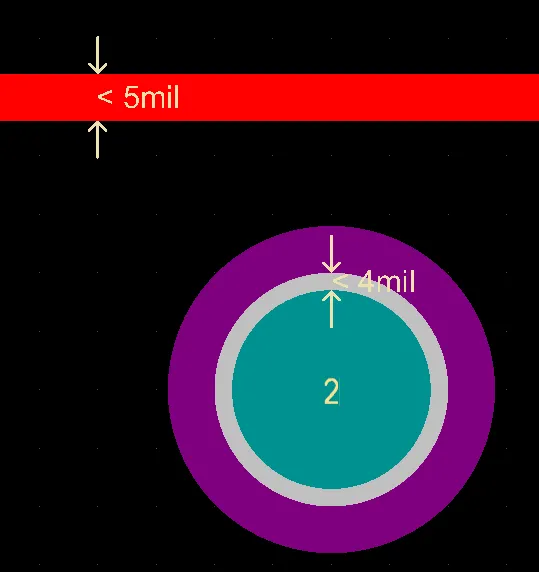 ). ).
-
Superposición de infracción – toda la primitiva que incurre en la infracción se marca con una superposición de color (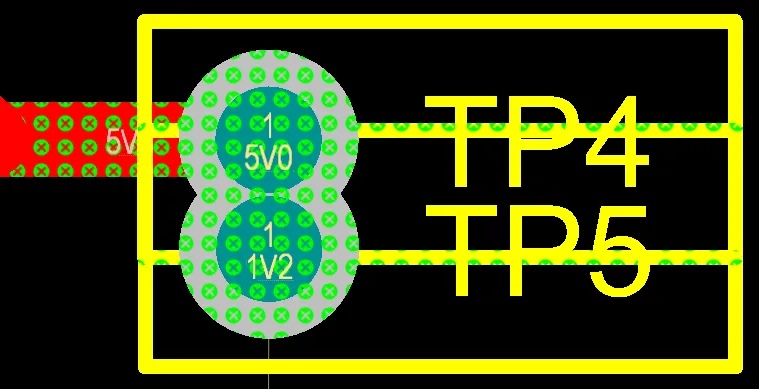 ). También puede configurar la intensidad con la que se muestra la superposición al acercar o alejar la vista. ). También puede configurar la intensidad con la que se muestra la superposición al acercar o alejar la vista.
Estas opciones se configuran en la página PCB Editor – DRC Violations Display del cuadro de diálogo Preferences (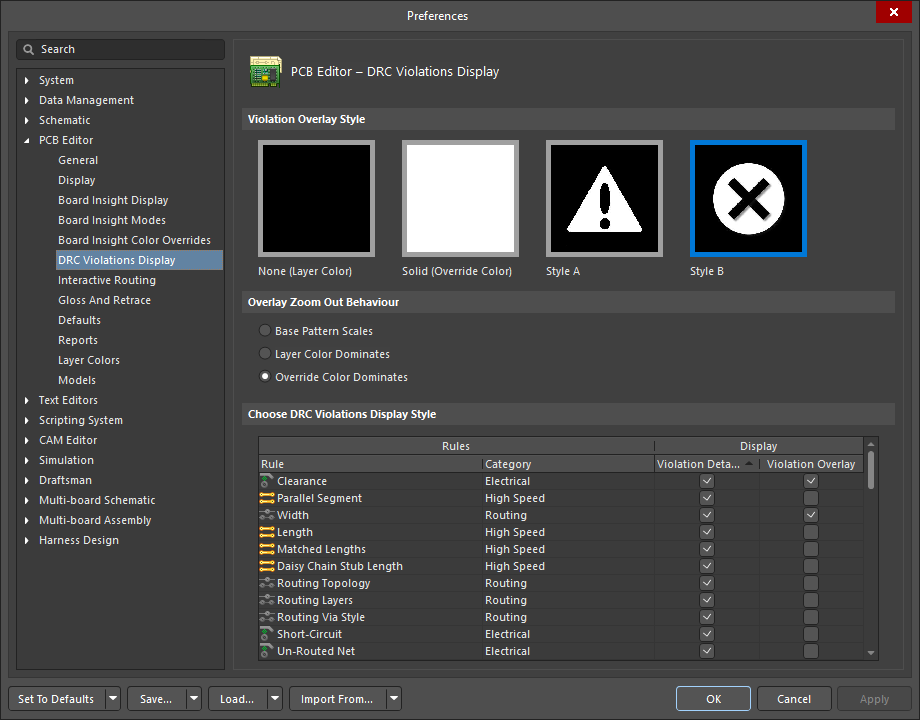 ). Obtenga más información sobre las preferencias de visualización de infracciones. ). Obtenga más información sobre las preferencias de visualización de infracciones.
|
| Resolución de infracciones |
Las infracciones se detallan en varios lugares:
-
PCB Rules and Violations panel – diseñado específicamente para gestionar las reglas de diseño y examinar las infracciones en el espacio de diseño de la placa. Desde el panel puede explorar y editar reglas, ejecutar una comprobación de reglas de diseño, ir a una infracción en el espacio de diseño y acceder a más detalles sobre ella. Obtenga más información sobre el panel PCB Rules and Violations.
-
En el espacio de diseño – haga clic con el botón derecho en una infracción del espacio de diseño para acceder a sus detalles en el submenú Violations, o pulse Shift+V cuando el cursor esté sobre una infracción para mostrar el panel Board Insight. El panel detalla la regla que se está infringiendo y las primitivas implicadas. Obtenga más información sobre cómo trabajar con infracciones en el espacio de diseño.
-
Messages panel – todas las infracciones detectadas se detallan en el panel Messages; haga doble clic en una infracción para localizarla mediante sondeo cruzado.
-
Informe de DRC – se puede generar un archivo de informe como parte del proceso de DRC por lotes, con los detalles de todas las infracciones detectadas. Obtenga más información sobre cómo configurar el informe de DRC.
Obtenga más información sobre cómo examinar y resolver las infracciones de diseño.
|

Localizado por IA
Si encuentra un problema, seleccione el texto/imagen y presioneCtrl + Enterpara enviarnos sus comentarios.
