
Polígonos y regiones de cobre
De un vistazo
- Aprenderás las diferencias entre los rellenos, las regiones sólidas, los vertidos de polígonos y los planos de alimentación en el contexto de las áreas de cobre de una PCB.
- Comprenderás cuándo conviene utilizar objetos sencillos, como los rellenos y las regiones, y qué limitaciones presentan en relación con otros objetos de la placa.
- Obtendrás una visión general de cómo colocar y editar rellenos y regiones sólidas en Altium Designer.
Un requisito habitual en una placa de circuito impreso es disponer de grandes áreas de cobre. Puede tratarse de una región de cobre de masa con tramado en un diseño analógico, una región grande y sólida de cobre para conducir corrientes elevadas de la fuente de alimentación o un área de masa sólida para el apantallamiento de compatibilidad electromagnética (EMC).
En Altium Designer, las áreas de cobre se pueden definir mediante distintos objetos de diseño. En casos sencillos, se pueden utilizar rellenos y regiones sólidas. Estos son objetos rectangulares y de tipo poligonal que no se vierten alrededor de otros objetos, como pads, vías, pistas o texto. Los objetos de relleno y región sólida se describen más abajo en esta página.
En casos más complejos, se utilizan vertidos de polígonos. La ventaja de un vertido de polígono es que se vierte automáticamente alrededor de los objetos de cobre que pertenecen a otra red de acuerdo con las reglas de diseño aplicables de separación eléctrica y estilo de conexión de polígonos. Para obtener más información sobre los vertidos de polígonos, consulte la página Polígonos en capas de señal.
Para proporcionar una referencia de masa o alimentación eléctricamente estable en toda la PCB, se utilizan planos de alimentación. Para obtener más información sobre los planos de alimentación, consulte la página Planos de alimentación internos y planos divididos.
Trabajar con rellenos

Ejemplo de una región sólida seleccionada
Un relleno (Place » Fill) es un objeto de diseño de forma rectangular que se puede colocar en cualquier capa, incluidas las capas de cobre (señal). Los rellenos están limitados a una forma rectangular y no evitan otros objetos, como pads, vías, pistas, regiones, otros rellenos o texto. Si un relleno se coloca en una capa de señal, se puede conectar a una red.
Relleno
 Un relleno colocado
Un relleno es un objeto rectangular que se puede colocar en cualquier capa. Cuando se coloca en una capa de señal, un relleno se convierte en un área de cobre sólido que se puede utilizar para proporcionar apantallamiento o conducir corrientes elevadas. Se pueden combinar rellenos de distintos tamaños para cubrir áreas de forma irregular y también se pueden combinar con segmentos de pista o de arco y conectarse a una red.
Los rellenos también se pueden colocar en capas no eléctricas. Por ejemplo, coloque un relleno en la capa de exclusión para definir un área prohibida para el enrutamiento automático. Coloque un relleno en una capa de plano de alimentación, máscara de soldadura o máscara de pasta para crear un vacío en esa capa. En el editor de bibliotecas de PCB, los rellenos se pueden utilizar para definir las huellas de los componentes.
Disponibilidad
Los rellenos se pueden colocar tanto en el editor de PCB como en el editor de bibliotecas de PCB de las siguientes maneras:
-
Editor de PCB: están disponibles los siguientes métodos de acceso:
- Seleccione Place » Fill en los menús principales.
-
Haga clic en el botón de relleno (
 ) del menú desplegable de Active Bar situado en la parte superior del espacio de diseño. (Mantenga pulsado un botón Active Bar para acceder a otros comandos relacionados. Una vez que se haya utilizado un comando, pasará a ser el primer elemento de esa sección de Active Bar).
- Haga clic con el botón derecho en el espacio de diseño y, a continuación, haga clic en Place » Fill en el menú contextual.
-
Haga clic en el botón de la barra de herramientas Wiring.
-
Editor de bibliotecas de PCB: están disponibles los siguientes métodos de acceso:
- Seleccione Place » Fill en los menús principales.
-
Haga clic en el botón de relleno () del menú desplegable de Active Bar situado en la parte superior del espacio de diseño. (Mantenga pulsado un botón Active Bar para acceder a otros comandos relacionados. Una vez que se haya utilizado un comando, pasará a ser el primer elemento de esa sección de Active Bar).
- Haga clic con el botón derecho en el espacio de diseño y, a continuación, seleccione Place » Fill en el menú contextual.
-
Haga clic en el botón de la barra de herramientas PCB Lib Placement.
Colocación
Después de ejecutar el comando, el cursor cambiará a una cruz y se activará el modo de colocación de rellenos. La colocación se realiza mediante la siguiente secuencia de acciones:
- Haga clic o pulse Enter para fijar la primera esquina del relleno.
- Mueva el cursor para ajustar el tamaño del relleno y, a continuación, haga clic o pulse Enter para fijar la esquina diagonalmente opuesta y completar la colocación del relleno.
- Continúe colocando más rellenos o haga clic con el botón derecho o pulse Esc para salir del modo de colocación.
Durante la colocación también se pueden realizar las siguientes acciones:
-
Pulse la tecla Tab para pausar la colocación y acceder al modo de relleno del panel Properties , desde donde se pueden cambiar sus propiedades sobre la marcha. Haga clic en el botón de pausa superpuesto (
 ) para reanudar la colocación.
- Pulse la tecla L para voltear el relleno al otro lado de la placa; tenga en cuenta que esto solo es posible antes de fijar la primera esquina del relleno.
- Pulse las teclas + y - (en el teclado numérico) para recorrer hacia delante y hacia atrás todas las capas visibles del diseño y cambiar rápidamente la capa de colocación.
- Pulse la tecla Alt para restringir la dirección del movimiento al eje horizontal o vertical en función de la dirección inicial del movimiento.
Edición gráfica
Este método de edición permite seleccionar un objeto de relleno colocado directamente en el espacio de diseño y cambiar su tamaño, forma o ubicación de manera gráfica.
Cuando se selecciona un objeto de relleno, están disponibles los siguientes controles de edición:
 Un relleno seleccionado
- Haga clic y arrastre A para cambiar el tamaño del relleno en las direcciones vertical y horizontal simultáneamente.
- Haga clic y arrastre B para cambiar el tamaño del relleno en las direcciones vertical y horizontal por separado.
- Haga clic y arrastre C para girar el relleno alrededor de su punto central.
-
Haga clic en cualquier parte del relleno alejada de los controles de edición y arrastre para cambiar su posición. Mientras se arrastra, el relleno se puede girar o reflejar:
- Pulse Spacebar para girar el relleno en sentido antihorario o Shift+Spacebar para girarlo en sentido horario. El giro se realiza según el valor de Rotation Step definido en la página Editor de PCB – General del cuadro de diálogo Preferences.
- Pulse las teclas X o Y para reflejar el relleno respecto al eje X o al eje Y.
Propiedades del relleno

El modo Fill del panel Properties
Información de la red
Esta sección proporciona información sobre la red a la que pertenece el relleno, así como sobre el par diferencial si dicha red forma parte de uno. Cuando corresponde, se muestra información sobre las clases.
Consulte la página Técnicas de colocación y edición de PCB para obtener más información sobre las redes.
Ubicación
 situado a la derecha de esta sección debe mostrarse como
  (desbloqueado) para poder acceder a los campos siguientes. Alterne el icono de bloqueo/desbloqueo para cambiar su estado.
-
(X/Y)
- X (primer campo): la coordenada X (horizontal) actual del punto de referencia del relleno, relativa al origen actual del espacio de diseño. Edítela para cambiar la posición X del relleno. El valor puede introducirse en unidades métricas o imperiales; incluya las unidades al introducir un valor cuyas unidades no sean las predeterminadas actuales.
- Y (segundo campo): la coordenada Y (vertical) actual del punto de referencia del relleno, relativa al origen actual. Edítela para cambiar la posición Y del relleno. El valor puede introducirse en unidades métricas o imperiales; incluya las unidades al introducir un valor cuyas unidades no sean las predeterminadas actuales.
- Rotation : el ángulo de giro del relleno (en grados), medido en sentido antihorario desde cero (la horizontal 3 o'clock). Edítelo para cambiar el giro del relleno. La resolución angular mínima es de 0,001°.
Propiedades
- Component: este campo se muestra en el editor de PCB solo cuando el relleno seleccionado forma parte de un componente de PCB y muestra el designador del componente de PCB al que pertenece. Seleccione el enlace Component para abrir el modo Componente del panel Propiedades para dicho componente.
-
Net: permite elegir una red para el relleno. Todas las redes del diseño de placa activo aparecerán en la lista desplegable. Seleccione No Net para especificar que el relleno no está conectado a ninguna red. El comprobador de reglas de diseño utiliza la propiedad Net de una primitiva para determinar si un objeto de PCB está colocado de acuerdo con las reglas. También puede hacer clic en el icono Assign Net (
 ) para elegir un objeto en el espacio de diseño; la red de ese objeto se asignará a los rellenos seleccionados.
- Layer: la capa en la que se coloca el relleno. Los rellenos pueden colocarse en cualquier capa, excepto en las capas del sistema. Utilice la lista desplegable para seleccionar otra capa.
- Area: especifica el área del objeto de relleno.
- Length: muestra la longitud.
- Width: muestra la anchura.
Expansión de la máscara de pasta
- Rule : seleccione esta opción para que la expansión de la máscara de pasta del relleno siga el valor definido en la regla de diseño Expansión de la máscara de pasta aplicable. Si se elige esta opción, se deshabilitará el valor de expansión asociado.
- Manual : seleccione esta opción para anular la regla de diseño aplicable y especificar el valor de expansión de la máscara de pasta del relleno en el campo siguiente.
Expansión de la máscara de soldadura
- Rule : marque la casilla para que la expansión de la máscara de soldadura del relleno siga el valor definido en la regla de diseño Expansión de la máscara de soldadura aplicable. Si se elige esta opción, se deshabilitará el valor de expansión asociado.
- Manual : marque la casilla para anular la regla de diseño aplicable y especificar el valor de expansión de la máscara de soldadura del relleno en el campo siguiente.
Trabajo con regiones sólidas
Una región (Place » Solid Region) es un objeto de diseño que se utiliza para definir formas poligonales. Una región sólida (comúnmente denominada región) puede colocarse en cualquier capa, incluidas las capas de señal (cobre). Al igual que un relleno, una región no evita otros objetos, como pads, vías, pistas, rellenos, otras regiones o texto. Si una región se coloca en una capa de señal, puede conectarse a una red.
Un objeto de región tiene una serie de propiedades especiales que permiten utilizarlo para:
- Recortes de polígonos: en este caso, es esencialmente un objeto negativo (vacío) alrededor del cual se vierte el polígono circundante.
- Recortes del contorno de la placa: en este caso, también actúa como un objeto negativo (vacío) para definir un recorte irregular o un orificio en la placa. Las regiones de recorte de placa se transfieren a los archivos Gerber y ODB++ para la fabricación.
- Formas de pad personalizadas: en este caso, define el área de cobre de un pad de forma inusual, lo que permite definir contracciones o expansiones de las máscaras de soldadura y de pasta que se ajustan automáticamente a su forma.
Región
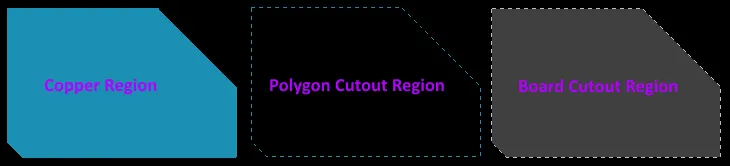
Ejemplos de los distintos tipos de objetos de región colocados
Resumen
Una región, también conocida como región sólida, es un objeto primitivo de forma poligonal que puede colocarse en cualquier capa.
Una región puede tener cualquier número de lados y vértices (esquinas). Puede colocarse en una capa de señal para definir un área de cobre sólido que se utilice como blindaje o para conducir corrientes elevadas. Las regiones positivas pueden combinarse con pistas o segmentos de arco y conectarse a una red. En el editor de bibliotecas de PCB, las regiones pueden utilizarse para crear formas de pad personalizadas en las capas de cobre o formas especiales en las máscaras de soldadura y de pasta. En las capas no eléctricas, las regiones pueden utilizarse para definir formas personalizadas, como logotipos.
Cuando se coloca como negativo, una región puede crear un recorte (un vacío) en un vertido de polígono. En este modo, la región no se rellenará de cobre al verter el polígono. Cuando se utiliza como región negativa para un recorte de placa (colocándola en la multicapa), define un área que se convierte en un orificio pasante en la placa terminada. Las regiones de recorte de placa se transfieren a los archivos Gerber y ODB++ para la fabricación mediante una capa de fresado específica.
Disponibilidad
Las regiones pueden colocarse tanto en el editor de PCB como en los editores de bibliotecas de PCB de una de las siguientes maneras:
-
Editor de PCB:
- Elija Place » Solid Region, Place » Polygon Pour Cutout o Design » Board Shape » Define Board Cutout en los menús principales.
-
Haga clic en el botón Región sólida (
 ) de la lista desplegable de Active Bar situada en la parte superior del espacio de diseño. (Haga clic y mantenga pulsado un Active Bar botón para acceder a otros comandos relacionados. Una vez utilizado un comando, pasará a ser el primer elemento de esa sección de Active Bar.)
- Haga clic con el botón derecho en el espacio de diseño y, a continuación, haga clic en Place » Solid Region o Polygon Pour Cutout en el menú contextual.
-
Editor de bibliotecas de PCB:
- Seleccione Place » Solid Region o Polygon Pour Cutout en los menús principales.
-
Haga clic en el botón Región sólida () del menú desplegable de Active Bar situado en la parte superior del espacio de diseño. (Mantenga pulsado un Active Bar botón para acceder a otros comandos relacionados. Una vez utilizado un comando, pasará a ser el primer elemento de esa sección de Active Bar.)
Colocación
Tras ejecutar el comando, el cursor cambiará a una cruz y se activará el modo de colocación de regiones. Para colocar una región, siga esta secuencia de acciones:
- Sitúe el cursor y haga clic para fijar el vértice inicial de la región.
- Mueva el cursor para colocar el segundo vértice. El comportamiento predeterminado consiste en colocar dos bordes con cada clic, con una forma de esquina definida por el usuario entre ellos. Consulte la página Edición de objetos de diseño de PCB con forma poligonal para obtener más detalles.
- Siga moviendo el ratón y haciendo clic para colocar más vértices.
- Después de colocar el último vértice, haga clic con el botón derecho o pulse Esc para cerrar y completar la colocación de la región. No es necesario cerrar la región manualmente, ya que el software completará automáticamente la forma conectando el punto inicial con el último punto colocado.
- Continúe colocando más regiones o haga clic con el botón derecho o pulse Esc para salir del modo de colocación.
Durante la colocación también se pueden realizar las siguientes acciones:
-
Pulse la tecla Tab para pausar la colocación y acceder al modo Región del panel Properties , desde donde podrá cambiar sus propiedades sobre la marcha. Haga clic en el botón de pausa superpuesto en el espacio de diseño () para reanudar la colocación.
- Pulse las teclas + y - del teclado numérico para recorrer hacia delante y hacia atrás todas las capas visibles actualmente en el diseño.
- Pulse la tecla * para recorrer las capas de señal visibles.
Crear una región a partir de un conjunto de pistas
Además de definir áreas de cobre eléctrico en una placa, las regiones sólidas también se utilizan para definir otros objetos de diseño con forma poligonal, como un símbolo especial o el logotipo de una empresa. Si se ha definido el contorno de la forma deseada en otra herramienta de diseño, como AutoCAD, se puede exportar como DXF y luego importar en Altium Designer. Ese contorno puede convertirse después en una región sólida.
Para convertir en una región un contorno cerrado formado por objetos de pista y/o arco seleccionados, seleccione los segmentos de pista y, a continuación, seleccione:
- Tools » Convert » Create Polygon from Selected Primitives : para definir un objeto de región sólida (de cobre) (un objeto de región cuya propiedad Kind está establecida en Copper).
- Tools » Convert » Create Cutout from Selected Primitives : para definir un objeto de región de recorte de vertido de polígono (un objeto de región cuya propiedad Kind está establecida en Polygon Cutout).
- Tools » Convert » Create Board Cutout from Selected Primitives : para definir un objeto de región de recorte de placa (un objeto de región cuya propiedad Kind está establecida en Board Cutout).
Tras ejecutar un comando, se creará una región a partir del contorno cerrado formado por las primitivas de pista. El contorno de la región sigue la línea central de los objetos de pista que la delimitan y la región no queda seleccionada.
Tenga en cuenta lo siguiente:
- Al seleccionar el comando Create Polygon from Selected Primitives o Create Cutout from Selected Primitives, la región se creará en la capa actual (o activa), no en la capa en la que se encuentran las pistas seleccionadas. Al seleccionar el comando Create Board Cutout from Selected Primitives, la región se creará en la multicapa. Esto significa que puede definir la forma en una capa mecánica y luego crear la región en una capa de señal o en la multicapa, respectivamente.
- Las pistas seleccionadas seguirán existiendo después de crear la región y permanecerán seleccionadas.
Edición gráfica
Mover los vértices de una región
Las regiones contienen dos tipos de puntos, o «tiradores», con los que se puede editar su forma.
- Full Handles - situados en las esquinas de la región.
- Empty Handles - situados en los centros de los segmentos creados por los tiradores rellenos.
Se puede modificar la forma de una región existente moviendo estos tiradores, o vértices, situados en cada esquina o en el centro de cada borde.
Para modificar la forma de la región, haga clic en ella para seleccionarla; sus vértices se resaltarán y el cursor cambiará a una cruz.
- Click sobre un tirador relleno para mover esa esquina.
- Click a lo largo de un borde para mover todo el borde.
- Click sobre un tirador vacío para mover todo el lado (tanto en pistas como en arcos).
- Ctrl+Click sobre un tirador vacío para dividir ese borde en dos. Solo es necesario mantener pulsado Ctrl al principio del movimiento. Después se pueden utilizar las teclas de acceso rápido Shift+Spacebar para alternar entre los modos (arco, inglete y cualquier ángulo).
 Los distintos métodos para mover los vértices de una región.
Modificar el contorno de una región
Además de editar los vértices, también puede utilizar el comando Modify Region Border para cambiar fácilmente la forma de los polígonos. El comando se ejecuta haciendo clic con el botón derecho en el polígono deseado y seleccionando Polygon Actions » Modify Polygon Border. Una vez iniciado el comando, el cursor se convierte en una cruz. Cada vez que hace clic, se añade un nuevo vértice. Al igual que durante la colocación de regiones, se pueden utilizar los atajos Shift+Spacebar para cambiar la forma de las esquinas.

Modificación del borde de una región.
Propiedades de la región

El modo Region del panel Properties
Información de la red
Esta sección proporciona información sobre la red a la que pertenece la región, así como sobre el par diferencial y/o xSignal, si dicha red forma parte de ellos. La información de las clases se muestra cuando corresponde.
Consulte la página Técnicas de colocación y edición de PCB para obtener más información sobre las redes.
Propiedades
- Component – este campo solo se muestra en el editor de PCB cuando la región seleccionada forma parte de un componente de PCB y muestra el designador del componente de PCB al que pertenece. Seleccione el enlace Component para abrir el modo de componente del panel Properties correspondiente al componente al que pertenece.
-
Net - permite elegir una red para la región. Todas las redes del diseño de placa activo se mostrarán en la lista desplegable. Seleccione No Net para especificar que la región no está conectada a ninguna red. El comprobador de reglas de diseño utiliza la propiedad Net de una primitiva para determinar si la ubicación de un objeto de PCB cumple las reglas. Como alternativa, puede hacer clic en el icono Assign Net () para elegir un objeto en el espacio de diseño; la red de ese objeto se asignará a las regiones seleccionadas.
- Layer - este campo solo está disponible cuando Kind está configurado como Copper, Polygon Cutout o Cavity. Utilícelo para especificar la capa en la que se coloca la región. Para Copper y Polygon Cutout, la lista desplegable muestra todas las capas definidas (y habilitadas) del diseño de placa activo. Para Cavity, solo se muestran las capas mecánicas habilitadas.
-
Kind - utilice la lista desplegable para seleccionar la función de la región:
- Copper - un área sólida positiva que se puede colocar en cualquier capa del diseño, como una capa de señal (cobre).
- Polygon Cutout - funciona como un recorte de polígono que define un área negativa o sin cobre dentro de un polígono. Vuelva a rellenar el polígono después de colocar un recorte.
- Board Cutout - funciona como un recorte de placa que define un área negativa o un orificio dentro del contorno de la placa.
-
Cavity - se utiliza para definir una cavidad integrada en la que se alojará un componente «dentro de la placa». Una región de este tipo solo se puede colocar en una capa mecánica adecuada y debe encerrar completamente el cuerpo 3D del componente con una separación suficiente en cada lado. Consulte al fabricante para determinar la separación necesaria.
- Arc Approximation - introduzca la desviación máxima respecto a un arco perfecto.
- Area - muestra el área del objeto de región.
-
(X/Y)
- X (primer campo) - este campo muestra la posición X actual del centro del pad con respecto al origen actual. Edite el valor del campo para cambiar la posición del pad con respecto al origen actual. El valor se puede introducir en unidades métricas o imperiales; incluya las unidades al introducir un valor cuyas unidades no sean las predeterminadas actualmente. Las unidades predeterminadas (métricas o imperiales) se determinan mediante el ajuste Units de la sección Other del panel Properties en el modo Board (al que se accede cuando no hay objetos seleccionados en el espacio de diseño), y se utilizan si no se especifica la unidad.
- Y (segundo campo) - este campo muestra la posición Y actual del centro del pad con respecto al origen actual. Edite el valor del campo para cambiar la posición del pad con respecto al origen actual. El valor se puede introducir en unidades métricas o imperiales; incluya las unidades al introducir un valor cuyas unidades no sean las predeterminadas actualmente. Las unidades predeterminadas (métricas o imperiales) se determinan mediante el ajuste Units de la sección Other del panel Properties en el modo Board (al que se accede cuando no hay objetos seleccionados en el espacio de diseño), y se utilizan si no se especifica la unidad.
Vértices del contorno
Esta sección se utiliza para modificar los vértices individuales del objeto de región seleccionado actualmente. Puede modificar las ubicaciones de los vértices existentes, añadir nuevos vértices o eliminarlos según sea necesario. Se pueden definir conexiones de arco entre los vértices y también se permite exportar e importar información de vértices a y desde un archivo en formato CSV.
-
Vertices Grid - enumera todos los vértices definidos actualmente para la región en términos de:
- Index - el índice asignado al vértice (no editable).
- X - la coordenada X (horizontal) del vértice. Haga clic para editarla.
- Y - la coordenada Y (vertical) del vértice. Haga clic para editarla.
- Arc Angle (Neg = CW) - el ángulo de un arco trazado para conectar este vértice con el siguiente. De forma predeterminada, las conexiones son segmentos rectos y este campo permanece en blanco. Haga clic para editarlo y, a continuación, introduzca el ángulo de arco deseado. Si introduce un valor positivo, se trazará un arco en sentido antihorario. Para trazar un arco en sentido horario, introduzca un valor negativo.
-
Add - haga clic para añadir un nuevo vértice. El nuevo vértice se añadirá debajo de la entrada de vértice que tenga el foco y, al principio, tendrá sus mismas coordenadas X,Y. Haga clic en
 para eliminar el vértice seleccionado actualmente.
Expansión de la máscara de pasta
- Rule/Manual - seleccione la configuración de expansión de la máscara de pasta deseada. Cuando se selecciona Manual , puede habilitar e introducir la medida deseada.
Expansión de la máscara de soldadura
- Rule/Manual - seleccione la configuración de expansión de la máscara de soldadura deseada. Cuando se selecciona Manual , puede habilitar e introducir la medida deseada.
Representación de regiones con autointersecciones
Las regiones con autointersecciones se representan en el editor de PCB del mismo modo en que se exportarán a los archivos de salida de fabricación (Gerber/ODB++).

Ejemplo de una región con autointersecciones seleccionada en el espacio de diseño del editor de PCB. Pase el cursor sobre la imagen para ver esta región en el archivo de salida Gerber generado.
 Localizado por IA