
Omisión selectiva de violaciones de DRC
El software admite la posibilidad de eximir selectivamente cualquier violación de DRC. Esto le permite “suprimir” eficazmente una violación que se considera que no representa un problema sin tener que crear una regla de diseño especial (y quizá compleja) para contemplar esa situación de diseño.
Eximir una violación de DRC
Las violaciones de DRC se pueden eximir de las siguientes maneras:
-
Seleccionando la(s) violación(es) requerida(s) en el panel Messages, haciendo clic con el botón derecho y eligiendo el comando Waive Violation en el menú contextual.

-
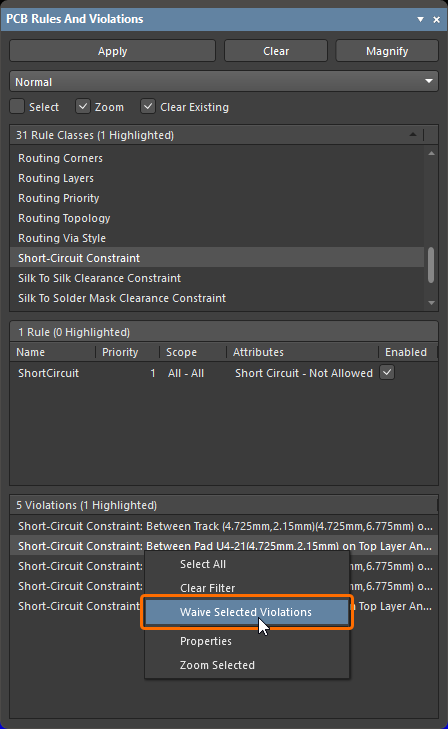
Seleccionando la(s) violación(es) requerida(s) en la región Violations del panel PCB Rules and Violations panel, haciendo clic con el botón derecho y eligiendo el comando Waive Selected Violations en el menú contextual.
-
Habilitando la opción Waive this violation en el cuadro de diálogo Violations Details dialog. Este cuadro de diálogo aparece cuando hace doble clic en una violación en el panel PCB Rules and Violations o examina una violación directamente en el espacio de diseño, como se explicó anteriormente.

Para cada violación eximida, el software registra tres datos. Al eximir desde el panel Messages o el panel PCB Rules And Violations, esta información se introduce en el cuadro de diálogo Waived Violation Info. En el cuadro de diálogo Violation Details, los campos para esta información están disponibles una vez que se habilita la opción Waive this violation.
 La información que se almacena para una violación eximida se introduce a través del cuadro de diálogo Waived Violation Info o del cuadro de diálogo Violation Details.
Información almacenada para una violación eximida:
- Created At - fecha y hora en que se eximió la violación.
- Author - si ha iniciado sesión en un servidor de contenido administrado, este campo se rellena automáticamente con el nombre y apellido del usuario que ha iniciado sesión actualmente, y el valor no se puede editar. Si actualmente no ha iniciado sesión en un servidor de contenido administrado, este campo se rellena con el nombre y apellido de la cuenta de inicio de sesión que se está usando en esta instancia del software. En esta situación, el campo se puede editar.
- Reason - use este campo para introducir un motivo opcional por el cual se exime la violación.
Tenga en cuenta que estas ediciones se aplican a todas las violaciones seleccionadas que se están eximiendo.
Trabajar con violaciones eximidas
Las violaciones eximidas se enumeran en la sección inferior del panel PCB Rules and Violations panel como se muestra en la imagen siguiente. Tenga en cuenta que esta sección solo aparece cuando hay violaciones eximidas presentes en el diseño.
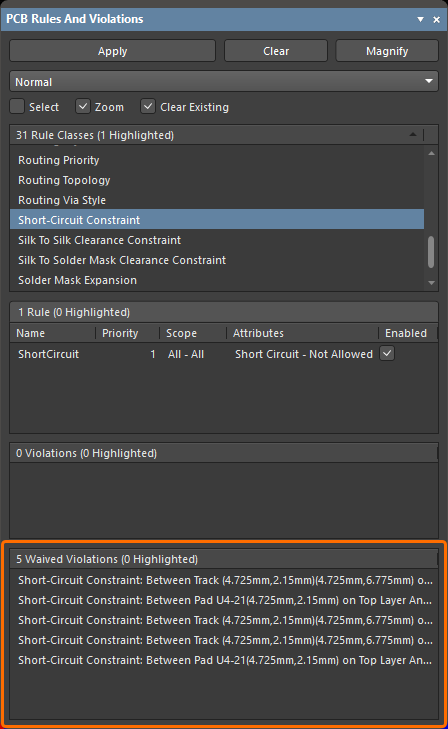 Las violaciones que han sido eximidas se enumeran en el panel PCB Rules And Violations.
Haga clic en una entrada de violación eximida para saltar a esa violación en el espacio de diseño (siempre que la opción Zoom esté habilitada en la parte superior del panel). Haga doble clic para saltar a la violación (siempre que la opción Zoom esté habilitada) y acceder al cuadro de diálogo Violation Details con la violación mostrada.
El estado de eximida de una violación puede revocarse en cualquier momento mediante:
- Hacer clic con el botón derecho en la entrada de la violación en la región Waived Violations del panel PCB Rules And Violations y elegir el comando Unwaive Selected Violations en el menú contextual.
- Acceder al cuadro de diálogo Violation Details para la violación eximida y deshabilitar la opción Waive this violation.
En el panel PCB Rules And Violations, una violación eximida a la que se le quite la exención se eliminará de la región Waived Violations del panel y aparecerá en la región Violations.
Documentar violaciones eximidas
Las violaciones eximidas también se incluyen como parte de un informe de verificación de reglas de diseño generado, siempre que la opción Create Report File esté habilitada en el cuadro de diálogo Design Rule Checker dialog.
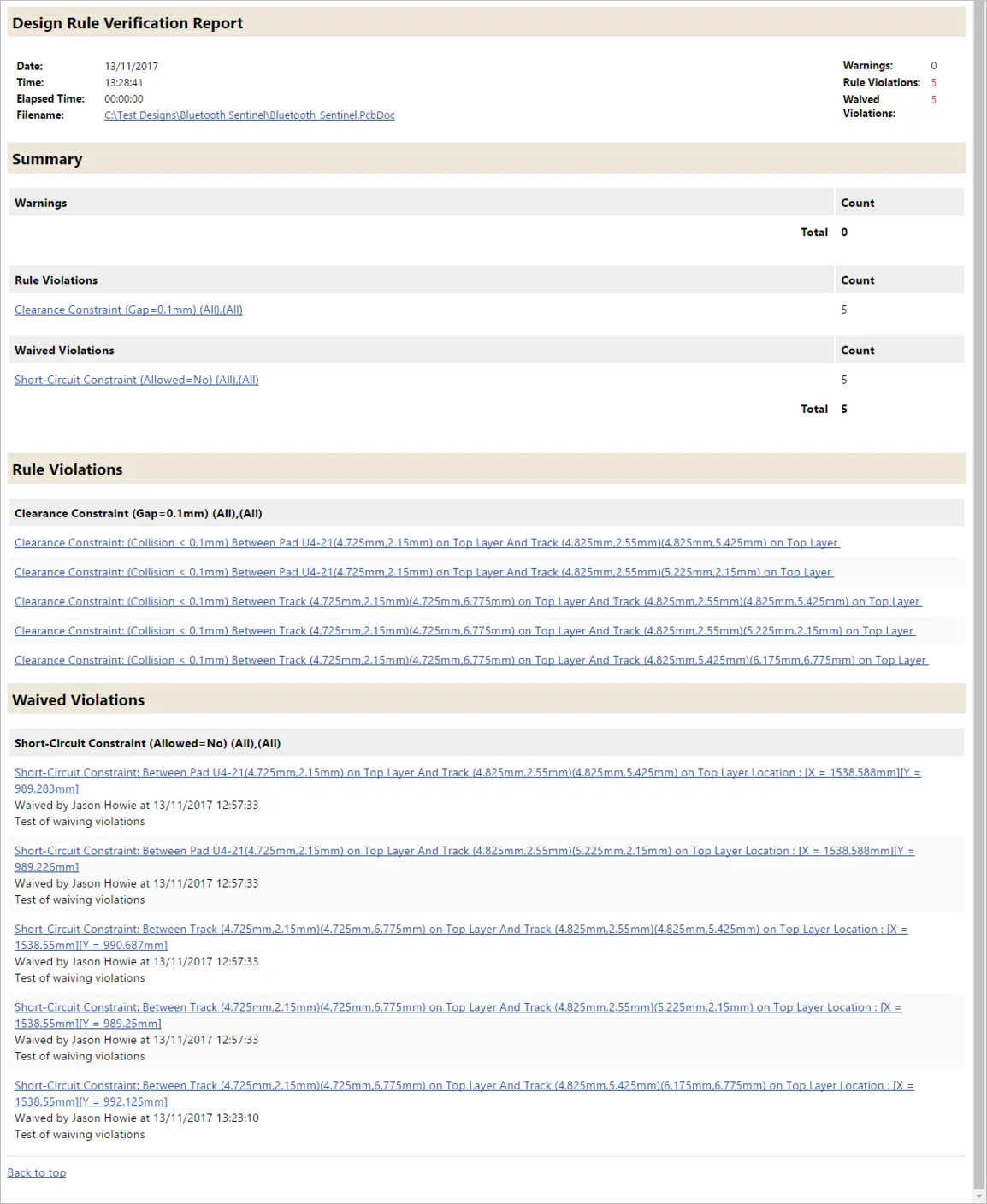 Todos los detalles de cada violación eximida se registran en el informe de verificación de reglas de diseño.
 Localizado por IA