La categoría System proporciona acceso a las preferencias relacionadas con el sistema de Altium Designer.
General
La página System – General del cuadro de diálogo Preferences ofrece controles relacionados con la configuración general del software.
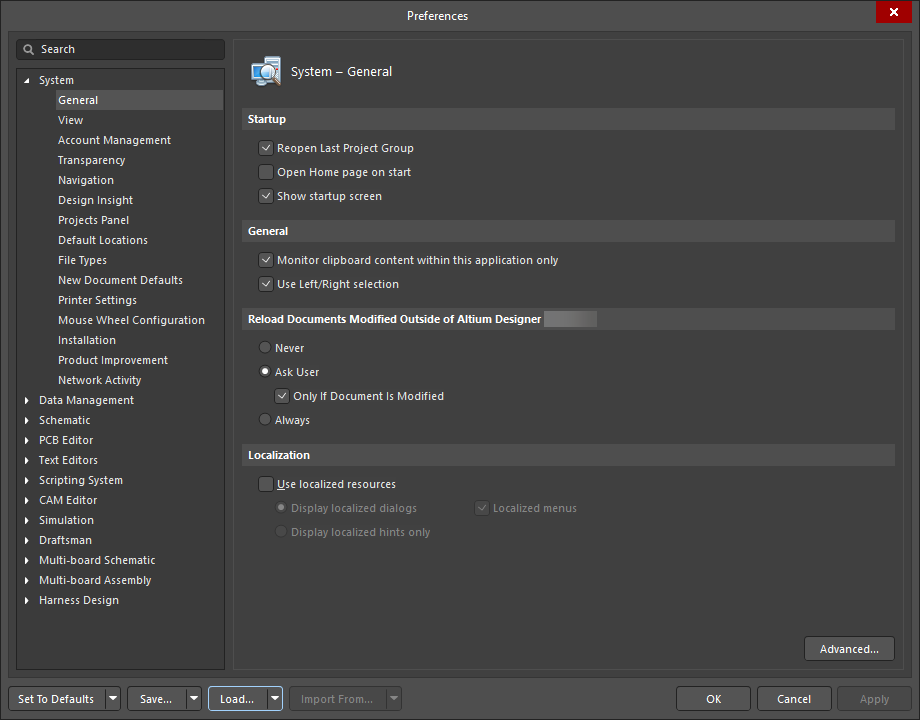
La página System – General del cuadro de diálogo Preferences
Algunas de las opciones/controles de este cuadro de diálogo son sencillos y no requieren más explicación. Los que sí la requieren se describen a continuación.
Startup
|
| Reopen Last Project Group |
Active esta opción para abrir el último grupo de proyectos guardado cuando se inicie la aplicación. Desactívela para iniciar una nueva sesión de grupo de proyectos cuando se inicie el software. |
| Open Home page on start |
Active esta opción para mostrar la página Home cuando se inicie la aplicación. Desactívela para no mostrar la página Home . |
| Show startup screen |
Actívela si desea ver la pantalla de inicio mientras el software se carga en la memoria del equipo. Esto proporciona una confirmación visual de que el software se está cargando. El proceso de inicio puede tardar un poco, según se abran o no grupos de proyectos anteriores con proyectos. Desactive esta opción para no ver la pantalla de inicio. |
| General |
| Monitor clipboard content within this application only |
Active esta opción para supervisar el portapapeles al copiar y pegar datos dentro del software. Con esta opción habilitada, los datos no conformes que se copien en el portapapeles no se pegarán dentro del software. Desactive esta opción para no supervisar los datos del portapapeles. |
| Use Left/Right Selection |
Active esta opción para usar selecciones del lado derecho (área interior) y del lado izquierdo (tocando el rectángulo) en todos los editores. Esta opción está habilitada de forma predeterminada. |
| Localization |
| Use localized resources |
Los recursos localizados son los idiomas locales instalados que se usan en el software. La plataforma de software admite instalaciones de idioma simplificado y tradicional. Haga clic para habilitar los recursos localizados del software. Los elementos se traducirán según el idioma instalado en la máquina en la que está instalado el software. Es necesario reiniciar el software si se selecciona esta opción.
Esta opción está deshabilitada de forma predeterminada. El inglés estándar es la configuración de todos los cuadros de diálogo, menús y sugerencias.
Las siguientes opciones solo están disponibles si la opción Use localized resources está habilitada:
-
Display localized dialogs - elija traducir solo los cuadros de diálogo.
-
Display localized hints only - elija traducir solo las sugerencias.
-
Localized menus - habilite esta opción para traducir los menús.
|
| Additional Control |
| Advanced |
Haga clic para abrir el cuadro de diálogo Advanced Settings y habilitar o deshabilitar las opciones de optimización interna. |

El cuadro de diálogo Advanced Settings
Cambiar la configuración en este cuadro de diálogo puede provocar inestabilidad en el software. Los cambios deben realizarse con precaución. Además, si se ha realizado algún cambio en el cuadro de diálogo, el software debe reiniciarse para que los cambios surtan efecto.
Options and Controls of the Advanced Settings Dialog
View
La página System – View del cuadro de diálogo Preferences ofrece controles para la apariencia general y la experiencia de uso del espacio de diseño general, incluido el comportamiento de paneles y documentos.

La página System – View del cuadro de diálogo Preferences
| Desktop |
| Autosave desktop |
Habilite esta opción para guardar automáticamente la posición y el tamaño de las ventanas de documentos al cerrar la aplicación. El escritorio incluye la posición y visibilidad de los paneles y barras de herramientas. |
| Restore open documents |
Habilite esta opción para abrir documentos en el espacio de diseño cuando se inicie el software según su estado en la sesión anterior. Deshabilite esta opción para iniciar un espacio de diseño en blanco cuando se inicie el software. |
| Layouts |
-
Load – haga clic para abrir un explorador de archivos y seleccionar un archivo de diseño de escritorio guardado (*.TLT).
-
Save – haga clic para guardar el diseño actual como un archivo de diseño de escritorio (*.TLT). Los diseños guardados se pueden cargar para reutilizarlos.
-
Reset – haga clic para volver a la configuración predeterminada del diseño de escritorio.
|
| Popup Panels |
| Popup delay |
Mueva el control deslizante hacia la derecha para maximizar el tiempo que tarda un panel en aparecer cuando está en modo 'pop-out'. Mueva el control deslizante hacia la izquierda para minimizar el tiempo que tarda el panel en abrirse. |
| Hide delay |
Mueva el control deslizante hacia la derecha para maximizar el tiempo que tarda un panel en ocultarse cuando está en modo 'pop-out'. Mueva el control deslizante hacia la izquierda para minimizar el tiempo que tarda el panel en cerrarse.
|
| Popup delay |
Mueva el control deslizante hacia la derecha para maximizar el tiempo que tarda un panel en aparecer cuando está en modo 'pop-out'. Mueva el control deslizante hacia la izquierda para minimizar el tiempo que tarda el panel en abrirse. |
| Animation speed |
Con la opción Use animation habilitada, mueva este control deslizante hacia la izquierda para una animación más lenta o hacia la derecha para una animación más rápida de los paneles en modo 'pop-out'. |
| General |
| Hide floating panels on focus change |
Habilite esta opción para ocultar los paneles flotantes en el software cuando cambie el foco a otra aplicación de software. Deshabilite esta opción para dejar los paneles flotantes como están al cambiar el foco a otra aplicación. |
| Remember window for each document kind |
Habilite esta opción para abrir documentos en la misma ventana o en ventanas individuales en las ubicaciones especificadas según el último documento colocado del mismo tipo. Por ejemplo, al usar dos monitores, con esta opción habilitada, puede abrir un esquema, arrastrarlo a una nueva ventana en el segundo monitor y, a partir de entonces, todos los esquemas que abra irán al segundo monitor. Deshabilite esta opción para abrir documentos de cualquier tipo en el mismo espacio de diseño. |
| Auto show symbol and model previews |
Habilite esta opción para mostrar automáticamente los gráficos del símbolo esquemático y la huella PCB cuando existan en el panel Components. |
| Open internet links in external Web browser |
Habilite esta opción para que el contenido basado en Internet se abra como contenido cargado externamente en su navegador web predeterminado. |
| Documents Bar |
| Group documents if need |
Habilite esta opción para agrupar documentos en pestañas en la barra de documentos. Los documentos agrupados se indexan numéricamente en orden ascendente. Deshabilite esta opción para que todos los documentos abiertos tengan su propia pestaña visible en la barra de documentos. Hay dos métodos de agrupación disponibles:
-
By document kind – habilite esta opción para agrupar documentos del mismo tipo en la misma pestaña, con los documentos ordenados alfabéticamente dentro de una pestaña agrupada.
-
By project – habilite esta opción para agrupar documentos del mismo proyecto en la misma pestaña, con los documentos ordenados alfabéticamente dentro de cada subgrupo de tipo de documento en una pestaña agrupada.
|
| Use equal-width buttons |
Habilite esta opción para que todas las pestañas de documentos abiertos tengan el mismo tamaño, independientemente de la longitud de los nombres de archivo de los documentos. Al deshabilitar esta opción, se cambiará el tamaño de cada pestaña de documento según la longitud del nombre de archivo del documento. |
| Multiline documents bar |
Habilite esta opción si hay más pestañas de tipo de documento separadas de las que caben en una sola barra de documentos (es decir, *.SchDoc, *.PcbDoc, *.BomDoc, *.Ldr.Doc, *.Cam, *.MbsDoc, etc. ( )). Deshabilitar esta opción significa que solo una barra de documentos puede alojar pestañas de documentos. )). Deshabilitar esta opción significa que solo una barra de documentos puede alojar pestañas de documentos.
|
| Ctrl+Tab switches to the last active document |
Habilite esta opción para alternar entre el documento activo actualmente y el documento activo anteriormente mediante Ctrl+Tab. Deshabilitar esta opción hará que se alternen secuencialmente todos los documentos abiertos al usar Ctrl+Tab. |
| Close switches to the last active document |
Habilite esta opción para volver a activar el último documento activo cuando se cierre el documento activo actualmente. |
| Middle click closes document tab |
Habilite esta opción para cerrar documentos usando el mouse middle button (normalmente el Scrolling Wheel). Luego podrá hacer clic con el botón central sobre una pestaña de documento para cerrar ese documento. |
| UI Theme |
| Current |
Use la lista desplegable para seleccionar el tema deseado de la interfaz de usuario. |
| Preview |
Muestra un ejemplo del tema elegido en la opción anterior. |
Administración de cuentas
La página System – Account Management del cuadro de diálogo Preferences proporciona controles para configurar su cuenta de Altium. Altium Designer incluye varias funciones de estilo bajo demanda, disponibles para usted al iniciar sesión en su cuenta de Altium a través del portal seguro de Altium. Estas funciones incluyen licencias bajo demanda, acceso a un espacio de trabajo de Altium 365, actualizaciones automáticas de software, recuperación de tipos de cambio actualizados para su uso con enlaces en tiempo real a proveedores y activación simplificada de licencias Standalone. Todas estas funciones se ofrecen de acuerdo con una visión subyacente única: mejorar su productividad entregándole la información que necesita, cuándo y dónde la necesita.
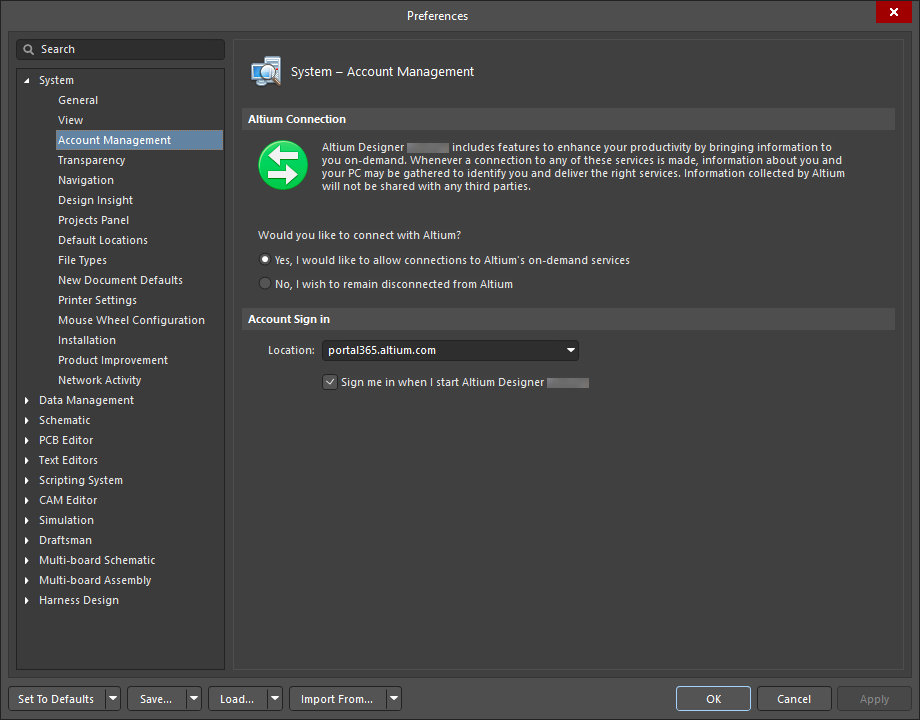
La página System – Account Management del cuadro de diálogo Preferences
Conexión con Altium
Altium Designer incluye funciones para mejorar su productividad brindándole información bajo demanda. Siempre que se establezca una conexión con cualquiera de estos servicios, es posible que se recopile información sobre usted y su PC para identificarlo y proporcionar los servicios correctos. La información recopilada por Altium no se compartirá con terceros.
Consulte la página de la Política de privacidad de Altium para obtener más información.
Information Gathered
Cuando utiliza una función que conecta Altium Designer con los servicios bajo demanda, Altium puede recopilar la siguiente información:
-
Direcciones MAC: Altium usa la dirección MAC de una computadora para identificar una PC. Si inicia sesión en varias computadoras, cada solicitud de inicio de sesión se registrará de forma única.
-
Números de serie de HDD: junto con las direcciones MAC, esta información proporciona una forma sólida de identificar una PC con fines de licencia.
-
Versión de Altium Designer: Altium usa la versión del software para diferenciar entre productos, de modo que se puedan proporcionar los servicios correctos para cada producto.
Altium does not, y shall not, leen o recopilan información sobre los diseños o archivos que utiliza dentro de Altium Designer.
Todas las conexiones al portal de Altium a través de Altium Designer son seguras. Junto con la información que se recopila, la información que usted introduce también se comunicará en las solicitudes al portal de Altium. Cuando los datos se registran en el portal de Altium, incluirán una marca de tiempo que muestra cuándo se registraron.
Would you like to connect with Altium?
-
Yes, I would like to allow connections to Altium's on-demand services - al habilitar esta opción, permite que Altium Designer se conecte con Altium a través de su portal seguro siempre que desee acceder a uno de los servicios bajo demanda de Altium. Habilitar esta opción no significa que esté conectado de forma instantánea y constante a Altium, ni que estemos recopilando su información de manera continua. La conexión solo se realiza en el momento en que realmente utiliza una de las funciones de estilo bajo demanda que requieren conexión con Altium (a través del portal). Por ejemplo, para iniciar sesión en su cuenta desde Altium Designer y administrar extensiones y actualizaciones, utiliza una función que requiere una conexión con Altium, lo cual solo es posible si ha habilitado esta opción para permitir dicha conexión. Se pueden recopilar datos en el momento de usar un servicio bajo demanda para garantizar que se le proporcione el servicio adecuado para usted.
-
No, I wish to remain disconnected from Altium - al habilitar esta opción, su instalación de Altium Designer permanecerá completamente desconectada de Altium. Mientras esté desconectado, no podrá acceder ni utilizar ninguno de los servicios bajo demanda que requieran una conexión con Altium. En esencia, esta opción es un interruptor de apagado total, con la contrapartida de no poder usar ninguno de los servicios bajo demanda de Altium.
Cuando está habilitada la opción de permanecer desconectado, se mostrará y todas las demás opciones de la página se deshabilitarán.
-
Si está utilizando activamente una licencia Standalone, desconectarse de Altium no afectará a la licencia, ya que ya está activada y en uso. Tanto si ha iniciado sesión como si trabaja sin conexión con la licencia, simplemente desconéctese y continúe trabajando de forma realmente independiente. Si accede a su licencia Standalone por primera vez, o ha eliminado accidentalmente la licencia de su computadora (y no tiene una copia de seguridad del archivo de licencia asociado), deberá activar (reactivar) la licencia. Esto solo puede hacerse mientras está conectado a Altium e inicia sesión en su cuenta de Altium Designer.
-
El uso de la función Live Links to Supplier Data de Altium Designer does not requiere que inicie sesión en su cuenta de Altium Designer ya que la búsqueda se realiza directamente con los proveedores a través de servicios web. Sin embargo, al mostrar información de precios en monedas alternativas, los tipos de cambio para la conversión de divisas se actualizan diariamente, siempre que are haya iniciado sesión en su cuenta. Cuando se desconecta de Altium, se pierde el acceso a estos tipos, que se actualizan cada 24 horas.
-
Mientras esté desconectado de Altium, no podrá utilizar licencias bajo demanda ni realizar comprobaciones automáticas de actualizaciones. Todos los cambios de instalación y la gestión de extensiones requieren que haya iniciado sesión en su cuenta de Altium Designer.
Inicio de sesión de la cuenta
Cuando inicia sesión en su cuenta, lo hace a través de un portal de Altium. Del lado de Altium, un portal es simplemente una conexión segura a un servidor específico de administración de cuentas de Altium.
-
Location – introduzca el portal requerido. El portal predeterminado es portal365.altium.com.
-
Sign me in when I start Altium Designer – habilite esta opción para iniciar sesión automáticamente en su cuenta de Altium al iniciar el software.
Si la opción System.UnifiedLogin está deshabilitada en el cuadro de diálogo Advanced Settings dialog, la página System – Account Management del cuadro de diálogo Preferences también incluirá los campos User Name y Password para las credenciales de su cuenta de Altium (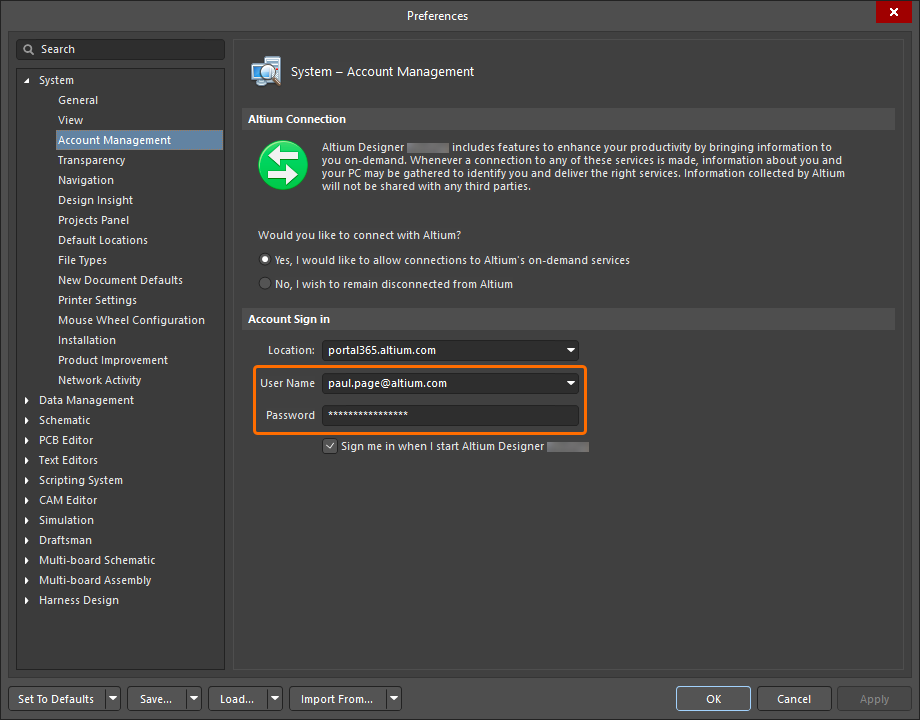 ). Tenga en cuenta que estos ajustes se reflejan en el cuadro de diálogo Sign In dialog y también se ven afectados por los cambios realizados allí.
Transparencia
La página System – Transparency del cuadro de diálogo Preferences le permite controlar la transparencia de las ventanas flotantes y las barras de herramientas.

La página System – Transparency del cuadro de diálogo Preferences
| Transparency |
| Transparent floating windows |
Habilítela para hacer automáticamente transparentes todas las barras de herramientas y ventanas flotantes sobre el espacio de diseño cuando se invoque un proceso interactivo. Si esta opción está habilitada, el panel Files se vuelve transparente. |
| Dynamic transparency |
Habilítela para establecer dinámicamente la transparencia de las barras de herramientas y ventanas flotantes. El sistema usa la distancia de cada ventana al cursor para calcular su transparencia. Si esta opción está habilitada, cada vez que el cursor se mueve hacia un cuadro de diálogo, este se vuelve transparente. Use el control deslizante Distance factor para determinar la distancia a la que se activa la transparencia.
-
Highest transparency - mueva el control deslizante hacia la derecha para obtener la máxima transparencia cuando el cursor se acerque a la ventana flotante.
-
Lowest transparency - mueva el control deslizante hacia la derecha para obtener la mínima transparencia cuando el cursor se aleje de la ventana flotante.
Use las barras Highest transparency y Lowest transparency conjuntamente para controlar cuán transparentes aparecen las ventanas y los paneles. Por ejemplo, ambas barras totalmente a la derecha significan que una ventana flotante se vuelve completamente transparente cuando un proceso interactivo estorba; ambas barras totalmente a la izquierda significan que la ventana flotante no es transparente.
|
Navegación
La página System – Navigation del cuadro de diálogo Preferences proporciona controles relacionados con las acciones de navegación en el panel Navigator panel.

La página System – Navigation del cuadro de diálogo Preferences
Para obtener una visión general del trabajo con objetos entre los dominios de edición Schematic y PCB, consulte
Cross-Probing and Selecting.
| Highlight Methods |
Seleccione los métodos deseados para resaltar objetos gráficos durante la navegación, el cross-probing y al explorar diferencias entre documentos o mensajes del compilador.
-
Selecting - habilítelo para seleccionar el elemento de interés.
-
Connective Graph - habilítelo para mostrar cómo está conectado su elemento.
-
Zooming - habilítelo para ampliar y mostrar el elemento de interés.
-
Far/Close - use el control deslizante para controlar cuánto ampliará el sistema los objetos resaltados. Cuanto más a la derecha (Close) mueva el control deslizante, mayor será la ampliación, y viceversa.
-
Dimming - habilítelo para atenuar la visualización de todos los demás objetos excepto el elemento de interés.
|
| Objects To Display |
Habilite los objetos que desea mostrar en el panel Navigator . |
| Cross Select Mode |
Use las siguientes opciones para hacer selección cruzada de objetos entre el esquemático y la PCB.
|
Design Insight
La página System – Design Insight del cuadro de diálogo Preferences le permite controlar varios aspectos de la visualización del diseño, como las vistas previas de documentos, la información de la cadena de suministro y los hipervínculos.
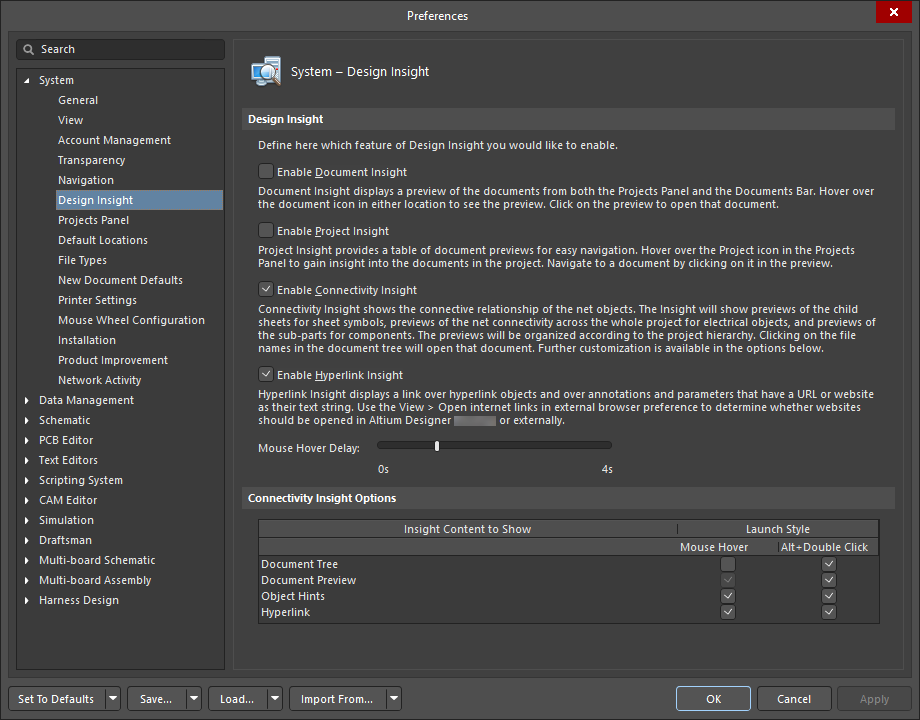
La página System – Design Insight del cuadro de diálogo Preferences
| Design Insight |
| Enable Document Insight |
Habilite la visualización de una vista previa de un documento al pasar el cursor sobre el icono del documento en el panel Projects o en la barra de documentos. |
| Enable Project Insight |
Habilite la visualización de una tabla de vista previa de documentos cuando pase el cursor sobre el icono del proyecto en el panel Projects . Se muestran documentos Schematic, PCB y OpenBus. Puede navegar al documento haciendo clic en él en la vista previa. |
| Enable Connectivity Insight |
Habilite la visualización de la conectividad de los objetos de red cuando pase el cursor sobre un objeto de red. Al habilitar esta opción se mostrarán vistas previas de las hojas hijas para símbolos de hoja, la conectividad de red en todo el proyecto para objetos eléctricos y las subpartes de los componentes. La red seleccionada se resalta en la vista previa y todos los demás objetos quedan enmascarados. Las vistas previas se mostrarán con respecto a la jerarquía del proyecto. Use Alt+Double Click en cualquier objeto de red para mostrar Connectivity Insight a demanda. |
| Enable Hyperlink Insight |
Habilite la visualización de un enlace sobre objetos de hipervínculo, y anotaciones y parámetros que tengan una URL o un sitio web como cadena de texto. |
| Mouse Hover Delay |
Use el control deslizante para controlar el retardo con el que aparecerá la información de Connectivity Insight, comenzando con 0 s (segundos) a la izquierda y hasta un máximo de 4 s a la derecha. |
Connectivity Insight Options
Use la tabla para personalizar aún más Connectivity Insight.
|
| Insight Content to Show |
Esta es una lista de áreas de contenido dentro de Connectivity Insight |
| Launch Style |
Marque cualquiera de las opciones deseadas para iniciar la información de Connectivity Insight .
-
Mouse Hover - marque la casilla de cada área de contenido para la que quiera que la información de Connectivity Insight se inicie al pasar el ratón.
-
Alt+Double Click - marque la casilla de cada área de contenido para la que quiera que la información de Connectivity Insight se inicie mediante Alt+Double Click.
Deshabilitar Launch Style para Document Tree también deshabilitará Document Preview.
|
Panel Projects
La página System – Projects Panel del cuadro de diálogo Preferences proporciona controles relacionados con el comportamiento del panel Projects panel.

La página System – Projects Panel del cuadro de diálogo Preferences
| General |
| Show VCS status |
Habilítelo para mostrar el estado del documento con respecto al sistema de control de versiones (checked out o checked in). |
| Show document position in project |
Habilítelo para mostrar la posición del documento en relación con el proyecto, indexada mediante un número entre paréntesis. |
| Show full path information in hint |
Habilítelo para incluir la información de la ruta completa en la sugerencia cuando el cursor pase sobre el nombre de un documento en el panel Projects. |
| Show Automatic Sheet Numbering |
Habilite la visualización de la numeración de hojas automática de los documentos en el panel Projects. |
| Show Components and Nets folders |
Habilite la visualización de las carpetas Components y Nets, que enumeran los componentes y redes de un proyecto de diseño PCB al validar el proyecto. |
| File View |
| Show Project Structure |
Habilítelo para mostrar la estructura de los intraproyectos (compuestos por hojas y símbolos de hoja) e interproyectos (conexiones entre proyectos y los componentes que los vinculan) si la opción File View está seleccionada en el panel Projects. |
| Show Document Structure |
Habilítelo para mostrar la estructura de los proyectos y subproyectos abiertos si la opción File View está seleccionada en el panel Projects . |
| Documents Grouping |
| Do not group |
Selecciónelo si no desea que los documentos del proyecto dentro de un proyecto se enumeren como grupos. |
| By class |
Selecciónelo para enumerar los documentos del proyecto en clases de documentos: documentos fuente, documentos de biblioteca y documentos generados. |
| By document type |
Selecciónelo para agrupar los documentos del proyecto según su tipo de documento. Por ejemplo, los documentos de salida aparecerán bajo la carpeta Output Job Files. |
| Components Grouping |
| Do not group |
Selecciónelo si no desea que los componentes dentro de un proyecto se enumeren como grupos. |
| By designator's first character |
Selecciónelo para agrupar los componentes por el primer carácter del designador del componente. |
| By comment |
Selecciónelo para agrupar los componentes por sus comentarios. Cualquier objeto identificado numéricamente tendrá su identificador numérico incrementado en este valor, si el valor se edita durante la colocación. Algunos ejemplos incluyen partes, etiquetas de red, puertos, conectores fuera de hoja, entradas de hoja y pines de componentes. |
| By owner sheet |
Selecciónelo para agrupar los componentes por sus hojas propietarias. |
Sorting
|
| Project order |
Selecciónelo si desea que los documentos del proyecto se ordenen según el orden en que se agregaron al proyecto. |
| Alphabetically |
Selecciónelo si desea que los documentos del proyecto se ordenen alfabéticamente. |
| Open/modified status |
Selecciónelo si desea que los documentos del proyecto se ordenen según su estado, es decir, documentos abiertos, documentos editados y documentos sin abrir. |
| VCS Status |
Seleccione si desea que los documentos del proyecto se ordenen según si están registrados como checked out, checked in o como documentos independientes de un sistema de control de versiones. |
| Ascending |
Habilite si desea que los documentos del proyecto aparezcan en orden ascendente. |
| Single Click |
| Does nothing |
Seleccione para que un solo clic en el panel Projects no haga nada. |
| Activates open documents / objects |
Seleccione si desea que un solo clic en un documento del panel Projects lleve al frente un documento de diseño actualmente abierto. |
| Opens and shows documents / object |
Seleccione si desea que un solo clic en un documento del panel Projects abra este documento en el espacio de diseño. |
Default Expansion
Cualquier cambio realizado en la configuración de Default Expansion requiere reiniciar el sistema para que los cambios surtan efecto.
|
| Fully contracted |
Seleccione para mostrar solo los títulos de los proyectos. |
| Expanded one level |
Seleccione para mostrar solo los proyectos y sus documentos de nivel superior. |
| Source files expanded |
Seleccione para mostrar solo los documentos fuente (es decir, documentos esquemáticos) de un proyecto. Otros tipos de documentos, como archivos de trabajo de salida y carpetas de archivos de vínculo de base de datos, permanecerán contraídos. |
| Fully expanded |
Seleccione para mostrar todos los archivos de los proyectos abiertos. |
Ubicaciones predeterminadas
La página System – Default Locations del cuadro de diálogo Preferences le permite especificar ubicaciones predeterminadas para sus documentos, bibliotecas y archivos de trabajo de salida.
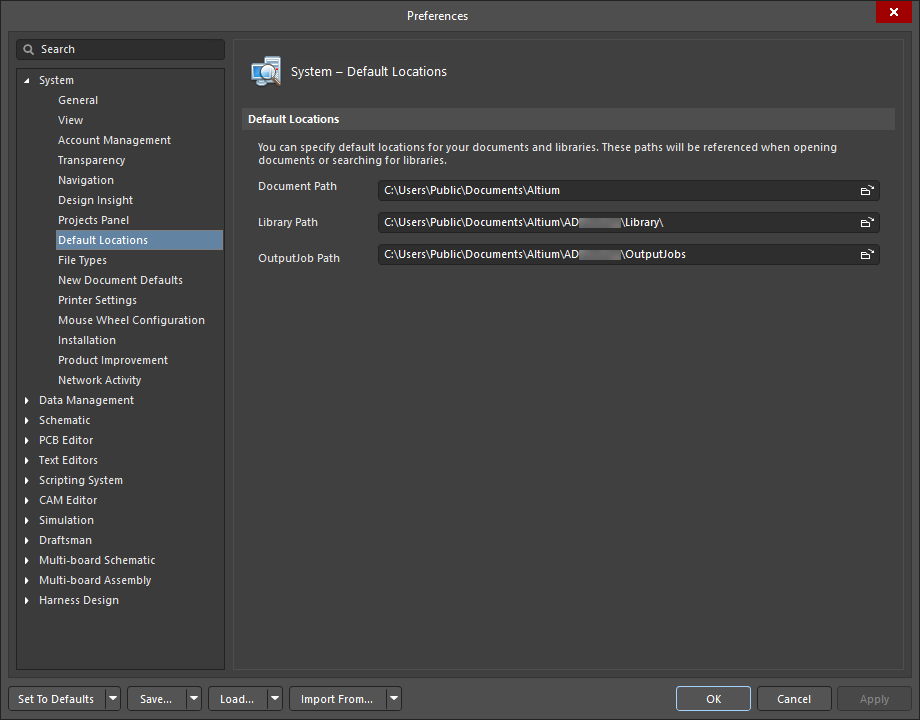
La página System – Default Locations del cuadro de diálogo Preferences
| Default Locations |
| Document Path |
Use  para abrir un cuadro de diálogo donde buscar y elegir la ruta predeterminada deseada para los documentos. para abrir un cuadro de diálogo donde buscar y elegir la ruta predeterminada deseada para los documentos. |
| Library Path |
Use para abrir un cuadro de diálogo donde buscar y elegir la ruta predeterminada deseada para las bibliotecas. |
| OutputJob Path |
Esta es la ubicación de los archivos de trabajo de salida predeterminados que se pueden agregar a un proyecto al usar Project Releaser si el proyecto actualmente no tiene archivos de trabajo de salida asociados. De forma predeterminada, se incluyen dos archivos con la instalación (Fabrication.OutJob y Assembly.OutJob). Puede usar estos archivos predeterminados tal como están, editarlos según sus necesidades y agregar archivos de trabajo de salida adicionales. Defina los Outjobs según sea necesario dentro de la carpeta predeterminada o especifique la ubicación de su propia carpeta personalizada usando para abrir un cuadro de diálogo donde buscar y elegir una ubicación de carpeta alternativa. Todos los archivos de trabajo de salida que se encuentren en la ubicación especificada se agregarán al proyecto. |
Tipos de archivo
La página System – File Types del cuadro de diálogo Preferences le permite definir los tipos de archivo asociados con el software.

La página System – File Types del cuadro de diálogo Preferences
Muchas de las opciones y controles de este cuadro de diálogo son sencillos y no requieren explicación adicional. Los que sí la requieren se describen a continuación.
Associated File Types
|
| Supported Extensions |
Esta región enumera todos los tipos de archivo compatibles con el software.
-
Register - asocia el tipo de archivo marcando la casilla.
-
Extension - la extensión del archivo.
-
Description - una descripción del archivo listado.
|
Valores predeterminados de nuevo documento
La página System – New Document Defaults del cuadro de diálogo Preferences lleva a la página Data Management - Templates del cuadro de diálogo Preferences , donde puede administrar plantillas desde un solo lugar.

La página System – New Document Defaults del cuadro de diálogo Preferences
Plantillas de archivo
Go to Templates - haga clic en este botón para acceder a la página Data Management - Templates del cuadro de diálogo Preferences .
Configuración de impresora
La página System – Printer Settings del cuadro de diálogo Preferences le permite personalizar tamaños de página para documentos PDF exportados.

La página System – Printer Settings del cuadro de diálogo Preferences
Custom page sizes for exporting to PDF
|
| Grid |
-
Title - el nombre del tamaño de página.
-
Width - el ancho de la página.
-
Height- la altura de la página.
|
| Add |
Haga clic para agregar un tamaño y luego elija de la lista disponible. Elija Custom para agregar un nuevo título y tamaño de página. |
| Edit Page |
Haga clic para abrir el cuadro de diálogo Edit Page, en el que puede personalizar el título y el tamaño del tamaño de página seleccionado. |
| Remove |
Haga clic para eliminar de la lista el tamaño de página seleccionado. |
Configuración de la rueda del ratón
La página System - Mouse Wheel Configuration del cuadro de diálogo Preferences se usa para configurar el funcionamiento de la rueda del ratón. Puede configurar el funcionamiento de la rueda del ratón para todos los editores o específicamente para documentos PCB y/o esquemáticos.

La página System – Mouse Wheel Configuration del cuadro de diálogo Preferences
Mouse Wheel Configuration
|
| Action |
Esta es una lista de acciones para las que se puede configurar la rueda del ratón. Estas configuraciones son para un ratón con una rueda entre dos botones. Como se indica en la cuadrícula, Launch Board Insight y Change Layer son configuraciones que afectan la rueda del ratón solo en el PCB Editor; Change Channel afecta la rueda del ratón solo en el Schematic Editor.
Action Los elementos que no especifican un editor configuran las operaciones de la rueda del ratón en todos los editores, con la excepción del CAMtastic Editor.
|
| Button Configuration |
Use las opciones para configurar cualquier combinación de teclas del teclado (Ctrl y/o Shift y/o Alt) que deba usarse junto con la función de la rueda del ratón (como se indica en la cuadrícula) para realizar la acción. |
Instalación
La página System – Installation del cuadro de diálogo Preferences proporciona controles relacionados con la actualización de la instalación del software.

La página System – Installation del cuadro de diálogo Preferences
Automatic Checking
|
| Check frequency |
Use la lista desplegable para seleccionar con qué frecuencia desea que el sistema busque actualizaciones automáticamente. |
| Global installation service |
Seleccione si utiliza servicios de instalación globales. |
| Local installation service |
Seleccione si utiliza servicios de instalación locales. |
| Offline installation |
Haga clic en para abrir un cuadro de diálogo donde buscar la carpeta deseada para instalaciones sin conexión. |
Mejora del producto
La página System - Product Improvement del cuadro de diálogo Preferences le permite participar o no en el Product Improvement Program de Altium. Este programa ayuda a Altium a mejorar Altium Designer al comprender mejor el comportamiento y los entornos de los usuarios. Puede comenzar o dejar de participar en cualquier momento. No se recopilarán datos personales ni información de diseño/PI por participar en este programa. La participación en este programa es estrictamente voluntaria y anónima, y puede dejar de participar en cualquier momento. Para consultar las reglas que rigen el programa, haga clic en el enlace Read Altium's Privacy Policy para ver la página Altium Designer Improvement Program page en el sitio de Altium.

La página System – Product Improvement del cuadro de diálogo Preferences
También puede habilitar/deshabilitar la participación usando la opción Product Improvement en la página System – Network Activity page del cuadro de diálogo Preferences.
Why Should I Participate?
Programas similares ya son estándar en la industria del desarrollo de software por parte de empresas como Microsoft®, Google®, Apple®, etc. Es probable que usted ya comparta su experiencia de usuario con varias compañías. Su participación en este programa dará a Altium la capacidad de ajustar mejor nuestros productos a su entorno específico, identificar los problemas que enfrenta durante su trabajo diario y mejorar Altium Designer para adaptarlo a sus necesidades.
What Type of Data is Collected?
Algunos ejemplos de statistical information que recopilamos incluyen, entre otros:
- Número de archivos OutJob en los proyectos
-
Número de pines en una placa típica
-
Tipos de bibliotecas instaladas
-
Comandos usados con más frecuencia
-
Duración de la compilación completa del proyecto
-
Tiempos de carga de archivos.
Algunos ejemplos de hardware information que recopilamos incluyen, entre otros:
-
Número de CPU y monitores
-
Resolución de pantalla
-
Plataforma y versión del SO
How is Information Collected?
La información sobre el hardware de su equipo y sobre cómo utiliza Altium Designer se enviará periódicamente a los servidores de Altium para su análisis.
El proceso de recopilación de datos will not affect your computer or designs de ninguna manera. Se emplea un enfoque de recopilación de datos altamente optimizado, que no tiene ningún efecto perjudicial sobre el rendimiento de su equipo.
How will the Information be Used?
Las siguientes son solo algunas de las formas en que se utilizará la información obtenida y evaluada mediante la participación de los usuarios en el programa :
-
Identificar las funciones más populares para poder centrarse en su mejora.
-
Optimizar la interfaz de usuario para el hardware de uso más común.
-
Localizar obstáculos de rendimiento en el software.
-
Asegurar que se estén utilizando las funciones de productividad.
-
Retirar las funciones no utilizadas.
Actividad de red
La página System - Network Activity del cuadro de diálogo Preferences le brinda control total sobre la conectividad de red. Altium Designer utiliza Internet y servidores de terceros para conectarse a Altium Cloud y a proveedores, buscar actualizaciones, etc. En algunas situaciones o entornos, puede ser deseable o necesario trabajar sin conexión. Puede deshabilitar actividad de red específica o deshabilitar toda la actividad de red seleccionando/anulando la selección de las funciones indicadas en esta página.
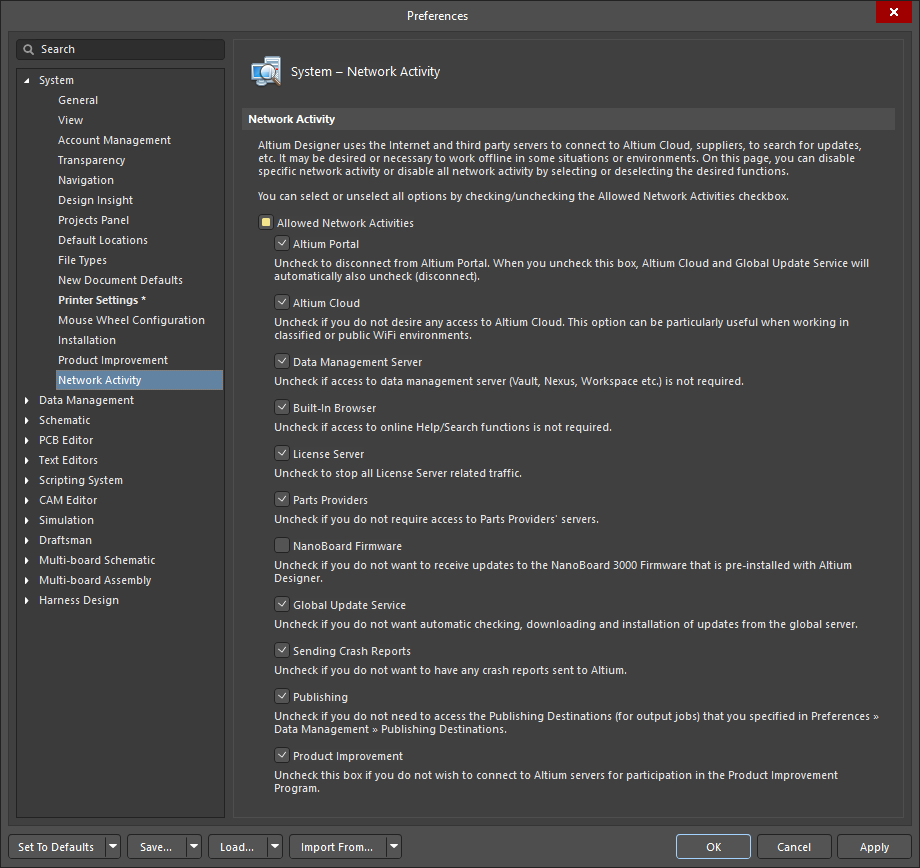
La página System – Network Activity del cuadro de diálogo Preferences
| Allowed Network Activities |
Haga clic para marcar/desmarcar cada actividad de la lista de la que desee conectarse/desconectarse.
También puede deshabilitar por completo toda la conectividad de red haciendo clic en esta opción para desmarcar todas las casillas. Para volver a conectarse a todas las opciones listadas, haga clic de nuevo para volver a marcar todas las casillas.
Debe reiniciarse Altium Designer para que cualquiera de los nuevos ajustes surta efecto.
|
| Altium Portal |
Marque para conectarse al Altium Portal. Cuando desmarque esta casilla, Altium Cloud y Global Update Service también se desmarcarán automáticamente . |
| Altium Cloud |
Marque para tener acceso a Altium Cloud. Desmarcar esta opción puede ser especialmente útil al trabajar en entornos clasificados o con WiFi público. |
| Data Management Server |
Marque si se requiere acceso a un Workspace conectado. Si se deshabilita, también se desconectará del servidor de infraestructura para licencias. |
| Built-In Browser |
Marque si se requiere acceso a las funciones de Ayuda/Búsqueda en línea. |
| License Server |
Marque para permitir todo el tráfico relacionado con License Server. |
| Parts Providers |
Marque si desea acceso a los servidores de los proveedores de piezas. |
| NanoBoard Firmware |
Marque si desea recibir actualizaciones del firmware de NanoBoard 3000 que viene preinstalado con Altium Designer. |
| Global Update Service |
Marque para permitir la comprobación, descarga e instalación automáticas de actualizaciones desde el servidor global. |
| Sending Crash Reports |
Marque si desea que los informes de fallos se envíen a Altium. |
| Publishing |
Marque para acceder al Publishing Destinations (para trabajos de salida) que especificó en la página Data Management - Publishing Destinations Preferences . |
| Product Improvement |
Marque si desea conectarse a los servidores de Altium para participar en el Programa de Mejora del Producto. |


 AI-localized