
Creación de un símbolo esquemático
El símbolo esquemático suele incluir una forma que puede reflejar la función del componente y uno o varios pines. La representación de un componente, es decir, el aspecto del símbolo y la disposición de sus pines, queda a criterio del diseñador. Esta representación debe cumplir los requisitos de su organización y las normas de diseño que decida adoptar. Un símbolo de componente puede representar el componente físico completo, o el componente puede definirse mediante varias subpartes, cada una de las cuales representa una entidad lógica dentro del componente físico (p. ej., cada puerta AND de un componente con cuatro puertas AND, o la bobina y los conjuntos de contactos de un relé). Este tipo de componente también se denomina componente multiparte.
Creación de un nuevo símbolo esquemático
Los símbolos esquemáticos pueden crearse directamente en el espacio de trabajo al que está conectado:
-
Seleccione File » New » Library en los menús principales y, a continuación, en el cuadro de diálogo New Library que se abre, seleccione Create Library Content » Symbol en la sección Workspace del cuadro de diálogo.
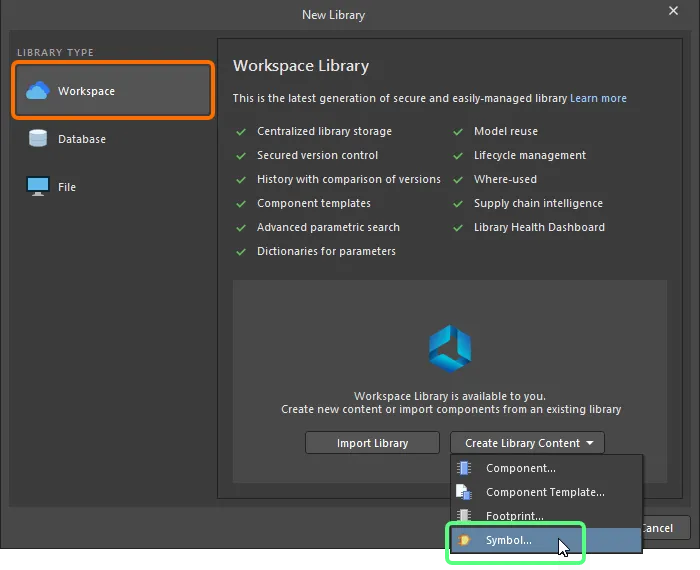
Cree un nuevo símbolo del espacio de trabajo mediante el cuadro de diálogo New Library -
En el cuadro de diálogo Create New Item que se abre, introduzca la información necesaria, asegúrese de que la opción Open for editing after creation esté habilitada y haga clic en OK. Se creará el símbolo del espacio de trabajo y se abrirá el editor temporal de símbolos esquemáticos, con un documento
.SchLibcomo documento activo. Este documento recibirá un nombre según el elemento y su revisión, con el formato:<Item><Revision>.SchLib(p. ej.,SYM-001-0001-1.SchLib). Utilice el documento para definir el símbolo como se describe a continuación.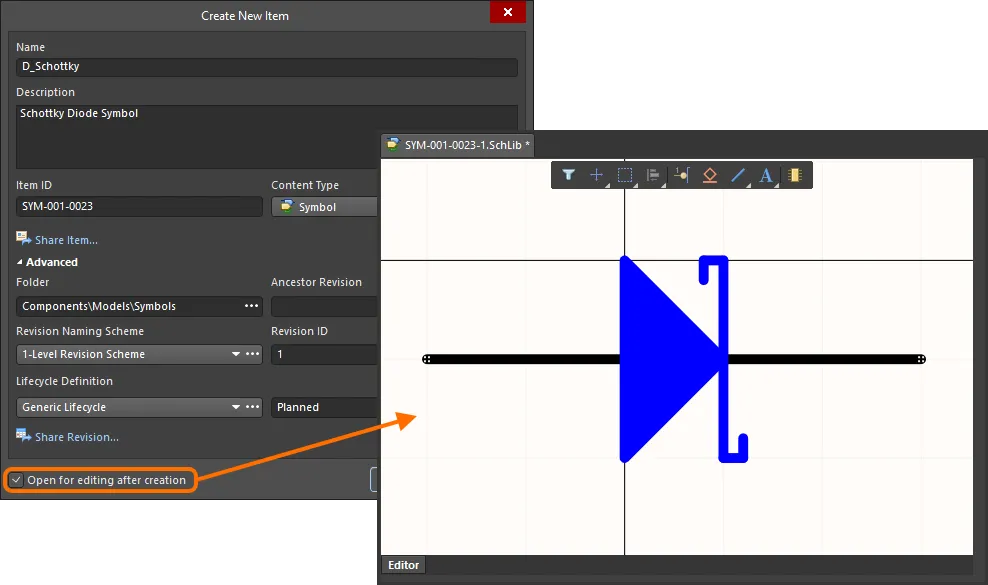
Ejemplo de edición de la revisión inicial de un símbolo del espacio de trabajo: el editor temporal de símbolos esquemáticos proporciona el documento en el que puede definir su símbolo esquemático. -
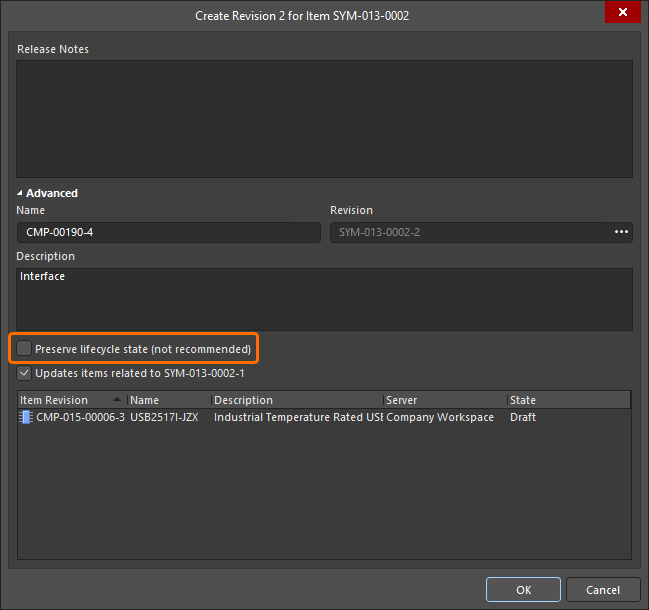
Una vez que haya definido el símbolo según sus necesidades, guárdelo en el espacio de trabajo mediante el control Save to Server situado a la derecha de la entrada del símbolo en el panel Projects. Aparecerá el cuadro de diálogo Edit Revision, en el que podrá cambiar el nombre y la descripción, y añadir notas de publicación según sea necesario. El documento y el editor se cerrarán después de guardar.
Un símbolo guardado en el espacio de trabajo puede utilizarse al definir un componente mediante el editor de componentes en su modo de edición de un solo componente o en su modo de edición de componentes por lotes.
Puede explorar los símbolos del espacio de trabajo mediante el panel Components. Active la visualización de los modelos haciendo clic en el botón  de la parte superior del panel y seleccionando Models; a continuación, seleccione la categoría Symbols.
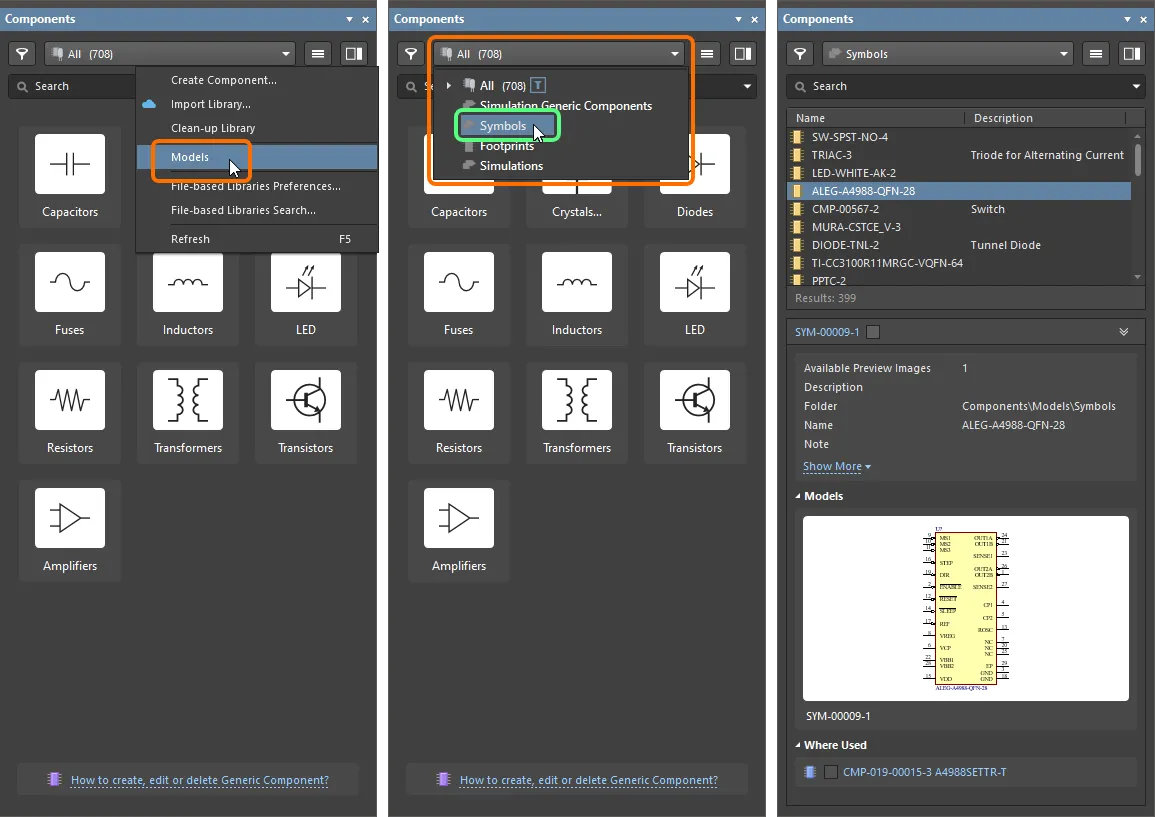
Para editar un símbolo del espacio de trabajo, haga clic con el botón derecho en su entrada en el panel Components y seleccione el comando Edit. Se abrirá de nuevo el editor temporal, con el símbolo abierto para su edición. Realice los cambios necesarios y, a continuación, guarde el documento como la siguiente revisión del símbolo del espacio de trabajo.
 ).
).Definición de un símbolo esquemático
Los símbolos esquemáticos se crean colocando objetos de dibujo que representan el cuerpo del componente y pines que representan los pines físicos del componente real. Los símbolos esquemáticos se crean en el editor de símbolos esquemáticos de Altium Designer.
Notas sobre la creación de símbolos:
-
Los objetos colocados en el editor de bibliotecas se apilan en el orden en que se colocan. Utilice los comandos Edit » Move para cambiar el orden de visualización si los pines quedan ocultos detrás del cuerpo del componente.
-
Solo uno de los extremos de un pin tiene conexión eléctrica. Este extremo se denomina punto de conexión. Asegúrese de que el punto de conexión (el extremo por el que sujeta el pin) quede alejado del cuerpo del componente. Consulte el objeto Pin para obtener más información.
-
En el editor de bibliotecas de esquemáticos, las propiedades del símbolo activo, como el designador predeterminado y la descripción, se editan en el panel Properties en el modo Symbol. El panel se muestra en este modo cuando no hay nada seleccionado. Si hace doble clic en una primitiva colocada como parte del símbolo del componente, el panel Properties mostrará las propiedades de esa primitiva en lugar de las del componente al que pertenece.
-
La opción utilizada para mostrar el designador y el comentario en la hoja del editor de símbolos (Show Comment/Designator) se activa o desactiva para la biblioteca actual en el modo Library Options del panel Properties. Seleccione el comando Tools » Document Options para mostrar el panel Properties en este modo.
-
Las fuentes se pueden configurar individualmente para cada objeto a medida que se colocan, o puede establecer sus fuentes preferidas para los objetos nuevos editando cada uno de los objetos correspondientes en la página Esquemático - Valores predeterminados del cuadro de diálogo Preferences.
-
Utilice la Herramienta de generación de símbolos de esquemático para crear rápidamente componentes con un gran número de pines. La herramienta también permite importar los detalles de los pines desde una hoja de cálculo mediante el menú contextual.
-
Se pueden importar varios pines desde una hoja de cálculo al símbolo actual mediante los comandos Smart Grid del menú contextual del panel SCHLIB List – más información.
Preparación del espacio de diseño
Dibuje siempre el símbolo del componente cerca del origen de la hoja (el centro de la hoja). Si es necesario, reubique el origen de la hoja en el centro de la ventana de diseño seleccionando Edit » Jump » Origin (atajo J, O). Compruebe la barra de estado en la parte inferior izquierda de la pantalla para confirmar que el cursor está en el origen. Los componentes suministrados por Altium se crean alrededor de este punto, marcado con una cruz en el centro de la hoja. Siempre debe crear sus componentes cerca de este origen.
Cuando coloca un componente en el esquemático, el componente queda «sujeto» por el origen de la hoja del símbolo de biblioteca. Una práctica habitual al crear el símbolo consiste en colocar el punto de conexión del pin 1 del componente en el origen de la hoja, de modo que quede sujeto por ese pin durante su colocación desde la biblioteca en la hoja del esquemático. Aunque esto no es obligatorio (puede colocar los pines del símbolo y los objetos de su cuerpo en cualquier lugar de la hoja), si coloca los objetos del símbolo lejos del origen, el componente estará a esa misma distancia del cursor cuando lo coloque desde la biblioteca en una hoja de esquemático.
Las unidades predeterminadas de las rejillas de los esquemáticos y las bibliotecas de esquemáticos son imperiales. Dado que todos los componentes de Altium se diseñan sobre esta rejilla imperial, es importante comprender las consecuencias de cambiar a una rejilla de hoja métrica, ya que resulta difícil conectar correctamente los componentes creados en rejillas diferentes. Tenga en cuenta que las rejillas imperiales se pueden utilizar con tamaños de hoja métricos, como A3, por lo que no es necesario cambiar a una rejilla métrica al trabajar con hojas de tamaño métrico. Las unidades de la hoja actual se definen en la pestaña General de la región General del panel Properties en el modo Library Options (utilice el comando Tools » Document Options de los menús principales para acceder a este modo del panel Properties).
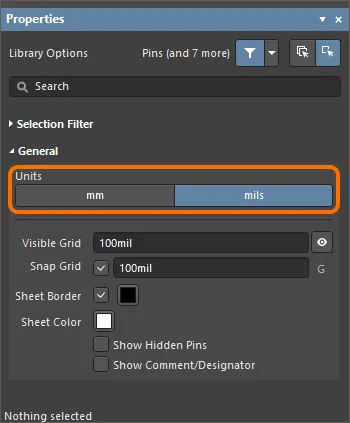
Utilice la región General del panel Propiedades en el modo Library Options para establecer las unidades de la hoja actual.
Si lo desea, active la opción Show Comment/Designator en el panel Propiedades para mostrar los textos de comentario y designador del componente actual en el documento de biblioteca.
Los objetos se colocan sobre la rejilla de ajuste actual. La rejilla actual se muestra en la parte inferior del espacio de diseño, en el extremo izquierdo de la barra de estado.

Los valores de Snap Grid y Visible Grid también se pueden establecer en el panel Properties en el modo Library Options. En lugar de abrir el panel Propiedades cada vez que necesite cambiar la rejilla, puede pulsar G para alternar la rejilla de ajuste entre las configuraciones disponibles. Las configuraciones disponibles se pueden editar en la página Esquemático – Rejillas del cuadro de diálogo Preferences.
Panel Propiedades
Cuando el documento activo sea un documento de biblioteca de esquemáticos (*.SchLib), seleccione el comando Tools » Document Options de los menús principales: el panel Properties muestra Library Options. Las siguientes secciones desplegables contienen información sobre las opciones y los controles disponibles:
Filtro de selección
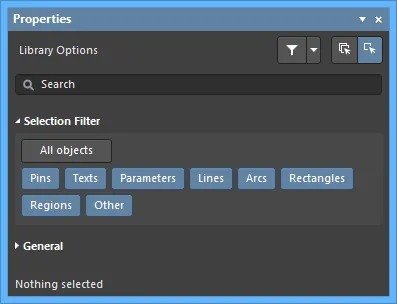
Las opciones de esta sección del panel determinan qué objetos de la biblioteca de esquemáticos se pueden seleccionar en el espacio de diseño.
- All Objects botón: selecciónelo para eliminar el filtrado de objetos y permitir la selección de todos los tipos de objetos.
- Object botones: active o desactive el botón de cada objeto para permitir o impedir la selección de ese tipo de objeto.
General
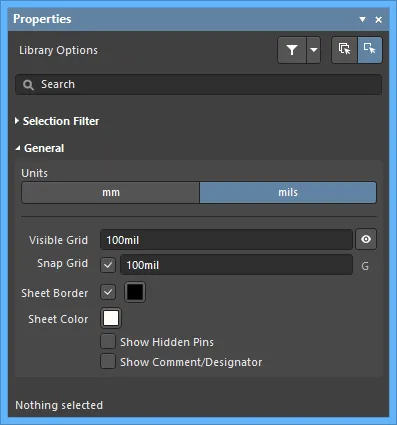
- Units: seleccione la unidad deseada. Elija mm o mils.
-
Visible Grid: introduzca la rejilla deseada. Utilice
 o
o  para mostrar u ocultar la rejilla en el espacio de diseño.
- Snap Grid: marque la casilla para activar las rejillas de ajuste. Introduzca la rejilla deseada en el cuadro de texto o utilice el atajo de teclado G.
- Sheet Border: marque la casilla para activar un borde de hoja y, a continuación, haga clic en el cuadro de color para cambiar el color del borde.
- Sheet Color: haga clic en el cuadro de color para cambiar el color de la hoja.
- Show Hidden Pins: active esta opción para mostrar los pines ocultos en el espacio de diseño. Esta opción también se puede activar o desactivar seleccionando View » Show Hidden Pins comando desde los menús principales.
- Show Comment/Designator – active esta opción para mostrar comentarios/designadores en el espacio de diseño.
Cuando se selecciona un objeto de diseño, el panel presenta opciones específicas para ese tipo de objeto. La siguiente tabla enumera los tipos de objetos disponibles para colocar en el espacio de diseño de la biblioteca. Haga clic en un enlace para acceder a la página de propiedades de ese objeto.
| Arco | Elipse |
| Gráfico | Símbolo IEEE |
| Pin | Polígono |
| Polilínea | Rectángulo |
| Rectángulo redondeado | Marco de texto |
| Cadena de texto | Bézier |
Creación del cuerpo del símbolo esquemático
Después de configurar las opciones del espacio de diseño según sea necesario, el siguiente paso es plasmar la representación gráfica del componente, es decir, crear los gráficos del símbolo que representarán ese componente cuando se coloque en una hoja de esquemático. Es importante elegir una norma para los símbolos gráficos del esquemático y ceñirse a ella. Esto proporcionará una plantilla formal para diseñar los gráficos del símbolo y garantizará un nivel de coherencia. La metodología de diseño de Altium sigue la norma IEEE 315, que no solo abarca los elementos de circuito más comunes, sino que también define claramente cómo se pueden combinar los elementos semiconductores para simbolizar cualquier tipo de dispositivo de silicio.
El cuerpo del símbolo se crea colocando objetos de diseño gráficos en el espacio de diseño del editor de bibliotecas de esquemáticos mediante el menú Place , la barra Utilities o el Active Bar. Haga doble clic en el símbolo esquemático colocado para abrir el panel Properties y definir con más detalle cada forma.
Altium Designer incluye diversas formas cerradas para los símbolos, como rectángulos, polígonos, elipses y rectángulos redondeados, tal como se muestra a continuación.

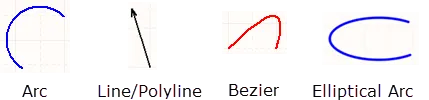
Las formas de tipo línea incluyen arcos, líneas/polilíneas, curvas de Bézier y arcos elípticos. Las líneas/polilíneas pueden incluir puntas y colas de flecha. Haga doble clic para abrir el panel Properties y definir las puntas y las colas.
Adición de pines al símbolo
Los pines del componente le confieren sus propiedades eléctricas y definen sus puntos de conexión para dirigir las señales de entrada y salida. Se coloca un pin para representar cada pin del componente físico real.
Se puede añadir un pin al componente que está visible en el espacio de diseño del documento de biblioteca de esquemáticos mediante uno de los siguientes métodos. En cada caso, el pin aparece flotando en el cursor, sujeto por su extremo eléctrico. Gire o voltee el pin según sea necesario y haga clic para colocarlo.
-
Utilice el comando Place » Pin (o el método abreviado P, P).
-
Haga clic en el botón
 en Active Bar.
-
Haga clic en el botón
en el menú desplegable de objetos de diseño de la barra de herramientas Utilities .
-
Mediante el cuadro de diálogo Component Pin Editor – cuando no hay ningún objeto seleccionado en el espacio de diseño, el panel Properties permite editar las propiedades del símbolo, lo que incluye editar, añadir o eliminar pines. El panel también permite acceder al cuadro de diálogo Component Pin Editor; para abrirlo, haga clic en el botón
 de la pestaña Pins del panel Properties. El cuadro de diálogo ofrece un único lugar práctico para modificar determinadas propiedades de cualquier pin asociado al símbolo. Además de permitir editar las propiedades de los pines, el cuadro de diálogo también permite añadir nuevos pines o eliminar los existentes.
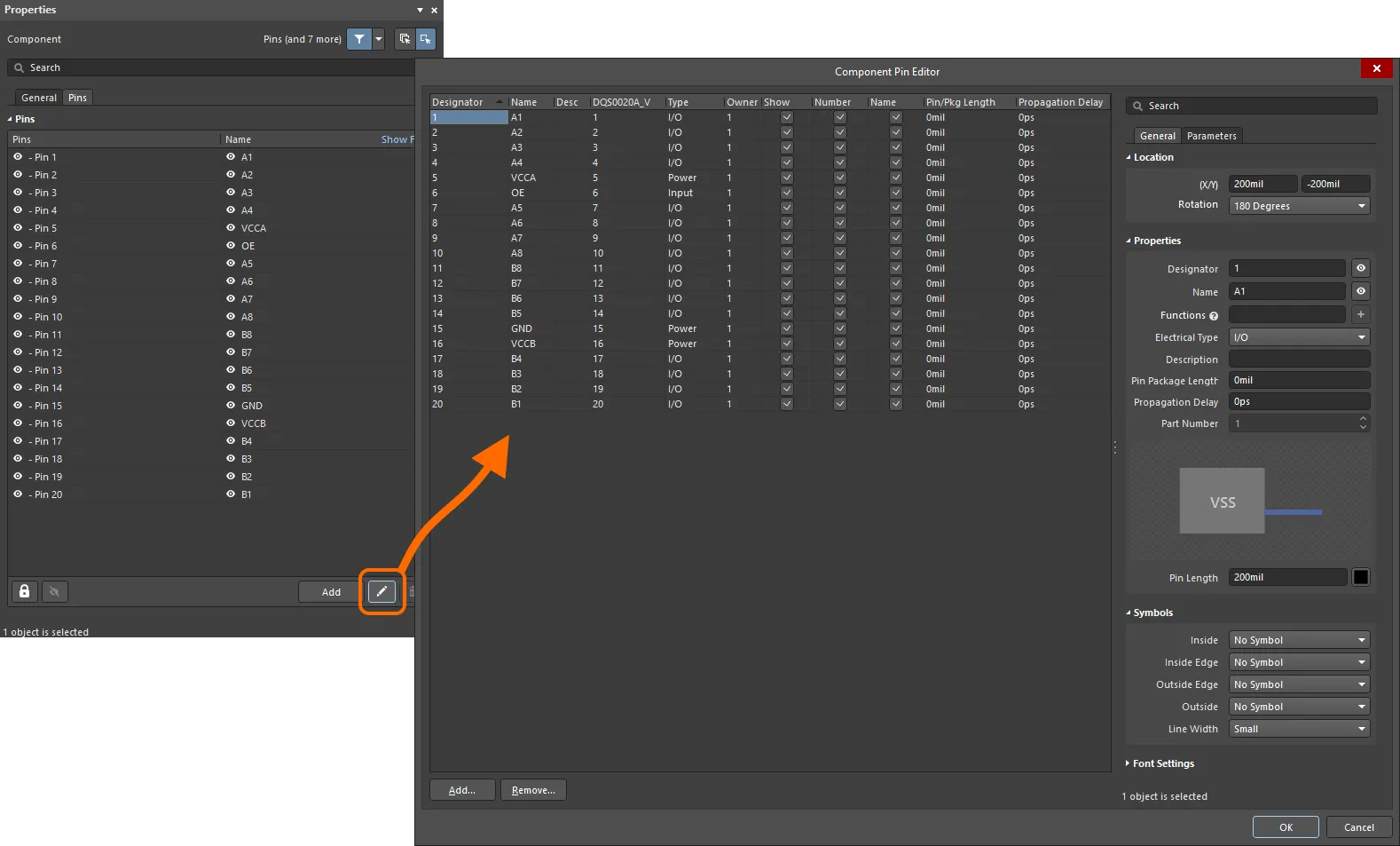 Acceda al cuadro de diálogo Component Pin Editor para gestionar todos los pines del símbolo que ha creado.
Opciones y controles del cuadro de diálogo del editor de pines del componente
Tabla de pines
Esta área muestra todos los pines del componente. Para cada pin, se muestra la siguiente información:
-
Designator – el identificador numérico del pin. Cada pin de una parte debe tener un designador único.
-
Name – el nombre que se muestra para el pin. Tenga en cuenta que el nombre es opcional; este campo puede dejarse en blanco si es necesario. También puede introducir una cadena en el campo de texto Name y, a continuación, utilizar la casilla de verificación Name para mostrar u ocultar el nombre.
-
Desc – la descripción del pin.
-
Footprint Model Mapping – el pad del modelo de huella vinculado indicado al que se asigna este pin del componente esquemático. Se muestra una columna independiente para cada modelo de huella vinculado.
-
Type – el tipo eléctrico del pin. Este tipo se utiliza al compilar un proyecto o analizar un documento de esquemático para detectar errores de conexión eléctrica (mediante la función de comprobación de reglas eléctricas). Los tipos disponibles son
Input,I/O,Output,Open Collector,Passive,HiZ,Open EmitteryPower. -
Owner – la parte principal a la que está asociado el pin. En un componente de una sola parte, esta entrada siempre será
1; solo tiene sentido en un componente de varias partes. Un componente de varias partes también incluye una parte no gráfica, Part Zero. La parte cero se utiliza para los pines que deben incluirse en todas las partes del componente de varias partes, por ejemplo, los pines de alimentación.-
Show – indica si el pin está visible en la hoja (activado) u oculto (desactivado). Aunque no se recomienda esta práctica, los pines de alimentación de los componentes de varias partes se pueden ocultar cuando su visualización genere una acumulación innecesaria de elementos en la hoja del esquema.
- Number – permite determinar si el designador del pin se muestra (activado) o se oculta (desactivado) cuando la parte a la que pertenece se coloca en una hoja de esquema.
-
Name – permite determinar si el nombre de visualización del pin se muestra (activado) o se oculta (desactivado) cuando la parte a la que pertenece se coloca en una hoja de esquema.
-
-
Pin/Pkg Length – es la longitud del pin en el encapsulado.
-
Propagation Delay – muestra el retardo de propagación, que es el tiempo que tarda el frente de la señal en viajar desde el emisor hasta el receptor.
-
Add – haga clic en este botón para añadir un nuevo pin al componente. Al nuevo pin se le asignará el siguiente designador disponible (que puede ser el pin 0) y tendrá las siguientes propiedades predeterminadas:
-
Name –
1 - Desc – en blanco
-
Mapping – todos
0 -
Type –
Passive - Owner – el número de la parte activa/seleccionada.
- Show/Number/Name – todas activadas.
-
Name –
-
Remove – haga clic en este botón para eliminar del componente el pin seleccionado actualmente. Se abrirá un cuadro de diálogo de confirmación; haga clic en Yes para continuar con la eliminación. Si elimina un pin de una instancia de componente colocada en un esquema, puede que tenga que rehacer las conexiones de los cables que estaban conectados a ese pin.
Menú contextual
El menú contextual de la tabla ofrece los siguientes comandos:
- Jump – permite ir al pin seleccionado actualmente en el espacio de diseño (ampliado y centrado, cuando sea posible).
- Add – permite añadir un nuevo pin al componente (o a la parte correspondiente).
- Remove – permite eliminar del componente el pin seleccionado actualmente. Se abrirá un cuadro de diálogo de confirmación; haga clic en Yes para continuar con la eliminación.
- Edit – este comando no tiene ninguna función.
- Report – permite abrir el cuadro de diálogo Report Preview.
Sección Propiedades
Pestaña General
-
Location
-
(X/Y)
- X (primer campo) – la coordenada X (horizontal) actual del punto de referencia del objeto, con respecto al origen actual del espacio de diseño. Edítela para cambiar la posición X del objeto. El valor se puede introducir en unidades métricas o imperiales; incluya las unidades al introducir un valor cuyas unidades no sean las predeterminadas actualmente.
- Y (segundo campo) – la coordenada Y (vertical) actual del punto de referencia del objeto, con respecto al origen actual del espacio de diseño. Edítela para cambiar la posición Y del objeto. El valor se puede introducir en unidades métricas o imperiales; incluya las unidades al introducir un valor cuyas unidades no sean las predeterminadas actualmente.
- Rotation – utilice la lista desplegable para seleccionar la rotación.
-
(X/Y)
-
Properties
-
Designator – el identificador numérico del pin. Cada pin de una parte debe tener un designador único. Utilice
 o
o  para determinar si el Designator del pin se muestra o se oculta cuando la parte a la que pertenece se coloca en una hoja de esquema.
-
Name – permite especificar un nombre de visualización opcional para el pin. De forma predeterminada, a un pin recién colocado se le asignará como nombre el valor del designador. Proporcionar un nombre de visualización resulta especialmente útil para los componentes de tipo circuito integrado, en los que un nombre significativo permite ver rápidamente cómo se utiliza el pin. Utilice
o para determinar si el Name del pin se muestra o se oculta cuando la parte a la que pertenece se coloca en una hoja de esquema.
-
Function – utilice este campo para especificar varios nombres (funciones) para el pin multifunción que se está editando. Introduzca un nombre alternativo para el pin y, a continuación, pulse Enter o haga clic en el botón
 a la derecha del campo. Los nombres alternativos añadidos se mostrarán como etiquetas debajo del campo. Haga clic en '
x' en la etiqueta de una función para eliminarla. - Electrical Type – utilice la lista desplegable para establecer el tipo eléctrico del pin. Se utiliza al compilar un proyecto o analizar un documento esquemático para detectar errores de conexión eléctrica (mediante la función de comprobación de reglas eléctricas).
- Description – introduzca una descripción significativa del pin, si lo desea.
- Pin Package Length – introduzca la longitud del pin en el encapsulado. La unidad se introducirá automáticamente después de pulsar Enter.
- Propagation Delay – introduzca el retardo de propagación. La unidad se introducirá automáticamente después de pulsar Enter.
- Part Number – este campo está disponible cuando se añade el pin a un componente de varias partes. Utilice las flechas arriba/abajo para especificar la parte a la que se asociará el pin. Un componente de varias partes también incluye una parte no gráfica, la Parte cero. La Parte cero se utiliza para los pines que deben incluirse en todas las partes del componente, por ejemplo, los pines de alimentación.
- Preview Window – esta área ofrece una vista previa inmediata a medida que cambia las distintas opciones, lo que permite ajustar el aspecto del pin para cumplir los requisitos del diseño.
- Pin Length – utilícelo para especificar la longitud del pin de acuerdo con las unidades de medida definidas actualmente. Haga clic en el cuadro de color para editar el color del pin.
-
Designator – el identificador numérico del pin. Cada pin de una parte debe tener un designador único. Utilice
-
Symbols
-
Inside – utilícelo para añadir opcionalmente un símbolo al pin en el interior de la representación gráfica del componente.
-
Inside Edge – utilícelo para añadir opcionalmente un símbolo al pin en el borde interior de la representación gráfica del componente.
-
Outside Edge – utilícelo para añadir opcionalmente un símbolo al pin en el borde exterior de la representación gráfica del componente.
-
Outside – utilícelo para añadir opcionalmente un símbolo al pin en el exterior de la representación gráfica del componente.
-
Line Width – utilice este campo para determinar el grosor de la línea utilizada para dibujar los símbolos. Esto permite cumplir las normas GOST, que estipulan que estos símbolos deben tener el mismo grosor que la línea utilizada para dibujar el símbolo del componente.
-
-
Font Settings
-
Designator
-
Custom Settings – active esta opción para acceder a Font Settings a continuación y personalizar la fuente.
-
Font Settings – utilice los controles para configurar la fuente, el tamaño de fuente, el color y ajustes especiales como la negrita y el subrayado.
-
Custom Position – active esta opción para acceder a los controles siguientes y personalizar la posición.
-
Margin (X/Y) – introduzca los márgenes deseados.
-
Orientation – utilice la lista desplegable para seleccionar la orientación.
-
To – utilice la lista desplegable para seleccionar el objeto deseado del designador.
-
-
Name
-
Custom Settings – active esta opción para acceder a Font Settings a continuación y personalizar la fuente.
-
Font Settings – utilice los controles para configurar la fuente, el tamaño de fuente, el color y ajustes especiales como la negrita y el subrayado.
-
Custom Position – active esta opción para acceder a los controles siguientes y personalizar la posición.
-
Margin (X/Y) – introduzca los márgenes deseados.
-
Orientation – utilice la lista desplegable para seleccionar la orientación.
-
To – utilice la lista desplegable para seleccionar el objeto deseado del nombre.
-
-
Designator
Pestaña Parámetros
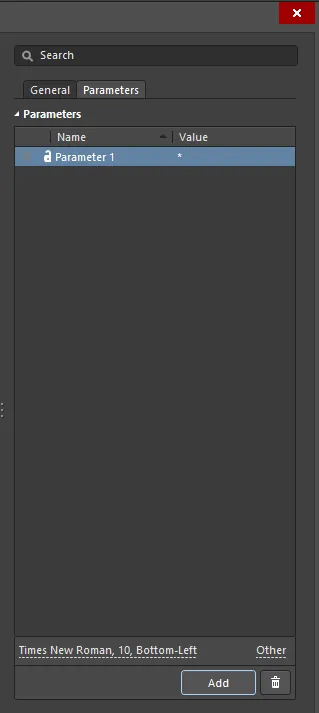
-
Parameters – esta sección enumera todos los parámetros definidos actualmente para el pin. Utilice el icono
 o
o  para mostrar u ocultar el valor del parámetro asociado en el espacio de diseño. Utilice el icono
  o
o  para bloquear o desbloquear el parámetro asociado.
-
Name – el nombre del parámetro. Para un parámetro de tipo regla, este campo estará bloqueado con el valor
Rule. - Value – el valor del parámetro. Para un parámetro de tipo regla, el campo reflejará el tipo de regla junto con una lista de sus restricciones definidas.
-
Name – el nombre del parámetro. Para un parámetro de tipo regla, este campo estará bloqueado con el valor
- Font – haga clic para abrir un menú y seleccionar la fuente, el tamaño de fuente, el color y los atributos deseados, como negrita, cursiva, etc.
-
Other – haga clic para abrir una lista desplegable y cambiar opciones adicionales:
- Show Parameter Name – active esta opción para mostrar el nombre del parámetro.
- Allow Synchronization with Database – active esta opción para sincronizar con la base de datos.
- X/Y – introduzca las coordenadas X e Y.
- Rotation – utilice la lista desplegable para seleccionar la rotación.
- Autoposition – marque esta casilla para activar el posicionamiento automático.
-
Add – haga clic para añadir un parámetro. Utilice
 para eliminar el parámetro seleccionado actualmente.
Configuración de las propiedades del pin
Pulse Tab para abrir el modo Component del panel Properties y editar las propiedades del pin antes de colocarlo. Los valores numéricos se incrementarán automáticamente en las colocaciones posteriores de pines. El comportamiento de incremento automático se configura en los ajustes Auto-Increment During Placement de la página Esquemático – General del cuadro de diálogo Preferences . Utilice valores negativos para aplicar un decremento automático.
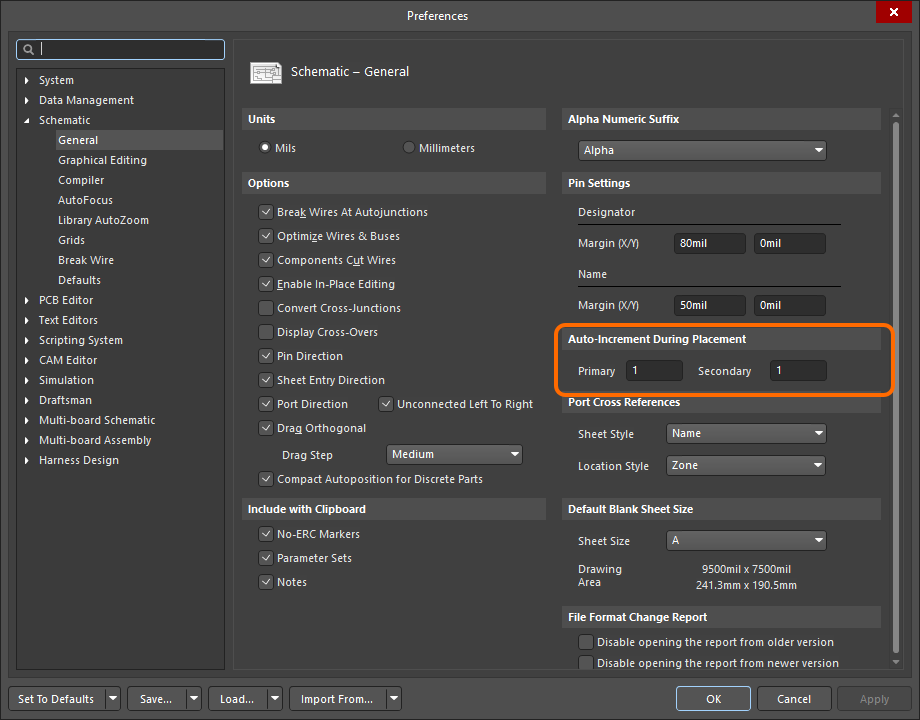
Utilice la página Schematic - General del cuadro de diálogo Preferences para definir el comportamiento de incremento automático. Durante la colocación o siempre que se mueve un pin, este se sujeta por el extremo eléctrico (también llamado extremo activo del pin). El pin debe posicionarse de modo que el extremo eléctrico quede alejado del cuerpo del componente. Pulse la barra espaciadora para girar un pin mientras lo mueve.
También se pueden colocar pines para representar puntos electromecánicos del componente, como la lengüeta de un regulador de tensión.
Un pin tiene varias propiedades, entre ellas un nombre y un designador. El designador del pin se utiliza para asociar el pin del símbolo con el pad de la huella de PCB. La distancia predeterminada a la que aparecen Designator y Name del pin respecto a su extremo es un ajuste global del sistema para los editores de esquemas y de bibliotecas de esquemas. Configure Pin Margin en la página Esquemas – General del cuadro de diálogo Preferences .
Los ajustes individuales de Name se pueden configurar en el cuadro de diálogo Editor de pines del componente.
Un pin tiene un Electrical Type que utiliza el sistema de comprobación de reglas eléctricas de Altium para verificar que las conexiones entre pines sean válidas. Configure esta opción en el cuadro de diálogo Component Pin Editor según el tipo eléctrico de ese pin del componente. El valor predeterminado de Pin Length debe ser adecuado para la cuadrícula de ajuste elegida (normalmente de 100 mil o 50 mil). La longitud predeterminada es 30; las longitudes habituales son 20 o 30.
Symbols se pueden añadir en el cuadro de diálogo Component Pin Editor en distintas posiciones del pin para representar información eléctrica del pin.
Pin
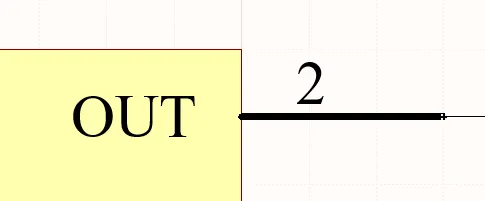
El pin del esquema representa el pin físico del componente en el espacio de diseño del esquema.
Resumen
Un pin es una primitiva de diseño eléctrico. Los pines proporcionan a un componente (pieza) sus propiedades eléctricas y definen sus puntos de conexión para las señales de entrada y salida.
Disponibilidad
Los pines solo se pueden colocar en el editor de bibliotecas de esquemas mediante uno de los siguientes métodos:
- Haga clic en Place » Pin en los menús principales.
-
Haga clic en
 en el menú desplegable de la barra de herramientas Utilities (
 ).
).
- Haga clic con el botón derecho y seleccione Place » Pin en el menú contextual.
Colocación
Tras ejecutar el comando, el cursor cambiará a una cruz y se activará el modo de colocación de pines. Para colocar un pin, realice la siguiente secuencia de acciones:
- Haga clic o pulse Enter para fijar el pin. Tenga en cuenta que el pin flotante se sujeta por el extremo eléctrico, que debe quedar alejado del cuerpo del componente. Solo uno de los extremos del pin es eléctrico; el pin siempre se sujeta por ese extremo.
- Continúe colocando pines adicionales o haga clic con el botón derecho o pulse Esc para salir del modo de colocación.
Durante la colocación —mientras el pin sigue flotando sobre el cursor y antes de fijar su extremo eléctrico— se pueden realizar las siguientes acciones adicionales:
-
Pulse la tecla Tab para pausar la colocación y acceder al modo Pin del panel Properties, desde donde podrá cambiar sus propiedades sobre la marcha. Haga clic en el botón de pausa superpuesto en el espacio de diseño (
 ) para reanudar la colocación.
- Pulse la tecla Alt para restringir la dirección del movimiento al eje horizontal o vertical, según la dirección inicial del movimiento.
- Pulse Spacebar para girar el pin en sentido antihorario o Shift+Spacebar para girarlo en sentido horario. El giro se realiza en incrementos de 90°.
- Pulse las teclas X o Y para reflejar el pin respecto al eje X o al eje Y.
Notas sobre la numeración de pines
Muchos componentes tienen una serie de pines con nombres y números numéricos. La función Auto-Increment During Placement de la página Esquemas – General del cuadro de diálogo Preferences se puede utilizar para agilizar la colocación de estos pines. El incremento automático se activa automáticamente si se editan las propiedades del pin antes de colocarlo (pulse Tab mientras el pin flota sobre el cursor). Esta función se aplica tanto a Designator como a Name; Designator del pin utiliza el campo de incremento automático Primary y Name del pin utiliza el campo de incremento automático Secondary. Admite valores alfabéticos y numéricos ascendentes, así como valores numéricos descendentes.
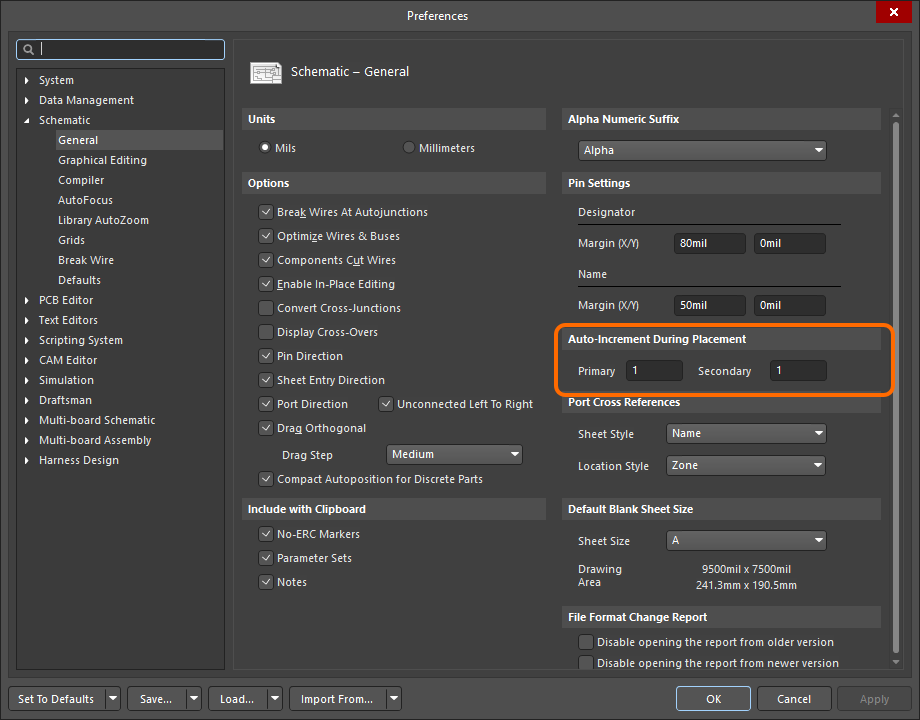
Configure los ajustes de Auto-Increment During Placement en la página Schematic – General del cuadro de diálogo Preferences.
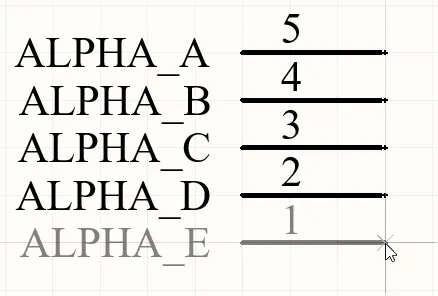
Observe el nombre alfabético ascendente del pin y su número numérico descendente.
Edición gráfica
Para mover un pin, haga clic y mantenga pulsado el botón. El cursor saltará al extremo del punto de conexión eléctrica del pin; muévalo a la nueva ubicación y colóquelo con el extremo eléctrico alejado del cuerpo del componente.
Mientras lo arrastra, puede girar el pin (Spacebar/Shift+Spacebar) o reflejarlo (teclas X o Y para reflejarlo respecto al eje X o al eje Y).
Edición no gráfica
Edición mediante el cuadro de diálogo Pin o el panel Propiedades
Properties page: Propiedades del pin
Las propiedades de un pin se pueden editar en el cuadro de diálogo Pin y en el panel Properties, que permite editar todos los elementos seleccionados actualmente en el espacio de diseño.
Nombre visible y designador del pin – Posición y fuente
La ubicación del nombre y del designador del pin se define globalmente en la sección Pin Settings de la página Esquemas – General del cuadro de diálogo Preferences. Este es un ajuste del entorno, lo que significa que se aplica al PC donde se define. Los ajustes definen la distancia relativa (margen) entre el texto y el extremo no eléctrico del pin.
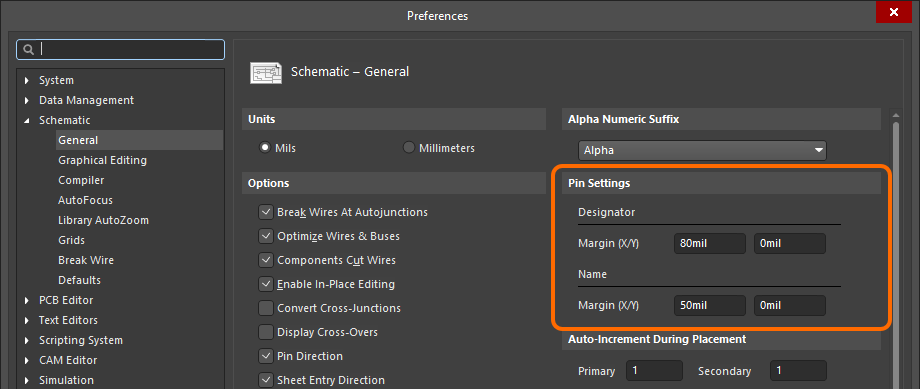
Configure la distancia del texto del pin (Pin Settings) en el cuadro de diálogo Preferences.
Para los pines, se pueden anular los ajustes de posición, margen y fuente definidos a nivel del sistema. Los controles para personalizar el Designator y Name del pin se encuentran en el panel Properties, en la sección Font Settings.
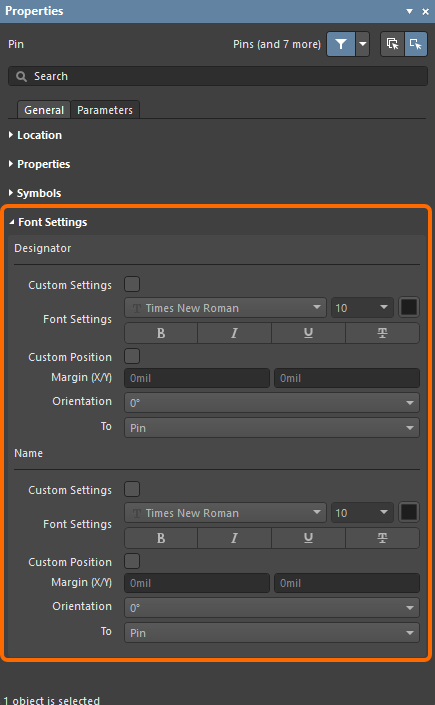
El Font Settings del Designator y Name del pin se puede modificar para pines individuales si es necesario.
Utilice la opción Custom Position para sustituir los ajustes predeterminados de posición por una posición personalizada. Para Margin (X/Y), introduzca un valor nuevo directamente en los campos correspondientes a X e Y. Para Orientation, utilice la lista desplegable para elegir el ángulo y la referencia To.
Utilice la opción Custom Settings para sustituir la fuente predeterminada del sistema por una fuente personalizada.
Ancho de línea de los símbolos de pin
Al representar un componente en el entorno de edición de esquemas, cada pin definido como parte del símbolo esquemático de ese dispositivo puede mostrar uno o varios símbolos. Estos símbolos se muestran en el interior, en el borde interior, en el exterior o en el borde exterior con respecto al contorno principal del símbolo del componente, según sea necesario. Algunos ejemplos son un símbolo Clock en el borde interior o un símbolo Dot en el borde exterior. Estos símbolos mejoran considerablemente la legibilidad del diseño al indicar visualmente la función de la señal que pasa por un pin determinado.
Utilice el ajuste Line Width en la sección Symbols del panel Properties para especificar el ancho de la línea utilizada para dibujar estos símbolos. Elija entre Small o Smallest.
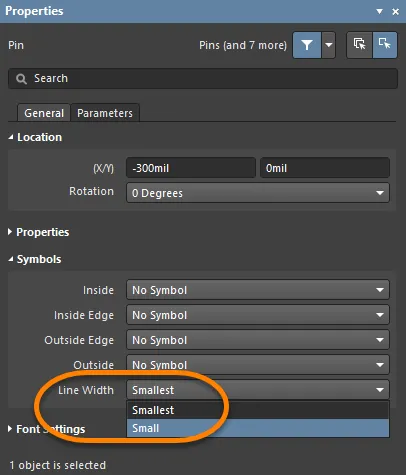
Propiedades del pin
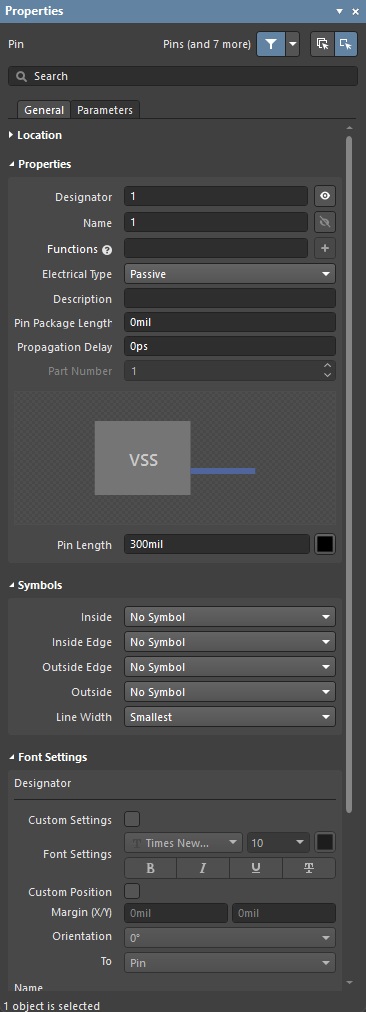
Pestaña General
Ubicación
-
(X/Y)
- X (primer campo): la coordenada X (horizontal) actual del punto de referencia del objeto, con respecto al origen actual del espacio de diseño. Edítela para cambiar la posición X del objeto. El valor se puede introducir en unidades métricas o imperiales; incluya las unidades al introducir un valor cuyas unidades no sean las predeterminadas actualmente.
- Y (segundo campo): la coordenada Y (vertical) actual del punto de referencia del objeto, con respecto al origen actual. Edítela para cambiar la posición Y del objeto. El valor se puede introducir en unidades métricas o imperiales; incluya las unidades al introducir un valor cuyas unidades no sean las predeterminadas actualmente.
- Rotation: utilice la lista desplegable para seleccionar la rotación.
Propiedades
-
Designator: el identificador numérico del pin. Cada pin de una parte debe tener un designador único. Utilice o para determinar si el Designator del pin se muestra o se oculta (respectivamente) cuando la parte a la que pertenece se coloca en una hoja de esquema.
-
Name: utilice esta opción para especificar un nombre visible opcional para el pin. De forma predeterminada, un pin recién colocado recibirá como nombre el valor de su designador. Proporcionar un nombre visible resulta especialmente útil para los componentes de tipo circuito integrado, en los que un nombre significativo permite ver rápidamente cómo se utiliza el pin. Utilice
o para determinar si el Name del pin se muestra o se oculta cuando la parte a la que pertenece se coloca en una hoja de esquema.
-
Function: utilice este campo para especificar varios nombres (funciones) para el pin multifunción que se está editando. Introduzca un nombre alternativo para el pin y, a continuación, pulse Enter o haga clic en el botón
a la derecha del campo. Los nombres alternativos añadidos se mostrarán como etiquetas debajo del campo. Haga clic en «x» en la etiqueta de una función para eliminarla. - Electrical Type: utilice la lista desplegable para establecer el tipo eléctrico del pin. Este se utiliza al compilar un proyecto o analizar un documento esquemático para detectar errores de conexión eléctrica (mediante la función de comprobación de reglas eléctricas).
- Description: introduzca una descripción significativa del pin, si lo desea.
- Pin Package Length: introduzca la longitud del pin dentro del encapsulado. La unidad se añadirá automáticamente después de pulsar Enter.
- Propagation Delay: este campo muestra el retardo de propagación, que es el tiempo que tarda el frente de la señal en viajar desde el emisor hasta el receptor.
- Part Number: este campo está disponible cuando el pin se añade a un componente de varias partes. Utilice las flechas arriba/abajo para especificar la parte a la que se asociará el pin. Un componente de varias partes también incluye una parte no gráfica, la Parte cero. La Parte cero se utiliza para los pines que deben incluirse en todas las partes del componente, por ejemplo, los pines de alimentación.
- Pin Length: utilice esta opción para especificar la longitud del pin según las unidades de medida definidas actualmente. Haga clic en el recuadro de color para editar el color del pin.
Símbolos
- Inside: utilice esta opción para añadir, de forma opcional, un símbolo al pin en el interior del gráfico del componente.
- Inside Edge: utilice esta opción para añadir, de forma opcional, un símbolo al pin en el borde interior del gráfico del componente.
- Outside Edge: utilice esta opción para añadir, de forma opcional, un símbolo al pin en el borde exterior del gráfico del componente.
- Outside: utilice esta opción para añadir, de forma opcional, un símbolo al pin en el exterior del gráfico del componente.
-
Line Width: utilice este campo para determinar el ancho de la línea utilizada para dibujar los símbolos. Esto permite cumplir las normas GOST, que estipulan que estos símbolos deben tener el mismo ancho de línea que el utilizado para dibujar el símbolo del componente.
Ajustes de fuente
-
Designator
-
Custom Settings – active esta opción para acceder a Font Settings a continuación y personalizar la fuente.
-
Font Settings – utilice los controles para configurar la fuente, el tamaño de fuente, el color y ajustes especiales como la negrita y el subrayado.
-
Custom Position – active esta opción para acceder a los controles siguientes y personalizar la posición.
-
Margin (X/Y) – introduzca los márgenes deseados.
-
Orientation – utilice el menú desplegable para seleccionar la orientación.
-
To – utilice el menú desplegable para seleccionar el objeto deseado del designador.
-
-
Name
-
Custom Settings – active esta opción para acceder a Font Settings a continuación y personalizar la fuente.
-
Font Settings – utilice los controles para configurar la fuente, el tamaño de fuente, el color y ajustes especiales como la negrita y el subrayado.
-
Custom Position – active esta opción para acceder a los controles siguientes y personalizar la posición.
-
Margin (X/Y) – introduzca los márgenes deseados.
-
Orientation – utilice el menú desplegable para seleccionar la orientación.
-
To – utilice el menú desplegable para seleccionar el objeto deseado del nombre.
-
Pestaña Parámetros
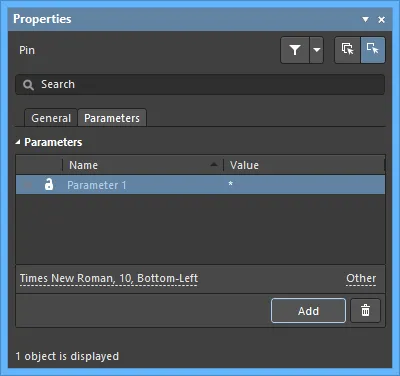
Parámetros
Utilice esta sección para gestionar los parámetros asociados al objeto de pin seleccionado actualmente.
-
Grid – esta sección enumera todos los parámetros definidos actualmente para el pin. Utilice el icono o
 para mostrar u ocultar el valor del parámetro asociado en el espacio de diseño. Utilice el icono
  o para bloquear o desbloquear el parámetro asociado.
-
Name – el nombre del parámetro. Para un parámetro de tipo regla, esta entrada estará bloqueada como
Rule. - Value – el valor del parámetro. Para un parámetro de tipo regla, la entrada reflejará el tipo de regla junto con una lista de sus restricciones definidas.
-
Name – el nombre del parámetro. Para un parámetro de tipo regla, esta entrada estará bloqueada como
- Font – haga clic para abrir un menú y seleccionar la fuente, el tamaño de fuente, el color y los atributos deseados, como negrita, cursiva, etc.
-
Other – haga clic para abrir un menú desplegable y modificar opciones adicionales:
- Show Parameter Name – active esta opción para mostrar el nombre del parámetro en el editor de bibliotecas de esquemas.
- Allow Synchronization with Database – active esta opción para sincronizar con la base de datos. Esta opción se utiliza para controlar si el comentario se puede actualizar. De forma predeterminada, estas opciones están activadas para permitir siempre la sincronización con la biblioteca o base de datos de origen. Puede desactivar esta opción para evitar que ese comentario se incluya en un proceso de actualización.
- X/Y – introduzca las coordenadas X e Y deseadas.
- Rotation – utilice el menú desplegable para seleccionar la rotación.
- Autoposition – marque esta opción para activar el posicionamiento automático, de modo que el texto permanezca en la posición elegida al mover y girar el componente.
-
Add – haga clic para añadir un parámetro. Utilice para eliminar el parámetro seleccionado actualmente.
Pegar una matriz
Además de los comandos estándar de cortar, copiar y pegar, también puede utilizar el comando Edit » Paste Array de los menús principales al crear el símbolo de un componente para colocar el contenido actual del portapapeles en el documento actual como una matriz de objetos vertical u horizontal. Esto puede resultar especialmente útil cuando el símbolo del componente que se está creando debe incluir varios pines.
Tras ejecutar el comando, aparecerá el cuadro de diálogo Setup Paste Array.
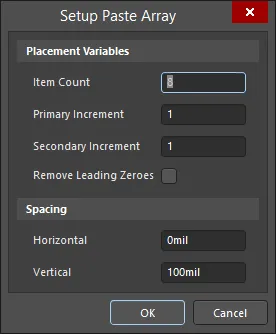
El cuadro de diálogo Setup Paste Array
Opciones y controles del cuadro de diálogo de configuración de pegado de matrices
Variables de colocación
- Item Count - utilice este campo para especificar el número total de elementos duplicados que se pegarán en el espacio de trabajo.
- Primary Increment - utilice este campo para especificar el incremento. Para incrementar un valor numérico, introduzca el incremento como un valor entero. Para incrementar alfabéticamente, introduzca la letra del alfabeto que represente el número de letras que desea avanzar. Por ejemplo, si el texto inicial era 1A, establezca el campo en A (primera letra del alfabeto) para incrementar de uno en uno. Si establece el campo en C (tercera letra del alfabeto), el texto pasará a ser 1A, 1D (tres letras después de A), 1G, etc. Cuando el objeto pegado es un pin, este campo afecta a Pin Designator.
-
Secondary Increment - este campo solo se aplica al pegar una matriz de objetos de pin y afecta a Pin Display Name. Utilícelo para especificar el incremento del mismo modo que en el campo Primary Increment.
- Remove Leading Zeroes - active esta opción para eliminar los ceros iniciales del texto de la matriz pegada. En las cadenas de texto estándar, esto solo afecta a los ceros iniciales de la parte numérica de una cadena y no elimina los ceros que preceden a un carácter alfabético. Por ejemplo, la cadena de texto C000020 se pegaría (con Primary Increment 1) como C21, y la cadena de texto 000C000020 se pegaría como 000C21. Al pegar objetos de pin, esto solo afecta a Pin Designator y no a Pin Display Name.
Espaciado
- Horizontal - introduzca un valor en este campo para determinar el desplazamiento horizontal de cada elemento de la matriz. Un valor positivo colocará la matriz a la derecha de la posición del cursor. Un valor negativo colocará la matriz a la izquierda.
- Vertical - introduzca un valor en este campo para determinar el desplazamiento vertical de cada elemento de la matriz. Un valor positivo colocará la matriz por encima de la posición del cursor. Un valor negativo colocará la matriz por debajo.
Configure las distintas opciones según sea necesario y haga clic en OK.
Se le pedirá que seleccione una ubicación inicial en el documento donde se insertará la matriz. Simplemente sitúe el cursor en la ubicación deseada y haga clic o pulse Enter. La matriz se pegará en la ubicación inicial elegida.
Añadir símbolos IEEE
Para representar funciones o dispositivos lógicos, se pueden utilizar símbolos IEEE en un símbolo de esquema. Estos símbolos permiten a los usuarios comprender las características lógicas de estas funciones o dispositivos sin necesidad de conocer específicamente sus características internas.
Los símbolos IEEE disponibles para su colocación se muestran en la imagen siguiente.
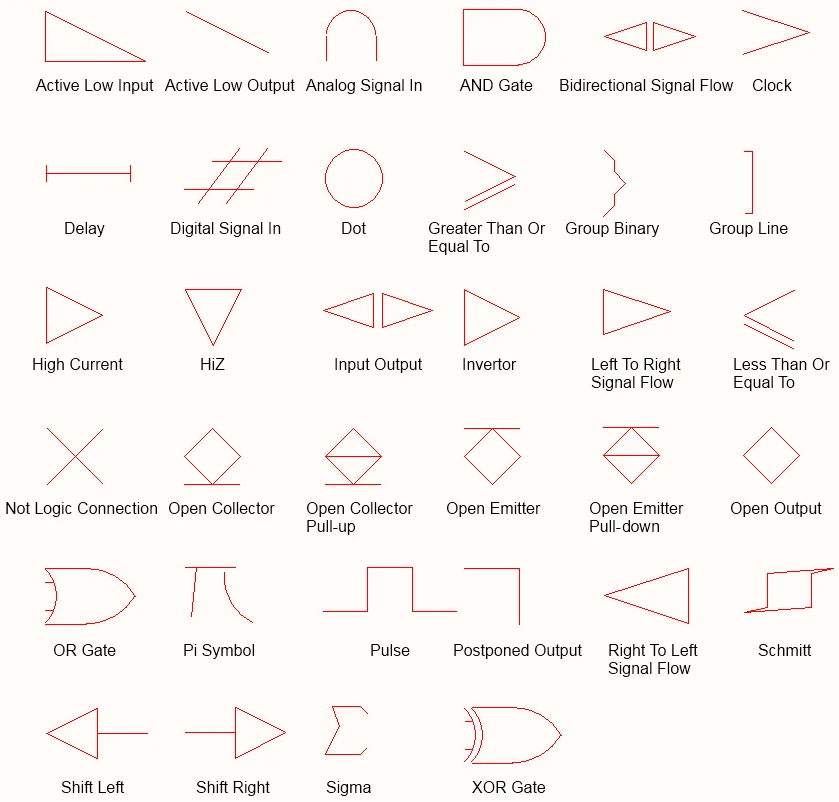
Símbolos IEEE
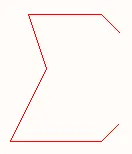
Un símbolo IEEE colocado (Sigma)
Resumen
Los símbolos IEEE son primitivas de dibujo no eléctricas. Se utilizan para representar funciones o dispositivos lógicos. Estos símbolos permiten a los usuarios comprender las características lógicas de estas funciones o dispositivos sin necesidad de conocer sus características internas.
Disponibilidad
Los objetos de símbolo IEEE solo se pueden colocar en el editor de bibliotecas de esquemáticos. Hay un total de 34 símbolos disponibles, que se pueden colocar de las siguientes maneras:
- Seleccione Place » Símbolos IEEE en los menús principales.
- Haga clic con el botón derecho y seleccione Place » Símbolos IEEE en el menú contextual.
-
Haga clic en el botón
 de la barra de herramientas Utilities.
-
Seleccione Place IEEE Symbol en la barra activa (se colocará el símbolo
Open Collector).
Colocación
Después de ejecutar un comando, el cursor cambiará a una cruz y se activará el modo de colocación de símbolos IEEE. El símbolo IEEE elegido aparecerá flotando junto al cursor.
- Sitúe el objeto y haga clic o pulse Enter para colocarlo.
- Continúe colocando más símbolos o haga clic con el botón derecho o pulse Esc para salir del modo de colocación.
Durante la colocación también se pueden realizar las siguientes acciones:
-
Pulse la tecla Tab para pausar la colocación y acceder al modo Símbolo IEEE del panel Properties , donde podrá cambiar sus propiedades sobre la marcha. Haga clic en el botón de pausa superpuesto en el espacio de diseño () para reanudar la colocación.
- Pulse Spacebar para girar el objeto en sentido antihorario o Shift+Spacebar para girarlo en sentido horario. El giro se realiza en incrementos de 90°.
- Pulse las teclas X o Y para reflejar el símbolo respecto al eje X o al eje Y.
- Pulse las teclas + o - (en el teclado numérico) para ampliar o reducir el símbolo.
Edición gráfica
Este método de edición permite seleccionar un objeto de símbolo IEEE ya colocado directamente en el espacio de diseño y cambiar gráficamente su ubicación u orientación. La forma de los símbolos IEEE es fija y su tamaño solo se puede cambiar mediante los métodos abreviados de teclado correspondientes. Por lo tanto, al seleccionar un objeto de símbolo IEEE, no se muestran controles de edición.
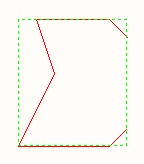
Un símbolo IEEE seleccionado (Sigma)
Haga clic en cualquier punto dentro del recuadro discontinuo y arrastre para reposicionar el símbolo según sea necesario. Mientras lo arrastra, puede girarlo (Spacebar/Shift+Spacebar), reflejarlo (teclas X o Y para reflejarlo respecto al eje X o al eje Y) o cambiar su tamaño (teclas +/- del teclado numérico).
Propiedades de los símbolos IEEE
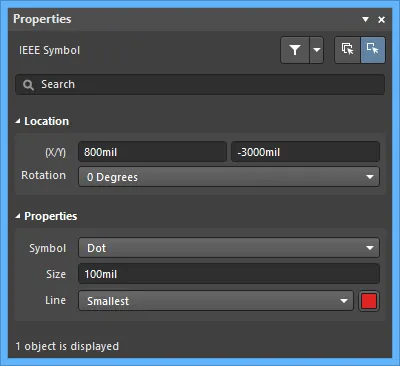
Ubicación
- (X/Y) - las coordenadas actuales X (horizontal) e Y (vertical) del punto de referencia del objeto, relativas al origen actual del espacio de diseño. Edítelas para cambiar la posición X e Y del objeto. Los valores pueden introducirse en unidades métricas o imperiales; incluya las unidades al introducir un valor cuyas unidades no sean las predeterminadas actualmente.
- Rotation - utilice el menú desplegable para seleccionar el giro.
Propiedades
- Symbol - define el símbolo gráfico IEEE. Seleccione un símbolo de la lista desplegable.
- Size - el tamaño actual del símbolo IEEE. El tamaño predeterminado es 10 DXP Default Units (100mil). Aumente o reduzca este valor para ampliar o reducir el símbolo. Si introduce un valor negativo, el símbolo aparecerá como si se hubiera girado 180 grados.
- Line - el ancho de la línea utilizada para dibujar el contorno del símbolo.
Definición de las propiedades del símbolo
Las propiedades del símbolo, como su designador y su descripción, se editan en el modo Symbol del panel Properties .
-
Designator - introduzca el prefijo de designador deseado seguido de un ?. Se recomienda que el prefijo contenga únicamente letras.
-
Name y Description - estas cadenas de texto son útiles al realizar búsquedas de símbolos.
-
Type define el tipo de componente que representa este símbolo. Los componentes no estándar, como el logotipo de una empresa (Graphical) o un disipador de calor (Mechanical), pueden crearse como símbolos de esquemático y colocarse en un proyecto.
El tipo de componente
En un entorno de diseño, también puede ser necesario crear entidades de diseño que no sean necesariamente componentes que se vayan a montar en la PCB terminada. Por ejemplo, podría haber un módulo externo que se conecte a la placa y que desee dibujar como componente e incluir en el esquemático para aportar claridad al diseño, pero que no quiera incluir en la lista de materiales (BOM) de esta placa. O puede haber elementos mecánicos, como un disipador de calor y un tornillo de montaje, que deban incluirse en la BOM, pero que no desee incluir en el esquemático.
Estas situaciones se gestionan configurando el Type del componente. En el ejemplo que se acaba de describir, el tipo de componente podría establecerse en Graphical. Otra clase especial de componente es el punto de prueba: este componente es necesario tanto en el esquemático como en la PCB. Debe comprobarse durante la sincronización del diseño, pero no es necesario incluirlo en la BOM. En este caso, el Type del componente se establece en Standard (No BOM).
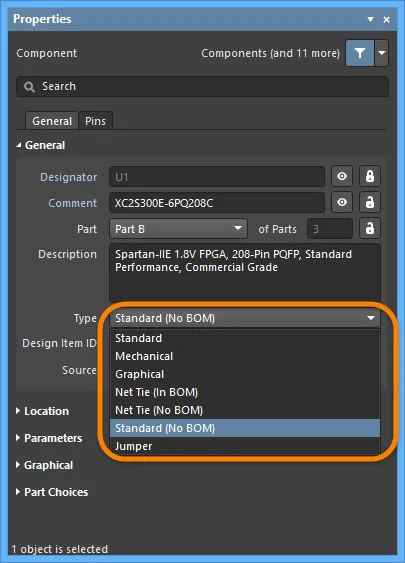
Para un tipo de componente no estándar, configure el Type según corresponda.
Además de utilizarse para determinar si un componente debe incluirse en la BOM, el campo Type también se utiliza para determinar cómo se gestiona ese componente durante la sincronización de componentes. Los tipos Standard, Net Tie y Jumper se sincronizan por completo, lo que significa que el componente se transfiere del esquemático a la PCB y se comprueba la conectividad de las redes. En el caso de Mechanical y Graphical Type, el componente no se transfiere del esquemático a la PCB. Si un componente de uno de estos tipos se ha colocado manualmente en la PCB y se ha elegido la opción Type correspondiente, se realiza la sincronización a nivel de componente, pero no se comprueba la conectividad a nivel de red.
Consulte el modo Componente del panel Properties para obtener información detallada sobre las distintas opciones de Type.
División del componente en varias partes
En algunos casos, resulta más apropiado dividir el componente en varios símbolos, cada uno de los cuales se denomina Part. Algunos ejemplos son las redes de resistencias que contienen ocho resistencias individuales que pueden utilizarse de forma independiente, la bobina y los conjuntos de contactos de un relé, o cada pin de un conector, por ejemplo, si prefiere colocar los pines del conector por toda la hoja en lugar de llevar el cableado hasta un único símbolo de conector. Otro ejemplo sería el 74F08SJX, que contiene cuatro puertas AND de dos entradas independientes. Aunque el componente podría dibujarse como un único símbolo que muestre las cuatro puertas, sería más útil dibujarlo como cuatro puertas separadas, de modo que cada una pueda colocarse independientemente de las demás en cualquier lugar del esquema.
Estos componentes se denominan multi-part components. Cada parte se dibuja individualmente en el editor de bibliotecas de esquemas y se añaden los pines correspondientes. La imagen siguiente muestra la misma red de resistencias dibujada como una sola parte y, después, como cuatro partes separadas.
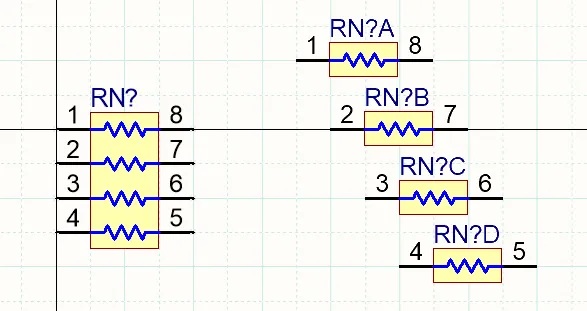
La misma red de resistencias se muestra como una sola parte a la izquierda y como cuatro partes separadas a la derecha.
Notas sobre el trabajo con componentes de varias partes:
-
En el editor de símbolos de esquemas, utilice el comando Tools » New Part de los menús principales para añadir otra parte al componente actual. También puede hacer clic en el botón
 de Active Bar o hacer clic con el botón derecho en el espacio de diseño y elegir Tools » New Part en el menú contextual. Se añade una nueva parte al componente y se abre y activa una hoja en blanco para esa parte en la ventana de diseño. Utilice esta hoja para añadir las primitivas que constituirán la representación gráfica de la parte.
-
Utilice el panel SCH Library para desplazarse entre las partes de un componente de varias partes, como se muestra a continuación.
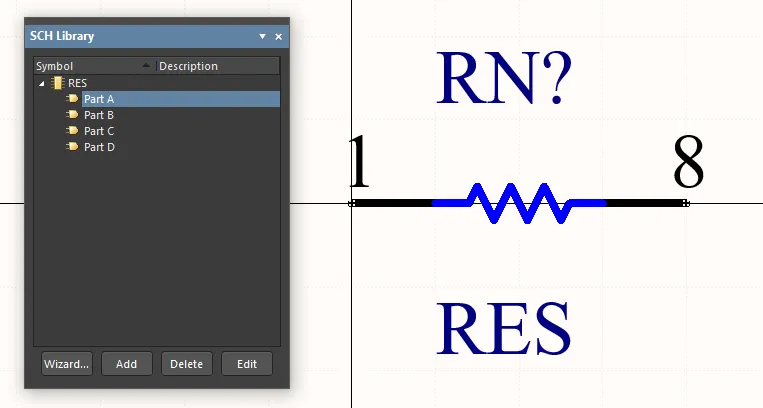
También puede utilizar los comandos Tools » Next Part y Tools » Previous Part del menú contextual del espacio de diseño para mostrar la parte siguiente o la anterior.
-
Para eliminar la parte activa del componente de varias partes abierto en el documento actual, elija Tools » Remove Part en los menús principales, o haga clic con el botón derecho y elija Tools » Remove Part en el menú contextual. También puede eliminar partes de un componente de varias partes directamente desde el panel SCH Library.
- Si las partes del componente presentan pequeñas diferencias, puede copiar y pegar el contenido entre ellas y actualizar, por ejemplo, solo la información de los pines en las nuevas partes.
- El editor de símbolos de esquemas permite un número ilimitado de partes por componente, y cada parte puede admitir distintas representaciones gráficas mediante la función Modo de visualización alternativo del componente. Además, un componente de varias partes puede representarse como un único símbolo (todas las partes) o como varios símbolos (uno por cada parte) utilizando un solo componente mediante la definición de los modos Normal y Alternativo: más información.
- El designador de un componente de varias partes incluye un sufijo para identificar cada parte. El sufijo puede ser alfabético o numérico y se configura en la sección Alpha Numeric Suffix de la página Schematic - General del cuadro de diálogo Preferences. Tenga en cuenta que esta opción es un ajuste del entorno de instalación del software. No se guarda en la biblioteca ni en el archivo de esquema y, por tanto, no se transfiere con los archivos de diseño.
-
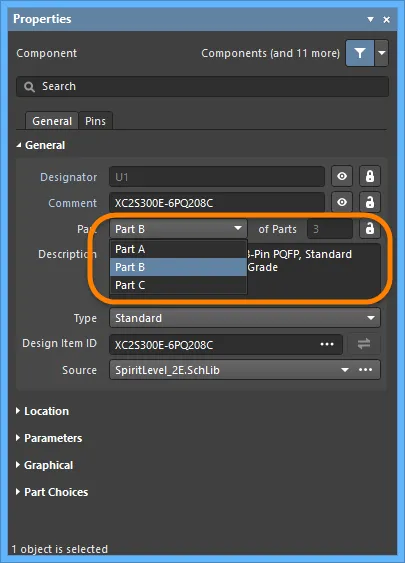
Los componentes de varias partes se consideran homogéneos; es decir, todas las partes son equivalentes durante la anotación del diseño y pueden intercambiarse durante el proceso de anotación. Por ejemplo, una bobina de relé podría intercambiarse con un conjunto de contactos de relé, dependiendo de sus posiciones relativas en la hoja del esquema. Para bloquear una parte concreta de un componente colocado, active
 en el panel Properties, como se muestra a continuación.
-
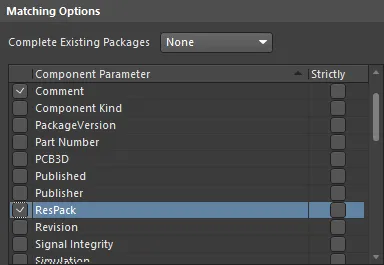
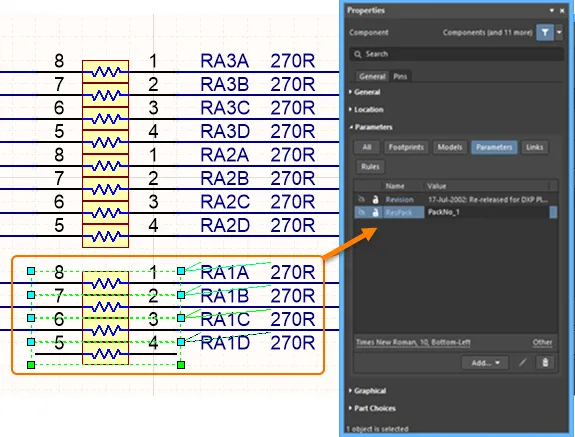
Durante la anotación del esquema, las partes de un componente de varias partes se agrupan para completar un componente de acuerdo con Matching Options, configurado en el cuadro de diálogo Annotate (como se muestra a continuación). Las casillas activadas de la izquierda determinan qué propiedades de los componentes deben coincidir para que las partes puedan agruparse. Si necesita controlar la agrupación de determinadas partes para que queden juntas en el mismo componente físico, por ejemplo, un par de amplificadores operacionales en el diseño de un filtro, y no desea asignarlas y bloquearlas manualmente, añada un parámetro adicional a ese componente e introduzca un valor que defina qué partes deben agruparse. La imagen superior que aparece a continuación muestra las opciones de coincidencia del cuadro de diálogo Annotate. Los parámetros activados se utilizan para buscar coincidencias entre componentes de varias partes; el parámetro ResPack se ha añadido en el panel Properties (imagen inferior) para controlar la agrupación de resistencias en encapsulados (cuando las partes tienen el mismo valor de parámetro, pueden agruparse en el mismo componente físico). Observe la opción Strictly. Si esta opción está activada, las partes must incluir este parámetro para poder agruparse. Tenga cuidado con esta opción si está controlando la agrupación de distintos tipos de componentes de varias partes: todos deben incluir ese parámetro si Strictly está activada.
- El intercambio de partes en la PCB solo puede realizarse en un componente cuyas partes estén definidas como un componente de varias partes. Encontrará más información en el documento Intercambio de pares de pines y de partes.
-
Para definir los pines de alimentación, puede crear una parte adicional para el componente y colocar en ella los pines VCC y GND. Recuerde activar la opción
 en el panel Properties para asegurarse de que no pueda intercambiarse con ninguna de las puertas durante una nueva anotación.
Modos de visualización: varias representaciones del mismo componente
El software admite distintas representaciones visuales del mismo componente. Estas pueden contener diferentes representaciones gráficas del componente, como una representación DeMorgan o IEEE. Por ejemplo, algunos de sus clientes podrían preferir que las resistencias se dibujen como un rectángulo, mientras que otros prefieren una línea ondulada.
Cada una de estas representaciones se denomina Mode de visualización. Si se ha añadido una vista alternativa de una parte, esta se muestra para su edición en el editor de símbolos de esquemas al seleccionar el modo alternativo en el submenú Tools » Mode de los menús principales y en la lista desplegable Mode de la barra de herramientas Mode. La representación gráfica actual del componente activo se indica mediante una marca de verificación junto a su entrada en los menús principales o en la lista desplegable Mode de la barra de herramientas Mode . No obstante, tenga en cuenta que solo los primeros 20 modos gráficos alternativos aparecen en el menú y en la barra de herramientas.
Además de seleccionar el modo normal o uno alternativo desde los menús principales o desde el desplegable de la barra de herramientas, también puede utilizar los comandos Tools » Mode » Previous y Tools » Mode » Next de los menús principales (los botones  y
y  de la barra de herramientas Mode) para mostrar el modo anterior/siguiente del componente activo.
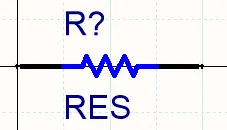
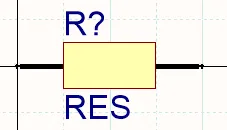
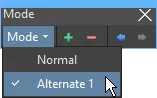
Una resistencia creada con dos modos de visualización. El editor de bibliotecas incluye una barra de herramientas de modos que permite añadir o eliminar modos y recorrerlos.
Para añadir un modo de visualización alternativo, con la parte del componente visible en la ventana de diseño del editor de símbolos esquemáticos, seleccione Tools » Mode » Add o haga clic en el botón  de la barra de herramientas Mode . Se muestra una hoja en blanco para
 Alternate N (N es el siguiente número disponible en el intervalo 1-255). Normalmente, se copia la parte creada en el modo Normal y se pega en el nuevo modo Alternate . Utilice Edit » Copy y Edit » Paste para copiar y pegar el modo Normal en el modo Alternate . De este modo, dispondrá del conjunto correcto de pines y podrá modificar los elementos gráficos y colocar los pines según sea necesario.
Para cambiar el nombre del modo alternativo actual, seleccione el comando Tools » Mode » Rename en los menús principales o haga clic en Rename en la barra de herramientas Mode. Tras ejecutar el comando, aparecerá el cuadro de diálogo Rename Alternate Representation . Introduzca el nuevo nombre del símbolo seleccionado y haga clic en OK. A partir de entonces, este modo alternativo aparecerá con el nombre definido en los menús principales y en la barra de herramientas Mode.
Para eliminar la representación gráfica (modo) actual del componente activo, seleccione el comando Tools » Mode » Remove en los menús principales o haga clic en el botón  de la barra de herramientas Mode. Puede eliminar cualquiera de las representaciones gráficas (Normal y Alternate) existentes para un componente. Si el componente tiene una o más representaciones alternativas y elimina la representación Normal, la primera alternativa (Alternate 1) pasará a ser la representación Normal. Todas las demás alternativas se renumerarán en consecuencia. Si el componente no tiene representaciones alternativas y elimina la representación Normal, el cuadro de diálogo de confirmación le pedirá que confirme la eliminación del componente de la biblioteca; al hacer clic en Yes , el componente se eliminará de la biblioteca.
El modo deseado se elige al colocar el componente desde la biblioteca en la hoja del esquemático mediante el selector Mode de la sección Graphical del panel Properties. El modo de colocación predeterminado es el que se mostraba en el editor de bibliotecas la última vez que se guardó la biblioteca.
Uso de componentes de varias partes con modos alternativos
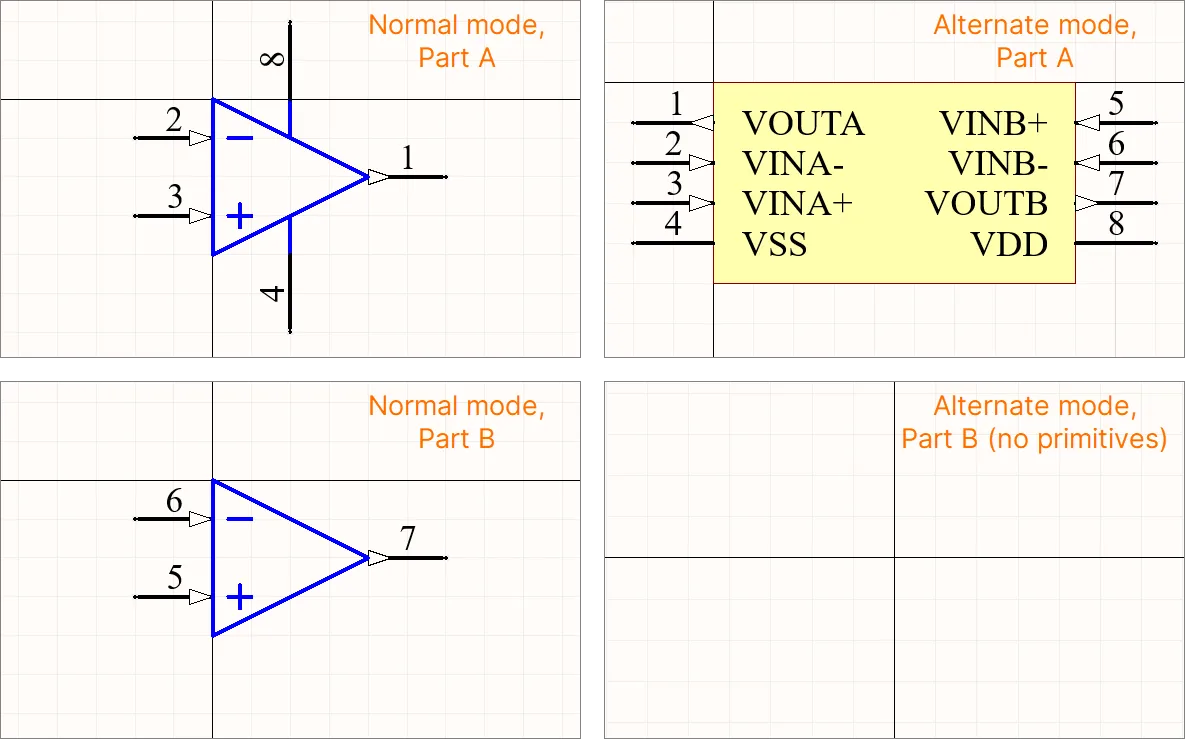
Altium Designer permite representar un componente de varias partes mediante un único símbolo (todas las subpartes) o varios símbolos (uno por cada subparte individual), utilizando un solo componente con modos normales y alternativos definidos. Por ejemplo, un componente de amplificador operacional dual puede representarse con dos símbolos en un modo de visualización y con un único símbolo en otro, como se muestra en la imagen siguiente. En este caso, la segunda parte no tendrá primitivas en el modo de visualización de un único símbolo.
Generación de un informe del componente
El Component Report muestra información sobre el símbolo activo.
- Seleccione Reports » Component (atajo de teclado R, C).
-
Se abre un informe titulado
<LibraryName>.cmpcomo documento activo. El archivo incluye el nombre del componente y el número de partes que contiene. Para cada parte, se indican los detalles de los pines de cada representación gráfica (normal y todas las alternativas).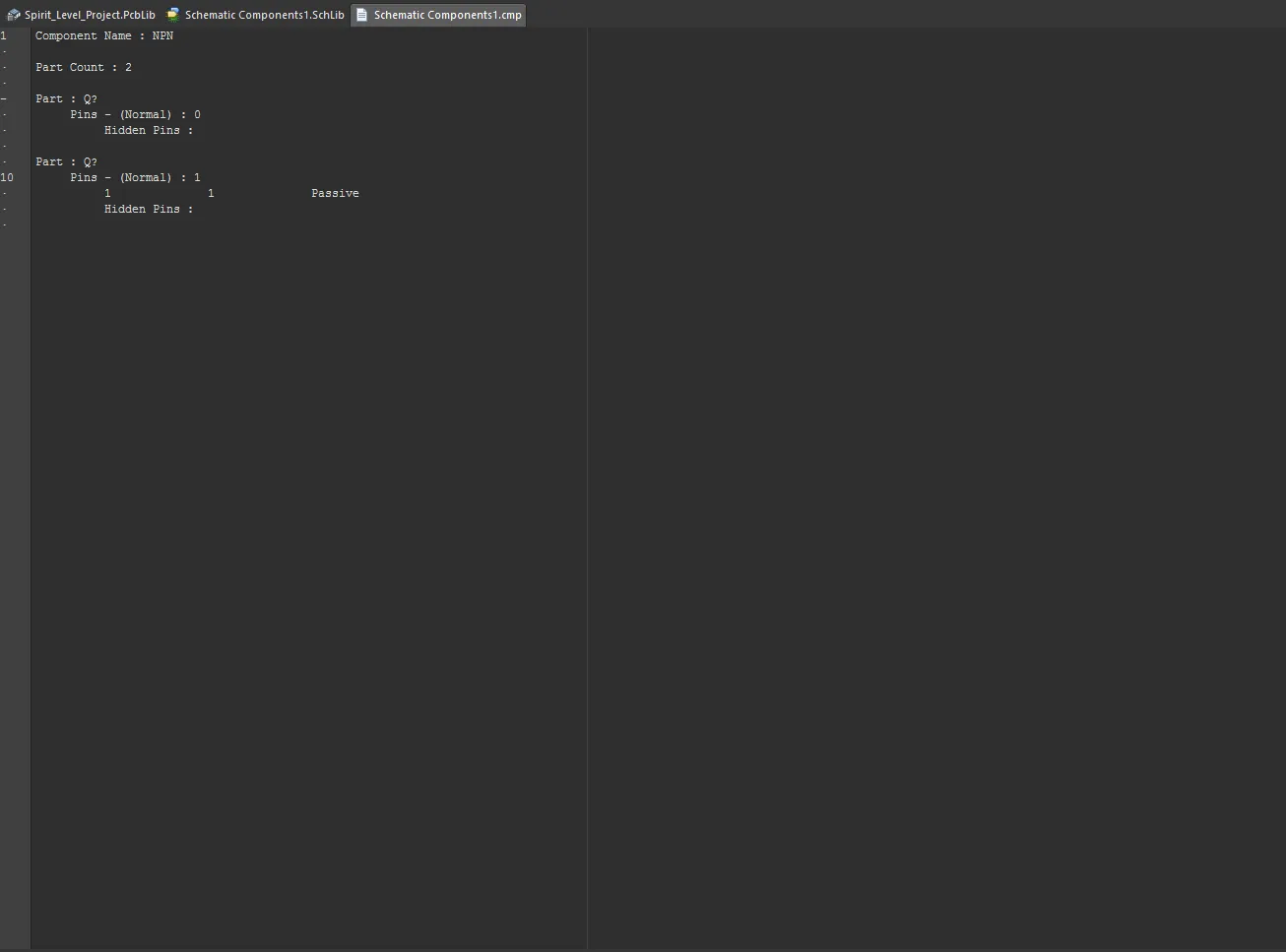
- Cierre el informe para volver al espacio de diseño del editor de esquemáticos.
Compatibilidad con componentes de puente
Los puentes, también conocidos como enlaces de cable, permiten sustituir el enrutado por un componente de puente, que a menudo es esencial para diseñar correctamente una placa de una sola cara. Altium Designer admite el uso de componentes de puente mediante un tipo de componente especial: Jumper.
Aunque puede empezar colocando las huellas de los puentes directamente en la PCB, el flujo de trabajo recomendado comienza en el esquemático. Para obtener más información, consulte la página Trabajo con componentes de puente.
Uso de la herramienta de generación de símbolos esquemáticos
La tarea de crear el símbolo de un componente en una biblioteca y sus datos de pines se ha vuelto cada vez más laboriosa a medida que ha aumentado la complejidad de los componentes. Por ejemplo, los dispositivos BGA actuales de gran escala requieren colocar y configurar cientos de pines, por lo que crear símbolos de componentes adecuados suele exigir mucho tiempo y esfuerzo.
Para reducir la carga de trabajo asociada a la creación de símbolos de componentes, Altium Designer ofrece una herramienta avanzada de generación de símbolos esquemáticos, basada en una interfaz de asistente de símbolos y un cuadro de diálogo de edición de pines. Esta herramienta incluye generación automática de los gráficos del símbolo, tablas de pines en cuadrícula y funciones de pegado inteligente de datos.
Creación de un símbolo
La herramienta de generación de símbolos esquemáticos está disponible en el editor de bibliotecas de esquemáticos al seleccionar el comando Tools » Symbol Wizard en los menús principales. También se puede acceder a ella al crear un componente del espacio de trabajo mediante el editor de componentes en su modo de edición de un solo componente, haciendo clic en el icono desplegable del botón situado debajo del modelo de símbolo y seleccionando Wizard en el menú.
Para crear un nuevo símbolo de componente con la herramienta, añada primero un nuevo componente al documento de biblioteca activo. A continuación, podrá desarrollar el nuevo símbolo mediante la interfaz de la herramienta, el cuadro de diálogo Symbol Wizard, que se abre al ejecutar el comando. Utilice este cuadro de diálogo para definir de forma interactiva el símbolo del componente según sus necesidades, incluidos el número de pines, su disposición y sus datos.
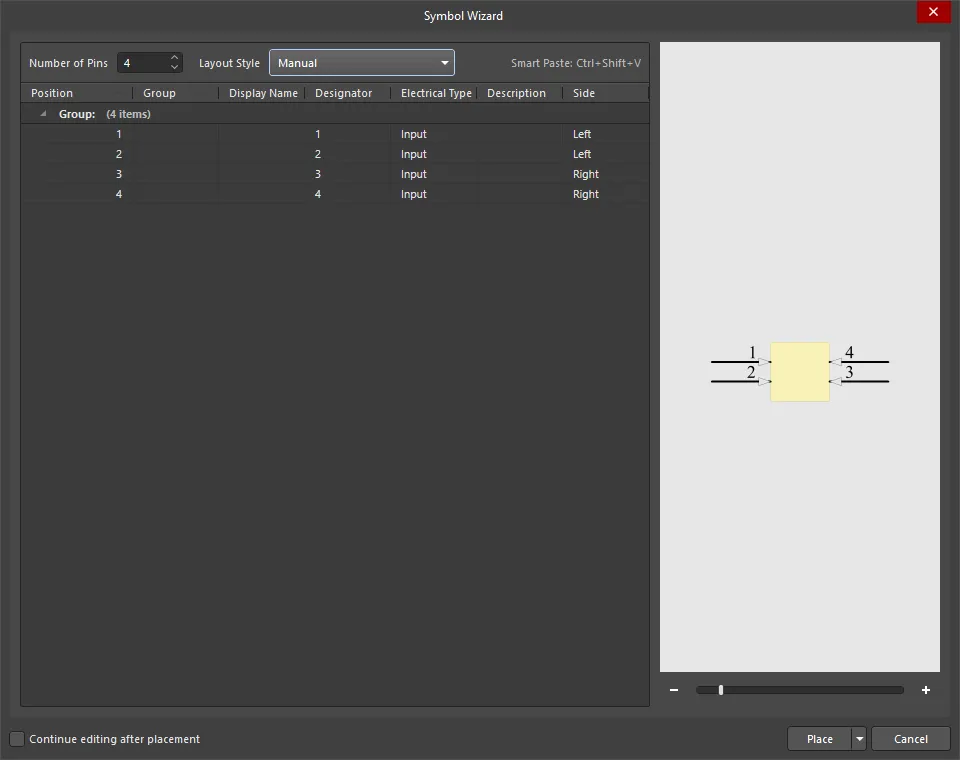
- Number of Pins - introduzca manualmente el número de pines deseado o utilice las flechas hacia arriba y hacia abajo para aumentarlo o reducirlo.
-
Layout Style - elija entre un conjunto de patrones predefinidos para asignar automáticamente la posición de los pines. Utilice la lista desplegable para seleccionar la disposición que prefiera. La Preview imagen de la derecha y los datos de la columna Side se actualizarán en consecuencia. Las opciones incluyen:
- Dual in-line
- Quad side
- Connector zig-zag
- Connector
- Single in-line
- Manual
Cuadrícula
- Position – el índice de posición de referencia de un pin del símbolo. Este dato no se puede editar.
- Group – una cadena de texto introducida manualmente que se utiliza para definir un grupo de pines.
-
Display Name – la cadena de texto del atributo de nombre visible del pin del componente.
- Designator – la cadena de texto del atributo de designador del pin. De forma predeterminada, coincidirá automáticamente con el Position del pin.
- Electrical Type – utilice la lista desplegable del campo para seleccionar el tipo eléctrico del pin. Las opciones incluyen Input, I/O, Output, Open Collector, Passive, HiZ, Open Emitter y Power.
- Description – la cadena de texto del atributo de descripción del pin.
- Side – utilice la lista desplegable del campo para seleccionar la posición del símbolo. Elija entre Left, Bottom, Right y Top. Cuando se modifica esta región, el ajuste Layout style cambia a Manual.
Menú contextual
- Move Up - permite mover los datos seleccionados una fila hacia arriba.
- Move Down - permite mover los datos seleccionados una fila hacia abajo.
- Copy - permite copiar los datos seleccionados al portapapeles.
- Paste - permite pegar los últimos datos copiados al portapapeles en la posición del cursor.
- Smart Paste - permite abrir el cuadro de diálogo Pin Data Smart Paste para copiar varias columnas de datos de una fuente externa en las columnas correspondientes de la cuadrícula. Utilice el cuadro de diálogo para configurar los datos de las columnas y los delimitadores y, a continuación, haga clic en Paste. Obtenga más información sobre Pegado inteligente.
- Clear - permite eliminar los datos de los pines.
Vista previa
Esta región muestra una vista previa del gráfico del símbolo y representa de forma dinámica los ajustes y los datos de los pines actuales. Utilice la barra deslizante o - y + para acercar o alejar el gráfico.
Controles adicionales
- Continue editing after placement - si esta opción está marcada, el cuadro de diálogo permanecerá activo (lo que permite seguir editando) una vez colocado el componente.
-
Place - permite colocar el símbolo completado y los datos de los pines. Las opciones incluyen:
- Place Symbol
- Place New Symbol
- Place New Part
Pegar datos de pines
Aunque los datos de los pines de la tabla se pueden editar para asignar un valor común a varias celdas, las funciones Paste y Smart Paste del cuadro de diálogo ofrecen una forma avanzada de rellenar todas las celdas importando grandes cantidades de datos diferentes de fuentes externas.
Dentro de la tabla, se pueden utilizar las técnicas habituales de copiar y pegar para transferir datos de un grupo de celdas a otro. Por ejemplo, seleccionando tres celdas de una columna, copiando los datos (clic derecho - Copy) y, a continuación, seleccionando tres celdas de destino donde pegarlos (clic derecho - Paste).
La misma técnica se puede utilizar para copiar y pegar una selección de datos de una fuente externa, como una hoja de cálculo, un archivo de texto o un PDF.
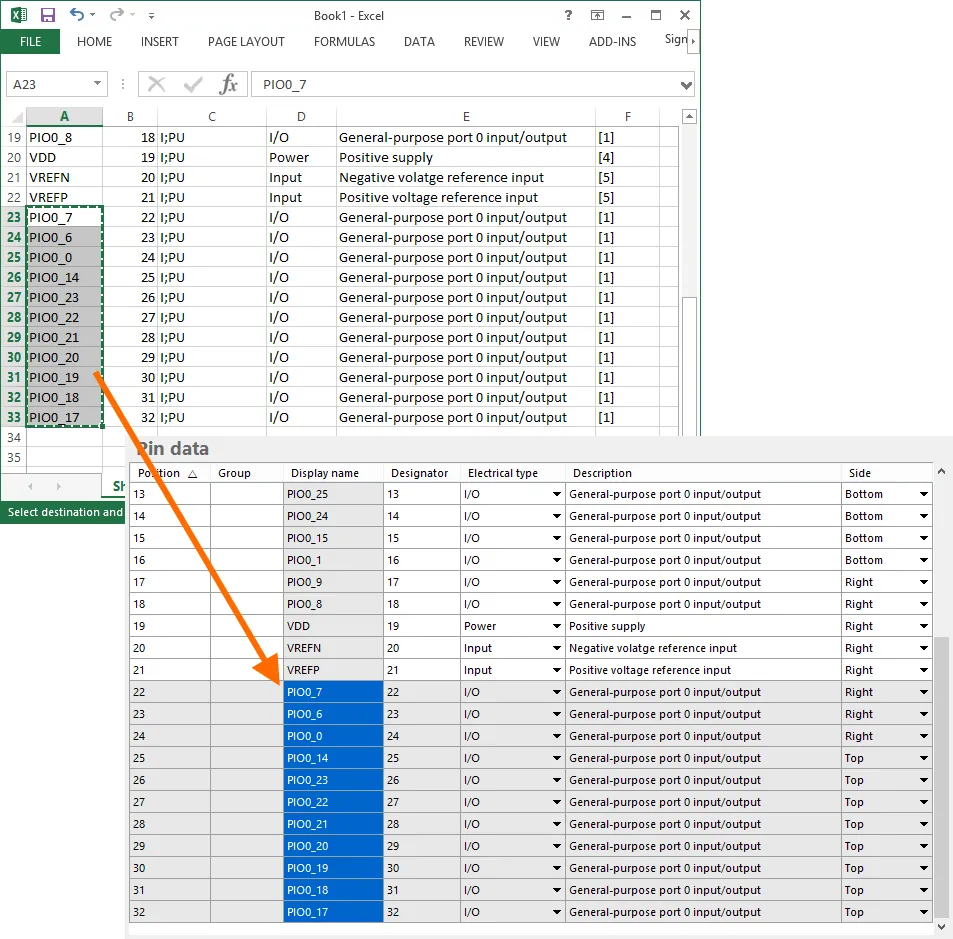 Ejemplo de cómo pegar datos copiados de una hoja de cálculo externa en la tabla Pin data.
Pegado inteligente
Además de las técnicas habituales de copiar y pegar, el pegado inteligente permite rellenar varias columnas de datos a partir de una fuente externa mediante la asignación automática de columnas.
Para copiar varias columnas de datos de origen en las columnas correspondientes de la tabla Pin data, haga clic con el botón derecho en la tabla y elija el comando Smart Paste del menú contextual. Se abrirá el cuadro de diálogo Pin Data Smart Paste, que se rellenará con los datos de origen. Hay disponibles varios delimitadores de datos, que se pueden seleccionar para que coincidan con los utilizados en los datos de origen.
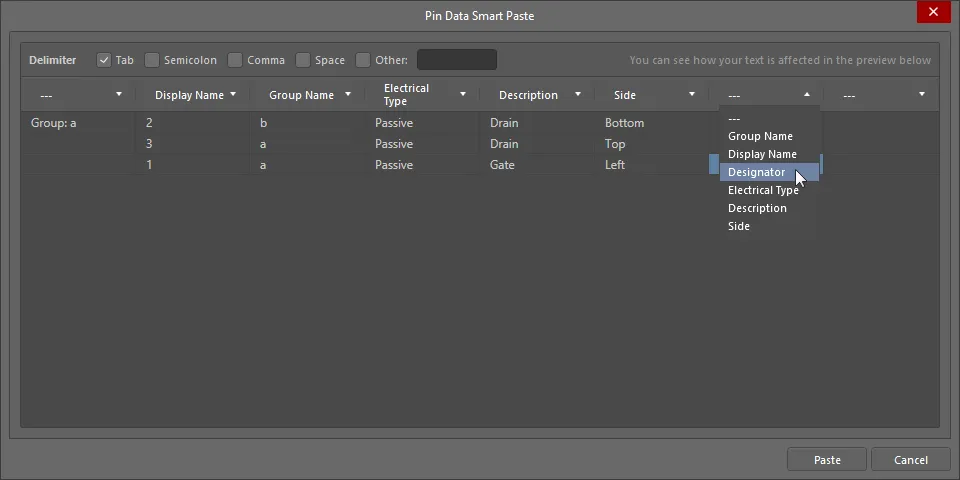
El cuadro de diálogo Pin Data Smart Paste
Opciones y controles del cuadro de diálogo de pegado inteligente de datos de pines
-
Delimiter - marque las casillas de los delimitadores que coincidan con los utilizados en los datos de origen. Las opciones incluyen:
- Tab
- Semicolon
- Comma
- Space
- Other
-
Data Preview - utilice la lista desplegable para seleccionar un encabezado para esa columna. Las opciones disponibles se obtienen de los encabezados de columna de la región de cuadrícula del cuadro de diálogo Symbol Wizard.
Controles adicionales
- Paste - haga clic para completar el proceso de pegado inteligente. Los datos de origen se copiarán en las columnas correspondientes que haya especificado en la región de cuadrícula.
Menú contextual
- Remove Line - haga clic sobre una línea y, a continuación, seleccione este comando para eliminarla. Si el comando se ejecuta sobre un espacio vacío del cuadro de diálogo, se eliminará la última línea.
- Remove Column - haga clic sobre una columna y seleccione este comando para eliminarla.
Colocación de símbolos
Una vez configurados los ajustes y los datos de los pines según sea necesario, el símbolo puede colocarse en el espacio de diseño del componente activo de la biblioteca. Puede colocarse como un componente único o como una sección de un componente de varias partes, utilizando los comandos correspondientes disponibles en el menú contextual asociado al botón Place del cuadro de diálogo. Tenga en cuenta que, si la opción Continue editing after placement está activada, el cuadro de diálogo Symbol Wizard permanecerá activo (permitiendo seguir editando) una vez colocado el componente o la parte.
Agilización de la creación de símbolos esquemáticos con la herramienta Smart Grid Insert
La herramienta Smart Grid Insert, disponible en el panel SCHLIB List, permite asignar los datos actuales del portapapeles a las propiedades de los objetos de Altium Designer. Estas herramientas simplifican enormemente el proceso de creación de símbolos esquemáticos y permiten crear, en pocos pasos, los pines de un componente directamente a partir de datos externos, como una hoja de cálculo, un PDF o un archivo ASCII.
Aunque puede copiar directamente los datos de los pines desde la fuente a Altium Designer, merece la pena realizar una pequeña preparación para obtener un resultado óptimo. Una hoja de cálculo es el lugar adecuado para hacerlo. Por lo general, solo tendrá que realizar unos pocos pasos, entre ellos:
-
Añadir una fila de encabezados para facilitar la correspondencia entre columnas. No se preocupe por hacer que los nombres de las columnas coincidan exactamente: Altium Designer identifica automáticamente la correspondencia correcta con gran precisión.
-
Añadir una columna de tipo de objeto para que Altium Designer sepa que debe crear objetos de tipo pin.
-
Añadir una columna de tipo para especificar el tipo eléctrico de cada pin.
-
Incluir las coordenadas X e Y de los pines. Las hojas de cálculo cuentan con excelentes herramientas para rellenar celdas con valores. Por ejemplo, si hace clic con el botón derecho y arrastra para seleccionar un conjunto de celdas en Microsoft Excel, puede especificar la serie numérica que desee, lo que facilita distribuir los pines con la separación adecuada en la biblioteca de esquemas.
Los componentes con un gran número de pines y secciones regulares, como las FPGA, se prestan a implementarse como componentes de varias partes en Altium Designer. La forma más sencilla de hacerlo es crear todos los pines en la primera parte del componente de Altium Designer y, después, cortar y pegar los bloques de pines en las demás partes.
Para organizar los pines en grupos ordenados y listos para cada parte, pruebe a dejar un par de filas vacías entre los pines de cada parte en la hoja de cálculo. Esto no solo facilita ver dónde podría ser necesario reiniciar los valores de las coordenadas, sino que también permite añadir automáticamente valores X e Y a una selección amplia y, después, eliminar los valores X e Y sobrantes de las filas vacías. De este modo, no se crearán pines en esas posiciones eliminadas y los grupos correspondientes a cada parte quedarán bien separados.
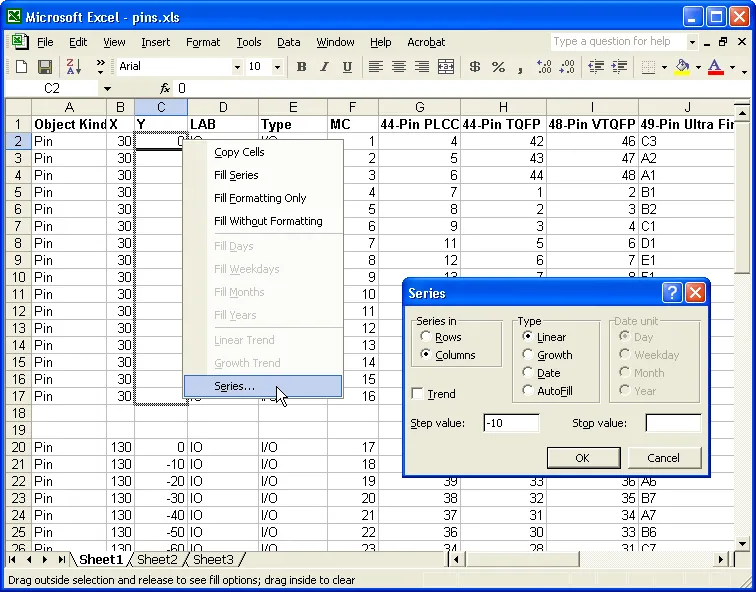
Utilice las herramientas de la hoja de cálculo para añadir coordenadas X e Y adecuadas para los pines.
Seleccione y copie las celdas necesarias de la hoja de cálculo. No se preocupe si la selección incluye columnas que no necesita: las herramientas Smart Grid pueden ignorarlas.
En Altium Designer, haga clic con el botón derecho en el panel SCHLIB List y seleccione Smart Grid Insert en el menú para abrir el cuadro de diálogo Smart Grid Insert. Si los datos de origen incluyen una fila de encabezados, Altium Designer intentará identificar automáticamente el tipo de objeto y, a continuación, generará una lista de objetos creados. Tenga en cuenta que, antes de establecer la correspondencia entre las columnas, la lista de objetos creados tendrá las propiedades del objeto pin predeterminado actual de Altium Designer. Así, por ejemplo, si desea colocar todos los pines a 180 grados y con una longitud de 20, configure esos valores predeterminados en Altium Designer antes de iniciar el proceso de Smart Grid. De este modo, no tendrá que preocuparse por añadir esos ajustes a la hoja de cálculo ni por editarlos en Altium Designer después del proceso de creación. ¿No sabe cómo configurar los valores predeterminados? Solo tiene que seleccionar Place » Pin en los menús y, antes de colocar un pin, pulsar Tab para editar los valores predeterminados; después, coloque y elimine ese pin.
Otra gran ventaja de incluir una fila de encabezados es que podrá utilizar el botón Automatically Determine Paste. Esta función es muy útil: busca y compara los campos del objeto creado con los títulos de las columnas de los datos de origen y decide de forma inteligente cómo deben relacionarse. No se preocupe si la función automática se equivoca en alguna correspondencia; puede utilizar el botón Undo Paste para deshacer la asignación de una columna. Para establecer la correspondencia manualmente, seleccione una columna de los datos de origen y la columna correspondiente de los objetos creados y, a continuación, haga clic en el botón Paste Column.
En cuanto haga clic en OK, el conjunto de objetos creados aparecerá en el espacio de diseño. Añada un cuerpo adecuado a cada parte y, después, corte y pegue para crear las partes individuales; el símbolo estará listo.
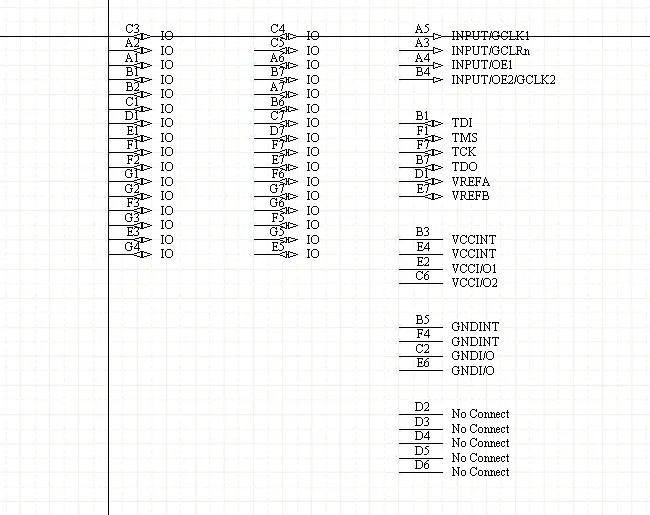
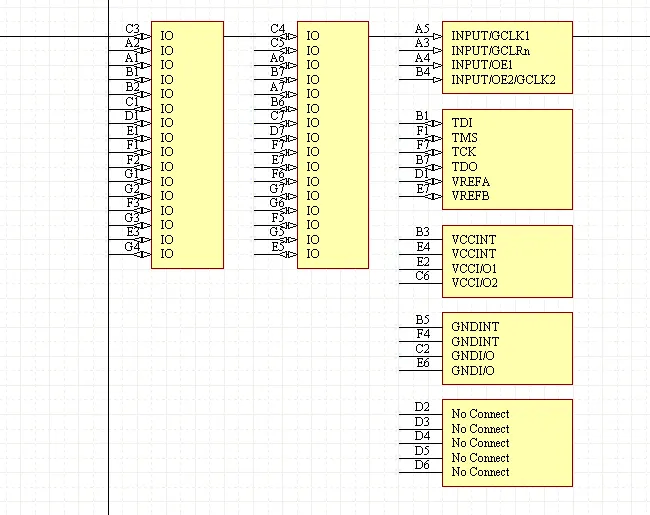
Los pines insertados con Smart Grid y las partes con los cuerpos de los componentes añadidos.
 Localizado por IA