No es inusual que un diseño electrónico incluya secciones repetidas de circuitería. Puede tratarse de un amplificador estéreo o de una consola de mezcla de 64 canales. Este tipo de diseño es totalmente compatible con un conjunto de funciones conocido como multi-channel design.

Los dos canales decodificadores de un multiplexor de video; al utilizar una estructura de diseño multicanal, el canal decodificador solo se captura una vez.
En un diseño multicanal, se captura una vez el circuito repetido y luego se indica al software que lo repita el número de veces necesario. Cuando el diseño se compila automáticamente, se expande en memoria, repitiendo todos los componentes y la conectividad el número de veces requerido, de acuerdo con un esquema de nombres de canal definido por el usuario.
El diseño lógico que se captura nunca se aplana realmente; la fuente siempre permanece como un esquema multicanal. Cuando se transfiere al diseño de PCB, los componentes físicos y las redes se replican automáticamente el número de veces necesario. Tiene acceso completo a las herramientas estándar de cross-probing y cross-selecting disponibles para trabajar entre el esquema y la PCB. También hay una herramienta en el editor de PCB para replicar la colocación y el enrutado de un canal en todos los demás canales, con la posibilidad de mover y reorientar fácilmente un canal completo.
Compilación dinámica
Related page: Validación del proyecto de diseño
El modelo de conectividad del diseño se actualiza de forma incremental después de cada operación del usuario mediante la compilación dinámica. No es necesario compilar manualmente el proyecto, ya que esto se hace automáticamente. Para un proyecto de diseño, el proceso de compilación automática realiza tres funciones:
-
Instancia la jerarquía del diseño.
-
Establece la conectividad de red entre todas las hojas del diseño.
-
Construye un Modelo de Datos Unificado (UDM) interno del diseño.
Esto garantiza que cualquier cambio realizado en el diseño se refleje de inmediato en el Navigator y en el panel Projects .
El modelo compilado del proyecto se denomina Modelo de Datos Unificado (UDM). El UDM incluye descripciones detalladas de cada componente del diseño y de cómo están conectados entre sí.
Para comprobar errores lógicos, eléctricos y de dibujo entre el UDM y la configuración del compilador, debe validar el proyecto. A este comando se accede eligiendo el comando Project » Validate Project en los menús principales o haciendo clic con el botón derecho sobre la entrada de un proyecto en el panel Projects y eligiendo el comando Validate Project en el menú contextual.
Cualquier infracción detectada por el compilador se mostrará como advertencias y/o errores en el panel Messages. El compilador utiliza las opciones definidas en las pestañas Error Reporting y Connection Matrix del cuadro de diálogo Options for Project (según corresponda al tipo de proyecto) al comprobar los documentos fuente en busca de infracciones.
El Modelo de Datos Unificado
Para comprender el diseño multicanal, ayuda entender cómo se gestionan los datos del diseño. Un elemento fundamental del software es el Modelo de Datos Unificado (UDM). Cuando el proyecto se compila automáticamente, se crea un modelo único y cohesivo que ocupa una posición central en el proceso de diseño. Los datos dentro del modelo pueden entonces ser consultados y manipulados utilizando los distintos editores y servicios del software. En lugar de usar un almacén de datos independiente para cada uno de los distintos dominios del diseño, el UDM está estructurado para alojar toda la información de todos los aspectos del diseño, incluidos los componentes y su conectividad.
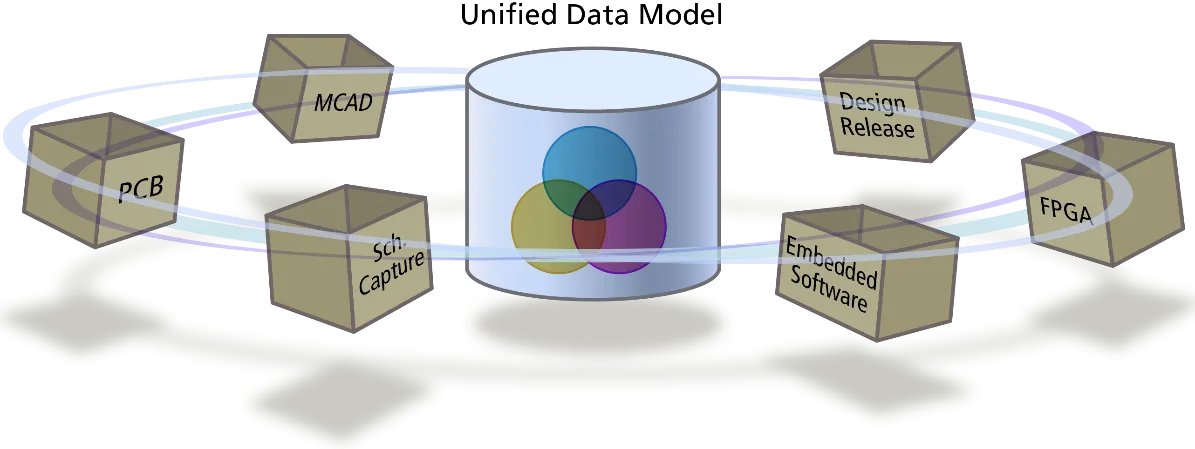
El Modelo de Datos Unificado pone todos los datos del diseño a disposición de todos los editores y ayuda a ofrecer funciones sofisticadas como el diseño multicanal.
El UDM, en combinación con el sistema de diseño jerárquico, se aprovecha para ofrecer capacidades de diseño multicanal. El "canal" es la circuitería dentro de un símbolo de hoja; debajo de este símbolo de hoja puede haber una sola hoja o una rama completa de la estructura del proyecto que contenga otras subhojas. También puede crear canales dentro de canales; en un diseño multicanal de 2 niveles, los canales superiores se denominan bancos y los de nivel inferior se denominan canales.
Como esta descripción completa, lista para PCB, existe en memoria, es posible repetir una sección de circuitería, siempre que exista una forma sistemática de manejar los objetos repetidos, como los designadores de componentes y las redes. La nomenclatura sistemática se define en la pestaña Multi-Channel del cuadro de diálogo Options for Project, como se explica a continuación.
Creación de un diseño multicanal
Un diseño es multicanal cuando se repite una sección de la circuitería. Esto se hace en el nivel del símbolo de hoja, ya sea:
-
colocando múltiples símbolos de hoja que hagan referencia al mismo esquema hijo, o
-
configurando un único símbolo de hoja para repetir el esquema hijo referenciado el número de veces requerido

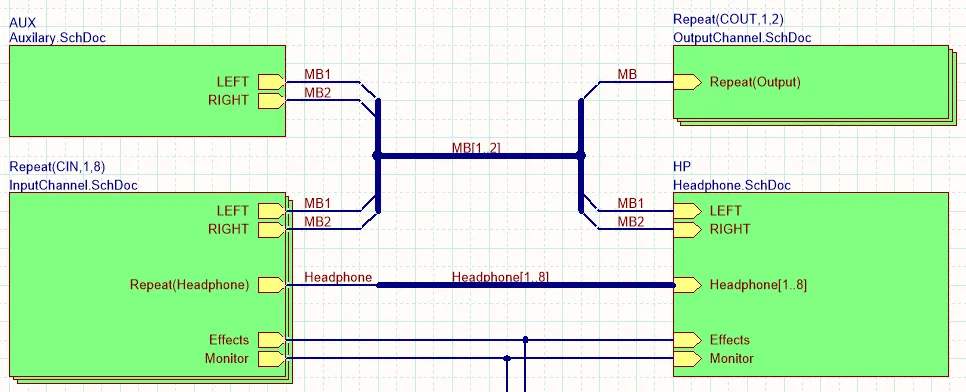
Primera imagen: hay cuatro símbolos de hoja, todos haciendo referencia a la misma hoja hija (PortIO.SchDoc). Segunda imagen: InputChannel.SchDoc se repite ocho veces y OutputChannel.SchDoc dos veces mediante el uso de la palabra clave Repeat.
Estos dos enfoques para crear un diseño multicanal se muestran en las imágenes de arriba. En la primera imagen, hay cuatro símbolos de hoja que hacen referencia a la misma hoja hija (PortIO.SchDoc). En la segunda imagen, InputChannel.SchDoc se repite ocho veces y OutputChannel.SchDoc se repite dos veces, debido a la presencia de la palabra clave Repeat en el campo Designator del símbolo de hoja.
Los designadores de componentes repetidos y los nombres de red del proyecto se resuelven mediante un esquema de nombres estándar. Por ejemplo, un esquema de nombres consiste en agregar un índice de canal a los componentes repetidos y a los identificadores de red (Net Labels y Ports), como se muestra en los resaltados de las imágenes siguientes.
Tenga en cuenta las pestañas que aparecen en la parte inferior del esquema cuando se abre el proyecto. La pestaña Editor contiene el diseño lógico tal como lo capturó; las otras pestañas compiladas (COUT1 y COUT2) también aparecen, representando el diseño físico que se transferirá al editor de PCB. Habrá una pestaña para cada canal físico.


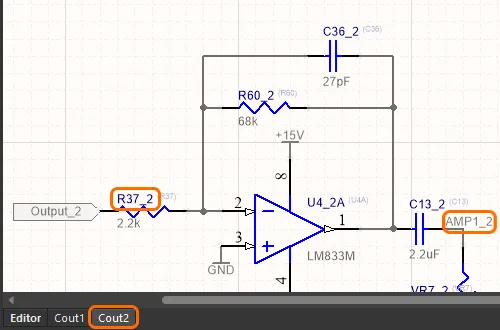
El proyecto compilado, mostrando la pestaña de la vista lógica y una pestaña para cada canal físico que se transfiere a la PCB. Observe cómo se gestionan los designadores repetidos y los identificadores de red.
El esquema de nombres de canal se define en la pestaña Multi-Channel tab del cuadro de diálogo Options for Project.
La palabra clave Repeat
Como se mencionó, un canal se repite colocando múltiples símbolos de hoja que hagan referencia a la misma hoja hija, o incluyendo la palabra clave Repeat en el campo Designator del símbolo de hoja. Cuando se utiliza la palabra clave Repeat, el símbolo de hoja se dibuja como un conjunto de símbolos de hoja apilados.
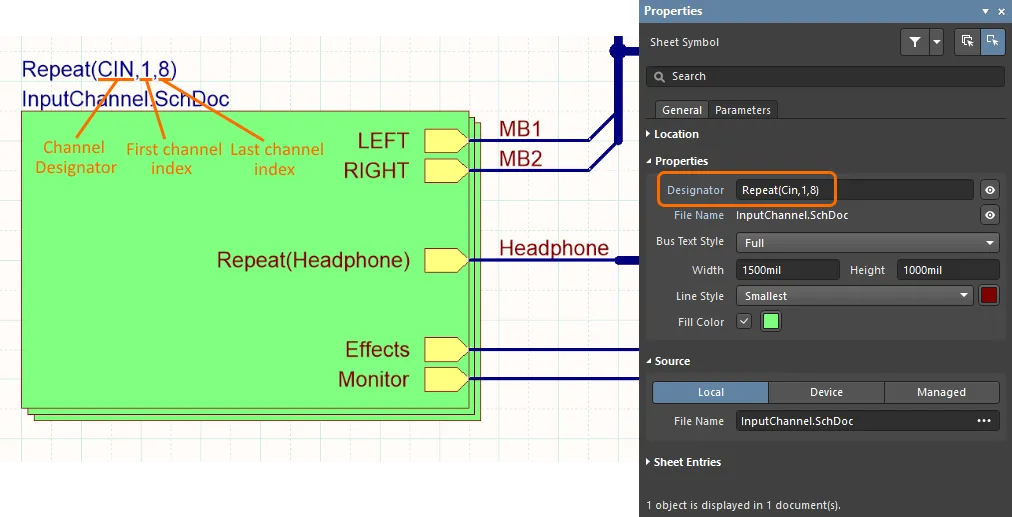
La instrucción Repeat define el designador del canal y el número de canales. Observe cómo el símbolo de hoja se dibuja como un conjunto de símbolos apilados, para indicar canales repetidos.
Cada canal se identifica mediante un designador de canal, que proviene del Designator del símbolo de hoja. Cuando el diseño se canaliza colocando múltiples símbolos de hoja, el designador de canal es el valor Designator definido para cada símbolo de hoja. Si el diseño se canaliza mediante el uso de la palabra clave Repeat, el designador de canal es el ChannelIdentifier+ChannelIndex definido por la palabra clave Repeat.
La sintaxis del campo Designator cuando se utiliza la palabra clave Repeat es la siguiente:
Repeat(<ChannelIdentifier>,<ChannelIndex_1>,<LastChannelIndex_n>)
Cuando la opción
New Indexing of Sheet Symbols está habilitada en la pestaña
Options tab of the Project Options dialog, cualquier dígito o número puede usarse como primer o último índice de un símbolo de hoja repetido, incluido 0; el último índice siempre debe ser mayor que el primero y no se permiten números negativos.
Nomenclatura multicanal
El concepto de poder capturar una vez y luego repetir —diseño multicanal— se ofrece construyendo sobre el modelo de datos unificado (UDM) del software. Los componentes repetidos se nombran utilizando un esquema sistemático de nomenclatura, que se configura en la pestaña Multi-Channel tab del cuadro de diálogo Options for Project, como se muestra a continuación.
El cuadro de diálogo incluye una sección superior utilizada para controlar la nomenclatura de las Rooms, y una sección inferior utilizada para controlar la nomenclatura de los componentes dentro de esas Rooms. En el nivel Room, hay 2 estilos de nomenclatura plana y 3 estilos de nomenclatura jerárquica; normalmente solo necesitaría elegir un estilo de nomenclatura jerárquica si el diseño tiene canales dentro de canales. De lo contrario, un estilo de nomenclatura de Room plano es más corto y más fácil de entender.
Para la nomenclatura de componentes, la opción $Component$ChannelAlpha o la opción $Component_$ChannelIndex proporcionará la designación de componentes más corta y fácil de interpretar. También es posible construir su propio esquema de nomenclatura de designadores, usando las palabras clave disponibles.
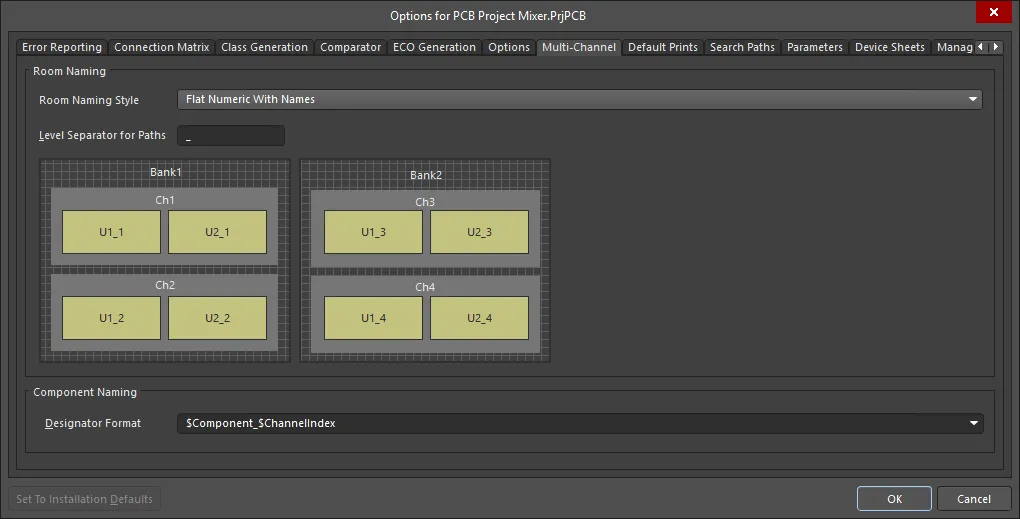
Los componentes repetidos (y las redes) se gestionan aplicando un esquema sistemático de nomenclatura, elegido en la pestaña Multi-Channel del cuadro de diálogo Project Options.
-
Además de los componentes, el esquema Component Naming se utiliza para identificar de forma única las redes dentro de cada canal. Este esquema se usa para renombrar los identificadores de red, incluidos Net Labels y Ports.
-
La visualización de estos nombres en la hoja esquemática se analiza a continuación en la sección Displaying the Compiled Names.
El papel de la Room
Una Room es un objeto de diseño de PCB utilizado para definir un área en la placa, que luego puede usarse de dos maneras:
-
Contain objects - aunque una room se coloca como cualquier objeto de forma poligonal, en realidad se crea como una regla de diseño Placement . Parte de la definición de una Room es especificar los objetos que deben estar contenidos dentro de esa room, que a menudo son componentes. Cuando esa room se mueve, todos los componentes dentro de la room también se mueven.
-
To scope other design rules - además de ser una regla por derecho propio, las salas también pueden usarse para delimitar el alcance de otras reglas de diseño. Por ejemplo, una regla de diseño de ancho de enrutado define el ancho de enrutado para una clase de redes; después, una regla de diseño de mayor prioridad, con un alcance de Room, puede especificar un ancho diferente que se aplicará a esa clase de redes dentro de esa Room.
Las Rooms funcionan muy bien con un diseño multicanal. Pueden crearse automáticamente cuando el diseño se transfiere del editor esquemático al editor PCB, según las opciones de la pestaña Class Generation tab del cuadro de diálogo Project Options, con una room para cada Sheet Symbol. Además de agrupar los componentes de ese canal, la room también puede usarse en la nomenclatura de los componentes dentro de esa room. Las Rooms y su función en el proceso de diseño de la placa se analizan con más detalle en la sección Multi-Channel PCB Design de este artículo.
Si prefiere un sistema de numeración de componentes plano, es posible reemplazar el esquema de nomenclatura sistemático realizando una Board Level Annotation. Se llama Board Level Annotation porque los designadores de componentes solo se aplican al diseño completo compilado (diseño físico) que está destinado a convertirse en la PCB.
Conectividad en un diseño multicanal
Para un diseño multicanal, establezca Net Identifier Scope en Automatic, Hierarchical o Strict Hierarchical. Un diseño multicanal debe ser jerárquico porque el software utiliza este modelo estructural para instanciar los canales en memoria cuando se compila el diseño.
Hay dos requisitos de conectividad diferentes que el software debe admitir para una red que se conecta a un canal repetido; la red será:
-
común a todos los canales, o
-
única en cada canal.
El nivel de soporte para esto depende del método utilizado para definir los canales (múltiples Sheet Symbols o mediante la palabra clave Repeat). Si un diseño usa múltiples Sheet Symbols (un Sheet Symbol individual para cada canal), entonces la conectividad de red es explícita, tal como la define el cableado colocado por el diseñador.
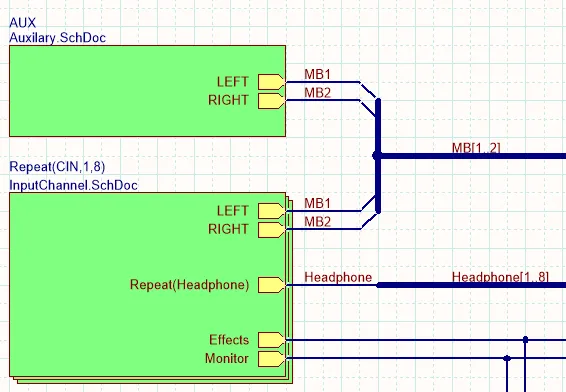
Este diseño utiliza la palabra clave Repeat para crear múltiples canales.
Si el diseño usa la palabra clave Repeat, entonces se aplican las siguientes convenciones de conectividad.
| Passing a Net to all Channels |
Si una red necesita estar disponible en todos los canales, simplemente se conecta a una Sheet Entry, como se muestra para la red Monitor conectada al Sheet Symbol InputChannel.SchDoc en la imagen de arriba. Las redes Effects, MB1 y MB2 también estarán disponibles en todos los canales. Las redes de un bus se manejan de la misma manera: cuando un bus se conecta a una Sheet Entry, cada elemento de ese bus está disponible en todos los canales. |
| Passing a net to a Specific Channel |
Para asignar una única red de un bus a cada canal, se utiliza la palabra clave Repeat en la Sheet Entry, como se muestra para el bus Headphone en la imagen de arriba, donde la Sheet Entry tiene el nombre Repeat(Headphone). En este caso, la red Headphone1 se conectará al canal CIN1, Headphone2 se conectará al canal CIN2, y así sucesivamente. No es posible pasar una red individual a un solo canal si se ha utilizado la palabra clave Repeat para crear los canales. Si esto es necesario, debe colocar un Sheet Symbol individual para cada canal. |
Tenga en cuenta que no se admite el paso de harnesses a canales cuando se usa la palabra clave Repeat.
Cómo se nombran las redes
En última instancia, cada red solo puede tener un nombre en la PCB (una red de PCB no puede tener dos nombres). El software resuelve automáticamente las redes con varios nombres para que tengan un único nombre en un proyecto; es importante que configure las opciones de nomenclatura en un diseño multicanal para asegurarse de que sus redes estén etiquetadas de una forma que sea significativa para usted. Las opciones de nomenclatura de redes se encuentran en la sección Netlist Options del cuadro de diálogo Options tab de Options for Project.
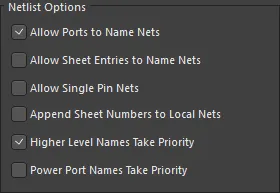
Un buen enfoque para establecer estas opciones en un diseño multicanal es habilitar la opción Higher Level Names Take Priority y también colocar Net Labels en todas las redes que se conectan a una hoja hija canalizada.
Como ejemplo, considere las imágenes a continuación. Tenga en cuenta que ambos Sheet Symbols apuntan a la hoja PCB_Decoder.SchDoc, por lo que hay 2 canales de este circuito, identificados como U_PCB_DecoderA y U_PCB_DecoderB.
El Sheet Symbol incluye una Sheet Entry llamada TDI, que es la línea de Test Data In de entrada en una cadena de boundary scan JTAG. TDO (Test Data Out) de DecoderA se conecta luego al TDI del siguiente dispositivo de la cadena, que está en el canal DecoderB.
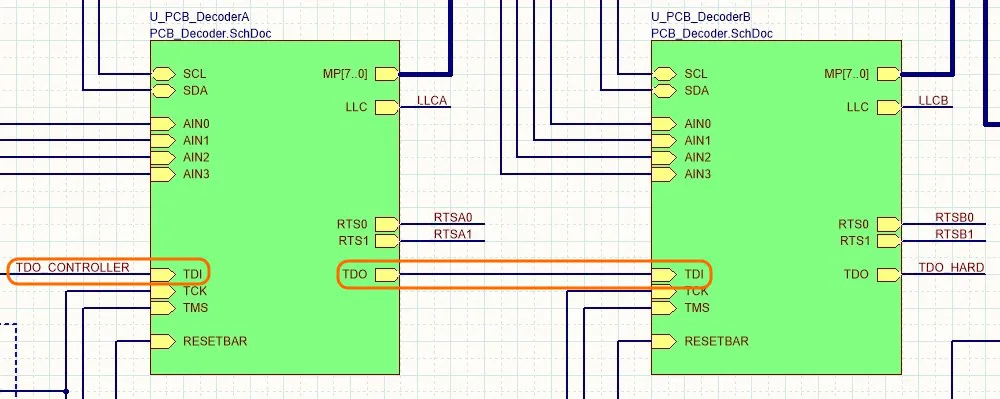
Los dos canales del decodificador se crean colocando dos Sheet Symbols que hacen referencia al mismo esquemático, PCB_Decoder.SchDoc.
Cuando se abre el proyecto, las pestañas de canal U_PCB_DecoderA y U_PCB_DecoderB aparecen en la parte inferior de la vista esquemática; estas pestañas muestran el diseño físico tal como se pasará al editor PCB. En las imágenes a continuación, el esquemático del circuito decodificador tal como fue capturado se muestra en la pestaña Editor a la izquierda, seguido por los dos canales físicos de ese esquemático, U_PCB_DecoderA y U_PCB_DecoderB.
En el esquemático capturado original, el diseñador etiquetó la red como TDI (primera imagen). Observe cómo el software ha aplicado el nombre de red de nivel superior, TDO_CONTROLLER, en la pestaña DecoderA (segunda imagen), ya que es un nombre de red de nivel superior (al que se le ha dado prioridad en este diseño). Para DecoderB no hay definido ningún nombre de nivel superior, por lo que el nombre de red original, TDI, se ha identificado en este canal como TDI_2 (tercera imagen) porque ese es el esquema de nomenclatura definido en la pestaña Multi-Channel del cuadro de diálogo Project Options (el esquema Component Naming se utiliza para identificar tanto componentes como redes dentro de cada canal).


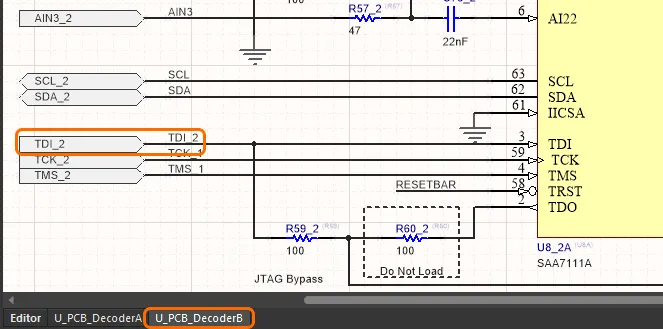
El esquemático PCB_Decoder.SchDoc: primera imagen: el esquemático capturado; segunda y tercera imagen: la vista compilada de los dos canales.
Visualización de los nombres compilados
Rastrear y analizar las redes en un diseño multicanal puede resultar confuso, ya que los nombres deben cambiar para identificar las redes que se repiten, pero seguir siendo únicas. Para ayudar con esto, hay varias opciones para controlar la visualización de los nombres de objetos compilados, incluidos los designadores de componentes, Net Labels, Power Ports y Ports. También hay opciones para números de hoja y números de documento; estas serán importantes cuando esté listo para generar una salida de tipo impresión.
La visualización de los nombres de objetos compilados se configura en la página Schematic - Compiler del cuadro de diálogo Preferences y se muestra en la imagen a continuación.
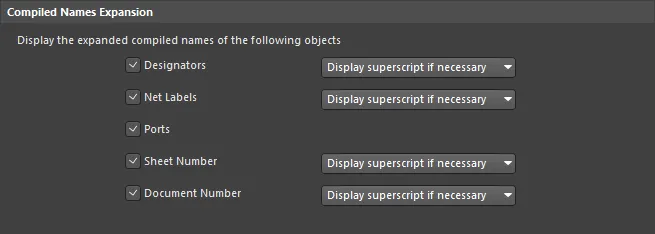
Configure la visualización de los nombres de objetos compilados; los superíndices son útiles para los designadores de componentes.
Por lo general, querrá que se muestren los designadores y las Net Labels; los Ports son útiles si está diagnosticando un problema. Los números de hoja y de documento también son importantes y deben configurarse correctamente; encontrará enlaces a información sobre numeración de componentes y hojas en la sección Design Annotation.
Tenga en cuenta que la opción Net Labels en la página Schematic - Compiler del cuadro de diálogo Preferences también determina la expansión de los objetos Power Port.
Si se elige la opción Display superscript if necessary , la vista del documento actual incluirá el identificador del objeto de la vista no visible como un superíndice. Configure estas opciones según sus preferencias.

La vista del canal 2 (CIN2) de un diseño multicanal. Observe cómo los designadores y los nombres de red del esquemático lógico original se muestran como superíndices.
¿Se pregunta por qué algunos de los elementos esquemáticos aparecen atenuados en las pestañas de canal (físicas)? De forma predeterminada, los objetos que pueden editarse en la pestaña de canal se muestran con la intensidad visual estándar, mientras que los objetos no editables aparecen atenuados. La atenuación se configura en la página System - Navigation del cuadro de diálogo Preferences. La ventaja de atenuar objetos es que ayuda a evitar que intente realizar acciones de edición que no se pueden admitir, como mover una Net Label en una pestaña de canal. Establezca el nivel de atenuación según sea necesario.

Resolución de errores de múltiples nombres de red
Las opciones de comprobación de errores del editor esquemático están configuradas de forma predeterminada para marcar cada caso de una red con varios nombres. Esto puede ocurrir cuando cambia intencionadamente el nombre, por ejemplo, cuando una red entra en un sheet symbol y prefiere usar un nombre diferente dentro de esa hoja. La imagen siguiente muestra varios ejemplos de esto, donde las salidas Left y Right se agrupan en un bus en la hoja superior pero se llaman Left y Right en las Sheet Entries.
Se ha utilizado un bus porque permite representar los dos canales de salida mediante un único sheet symbol con una palabra clave Repeat. Si se hubieran utilizado cables separados para los canales Left y Right, el diseñador habría necesitado colocar sheet symbols separados para los canales de salida Left y Right (ambos apuntando a la misma hoja esquemática hija), y luego cablear cada salida a su respectivo sheet symbol de salida.
Debe indicar al software cómo tratar los múltiples identificadores de red. Para hacerlo, tendrá que:
-
Establecer la comprobación de errores Nets with multiple names en No Report en la pestaña Error Reporting tab del cuadro de diálogo Options for Project. Esta no es la opción preferida, ya que bloquea toda comprobación de esta condición de error en todo el diseño. Como alternativa, puede,
-
colocar una Specific No ERC Directive en las redes afectadas, haciendo clic con el botón derecho en un Error/Warning en el panel Messages y seleccionando el comando Place Specific No ERC Marker for this violation. Al hacerlo, entrará en el modo de colocación de objetos NoERC, con un marcador Specific NoERC preconfigurado adjunto al cursor, listo para colocarse sobre la red con error. Después de colocarlo, haga doble clic para configurar el estilo y el color.

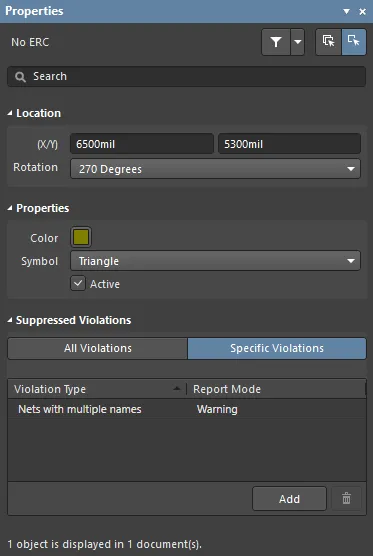
Observe el pequeño triángulo rodeado en naranja; se trata de un marcador específico No ERC que se ha colocado para deshabilitar los errores de Duplicate Net Names en las redes MB1 y MB2.
Anotación de diseño multi-board
Una parte clave del proceso de captura del diseño es anotar el diseño, es decir, dar a cada componente y a cada hoja esquemática un identificador único. En un diseño multicanal, este es un proceso de dos etapas: primero, se deben numerar los componentes que ha colocado y las hojas que ha dibujado. Después, también se deben numerar los componentes y las hojas que son instanciados por los canales repetidos.
Si prefiere un sistema plano de numeración de componentes, es posible reemplazar el esquema de nombres sistemático realizando una anotación a nivel de placa. Se denomina anotación a nivel de placa porque los designadores de componentes solo se aplican al diseño completo compilado (diseño físico) que está destinado a convertirse en la PCB. Tenga en cuenta que la anotación esquemática es un requisito previo para la anotación a nivel de placa, ya que garantiza que los componentes de varias partes se empaqueten y que cada componente tenga un identificador único.
Estas anotaciones a nivel de placa se almacenan en un archivo .Annotation.Annotation, que asigna cada designador lógico al designador físico asignado. Este archivo forma parte del proyecto, por lo que se le solicitará que lo guarde.
Tenga en cuenta que el proceso de anotación en un diseño multicanal puede dar lugar a designadores de componentes bastante largos, por lo que puede resultar difícil ubicar las cadenas de designadores en la PCB. Puede seleccionar entre la visualización de designadores lógicos y físicos en la PCB:
más información.
Para asignar sistemáticamente designadores a componentes específicos en el editor PCB según su posición, también puede usar la
anotación posicional de PCB.
Diseño PCB multicanal
Cuando transfiere un diseño del editor esquemático al editor PCB, los componentes de cada hoja se agrupan en una sala de colocación de PCB si la creación de salas está habilitada en las opciones del proyecto.
La gran ventaja de usar salas en un diseño multicanal es que el editor PCB admite duplicar la colocación y el enrutamiento de una sala (canal) a las otras salas (canales). Las salas también se pueden mover como si fueran un único objeto, lo que simplifica el proceso de organizar los canales en la PCB.
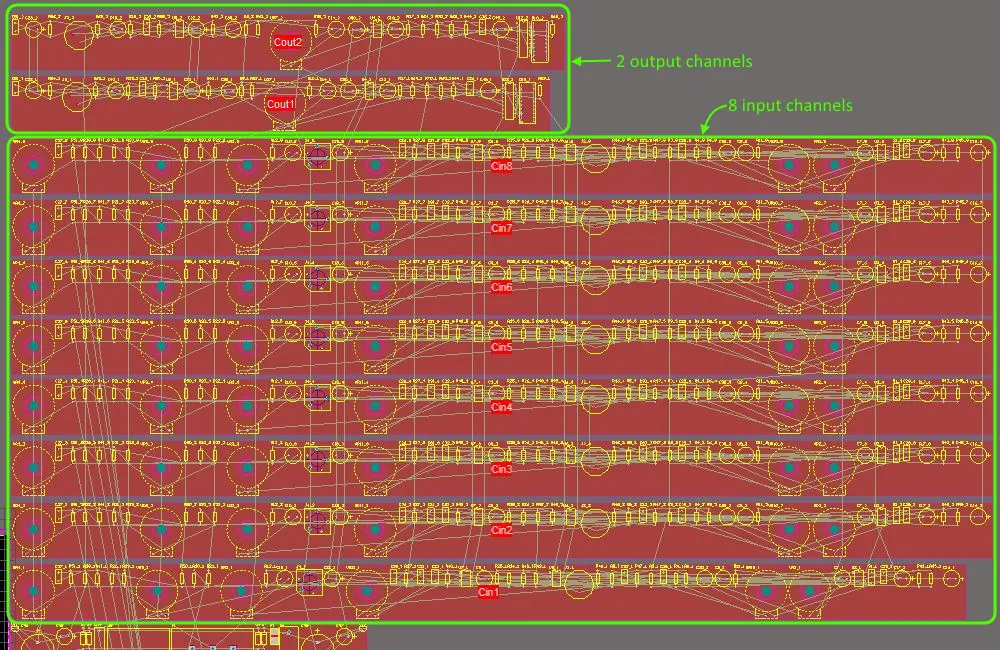
Los ocho canales de entrada y dos de salida después de transferir el diseño del editor esquemático al editor PCB; las áreas rojas son las salas.
La función de la sala PCB
Una sala es un objeto de diseño PCB utilizado para definir un área en la placa, que luego se puede usar de dos maneras:
-
Contain objects - aunque una sala se coloca como cualquier objeto con forma poligonal, en realidad se crea como una regla de diseño de colocación. Parte de la definición de una sala consiste en especificar los objetos que deben estar contenidos dentro de esa sala, que a menudo son componentes. Cuando esa sala se mueve, todos los componentes dentro de la sala también se mueven.
-
To scope other design rules - además de ser una regla por derecho propio, las salas también se pueden utilizar para delimitar otras reglas de diseño. Por ejemplo, una regla de diseño de ancho de enrutamiento define el ancho de enrutamiento para una clase de redes, y luego una regla de diseño de mayor prioridad, con alcance de sala, puede especificar un ancho diferente que se aplicará a esa clase de redes dentro de esa sala.
Las salas funcionan muy bien en un diseño multicanal. Se pueden crear automáticamente a medida que el diseño se transfiere del editor esquemático al editor PCB, según las opciones de la pestaña Class Generation del cuadro de diálogo Options for ProjectOptions for Project, con una sala para cada símbolo de hoja. Además de agrupar los componentes de ese canal, la sala se puede usar después en el nombrado de los componentes dentro de esa sala.
Comandos útiles para manipular salas
-
Design » Rooms - este submenú tiene una serie de comandos útiles para definir y modificar salas.
-
Design » Rooms » Copy Room Formats - use este comando para replicar la colocación y el enrutamiento de una sala (canal) en las otras salas (canales)
-
Design » Rooms » Move Room - una sala se puede mover haciendo clic y manteniendo pulsado en cualquier lugar donde no haya otro objeto de diseño debajo del cursor. El cursor se ajustará al pad de componente más cercano o al vértice de la sala (el que esté más cerca). Use este comando cuando no pueda hacer clic y mantener pulsado sin hacer clic sobre un objeto de diseño.
-
Edit » Select » Room Connections - use este comando para seleccionar todos los segmentos de cobre que comienzan en un pad y terminan dentro de la sala.
How the Components are Linked
Cada componente esquemático se vincula a su componente PCB mediante un identificador único (UID). El UID se asigna cuando el componente esquemático se coloca en la hoja y luego se asigna al componente PCB cuando el diseño se transfiere al editor PCB. Este esquema sería adecuado para un diseño simple, pero no es capaz de admitir un diseño multicanal, donde el mismo componente esquemático se repite en cada canal físico (por lo que los componentes PCB tendrían el mismo UID).
Para resolver esto, el UID del componente PCB se crea combinando el UID del símbolo de hoja principal con el UID del componente esquemático. La sintaxis del UID de PCB cambia ligeramente, según cómo se haya creado el diseño multicanal.
En un diseño multicanal creado colocando varios símbolos de hoja que hacen referencia todos a la misma hoja esquemática, cada símbolo de hoja puede proporcionar un ID único, por lo que el UID de PCB tiene el formato:
\SheetSymbolUID\SchComponentUID
En un diseño multicanal creado usando la palabra clave Repeat, solo hay 1 UID de símbolo de hoja disponible, por lo que el UID de PCB también incluye el ChannelIndex, con el formato:
\ChannelIndex+SheetSymbolUID\SchComponentUID
Los vínculos de componentes se administran mediante el cuadro de diálogo Edit Component Links dialog (comando Project » Component LinksProject » Component Links en el editor PCB). Cuando se aplican cambios en este cuadro de diálogo, los UID de PCB se actualizan para coincidir con los UID esquemáticos.
Visualización de los designadores en la PCB
Puede resultar difícil colocar las cadenas de designadores en un diseño multicanal, ya que pueden ser bastante largas. Además de elegir una opción de nomenclatura que dé como resultado un nombre corto, otra opción es mostrar solo la designación lógica original del componente. Por ejemplo, C30_CIN1 se mostraría como C30. Esto requeriría agregar alguna otra notación a la placa para indicar los canales separados, como dibujar un recuadro alrededor de cada canal en la superposición de componentes.
Puede seleccionar entre la visualización de designadores lógicos y físicos en la PCB en la sección OtherOther del panel Properties del editor PCB (View » Panels » PropertiesView » Panels » Properties). Si elige mostrar los designadores lógicos para los componentes en un diseño multicanal, estos se mostrarán en la PCB y en cualquier salida generada, como impresiones y Gerbers. Sin embargo, los designadores físicos únicos siempre se usan al generar una lista de materiales.
► Más información sobre la anotación de los componentes
Diseño jerárquico multicanal paramétrico
El desafío al reutilizar una sección del diseño, por ejemplo, vincular un símbolo de hoja de su proyecto actual al esquema de fuente de alimentación preferido de su empresa, es que los valores de los componentes no siempre son fijos de un diseño a otro.
El diseño jerárquico paramétrico resuelve esto: le permite mover la especificación de los valores de los componentes desde la hoja esquemática al símbolo de hoja que hace referencia a esa hoja. Esta capacidad también funciona perfectamente con el diseño multicanal, ya que le permite tener diferentes valores de componentes en cada canal. Tenga en cuenta que sí requiere que cada canal tenga su propio símbolo de hoja, ya que ahí es donde se almacenan los valores de los componentes.
Por ejemplo, un ecualizador gráfico puede tener el mismo circuito repetido muchas veces, siendo la única diferencia entre cada canal los valores de los componentes. Así, un condensador podría tomar los valores 0.12µF, 0.056µF y 0.033µF en los distintos canales. Implementarlo es sencillo, ya que estos valores se especifican en el símbolo de hoja que hace referencia a cada canal, eliminando la necesidad de tener muchos esquemas similares en los que solo cambien los valores de los componentes.
Los componentes paramétricos se definen declarando su valor como un parámetro del símbolo de hoja superior y luego haciendo referencia a ese parámetro en el componente de destino. La imagen siguiente muestra a la izquierda la hoja superior de un ecualizador gráfico, con los parámetros del símbolo de hoja de 1KHz junto a ella. La imagen también muestra el esquema capturado de nivel inferior y el canal compilado de 1KHz (según se selecciona mediante las pestañas inferiores).

Un ecualizador gráfico con diferentes valores de condensadores y resistencias en cada canal; los valores reales de los componentes se definen en los símbolos de hoja, por lo que solo es necesario capturar un esquema de nivel inferior.
Cada uno de esos parámetros del símbolo de hoja también se define como el valuevalue de un parámetro en un componente esquemático en una hoja de nivel inferior, como se muestra en la imagen siguiente. El valor de cada parámetro del símbolo de hoja se pasa al componente esquemático correspondiente, donde luego se asigna al campo Comment del componente. Tenga en cuenta que si se usa directamente un parámetro Value para mostrar el valor de un componente esquemático, en lugar del parámetro Comment del componente, el único requisito es asignar el parámetro del símbolo de hoja al parámetro Value del componente (Value=C2_Value) y hacerlo visible.
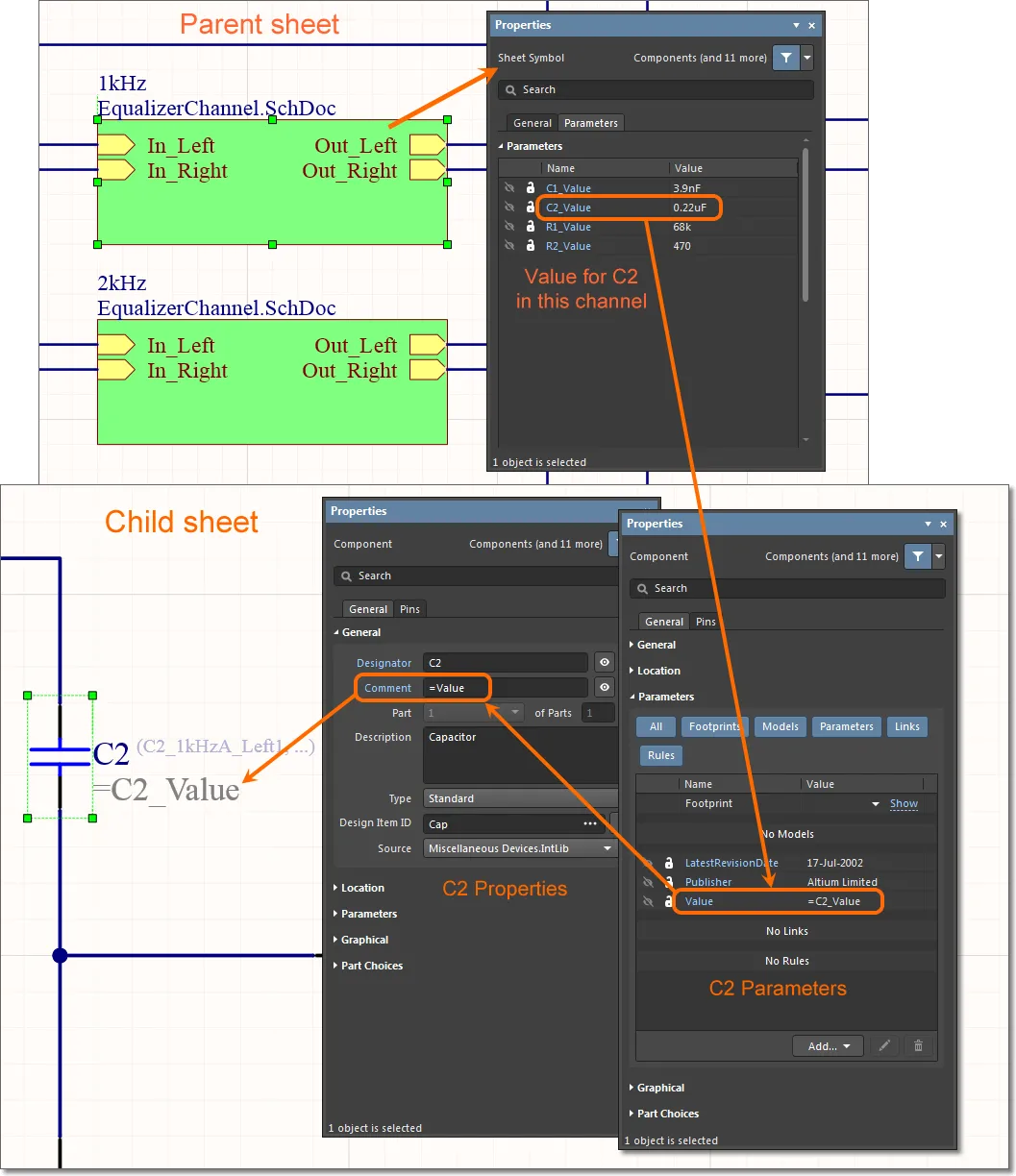
Debido a que el parámetro Value Value tiene un valor de =C2_Value, el compilador sabe que debe buscar el valor real del componente en un símbolo de hoja de nivel superior.
La jerarquía paramétrica no se limita a los valores de los componentes. Puede hacer referencia paramétrica a cualquier parámetro de componente y también a otras etiquetas de texto de objetos en la hoja esquemática, con la excepción de los elementos fundamentales de conectividad, como los ID de los componentes, los objetos Port y los nombres de archivo de los documentos. Si hace referencia a parámetros de un símbolo que está muchas hojas por encima en la jerarquía, el sistema buscará en la jerarquía hasta encontrar el parámetro coincidente.

 AI-localized