Los parámetros son cadenas de texto de propósito general que son objetos secundarios de un objeto padre. Identifican y agregan información adicional a ese objeto padre, y se accede a ellos directamente en el panel Properties cuando se seleccionan en una hoja esquemática.
Por ejemplo, los componentes esquemáticos hacen un uso extensivo de los parámetros. Los parámetros de componente de propósito general pueden usarse para una variedad de funciones, incluidos los detalles del componente, como potencia, voltaje, etc., detalles del proveedor, incluido el nombre del proveedor y el número de pieza, detalles de diseño del componente de biblioteca, como el número de revisión del símbolo, y detalles de documentación, como una URL que enlaza con la hoja de datos del componente.
Los parámetros también pueden definirse en los niveles de hoja esquemática (documento) y proyecto. Los parámetros a nivel de documento se usan para definir campos como el título y el número del documento, mientras que los parámetros a nivel de proyecto son ideales para definir campos como el diseñador o el nombre del proyecto.
Los parámetros se usan en objetos, documentos y proyectos para agregar información detallada al diseño. En la imagen superior se muestra un componente.
Los parámetros se agregan o se incluyen automáticamente como propiedades del objeto padre y no se colocan de forma independiente como una cadena de texto. Los tipos de parámetros disponibles pueden agruparse, en términos generales, como parámetros del sistema y parámetros de usuario, donde estos últimos se agregan manualmente.
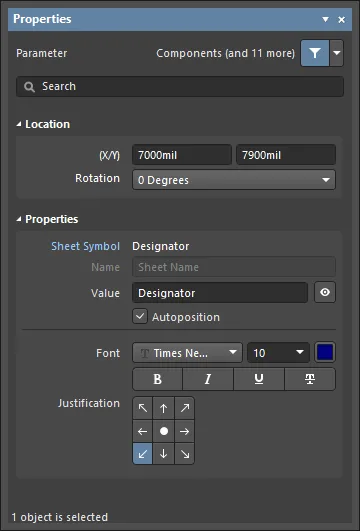
Identificador y parámetros del sistemaLos objetos colocados en un esquemático se incluyen automáticamente con una serie de parámetros clave del sistema. Estos proporcionan la información base del objeto que utiliza el sistema para distinguir el nombre, el tipo y la fuente de datos del objeto padre. Los parámetros del sistema inherentes a los objetos incluyen, entre otros, las propiedades Comment, Description y Design Item ID (Referencia de biblioteca). Se puede acceder a los parámetros del sistema del objeto en la sección General del panel Properties (en la pestaña General) cuando se selecciona un objeto padre ( ). Cuando está visible y seleccionado en el espacio de diseño, se puede acceder a un parámetro individual mediante el modo asociado del panel Properties, como se describe a continuación(
 ).
).
Varios parámetros del sistema no pueden hacerse visibles (ni seleccionarse) en una hoja esquemática y, por lo tanto, no están disponibles en el panel Properties. Para los objetos de componente, estos son Description, Design Item ID, Footprint, referencias de modelo, y así sucesivamente. Otros parámetros del sistema a los que no se puede acceder directamente en un esquemático incluyen los parámetros de documento (hoja) y de proyecto.
Parámetros de usuario
Se pueden agregar parámetros a cualquiera de los siguientes objetos de diseño.
| Component |
Agregue parámetros definidos por el usuario en la región Parameters del panel Properties cuando se seleccione un objeto componente (pieza), o durante la definición del componente en el editor de la biblioteca esquemática. Los parámetros del sistema como designador y comentario siempre están presentes para un objeto componente, como se indicó anteriormente. Se accede al panel Properties haciendo doble clic sobre un objeto o haciendo clic con el botón derecho sobre un objeto y eligiendo Properties en el menú contextual. Seleccione un objeto en el espacio de diseño si el panel Properties ya está activo. |
| Part |
En la región Parameters del panel Properties cuando se selecciona un objeto Part. |
| Pin |
En la pestaña Parameters del panel Properties cuando se selecciona un objeto Pin dentro de un archivo *.SchLib. |
| Port |
En la pestaña Parameters del panel Properties cuando se selecciona un objeto Port. |
| Sheet Symbol |
En la pestaña Parameters del panel Properties cuando se selecciona un objeto Sheet Symbol. |
| Document |
En la pestaña Parameters del panel Properties cuando está en modo Document Options (deseleccione todos los objetos esquemáticos o haga clic en un espacio libre de la hoja del documento). En una hoja esquemática nueva se incluyen automáticamente varios parámetros predeterminados, según lo determine la plantilla de hoja aplicada/predeterminada. |
| Project |
En el cuadro de diálogo Project Options (Project » Project Options). Los parámetros a nivel de proyecto se enumeran y agregan en la pestaña Parameters del cuadro de diálogo. |
Los parámetros de usuario están disponibles en la región Parameters del panel Properties, o en el cuadro de diálogo modal cuando se selecciona el objeto padre. Los parámetros pueden agregarse y editarse. Las excepciones son los parámetros de proyecto (mediante el cuadro de diálogo Project Options) y los parámetros de pin de componente (mediante Pin Properties o la vista modal del cuadro de diálogo Pin ). Cuando está visible y seleccionado en el espacio de diseño, se puede acceder a un parámetro individual mediante el modo asociado del panel Properties o del cuadro de diálogo modal, como se describe a continuación.

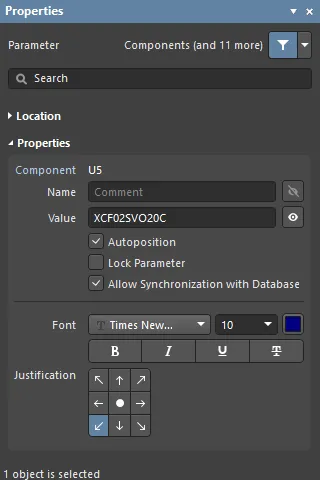 Primero: parámetros de usuario del componente en el panel Properties (región Parameters). Segundo: un parámetro individual del sistema en el panel Properties.
Los parámetros agregados a un objeto padre durante su colocación (véase arriba) se convertirán en los parámetros predeterminados para futuras colocaciones de ese objeto padre, a menos que la opción
Permanent en la página
Schematic – Default Primitives del cuadro de diálogo
Preferences esté habilitada para ese objeto.
Cuando esta opción está habilitada, los parámetros agregados al objeto que se está colocando también se agregarán a los objetos subsiguientes colocados durante la misma sesión de colocación, pero no a las sesiones de colocación posteriores para ese objeto.
Edición gráfica
Las cadenas de parámetros visibles pueden editarse gráficamente directamente en el espacio de diseño.
Haga clic y arrastre un parámetro para reposicionarlo. Para editar la cadena del parámetro en su lugar:
-
Arrastre el cursor del mouse alrededor del objeto parámetro mientras mantiene presionado el botón del mouse.
-
Una vez seleccionado, el objeto se resaltará con un borde verde.
-
Seleccione Enter para comenzar a editar el texto.
-
Una vez completada la edición, presione Enter de nuevo o haga clic fuera de la cadena para salir del modo de edición en el lugar.
 Una cadena de parámetro puede seleccionarse y editarse directamente en el espacio de diseño. Seleccione toda la cadena para sobrescribirla.
Los parámetros que son visibles y seleccionables en el espacio de diseño pueden arrastrarse a una nueva ubicación y rotarse durante el proceso. Haga clic y arrastre la cadena de parámetro, use las teclas Spacebar y Shift+Spacebar para rotarla en incrementos de 90°, luego haga clic para confirmar la nueva posición/orientación.
Consulte Parameter String Positioning a continuación para obtener información sobre la Autopositioning de parámetros del componente y las opciones relacionadas del panel Properties.
Parámetros bloqueados
Un parámetro que es hijo de una Component Part puede bloquearse, lo que significa que sus cadenas Name y Value no se pueden editar. Esto puede hacerse de la siguiente manera:
-
alternando el icono de bloqueo ( ) asociado con su entrada en la región Parameters del panel Properties o del cuadro de diálogo modal para su objeto padre, o
-
marcando la opción Lock Parameter en el panel Properties cuando el parámetro se selecciona directamente en el espacio de diseño.
Una vez bloqueado, la cadena del parámetro no puede editarse en el panel Properties, el cuadro de diálogo modal (en Parameters para el objeto padre) ni en el espacio de diseño usando edición en el lugar.
Parámetros de componente
Los parámetros de componente, los parámetros esquemáticos más evidentes y usados con mayor frecuencia, incluyen conjuntos adicionales de parámetros dedicados y funciones que amplían la capacidad de definir objetos de componente.
Definición de parámetros en la biblioteca esquemática
Los parámetros secundarios de un objeto componente padre pueden definirse en el origen de la biblioteca del componente antes de so u colocación en un esquemático. El panel Properties se usa para editar y agregar parámetros a una entrada de componente en el editor de la biblioteca esquemática de la misma manera que cuando se trabaja con parámetros en el editor esquemático .
Con un documento de biblioteca de componentes esquemáticos abierto, seleccione una entrada de componente en el panel SCH Library para acceder a sus propiedades de parámetro en el panel Properties.
 Acceda a las propiedades de un componente de biblioteca seleccionando su entrada en el panel SCH Library.
El Designator y el Comment de un componente de biblioteca no son visibles en el espacio de diseño del editor de la biblioteca esquemática de forma predeterminada, pero pueden habilitarse marcando la opción Show Comment/Designator en el modo Library Options del panel Properties (Tools » Document Options) — disponible cuando no hay objetos seleccionados en el espacio de diseño.
Los parámetros pertenecientes a un componente de biblioteca se definen y editan usando el mismo proceso aplicado a los componentes esquemáticos colocados. La tecla Tab puede usarse para crear o editar parámetros sobre la marcha mientras se coloca un objeto en el espacio de diseño. Se accede a los parámetros mediante el panel Properties o el cuadro de diálogo modal, donde los parámetros principales del sistema están disponibles en la pestaña General del panel, y los parámetros de usuario se agregan/editan en la lista desplegable Parameters del panel.
Para agregar un parámetro a un pin de componente, por ejemplo, seleccione el
objeto Pin en el espacio de diseño y luego la lista desplegable
Parameters en el panel
Properties o en el cuadro de diálogo modal. Haga clic en el botón
Add para insertar un nuevo par Nombre/Valor del parámetro en la lista. Los parámetros asociados con todo el componente se agregan como se describe anteriormente.
El parámetro Designator
En el editor de la biblioteca esquemática, a un parámetro Designator de componente normalmente se le asigna un prefijo adecuado seguido de un signo de interrogación. Cuando el componente se coloca en un esquemático desde la biblioteca, el signo de interrogación es detectado por la herramienta Annotation del editor esquemático y reemplazado por un sufijo numérico adecuado durante la anotación del proyecto.
El editor de esquemas también incluye una función simple de autoincremento para el designador, que puede usarse durante la colocación de varias instancias de la misma pieza. Para usarla, presione Tab mientras el primer componente está flotando en el cursor para pausar la colocación, y luego introduzca un designador adecuado en el panel Properties; por ejemplo, R1. Los componentes posteriores se designarán entonces como R2, R3, etc.
Al colocar componentes de varias partes y asignar el designador inicial de esta manera, se añadirá automáticamente un sufijo de parte; por ejemplo, U3A, U3B, etc. Si no se asigna el designador inicial, todas las partes tendrán el mismo sufijo. Esto puede resolverse con la función de anotación del editor de esquemas. El sufijo de parte puede ser alfabético o numérico, según lo especificado por la opción Alpha Numeric Suffix en la página Schematic - General del cuadro de diálogo Preferences.
Posicionamiento de cadenas de parámetros
El comportamiento predeterminado de una cadena de parámetros de componente es posicionarla automáticamente (es decir, mantener la orientación) cuando un componente se gira durante o después de su colocación. Si este comportamiento no es necesario, desactive la opción Autoposition para la entrada del parámetro del componente en la región Parameters del panel Properties. Para acceder a la opción, seleccione el parámetro en la lista y luego haga clic en Other. Tenga en cuenta que durante la colocación del componente, las teclas Spacebar y Shift+Spacebar se usan para la rotación. Un objeto de componente ya colocado puede girarse mediante el menú Rotation en la región Location del panel Properties o seleccionando el componente y luego presionando Spacebar o Shift+Spacebar.
Haga clic y arrastre un parámetro visible para reposicionarlo manualmente en el esquema; se aplicarán las teclas de acceso rápido estándar de orientación. Si la opción Autoposition está desactivada para ese parámetro and la opción Mark Manual Parameters está activada en la página Schematic - Graphical Editing del cuadro de diálogo Preferences, los parámetros movidos manualmente se identificarán mediante un punto en la esquina inferior izquierda de su cuadro de selección.
Parámetros de componente para fines especiales
Hay disponibles parámetros de componente para fines especiales para enlazar con destinos URL relacionados o documentación basada en archivos. Para un componente seleccionado, estos se añaden haciendo clic en Add en la región Parameters del panel Properties y luego seleccionando Link en la lista desplegable, o en la pestaña Parameters para enlaces de ayuda dedicados que se activan usando la tecla F1.
Parámetros de enlace
La función de enlaces permite definir y presentar enlaces con nombre a cualquier cantidad de URL de referencia o documentos.
Para añadir un enlace de referencia a un componente, seleccione el componente en el espacio de diseño y luego haga clic en Links en la región Parameters del panel Properties. Seleccione Link en el menú desplegable Add, situado en la parte inferior de la región Parameters . Introduzca el Name y el Value del enlace (URL de destino o ruta de archivo) en la cuadrícula. Después se podrá acceder al enlace haciendo clic con el botón derecho en el componente en el espacio de diseño y seleccionando el <name> del enlace en el submenú References.


Los enlaces del componente, tal como se presentan en el panel y en el espacio de diseño, se basan internamente en pares Nombre/Valor con el formato ComponentLinknDescription/ComponentLinknURL (donde n es el número del enlace en la lista, según el orden de creación). Consulte la entrada Parameter Table Editor de ese componente para ver más detalles.
El parámetro HelpURL
Al igual que el parámetro de enlace, el parámetro HelpURL permite definir un enlace desde un componente a un documento externo, como un PDF o la URL de una página web. Cuando se añade como parámetro de componente, el enlace se activa al presionar la tecla F1 sobre el componente en la hoja de esquema o cuando el componente está seleccionado en el panel Libraries. Tenga en cuenta que esta acción anulará la función normal de la tecla F1, que enlaza con la página correspondiente en la documentación en línea de Altium.
El enlace de ayuda se añade como parámetro de usuario en el panel Properties cuando se selecciona un componente en el espacio de diseño. Haga clic en Parameters en la región Parameters del panel Properties, y luego seleccione Parameter en el menú desplegable Add, situado en la parte inferior de la región Parameters . Introduzca "HelpURL" como Name del parámetro y la ruta/URL de destino como Value del parámetro.
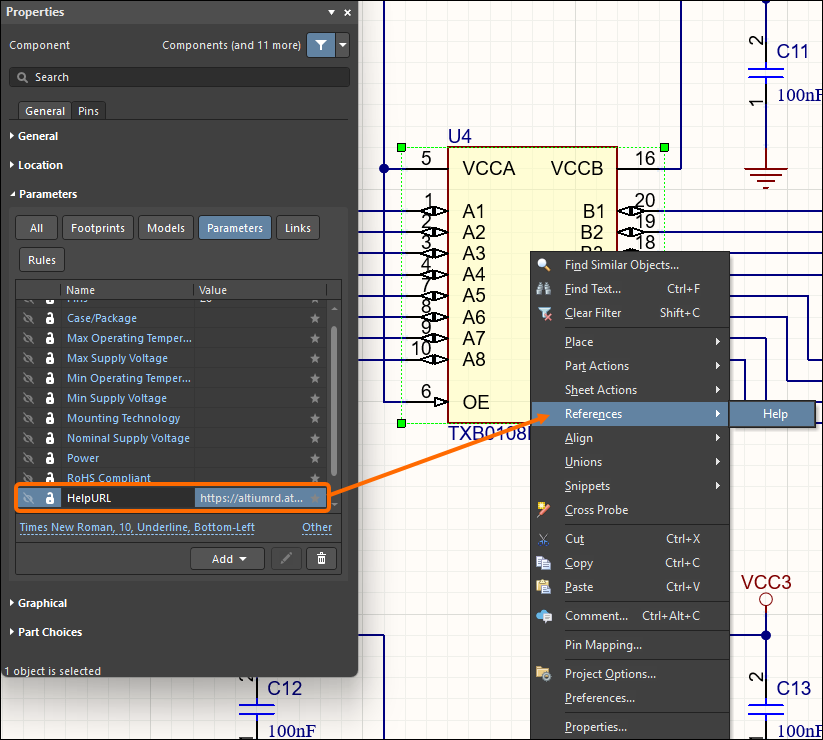
Al especificar el valor del parámetro, este puede ser una URL, una ruta absoluta a un documento o simplemente el nombre del documento. Cuando se presiona F1 con el cursor sobre el objeto de componente colocado, o se utiliza la opción References » Help del menú contextual, la referencia de ayuda se busca de la siguiente manera:
-
Si se especifica una ruta, primero se busca en esa ubicación.
-
Si no se puede encontrar el documento en esa ubicación, o si no se especifica ninguna ruta, se busca en la carpeta
\Help de la instalación del software.
-
Si el destino es una URL, la página web se abrirá en el navegador interno del software o en un navegador externo, según el estado de la opción Open internet links in external Web browser en la página System - View del cuadro de diálogo Preferences.
Indirección: un parámetro como valor de cadena
La mayoría de los parámetros de componente pueden mostrarse en una hoja de esquema habilitando el icono de visibilidad ( ) (cuando esté disponible) en el panel Properties. Los parámetros identificadores y del sistema están disponibles en la pestaña General del panel, y los parámetros de usuario se encuentran en la región Parameters del panel.
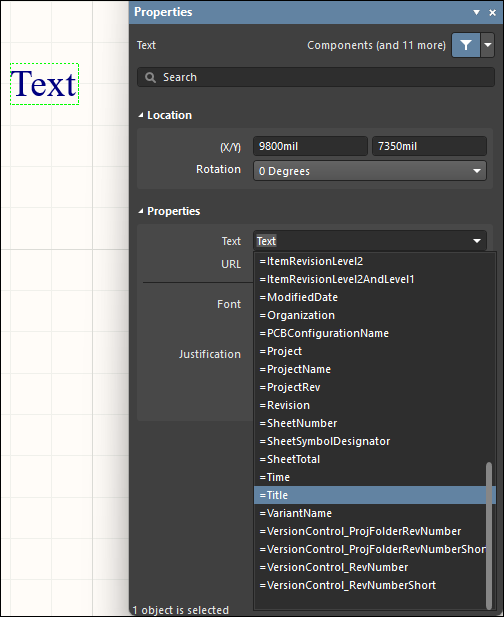
Sin embargo, otros parámetros, como los parámetros de documento y de proyecto, no pueden mostrarse directamente en la hoja de esquema, pero pueden insertarse en un objeto de texto estándar usando una técnica conocida como String Indirection. La indirección consiste en que la entrada Value de un objeto de cadena es el nombre de un parámetro disponible (como un parámetro de documento o de proyecto) precedido por un signo igual; por ejemplo, =Title.
El software detecta automáticamente dichas cadenas y busca un nombre de parámetro disponible que coincida con la entrada de valor del objeto de texto colocado. El ejemplo Title se encuentra como un parámetro de documento, lo que hace que la cadena de texto interprete y muestre el valor del parámetro de título, por ejemplo, MyDocument. Se puede dirigir un nombre de parámetro al valor de una cadena de texto seleccionada mediante edición en sitio (es decir, escribiendo =Title) o, como enfoque más informativo, usando el menú desplegable Text en el panel Properties panel para seleccionar entre las cadenas de parámetros disponibles.
Cadenas especiales
Las cadenas de parámetros disponibles como cadenas indirectas (véase arriba) se conocen como special strings. El valor presentado por estas cadenas se infiere activamente a partir de plantillas o datos del sistema y de origen, de modo que, por ejemplo, la cadena especial =Time detectará y mostrará la hora actual del sistema, y =DocumentName mostrará el nombre actual del archivo del documento esquemático (por ejemplo, MySchematic.SchDoc).
Hay una gran cantidad de cadenas especiales predefinidas disponibles. Consulte la página Working with Text Objects on a Schematic para obtener más información sobre estas cadenas especiales. Cualquier parámetro de documento o de proyecto definido por el usuario también puede utilizarse como una cadena especial y ser "indireccionado" a una cadena de texto en la hoja de esquema.
Las cadenas indirectas siempre se interpretan y muestran durante la generación de salidas, como al imprimir las hojas de esquema. Muchas también se interpretan y muestran directamente en pantalla.
Las cadenas especiales se usan para definir campos en un bloque de título, donde la función de indirección de cadenas garantiza que la información correcta del esquema activo se extraiga de los parámetros del documento y se muestre en consecuencia.
Los parámetros tienen una jerarquía, lo que significa que puede crear un parámetro con el mismo nombre en diferentes niveles del proyecto, cada uno con valores distintos. Para un parámetro de componente, Altium Designer resuelve esto de la siguiente manera:
-
Parámetro de componente (máxima prioridad)
-
Variante
-
Documento esquemático
-
Símbolo de hoja (para ver el valor del parámetro del símbolo de hoja superior, seleccione la pestaña Compiled en la parte inferior del espacio de diseño)
-
Proyecto
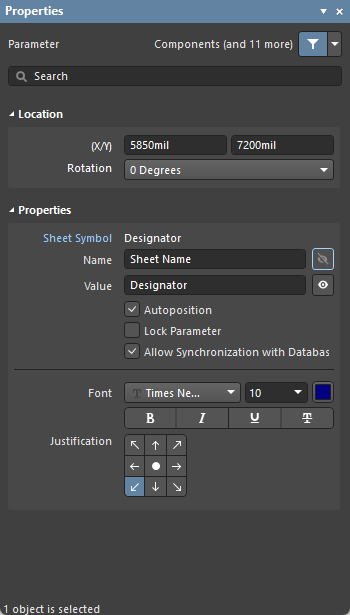
La mayoría de las opciones/controles de este panel son directos y no requieren mayor explicación. Uno de ellos sí la requiere y se describe a continuación.
-
Allow Synchronization with Database (solo cuadro de diálogo Preferences ) - habilítelo para sincronizar con la base de datos. Esta opción se usa para controlar si el comentario puede actualizarse. De forma predeterminada, estas opciones están habilitadas para permitir siempre la sincronización con la biblioteca/base de datos de origen. Puede desactivar esta opción para evitar que ese comentario se incluya en un proceso de actualización.
Uso del Parameter Manager
Los atributos de diseño definidos por el usuario se añaden a su diseño mediante parámetros. Los parámetros pueden añadirse y editarse individualmente, o puede usar el cuadro de diálogo Parameter Table Editor (Tools » Parameter Manager) para añadir y editar parámetros en todo el diseño o en toda una biblioteca. Se trata de parámetros que pertenecen a varios tipos de objetos en los documentos esquemáticos fuente del proyecto activo o a componentes de la biblioteca activa. Esto proporciona una manera rápida y eficiente de reunir todos los parámetros en un solo lugar para editarlos, con la posibilidad de crear una Engineering Change Order para implementar cualquier cambio de parámetro que realice directamente en cada objeto de diseño "propietario" afectado.
Cuando abre el cuadro de diálogo, este recopila todos los datos de parámetros de todo el diseño y los presenta en una cuadrícula tipo tabla. Cuando el cuadro de diálogo se inicia desde un esquemático, se abre el cuadro de diálogo Parameter Editor Options. Seleccione el tipo de parámetros que desea cargar en el cuadro de diálogo Parameter Table Editor. Por ejemplo, si está trabajando con parámetros de componentes, deshabilite todas las opciones de la región Include Parameters Owned By excepto Parts. Puede refinar aún más el alcance de inclusión de objetos usando el campo desplegable en el centro del cuadro de diálogo. Elija incluir todos los objetos, solo los objetos con parámetros existentes o solo los objetos con parámetros existentes que realmente se utilizan.
Otro ejemplo es si está trabajando con parámetros del documento; habilite solo la opción Documents. Tenga en cuenta que la opción Exclude System Parameters incluye elementos como la configuración del modelo del componente, parámetros del documento definidos en la plantilla, etc. Explore esta opción cuando esté más familiarizado con la administración de parámetros.
Si desea editar los parámetros de solo objetos específicos del diseño, seleccione los objetos según sea necesario y habilite la opción Selected Objects Only. Solo se incluirán los objetos de su selección, siempre que el tipo de objeto correspondiente se haya habilitado en la región Include Parameters Owned By del cuadro de diálogo.

Después de seleccionar las opciones necesarias, haga clic en OK para abrir el cuadro de diálogo Parameter Table Editor.

La mayoría de las opciones/campos del cuadro de diálogo se explican por sí mismos. A continuación se definen explicaciones para aquellos que no lo hacen.
-
Remove Columns - haga clic para eliminar columnas. Esta opción solo está disponible para columnas con información estática.
-
Add Column - haga clic para agregar una columna. Se abre el cuadro de diálogo Add Parameter, en el que puede definir el nombre del parámetro.
-
Reset Column Order - haga clic para mostrar las columnas en orden alfabético.
-
Accept Changes (Create ECO) - para aplicar estos cambios a los componentes, se debe generar una ECO (Engineering Change Order). Haga clic para abrir el cuadro de diálogo Engineering Change Order.
Menú del botón derecho
-
Revert - haga clic para deshacer las ediciones de las celdas seleccionadas.
-
Add - haga clic para agregar información a la celda seleccionada. Use el menú desplegable resultante para seleccionar la información deseada.
-
Rename Column - haga clic para abrir el cuadro de diálogo Rename Existing Parameter dialog, donde puede cambiar el nombre de un parámetro existente.
-
Remove Columns - haga clic para eliminar la columna seleccionada.
-
Report - haga clic para abrir el cuadro de diálogo Report Preview para generar un informe.
-
Cross Probe - haga clic para realizar cross probe en el objeto seleccionado. El objeto seleccionado se resaltará en la hoja esquemática.
Los elementos Object Type, Document y Identifier no se pueden editar ni eliminar usando el menú del botón derecho.
Notas
-
Puede arrastrar y soltar columnas en la región de cuadrícula para cambiar el orden de visualización de las columnas. El nuevo orden se guarda en el archivo del proyecto para que se recuerde cuando se vuelva a acceder al cuadro de diálogo.
-
Se evita que los parámetros se actualicen de las siguientes maneras:
-
A nivel de parámetro de componente individual, habilite la opción Lock Parameter en el modo Component del panel Properties (haga doble clic en un componente para acceder). La opción Allow Synchronization With Database también se usa para controlar si el comentario puede actualizarse. De forma predeterminada, esta opción está habilitada para permitir siempre la sincronización con la biblioteca/base de datos de origen. Puede deshabilitar esta opción para evitar que el comentario se incluya en un proceso de actualización.
-
A nivel de vinculación de base de datos: la región Field Mapping del documento de vinculación de base de datos correspondiente (archivo *.DbLink, *.DbLib o *.SvnDbLib) incluye varias opciones que controlan si los parámetros pueden actualizarse, incluidas Update Values, Add to Design y Remove from Design.
Use este cuadro de diálogo para agregar, editar y eliminar parámetros en todo el proyecto. El cuadro de diálogo puede utilizarse para editar directamente parámetros existentes en el proyecto o para configurar actualizaciones de parámetros desde una base de datos vinculada (vinculada mediante un archivo DbLink, DbLib o SvnDbLib). Tenga en cuenta que estos archivos de tipo vínculo de biblioteca de base de datos incluyen opciones que controlan si un parámetro debe actualizarse o no. Los cambios se implementan luego mediante una Engineering Change Order que usted crea desde este cuadro de diálogo.
Agregar un parámetro
Para agregar un parámetro nuevo, haga clic en el botón (o haga clic con el botón derecho en cualquier lugar de la cuadrícula principal y elija el comando Add Column del menú contextual). Se abrirá el cuadro de diálogo Add Parameter. Si solo desea crear el nuevo parámetro y no asignar valores a ninguno de los objetos, introduzca el nombre requerido y haga clic en OK. Si desea agregar el parámetro a todos los objetos junto con un valor específico, habilite la opción Add to all objects, introduzca el valor requerido y luego haga clic en OK. Se agregará una columna para el nuevo parámetro al final de las columnas existentes (en el extremo derecho de la lista).
Cambiar el nombre de un parámetro
Para cambiar el nombre de un parámetro, haga clic con el botón derecho en una celda de la columna que desea renombrar y luego seleccione Rename Column del menú desplegable. Se abre el cuadro de diálogo Rename Existing Parameter. Introduzca el nuevo nombre en el campo Enter the new name for the parameter y luego haga clic en OK. Tenga en cuenta que el encabezado de la columna habrá cambiado y ahora tendrá un pequeño triángulo azul junto al nombre. Este icono indica que el valor de esta celda ha cambiado.

El cuadro de diálogo Rename Existing Parameter
Agregar un parámetro a componentes seleccionados
Para agregar un parámetro a componentes, seleccione las celdas en el editor del cuadro de diálogo Parameter Table Editor usando las combinaciones de teclas Shift+Click o Ctrl+Click, haga clic con el botón derecho y luego elija Add del menú desplegable. Después de seleccionar Add, se muestra un pequeño símbolo verde de suma en cada celda. Esto indica que se ha agregado un nuevo parámetro.

Ahora que se ha agregado el parámetro, puede definir el tipo de componente para cada componente. El cuadro de diálogo Parameter Table Editor admite atajos estándar de edición de tablas. Puede presionar F2 para editar una celda y luego presionar Enter para aplicar la edición. Se pueden editar varias celdas seleccionando las celdas y luego haciendo clic con el botón derecho y eligiendo Edit del menú. Introduzca el nuevo valor y luego presione Enter para aplicar la edición a todas las celdas seleccionadas.
Aplicación de los cambios de parámetros
Las ediciones de parámetros que acaba de completar están actualmente almacenadas en el cuadro de diálogo Parameter Table Editor y no se han aplicado a los componentes de las hojas esquemáticas. Para aplicar estos cambios a los componentes, debe generar una ECO y luego aplicarla al diseño. En el cuadro de diálogo Parameter Table Editor, haga clic en el botón Accept Changes (Create ECO) . El cuadro de diálogo Parameter Editor Table se cerrará y se abrirá el cuadro de diálogo Engineering Change Order.

Haga clic en el botón Validate Changes para verificar que los cambios pueden aplicarse. Si son válidos, se mostrará una marca de verificación verde en la columna Check .

Haga clic en Execute Changes para aplicar los cambios de parámetros a los componentes. Una vez que se hayan aplicado los cambios, cierre el cuadro de diálogo Engineering Change Order .

 AI-localized