Para comenzar a capturar el esquemático de su diseño de PCB, agregue un nuevo documento esquemático al proyecto de PCB. Para ello, haga clic con el botón derecho en la entrada del proyecto en el panel Projects y seleccione el comando Add New to Project » Schematic en el menú contextual (o use el comando File » New » Schematic desde los menús principales).
Cuadrículas y cursores
Antes de colocar objetos en el editor esquemático, configure las cuadrículas para facilitar la colocación. Hay tres tipos de cuadrícula: cuadrículas visibles para la navegación, cuadrículas de ajuste para la colocación y cuadrículas eléctricas que ayudan al crear conexiones. Las cuadrículas son opciones del documento, lo que significa que se guardan con cada diseño individual y, por lo tanto, la configuración de cuadrícula puede diferir entre un documento de diseño y otro. Configure inicialmente las cuadrículas en la región General del panel Properties, al que se accede cuando no hay objetos seleccionados en el espacio de diseño.
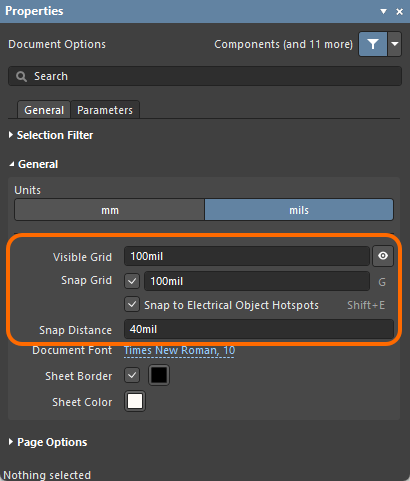
La Visible Grid aparece siempre que el nivel de zoom permite un espaciado suficiente y se muestra como líneas o puntos. Para activar o desactivar la cuadrícula visible en el documento actual, haga clic en el botón de alternancia Visible Grid (  ) en el panel, elija el comando View » Grids » Toggle Visible Grid en los menús principales o use el atajo de teclado
 Shift+Ctrl+G.
La Snap Grid es la cuadrícula a la que el cursor queda ajustado al colocar o mover objetos de diseño esquemático. El valor actual de la cuadrícula de ajuste se muestra en el lado izquierdo de la barra de estado. También puede usar el comando View » Grids » Set Snap Grid para establecer un valor específico para la cuadrícula de ajuste mediante el cuadro de diálogo ![]() Elegir un tamaño de cuadrícula de ajuste.
Elegir un tamaño de cuadrícula de ajuste.
Las cuadrículas eléctricas tienen prioridad sobre las cuadrículas de ajuste, ya que permiten realizar conexiones con partes fuera de cuadrícula. Habilite Snap to Electrical Object Hotspots (mediante el comando View » Grids » Toggle Electrical Grid en los menús principales o el atajo Shift+E ) para que, al mover un objeto eléctrico en el espacio de diseño, si este cae dentro del rango de cuadrícula eléctrica de otro objeto eléctrico al que podría conectarse, se ajuste al objeto fijo y aparezca un punto activo (cruz roja). La cuadrícula eléctrica debe configurarse ligeramente por debajo de la cuadrícula de ajuste actual; de lo contrario, se vuelve difícil posicionar objetos eléctricos separados por una cuadrícula de ajuste.
Las cuadrículas se pueden modificar rápidamente o alternar entre activadas y desactivadas mediante atajos de teclado o ratón. Por ejemplo, pulse G/Shift+G para avanzar o retroceder cíclicamente por la configuración de cuadrícula de ajuste definida en la página Schematic - Grids del cuadro de diálogo Preferences para el sistema de medida actualmente en uso (Imperial o Métrico). También puede usar los comandos View » Grids » Cycle Snap Grid y View » Grids » Cycle Snap Grid (Reverse) desde los menús principales. Si cambia el tamaño de la cuadrícula de este modo, la configuración introducida por usted (mediante el cuadro de diálogo Choose a snap grid size ) se perderá, ya que el cambio cíclico solo implica los intervalos preestablecidos seleccionados actualmente.
Puede cambiar el tipo de cursor según sus necesidades en la región Cursor de la página Schematic - Graphical Editing del cuadro de diálogo Preferences . Por ejemplo, una cruz grande de 90 grados que se extiende hasta los bordes de la ventana de diseño (opción Large Cursor 90) puede resultar útil al colocar y alinear objetos de diseño.
Los componentes de Altium Designer están diseñados sobre una cuadrícula imperial. Si decide usar una cuadrícula métrica, tenga en cuenta que los pines no caerán en incrementos lógicos de la cuadrícula. Puede usar una cuadrícula imperial con una hoja métrica. La plantilla de hoja y las unidades se configuran en el panel Document Options Properties panel, que se muestra cuando no hay nada seleccionado en la hoja esquemática.
Aplicar una plantilla esquemática a la hoja esquemática
Una plantilla esquemática es un documento que contiene el tamaño de hoja definido por el usuario, el borde y las descripciones del cajetín que pueden ser referenciados por (es decir, vinculados a) una hoja esquemática, lo que elimina la necesidad de definir atributos comunes repetidamente. Las plantillas esquemáticas disponibles pueden aplicarse al documento de hoja esquemática activa como se describe a continuación.
Se puede seleccionar una plantilla esquemática como plantilla predeterminada para nuevos documentos de hoja esquemática. En la página Data Management – Templates page del cuadro de diálogo Preferences, coloque el cursor sobre la plantilla requerida en la lista de la pestaña Templates y haga clic en el control Set as Default de la columna Default, o haga clic en el botón Add en la pestaña Defaults y seleccione Schematic en el menú From Server (para elegir una Workspace Schematic Template del Workspace conectado) o el menú From File (para elegir un archivo de documento esquemático (*.SchDoc) o un archivo de plantilla esquemática (*.SchDot) de su disco duro). La plantilla esquemática predeterminada se mostrará en la lista de la pestaña Defaults de la página.
Aplicar una plantilla desde el panel Properties
El panel Properties del documento esquemático activo, sin objetos de diseño seleccionados en el espacio de diseño, muestra Document Options. En la región Formatting and Size de la sección Page Options del panel en la pestaña General, elija Template y luego use el campo Template para elegir qué plantilla usar para la hoja. La lista está agrupada en plantillas de Workspace (compartidas con usted en el Workspace) y plantillas locales basadas en archivos.

Al explorar el panel para la hoja esquemática activa, el panel Properties refleja la revisión elegida para una plantilla esquemática. Después de seleccionar una plantilla (o actualizar una plantilla), se abre el cuadro de diálogo Update Template, que le permite actualizar a la plantilla actual. Después, se abre un cuadro de diálogo Information, que muestra que la plantilla fue actualizada.
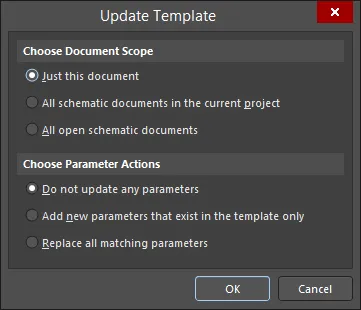
El cuadro de diálogo Update Template
Opciones y controles del cuadro de diálogo Actualizar plantilla
-
Choose Document Scope – elija una de las siguientes opciones para determinar el alcance de la actualización:
-
Just this document – elija actualizar solo el documento esquemático activo con los cambios de su plantilla actual.
-
All schematic documents in the current project – elija actualizar el documento esquemático activo y todos los demás documentos esquemáticos del proyecto activo con los cambios de sus respectivas plantillas actuales. Los esquemáticos que estén cerrados se abrirán.
-
All open schematic documents – elija esta opción para actualizar el documento esquemático activo y todos los demás documentos esquemáticos abiertos (independientemente del proyecto principal) con los cambios de sus respectivas plantillas actuales.
-
Choose Parameter Actions – elija una de las siguientes opciones para determinar cómo se manejan los cambios de parámetros:
-
Do not update any parameters – elija dejar sin cambios todos los parámetros procedentes de la plantilla asociada.
-
Add new parameters that exist in the template only – elija agregar cualquier parámetro que exista en la plantilla pero que actualmente no exista en la hoja esquemática.
-
Replace all matching parameters – elija actualizar el valor de cada parámetro que exista tanto en la plantilla como en la hoja esquemática con el valor presente en la plantilla.
Tenga en cuenta que los objetos de texto y gráficos definidos en la plantilla esquemática no se pueden seleccionar ni editar cuando la plantilla se aplica a una hoja esquemática. Estos objetos pasan a ser una especie de marca de agua.
El único aspecto en el que una plantilla aplicada puede modificarse es la actualización de las cadenas de texto de marcador de posición establecidas como cadenas especiales con los valores de los parámetros del documento, proyecto o variante, cambiando estos valores en las ubicaciones correspondientes: la pestaña Parameters del panel Documents Options Properties, la pestaña Parameters tab of the Project Options dialog y el cuadro de diálogo Edit Project Variant dialog, respectivamente.
Aplicar una plantilla desde el menú Design
En el submenú principal Design » Sheet Templates del editor esquemático, tiene la posibilidad de seleccionar una plantilla diferente de Workspace o local.
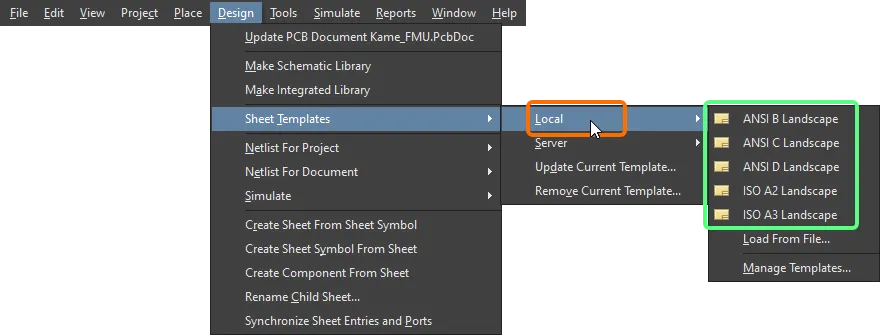
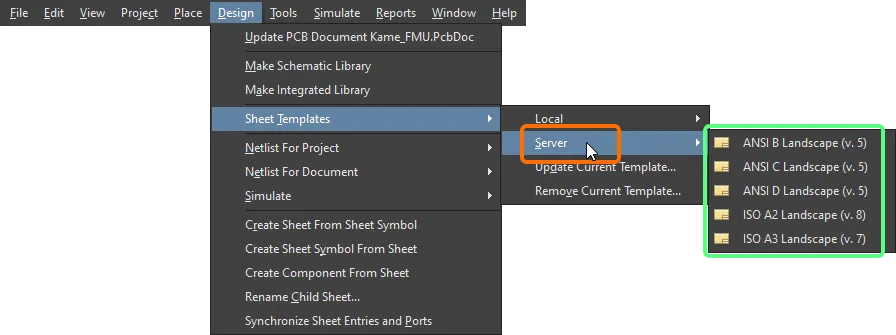
Seleccione el comando Load From File del submenú Design » Sheet Templates » Local para buscar y seleccionar un archivo de plantilla esquemática en su disco duro. Seleccione el comando Manage Templates para abrir la página Data Management – Templates page del cuadro de diálogo Preferences
Aplicar una plantilla de Workspace al usar una configuración de entorno
Además, una plantilla esquemática de Workspace puede usarse como elemento de datos de configuración en una o más Environment Configurations definidas. Cuando esté conectado al Workspace y use una configuración de entorno que no controle el uso de plantillas esquemáticas, puede elegir manualmente una revisión de una plantilla esquemática. Para hacerlo, use el comando Design » Sheet Templates » Set Template from server . Esto abre el cuadro de diálogo Choose Template , en el que puede examinar y seleccionar la plantilla requerida en el Workspace.

Use el comando Set Template from server para reutilizar manualmente (y alternar entre) las plantillas esquemáticas que tenga disponibles.
También puede usar plantillas esquemáticas locales además de las de su Workspace, si así se requiere.
Actualizar una plantilla
Para actualizar una plantilla esquemática del Workspace que actualmente se está usando en la hoja esquemática activa a la revisión más reciente del elemento de plantilla esquemática asociado (o para actualizar la plantilla local cuya información pueda haber cambiado de alguna manera), use el botón  junto al desplegable Template en el panel Document Options Properties o seleccione el comando Design » Sheet Templates » Update Current Template desde los menús principales.
Eliminar una plantilla de la hoja esquemática
Para eliminar la plantilla esquemática actual en uso, elija el comando Design » Sheet Templates » Remove Current Template desde los menús principales. Después de ejecutar el comando, se abrirá el cuadro de diálogo Remove Template Graphics.
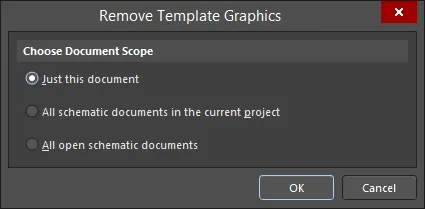
El cuadro de diálogo Remove Template Graphics
Use este cuadro de diálogo para definir de qué documentos se eliminará la plantilla actual: solo del documento actual, de todos los documentos esquemáticos del proyecto actual (activo) (los esquemáticos que estén cerrados en ese momento se abrirán) o de todos los documentos esquemáticos abiertos (independientemente del proyecto principal). Después de usar este comando, la entrada de la plantilla actualmente utilizada quedará en blanco.
Al eliminar la plantilla actual de todos los documentos esquemáticos del proyecto actual, se abrirán todos los documentos que estén cerrados en ese momento mientras se realiza la eliminación. Al eliminar la plantilla actual de todos los documentos esquemáticos abiertos, se elimina independientemente del proyecto al que pertenezca cada documento.
Como alternativa, puede dejar de usar la plantilla cambiando a un modo Formatting and Size diferente (Standard o Custom) en el panel Properties.
Parámetros a nivel de documento
Los parámetros a nivel de documento se pueden configurar para cada documento esquemático. Los parámetros del documento se definen en el panel Properties , al que se accede cuando no hay objetos seleccionados en el esquemático. La pestaña Parameters del panel es donde agrega, edita o elimina parámetros del esquemático. Use los botones sobre la lista de parámetros para mostrar solo parámetros en la lista, como se muestra en la imagen de abajo.
Para agregar un parámetro, haga clic en el botón Add y luego seleccione Parameter, , como se muestra en la imagen de abajo. En la lista aparecerá un nuevo parámetro llamado Parameter n. Haga clic en el nombre y luego introduzca el nombre de parámetro deseado. Haga clic en la columna Value y luego introduzca el valor deseado del parámetro.

Para editar el valor de un parámetro, haga clic en la celda de la columna Value y luego edítelo según sea necesario.
Para eliminar un parámetro, selecciónelo en la lista y luego haga clic en  . Dentro del panel, se le pedirá que confirme la eliminación. Puede seleccionar uno o varios parámetros en la lista para eliminarlos al mismo tiempo.
Panel Properties
Cuando el documento activo es un documento esquemático (*.SchDoc) y no hay ningún objeto de diseño seleccionado en el espacio de diseño, el panel Properties presenta Document Options.
También se puede acceder al panel Document Options Properties haciendo doble clic en el borde de la hoja.
Muchas de las opciones/controles de este panel son sencillos y no requieren más explicación. Los que sí la requieren se describen en las siguientes secciones.
General Tab
Selection Filter
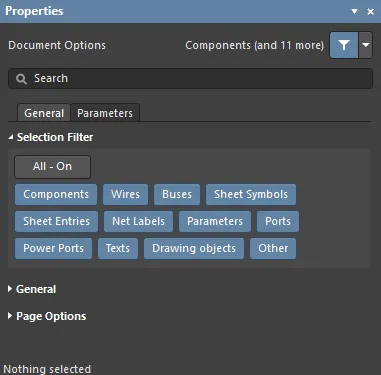
Las opciones de esta sección del panel determinan qué objetos esquemáticos se pueden seleccionar en el espacio de diseño.
General

-
Units – verifique rápidamente las unidades activas desde la barra de estado observando la entrada Grid en el extremo izquierdo de la barra. Para alternar entre el uso de unidades de medida en mils y mm para la hoja esquemática activa, use el comando View » Toggle Units desde los menús principales.
-
Visible Grid – use el icono del ojo para mostrar/ocultar la cuadrícula en el espacio de diseño.
-
Snap Grid – introduzca la cuadrícula deseada en el cuadro de texto o use el atajo G para recorrer las distintas cuadrículas.
-
Snap Distance – cuando el cursor esté dentro de la distancia introducida desde un punto de ajuste de objeto habilitado (y el ajuste esté habilitado para la capa activa), se ajustará a ese punto.
Page Options
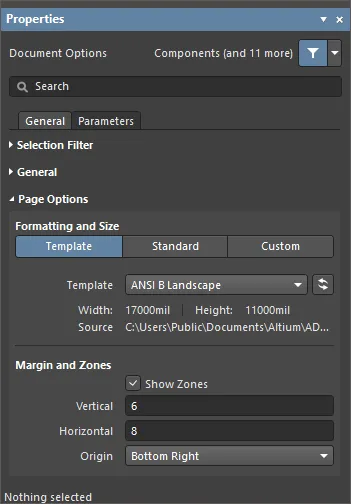
Varias opciones de esta región no necesitan explicación. Las que sí la necesitan se describen a continuación.
-
Formatting and Size
-
Template mode – establezca el tamaño y formato de la página seleccionando entre una variedad de plantillas predefinidas de hoja esquemática. Una plantilla esquemática es un documento que contiene descripciones definidas por el usuario del tamaño de hoja, borde y bloque de título que pueden ser referenciadas por (vinculadas a) una hoja esquemática, eliminando la necesidad de definir repetidamente estos atributos comunes. La lista incluye plantillas locales y del Workspace encontradas en la ubicación especificada en la página Data Management – Templates page del cuadro de diálogo Preferences. Tenga en cuenta que en esa página del cuadro de diálogo Preferences se puede definir una hoja esquemática predeterminada para usarla en nuevos documentos esquemáticos.
-
Template – use el menú desplegable para seleccionar de una lista de plantillas del Workspace y locales, y si es necesario, use el botón  para actualizar la plantilla cuya información pueda haber cambiado de alguna manera.
-
Margin and Zones – define el tamaño de los gráficos del borde de la hoja y sus divisiones de zona. Desmarque la casilla Show Zones para ocultar las divisiones de zona en los gráficos del borde.
-
Vertical – establezca el número de divisiones (filas) en el margen vertical de la hoja. El tipo de etiquetado alfanumérico de zonas se define mediante la configuración Origin.
-
Horizontal – establezca el número de divisiones (columnas) en el margen horizontal de la hoja.
-
Origin – establece desde qué esquina de la hoja del documento comenzarán los indicadores alfanuméricos de zona perimetral (posición de zona
A-1 o 1-A).
-
Margin Width – establezca la distancia (en las unidades actuales) entre el borde de la página y cada una de las cuatro líneas del borde, según indican las flechas asociadas a cada campo de entrada.
Parameters Tab
Parameters
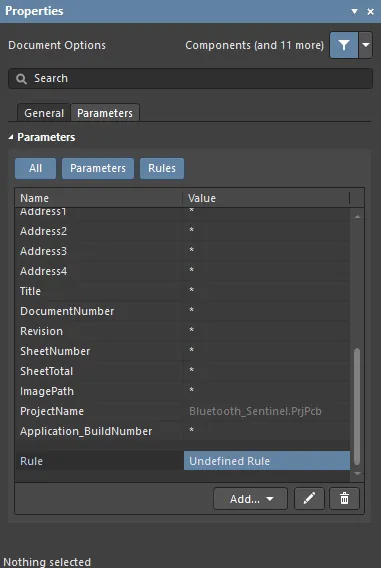
La pestaña Parameters del panel Properties enumera todos los Parameters y Rules disponibles en el documento del proyecto actual.
Cuando utilice la funcionalidad
Constraint Manager, tenga en cuenta que las reglas agregadas en el panel
Properties no se detectarán ni transferirán al actualizar la PCB desde el esquemático. Solo se transferirán las reglas de diseño definidas en
Constraint Manager.
-
All botón – selecciónelo para ver tanto Parameters como Rules.
-
Parameters botón – selecciónelo para ver solo Parameters.
-
Rules botón – selecciónelo para ver solo Rules.
-
Parameters
-
Name and Value columnas – enumeran los parámetros disponibles agrupados por tipo.
Cuando el mismo parámetro existe en más de una ubicación (Variante, Documento, Proyecto) y el parámetro de Documento no tiene valor, el valor del parámetro se hereda del parámetro de mayor prioridad que sí tenga un valor (el valor del parámetro definido en el documento esquemático sobrescribe el valor definido en las opciones del proyecto; el valor definido en la variante sobrescribe el valor definido en el documento esquemático). Cuando se hereda el valor de un parámetro de Documento (es decir, se toma de un parámetro de Variante o Proyecto con el mismo nombre), el valor se muestra en el panel Properties en cursiva gris, indicando que el valor del parámetro es heredado. El valor del parámetro de Documento aún puede editarse según sea necesario.
Los siguientes parámetros están reservados para uso interno:
-
ConfigurationParameters
-
IsUserConfigurable
Aunque estos parámetros no se muestran en la lista, no es posible agregar parámetros definidos por el usuario con estos nombres.
-
Rules
-
Name and Value columnas – estas enumeran las reglas especificadas actualmente y sus valores.
-
Add – use el menú desplegable para seleccionar agregar un Parameter o un Rule. Si selecciona agregar un nuevo Rule, se abrirá el cuadro de diálogo Choose Design Rule Type para especificar el tipo de regla que se usará al agregar un parámetro como regla a un objeto de diseño compatible en el dominio esquemático o a un documento esquemático.
-
 – solo accesible cuando hay una regla seleccionada. Haga clic para abrir el cuadro de diálogo Edit PCB Rule y editar la regla seleccionada.
-
 – haga clic para eliminar el parámetro o la regla actualmente seleccionados.
Cuando se selecciona un objeto de diseño, el panel presenta opciones específicas para ese tipo de objeto. La siguiente tabla enumera los tipos de objetos disponibles para colocación en una hoja esquemática. Haga clic en un enlace para acceder a la página de propiedades de ese objeto.

 AI-localized