
Ajouter des fiches techniques à un composant
Altium Designer, en conjonction avec votre Workspace connecté, permet de stocker les fiches techniques des composants dans ce Workspace et, ce faisant, de les lier aux composants cibles. Cela vous permet de décrire et de documenter plus complètement un composant, de manière centralisée, tout en réduisant la dépendance aux supports de stockage externes (comme les lecteurs réseau partagés, par exemple). Le fait de stocker les fiches techniques à côté même des composants qui doivent les référencer signifie également que vous n’avez plus besoin d’une connexion Internet active pour consulter un document de référence qui peut souvent, et de façon frustrante, disparaître sans avertissement au gré du site web qui l’héberge !
Joindre une fiche technique à un élément de composant dans le panneau Explorer
Pour un composant existant dans un Workspace, une ou plusieurs fiches techniques peuvent être jointes (téléversées) à ce composant – créant essentiellement un lien entre le composant et la ou les fiches techniques – via le panneau Explorer. Lors de la consultation du composant requis, basculez vers son onglet de vue d’aspect Data Sheet.

Via le Explorer panneau, la gestion des fiches techniques d’un composant existant s’effectue depuis l’onglet de vue d’aspect Data Sheet de ce composant.
Pièce jointe par glisser-déposer
De loin, la méthode la plus simple pour joindre une fiche technique à un composant consiste à la sélectionner dans l’Explorateur de fichiers Windows, puis à la faire glisser-déposer sur la zone indiquée de l’onglet de vue d’aspect Data Sheet du composant, dans le Explorer panneau. Vous pouvez joindre n’importe quel nombre de fiches techniques à un composant. Une fois déposés, le ou les fichiers seront téléversés.
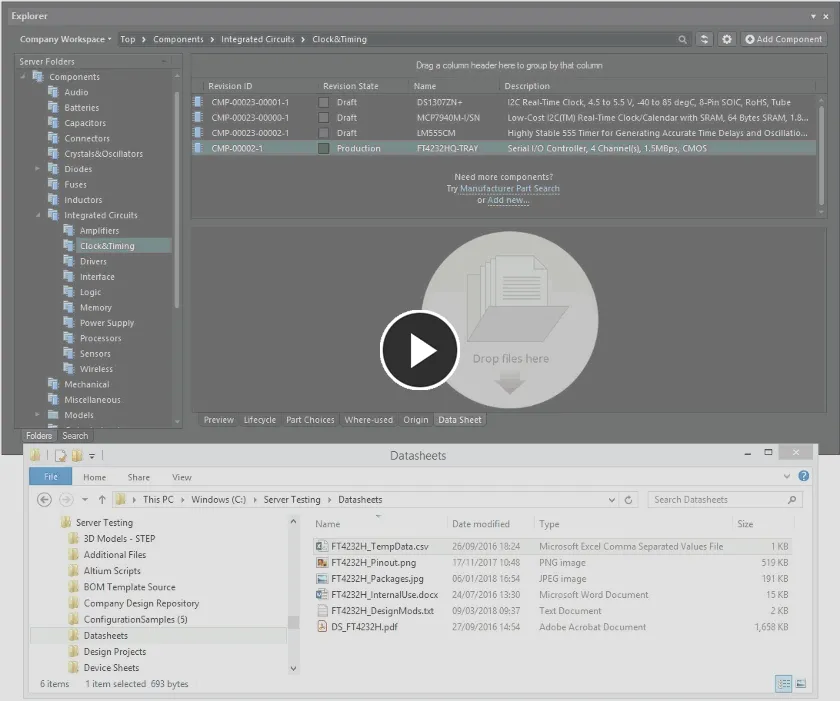
Joignez une ou plusieurs fiches techniques à un composant existant dans le Workspace en faisant glisser-déposer la ou les fiches techniques sur l’onglet de vue d’aspect Data Sheet du composant.
Rechercher une fiche technique à joindre
Vous pouvez également rechercher une fiche technique que vous souhaitez joindre au composant. Pour ce faire, cliquez avec le bouton droit dans l’onglet de vue d’aspect Data Sheet du composant, puis choisissez la commande Add File dans le menu contextuel. La boîte de dialogue Windows standard Open apparaît, vous permettant de rechercher puis d’ouvrir la fiche technique requise. Après avoir cliqué sur le bouton Open, le fichier sera téléversé.
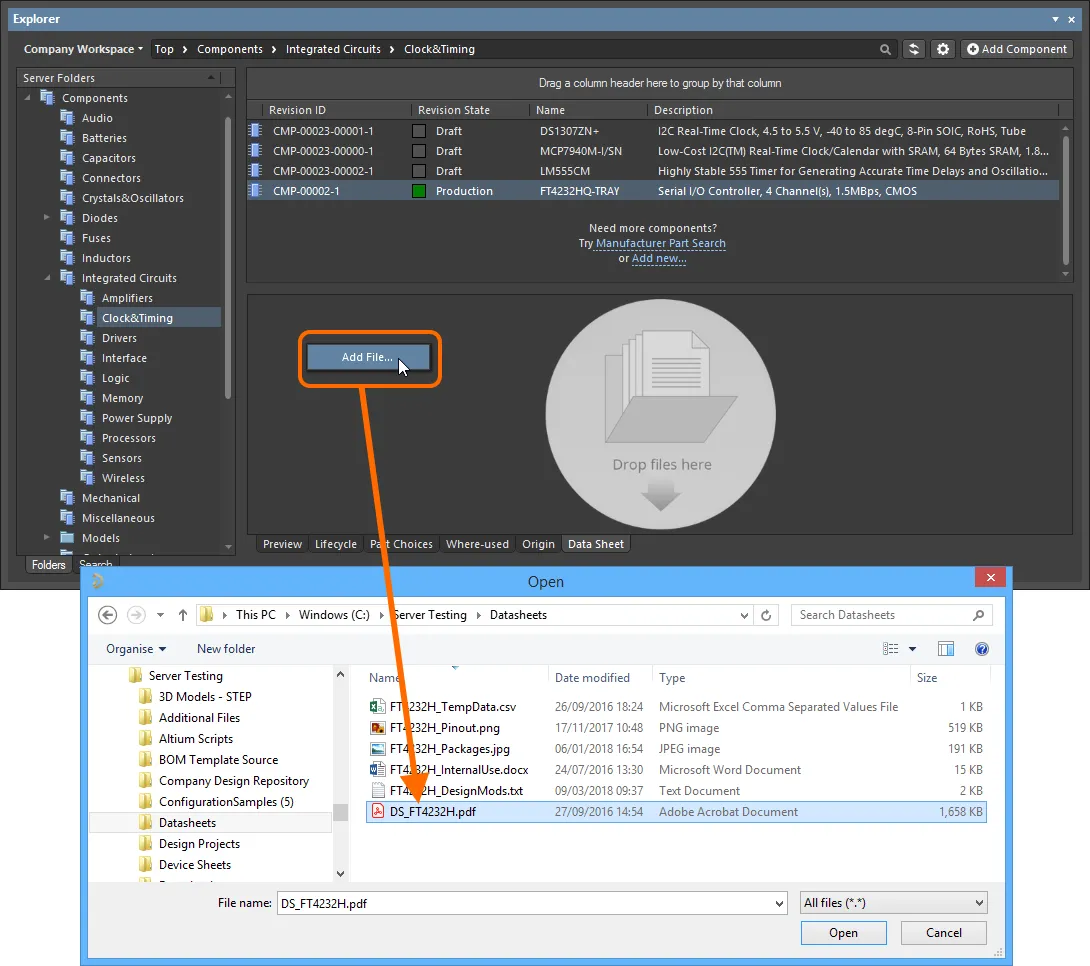
Joignez une fiche technique à un composant existant dans le Workspace en utilisant l’approche traditionnelle « rechercher et ouvrir » basée sur une boîte de dialogue.
Gestion après jonction
Une fois téléversée et jointe à un composant, la fiche technique sera présentée dans l’onglet de vue d’aspect Data Sheet selon les éléments suivants :
- Caption – il s’agit du nom définissable par l’utilisateur pour la pièce jointe, affiché dans le Explorer panneau, ainsi que dans le sous-menu References d’un composant, après son placement sur une feuille de schéma. Par défaut, après le téléversement initial, ce sera le nom de fichier de la pièce jointe (extension comprise). Notez que le nom de fichier réel de la fiche technique n’est modifié d’aucune façon.
- File type – le type de fichier. Un fichier de n’importe quel format peut être joint comme fiche technique au composant.
- File size – la taille (sur disque) du fichier joint.
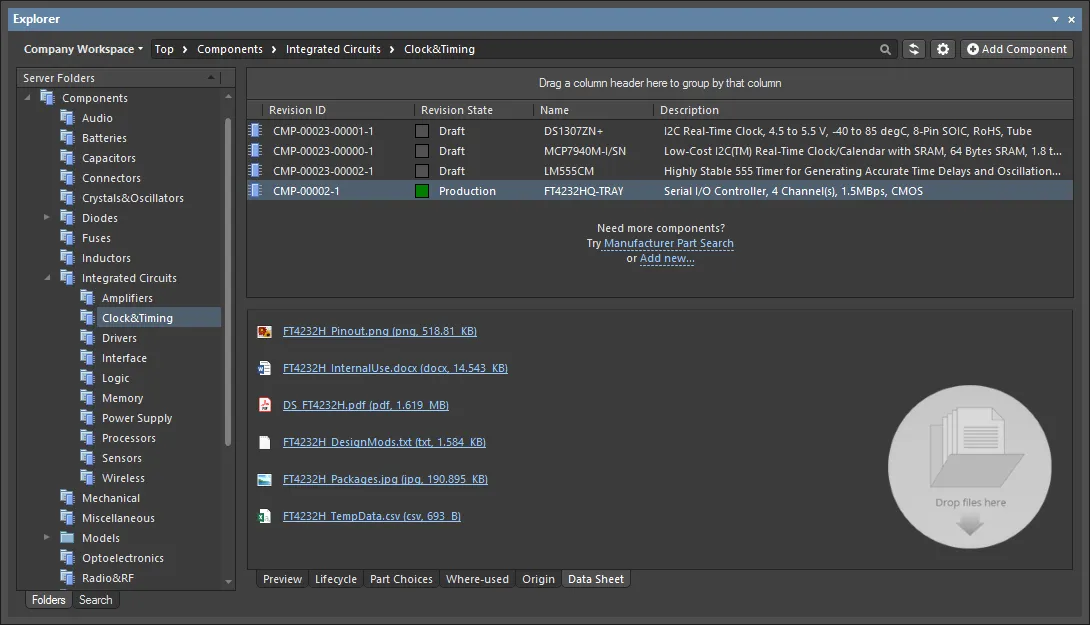
Exemples de fiches techniques jointes à un composant, de types de fichiers variés.
Après avoir joint une fiche technique à un composant, toute la gestion de cette fiche technique s’effectue depuis l’onglet de vue d’aspect Data Sheet. Cela inclut la possibilité d’ouvrir rapidement le document en cliquant sur son entrée.
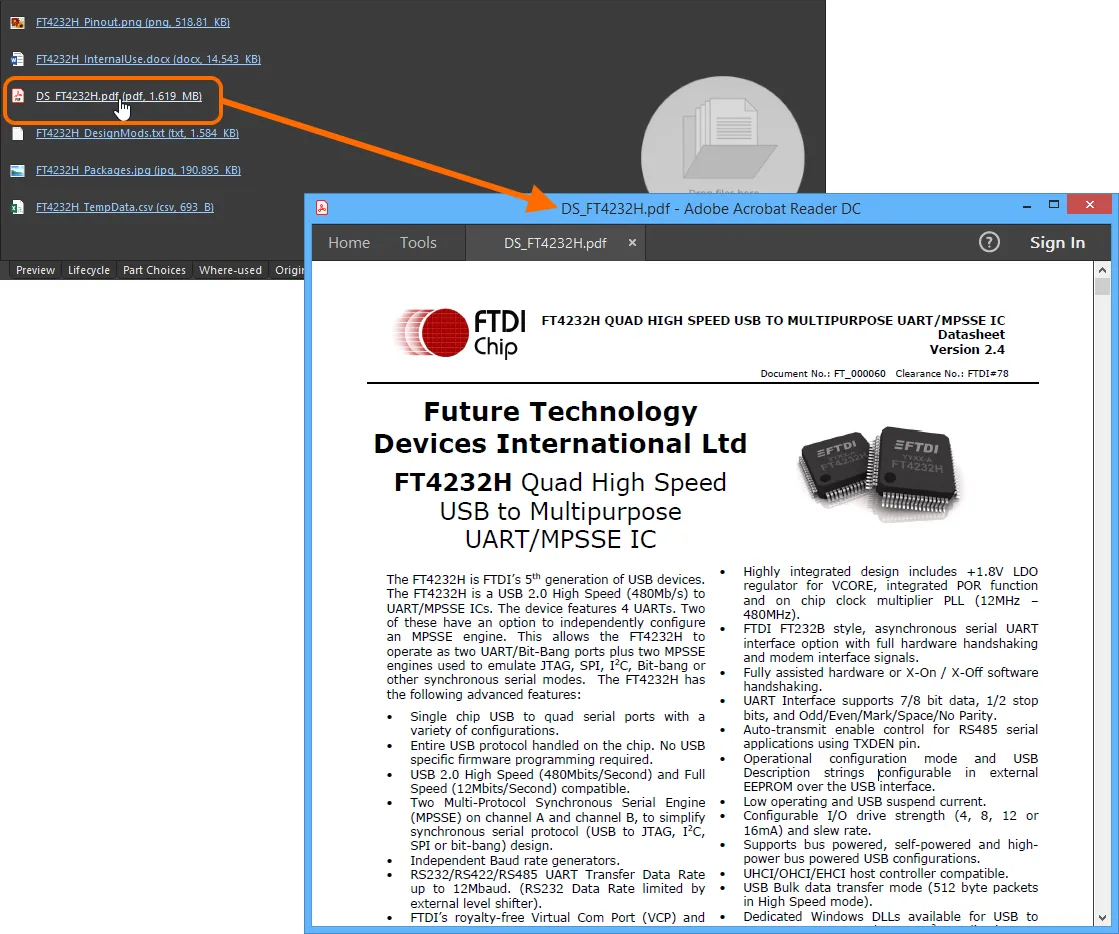
Utilisez le nom hyperlié de la fiche technique pour y accéder rapidement. Dans cet exemple, une fiche technique PDF est ouverte dans l’application externe appropriée de visualisation PDF.
En outre, les commandes suivantes sont disponibles dans le menu contextuel accessible par clic droit :
-
Add File – utilisez cette commande pour joindre une autre fiche technique au composant. Une fois jointe, la fiche technique est disponible pour toutes les révisions de ce composant, puisqu’elle est liée au niveau de l’élément.
- Edit – utilisez cette commande pour accéder à la boîte de dialogue Caption, qui permet de modifier la légende de la fiche technique (son nom d’affichage dans le logiciel) selon les besoins.
-
Delete – utilisez cette commande pour supprimer effectivement la pièce jointe de fiche technique du composant. Seul le lien entre le composant et l’élément Datasheet sous-jacent est supprimé. Ce dernier n’est lui-même supprimé que si aucun autre composant n’est lié à cette fiche technique.
- Open – utilisez cette commande pour ouvrir la fiche technique. La pièce jointe s’ouvrira soit dans Altium Designer (par exemple un document txt), soit dans l’application externe appropriée.
- Save As – utilisez cette commande pour enregistrer la pièce jointe sur votre support local ou votre lecteur réseau. Utilisez la boîte de dialogue Windows standard Save As pour déterminer où et sous quel nom le fichier sera enregistré.
 boîte de dialogue Caption
L’élément Datasheet
La possibilité de joindre une fiche technique à un composant est assurée par le Datasheet Item. Lorsqu’une fiche technique est jointe à un composant, le fichier de fiche technique réel est téléversé dans une seule révision de ce type de contenu, et le composant linked à cet élément Datasheet.
Lorsqu’un nouveau fichier de fiche technique est joint à un composant, et que ce fichier n’a pas déjà été téléversé (joint à un autre composant), l’élément Datasheet résultant sera créé dans un sous-dossier Datasheets du dossier actif.
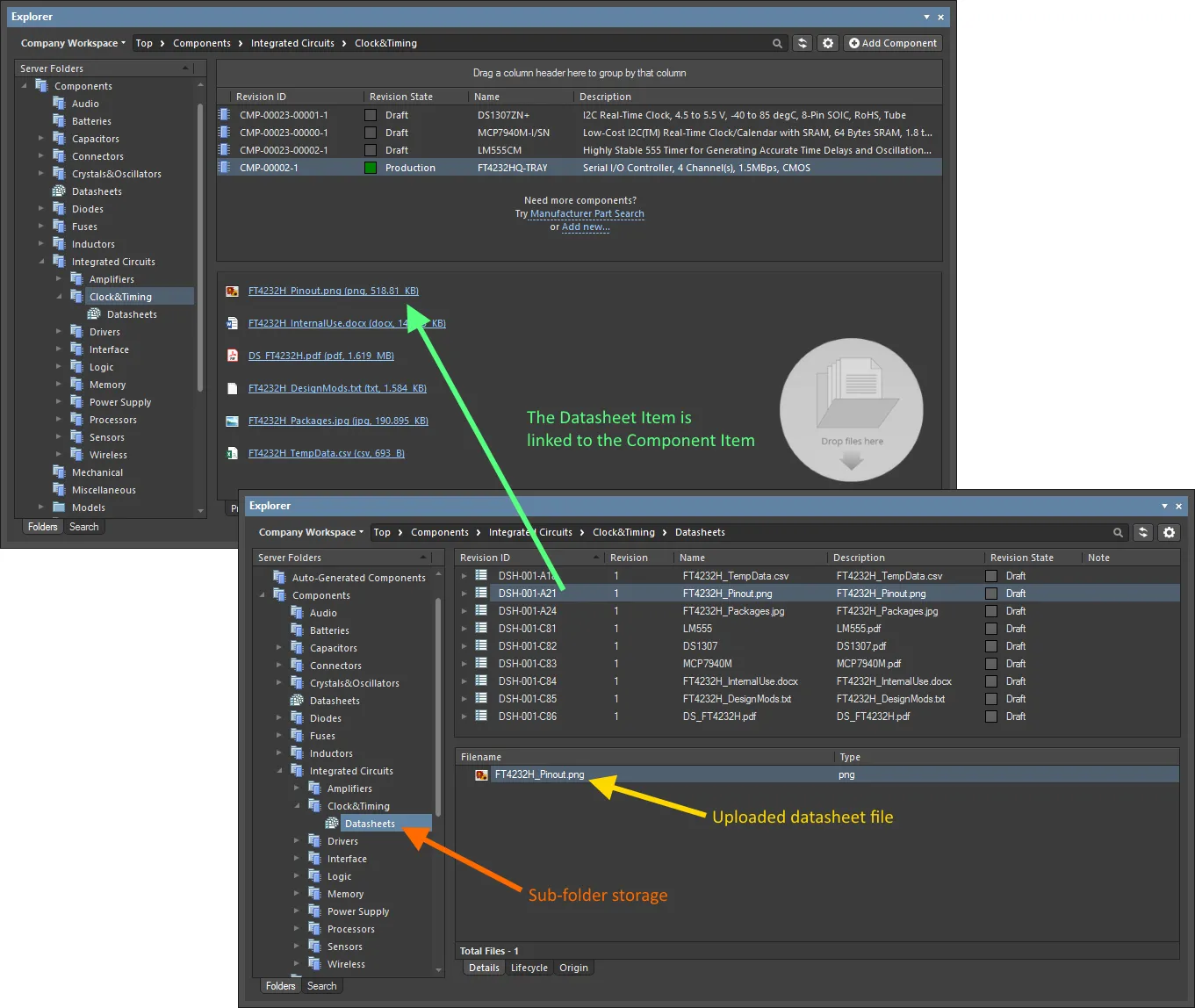
Le mécanisme d’une fiche technique téléversée – l’élément Datasheet est lié au composant.
Joindre une fiche technique dans l’éditeur de composants
Une ou plusieurs fiches techniques peuvent également être jointes à un composant lors de la création/modification de ce composant via l’éditeur de composants. Les sections suivantes expliquent comment cela se fait dans les deux modes de fonctionnement de l’éditeur.
En mode d’édition de composant unique
Une ou plusieurs fiches techniques peuvent être jointes au composant actif lors de la définition de ce composant via l’éditeur de composants dans son mode Single Component Editing.
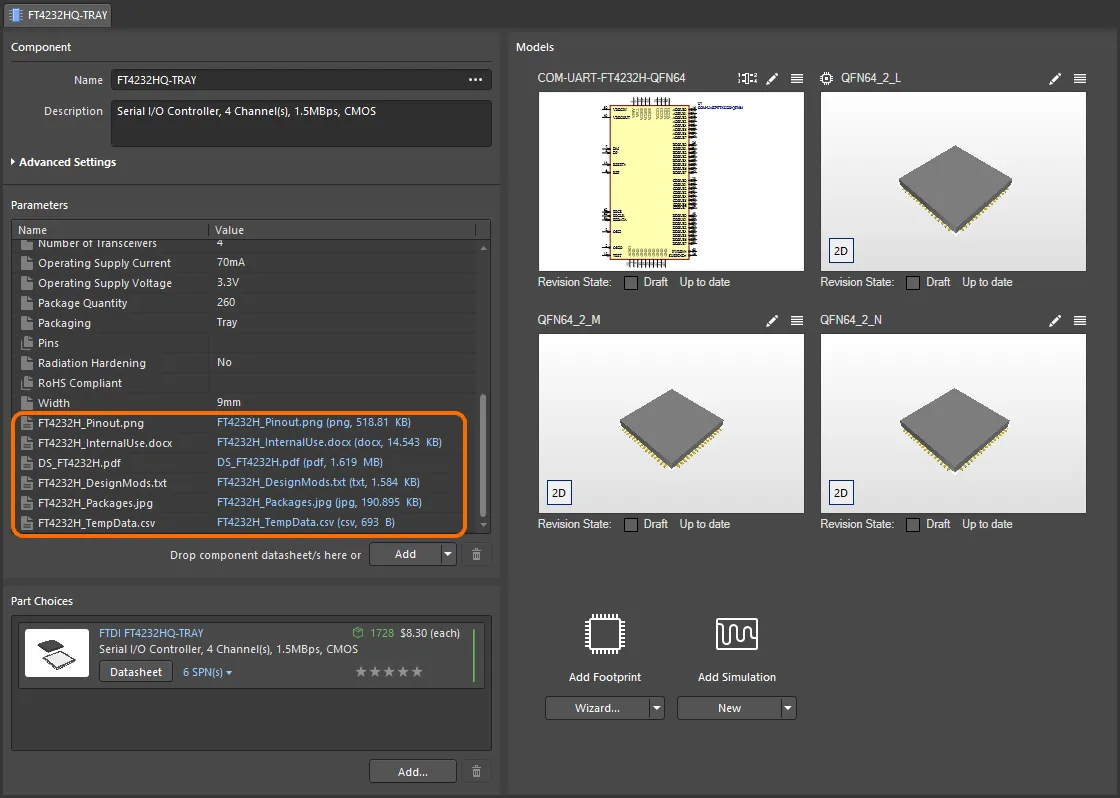
Liaison de diverses fiches techniques, vue du point de vue de l’édition d’un composant dans l’éditeur de composants (mode Single Component Editing).
Avec le nouveau composant unique (ou existant) ouvert dans l’éditeur de composants temporaire pour une modification directe, une ou plusieurs fiches techniques peuvent être ajoutées des façons suivantes :
- En faisant glisser-déposer depuis l’Explorateur de fichiers Windows vers n’importe quel endroit de la région Parameters.
- En faisant glisser-déposer un lien de fiche technique depuis une page web dans un navigateur externe, vers n’importe quel endroit de la région Parameters.
- En cliquant sur la partie déroulante du bouton
 et en choisissant Datasheet dans le menu associé. Utilisez la boîte de dialogue Open pour rechercher puis ouvrir la ou les fiches techniques requises.

Exemple montrant la jonction de fiches techniques depuis un disque local, puis la modification de la légende locale de la fiche technique principale.
Une fois téléversées, vous pouvez :
- Ouvrir une fiche technique en cliquant sur son entrée Value dans la région Parameters.
- Modifier la légende d’une fiche technique en cliquant sur son entrée Name dans la région Parameters et en saisissant le nouveau nom selon les besoins. La modification de la légende d’une fiche technique est locale à ce composant.
- Supprimer la fiche technique du composant en sélectionnant son entrée dans la région Parameters et en cliquant sur le bouton
 situé sous la région.
En mode d’édition par lot des composants
Une ou plusieurs fiches techniques peuvent être jointes à un ou plusieurs composants lors de la définition de composant(s) via l’éditeur de composants en mode d’édition par lot des composants. Cela permet, par exemple, de joindre rapidement la ou les mêmes fiches techniques requises à tous les composants d’une famille donnée.

Liaison de différentes fiches techniques, du point de vue de l’édition d’un composant dans l’éditeur de composants (Batch Component Editing mode).
L’ajout de fiches techniques à une définition de composant implique une série d’étapes, résumées ici et détaillées dans les sections suivantes :
- Activation de l’utilisation des fiches techniques.
- Téléversement de fiches techniques vers un composant sélectionné.
- Affectation des fiches techniques téléversées à d’autres définitions de composants.
Enabling the Use of Datasheets
Pour pouvoir joindre des fiches techniques à une définition de composant dans l’éditeur, vous devez d’abord activer l’utilisation des fiches techniques. Cela se fait depuis la région Required Models/Parameters de l’éditeur. Cliquez sur le contrôle Add en bas de la région, puis choisissez Datasheet dans le menu contextuel.
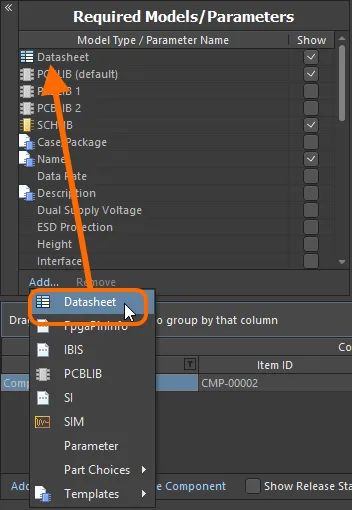
Activez l’utilisation des fiches techniques pour les composants.
Uploading Datasheets to a Selected Component
Après avoir activé l’utilisation des fiches techniques, vous devez maintenant les téléverser. En pratique, vous pouvez téléverser n’importe quel nombre de fiches techniques pour le composant actuellement sélectionné, puis affecter toutes les fiches, ou seulement certaines, aux différents composants en cours de définition. Une fois l’entité Datasheet ajoutée à la région Required Models/Parameters, une entrée Datasheet sera présentée dans la région Model Links. En cliquant dessus, la liste des fiches techniques actuellement affectées (liées) au composant sélectionné s’affichera dans la région d’aperçu.
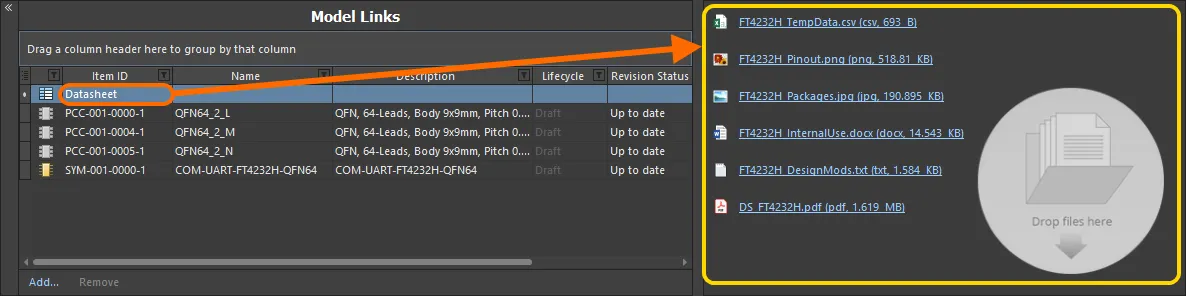
Le « conteneur » de fiches techniques et la liste disponible des fiches techniques téléversées. En réalité, chaque fiche technique est téléversée dans un élément de fiche technique sous-jacent unique.
Lorsqu’une définition de composant est sélectionnée dans l’éditeur, une fiche technique peut être téléversée vers ce composant de différentes manières :
- Par glisser-déposer depuis l’Explorateur de fichiers Windows vers la région d’aperçu, ou vers la cellule Datasheets de cette définition de composant.
- Par glisser-déposer d’un lien de fiche technique depuis une page web dans un navigateur web externe vers la région d’aperçu, ou vers la cellule Datasheets de cette définition de composant.
- En cliquant avec le bouton droit dans la région d’aperçu et en choisissant la commande Add File dans le menu contextuel. Utilisez la boîte de dialogue Open pour rechercher et ouvrir la ou les fiches techniques requises.
Une fois téléversées, vous pouvez :
- Ouvrir une fiche technique en cliquant sur son entrée dans la région d’aperçu (ou en cliquant avec le bouton droit sur son entrée et en choisissant Open dans le menu contextuel).
- Modifier la légende d’une fiche technique en cliquant avec le bouton droit sur son entrée dans la région d’aperçu et en choisissant Edit dans le menu contextuel. La boîte de dialogue Caption apparaîtra pour cela. La modification de la légende d’une fiche technique est locale à ce composant.
- Retirer la fiche technique du composant en cliquant avec le bouton droit sur son entrée dans la région d’aperçu et en choisissant Delete dans le menu contextuel.
- Télécharger le fichier en cliquant avec le bouton droit sur son entrée dans la région d’aperçu et en choisissant Save As dans le menu contextuel.
Assigning Uploaded Datasheets to other Component Definitions
Lorsque vous joignez (téléversez) initialement une fiche technique, vous le faites pour le composant actuellement sélectionné. Mais l’intérêt du système est que toutes les fiches techniques téléversées sont également disponibles pour être liées aux autres composants en cours de définition. Cliquez sur le contrôle à droite de la cellule Datasheets pour accéder à la liste des fiches techniques disponibles, puis utilisez les cases à cocher associées pour joindre/retirer une fiche technique au/du composant.

Exemple montrant l’ajout à une autre définition de composant de fiches techniques déjà téléversées.
Accès à une fiche technique depuis le composant placé
Une fois qu’un composant est placé sur un document schématique dans un projet de conception, vous pouvez accéder à toutes les fiches techniques qui lui sont liées depuis le sous-menu contextuel References accessible par clic droit.
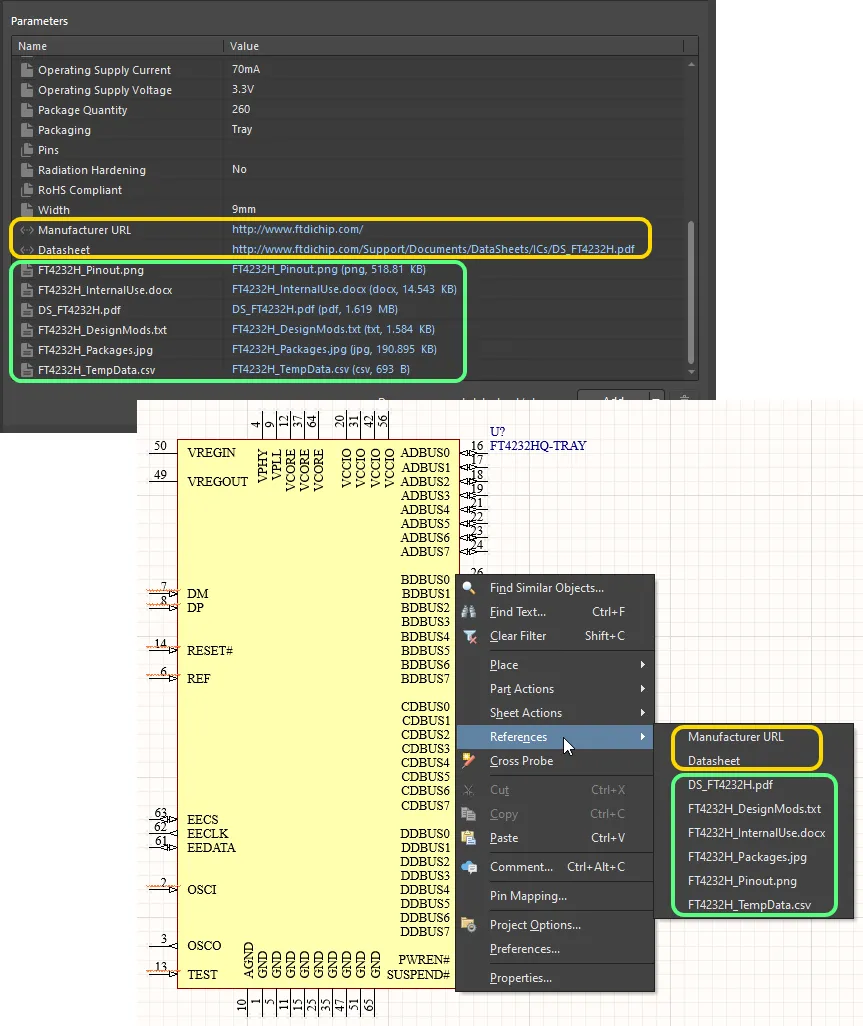
Accès aux fiches techniques d’un composant placé sur une feuille schématique.
 Localisé par IA