
Créer un symbole schématique
Le symbole schématique comprend généralement une forme pouvant refléter la fonction du composant et une ou plusieurs broches. La représentation d'un composant, c'est-à-dire l'apparence du symbole et la disposition de ses broches, est laissée à l'appréciation du concepteur. Elle doit respecter les exigences de votre organisation et les normes de conception que vous choisissez d'adopter. Un symbole de composant peut représenter l'intégralité du composant physique, ou le composant peut être défini par plusieurs sous-parties, chacune représentant une entité logique au sein du composant physique (par exemple, chaque porte ET d'un composant à quatre portes ET, ou la bobine et les jeux de contacts d'un relais). Ce type de composant est également appelé composant multipartie.
Création d'un nouveau symbole schématique
Les symboles schématiques peuvent être créés directement dans votre espace de travail connecté :
-
Sélectionnez File » New » Library dans les menus principaux, puis, dans la boîte de dialogue New Library qui s'ouvre, sélectionnez Create Library Content » Symbol dans la zone Workspace de la boîte de dialogue.
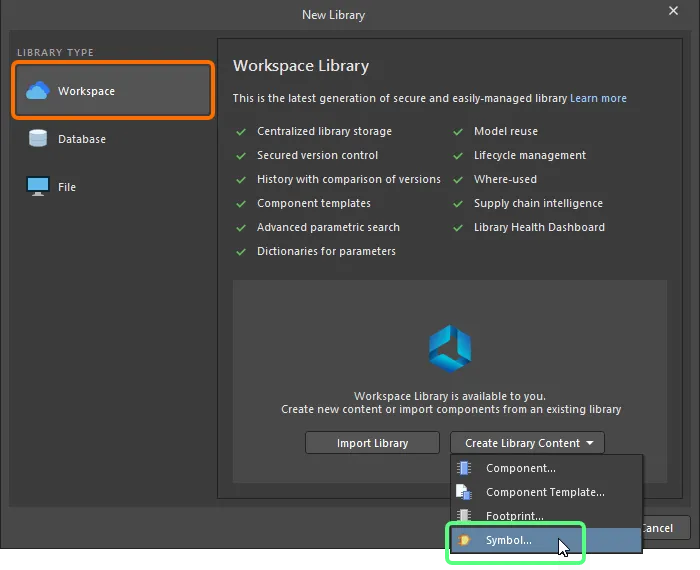
Créez un nouveau symbole d'espace de travail à l'aide de la boîte de dialogue New Library -
Dans la boîte de dialogue Create New Item qui s'ouvre, saisissez les informations requises, assurez-vous que l'option Open for editing after creation est activée et cliquez sur OK. Le symbole d'espace de travail sera créé et l'éditeur temporaire de symboles schématiques s'ouvrira, avec un document
.SchLibcomme document actif. Ce document sera nommé selon l'élément et sa révision, au format :<Item><Revision>.SchLib(par exemple,SYM-001-0001-1.SchLib). Utilisez ce document pour définir le symbole comme décrit ci-dessous.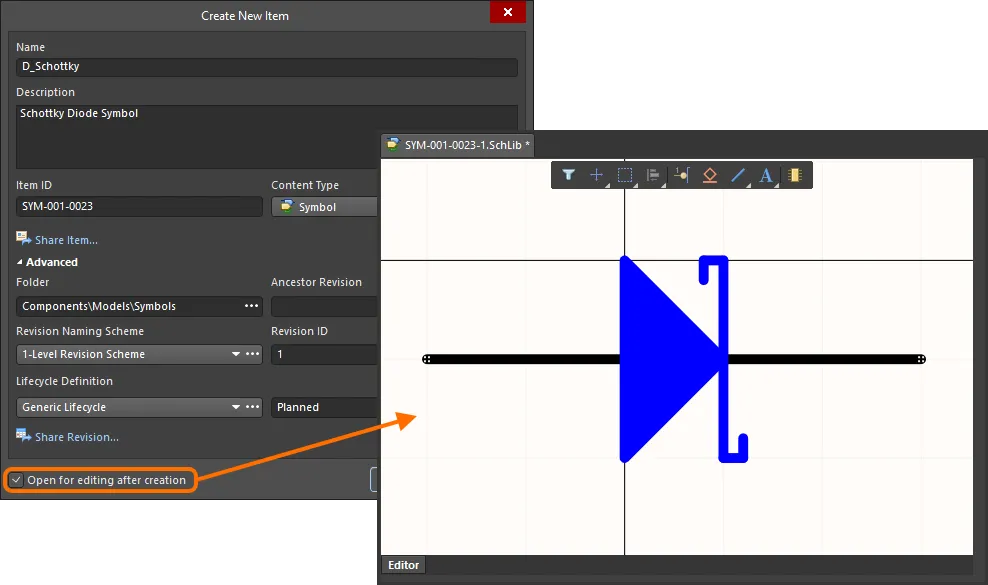
Exemple de modification de la révision initiale d'un symbole d'espace de travail : l'éditeur temporaire de symboles schématiques fournit le document permettant de définir votre symbole schématique. -
Une fois le symbole défini comme souhaité, enregistrez-le dans l'espace de travail à l'aide de la commande Save to Server située à droite de l'entrée du symbole dans le panneau Projects. La boîte de dialogue Edit Revision s'affiche et vous permet de modifier le nom et la description, ainsi que d'ajouter des notes de publication si nécessaire. Le document et l'éditeur se ferment après l'enregistrement.
Un symbole d'espace de travail enregistré peut être utilisé lors de la définition d'un composant dans l'éditeur de composants, en mode de modification d'un seul composant ou en mode de modification de composants par lots.
Vous pouvez parcourir les symboles d'espace de travail à l'aide du panneau Components. Activez l'affichage des modèles en cliquant sur le bouton  en haut du panneau et en sélectionnant Models, puis sélectionnez la catégorie Symbols.
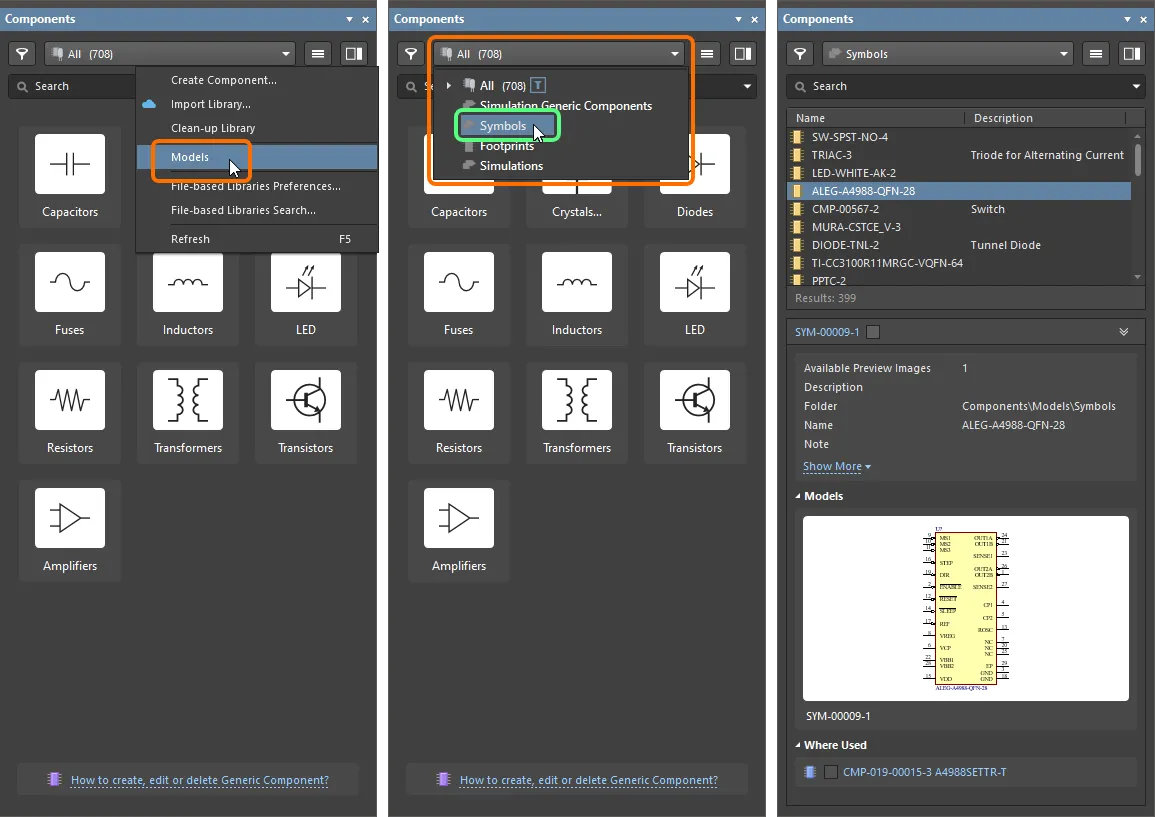
Pour modifier un symbole d'espace de travail, cliquez avec le bouton droit sur son entrée dans le panneau Components et sélectionnez la commande Edit. L'éditeur temporaire s'ouvre à nouveau, avec le symbole prêt à être modifié. Effectuez les modifications nécessaires, puis enregistrez le document dans la révision suivante du symbole d'espace de travail.
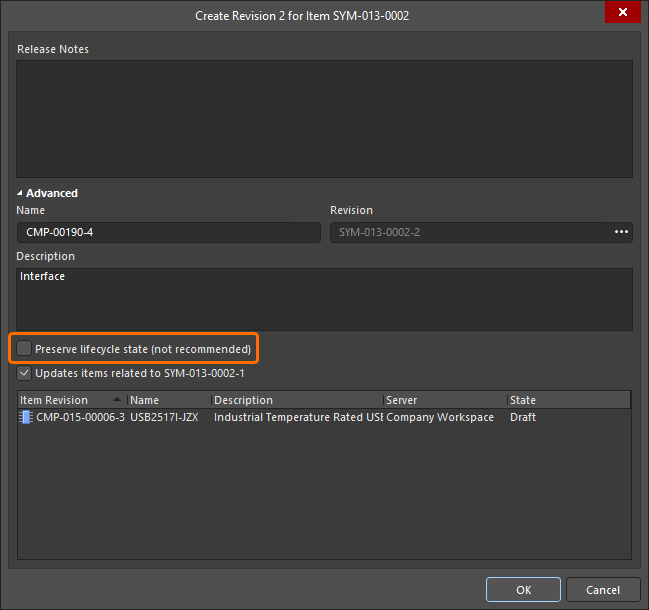 ).
).Définition d'un symbole schématique
Les symboles schématiques sont créés en plaçant des objets de dessin pour représenter le corps du composant et des broches pour représenter les broches physiques du composant réel. Les symboles schématiques sont créés dans l'éditeur de symboles schématiques d'Altium Designer.
Remarques sur la création de symboles :
-
Les objets placés dans l'éditeur de bibliothèques sont empilés dans l'ordre de leur placement. Utilisez les commandes Edit » Move pour modifier l'ordre d'affichage si les broches sont masquées derrière le corps du composant.
-
Une seule extrémité d'une broche est électrique. Cette extrémité est appelée point de connexion. Assurez-vous que le point de connexion (l'extrémité par laquelle vous saisissez la broche) est orienté à l'opposé du corps du composant. Consultez la section Objet Broche pour plus d'informations.
-
Dans l’éditeur de bibliothèques schématiques, les propriétés du symbole actif, telles que le désignateur par défaut et la description, sont modifiées dans le panneau Properties en mode Symbol. Le panneau s’affiche dans ce mode lorsqu’aucun élément n’est sélectionné. Si vous double-cliquez sur une primitive placée dans le symbole du composant, le panneau Properties affiche les propriétés de cette primitive plutôt que celles du composant parent.
-
L’option permettant d’afficher le désignateur et le commentaire sur la feuille de l’éditeur de symboles (Show Comment/Designator) est activée ou désactivée pour la bibliothèque actuelle dans le mode Library Options du panneau Properties. Sélectionnez la commande Tools » Document Options pour afficher le panneau Properties dans ce mode.
-
Les polices peuvent être configurées individuellement pour chaque objet lors de son placement. Vous pouvez également définir vos polices préférées pour les nouveaux objets en modifiant chacun des objets concernés sur la page Schéma - Valeurs par défaut de la boîte de dialogue Preferences.
-
Utilisez l’outil de génération de symboles schématiques pour créer rapidement des composants comportant un grand nombre de broches. Cet outil permet également d’importer les informations des broches depuis une feuille de calcul via le menu contextuel.
-
Plusieurs broches peuvent être importées depuis une feuille de calcul dans le symbole actuel à l’aide des commandes Smart Grid du menu contextuel du panneau SCHLIB List – en savoir plus.
Préparation de l’espace de conception
Dessinez toujours le symbole du composant à proximité de l’origine de la feuille (au centre de la feuille). Si nécessaire, déplacez l’origine de la feuille au centre de la fenêtre de conception en sélectionnant Edit » Jump » Origin (raccourci J, O). Vérifiez la barre d’état en bas à gauche de l’écran pour confirmer que le curseur se trouve à l’origine. Les composants fournis par Altium sont créés autour de ce point, matérialisé par une croix au centre de la feuille. Vous devez toujours créer vos composants à proximité de cette origine.
Lorsque vous placez un composant sur le schéma, le composant est « tenu » par l’origine de la feuille du symbole de bibliothèque. Une approche courante lors de la création du symbole consiste à placer le point d’accrochage de la broche 1 du composant à l’origine de la feuille : le composant est ainsi tenu par cette broche lors de son placement depuis la bibliothèque sur la feuille schématique. Bien que cela ne soit pas obligatoire (vous pouvez placer les broches et les objets du corps du symbole n’importe où sur la feuille), si vous placez les objets du symbole loin de l’origine, le composant se trouvera à la même distance du curseur lorsque vous le placerez depuis la bibliothèque sur une feuille schématique.
Les unités par défaut des grilles des schémas et des bibliothèques schématiques sont impériales. Comme tous les composants Altium sont conçus sur cette grille impériale, il est important de comprendre les conséquences d’un passage à une grille de feuille métrique : il devient alors difficile de raccorder correctement les composants créés sur des grilles différentes. Notez que les grilles impériales peuvent être utilisées avec des formats de feuille métriques, tels que le format A3. Il n’est donc pas nécessaire de passer à une grille métrique lorsque vous travaillez avec des feuilles de format métrique. Les unités de la feuille actuelle sont définies dans l’onglet General, dans la section General du panneau Properties en mode Library Options (utilisez la commande Tools » Document Options des menus principaux pour accéder à ce mode du panneau Properties).
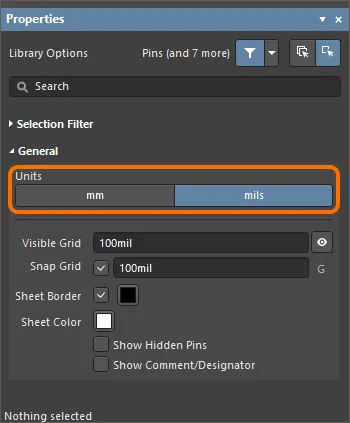
Utilisez la section Général du panneau Propriétés en mode Library Options pour définir les unités de la feuille actuelle.
Si vous le souhaitez, activez l’option Show Comment/Designator dans le panneau Propriétés pour afficher les chaînes Commentaire/Désignateur du composant actuel dans votre document de bibliothèque.
Les objets sont placés sur la grille d’accrochage actuelle. La grille actuelle est affichée en bas de l’espace de conception, à l’extrémité gauche de la barre d’état.

Les Snap Grid et Visible Grid peuvent également être définis dans le panneau Properties en mode Library Options. Plutôt que d’ouvrir le panneau Propriétés chaque fois que vous devez modifier la grille, vous pouvez appuyer sur G pour faire défiler les réglages disponibles de la grille d’accrochage. Les réglages disponibles peuvent être modifiés sur la page Schéma – Grilles de la boîte de dialogue Preferences.
Panneau Propriétés
Lorsque le document actif est un document de bibliothèque schématique (*.SchLib), choisissez la commande Tools » Document Options dans les menus principaux : le panneau Properties présente les Library Options. Les sections repliables suivantes contiennent des informations sur les options et les commandes disponibles :
Filtre de sélection
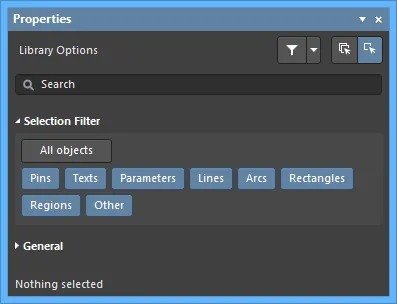
Les options de cette section du panneau déterminent quels objets de bibliothèque schématique peuvent être sélectionnés dans l’espace de conception.
- All Objects bouton – sélectionnez ce bouton pour supprimer le filtrage des objets afin que tous les types d’objets puissent être sélectionnés.
- Object boutons – activez ou désactivez chaque bouton d’objet pour autoriser ou interdire la sélection de ce type d’objet.
Général
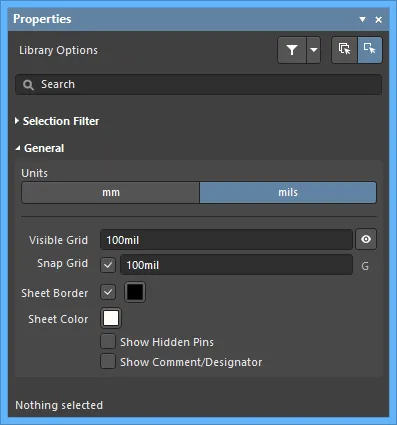
- Units – sélectionnez l’unité souhaitée. Choisissez mm ou mils.
-
Visible Grid – saisissez la grille souhaitée. Utilisez
 ou
ou  pour afficher ou masquer la grille dans l’espace de conception.
- Snap Grid – cochez la case pour activer les grilles d’accrochage. Saisissez la grille souhaitée dans la zone de texte ou utilisez le raccourci clavier G.
- Sheet Border – cochez la case pour activer une bordure de feuille, puis cliquez sur la case colorée pour modifier la couleur de la bordure.
- Sheet Color – cliquez sur la case colorée pour modifier la couleur de la feuille.
- Show Hidden Pins – activez cette option pour afficher les broches masquées dans l’espace de conception. Cette option peut également être activée ou désactivée en choisissant View » Show Hidden Pins commande dans les menus principaux.
- Show Comment/Designator – activez cette option pour afficher les commentaires/repères dans l’espace de conception.
Lorsqu’un objet de conception est sélectionné, le panneau présente les options propres à ce type d’objet. Le tableau suivant répertorie les types d’objets pouvant être placés dans l’espace de conception de la bibliothèque. Cliquez sur un lien pour accéder à la page des propriétés de l’objet correspondant.
| Arc | Ellipse |
| Élément graphique | Symbole IEEE |
| Broche | Polygone |
| Polyligne | Rectangle |
| Rectangle arrondi | Cadre de texte |
| Chaîne de texte | Courbe de Bézier |
Création du corps du symbole schématique
Après avoir configuré les options de l’espace de conception selon vos besoins, l’étape suivante consiste à dessiner la représentation graphique du composant, c’est-à-dire à créer les éléments graphiques du symbole qui représenteront ce composant lorsqu’il sera placé sur une feuille de schéma. Il est important de choisir une norme à respecter pour les symboles schématiques graphiques. Celle-ci fournira un cadre formel pour la conception des éléments graphiques des symboles et garantira leur cohérence. La méthodologie de conception d’Altium suit la norme IEEE 315, qui couvre non seulement les éléments de circuit les plus courants, mais définit aussi clairement comment combiner des éléments semi-conducteurs pour symboliser de nombreux types de dispositifs en silicium.
Le corps du symbole est créé en plaçant des objets de conception graphiques dans l’espace de conception de l’éditeur de bibliothèques schématiques à l’aide du menu Place , de la barre Utilities ou de Active Bar. Double-cliquez sur le symbole schématique placé pour ouvrir le panneau Properties et définir plus précisément chaque forme.
Altium Designer propose diverses formes de symboles fermées, notamment le rectangle, le polygone, l’ellipse et le rectangle arrondi, comme illustré ci-dessous.

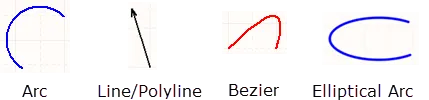
Les formes de type ligne comprennent l’arc, la ligne/polyligne, la courbe de Bézier et l’arc elliptique. Les lignes/polylignes peuvent comporter des pointes et des queues de flèche. Double-cliquez pour ouvrir le panneau Properties et définir les pointes et les queues.
Ajout de broches au symbole
Les broches du composant lui confèrent ses propriétés électriques et définissent ses points de connexion pour acheminer les signaux entrants et sortants. Une broche est placée pour représenter chaque broche du composant physique réel.
Une broche peut être ajoutée au composant actuellement visible dans l’espace de conception du document de bibliothèque schématique à l’aide de l’une des méthodes suivantes. Dans chaque cas, la broche apparaît attachée au curseur par son extrémité électrique. Faites pivoter et/ou retournez la broche selon vos besoins, puis cliquez pour la placer.
-
Utilisez la commande Place » Pin (ou le raccourci P, P).
-
Cliquez sur le bouton
 de Active Bar.
-
Cliquez sur le bouton
dans la liste déroulante des objets de conception de la barre d’outils Utilities .
-
Utilisez la boîte de dialogue Component Pin Editor – lorsqu’aucun objet n’est sélectionné dans l’espace de conception, le panneau Properties permet de modifier les propriétés du symbole, notamment de modifier, d’ajouter ou de supprimer des broches. Le panneau donne également accès à la boîte de dialogue Component Pin Editor ; pour l’ouvrir, cliquez sur le bouton
 dans l’onglet Pins du panneau Properties. Cette boîte de dialogue regroupe en un seul endroit pratique les commandes permettant de modifier certaines propriétés de toutes les broches associées au symbole. Outre la modification des propriétés des broches, elle permet également d’ajouter de nouvelles broches ou de supprimer des broches existantes.
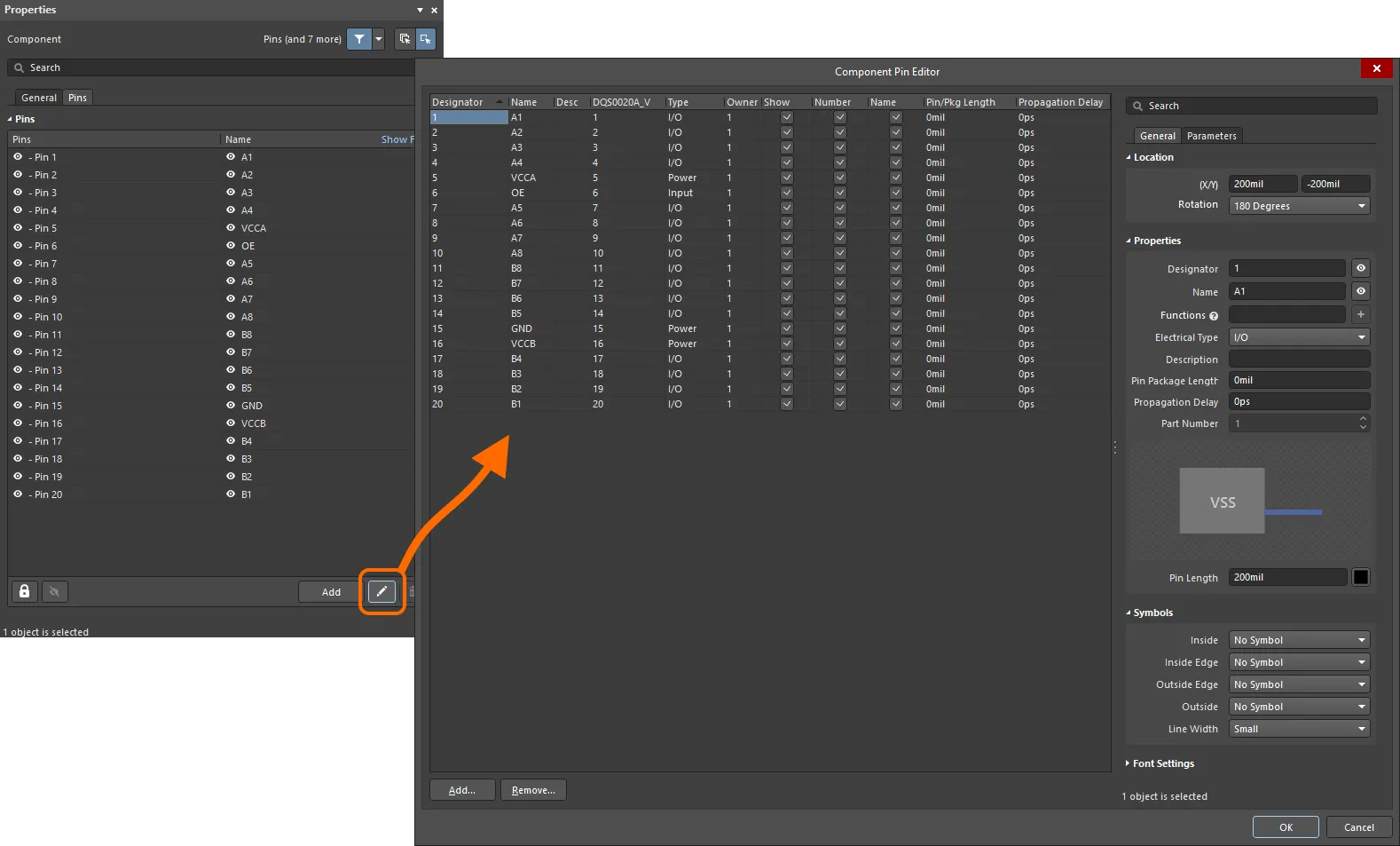 Accédez à la boîte de dialogue Component Pin Editor pour gérer toutes les broches du symbole que vous avez créé.
Options et commandes de la boîte de dialogue de l’éditeur de broches de composant
Grille des broches
Cette zone présente toutes les broches du composant. Pour chaque broche, les informations suivantes sont affichées :
-
Designator – l’identifiant numérique de la broche. Chaque broche d’une partie doit avoir un repère unique.
-
Name – le nom affiché de la broche. Notez que le nom est facultatif : ce champ peut être laissé vide si nécessaire. Vous pouvez également saisir une chaîne dans le champ de texte Name, puis utiliser la case à cocher Name pour afficher ou masquer le nom.
-
Desc – la description de la broche.
-
Footprint Model Mapping – la pastille du modèle d’empreinte lié indiqué à laquelle cette broche du composant schématique est associée. Une colonne distincte est présentée pour chaque modèle d’empreinte lié.
-
Type – le type électrique de la broche. Ce type est utilisé lors de la compilation d’un projet ou de l’analyse d’un document schématique pour détecter les erreurs de connexion électrique (à l’aide de la fonction de vérification des règles électriques). Les types disponibles sont
Input,I/O,Output,Open Collector,Passive,HiZ,Open EmitteretPower. -
Owner – la partie parente à laquelle la broche est associée. Pour un composant à une seule partie, cette entrée sera toujours
1; elle n’a de sens que pour un composant à plusieurs parties. Un composant à plusieurs parties comprend également une partie non graphique, Part Zero. La partie zéro est utilisée pour les broches qui doivent être incluses dans toutes les parties du composant, par exemple les broches d’alimentation.-
Show – indique si la broche est visible sur la feuille (option activée) ou masquée (option désactivée). Bien que cette pratique ne soit pas recommandée, les broches d’alimentation des composants à plusieurs parties peuvent être masquées lorsque leur affichage encombrerait inutilement la feuille de schéma.
- Number – permet de déterminer si le désignateur de la broche est affiché (option activée) ou masqué (option désactivée) lorsque la partie parente est placée sur une feuille de schéma.
-
Name – permet de déterminer si le nom d’affichage de la broche est affiché (option activée) ou masqué (option désactivée) lorsque la partie parente est placée sur une feuille de schéma.
-
-
Pin/Pkg Length – il s’agit de la longueur de la broche dans le boîtier.
-
Propagation Delay – affiche le délai de propagation, c’est-à-dire le temps nécessaire au front du signal pour aller de l’émetteur au récepteur.
-
Add – cliquez sur ce bouton pour ajouter une nouvelle broche au composant. Le prochain désignateur disponible sera attribué à la nouvelle broche (il peut s’agir de la broche 0), qui aura les propriétés par défaut suivantes :
-
Name –
1 - Desc – vide
-
Mapping – tous
0 -
Type –
Passive - Owner – le numéro de la partie active/sélectionnée.
- Show/Number/Name – toutes activées.
-
Name –
-
Remove – cliquez sur ce bouton pour supprimer du composant la broche actuellement sélectionnée. Une boîte de dialogue de confirmation s’ouvre ; cliquez sur Yes pour procéder à la suppression. Si vous supprimez une broche d’une instance de composant placée sur un schéma, vous devrez peut-être refaire les connexions des fils qui étaient raccordés à cette broche.
Menu contextuel
Le menu contextuel de la grille propose les commandes suivantes :
- Jump – permet d’accéder à la broche actuellement sélectionnée dans l’espace de conception (avec zoom et centrage, lorsque cela est possible).
- Add – permet d’ajouter une nouvelle broche au composant (ou à la partie concernée).
- Remove – permet de supprimer du composant la broche actuellement sélectionnée. Une boîte de dialogue de confirmation s’ouvre ; cliquez sur Yes pour procéder à la suppression.
- Edit – cette commande n’est pas fonctionnelle.
- Report – permet d’ouvrir la boîte de dialogue Report Preview.
Section Propriétés
Onglet Général
-
Location
-
(X/Y)
- X (premier champ) – la coordonnée X (horizontale) actuelle du point de référence de l’objet, par rapport à l’origine actuelle de l’espace de conception. Modifiez-la pour changer la position X de l’objet. La valeur peut être saisie en unités métriques ou impériales ; précisez les unités lorsque vous saisissez une valeur dont les unités diffèrent de celles utilisées par défaut.
- Y (deuxième champ) – la coordonnée Y (verticale) actuelle du point de référence de l’objet, par rapport à l’origine actuelle de l’espace de conception. Modifiez-la pour changer la position Y de l’objet. La valeur peut être saisie en unités métriques ou impériales ; précisez les unités lorsque vous saisissez une valeur dont les unités diffèrent de celles utilisées par défaut.
- Rotation – utilisez la liste déroulante pour sélectionner la rotation.
-
(X/Y)
-
Properties
-
Designator – l’identifiant numérique de la broche. Chaque broche d’une partie doit avoir un désignateur unique. Utilisez
 ou
ou  pour déterminer si le Designator de la broche est affiché ou masqué lorsque la partie parente est placée sur une feuille de schéma.
-
Name – permet de spécifier un nom d’affichage facultatif pour la broche. Par défaut, une broche nouvellement placée est nommée à partir de la valeur de son désignateur. L’attribution d’un nom d’affichage est particulièrement utile pour les composants de type circuit intégré, pour lesquels un nom explicite permet de comprendre rapidement la fonction de la broche. Utilisez
ou pour déterminer si le Name de la broche est affiché ou masqué lorsque la partie parente est placée sur une feuille de schéma.
-
Function – utilisez ce champ pour spécifier plusieurs noms (fonctions) pour la broche multifonction en cours de modification. Saisissez un nom alternatif pour la broche, puis appuyez sur Enter ou cliquez sur le bouton
 à droite du champ. Les noms alternatifs ajoutés s’affichent sous forme d’étiquettes sous le champ. Cliquez sur «
 x» dans l’étiquette d’une fonction pour la supprimer. - Electrical Type – utilisez la liste déroulante pour définir le type électrique de la broche. Celui-ci est utilisé lors de la compilation d’un projet ou de l’analyse d’un document schématique pour détecter les erreurs de connexion électrique (à l’aide de la fonction de vérification des règles électriques).
- Description – saisissez une description pertinente de la broche, si vous le souhaitez.
- Pin Package Length – saisissez la longueur de la broche dans le boîtier. L’unité sera automatiquement ajoutée lorsque vous appuierez sur Enter.
- Propagation Delay – saisissez le délai de propagation. L’unité sera automatiquement ajoutée lorsque vous appuierez sur Enter.
- Part Number – ce champ est disponible lorsque la broche est ajoutée à un composant à plusieurs parties. Utilisez les flèches haut/bas pour spécifier la partie à laquelle la broche doit être associée. Un composant à plusieurs parties comprend également une partie non graphique, la partie zéro. La partie zéro est utilisée pour les broches qui doivent être incluses dans toutes les parties du composant, par exemple les broches d’alimentation.
- Preview Window – cette zone fournit un aperçu immédiat des modifications apportées aux différentes options, ce qui vous permet d’ajuster l’apparence de la broche pour répondre aux exigences de conception.
- Pin Length – permet de spécifier la longueur de la broche selon les unités de mesure actuellement définies. Cliquez sur la case de couleur pour modifier la couleur de la broche.
-
Designator – l’identifiant numérique de la broche. Chaque broche d’une partie doit avoir un désignateur unique. Utilisez
-
Symbols
-
Inside – permet d’ajouter, si vous le souhaitez, un symbole à la broche à l’intérieur de la représentation graphique du composant.
-
Inside Edge – permet d’ajouter, si vous le souhaitez, un symbole à la broche sur le bord intérieur de la représentation graphique du composant.
-
Outside Edge – permet d’ajouter, si vous le souhaitez, un symbole à la broche sur le bord extérieur de la représentation graphique du composant.
-
Outside – permet d’ajouter, si vous le souhaitez, un symbole à la broche à l’extérieur de la représentation graphique du composant.
-
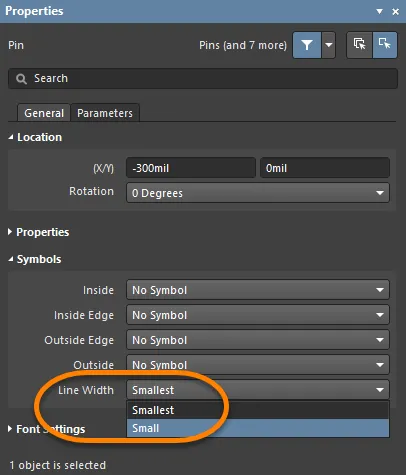
Line Width – utilisez ce champ pour définir l’épaisseur du trait utilisé pour dessiner les symboles. Cela permet de respecter les normes GOST, qui stipulent que ces symboles doivent avoir la même épaisseur de trait que le symbole du composant.
-
-
Font Settings
-
Designator
-
Custom Settings – activez cette option pour accéder au Font Settings ci-dessous afin de personnaliser la police.
-
Font Settings – utilisez les commandes pour configurer la police, sa taille, sa couleur et les attributs particuliers, tels que le gras et le soulignement.
-
Custom Position – activez cette option pour accéder aux commandes ci-dessous afin de personnaliser la position.
-
Margin (X/Y) – saisissez les marges souhaitées.
-
Orientation – utilisez la liste déroulante pour sélectionner l’orientation.
-
To – utilisez la liste déroulante pour sélectionner l’objet souhaité pour le repère.
-
-
Name
-
Custom Settings – activez cette option pour accéder au Font Settings ci-dessous afin de personnaliser la police.
-
Font Settings – utilisez les commandes pour configurer la police, sa taille, sa couleur et les attributs particuliers, tels que le gras et le soulignement.
-
Custom Position – activez cette option pour accéder aux commandes ci-dessous afin de personnaliser la position.
-
Margin (X/Y) – saisissez les marges souhaitées.
-
Orientation – utilisez la liste déroulante pour sélectionner l’orientation.
-
To – utilisez la liste déroulante pour sélectionner l’objet souhaité pour le nom.
-
-
Designator
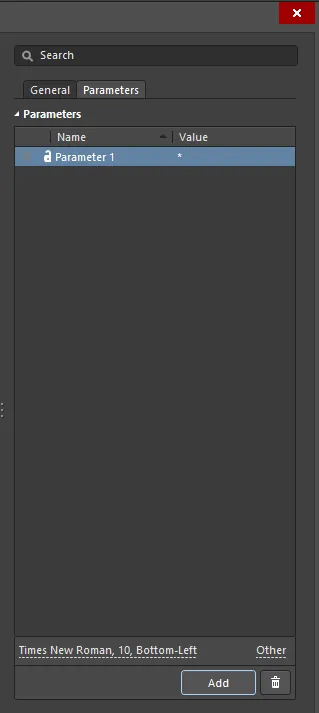
Onglet Paramètres
-
Parameters – cette zone répertorie tous les paramètres actuellement définis pour la broche. Utilisez l’icône
 ou
ou  pour afficher/masquer la valeur du paramètre associé dans l’espace de conception. Utilisez l’icône
  ou
ou  pour verrouiller/déverrouiller le paramètre associé.
-
Name – le nom du paramètre. Pour un paramètre de type règle, cette entrée est verrouillée sur
Rule. - Value – la valeur du paramètre. Pour un paramètre de type règle, cette entrée indique le type de règle ainsi que la liste de ses contraintes définies.
-
Name – le nom du paramètre. Pour un paramètre de type règle, cette entrée est verrouillée sur
- Font – cliquez pour ouvrir un menu permettant de sélectionner la police, sa taille, sa couleur et ses attributs (gras, italique, etc.), si vous le souhaitez.
-
Other – cliquez pour ouvrir une liste déroulante permettant de modifier des options supplémentaires :
- Show Parameter Name – activez cette option pour afficher le nom du paramètre.
- Allow Synchronization with Database – activez cette option pour synchroniser avec la base de données.
- X/Y – saisissez les coordonnées X et Y.
- Rotation – utilisez la liste déroulante pour sélectionner la rotation.
- Autoposition – cochez cette option pour activer le positionnement automatique.
-
Add – cliquez pour ajouter un paramètre. Utilisez
 pour supprimer le paramètre actuellement sélectionné.
Configuration des propriétés des broches
Appuyez sur Tab pour ouvrir le mode Component du panneau Properties afin de modifier les propriétés de la broche avant son placement. Les valeurs numériques sont automatiquement incrémentées lors des placements de broches suivants. Le comportement de l’incrémentation automatique est configuré dans les paramètres Auto-Increment During Placement de la page Schéma – Général de la boîte de dialogue Preferences . Utilisez des valeurs négatives pour obtenir une décrémentation automatique.
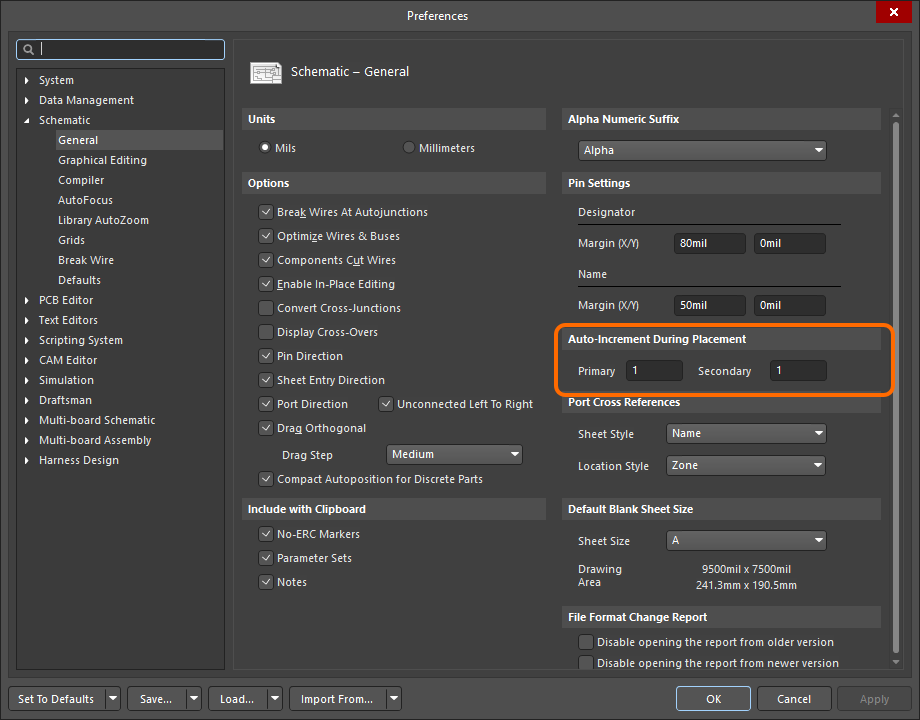
Utilisez la page Schematic - General de la boîte de dialogue Preferences pour définir le comportement de l’incrémentation automatique. Lors du placement ou à chaque déplacement d’une broche, celle-ci est saisie par son extrémité électrique (également appelée extrémité active). La broche doit être positionnée de sorte que son extrémité électrique soit éloignée du corps du composant. Appuyez sur la barre d’espace pour faire pivoter une broche pendant son déplacement.
Des broches peuvent également être placées pour représenter des points électromécaniques du composant, comme la languette d’un régulateur de tension.
Une broche possède plusieurs propriétés, notamment un nom et un désignateur. C’est le désignateur de la broche qui permet d’associer la broche du symbole à la pastille de l’empreinte PCB. La distance par défaut entre l’extrémité de la broche et ses Designator et Name est un paramètre global des éditeurs de schémas et de bibliothèques de schémas. Configurez le Pin Margin sur la page Schéma – Général de la boîte de dialogue Preferences .
Les paramètres individuels du Name peuvent être configurés dans la boîte de dialogue Éditeur de broches de composant.
Une broche possède un Electrical Type utilisé par le système de vérification des règles électriques d’Altium pour vérifier la validité des connexions entre broches. Définissez cette option dans la boîte de dialogue Component Pin Editor en fonction du type électrique de la broche du composant. Le Pin Length par défaut doit être adapté à la grille d’accrochage choisie (généralement 100 mil ou 50 mil). La longueur par défaut est de 30 ; les longueurs courantes sont de 20 ou 30.
Symbols peuvent être ajoutés dans la boîte de dialogue Component Pin Editor à différents endroits de la broche pour représenter ses informations électriques.
Broche
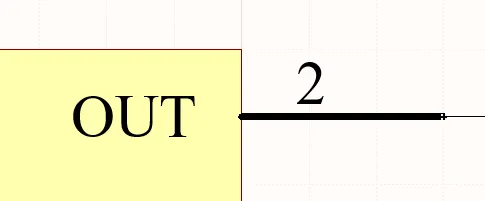
La broche de schéma représente la broche physique du composant dans l’espace de conception du schéma.
Résumé
Une broche est une primitive de conception électrique. Les broches confèrent à un composant ses propriétés électriques et définissent ses points de connexion pour les signaux entrants et sortants.
Disponibilité
Les broches ne peuvent être placées que dans l’éditeur de bibliothèques de schémas, à l’aide de l’une des méthodes suivantes :
- Cliquez sur Place » Pin dans les menus principaux.
-
Cliquez sur
 dans le menu déroulant de la barre d’outils Utilities (
 ).
).
- Faites un clic droit, puis choisissez Place » Pin dans le menu contextuel.
Placement
Après le lancement de la commande, le curseur prend la forme d’une croix et vous passez en mode de placement des broches. Le placement s’effectue selon la séquence suivante :
- Cliquez ou appuyez sur Enter pour fixer la broche. Notez que la broche flottante est saisie par son extrémité électrique, qui doit être positionnée à l’écart du corps du composant. Une seule extrémité de la broche est électrique ; c’est toujours par cette extrémité que la broche est saisie.
- Continuez à placer d’autres broches, ou faites un clic droit ou appuyez sur Esc pour quitter le mode de placement.
Les actions supplémentaires suivantes peuvent être effectuées pendant le placement – lorsque la broche est encore attachée au curseur et avant que son extrémité électrique ne soit fixée :
-
Appuyez sur la touche Tab pour suspendre le placement et accéder au mode Broche du panneau Properties, dans lequel vous pouvez modifier ses propriétés à la volée. Cliquez sur le bouton de pause superposé à l’espace de conception (
 ) pour reprendre le placement.
- Appuyez sur la touche Alt pour limiter le déplacement à l’axe horizontal ou vertical, selon la direction initiale du mouvement.
- Appuyez sur Spacebar pour faire pivoter la broche dans le sens antihoraire ou sur Shift+Spacebar pour la faire pivoter dans le sens horaire. La rotation s’effectue par incréments de 90°.
- Appuyez sur les touches X ou Y pour appliquer une symétrie à la broche selon l’axe X ou Y.
Remarques sur la numérotation des broches
De nombreux composants comportent une série de broches dont les noms et les numéros sont numériques. La fonction Auto-Increment During Placement, située sur la page Schéma – Général de la boîte de dialogue Preferences, peut être utilisée pour accélérer le placement de ces broches. L’incrémentation automatique est activée automatiquement si les propriétés de la broche sont modifiées avant son placement (appuyez sur Tab lorsque la broche est attachée au curseur). Cette fonction s’applique à la fois au Designator et au Name ; le Designator de la broche utilise le champ d’incrémentation automatique Primary, et le Name de la broche utilise le champ d’incrémentation automatique Secondary. Elle prend en charge les valeurs alphabétiques et numériques croissantes ainsi que les valeurs numériques décroissantes.
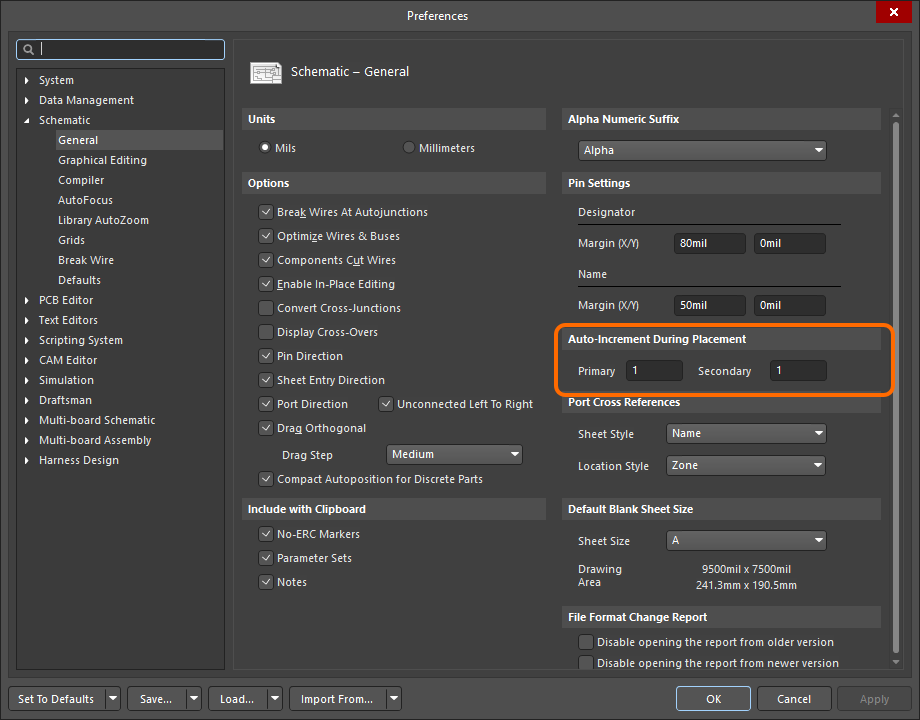
Configurez les paramètres Auto-Increment During Placement sur la page Schematic – General de la boîte de dialogue Preferences.
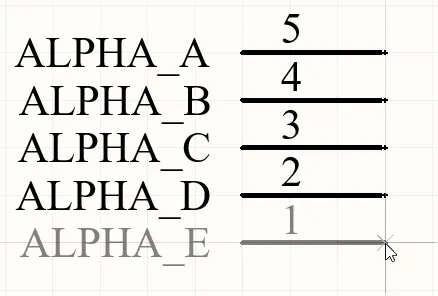
Notez la progression alphabétique du nom de la broche et la diminution de son numéro.
Modification graphique
Pour déplacer une broche, cliquez dessus et maintenez le bouton enfoncé. Le curseur se positionne sur le point de connexion de l’extrémité électrique de la broche ; déplacez-la vers son nouvel emplacement en orientant son extrémité électrique à l’écart du corps du composant.
Pendant le déplacement, la broche peut être pivotée (Spacebar/Shift+Spacebar) ou retournée par symétrie (touches X ou Y pour une symétrie selon l’axe X ou Y).
Modification non graphique
Modification via la boîte de dialogue Broche ou le panneau Propriétés
Properties page: Propriétés de la broche
Les propriétés d’une broche peuvent être modifiées dans la boîte de dialogue Pin et le panneau Properties, qui permet de modifier tous les éléments actuellement sélectionnés dans l’espace de conception.
Nom affiché et désignateur de la broche – Position et police
L’emplacement du nom et du désignateur de la broche est défini globalement dans la zone Pin Settings de la page Schéma – Général de la boîte de dialogue Preferences. Il s’agit d’un paramètre d’environnement, ce qui signifie qu’il s’applique au PC sur lequel il est défini. Ces paramètres définissent la distance relative (marge) entre le texte et l’extrémité non électrique de la broche.
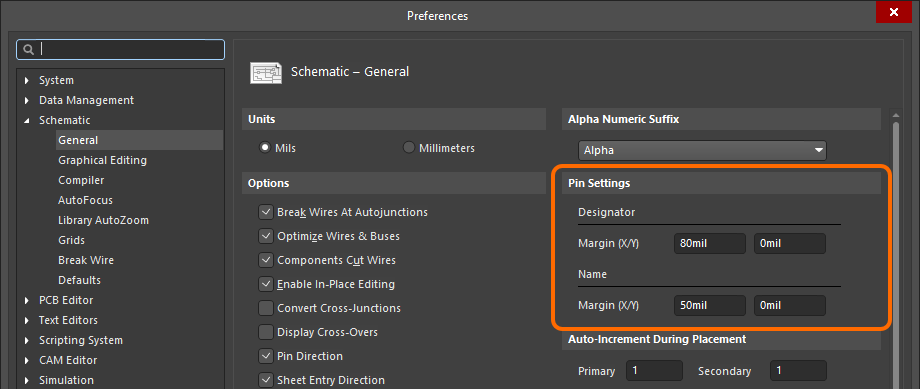
Définissez la distance du texte de la broche (Pin Settings) dans la boîte de dialogue Preferences.
Pour les broches, les paramètres système de position, de marge et de police peuvent être remplacés par des paramètres personnalisés. Les commandes permettant de personnaliser les éléments Designator et Name de la broche se trouvent dans le panneau Properties, dans la zone Font Settings.
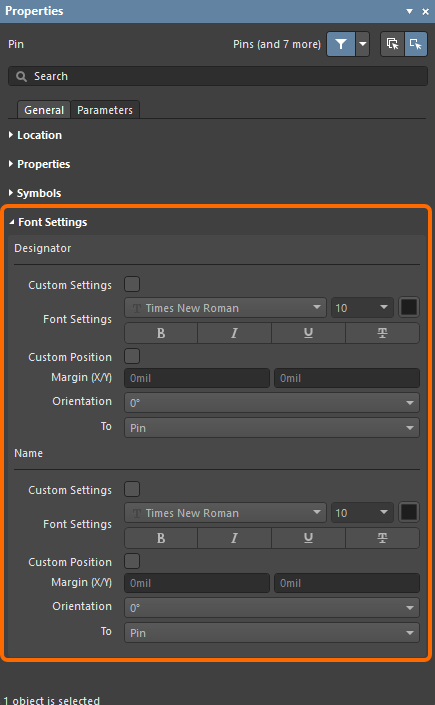
Le paramètre Font Settings des éléments Designator et Name de la broche peut être modifié individuellement pour chaque broche si nécessaire.
Utilisez l’option Custom Position pour remplacer les paramètres de position par défaut par une position personnalisée. Pour Margin (X/Y), saisissez directement une nouvelle valeur dans les champs X et Y correspondants. Pour Orientation, utilisez la liste déroulante pour choisir l’angle et la référence To.
Utilisez l’option Custom Settings pour remplacer la police système par défaut par une police personnalisée.
Épaisseur du trait des symboles de broche
Lors de la représentation d’un composant dans l’éditeur de schémas, chaque broche définie dans le symbole schématique de ce composant peut afficher un ou plusieurs symboles. Selon les besoins, ces symboles sont affichés à l’intérieur, sur le bord intérieur, à l’extérieur ou sur le bord extérieur du contour principal du symbole du composant. Il peut s’agir, par exemple, d’un symbole Clock sur le bord intérieur ou d’un symbole Dot sur le bord extérieur. Ces symboles améliorent considérablement la lisibilité de la conception en indiquant visuellement la fonction du signal qui traverse une broche donnée.
Utilisez le paramètre Line Width dans la zone Symbols du panneau Properties pour spécifier l’épaisseur du trait utilisé pour dessiner ces symboles. Choisissez Small ou Smallest.
Propriétés de la broche
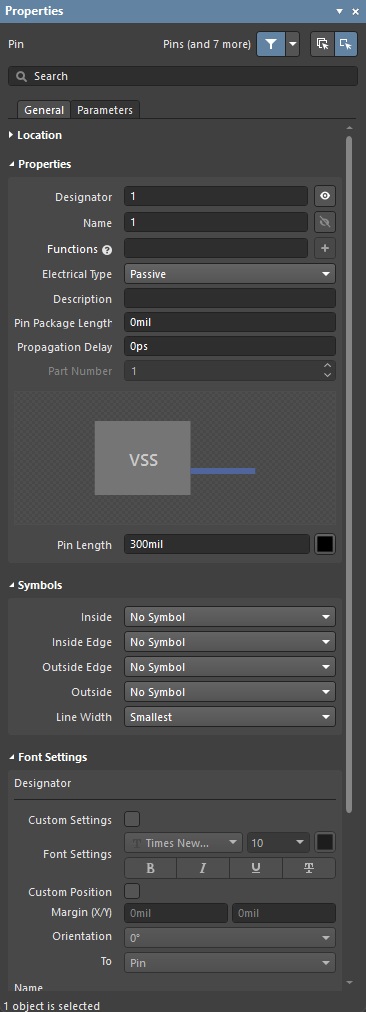
Onglet Général
Position
-
(X/Y)
- X (premier champ) – coordonnée X (horizontale) actuelle du point de référence de l’objet, par rapport à l’origine actuelle de l’espace de conception. Modifiez cette valeur pour changer la position X de l’objet. La valeur peut être saisie en unités métriques ou impériales ; indiquez les unités lorsque vous saisissez une valeur dont les unités diffèrent de celles définies par défaut.
- Y (deuxième champ) – coordonnée Y (verticale) actuelle du point de référence de l’objet, par rapport à l’origine actuelle. Modifiez cette valeur pour changer la position Y de l’objet. La valeur peut être saisie en unités métriques ou impériales ; indiquez les unités lorsque vous saisissez une valeur dont les unités diffèrent de celles définies par défaut.
- Rotation – utilisez la liste déroulante pour sélectionner la rotation.
Propriétés
-
Designator – identifiant numérique de la broche. Chaque broche d’une partie doit avoir un désignateur unique. Utilisez ou pour déterminer si le Designator de la broche est affiché ou masqué (respectivement) lorsque la partie parente est placée sur une feuille de schéma.
-
Name – permet de spécifier un nom d’affichage facultatif pour la broche. Par défaut, une broche nouvellement placée est nommée à partir de la valeur de son désignateur. L’attribution d’un nom d’affichage est particulièrement utile pour les circuits intégrés, pour lesquels un nom explicite permet de comprendre rapidement la fonction de la broche. Utilisez
ou pour déterminer si le Name de la broche est affiché ou masqué lorsque la partie parente est placée sur une feuille de schéma.
-
Function – utilisez ce champ pour spécifier plusieurs noms (fonctions) pour la broche multifonction en cours de modification. Saisissez un autre nom pour la broche, puis appuyez sur Enter ou cliquez sur le bouton
à droite du champ. Les noms alternatifs ajoutés apparaissent sous forme d’étiquettes sous le champ. Cliquez sur « x» dans l’étiquette d’une fonction pour la supprimer. - Electrical Type – utilisez la liste déroulante pour définir le type électrique de la broche. Ce paramètre est utilisé lors de la compilation d’un projet ou de l’analyse d’un document schématique pour détecter les erreurs de connexion électrique (à l’aide de la fonction de vérification des règles électriques).
- Description – saisissez une description explicite de la broche, si vous le souhaitez.
- Pin Package Length – saisissez la longueur de la broche dans le boîtier. L’unité est automatiquement ajoutée lorsque vous appuyez sur Enter.
- Propagation Delay – ce champ indique le délai de propagation, c’est-à-dire le temps nécessaire au front du signal pour aller de l’émetteur au récepteur.
- Part Number – ce champ est disponible lorsque la broche est ajoutée à un composant multipartie. Utilisez les flèches haut/bas pour spécifier la partie à laquelle la broche doit être associée. Un composant multipartie comprend également une partie non graphique, la partie zéro. La partie zéro est utilisée pour les broches qui doivent être incluses dans toutes les parties du composant multipartie, par exemple les broches d’alimentation.
- Pin Length – permet de spécifier la longueur de la broche dans les unités de mesure actuellement définies. Cliquez sur la case de couleur pour modifier la couleur de la broche.
Symboles
- Inside – permet d’ajouter, si nécessaire, un symbole à la broche à l’intérieur de la représentation graphique du composant.
- Inside Edge – permet d’ajouter, si nécessaire, un symbole à la broche sur le bord intérieur de la représentation graphique du composant.
- Outside Edge – permet d’ajouter, si nécessaire, un symbole à la broche sur le bord extérieur de la représentation graphique du composant.
- Outside – permet d’ajouter, si nécessaire, un symbole à la broche à l’extérieur de la représentation graphique du composant.
-
Line Width – utilisez ce champ pour définir l’épaisseur du trait utilisé pour dessiner les symboles. Cela permet de respecter les normes GOST, qui stipulent que ces symboles doivent avoir la même épaisseur de trait que le symbole du composant.
Paramètres de police
-
Designator
-
Custom Settings – activez cette option pour accéder au Font Settings ci-dessous afin de personnaliser la police.
-
Font Settings – utilisez les commandes pour configurer la police, sa taille, sa couleur et les paramètres spéciaux tels que le gras et le soulignement.
-
Custom Position – activez cette option pour accéder aux commandes ci-dessous afin de personnaliser la position.
-
Margin (X/Y) – saisissez les marges souhaitées.
-
Orientation – utilisez la liste déroulante pour sélectionner l'orientation.
-
To – utilisez la liste déroulante pour sélectionner l'objet souhaité pour le désignateur.
-
-
Name
-
Custom Settings – activez cette option pour accéder au Font Settings ci-dessous afin de personnaliser la police.
-
Font Settings – utilisez les commandes pour configurer la police, sa taille, sa couleur et les paramètres spéciaux tels que le gras et le soulignement.
-
Custom Position – activez cette option pour accéder aux commandes ci-dessous afin de personnaliser la position.
-
Margin (X/Y) – saisissez les marges souhaitées.
-
Orientation – utilisez la liste déroulante pour sélectionner l'orientation.
-
To – utilisez la liste déroulante pour sélectionner l'objet souhaité pour le nom.
-
Onglet Paramètres
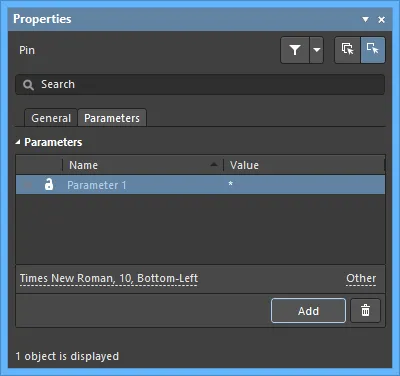
Paramètres
Utilisez cette zone pour gérer les paramètres associés à l'objet broche actuellement sélectionné.
-
Grid – cette zone répertorie tous les paramètres actuellement définis pour la broche. Utilisez l'icône ou
 pour afficher/masquer la valeur du paramètre associé dans l'espace de conception. Utilisez l'icône
  ou pour verrouiller/déverrouiller le paramètre associé.
-
Name – le nom du paramètre. Pour un paramètre de type règle, cette entrée est verrouillée sur
Rule. - Value – la valeur du paramètre. Pour un paramètre de type règle, cette entrée indique le type de règle ainsi que la liste de ses contraintes définies.
-
Name – le nom du paramètre. Pour un paramètre de type règle, cette entrée est verrouillée sur
- Font – cliquez pour ouvrir un menu permettant de sélectionner la police, sa taille, sa couleur et ses attributs (gras, italique, etc.), selon vos besoins.
-
Other – cliquez pour ouvrir une liste déroulante permettant de modifier des options supplémentaires :
- Show Parameter Name – activez cette option pour afficher le nom du paramètre dans l'éditeur de bibliothèques de schémas.
- Allow Synchronization with Database – activez cette option pour synchroniser avec la base de données. Cette option détermine si le commentaire peut être mis à jour. Par défaut, ces options sont activées pour toujours autoriser la synchronisation avec la bibliothèque/base de données source. Vous pouvez désactiver cette option pour exclure ce commentaire du processus de mise à jour.
- X/Y – saisissez les coordonnées X et Y souhaitées.
- Rotation – utilisez la liste déroulante pour sélectionner la rotation.
- Autoposition – cochez cette option pour activer le positionnement automatique : le texte reste alors à la position choisie lorsque le composant est déplacé ou pivoté.
-
Add – cliquez pour ajouter un paramètre. Utilisez pour supprimer le paramètre actuellement sélectionné.
Collage en réseau
Outre les commandes standard Couper, Copier et Coller, vous pouvez également utiliser la commande Edit » Paste Array des menus principaux lors de la création d'un symbole de composant pour placer le contenu actuel du presse-papiers dans le document actif sous forme d'un réseau vertical ou horizontal d'objets. Cette fonction est particulièrement utile lorsque le symbole de composant à créer doit comporter plusieurs broches.
Après le lancement de la commande, la boîte de dialogue Setup Paste Array apparaît.
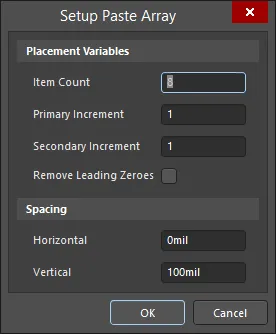
La boîte de dialogue Setup Paste Array
Options et commandes de la boîte de dialogue de configuration du collage en réseau
Variables de placement
- Item Count - utilisez ce champ pour spécifier le nombre total de copies à coller dans l'espace de travail.
- Primary Increment - utilisez ce champ pour spécifier le pas d'incrémentation. Pour incrémenter une valeur numérique, saisissez simplement le pas d'incrémentation sous forme d'un entier. Pour une incrémentation alphabétique, saisissez la lettre de l'alphabet dont le rang correspond au nombre de lettres à avancer. Par exemple, si le texte initial est 1A, réglez le champ sur A (première lettre de l'alphabet) pour incrémenter de 1. Si vous réglez le champ sur C (troisième lettre de l'alphabet), le texte devient alors 1A, 1D (trois lettres après A), 1G, etc. Lorsque l'objet collé est une broche, ce champ agit sur le Pin Designator.
-
Secondary Increment - ce champ s'applique uniquement lors du collage d'un réseau d'objets broches et agit sur le Pin Display Name. Utilisez-le pour spécifier le pas d'incrémentation de la même manière que pour le champ Primary Increment.
- Remove Leading Zeroes - activez cette option pour supprimer les zéros initiaux du texte collé en réseau. Pour les chaînes de texte standard, cela concerne uniquement les zéros initiaux de la partie numérique d'une chaîne ; les zéros qui précèdent un caractère alphabétique ne sont pas supprimés. Par exemple, la chaîne de texte C000020 est collée (avec Primary Increment 1) sous la forme C21, et la chaîne de texte 000C000020 est collée sous la forme 000C21. Lors du collage d'objets broches, cela concerne uniquement le Pin Designator et non le Pin Display Name.
Espacement
- Horizontal - saisissez une valeur dans ce champ pour déterminer le décalage horizontal de chaque élément du réseau. Une valeur positive place le réseau à droite de la position du curseur. Une valeur négative le place à gauche.
- Vertical - saisissez une valeur dans ce champ pour déterminer le décalage vertical de chaque élément du réseau. Une valeur positive place le réseau au-dessus de la position du curseur. Une valeur négative le place en dessous.
Configurez les différentes options selon vos besoins et cliquez sur OK.
Vous serez invité à sélectionner un emplacement de départ dans le document, où le réseau sera inséré. Positionnez simplement le curseur à l'emplacement souhaité, puis cliquez ou appuyez sur Enter. Le réseau sera collé à l'emplacement de départ choisi.
Ajout de symboles IEEE
Des symboles IEEE peuvent être utilisés dans un symbole de schéma pour représenter des fonctions ou des dispositifs logiques. Ces symboles permettent aux utilisateurs de comprendre les caractéristiques logiques de ces fonctions ou dispositifs sans avoir besoin de connaissances spécifiques sur leurs caractéristiques internes.
Les symboles IEEE disponibles pour le placement sont présentés dans l'image ci-dessous.
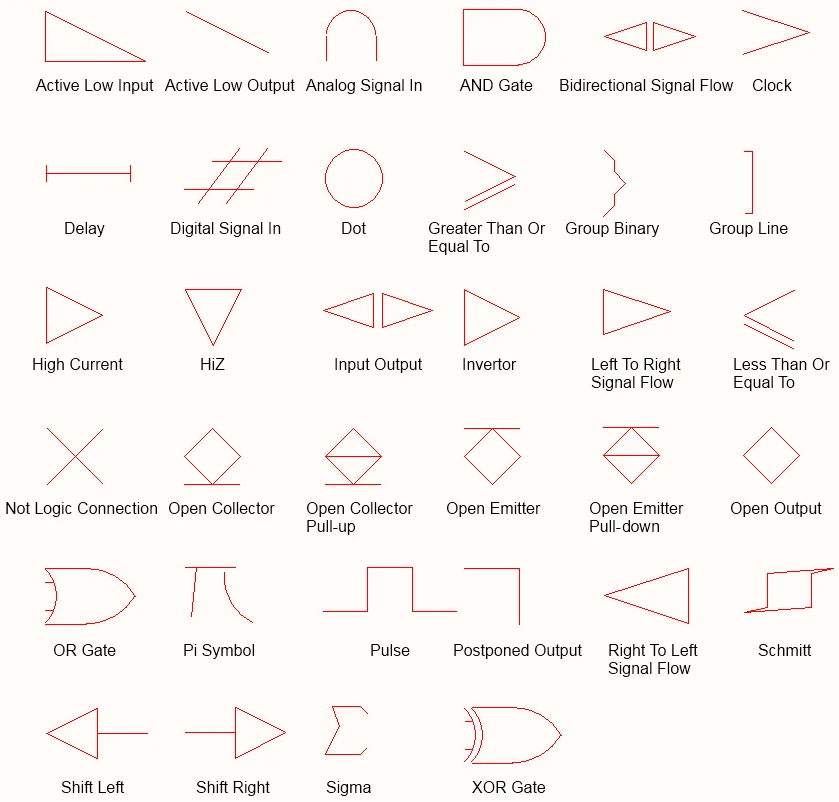
Symboles IEEE
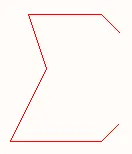
Un symbole IEEE placé (Sigma)
Résumé
Les symboles IEEE sont des primitives de dessin non électriques. Ils servent à représenter des fonctions logiques ou des dispositifs. Ces symboles permettent aux utilisateurs de comprendre les caractéristiques logiques de ces fonctions ou dispositifs sans avoir besoin de connaissances spécifiques sur leurs caractéristiques internes.
Disponibilité
Les objets Symbole IEEE peuvent être placés uniquement dans l’éditeur de bibliothèques de schémas. Au total, 34 symboles peuvent être placés de l’une des manières suivantes :
- Choisissez Place » Symboles IEEE dans les menus principaux.
- Faites un clic droit, puis choisissez Place » Symboles IEEE dans le menu contextuel.
-
Cliquez sur le bouton
 de la barre d’outils Utilities .
-
Sélectionnez Place IEEE Symbol dans la barre active (le symbole
Open Collectorsera placé).
Placement
Après le lancement d’une commande, le curseur prend la forme d’une croix et vous passez en mode de placement de symboles IEEE. Le symbole IEEE choisi apparaît attaché au curseur.
- Positionnez l’objet, puis cliquez ou appuyez sur Enter pour le placer.
- Continuez à placer d’autres symboles ou faites un clic droit ou appuyez sur Esc pour quitter le mode de placement.
Les actions supplémentaires suivantes peuvent être effectuées pendant le placement :
-
Appuyez sur la touche Tab pour suspendre le placement et accéder au mode Symbole IEEE du panneau Properties , dans lequel ses propriétés peuvent être modifiées à la volée. Cliquez sur le bouton de pause superposé dans l’espace de conception () pour reprendre le placement.
- Appuyez sur Spacebar pour faire pivoter l’objet dans le sens antihoraire ou sur Shift+Spacebar pour le faire pivoter dans le sens horaire. La rotation s’effectue par incréments de 90°.
- Appuyez sur les touches X ou Y pour appliquer une symétrie au symbole selon l’axe X ou Y.
- Appuyez sur les touches + ou - (du pavé numérique) pour agrandir ou réduire le symbole.
Modification graphique
Cette méthode de modification vous permet de sélectionner un objet Symbole IEEE placé directement dans l’espace de conception et de modifier graphiquement sa position ou son orientation . La forme des symboles IEEE est fixe et leur taille ne peut être modifiée qu’à l’aide des raccourcis clavier correspondants. Par conséquent, aucune poignée de modification n’est disponible lorsqu’un objet Symbole IEEE est sélectionné.
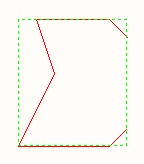
Un symbole IEEE sélectionné (Sigma)
Cliquez n’importe où à l’intérieur du cadre en pointillés et faites glisser le symbole pour le repositionner selon vos besoins. Pendant le déplacement, vous pouvez faire pivoter le symbole (Spacebar/Shift+Spacebar), lui appliquer une symétrie (touches X ou Y pour une symétrie selon l’axe X ou Y) ou le redimensionner (touches +/- du pavé numérique).
Propriétés des symboles IEEE
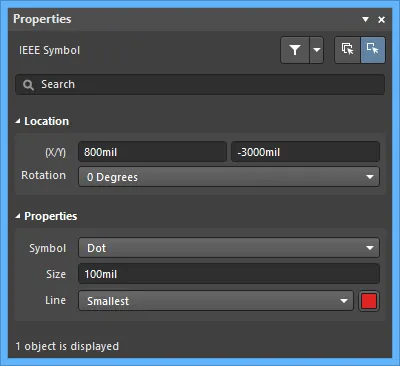
Position
- (X/Y) - les coordonnées X (horizontale) et Y (verticale) actuelles du point de référence de l’objet, par rapport à l’origine actuelle de l’espace de conception. Modifiez-les pour changer la position X et Y de l’objet. Les valeurs peuvent être saisies en unités métriques ou impériales ; précisez les unités lorsque vous saisissez une valeur dont les unités ne correspondent pas aux unités par défaut actuelles.
- Rotation - utilisez la liste déroulante pour sélectionner la rotation.
Propriétés
- Symbol - définit le symbole graphique IEEE. Sélectionnez un symbole dans la liste déroulante.
- Size - la taille actuelle du symbole IEEE. La taille par défaut est 10 DXP Default Units (100mil). Augmentez ou diminuez cette valeur pour agrandir ou réduire le symbole. Si vous saisissez une valeur négative, le symbole apparaît comme s’il avait subi une rotation de 180 degrés.
- Line - la largeur du trait utilisé pour dessiner le contour du symbole.
Définition des propriétés du symbole
Les propriétés du symbole, telles que son repère et sa description, se modifient dans le mode Symbol du panneau Properties .
-
Designator - saisissez le préfixe de repère souhaité suivi d’un ?. Il est recommandé que le préfixe ne contienne que des lettres.
-
Name et Description - ces chaînes sont utiles lors des recherches de symboles.
-
Type définit le type de composant représenté par ce symbole. Des composants non standard, tels qu’un logo d’entreprise (Graphical) ou un dissipateur thermique (Mechanical), peuvent être créés sous forme de symboles schématiques et placés dans un projet.
Le type de composant
Dans un environnement de conception, vous pouvez également avoir besoin de créer des entités de conception qui ne sont pas nécessairement des composants destinés à être montés sur le PCB fini. Par exemple, il peut s’agir d’un module externe connecté à la carte que vous souhaitez dessiner sous forme de composant et inclure dans le schéma pour clarifier la conception, mais que vous ne souhaitez pas inclure dans la nomenclature de cette carte. Il peut également s’agir d’éléments mécaniques, tels qu’un dissipateur thermique et une vis de fixation, qui doivent figurer dans la nomenclature, mais que vous ne souhaitez pas inclure dans le schéma.
Ces situations sont gérées en définissant le Typedu composant. Pour l’exemple qui vient d’être décrit, le type de composant peut être défini sur Graphical. Une autre catégorie particulière de composants est le point de test : ce composant est nécessaire à la fois sur le schéma et sur le PCB. Il doit être vérifié lors de la synchronisation de la conception, mais n’est pas nécessaire dans la nomenclature. Dans ce cas, le Type du composant est défini sur Standard (No BOM).
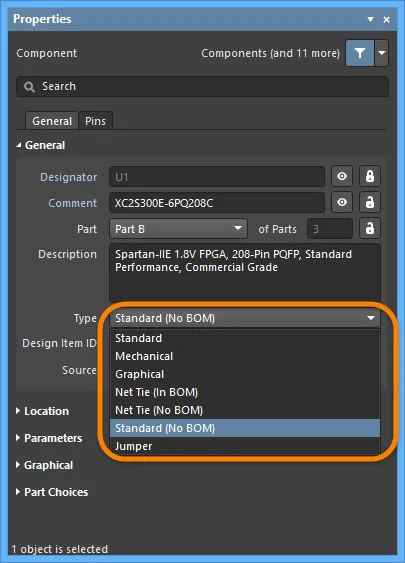
Pour un type de composant non standard, définissez le Type en conséquence.
Outre son utilisation pour déterminer si un composant doit être inclus dans la nomenclature, le champ Type sert également à déterminer comment ce composant est géré lors de la synchronisation des composants. Les types Standard, Net Tie et Jumper sont tous entièrement synchronisés, ce qui signifie que le composant est transféré du schéma vers le PCB et que la connectivité des réseaux est vérifiée. Pour les types Mechanical et Graphical Type, le composant n’est pas transféré du schéma vers le PCB. Si un composant de l’un de ces types a été placé manuellement sur le PCB et que l’option Type correspondante a été choisie, la synchronisation au niveau du composant est effectuée, mais aucune vérification de la connectivité des réseaux n’est réalisée.
Consultez le mode Composant du panneau Properties pour obtenir des informations détaillées sur les différentes options Type.
Division du composant en plusieurs parties
Dans certains cas, il est plus approprié de diviser le composant en plusieurs symboles, chacun étant appelé Part. C’est notamment le cas des réseaux de résistances contenant huit résistances individuelles utilisables indépendamment les unes des autres, de la bobine et des groupes de contacts d’un relais, ou encore de chaque broche d’un connecteur, si vous préférez répartir les broches du connecteur sur la feuille plutôt que de raccorder les fils à un symbole de connecteur unique. Autre exemple : le 74F08SJX, qui comporte quatre portes ET indépendantes à deux entrées. Bien que ce composant puisse être dessiné sous la forme d’un symbole unique représentant les quatre portes, il est plus pratique de le représenter par quatre portes distinctes, chacune pouvant être placée indépendamment des autres n’importe où sur le schéma.
Ces composants sont appelés multi-part components. Chaque partie est dessinée individuellement dans l’éditeur de bibliothèque de schémas, et les broches sont ajoutées en conséquence. L’image ci-dessous montre le même réseau de résistances représenté sous la forme d’une seule partie, puis de quatre parties distinctes.
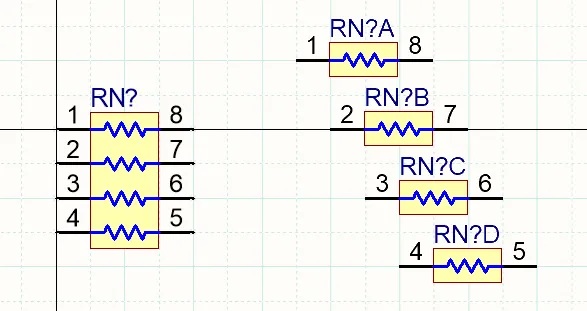
Le même réseau de résistances est représenté par une seule partie à gauche et par quatre parties distinctes à droite.
Remarques sur l’utilisation des composants à plusieurs parties :
-
Dans l’éditeur de symboles schématiques, utilisez la commande Tools » New Part des menus principaux pour ajouter une partie au composant actuel. Vous pouvez également cliquer sur le bouton
 dans Active Bar ou cliquer avec le bouton droit dans l’espace de conception et choisir Tools » New Part dans le menu contextuel. Une nouvelle partie est ajoutée au composant, et une feuille vierge correspondant à cette partie est ouverte et activée dans la fenêtre de conception. Utilisez cette feuille pour ajouter les primitives qui constitueront la représentation graphique de la partie.
-
Utilisez le panneau SCH Library pour passer d’une partie à l’autre dans un composant à plusieurs parties, comme illustré ci-dessous.
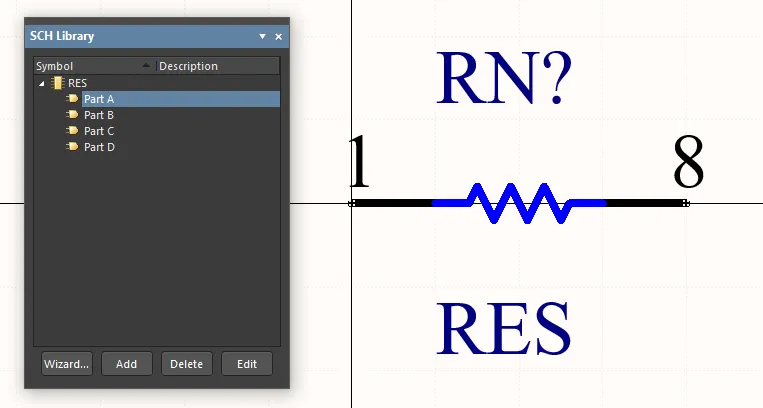
Vous pouvez également utiliser les commandes Tools » Next Part et Tools » Previous Part du menu contextuel de l’espace de conception pour afficher la partie suivante ou précédente.
-
Pour supprimer la partie active du composant à plusieurs parties ouvert dans le document actuel, choisissez Tools » Remove Part dans les menus principaux, ou cliquez avec le bouton droit et choisissez Tools » Remove Part dans le menu contextuel. Vous pouvez également supprimer des parties d’un composant à plusieurs parties directement depuis le panneau SCH Library.
- Si les parties du composant diffèrent légèrement, vous pouvez copier et coller leur contenu d’une partie à l’autre, puis modifier, par exemple, uniquement les informations relatives aux broches dans les nouvelles parties.
- L’éditeur de symboles schématiques autorise un nombre illimité de parties par composant. Chaque partie peut prendre en charge différentes représentations graphiques grâce à la fonction de mode d’affichage alternatif définie au niveau du composant. De plus, un composant à plusieurs parties peut être représenté par un symbole unique (toutes les parties) ou par plusieurs symboles (un pour chaque partie), en utilisant un seul composant grâce à la définition de modes normal et alternatif – en savoir plus.
- Le repère d’un composant à plusieurs parties comporte un suffixe permettant d’identifier chaque partie. Ce suffixe peut être alphabétique ou numérique et se définit dans la section Alpha Numeric Suffix de la page Schéma - Général de la boîte de dialogue Preferences. Notez que cette option est un paramètre de l’environnement d’installation du logiciel. Elle n’est pas enregistrée dans la bibliothèque ni dans le fichier de schéma et n’est donc pas transmise avec les fichiers de conception.
-
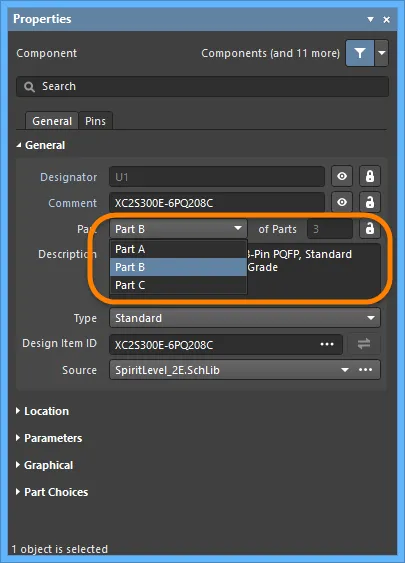
Les composants à plusieurs parties sont considérés comme homogènes : toutes leurs parties sont équivalentes lors de l’annotation de la conception et peuvent éventuellement être permutées pendant ce processus. Par exemple, une bobine de relais peut être permutée avec un groupe de contacts de relais, selon leurs positions relatives sur la feuille de schéma. Pour verrouiller une partie spécifique d’un composant placé, activez
 dans le panneau Properties, comme illustré ci-dessous.
-
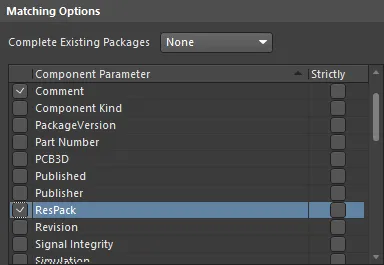
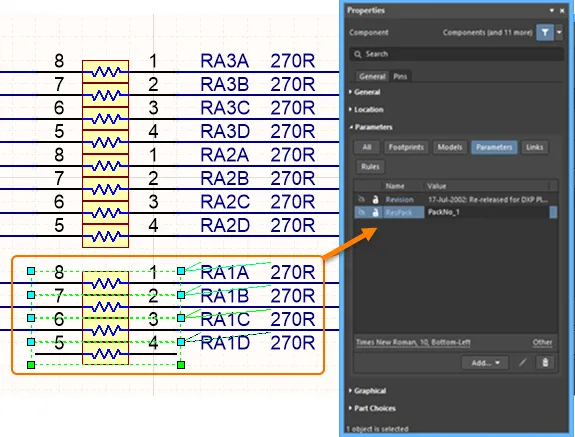
Lors de l’annotation du schéma, les parties d’un composant à plusieurs parties sont regroupées pour constituer un composant complet conformément aux Matching Options configurés dans la boîte de dialogue Annoter (comme illustré ci-dessous). Les cases cochées à gauche déterminent les propriétés des composants qui doivent correspondre pour que les parties puissent être regroupées. Si vous devez contrôler le regroupement de certaines parties afin qu’elles appartiennent au même composant physique, par exemple une paire d’amplificateurs opérationnels dans un filtre, et que vous ne souhaitez pas les affecter et les verrouiller manuellement, ajoutez un paramètre supplémentaire à ce composant et saisissez une valeur définissant les parties à regrouper. L’image du haut ci-dessous présente les options de correspondance de la boîte de dialogue Annotate. Les paramètres activés servent à établir la correspondance entre les composants à plusieurs parties. Le paramètre ResPack a été ajouté dans le panneau Properties (image du bas) pour contrôler le regroupement des résistances dans des boîtiers : lorsque les parties ont la même valeur de paramètre, elles peuvent être regroupées dans le même composant physique. Notez l’option Strictly. Si cette option est activée, les parties must inclure ce paramètre pour être regroupées. Soyez vigilant si vous contrôlez le regroupement de différents types de composants à plusieurs parties : tous doivent inclure ce paramètre si Strictly est activé.
- La permutation des parties sur le PCB n’est possible que pour un composant défini comme un composant à plusieurs parties. Pour en savoir plus, consultez le document Permutation des paires de broches et des parties.
-
Pour définir les broches d’alimentation, vous pouvez créer une partie supplémentaire pour le composant et y placer les broches VCC et GND. Pensez à activer l’option
 dans le panneau Properties afin que cette partie ne puisse pas être permutée avec l’une des portes lors d’une nouvelle annotation.
Modes d’affichage – Plusieurs représentations d’un même composant
Le logiciel prend en charge différentes représentations d’un même composant. Celles-ci peuvent utiliser différents graphismes, par exemple une représentation De Morgan ou IEEE. Certains de vos clients peuvent également préférer que les résistances soient dessinées sous forme de rectangles, tandis que d’autres préfèrent une ligne ondulée.
Chacune de ces représentations est appelée Mode d’affichage. Si une vue alternative d’une partie a été ajoutée, vous pouvez l’afficher pour la modifier dans l’éditeur de symboles schématiques en sélectionnant le mode alternatif dans le sous-menu Tools » Mode des menus principaux et dans la liste déroulante Mode de la barre d’outils Mode. La représentation graphique actuelle du composant actif est indiquée par une coche à côté de l’entrée correspondante dans les menus principaux ou dans la liste déroulante Mode de la barre d’outils Mode . Notez toutefois que seuls les 20 premiers modes graphiques alternatifs sont répertoriés dans le menu et la barre d’outils.
Outre la sélection du mode normal ou d’un mode alternatif depuis les menus principaux ou la liste déroulante de la barre d’outils, vous pouvez également utiliser les commandes Tools » Mode » Previous et Tools » Mode » Next des menus principaux (les boutons  et
et  de la barre d’outils Mode) pour afficher le mode précédent ou suivant du composant actif.
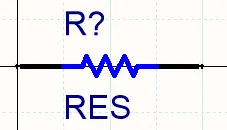
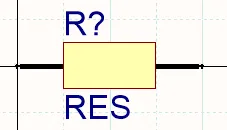
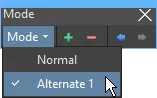
Une résistance créée avec deux modes d’affichage. L’éditeur de bibliothèque comprend une barre d’outils Mode qui permet d’ajouter ou de supprimer des modes et de passer de l’un à l’autre.
Pour ajouter un mode d’affichage alternatif, lorsque la partie du composant est affichée dans la fenêtre de conception de l’éditeur de symboles schématiques, sélectionnez Tools » Mode » Add ou cliquez sur le bouton  de la barre d’outils Mode . Une feuille vierge pour
 Alternate N s’affiche (N est le prochain numéro disponible dans la plage 1-255). En général, vous copiez la partie créée dans le mode Normal et la collez dans le nouveau mode Alternate . Utilisez Edit » Copy et Edit » Paste pour copier et coller le mode Normal dans le mode Alternate . Vous disposez ainsi du bon ensemble de broches et pouvez modifier les éléments graphiques et positionner les broches selon vos besoins.
Pour renommer le mode alternatif actuel, choisissez la commande Tools » Mode » Rename dans les menus principaux ou cliquez sur Rename dans la barre d’outils Mode. Après le lancement de la commande, la boîte de dialogue Rename Alternate Representation s’affiche. Saisissez le nouveau nom du symbole sélectionné et cliquez sur OK. Ce mode alternatif sera alors désigné par le nom défini dans les menus principaux et dans la barre d’outils Mode.
Pour supprimer la représentation graphique actuelle (mode) du composant actif, choisissez la commande Tools » Mode » Remove dans les menus principaux ou cliquez sur le bouton  de la barre d’outils Mode. Vous pouvez supprimer n’importe laquelle des représentations graphiques (Normal et Alternate) d’un composant. Si le composant possède une ou plusieurs représentations alternatives et que vous supprimez la représentation Normal, la première représentation alternative (Alternate 1) devient la représentation Normal. Toutes les autres représentations alternatives sont renumérotées en conséquence. Si le composant ne possède aucune représentation alternative et que vous supprimez la représentation Normal, la boîte de dialogue de confirmation vous demande de confirmer la suppression du composant de la bibliothèque : cliquer sur Yes supprime effectivement le composant de la bibliothèque.
Le mode souhaité est choisi lors du placement du composant depuis la bibliothèque sur la feuille de schéma, à l’aide du sélecteur Mode dans la zone Graphical du panneau Properties. Le mode de placement par défaut est celui qui était affiché dans l’éditeur de bibliothèque lors du dernier enregistrement de la bibliothèque.
Utilisation de composants à plusieurs parties avec des modes alternatifs
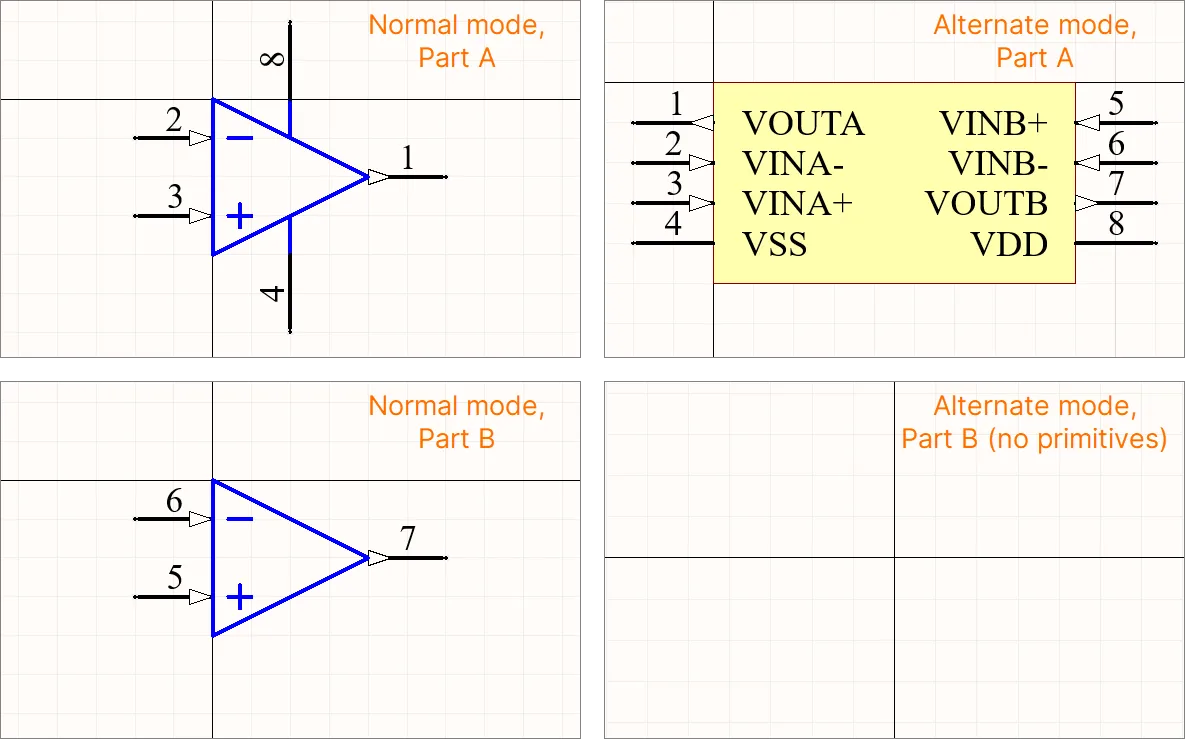
Altium Designer permet de représenter un composant à plusieurs parties sous la forme d’un symbole unique (regroupant toutes les sous-parties) ou de plusieurs symboles (un par sous-partie), tout en utilisant un seul composant grâce aux modes normal et alternatifs définis. Par exemple, un composant à double amplificateur opérationnel peut être représenté par deux symboles dans un mode d’affichage et par un symbole unique dans un autre, comme le montre l’image ci-dessous. Dans ce cas, la deuxième partie ne contient aucune primitive dans le mode d’affichage à symbole unique.
Génération d’un rapport sur le composant
Le Component Report répertorie les informations relatives au symbole actif.
- Sélectionnez Reports » Component (raccourci R, C).
-
Un rapport intitulé
<LibraryName>.cmps’ouvre en tant que document actif. Le fichier comprend le nom du composant et le nombre de parties qu’il contient. Pour chaque partie, les détails des broches sont indiqués pour chacune des représentations graphiques (normale et alternatives).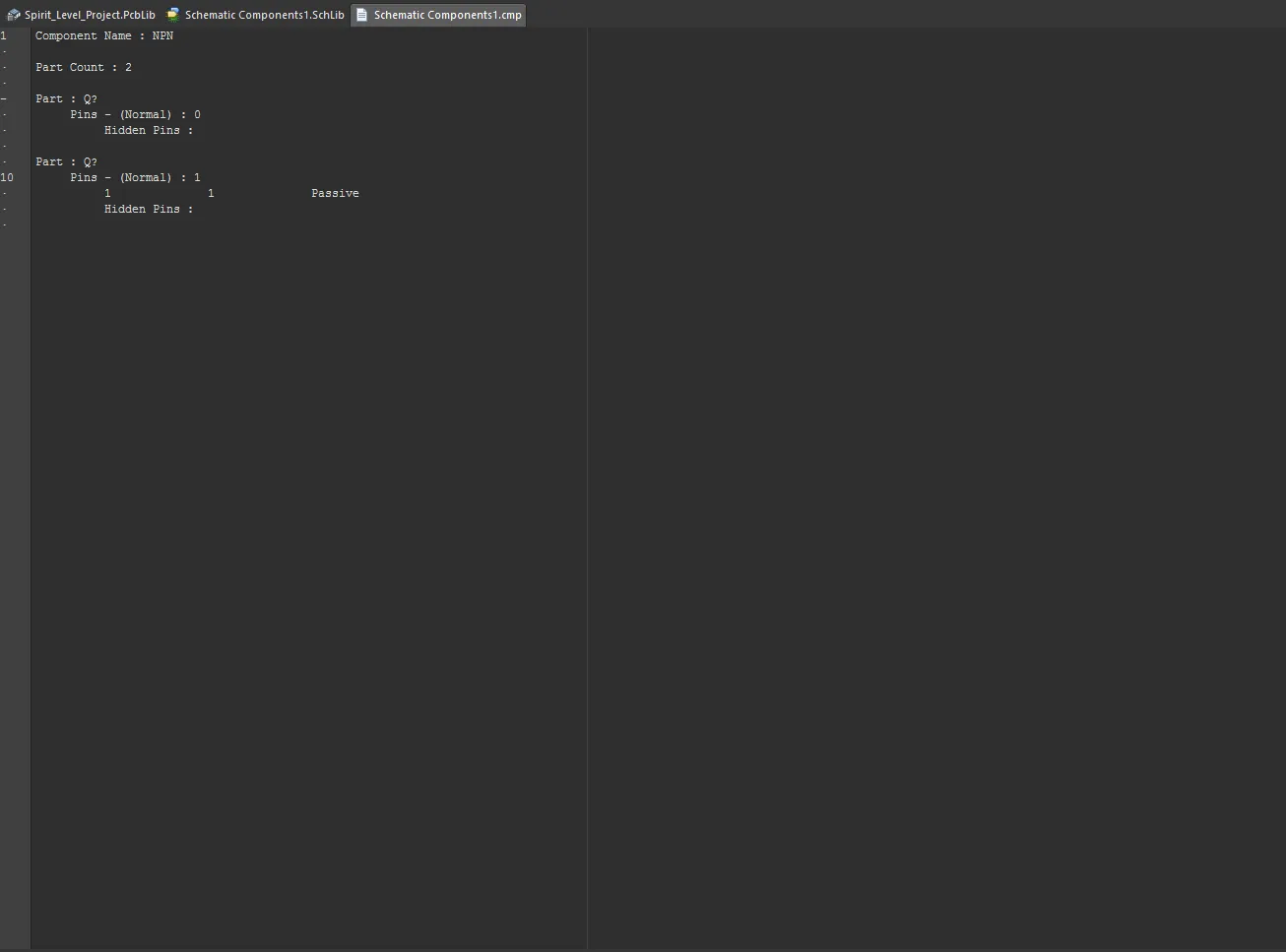
- Fermez le rapport pour revenir à l’espace de conception de l’éditeur de schémas.
Prise en charge des composants de type cavalier
Les cavaliers, également appelés ponts de fil, permettent de remplacer des pistes par un composant de type cavalier, souvent indispensable pour réussir la conception d’une carte simple face. Altium Designer prend en charge les composants de type cavalier grâce à un type de composant spécial : Jumper.
Bien que vous puissiez commencer par placer les empreintes des cavaliers directement sur le PCB, il est recommandé de commencer par le schéma. Pour en savoir plus, consultez la page Utilisation des composants de type cavalier.
Utilisation de l’outil de génération de symboles schématiques
La création d’un symbole de composant de bibliothèque et des données de ses broches est devenue de plus en plus exigeante à mesure que les composants se sont complexifiés. Par exemple, les composants BGA actuels à grande échelle nécessitent le placement et la configuration de centaines de broches, ce qui implique souvent un temps et des efforts considérables pour créer des symboles de composants exploitables.
Pour alléger la charge de travail liée à la création de symboles de composants, Altium Designer propose un outil avancé de génération de symboles schématiques, reposant sur une interface d’assistant de création de symboles et une boîte de dialogue d’édition des broches. Cet outil offre la génération automatique de la représentation graphique des symboles, des tableaux de broches sous forme de grille et des fonctions de collage intelligent des données.
Création d’un symbole
L’outil de génération de symboles schématiques est accessible depuis l’éditeur de bibliothèques schématiques en choisissant la commande Tools » Symbol Wizard dans les menus principaux. Il est également accessible lors de la création d’un composant d’espace de travail à l’aide de l’éditeur de composants en mode d’édition d’un seul composant, en cliquant sur l’icône de liste déroulante du bouton situé sous le modèle de symbole, puis en sélectionnant Wizard dans le menu.
Pour créer un nouveau symbole de composant avec cet outil, ajoutez d’abord un nouveau composant au document de bibliothèque actif. Le nouveau symbole peut ensuite être élaboré dans l’interface de l’outil, la boîte de dialogue Symbol Wizard, qui s’ouvre au lancement de la commande. Utilisez cette boîte de dialogue pour définir de manière interactive le symbole du composant selon vos besoins, notamment le nombre de broches, leur disposition et leurs données.
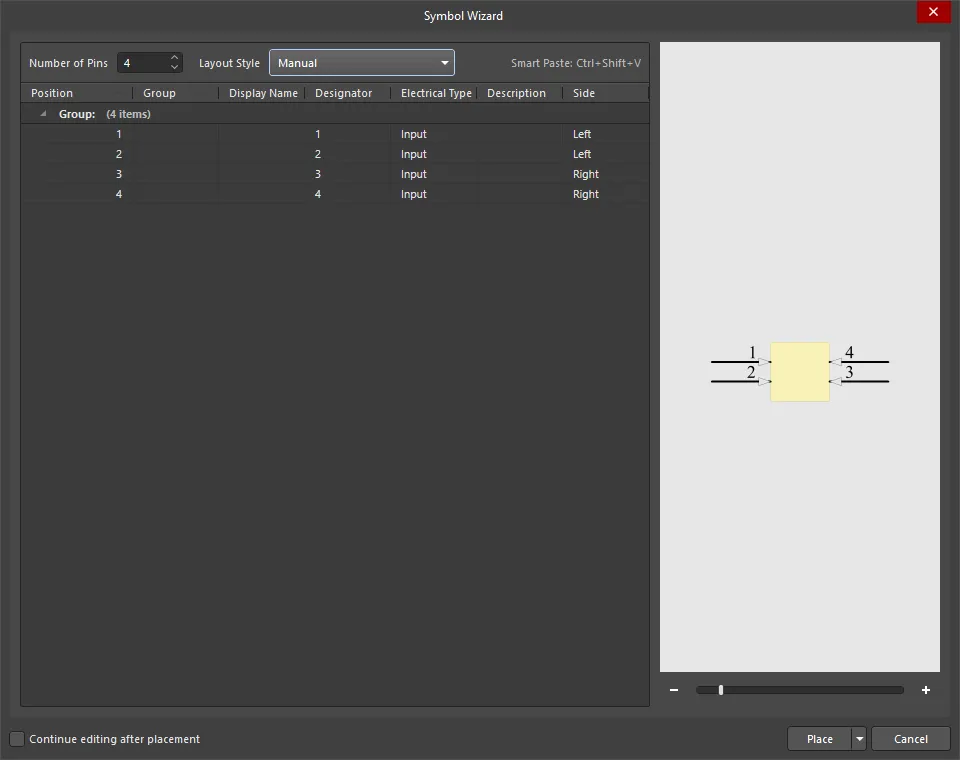
- Number of Pins - saisissez manuellement le nombre de broches souhaité ou utilisez les flèches haut et bas pour l’augmenter ou le diminuer.
-
Layout Style - choisissez parmi un ensemble de configurations prédéfinies qui attribuent automatiquement la position des broches. Utilisez la liste déroulante pour sélectionner la disposition souhaitée. L’image Preview à droite et les données de la colonne Side seront mises à jour en conséquence. Les choix proposés comprennent :
- Dual in-line
- Quad side
- Connector zig-zag
- Connector
- Single in-line
- Manual
Grille
- Position – l’indice de position de référence d’une broche de symbole. Ces données ne sont pas modifiables.
- Group – une chaîne saisie manuellement pour définir un groupe de broches.
-
Display Name – la chaîne de l’attribut de nom d’affichage de la broche du composant.
- Designator – la chaîne de l’attribut de désignateur de la broche. Par défaut, elle correspond automatiquement à la broche Position .
- Electrical Type – utilisez la liste déroulante du champ pour sélectionner le type électrique de la broche. Les choix proposés comprennent Input, I/O, Output, Open Collector, Passive, HiZ, Open Emitter et Power.
- Description – la chaîne de l’attribut de description de la broche.
- Side – utilisez la liste déroulante du champ pour sélectionner la position du symbole. Choisissez parmi Left, Bottom, Right et Top. Lorsque cette zone est modifiée, le réglage Layout style passe à Manual.
Menu contextuel
- Move Up - permet de déplacer les données sélectionnées d’une ligne vers le haut.
- Move Down - permet de déplacer les données sélectionnées d’une ligne vers le bas.
- Copy - permet de copier les données sélectionnées dans le presse-papiers.
- Paste - permet de coller les dernières données copiées dans le presse-papiers à la position du curseur.
- Smart Paste - permet d’ouvrir la boîte de dialogue Pin Data Smart Paste pour copier plusieurs colonnes de données provenant d’une source externe dans les colonnes correspondantes de la grille. Utilisez cette boîte de dialogue pour configurer les données des colonnes et les délimiteurs, puis cliquez sur Paste. En savoir plus sur le collage intelligent.
- Clear - permet de supprimer les données des broches.
Aperçu
Cette zone affiche un aperçu graphique du symbole et représente dynamiquement les réglages actuels et les données des broches. Utilisez le curseur ou - et + pour effectuer un zoom avant ou arrière sur le graphique.
Commandes supplémentaires
- Continue editing after placement - si cette option est cochée, la boîte de dialogue reste active (permettant de poursuivre les modifications) après le placement du composant.
-
Place - permet de placer le symbole terminé et les données des broches. Les choix proposés comprennent :
- Place Symbol
- Place New Symbol
- Place New Part
Collage des données des broches
Bien que les données des broches du tableau puissent être modifiées pour attribuer une valeur commune à plusieurs cellules, les fonctions Paste et Smart Paste de la boîte de dialogue offrent une méthode avancée pour remplir toutes les cellules en important de grandes quantités de données différentes depuis des sources externes.
Dans le tableau, les techniques standard de copier-coller permettent de transférer les données d’un groupe de cellules à un autre. Par exemple, sélectionnez trois cellules dans une colonne, copiez les données (clic droit - Copy), puis sélectionnez trois cellules de destination pour y coller les données (clic droit - Paste).
La même technique permet de copier-coller une sélection de données depuis une source externe, comme une feuille de calcul, un fichier texte ou un fichier PDF.
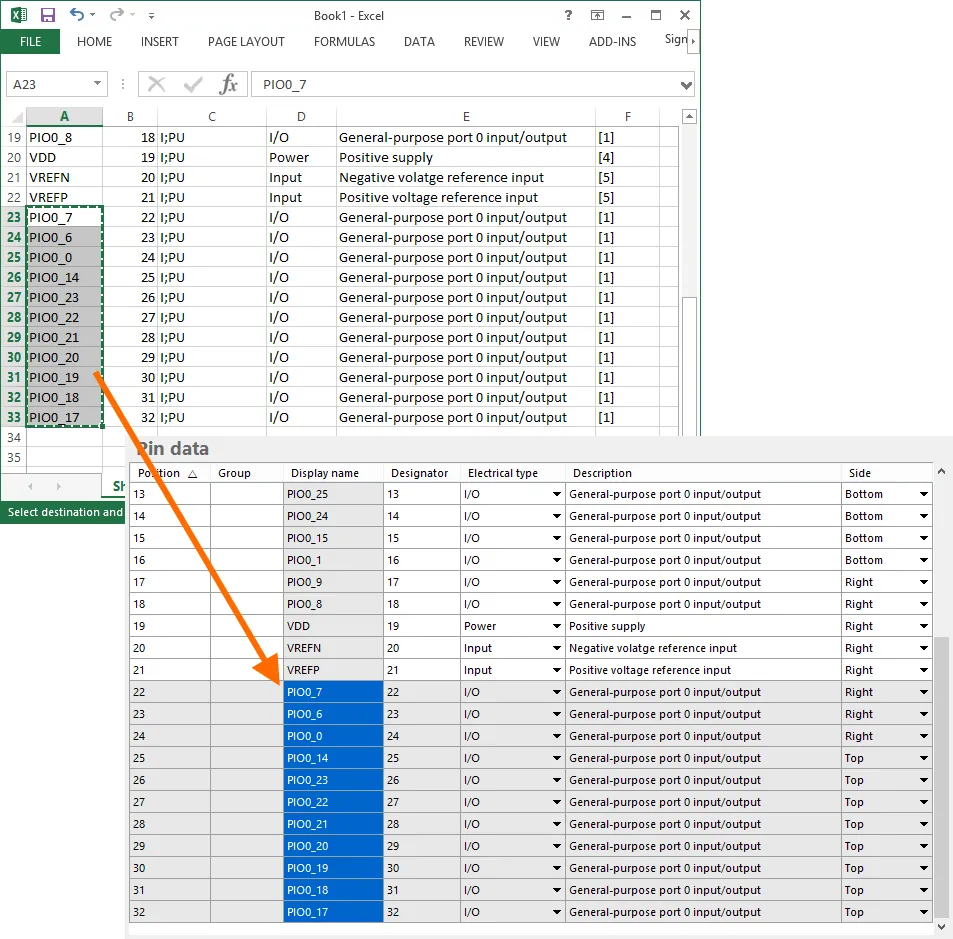 Exemple de collage de données copiées depuis une feuille de calcul externe dans le tableau Pin data.
Collage intelligent
Au-delà des techniques standard de copier-coller, le collage intelligent permet de remplir plusieurs colonnes de données depuis une source externe grâce à une méthode de correspondance automatique des colonnes.
Pour copier plusieurs colonnes de données sources dans les colonnes correspondantes du tableau Pin data, faites un clic droit dans le tableau et choisissez la commande Smart Paste dans le menu contextuel. Cela ouvre la boîte de dialogue Pin Data Smart Paste, qui sera remplie avec les données sources. Plusieurs délimiteurs de données sont disponibles et peuvent être sélectionnés pour correspondre à ceux utilisés dans les données sources.
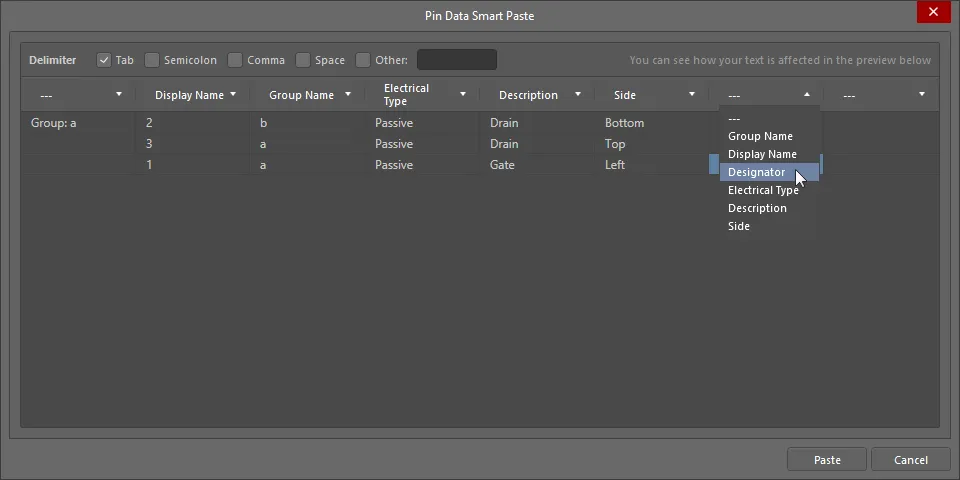
La boîte de dialogue Pin Data Smart Paste
Options et commandes de la boîte de dialogue de collage intelligent des données des broches
-
Delimiter - cochez les cases des délimiteurs correspondant à ceux utilisés dans les données sources. Les choix proposés comprennent :
- Tab
- Semicolon
- Comma
- Space
- Other
-
Data Preview - utilisez la liste déroulante pour sélectionner un en-tête pour cette colonne. Les choix disponibles proviennent des en-têtes de colonnes de la grille de la boîte de dialogue Symbol Wizard.
Commandes supplémentaires
- Paste - cliquez pour terminer le processus de collage intelligent. Les données sources seront copiées dans les colonnes correspondantes que vous avez spécifiées dans la grille.
Menu contextuel
- Remove Line - faites un clic droit sur une ligne, puis sélectionnez cette commande pour supprimer cette ligne. Si la commande est exécutée dans un espace vide de la boîte de dialogue, la dernière ligne est supprimée.
- Remove Column - cliquez sur une colonne, puis sélectionnez cette commande pour supprimer cette colonne.
Placement du symbole
Une fois ses paramètres et les données de ses broches configurés selon les besoins, le symbole peut être placé dans l’espace de conception du composant de bibliothèque actif. Il peut être placé en tant que composant unique ou en tant que partie d’un composant multipartie, à l’aide des commandes correspondantes disponibles dans le menu contextuel associé au bouton Place de la boîte de dialogue. Notez que si l’option Continue editing after placement est activée, la boîte de dialogue Symbol Wizard reste active après le placement du composant ou de la partie, ce qui permet de poursuivre les modifications.
Accélérer la création de symboles schématiques avec l’outil Smart Grid Insert
L’outil Smart Grid Insert, disponible dans le panneau SCHLIB List, permet d’associer les données actuellement présentes dans le presse-papiers aux propriétés des objets Altium Designer. Ces outils simplifient considérablement la création de symboles schématiques : en quelques étapes, vous pouvez créer les broches d’un composant directement à partir de données externes, comme une feuille de calcul, un PDF ou un fichier ASCII.
Bien que vous puissiez copier les données des broches directement depuis la source vers Altium Designer, un peu de préparation permet d’obtenir un résultat optimal. Une feuille de calcul est l’endroit idéal pour cela. En général, seules quelques étapes sont nécessaires, notamment :
-
Ajouter une ligne d’en-tête pour faciliter la correspondance entre les colonnes. Ne vous souciez pas de faire correspondre exactement les noms des colonnes : Altium Designer déduit automatiquement la correspondance appropriée avec une grande fiabilité.
-
Ajouter une colonne de catégorie d’objet, afin qu’Altium Designer sache qu’il doit créer des objets de type broche.
-
Ajouter une colonne de type pour spécifier le type électrique de chaque broche.
-
Inclure les coordonnées X et Y des broches. Les tableurs disposent d’excellents outils pour remplir les cellules avec des valeurs. Par exemple, dans Microsoft Excel, si vous sélectionnez un ensemble de cellules en faisant glisser la souris avec le bouton droit enfoncé, vous pouvez spécifier la série numérique souhaitée, ce qui facilite l’espacement des broches dans la bibliothèque de schémas.
Les composants comportant un grand nombre de broches et organisés en sections régulières, comme les FPGA, se prêtent bien à une réalisation sous forme de composants multiparties dans Altium Designer. Le plus simple consiste à créer toutes les broches dans la première partie du composant Altium Designer, puis à couper et coller les blocs de broches dans les autres parties.
Pour organiser les broches en groupes bien séparés, prêts à constituer les différentes parties, essayez de laisser quelques lignes vides entre les broches de chaque partie dans la feuille de calcul. Cela permet non seulement de repérer facilement les endroits où il peut être nécessaire de recommencer les valeurs des coordonnées, mais aussi d’ajouter automatiquement des valeurs X et Y à une grande sélection, puis de supprimer les valeurs X et Y superflues dans les lignes vides. Aucune broche ne sera ainsi créée aux emplacements dont les coordonnées ont été supprimées, ce qui espacera correctement les groupes destinés aux différentes parties.
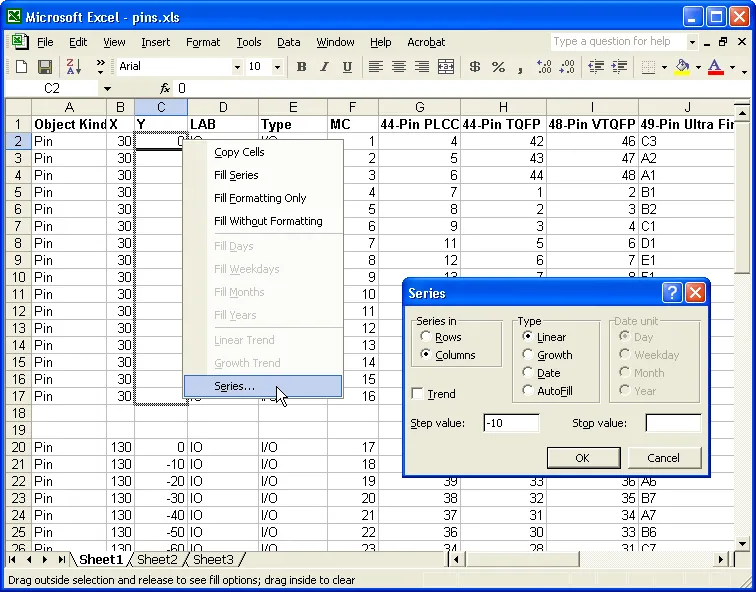
Utilisez les outils du tableur pour ajouter des coordonnées X et Y adaptées aux broches.
Sélectionnez et copiez les cellules requises dans votre feuille de calcul. Ne vous inquiétez pas si la sélection contient des colonnes inutiles : les outils Smart Grid peuvent les ignorer.
Dans Altium Designer, faites un clic droit dans le panneau SCHLIB List et sélectionnez Smart Grid Insert dans le menu pour ouvrir la boîte de dialogue Smart Grid Insert. Si vos données source comportent une ligne d’en-tête, Altium Designer tente d’identifier automatiquement la catégorie d’objet, puis établit une liste des objets créés. Gardez à l’esprit qu’avant d’associer les colonnes, les objets créés possèdent les propriétés actuelles de l’objet broche par défaut d’Altium Designer. Ainsi, si vous souhaitez placer toutes les broches à 180 degrés avec une longueur de 20, définissez ces valeurs par défaut dans Altium Designer avant de lancer le processus Smart Grid. Vous n’aurez alors pas à ajouter ces paramètres dans la feuille de calcul ni à les modifier dans Altium Designer après la création. Vous ne savez pas comment définir les valeurs par défaut ? Sélectionnez simplement Place » Pin dans les menus, puis, avant de placer une broche, appuyez sur Tab pour modifier les valeurs par défaut. Placez ensuite cette broche, puis supprimez-la.
Un autre avantage majeur de la ligne d’en-tête est qu’elle permet d’utiliser le bouton Automatically Determine Paste. Cette fonctionnalité très pratique recherche les champs de l’objet créé, les compare aux titres des colonnes des données source et choisit intelligemment les correspondances à établir. Si la fonction automatique se trompe, vous pouvez utiliser le bouton Undo Paste pour annuler l’association d’une colonne. Pour établir une correspondance manuellement, sélectionnez une colonne dans les données source et la colonne correspondante dans les objets créés, puis cliquez sur le bouton Paste Column.
Dès que vous cliquez sur OK, l’ensemble des objets créés apparaît dans l’espace de conception. Ajoutez un corps adapté à chaque partie, puis effectuez des opérations de couper-coller pour créer les différentes parties : votre symbole est prêt.
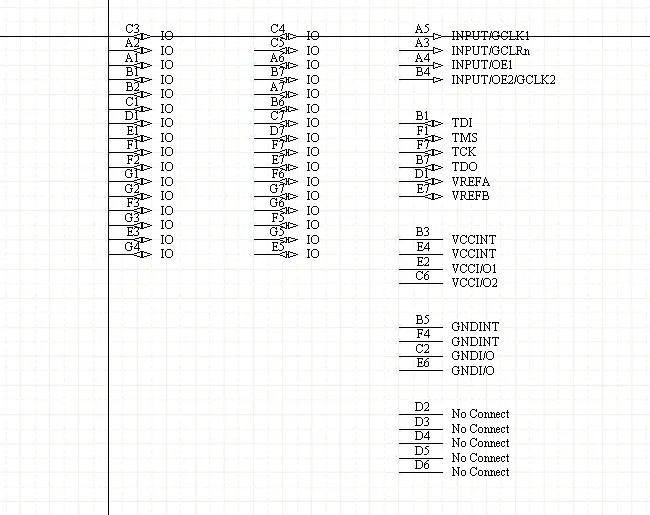
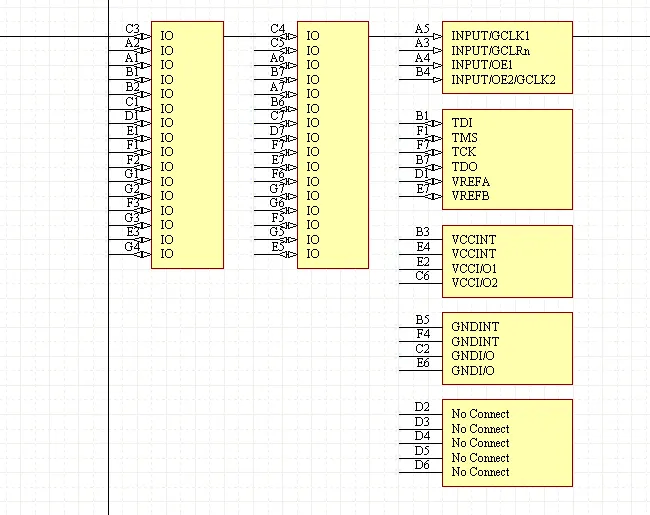
Les broches insérées avec Smart Grid et les parties après ajout des corps de composant.
 Localisé par IA