
Validation d’un composant
En un coup d'œil
- Découvrez comment lancer une vérification des règles de composant depuis l’éditeur de composants, en mode d’édition d’un seul composant comme en mode d’édition par lots, et consulter les résultats dans le panneau Messages.
- Identifiez les erreurs de validation qui empêchent l’enregistrement d’un composant dans le Workspace.
- Découvrez où configurer les vérifications définies par l’utilisateur et comment corriger les violations courantes liées aux composants.
Avant d'enregistrer dans l'espace de travail connecté un composant de bibliothèque d'espace de travail défini ou modifié dans l'éditeur de composants (en mode Modification d'un seul composant ou Modification de composants par lots) et de le rendre disponible pour une utilisation dans les conceptions, il est essentiel de s'assurer que ce composant répond aux exigences conformément aux paramètres configurés. Lorsque vous tentez d'enregistrer un composant dans l'espace de travail, l'éditeur de composants exécute une validation : une vérification des règles de composant.
Tout comme un projet de carte dispose d'un processus de validation pour détecter les violations, l'éditeur de composants dispose d'une fonction de validation des composants. Toutes les violations détectées sont répertoriées dans le panneau Messages.
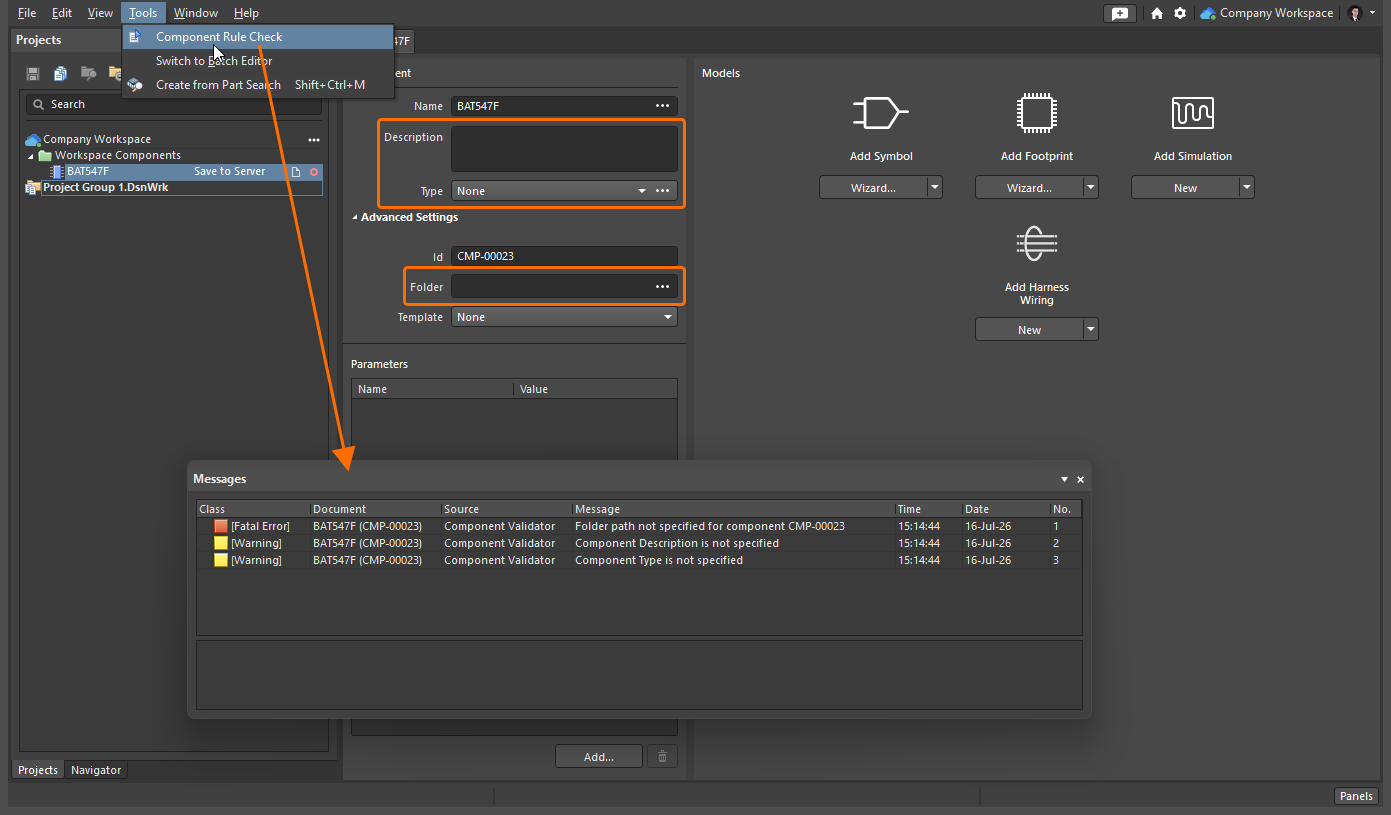
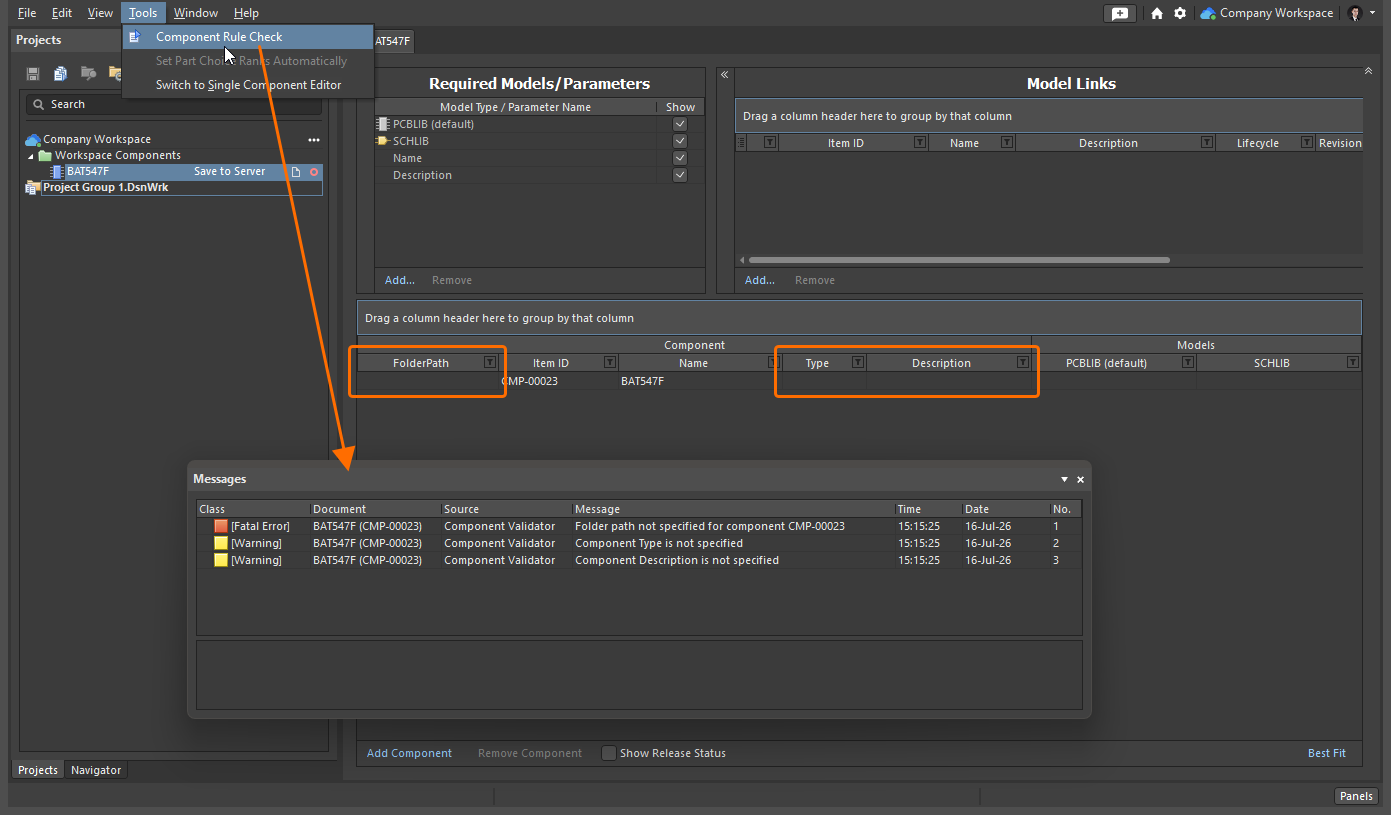
La validation des composants recherche divers problèmes potentiels liés au composant et à ses modèles définis, au moyen de contrôles prédéfinis ainsi que d'un ensemble de types de violations que l'utilisateur peut définir au niveau global.
Les contrôles de validation prédéfinis suivants utilisent tous le mode de signalement  :
:
Folder path not specified for component
| Résumé | Cette violation se produit lorsque le dossier de destination dans l'espace de travail, dans lequel doit être enregistré un composant en cours de définition dans l'éditeur de composants, n'est pas spécifié. |
|---|---|
| Notification | Une notification s'affiche dans le panneau Messages au format suivant :
où :
|
| Recommandation pour la résolution |
|
 afin d'ouvrir la boîte de dialogue Choose Folder. Recherchez et sélectionnez un dossier existant, ou créez-en un à la volée.
 , puis cliquez dessus pour ouvrir la boîte de dialogue Choose Folder. Recherchez et sélectionnez un dossier existant, ou créez-en un à la volée.
Component not having a unique Id
| Résumé | Cette violation se produit lorsque l'identifiant d'élément d'un composant en cours de définition dans l'éditeur de composants est identique à celui d'un autre élément de l'espace de travail connecté. |
|---|---|
| Notification | Une notification s'affiche dans le panneau Messages au format suivant :
où :
|
| Recommandation pour la résolution |
|
| Remarque | Cette violation se produit généralement lorsque la valeur d'identifiant d'élément attribuée automatiquement à un composant est remplacée manuellement. Pour un nouveau composant créé à l'aide de la commande File » New » Component ou du panneau Components (en savoir plus), ce champ est renseigné conformément au modèle de composant défini pour le type de composant choisi dans la boîte de dialogue Create new component. Lorsqu'aucun modèle n'existe ou que l'entrée <Undefined> est choisie dans la boîte de dialogue, un schéma de nommage par défaut ( |
Les contrôles définissables par l'utilisateur sont configurés sur la page Gestion des données – Vérifications des règles de composant de la boîte de dialogue Preferences.
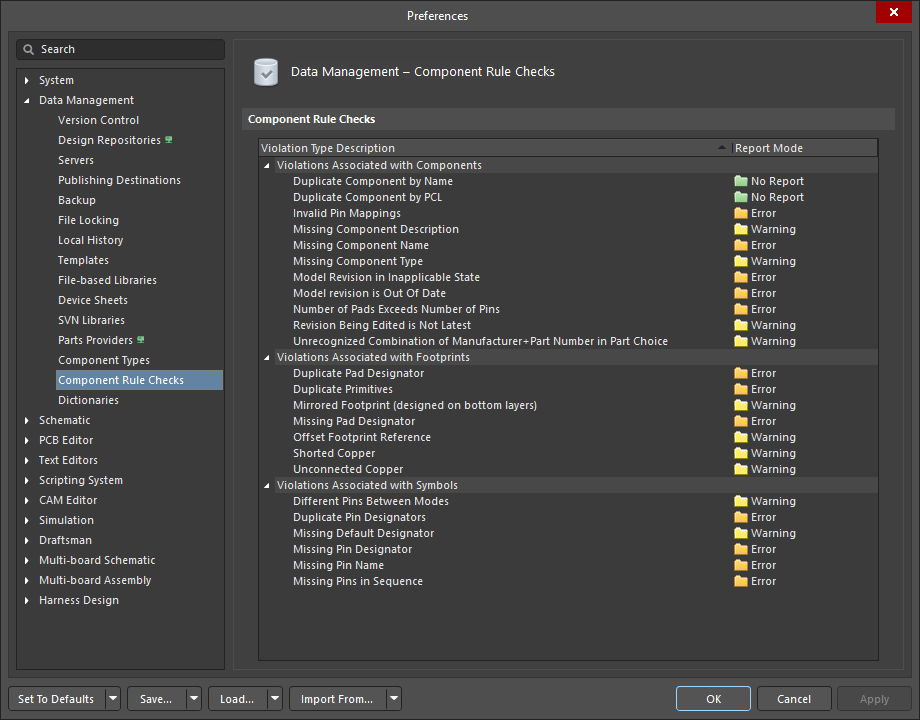
Contrôles de violation définissables par l'utilisateur, configurables dans les préférences globales et utilisés lors de la validation d'un composant.
Tout échec d'un test prédéfini ou tout contrôle défini par l'utilisateur de niveau Erreur fatale empêche l'enregistrement du composant dans l'espace de travail.
Les paramètres par défaut des contrôles définis par l'utilisateur peuvent ne pas convenir à vos composants. Il est donc important de vous familiariser avec les options et leur configuration afin de les adapter à vos conceptions. Vous trouverez ci-dessous des informations sur chaque contrôle d'erreur défini par l'utilisateur.
Violations associées aux composants
Duplicate Component by Name
| Résumé | Cette violation se produit lorsque le nom d'un composant en cours de définition dans l'éditeur de composants est identique à celui d'un composant de l'espace de travail connecté. |
|---|---|
| Mode de signalement par défaut | |
| Notification | Une notification s'affiche dans le panneau Messages au format suivant :
|
| Recommandation de résolution | Attribuez aux composants des noms différents et uniques, selon les besoins.
|

Duplicate Component by PCL
| Résumé | Cette violation se produit lorsqu'un composant en cours de définition dans l'éditeur de composants possède un choix de pièce utilisé par un autre composant de l'espace de travail connecté. |
|---|---|
| Mode de signalement par défaut | |
| Notification | Une notification s'affiche dans le panneau Messages au format suivant :
|
| Recommandation de résolution | Attribuez aux composants des choix de pièces différents et uniques, selon les besoins.
|
Invalid Pin Mappings
| Résumé | Cette violation se produit lorsqu'un composant en cours de définition dans l'éditeur de composants présente une correspondance ambiguë entre son symbole et son ou ses empreintes. Par exemple, cette violation se produit si les broches du symbole sont définies dans leurs champs Designator comme |
|---|---|
| Mode de signalement par défaut | |
| Notification |
où :
|
| Recommandation de résolution | Modifiez le modèle actuellement ajouté ou sélectionnez-en un autre afin de garantir une correspondance biunivoque entre les broches du symbole et les pastilles de l'empreinte.
|

 en haut à droite de l'aperçu du modèle pour modifier le modèle actuellement utilisé (référencé) par le composant dans l'éditeur temporaire correspondant à ce type de modèle.
 en haut à droite de l'aperçu du modèle et choisissez l'entrée Select Model dans le menu pour rechercher et sélectionner un autre modèle ou une autre révision de ce même modèle.
 en haut à droite de l'aperçu du symbole pour accéder au
  pour rechercher et sélectionner un autre modèle ou une autre révision de ce même modèle.
Missing Component Description
| Résumé | Cette violation se produit lorsque la description d'un composant en cours de définition dans l'éditeur de composants n'est pas renseignée. |
|---|---|
| Mode de signalement par défaut | |
| Notification | Une notification s'affiche dans le panneau Messages au format suivant :
|
| Recommandation de résolution | Renseignez une description pour le ou les composants concernés, selon les besoins.
|

Missing Component Name
| Résumé | Cette violation se produit lorsque le nom d'un composant en cours de définition dans l'éditeur de composants n'est pas renseigné. |
|---|---|
| Mode de signalement par défaut | |
| Notification | Une notification s'affiche dans le panneau Messages au format suivant :
|
| Recommandation de résolution | Renseignez un nom pour le ou les composants concernés, selon les besoins.
|
Missing Component Type
| Résumé | Cette violation se produit lorsque le type d'un composant en cours de définition dans l'éditeur de composants n'est pas renseigné. |
|---|---|
| Mode de signalement par défaut | |
| Notification | Une notification s'affiche dans le panneau Messages au format suivant :
|
| Recommandation de résolution | Renseignez un type pour le ou les composants concernés, selon les besoins.
|
Model Revision in Inapplicable State
| Résumé | Cette violation se produit lorsqu'un modèle lié utilisé (référencé) par une définition de composant est détecté comme étant dans un état non applicable. Par exemple, le modèle est actuellement |
|---|---|
| Mode de rapport par défaut | |
| Notification | Une notification s’affiche dans le panneau Messages au format suivant :
où :
|
| Recommandation de résolution | Choisissez un modèle de remplacement ou une révision du même modèle dont l’utilisation dans le composant est autorisée.
|
 ).
).Model revision is Out Of Date
| Résumé | Cette violation se produit lorsqu’un modèle lié utilisé (référencé) par une définition de composant est détecté comme obsolète. Si une révision plus récente du modèle est disponible, le champ Revision State l’indique par le texte |
|---|---|
| Mode de rapport par défaut | |
| Notification | Une notification s’affiche dans le panneau Messages au format suivant :
où :
|
| Recommandation de résolution | Mettez à jour les liens obsolètes vers les modèles du composant afin d’utiliser la dernière révision des modèles.
|
Number of Pads Exceeds Number of Pins
| Résumé | Cette violation se produit lorsqu’un modèle d’empreinte utilisé (référencé) par une définition de composant comporte plus de pastilles (pastilles CMS placées sur les couches de cuivre et pastilles à trou traversant métallisé) que de broches dans le symbole schématique référencé. |
|---|---|
| Mode de rapport par défaut | |
| Notification | Une notification s’affiche dans le panneau Messages au format suivant :
où :
|
| Recommandation de résolution | Modifiez le modèle de symbole ou d’empreinte actuellement ajouté, ou sélectionnez-en un autre, afin que le nombre de pastilles de l’empreinte ne dépasse pas le nombre de broches du symbole.
|
Revision Being Edited is Not Latest
| Résumé | Cette violation se produit lorsque la révision du composant en cours de modification n’est pas la dernière révision disponible dans l’espace de travail connecté. |
|---|---|
| Mode de signalement par défaut | |
| Notification | Une notification s’affiche dans le panneau Messages au format suivant :
où :
|
| Recommandation pour la résolution | Sélectionnez la dernière révision du composant à modifier. Pour ce faire, recherchez le composant dans le panneau Components, faites un clic droit sur son entrée dans le panneau et choisissez Edit. |
Unrecognized Combination of Manufacturer+Part Number in Part Choice
| Résumé | Cette violation se produit lorsqu’une entrée incorrecte est ajoutée pour un choix de pièce d’un composant et que la pièce ne peut pas être récupérée par l’espace de travail. |
|---|---|
| Mode de signalement par défaut | |
| Notification | Une notification s’affiche dans le panneau Messages au format suivant :
où :
|
| Recommandation pour la résolution | Spécifiez un choix de pièce valide pour le ou les composants en cause.
|
Violations associées aux empreintes
Duplicate Pad Designator
| Résumé | Cette violation se produit lorsqu’un modèle d’empreinte lié à un composant en cours de définition dans l’éditeur de composants comporte plusieurs objets pastille présentant la même valeur pour la propriété Designator. |
|---|---|
| Mode de signalement par défaut | |
| Notification | Une notification s’affiche dans le panneau Messages au format suivant :
où :
|
| Recommandation pour la résolution | Attribuez des repères différents et uniques aux pastilles du modèle d’empreinte lié.
Le modèle d’empreinte actuellement utilisé (référencé) par le composant s’ouvre dans l’éditeur temporaire de bibliothèques PCB. Sélectionnez les pastilles en cause et modifiez les valeurs de leur propriété Designator dans le panneau Properties lorsqu’une pastille est sélectionnée (en savoir plus). |
Duplicate Primitives
| Résumé | Cette violation se produit lorsqu’un modèle d’empreinte lié à un composant en cours de définition dans l’éditeur de composants comporte des objets identiques placés au même endroit sur la même couche. |
|---|---|
| Mode de signalement par défaut | |
| Notification | Une notification s’affiche dans le panneau Messages au format suivant :
où :
|
| Recommandation pour la résolution | Supprimez les objets dupliqués du modèle d’empreinte.
Le modèle d’empreinte actuellement utilisé (référencé) par le composant s’ouvre dans l’éditeur temporaire de bibliothèques PCB. Sélectionnez les objets dupliqués et supprimez-les à l’aide du raccourci Delete. |
Mirrored Footprint (designed on bottom layer)
| Résumé | Cette violation se produit lorsqu’un modèle d’empreinte lié à un composant en cours de définition dans l’éditeur de composants comporte des primitives significatives (pastilles, pistes, arcs, remplissages, régions, rectangles, chaînes de texte, objets d’exclusion) placées sur Dans l’éditeur de bibliothèques PCB, l’empreinte est créée pour la face supérieure du circuit imprimé ; elle peut être retournée sur la face inférieure pendant la conception du PCB si nécessaire. |
|---|---|
| Mode de rapport par défaut | |
| Notification | Une notification s’affiche dans le panneau Messages au format suivant :
|
| Recommandation de résolution | Retournez les primitives de l’empreinte de
Le modèle d’empreinte actuellement utilisé (référencé) par le composant s’ouvre dans l’éditeur temporaire de bibliothèques PCB. Sélectionnez les primitives sur |
Missing Pad Designator
| Résumé | Cette violation se produit lorsqu’un modèle d’empreinte lié à un composant en cours de définition dans l’éditeur de composants comporte un objet Pastille pour lequel aucune valeur n’est spécifiée pour la propriété Designator. |
|---|---|
| Mode de rapport par défaut | |
| Notification | Une notification s’affiche dans le panneau Messages au format suivant :
où :
|
| Recommandation de résolution | Spécifiez les valeurs des désignateurs des pastilles du modèle d’empreinte lié.
Le modèle d’empreinte actuellement utilisé (référencé) par le composant s’ouvre dans l’éditeur temporaire de bibliothèques PCB. Sélectionnez une pastille concernée et spécifiez la valeur de sa propriété Designator dans le panneau Properties lorsqu’une pastille est sélectionnée (en savoir plus). |
Offset Footprint Reference
| Résumé | Cette violation se produit lorsqu’un modèle d’empreinte lié à un composant en cours de définition dans l’éditeur de composants possède un point de référence (origine) situé en dehors du rectangle englobant formé par les objets de l’empreinte. |
|---|---|
| Mode de rapport par défaut | |
| Notification | Une notification s’affiche dans le panneau Messages au format suivant :
|
| Recommandation de résolution | Déplacez le point de référence afin qu’il se trouve à l’intérieur du rectangle englobant formé par les objets de l’empreinte.
Le modèle d’empreinte actuellement utilisé (référencé) par le composant s’ouvre dans l’éditeur temporaire de bibliothèques PCB. Utilisez les commandes du sous-menu Edit » Set Reference des menus principaux pour modifier la position actuelle du point de référence de l’empreinte. |
Shorted Copper
| Résumé | Cette violation se produit lorsqu’un modèle d’empreinte lié à un composant en cours de définition dans l’éditeur de composants comporte des objets pastille reliés entre eux par des objets situés sur une couche de cuivre. |
|---|---|
| Mode de rapport par défaut | |
| Notification | Une notification s’affiche dans le panneau Messages au format suivant :
où :
|
| Recommandation de résolution | Supprimez les objets de la couche de cuivre qui relient les pastilles du modèle d’empreinte lié.
Le modèle d’empreinte actuellement utilisé (référencé) par le composant s’ouvre dans l’éditeur temporaire de bibliothèques PCB. Sélectionnez les objets de la couche de cuivre qui relient les pastilles, puis modifiez-les afin qu’ils ne relient plus les pastilles, ou supprimez ces objets. |
Unconnected Copper
| Résumé | Cette violation se produit lorsqu’un modèle d’empreinte lié à un composant en cours de définition dans l’éditeur de composants comporte des objets sur une couche de cuivre et que ces objets ne sont reliés à aucun objet de type pastille. Lorsqu’une telle empreinte est placée dans une conception PCB, aucun net n’est attribué à ces objets de la couche de cuivre, qui deviennent alors des îlots de cuivre isolés. |
|---|---|
| Mode de signalement par défaut | |
| Notification | Une notification s’affiche dans le panneau Messages au format suivant :
où :
|
| Recommandation pour la résolution | Modifiez le modèle d’empreinte afin que les objets qui ne sont actuellement reliés à aucun objet de type pastille dans le modèle d’empreinte soient reliés à des pastilles.
Le modèle d’empreinte actuellement utilisé (référencé) par le composant s’ouvre dans l’éditeur temporaire de bibliothèques PCB. Placez des objets sur une ou plusieurs couches de cuivre pour établir une connexion entre les pastilles de l’empreinte et les objets qui ne sont actuellement reliés à aucun objet de type pastille, ou supprimez ces objets non connectés. |
Violations associées aux symboles
Different Pins Between Modes
| Résumé | Cette violation se produit lorsque l’un des modes d’affichage d’un symbole comporte une broche supplémentaire. |
|---|---|
| Mode de signalement par défaut | |
| Notification | Une notification s’affiche dans le panneau Messages au format suivant :
où :
|
| Recommandation pour la résolution | Cette violation se produit généralement lorsqu’un mode graphique alternatif est défini pour un symbole et que :
Non seulement le nombre de broches doit être identique entre les modes d’affichage graphique, mais les broches doivent également avoir des désignateurs et des noms identiques. En savoir plus sur la création de plusieurs modes d’affichage graphique pour un même symbole de composant. Modifiez le désignateur et/ou le nom des broches concernées afin que le nombre de broches et leurs propriétés de désignateur et de nom soient identiques entre les modes d’affichage du symbole, ou supprimez une broche supplémentaire d’un mode d’affichage.
Le modèle de symbole actuellement utilisé (référencé) par le composant s’ouvre dans l’éditeur temporaire de bibliothèques de schémas. Sélectionnez les broches concernées et modifiez les valeurs de leurs propriétés Designator et/ou Name dans le panneau Properties lorsqu’une broche est sélectionnée (en savoir plus), ou supprimez ces broches à l’aide du raccourci |
Duplicate Pin Designators
| Résumé | Cette violation se produit lorsque deux broches ou plus du modèle de symbole du composant ont le même désignateur. |
|---|---|
| Mode de signalement par défaut | |
| Notification | Une notification s’affiche dans le panneau Messages au format suivant :
où :
|
| Recommandation pour la résolution | Modifiez le désignateur des broches concernées afin que chacune possède un désignateur unique.
Le modèle de symbole actuellement utilisé (référencé) par le composant s’ouvre dans l’éditeur temporaire de bibliothèques de schémas. Sélectionnez les broches concernées et modifiez la valeur de leur propriété Designator dans le panneau Properties lorsqu’une broche est sélectionnée (en savoir plus), ou supprimez ces broches à l’aide du raccourci |
Missing Default Designator
| Résumé | Cette violation se produit lorsqu’aucun désignateur par défaut n’est spécifié pour le modèle de symbole du composant. |
|---|---|
| Mode de rapport par défaut | |
| Notification | Une notification s’affiche dans le panneau Messages au format suivant :
|
| Recommandation de résolution | Spécifiez un désignateur par défaut pour le modèle de symbole concerné.
Le modèle de symbole actuellement utilisé (référencé) par le composant s’ouvre dans l’éditeur temporaire de bibliothèque de schémas. Ouvrez le panneau Properties lorsqu’aucun objet n’est sélectionné dans l’espace de conception (en savoir plus) et spécifiez le préfixe de désignateur requis suivi du caractère |
Missing Pin Designator
| Résumé | Cette violation se produit lorsqu’aucun désignateur n’est spécifié pour une broche du modèle de symbole du composant. |
|---|---|
| Mode de rapport par défaut | |
| Notification | Une notification s’affiche dans le panneau Messages au format suivant :
où :
|
| Recommandation de résolution | Spécifiez un désignateur pour chaque broche du modèle de symbole concerné.
Le modèle de symbole actuellement utilisé (référencé) par le composant s’ouvre dans l’éditeur temporaire de bibliothèque de schémas. Sélectionnez les broches concernées et spécifiez les valeurs de leur propriété Designator dans le panneau Properties lorsqu’une broche est sélectionnée (en savoir plus), ou supprimez les broches à l’aide du raccourci |
Missing Pin Name
| Résumé | Cette violation se produit lorsqu’aucun nom n’est spécifié pour une broche du modèle de symbole du composant. |
|---|---|
| Mode de rapport par défaut | |
| Notification | Une notification s’affiche dans le panneau Messages au format suivant :
où :
|
| Recommandation de résolution | Spécifiez un nom pour chaque broche du modèle de symbole concerné.
Le modèle de symbole actuellement utilisé (référencé) par le composant s’ouvre dans l’éditeur temporaire de bibliothèque de schémas. Sélectionnez les broches concernées et spécifiez les valeurs de leur propriété Name dans le panneau Properties lorsqu’une broche est sélectionnée (en savoir plus), ou supprimez ces broches à l’aide du raccourci |
| Remarque | Une seule occurrence de violation sera répertoriée dans le panneau Messages pour chaque composant distinct. Un composant peut en effet avoir un symbole comportant plusieurs broches sans nom défini. |
Missing Pins in Sequence
| Résumé | Cette violation se produit lorsque des broches manquantes ont été détectées dans la séquence numérique des désignateurs de broches du symbole concerné. Par exemple, si le symbole comporte des broches dont les désignateurs sont |
|---|---|
| Mode de rapport par défaut | |
| Notification | Une notification s’affiche dans le panneau Messages au format suivant :
où :
|
| Recommandation de résolution | Dans le modèle de symbole concerné, ajoutez des broches portant les désignateurs manquants dans la séquence ou modifiez les désignateurs de broches afin qu’ils forment une séquence continue de valeurs entières.
Le modèle de symbole actuellement utilisé (référencé) par le composant s’ouvre dans l’éditeur temporaire de bibliothèque de schémas. À l’aide de la commande Place » Pin des menus principaux, ajoutez le nombre requis de broches et spécifiez les valeurs de leur propriété Designator dans le panneau Properties lorsqu’une broche est sélectionnée (en savoir plus), afin que les désignateurs de broches du symbole forment une séquence continue de valeurs entières. Vous pouvez également modifier la propriété Designator des broches déjà placées dans le symbole. |
| Remarque | Certains composants n’utilisent pas de numérotation séquentielle des broches, par exemple un BGA dont les broches sont numérotées A1, A3, A5 (et ainsi de suite). Dans ce cas, il est conseillé de publier le composant malgré cette violation et d’en indiquer la raison dans les notes de publication. Vous pouvez également régler le contrôle Missing Pins in Sequence sur la page Data Management – Component Rule Checks de la boîte de dialogue Preferences sur |
 Localisé par IA