Un Workspace connecté permet une gestion sécurisée des données avec une forte intégrité, tout en donnant à l’équipe de conception comme à la chaîne d’approvisionnement l’accès à ces données selon les besoins. Cet autre aspect, à savoir qui peut accéder à un Workspace et, plus important encore, à quelles données il est autorisé à accéder, est rendu possible grâce aux capacités de contrôle d’accès utilisateur et de partage du Workspace. Celles-ci peuvent être réparties dans les domaines clés suivants :
User Management
Détermine quelles personnes peuvent se connecter au Workspace (via Altium Designer ou un navigateur externe). La gestion des utilisateurs, ainsi que des groupes définis, s’effectue à l’aide de l’interface du Workspace basée sur navigateur. Cela peut être fait depuis un navigateur externe. Pour des informations détaillées, consultez la gestion de l’appartenance à votre Workspace (Altium 365 Workspace, Enterprise Server Workspace).
Folder-level Sharing
Offre la possibilité de contrôler qui peut voir quel contenu dans le Workspace en partageant des dossiers du Workspace. Cela permet de déterminer si d’autres utilisateurs peuvent simplement consulter un dossier et son contenu, ou également le modifier (autrement dit publier/valider/téléverser des données de conception dans celui-ci). Un Workspace connecté unique peut être partitionné en différentes « zones » de contenu efficaces, mais grâce à des autorisations contrôlées au niveau des dossiers, le contenu peut être rendu visible de manière sélective, ou masqué, selon les besoins, afin de donner aux bonnes personnes le bon accès aux bonnes données.
Item-level Sharing
Offre la possibilité de contrôler qui peut voir quels Items dans un dossier partagé. Considérez cela comme un niveau de partage plus fin, par opposition au niveau plus global fourni par le contrôle d’accès au dossier. À condition qu’un utilisateur ait accès au dossier lui-même, il pourra alors voir/modifier (selon les autorisations accordées) les Items de ce dossier qui sont partagés avec lui.
Item Revision-level Sharing
Offre la possibilité de contrôler qui peut voir quelles révisions d’un Item partagé. Considérez cela comme le niveau de partage le plus fin. À condition qu’un utilisateur ait accès à l’Item parent lui-même, il pourra alors voir/modifier (selon les autorisations accordées) les révisions de cet Item qui sont partagées avec lui.
Ce document examine les capacités de partage d’un Workspace connecté depuis Altium Designer. Pour les capacités de partage via l’interface navigateur du Workspace, voir Managing Content Structure & Access (Altium 365 Workspace, Enterprise Server Workspace).
Notez qu’il n’est pas possible de réduire ou de supprimer les autorisations d’un dossier, d’un item ou d’une révision si ces autorisations sont héritées du dossier parent. Lorsqu’on tente de le faire, un message d’erreur apparaît ( ). L’option Inherit permissions from parent du dossier/de l’item/de la révision doit être désactivée dans l’interface navigateur du Workspace afin de déconnecter volontairement l’héritage des autorisations depuis son dossier parent.
Lorsque vous êtes connecté à un Altium 365 Workspace, vous pouvez restaurer l’état activé de l’option Inherit parent folder permissions pour tous les sous-dossiers et items du dossier (parent) actuellement sélectionné à l’aide de la commande Enforce inheritance for all child items. Pour plus d’informations, reportez-vous à la page Managing Content Structure & Access.
Partage au niveau du dossier
Un Workspace connecté prend en charge la possibilité de « partager » des dossiers du Workspace, facilitant ainsi la connexion à un contenu du Workspace d’une nature particulière et son accès. En partageant des dossiers, le contenu de conception dans un Workspace peut être facilement partitionné et partagé avec d’autres personnes.
Un dossier dans un Workspace peut être partagé à différents niveaux, définissant en pratique à la fois le niveau de visibilité de ce dossier et le niveau de sécurité de son accès. Cela peut aller d’un accès strictement privé par des personnes ou groupes spécifiés jusqu’à des niveaux permettant à toute personne de la même organisation de consulter ou de modifier le contenu, respectivement.
-
Les utilisateurs disposant de privilèges de niveau administrateur (membres du groupe Administrators) pourront voir et gérer tous les dossiers. Pour un utilisateur non administrateur du Workspace, seuls les dossiers qui ont été partagés — c’est-à-dire ceux auxquels l’utilisateur est autorisé à accéder — seront accessibles lorsqu’il se connectera à ce Workspace. En outre, les utilisateurs non administrateurs du Workspace ne peuvent partager qu’un dossier qu’ils ont eux-mêmes créé.
-
Si l’utilisateur qui crée un projet dans le Workspace connecté ne dispose pas des autorisations d’écriture sur le dossier de projet par défaut, le système créera automatiquement une structure Personal Folder spécifique à cet utilisateur pour stocker le nouveau projet. Celle-ci apparaît comme un dossier de niveau supérieur basé sur l’adresse e-mail du membre (pour un Altium 365 Workspace) ou sur son nom d’utilisateur (pour un Enterprise Server Workspace), avec un sous-dossier My Projects qui stocke les projets de cet utilisateur. La structure/hierarchie de dossiers n’est accessible qu’à l’utilisateur connecté et aux administrateurs — elle n’est pas visible par les autres utilisateurs. Pour en savoir plus sur Managing Project Creation Permissions (Altium 365 Workspace, Enterprise Server Workspace).
Accès aux contrôles de partage des dossiers
Les autorisations de partage d’un dossier peuvent être définies au moment de l’ajout du dossier, ou à tout moment après sa création. Les contrôles de partage sont accessibles via le panneau Explorer, depuis la boîte de dialogue des propriétés associée au dossier (cliquez avec le bouton droit sur le dossier et choisissez Properties dans le menu), en cliquant sur le lien Share en bas à gauche de la boîte de dialogue. La boîte de dialogue Share For s’ouvrira, dans laquelle vous pourrez configurer le partage selon vos besoins.
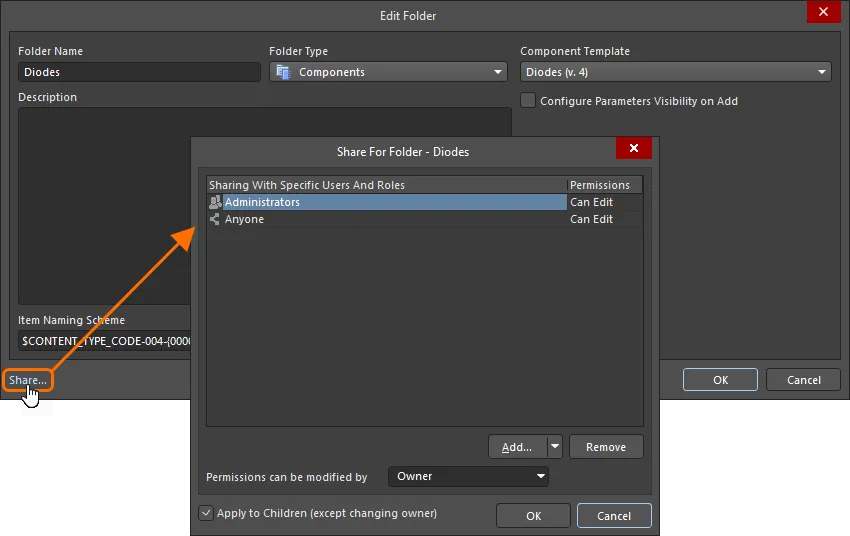
Accès aux contrôles de partage d’un dossier Workspace.
Options and Controls of the Share For Folder Dialog
-
Sharing With Specific Users And Roles – affiche les utilisateurs et groupes ayant accès au dossier.
-
Permissions - affiche le propriétaire du dossier. Utilisez la liste déroulante associée à chaque utilisateur pour spécifier les autorisations de cet utilisateur.
-
Can Edit dispose des autorisations de lecture et d’écriture.
-
Can View dispose d’un accès en lecture seule.
-
Choisissez Owner pour transférer la propriété du dossier Workspace.
Contrôles supplémentaires
-
Add – utilisez la liste déroulante pour accéder aux éléments suivants :
-
Remove – cliquez pour supprimer les groupes ou utilisateurs sélectionnés.
-
Permissions can be modified by – utilisez la liste déroulante pour configurer les autorisations d’accès à une entité particulière. Les niveaux de contrôle suivants sont pris en charge :
-
Owner – seul le propriétaire du dossier peut modifier les autorisations. Les éditeurs ne peuvent pas modifier les autorisations d’accès.
-
Collaborators – les éditeurs ont un contrôle total pour gérer les autorisations d’accès au dossier.
-
Apply to Children (except changing owner) – activez cette option pour appliquer les mêmes utilisateurs, groupes et autorisations (à l’exception du changement de propriétaire) à tous les enfants. Cette option est activée par défaut.
Un grand avantage de la configuration des autorisations via l’interface navigateur du Workspace est qu’un administrateur de compte n’est pas lié à un PC sur lequel Altium Designer est installé et depuis lequel une connexion au Workspace est établie. Il peut modifier les autorisations de partage des dossiers du Workspace depuis n’importe où dès lors qu’il peut se connecter au Workspace.
Partage avec des utilisateurs et groupes spécifiques
Utilisez la boîte de dialogue Share For pour déterminer précisément qui est autorisé à accéder à ce dossier et à le « voir ». Utilisez les contrôles Add User et/ou Add Role pour accéder aux boîtes de dialogue permettant d’ajouter respectivement des utilisateurs et/ou des groupes, afin de créer au final une liste d’accès spécifique pour le partage du contenu du dossier. Saisissez le nom/adresse e-mail de l’utilisateur cible ou le nom du groupe pour la recherche. Les résultats de votre recherche s’afficheront ci-dessous.
Le propriétaire du dossier (l’utilisateur qui a créé le dossier) disposera toujours d’un accès complet à tout le contenu que contient le dossier. À ce titre, une entrée pour le Owner est ajoutée par défaut à la liste des utilisateurs et groupes spécifiques, et ne peut pas être supprimée.
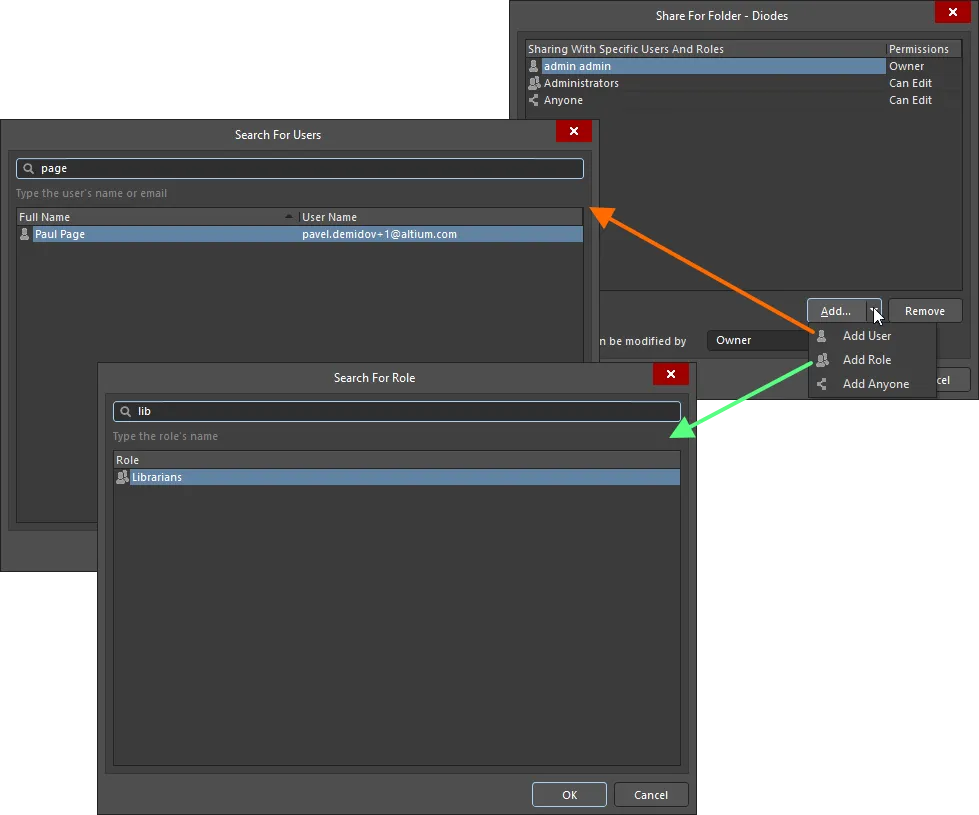
Exemple d’ajout d’un utilisateur et d’un groupe.
Points à noter :
-
En termes d’autorisations, un utilisateur/groupe dispose d’un accès Lecture/Écriture lorsque l’option Can Edit est activée. Si cette option est désactivée, il dispose d’un accès en lecture seule.
-
Pour supprimer l’accès d’un utilisateur/groupe existant au dossier, sélectionnez l’utilisateur/groupe dans la boîte de dialogue Share For, puis cliquez sur le bouton
 .
.
-
Si vous souhaitez que tous les utilisateurs du Workspace connecté aient accès au dossier, ajoutez l’entité
Anyone en cliquant sur le bouton Add, puis en choisissant la commande Add Anyone dans le menu.
-
Dans la boîte de dialogue Share For, l’option Can Edit est activée par défaut, ce qui donne aux utilisateurs/groupes un accès Lecture/Écriture lorsqu’ils sont ajoutés.
-
Lors de la configuration du partage via le panneau Explorer, les utilisateurs et groupes nouvellement ajoutés ne seront pas définitivement enregistrés tant que vous n’aurez pas cliqué sur OK à la fois dans la boîte de dialogue Share For ET dans la boîte de dialogue Add Folder/Edit Folder.
Autorisations des descendants
Les autorisations définies pour un dossier peuvent être appliquées aux sous-dossiers et aux éléments qu'ils contiennent (ainsi qu'à leurs révisions) en activant l'option Apply to Children (except changing owner) dans la boîte de dialogue Share For.
Cela permet à un utilisateur (ou groupe) spécifié de voir tout le contenu situé sous le dossier partagé. À l'inverse, si cette option est désactivée, un utilisateur ne pourra voir que le dossier racine ; le contenu des sous-dossiers ne sera pas accessible à moins d'être explicitement partagé.
Spécifier qui peut modifier les paramètres d'autorisation d'un dossier
Lors de la configuration du partage au niveau du dossier via le panneau Explorer, le propriétaire du dossier, ou un administrateur de l'Espace de travail, peut spécifier le Sharing Control pour ce dossier, c'est-à-dire qui est autorisé à modifier les autorisations de ce dossier. Cela se fait à partir de la boîte de dialogue Share For, à l'aide du champ Permissions can be modified by.
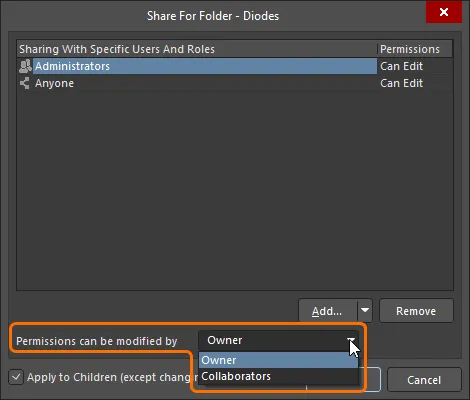
Spécifiez le contrôle du partage pour un dossier.
Les niveaux de contrôle suivants sont pris en charge :
-
Owner – seul le propriétaire du dossier peut modifier les autorisations. Les éditeurs ne peuvent pas modifier les autorisations d'accès.
-
Collaborators – les éditeurs disposent d'un contrôle total pour gérer les autorisations d'accès du dossier.
Partage au niveau de l'élément
Partager un dossier dans un Espace de travail connecté est une chose, mais partager les données contenues dans ce dossier en est une autre. Par exemple, un dossier peut être utilisé par deux équipes, avec un contenu provenant d'une équipe qui n'est pas destiné à être diffusé largement, tandis que les données de l'autre équipe sont destinées au public. Certaines données – plus précisément les éléments et leurs révisions – doivent donc être masquées, tout en permettant aux utilisateurs concernés de voir le contenu restant. Pour répondre à ce besoin, un Espace de travail connecté prend en charge le partage des éléments au sein des dossiers de l'Espace de travail, offrant ainsi un niveau de granularité plus fin lorsqu'il s'agit des données réelles dans un Espace de travail.
Les utilisateurs disposant de privilèges d'administrateur (membres du groupe Administrators) pourront voir et gérer tous les éléments. Pour un utilisateur non administrateur de l'Espace de travail, seuls les éléments qui ont été partagés – c'est-à-dire ceux auxquels l'utilisateur a l'autorisation d'accéder – seront accessibles lorsqu'il se connectera à cet Espace de travail. En outre, les utilisateurs non administrateurs de l'Espace de travail ne peuvent partager qu'un élément qu'ils ont créé.
Les autorisations de partage d'un élément peuvent être définies au moment de sa création, ou à n'importe quelle étape par la suite. Les contrôles de partage sont accessibles via le panneau Explorer, à partir de la boîte de dialogue des propriétés associée à l'élément (cliquez avec le bouton droit sur l'élément et choisissez Properties dans le menu), en cliquant sur le lien  , situé sous le champ Item ID. La boîte de dialogue Share For s'ouvrira et vous permettra de configurer le partage selon vos besoins.
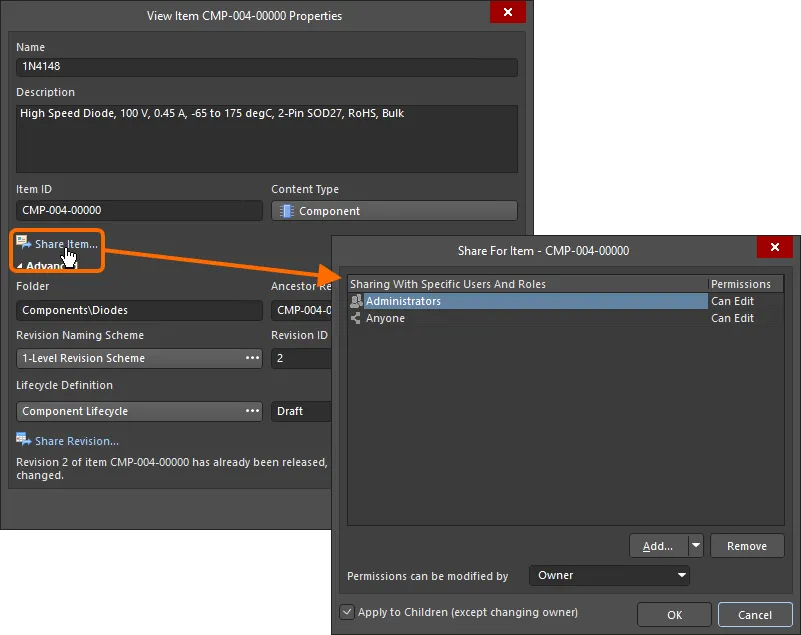
Accédez à la boîte de dialogue Share For, qui permet de contrôler la manière dont l'élément est partagé avec d'autres.
Options and Controls of the Share For Item Dialog
-
Sharing With Specific Users And Roles – affiche les utilisateurs ayant accès à l'élément.
-
Permissions - Affiche le propriétaire du dossier. Utilisez la liste déroulante associée à chaque utilisateur pour spécifier les autorisations de cet utilisateur.
-
Can Edit dispose des autorisations de lecture et d'écriture.
-
Can View dispose d'un accès en lecture seule.
-
Choisissez Owner pour transférer la propriété de l'élément de l'Espace de travail.
Contrôles supplémentaires
-
Add – utilisez la liste déroulante pour accéder aux éléments suivants :
-
Remove – cliquez pour supprimer les groupes sélectionnés.
-
Permissions can be modified by – utilisez la liste déroulante pour configurer les autorisations d'accès à une entité particulière. Les niveaux de contrôle suivants sont pris en charge :
-
Owner – seul le propriétaire du dossier peut modifier les autorisations. Les éditeurs ne peuvent pas modifier les autorisations d'accès.
-
Collaborators – les éditeurs disposent d'un contrôle total pour gérer les autorisations d'accès du dossier.
-
Apply to Children (except changing owner) – activez cette option pour appliquer les mêmes utilisateurs, groupes et autorisations (à l'exception du changement de propriétaire) à tous les éléments enfants. Cette option est activée par défaut.
Les contrôles permettant de gérer les autorisations au niveau de l'élément sont très similaires à ceux utilisés pour définir les autorisations au niveau du dossier.
Si un élément d'un dossier d'Espace de travail est partagé avec un utilisateur donné, mais que le dossier lui-même ne l'est pas, alors l'utilisateur ne pourra pas « voir » cet élément lorsqu'il parcourra le contenu de l'Espace de travail.
Si les mêmes utilisateurs/groupes autorisés à « voir » un dossier doivent également pouvoir « voir » les éléments qu'il contient (et ceux de chaque sous-dossier, le cas échéant), utilisez l'option Apply to Children (except changing owner) dans la boîte de dialogue Share For lors de la définition des autorisations pour ce dossier parent. De cette manière, les autorisations sont rapidement héritées au niveau de l'élément (et de la révision d'élément). Des ajustements peuvent toujours être effectués pour des éléments spécifiques (ou des révisions) à ces niveaux inférieurs. En fin de compte, un contrôle total sur qui voit quoi, et où, est rendu possible.
Partage au niveau de la révision d'élément
Comme pour les dossiers et les éléments, une révision d'élément dans un Espace de travail connecté peut également être partagée avec des utilisateurs/groupes autorisés.
Les utilisateurs disposant de privilèges d'administrateur (membres du groupe Administrators) pourront voir et gérer toutes les révisions d'élément. Pour un utilisateur non administrateur de l'Espace de travail, seules les révisions d'élément qui ont été partagées – c'est-à-dire celles auxquelles l'utilisateur a l'autorisation d'accéder – seront accessibles lorsqu'il se connectera à cet Espace de travail. En outre, les utilisateurs non administrateurs de l'Espace de travail ne peuvent partager qu'une révision d'élément qu'ils ont créée.
Les contrôles permettant de gérer les autorisations au niveau de la révision d'élément sont très similaires à ceux utilisés pour définir les autorisations au niveau du dossier ou au niveau de l'élément. Les autorisations de partage d'une révision d'élément peuvent être définies au moment de la création de l'élément parent, ou à n'importe quelle étape par la suite. Les contrôles de partage sont accessibles via le panneau Explorer, à partir de la boîte de dialogue des propriétés associée à l'élément (cliquez avec le bouton droit sur l'élément et choisissez Properties dans le menu). Cliquez sur le contrôle Advanced pour développer la boîte de dialogue afin d'afficher les propriétés avancées de l'élément, puis cliquez sur le lien  , situé sous le champ Lifecycle Definition. La boîte de dialogue Share For s'ouvrira et vous permettra de configurer le partage selon vos besoins.
Si vous accédez à la boîte de dialogue Item Properties pour l'élément parent de niveau supérieur, cliquer sur le contrôle Share Revision ouvrira la boîte de dialogue des autorisations pour la dernière révision de cet élément. Pour configurer les autorisations de partage d'une révision précédemment publiée de l'élément, assurez-vous d'accéder à la boîte de dialogue Item Properties pour cette révision spécifique.
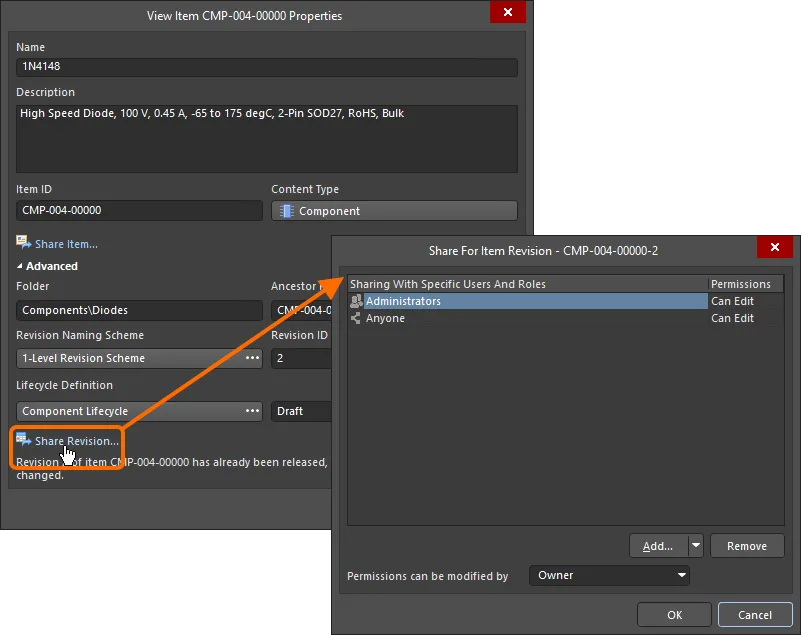
Accédez à la boîte de dialogue Share For, qui permet de contrôler la manière dont la révision d'élément est partagée avec d'autres.
Options and Controls of the Share For Item Revision Dialog
-
Sharing With Specific Users And Roles – affiche les utilisateurs ayant accès à la révision d'élément.
-
Permissions - Affiche le propriétaire de la révision d'élément. Utilisez les listes déroulantes associées à chaque utilisateur pour spécifier les autorisations de cet utilisateur.
-
Can Edit dispose des autorisations de lecture et d'écriture.
-
Can View dispose d'un accès en lecture seule.
-
Choisissez Owner pour transférer la propriété de la révision d'élément de l'Espace de travail.
Contrôles supplémentaires
-
Add – utilisez la liste déroulante pour accéder aux éléments suivants :
-
Remove – cliquez pour supprimer les groupes ou utilisateurs sélectionnés.
-
Permissions can be modified by – utilisez la liste déroulante pour configurer les autorisations d'accès à une entité particulière. Les niveaux de contrôle suivants sont pris en charge :
-
Owner – seul le propriétaire du dossier peut modifier les autorisations. Les éditeurs ne peuvent pas modifier les autorisations d'accès.
-
Collaborators – les éditeurs disposent d'un contrôle total pour gérer les autorisations d'accès du dossier.
Si les mêmes utilisateurs/groupes autorisés à « voir » un élément doivent également pouvoir « voir » ses révisions d'élément, utilisez l'option Apply to Children (except changing owner) dans la boîte de dialogue Share For lors de la définition des autorisations pour cet élément parent. De cette manière, les autorisations sont rapidement héritées au niveau de la révision d'élément. Des ajustements peuvent toujours être effectués pour des révisions d'élément spécifiques à ces niveaux inférieurs. En fin de compte, un contrôle total sur qui voit quoi, et où, est rendu possible.
Transfert de propriété du contenu de l'Espace de travail
Le propriétaire d'un dossier, d'un élément ou d'une révision d'élément dans un Espace de travail peut être modifié par le propriétaire actuel ou par un administrateur de l'Espace de travail. Lorsque le dossier, l'élément ou la révision d'élément est partagé avec un utilisateur, utilisez l'option Owner dans la liste déroulante de la colonne Permissions pour l'entrée de cet utilisateur, puis confirmez la modification dans la boîte de dialogue Transfer Ownership qui apparaît. Le destinataire du transfert recevra une notification par e-mail.

Partage global des données de conception avec Altium 365
Related page: Partage global des données via la plateforme Altium 365
L’un des aspects les plus puissants de la plateforme d’infrastructure Altium 365 est sa prise en charge de la collaboration à l’échelle mondiale. Au cœur de cette capacité se trouve la prise en charge, par la plateforme, de Global Sharing. Avec Altium 365, vous pouvez partager sans effort l’avancement actuel de votre conception avec la direction, les achats ou un fabricant potentiel, d’une manière qui leur est également simple à utiliser : une collaboration interactive simplifiée, depuis n’importe quel appareil.
Les données peuvent être partagées avec n’importe qui, partout dans le monde. Ce que vous partagez, et avec qui, dépend entièrement de vous, et peut notamment inclure :
-
Le partage de vos conceptions électroniques et de vos données de fabrication CAM via votre navigateur Web à l’aide du Altium 365 Viewer gratuit, basé sur le Web. Ce niveau de partage prend en charge uniquement la visualisation des conceptions – aucun commentaire.
-
Le partage de conceptions en direct (WIP) avec des personnes extérieures à votre Workspace – pour visualisation et commentaires uniquement, ou pour modification – sans qu’il soit nécessaire de les inviter dans cette équipe. Cela permet aux parties prenantes invitées de visualiser/modifier (selon le cas) un projet de conception actif, en cours d’élaboration, sans leur donner accès à l’ensemble de votre Workspace de données de conception.
-
Le partage de « snapshots » de vos conceptions – téléversés sur la plateforme Altium 365 – avec n’importe qui, de façon permanente. Ce niveau de partage prend en charge la visualisation et les commentaires sur le snapshot partagé, mais gardez à l’esprit qu’il s’agit uniquement d’un instantané statique de la conception à un moment donné, et non de la conception active (WIP).
-
Le partage de données de conception avec les membres de votre Workspace. Partagez des projets, des dossiers et des éléments selon les besoins. Avec les projets, par exemple, vous pouvez partager un accès en lecture seule afin de recueillir des commentaires et des retours. Ou peut-être accorder un accès en lecture/écriture pour permettre une collaboration mondiale complète par une équipe géographiquement dispersée (avec modification effectuée via Altium Designer).
-
Le partage des données de release avec votre fabricant via un Manufacturing Package défini, qu’il pourra ensuite consulter grâce au Manufacturing Package Viewer dédié de la plateforme Altium 365 – sans qu’il ait accès à votre Workspace, et en gardant ainsi vos données de conception hors de vue. Il pourra ensuite télécharger le Build Package nécessaire à la fabrication et à l’assemblage de votre carte.
Le partage d’un projet de conception – qu’il s’agisse d’un lien temporaire, d’un snapshot ou de la conception active elle-même – peut être effectué directement depuis Altium Designer. Pour plus d’informations, consultez
Sharing a Design in Altium Designer.

 Localisé par IA