
Accéder à la vue détaillée de l’article
Un Workspace connecté peut stocker une grande variété de données, notamment : des composants (et leurs modèles), des modèles de document, des managed sheets et l’ensemble de fichiers de sortie de vos conceptions de cartes publiées. Chaque composant, modèle de document ou ensemble de fichiers de sortie publié est stocké dans le Workspace en tant qu’Item.
En plus de stocker différents types de données, le Workspace conserve également l’historique complet de ces données. Il le fait à l’aide du concept de Revisions – chaque fois que les données de conception d’origine nécessitent une mise à jour publiable, elles sont à nouveau publiées (téléversées/validées) dans le Workspace en tant que nouvelle révision de cet Item. Le versionnement garantit une traçabilité complète de toutes vos données tout au long de leur cycle de vie, ainsi qu’un accès à n’importe quelle révision – ce qui est essentiel lorsqu’un produit existant doit continuer à utiliser une ancienne révision d’un Item. Pour garantir que la bonne révision est utilisée, chaque Item est toujours identifié comme un Item-Revision.
Chaque révision d’un Item possède également un Lifecycle State. L’état du cycle de vie reflète le niveau de « préparation » de la révision à l’utilisation ; par exemple, il peut être In Design, For Prototype ou For Production.
La gestion des révisions d’un Item, ainsi que des états de cycle de vie de ces révisions, peut être effectuée depuis les deux emplacements suivants dans Altium Designer :
- Une vue Item dédiée.
- L’onglet de vue d’aspect Lifecycle pour l’Item sélectionné dans le panneau Explorer.
Ce document examine de plus près l’utilisation de la vue Item.
Accès à la vue Item
La vue Item fournit une vue très détaillée de l’historique des révisions et du cycle de vie d’un Item spécifique, tout en affichant tous les éléments qui composent cet Item. La vue Item est également l’endroit où vous pouvez gérer et incrémenter les révisions ainsi que leurs états de cycle de vie. L’onglet de document de la vue Item porte comme libellé l’ID de l’Item consulté.

La vue Item fournit un historique détaillé des changements de révision et de cycle de vie et sert également à incrémenter les révisions et leurs états de cycle de vie.
Pour accéder à la vue Item, localisez l’Item requis dans le panneau Explorer, cliquez dessus avec le bouton droit, puis sélectionnez History dans le menu contextuel.
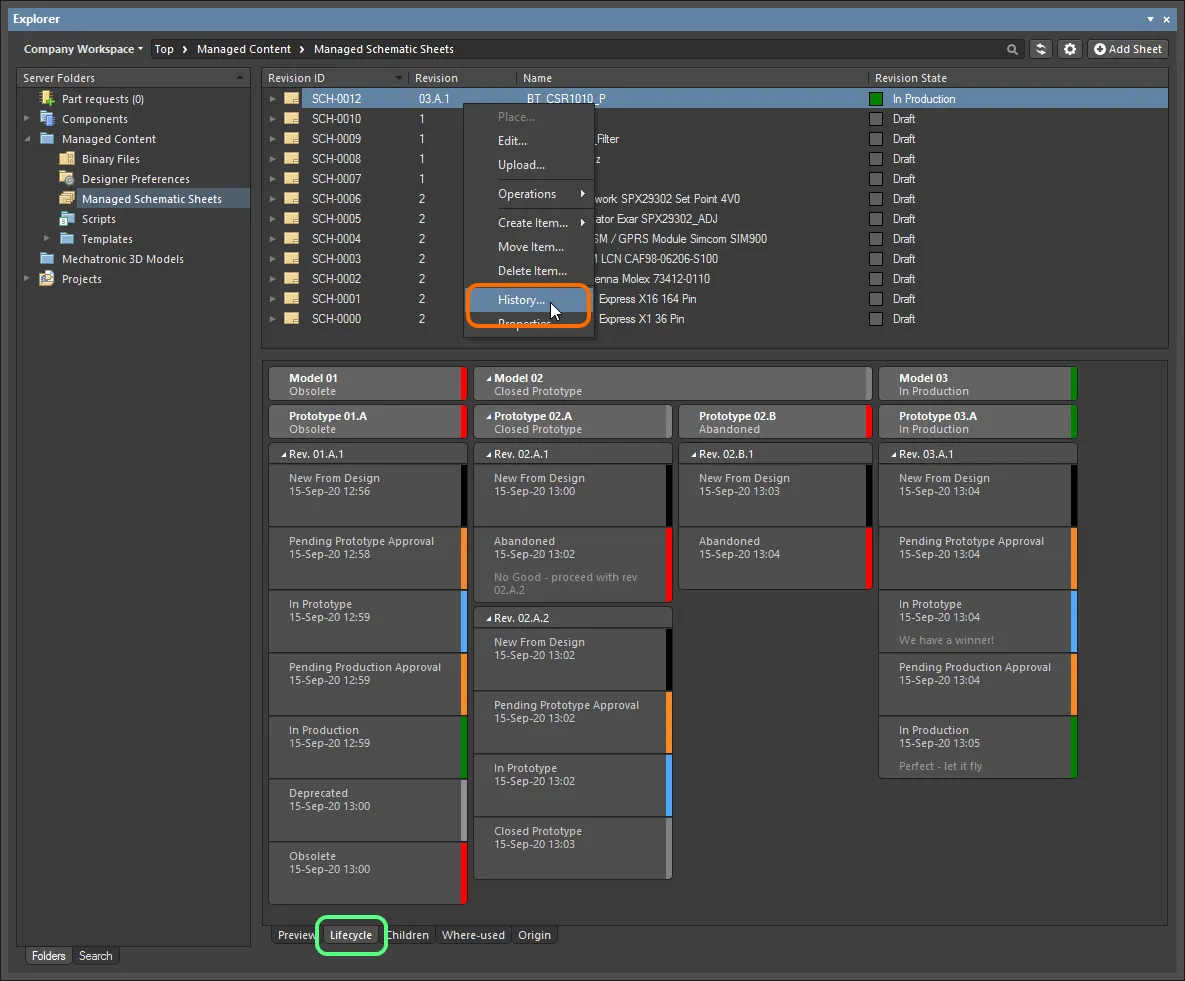
Accédez à la vue Item depuis le panneau Explorer. Notez que la gestion des révisions et du cycle de vie peut également être effectuée depuis l’onglet de vue d’aspect Lifecycle du panneau pour l’Item.
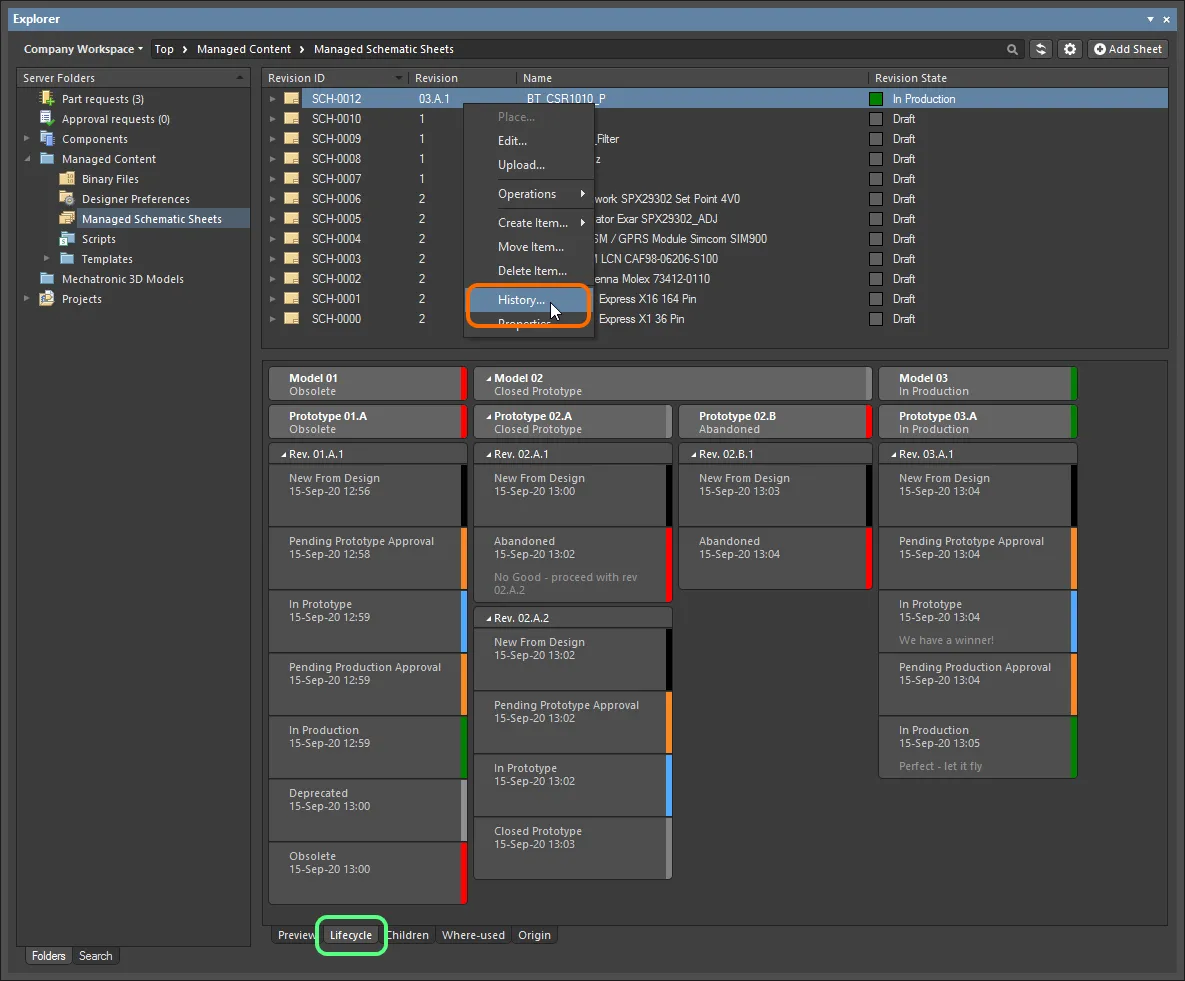
Accédez à la vue Item depuis le panneau Explorer. Notez que la gestion des révisions et du cycle de vie peut également être effectuée depuis l’onglet de vue d’aspect Lifecycle du panneau pour l’Item.
 en haut à droite du panneau pour accéder aux commandes permettant de basculer entre ces deux modes d’affichage).
Lorsque vous travaillez avec des composants en particulier, vous pouvez également accéder à la vue détaillée de l’Item depuis le panneau Components. Accédez au composant souhaité, puis cliquez avec le bouton droit et choisissez la commande Operations » Full Item History dans le menu contextuel.
 Pour un composant du Workspace, l’accès à la vue Item peut se faire depuis le panneau Components.
 Pour un composant du Workspace, l’accès à la vue Item peut se faire depuis le panneau Components.
Éléments graphiques de la vue
La vue présente une chronologie textuelle, ainsi qu’une représentation graphique des révisions de cet Item et de leur historique de cycle de vie. Le niveau de détail supplémentaire présenté dans la vue dépend du type d’Item examiné. Par exemple, pour un composant, les liens vers les modèles constitutifs sont présentés, ainsi que les informations paramétriques. La zone graphique de la vue affiche une colonne pour chaque révision majeure (lorsque le schéma de nommage des révisions associé comporte plus d’un niveau). À l’intérieur de chaque colonne figurent les révisions mineures et les changements de leur état de cycle de vie.
Bien que les éléments graphiques de la vue Item puissent sembler déroutants au premier abord, son fonctionnement est simple. Il est important de souligner que l’ensemble des éléments graphiques utilisés pour un Item spécifique dépend en réalité du Revision Naming Scheme et de la Lifecycle Definition utilisés pour cet Item. Cela dit, le comportement global de la vue Item reste cohérent quel que soit le schéma ou la définition choisis – un Revision Naming Scheme ou une Lifecycle Definition plus détaillés ajoutent simplement davantage de détails à la vue.
Étant donné que le détail et l’agencement de l’affichage graphique présenté dans la vue Item sont directement liés au Revision Naming Scheme et à la Lifecycle Definition choisis, la discussion et les images suivantes s’articulent autour d’un 3-Level Revision Scheme et d’une Structured Lifecycle with Approvals.
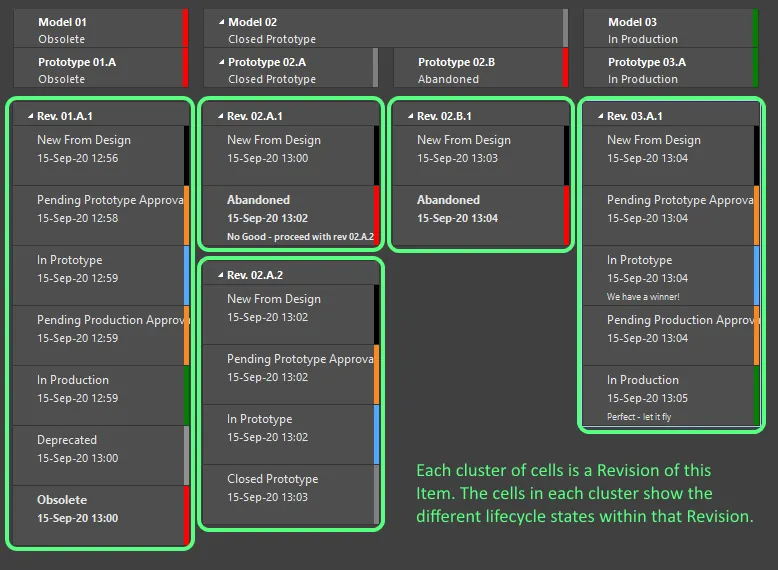
L’affichage graphique dans la vue Item montre à la fois les révisions et les états de cycle de vie au sein de chaque révision.
Lien avec le Revision Naming Scheme
Related page: Définition des schémas de nommage pour un Workspace
L’Item montré dans l’image précédente utilise un Revision Naming Scheme à 3 niveaux. Chaque révision de cet Item possède une légende, par exemple, Rev. 02.A.1. Le groupe de cellules sous la légende de la révision montre les différents états de cycle de vie par lesquels cette révision est passée.
L’image ci-dessous montre la relation entre le Revision Naming Scheme choisi et la manière dont ces révisions sont présentées dans la vue Item.
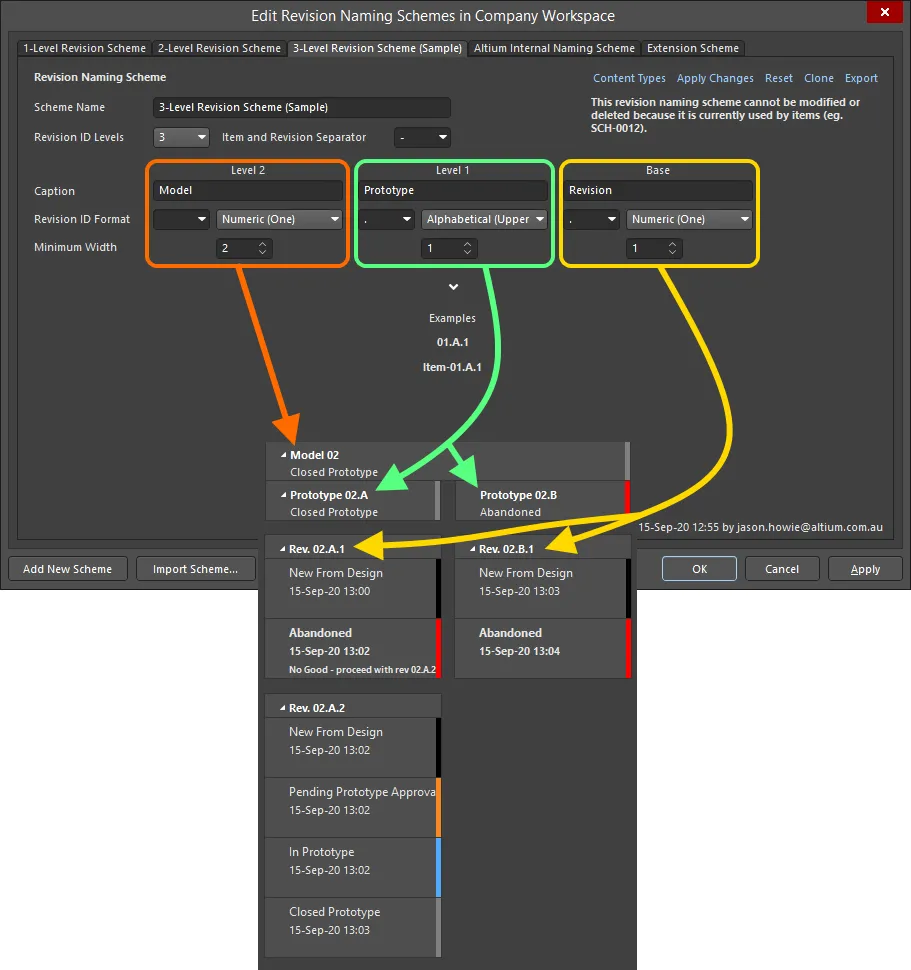
La manière dont les révisions sont affichées dans la vue Item est liée au Revision Naming Scheme utilisé pour l’Item parent.
Considérez la révision 02.A.1 dans l’image. En décomposant ce schéma de nommage à 3 niveaux, vous pouvez voir :
-
Model 02– l’entité la plus élevée, correspondant à Level 2 du Revision Naming Scheme. Le02indique qu’il s’agit du deuxième modèle de cet Item. -
Prototype 02.A– correspondant à Level 1 du Revision Naming Scheme. LeAindique qu’il s’agit du premier prototype de ce deuxième modèle de l’Item. -
Rev. 02.A.1– correspondant au niveau Base du Revision Naming Scheme. Le1indique qu’il s’agit de la première révision de ce premier prototype, du deuxième modèle de l’Item.
La possibilité de définir le nombre de niveaux et le niveau de détail du schéma de nommage vous permet de sélectionner un schéma qui reflète au mieux les besoins de votre organisation. Si l’on considère un Item de projet de carte publié, avec un schéma de nommage des révisions à 3 niveaux, le Model est utilisé pour identifier le modèle du produit finalement commercialisé. Un nouveau modèle ne serait publié que si des changements fonctionnels importants étaient apportés au produit.
Au niveau inférieur suivant, un nouveau Prototype indiquerait que des modifications de conception étaient nécessaires, peut-être pour résoudre un problème technique dans un modèle publié.
Une modification au niveau le plus bas, le niveau Revision, indique qu’une modification mineure de conception était nécessaire. Les changements à ce niveau se produisent généralement lorsque ce modèle du produit est encore en développement avant de passer au stade Prototype.
La nature bidimensionnelle de la vue Item
La vue Item présente graphiquement les révisions d’un Item, mais ne peut le faire que de manière bidimensionnelle. La façon dont elle gère cela dépend du Revision Naming Scheme utilisé pour l’Item parent :
- 1-Level Revision Naming Scheme employed – dans ce cas, il n’y a que des révisions (pas de prototypes ni de modèles), donc toutes les publications apparaîtront dans une seule colonne.
- 2-Level Revision Naming Scheme employed – toutes les révisions d’un modèle spécifique apparaîtront dans une seule colonne. Chaque nouveau modèle est présenté horizontalement, en commençant une nouvelle colonne dans la vue.
- 3-Level Revision Naming Scheme employed – toutes les révisions d’un prototype spécifique se trouvent dans une seule colonne. Chaque nouveau prototype commence alors une nouvelle colonne, mais toujours sous le même en-tête de modèle de niveau supérieur. Chaque nouveau modèle commence une colonne complètement distincte dans la vue.
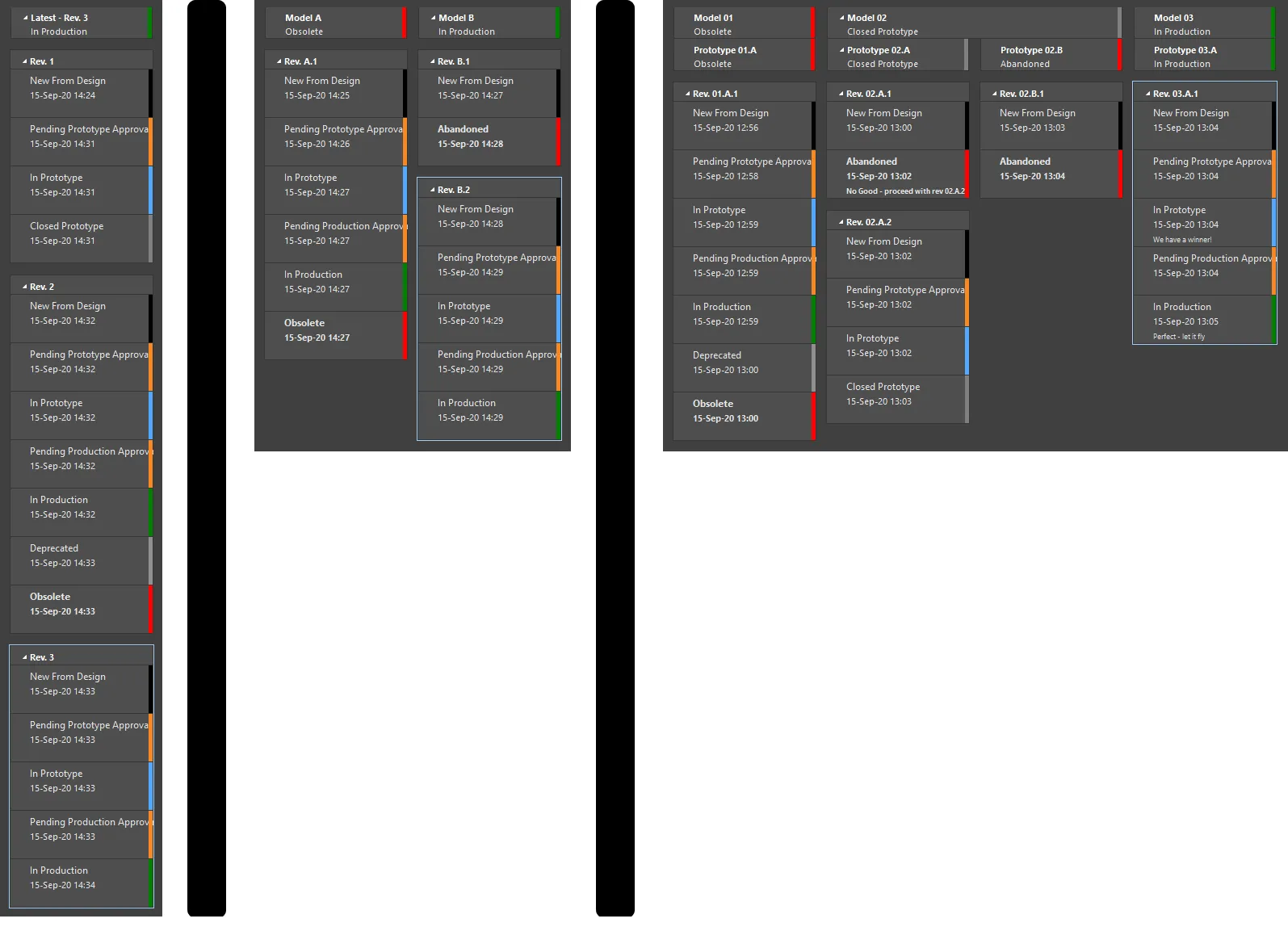
Les différents affichages de la vue Item pour un schéma de nommage des révisions à 1 niveau (gauche), 2 niveaux (centre) et 3 niveaux (droite).
 dans la cellule concernée.
Modification de la révision ou de l’état du cycle de vie
Related page: Définition des Lifecycle Definitions pour un Workspace
Les révisions d’un Item, ainsi que l’état du cycle de vie de toute révision donnée de cet Item, peuvent être incrémentés dans la vue Item à l’aide du menu contextuel. Les entrées de menu pour les changements de type cycle de vie se trouvent vers le milieu du menu, comme illustré dans l’image ci-dessous. Les options disponibles (y compris le texte affiché dans le menu) sont déterminées par les transitions valides définies pour l’état actuel du cycle de vie de la révision. Les entrées de menu pour les changements de type révision apparaissent toujours en bas du menu contextuel.
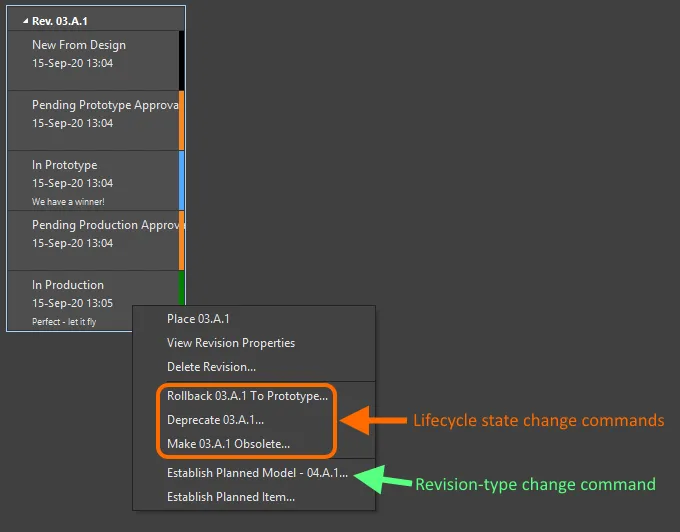
Cliquez avec le bouton droit sur une cellule dans la vue Item pour modifier la révision ou l’état du cycle de vie.
Bien que l’établissement d’une nouvelle révision et la promotion de l’état du cycle de vie d’une révision existante soient des tâches totalement distinctes, réalisées pour des raisons différentes – une nouvelle révision lorsqu’il y a une modification de conception, un nouvel état de cycle de vie pour refléter l’utilisabilité accrue de cette révision – elles sont liées entre elles ; il vaut donc la peine de les examiner ensemble.
Lorsqu’une révision d’un Item doit passer d’un état de cycle de vie à un autre, ce processus est appelé une Transition. Les transitions autorisées sont définies dans la définition de chaque état et déterminent l’état cible vers lequel une transition donnée peut mener. Lorsque vous cliquez avec le bouton droit sur une cellule dans la vue Item pour effectuer un changement d’état du cycle de vie, ce sont les transitions autorisées qui apparaissent comme entrées de menu disponibles.
Les états du cycle de vie peuvent également être regroupés en Stages. Si c’est le cas, les étapes peuvent alors être liées aux niveaux de révision du schéma de nommage des révisions à l’aide de l’option Link stages to the revision levels of revision naming scheme, en bas de la boîte de dialogue Edit Lifecycle Definitions (avec la définition de cycle de vie applicable active). Cela crée une relation entre l’état du cycle de vie et le niveau de révision. Concrètement, cela signifie que lorsque le cycle de vie d’une révision d’Item est incrémenté de sorte qu’elle passe d’un état de cycle de vie dans une stage à un état de cycle de vie dans la stage suivante, les commandes disponibles de type de modification de révision changent également.
Par exemple, lorsque la révision d’Item était New From Design, les options de type de révision incluent : établir une nouvelle révision ; un nouveau prototype ; ou un nouveau modèle. Si le cycle de vie de cette révision est ensuite incrémenté jusqu’au point où elle est désormais In Prototype, elle sera passée à la deuxième stage. En cliquant maintenant dessus avec le bouton droit, les options de type de révision disponibles incluent désormais : établir un nouveau prototype ; ou un nouveau modèle, c’est-à-dire qu’il n’y a plus d’option pour démarrer une nouvelle révision. Ce comportement est intuitivement celui auquel on s’attend : si la conception a progressé jusqu’au prototype, alors, si une modification de conception est nécessaire, on s’attend à devoir publier un nouveau prototype, voire un nouveau modèle, selon l’ampleur de cette modification.
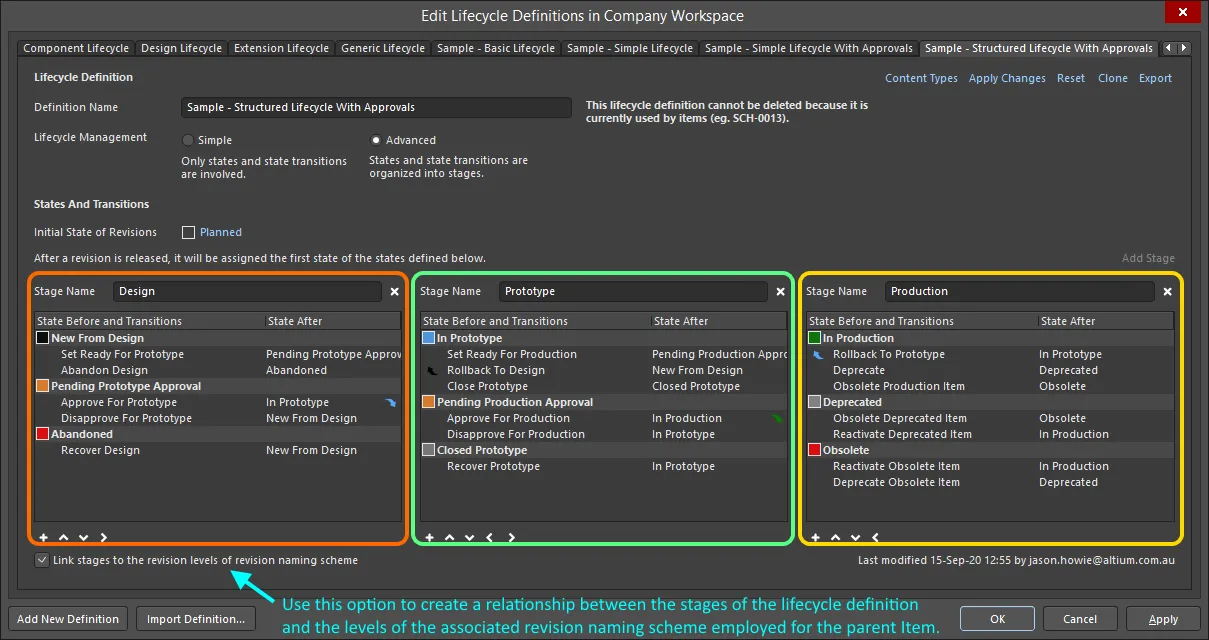
Les étapes d’une définition de cycle de vie structurée en 3 étapes, qui ont été liées au schéma de nommage des révisions.
La chronologie de la vue Item
La vue Item comprend une chronologie. Utilisez la chronologie pour examiner l’heure et la date exactes de toute modification apportée aux révisions de l’Item, ainsi que toute modification de l’état du cycle de vie de ces révisions. La chronologie répertorie également l’utilisateur ayant effectué chaque modification, ainsi que toutes les notes pertinentes (ajoutées lors de la publication dans une nouvelle révision ou lors du changement de l’état du cycle de vie d’une révision existante).
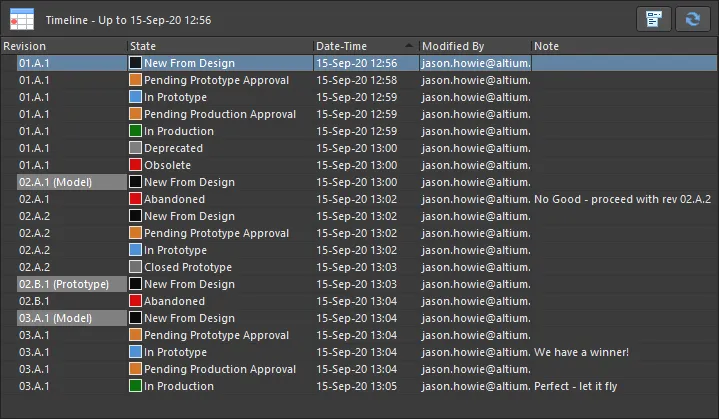
Utilisez la chronologie pour examiner quand un changement de révision/cycle de vie s’est produit, qui a effectué ce changement et toutes les notes pertinentes associées à ce changement.
Pour simplifier l’interprétation de la chronologie, lorsque vous cliquez sur une entrée dans la chronologie, cette cellule est mise en surbrillance dans la région graphique principale de la vue Item, et tous les changements de révision/cycle de vie suivants sont temporairement estompés.

La chronologie est synchronisée avec la région graphique principale de la vue. Cliquez sur une entrée dans la chronologie pour mettre en surbrillance uniquement les cellules jusqu’à ce point dans le temps, inclus.
La chronologie comprend également un bouton de menu  . Utilisez-le pour limiter la quantité de données affichées dans la vue Item, comme illustré dans l’animation ci-dessous. Cela peut être utile s’il existe un grand nombre de révisions pour un Item particulier et que ces révisions comportent de nombreux changements d’état du cycle de vie. En outre, utilisez la commande Show Revision Properties pour accéder à une boîte de dialogue fournissant davantage de détails sur la révision actuellement sélectionnée de l’Item - voir ci-dessous.
 pour restaurer la vue complète de cet Item. Choisir Show State Histories a également le même effet qu’une actualisation.

Utilisez le menu de la chronologie pour limiter la quantité de détails affichés dans la vue Item.
Vous pouvez copier les données historiques du composant depuis la chronologie de la vue détaillée de l’Item. Utilisez Ctrl+C pour copier les données sélectionnées depuis la chronologie et Ctrl+V pour coller les données là où nécessaire (par ex., dans une feuille de calcul).

Comparaison des révisions d’Item de composant
Lors de l’exploration de l’historique d’un composant, la chronologie inclura également le bouton Compare. Sélectionnez deux révisions dans la liste de la chronologie (par ex. en utilisant la technique Ctrl+Click) et cliquez sur le bouton pour accéder à la boîte de dialogue Compare component revisions où vous pourrez voir les résultats de comparaison pour les révisions sélectionnées.
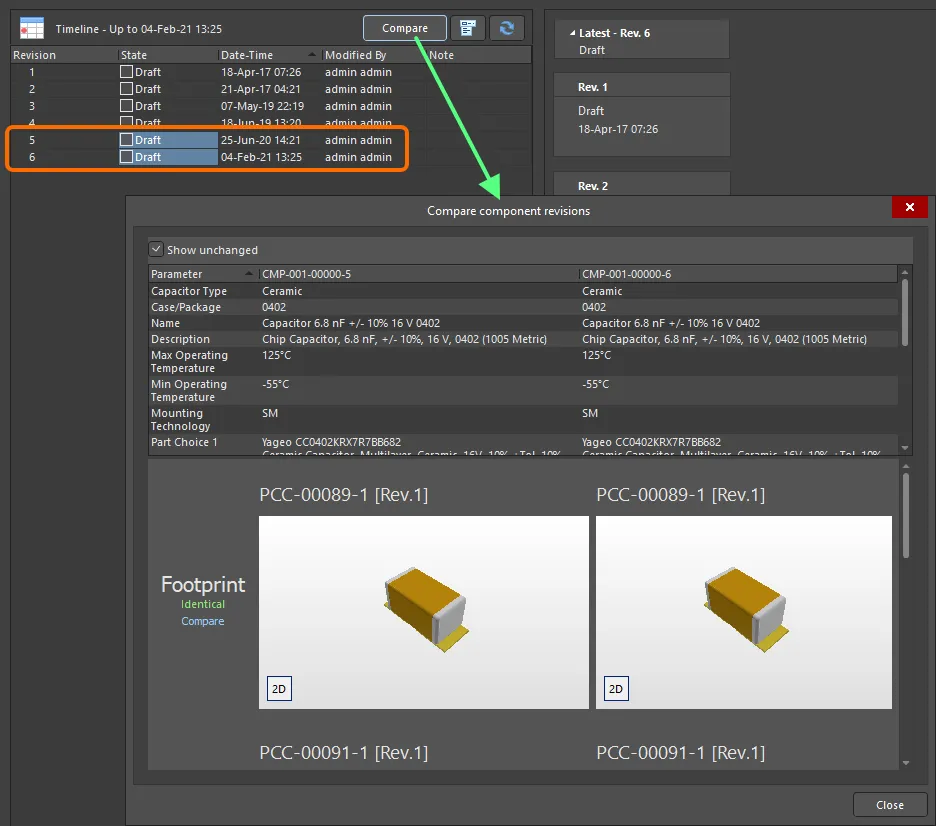
Comparez deux révisions de composant en les sélectionnant dans la liste de la chronologie et en cliquant sur Compare.
Accès aux données de révision d’Item
Selon le type d’Item, vous pourrez peut-être voir une représentation graphique des données stockées dans la révision actuellement sélectionnée de cet Item (par ex. pour un Item symbole ou un Item empreinte), ou pouvoir ouvrir ou télécharger un document stocké dans cette révision (par ex. un Item fichier binaire, ou les documents d’un Item de données de fabrication PCB publié, ou d’un Item de données d’assemblage PCB).
Lorsque cette fonctionnalité est prise en charge, consultez le menu contextuel accessible par clic droit pour la région applicable dans la vue Item. Si une entrée apparaît sous forme d’hyperlien, vous pourrez généralement suivre ce lien (éventuellement vers une page web externe – par exemple une fiche technique de composant, ou vers un document Excel ou PDF généré).
L’image suivante illustre les données stockées dans les révisions de trois types d’Item différents et présentées via la vue Item (sous la représentation graphique de l’historique des révisions et du cycle de vie de l’Item).

Données présentées dans la vue Item pour les révisions de trois types de contenu différents – Item de feuille schématique gérée (haut), Item de composant (milieu) et Item de données d’assemblage PCB (bas).
Affichage des propriétés de révision d’Item
Les détails d’une révision d’item actuellement sélectionnée peuvent être consultés dans la boîte de dialogue Properties for Item Revision accessible en double-cliquant sur une révision, en cliquant avec le bouton droit puis en choisissant View Revision Properties, ou en sélectionnant la commande Show Revision Properties dans le bouton de menu .
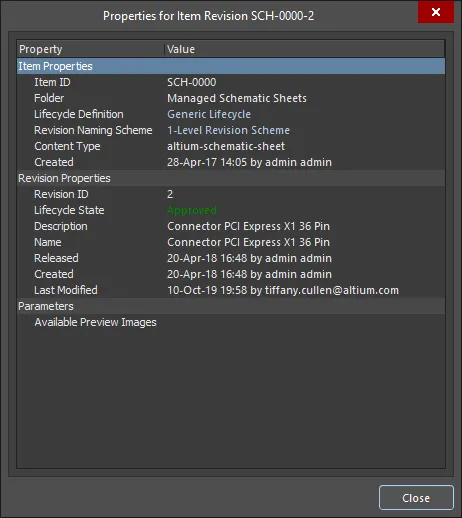
La boîte de dialogue Properties for Item Revision
La boîte de dialogue répertorie les propriétés de la révision et leurs valeurs. Les informations de propriété sont organisées en sous-catégories : Item Properties, Revision Properties, et Parameters. Double-cliquez sur l’un de ces en-têtes pour réduire ou développer la section.
Le lien Lifecycle Definition donne accès à la boîte de dialogue Lifecycle Definition pour afficher les détails de la définition du cycle de vie d’une révision d’item.
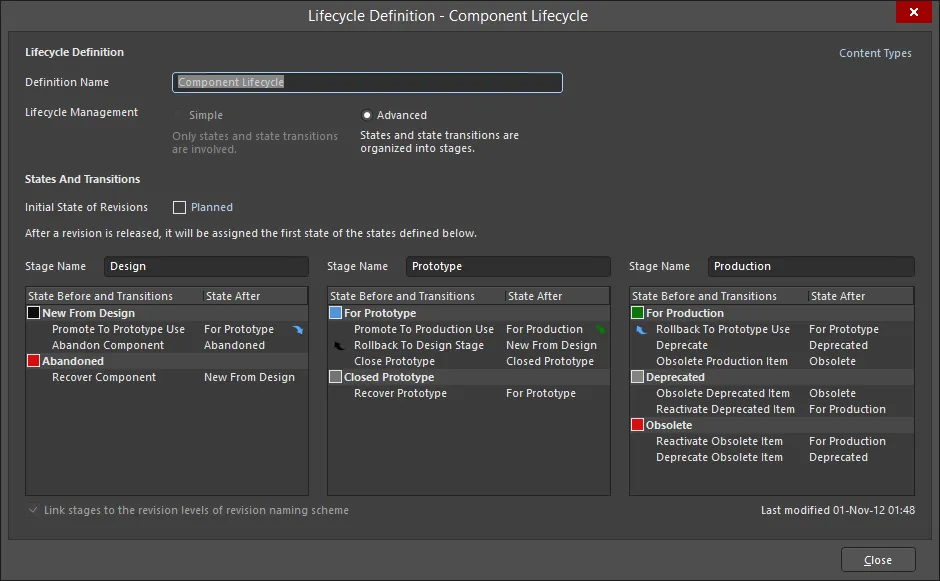
La boîte de dialogue Lifecycle Definition
Options and Controls of the Lifecycle Definition Dialog
- Definition Name - il s’agit du nom de la définition ; modifiez-le selon les besoins.
- Content Types - cliquez pour ouvrir la boîte de dialogue Content Types afin de sélectionner et d’activer le ou les types de contenu souhaités.
- Initial State of Revisions - cliquez sur Planned pour ouvrir la boîte de dialogue State Properties afin de modifier les propriétés d’un état sélectionné dans la définition du cycle de vie.
Le lien Revision Naming Scheme donne accès à la boîte de dialogue Revision Naming Scheme pour afficher et modifier les informations du schéma de nommage d’une révision d’item.

La boîte de dialogue Revision Naming Scheme
Options and Controls of the Revision Naming Scheme Dialog
- Content Types - cliquez pour ouvrir la boîte de dialogue Content Types afin de sélectionner différents types de contenu à utiliser avec le schéma de nommage des révisions.
- Apply Changes - après avoir effectué des modifications, cliquez pour les enregistrer.
- Reset - cliquez pour réinitialiser toutes les modifications effectuées.
- Scheme Name - saisissez le nom souhaité dans la zone de texte.
- Revision ID Levels - choisissez dans la liste déroulante combien de niveaux doivent composer l’ID de révision ; 1, 2 ou 3.
- Item and Revision Separator - choisissez le séparateur utilisé entre l’ID d’Item et l’ID de révision lorsque l’Item-Révision complet est affiché.
- Caption - saisissez un texte de légende reflétant la signification de chaque niveau dans l’ID. Le texte de légende est utilisé dans la vue du cycle de vie d’un Item (pour le niveau 1 et le niveau 2, pas la base) ainsi que pour les commandes du menu contextuel associées aux changements de type de révision.
- Revision ID Format - spécifiez le format de chaque niveau dans l’ID de révision, ainsi qu’un préfixe séparateur pour chacun. Les formats pris en charge sont : Numeric (Zero), Numeric (One), Alphabetical (Uppercase), Alphabetical (Lowercase) et ASME Y14.35M.
- Minimum Width - définissez la largeur de chaque niveau dans l’ID, c’est-à-dire le nombre de chiffres/caractères utilisés pour représenter cette partie de l’ID.
Nomenclature
Lors de la publication d’une conception de carte, et de la génération d’un élément de données de fabrication PCB, d’un élément de données d’assemblage PCB ou d’un élément de conception de projet PCB, la vue Item présente également la nomenclature système. Il s’agit d’une nomenclature distincte, générée au moment de la publication et stockée dans le Workspace sous forme de document XML – à ne pas confondre avec la nomenclature définie par l’utilisateur, qui est pilotée à partir des fichiers Output Job du projet.
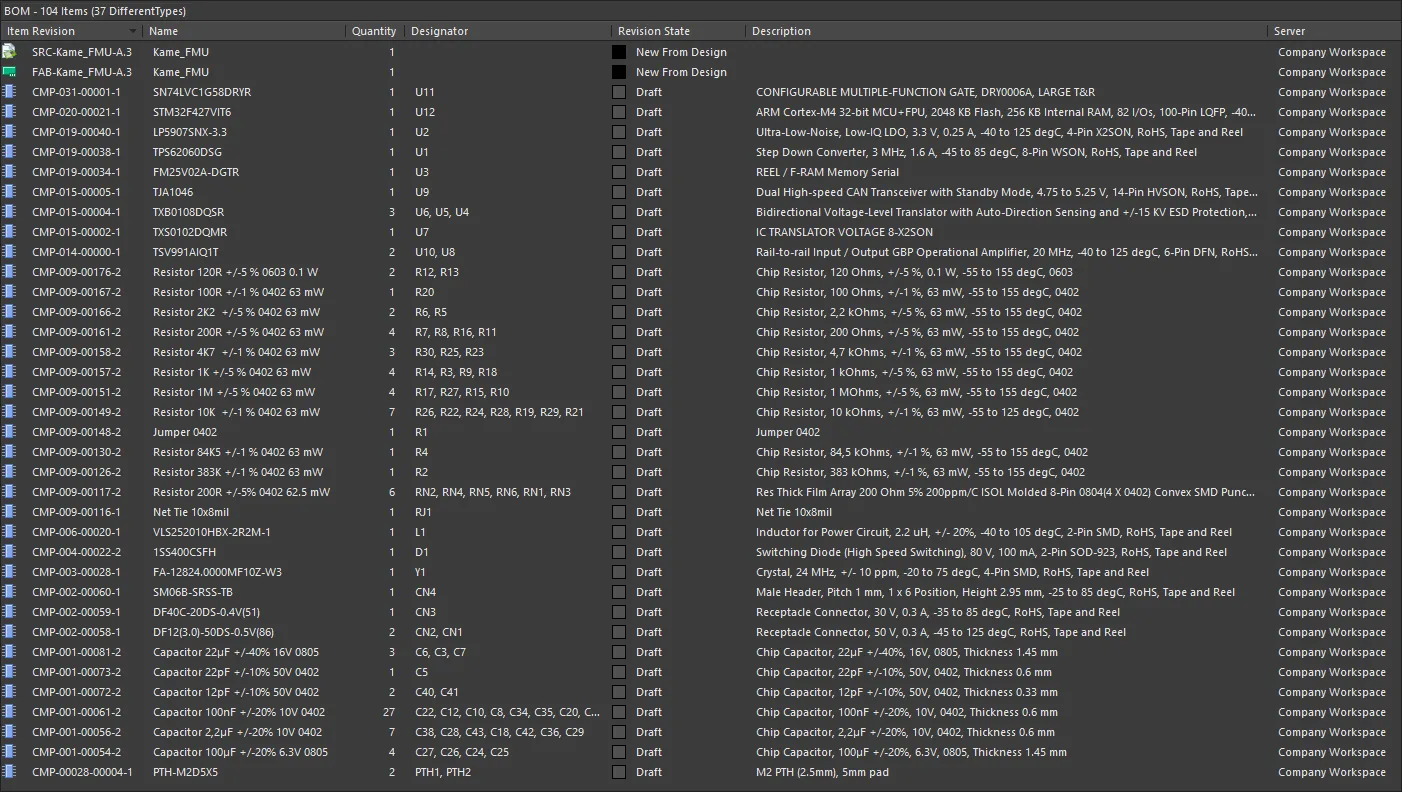
Nomenclature générée par le système.
Publication des données publiées
Related page: Utilisation des destinations de publication
Depuis la vue Item, vous avez la possibilité de publier les documents publiés pour n’importe quelle révision d’un élément de données de fabrication PCB, d’un élément de données d’assemblage PCB ou d’un élément de conception de projet PCB, vers tout espace de stockage hébergé défini dans vos préférences de destination de publication. Les destinations d’hébergement actuellement prises en charge incluent Box.com, Amazon S3, un serveur FTP ou un simple dossier sur un réseau partagé. En matière de distribution et de collaboration, cela offre un avantage inégalé dans un monde où les membres de l’ensemble de « l’équipe produit » – l’équipe de conception, l’équipe de fabrication et tous les autres intervenants du processus qui transforme une idée en réalité – sont souvent dispersés à travers le monde.
Pour publier, sélectionnez d’abord la révision spécifique de l’élément pour laquelle vous souhaitez publier des documents. Les commandes de publication sont disponibles dans le menu contextuel de la zone Released Documents.
Les sous-menus de publication répertorient toutes les destinations de publication disponibles, par nom, telles que définies sur la page Data Management – Publishing Destinations de la boîte de dialogue Preferences. Choisissez une destination et utilisez ensuite la boîte de dialogue Publish to pour définir le sous-dossier de destination requis dans lequel stocker les données.
 Accédez aux commandes liées à la publication pour une révision particulière d’un élément depuis la vue de l’élément.
 Localisé par IA