Créer un modèle Draftsman

En un coup d'œil

Cet article explique le fonctionnement des modèles de document et de feuille Draftsman dans Altium Designer, les éléments définis par chaque type de modèle, ainsi que la manière de les créer, de les enregistrer, de les modifier et de les migrer, aussi bien dans un Workspace connecté que dans une installation locale. Vous découvrirez la différence concrète entre les modèles de document, qui définissent le contenu et la structure générale des documents Draftsman, et les modèles de feuille, qui définissent les paramètres propres à chaque page, tels que le format et les cartouches. Vous apprendrez également les procédures de base pour créer de nouveaux modèles ou réutiliser des modèles existants. Si vous souhaitez mieux comprendre comment standardiser les documents produits avec Draftsman et gérer vos modèles plus efficacement, poursuivez votre lecture : ce guide vous aidera à y voir plus clair.

- Découvrez la différence entre les modèles de document et les modèles de feuille Draftsman, ainsi que les situations dans lesquelles utiliser chacun d’eux.
- Apprenez à créer de nouveaux modèles dans un Workspace, à y enregistrer des modèles locaux, puis à les modifier ou à y charger de nouvelles révisions.
- Comprenez où sont stockés les modèles par défaut et comment la création de modèles locaux s’intègre dans le processus global de gestion des modèles.
Approfondissez avec l'IA :

Un document Draftsman peut utiliser des modèles de document et de feuille :

  • Document templates – permet de définir le contenu d'un nouveau document Draftsman.

  • Sheet templates – permet de définir les propriétés des pages d'un document Draftsman.

What is the Difference between a Sheet Template and a Document Template?

Les modèles de document Draftsman définissent le contenu et la structure de l'ensemble du document Draftsman, tandis que les modèles de feuille gèrent la mise en forme de chaque feuille.

  • Un modèle de document Draftsman peut comprendre plusieurs feuilles (pages) et divers éléments tels que des vues et des tableaux. Lorsqu'un document Draftsman est enregistré en tant que modèle de document, les données du PCB actuel sont conservées afin de définir une « trame » pour le contenu du dessin. Lorsque ce modèle est ensuite utilisé pour créer un nouveau document Draftsman, les données du PCB actuel du projet sont chargées dans cette trame à la place de celles du PCB du modèle, ce qui recrée le format du document et son type de contenu.

  • Un modèle de feuille Draftsman, lorsqu'il est appliqué à une page de document Draftsman (en savoir plus), définit les propriétés du document Draftsman au niveau de la feuille, telles que ses dimensions et son cartouche.

Plusieurs modèles de document et de feuille Draftsman sont fournis par défaut aux emplacements suivants :

  • Dans l'espace de travail connecté – dans les dossiers Managed Content\Templates\Draftsman Templates\Document Templates et Managed Content\Templates\Draftsman Templates\Sheet Templates de l'espace de travail (si vous avez choisi d'inclure les données d'exemple lors de l'activation ou de l'installation de votre espace de travail).

  • En local – dans le sous-dossier Templates du dossier Shared Documents de votre installation d'Altium Designer (C:\Users\Public\Documents\Altium\AD<Solution/Version> pour l'installation par défaut).

Vous pouvez modifier ces modèles par défaut selon vos besoins ou en créer de nouveaux, comme décrit ci-dessous.

Création d'un modèle Draftsman dans l'espace de travail

Les modèles de document et de feuille Draftsman peuvent être créés dans votre espace de travail connecté – un emplacement centralisé et sécurisé pour toutes vos données de conception, accessible à l'ensemble de votre équipe de conception.

Création d'un modèle de document Draftsman dans l'espace de travail

Pour créer un modèle de document Draftsman dans votre espace de travail connecté :

  1. Ouvrez l'onglet Templates de la page Gestion des données – Modèles de la boîte de dialogue Preferences.

  2. Sélectionnez la commande Draftsman Document dans le menu du bouton  ou dans le menu contextuel de la grille des modèles.
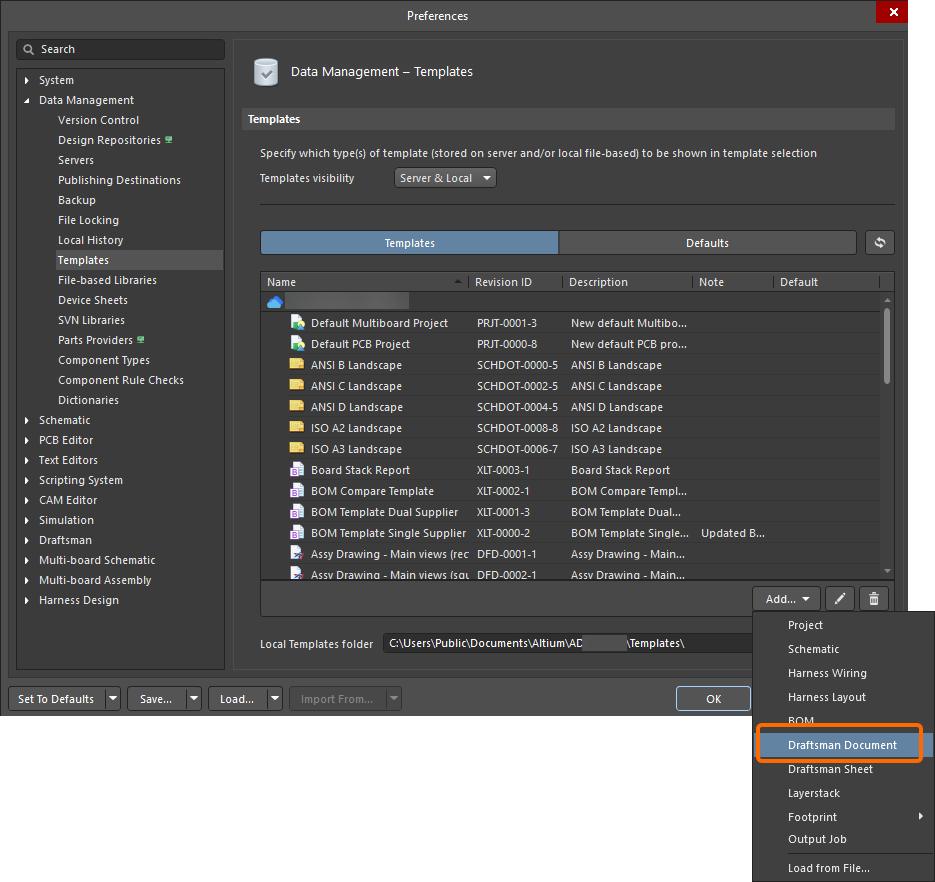
  3. Après avoir sélectionné la commande, cliquez sur OK dans la boîte de dialogue Close Preferences qui s'ouvre pour fermer la boîte de dialogue Preferences et ouvrir l'éditeur Draftsman temporaire. Une révision planifiée du nouvel élément de modèle de document Draftsman sera automatiquement créée dans un dossier de l'espace de travail de type Draftsman Templates.

  4. Définissez le contenu du modèle de document. Le modèle de document prend en charge les documents multipages, les données des principaux attributs du document (vues, tableaux et listes, etc.), les paramètres de page et les éléments créés par Draftsman qui ne dépendent pas du contenu de conception du PCB.

    Un modèle de feuille peut être utilisé pour définir les attributs au niveau de la page, tels que le cartouche, les dimensions, etc. (consultez la page Configuration d'un document Draftsman pour en savoir plus sur la configuration des feuilles du document, notamment l'application d'un modèle de feuille). La référence au modèle de feuille est enregistrée dans le modèle de document. Les modèles de feuille sont abordés ci-après.

    Exemple de modèle de document Draftsman à une seule page
    Exemple de modèle de document Draftsman à une seule page

    Un document Draftsman s'appuie sur un document PCB pour établir son contexte. Pour pouvoir définir les options d'un modèle de document Draftsman de l'espace de travail lors de sa création, un document PCB virtuel de 6000 x 4000 mil est créé afin de fournir ce contexte.

  5. Enregistrez le modèle de document dans l'espace de travail connecté en sélectionnant la commande File » Save to Server dans les menus principaux. La boîte de dialogue Edit Revision s'affiche. Vous pouvez y définir les valeurs Name et Description de l'élément de modèle de document Draftsman en cours de création dans l'espace de travail et ajouter des notes de publication si nécessaire.

    Tous les éléments incompatibles avec le format de modèle de document seront supprimés. Si des éléments incompatibles sont présents, une boîte de dialogue d'alerte détaillera l'action à effectuer avant l'enregistrement.

Création d'un modèle de feuille Draftsman dans l'espace de travail

Pour créer un modèle de feuille Draftsman dans votre espace de travail connecté :

  1. Ouvrez l'onglet Templates de la page Gestion des données – Modèles de la boîte de dialogue Preferences.

  2. Sélectionnez la commande Draftsman Sheet dans le menu du bouton  ou dans le menu contextuel de la grille des modèles.
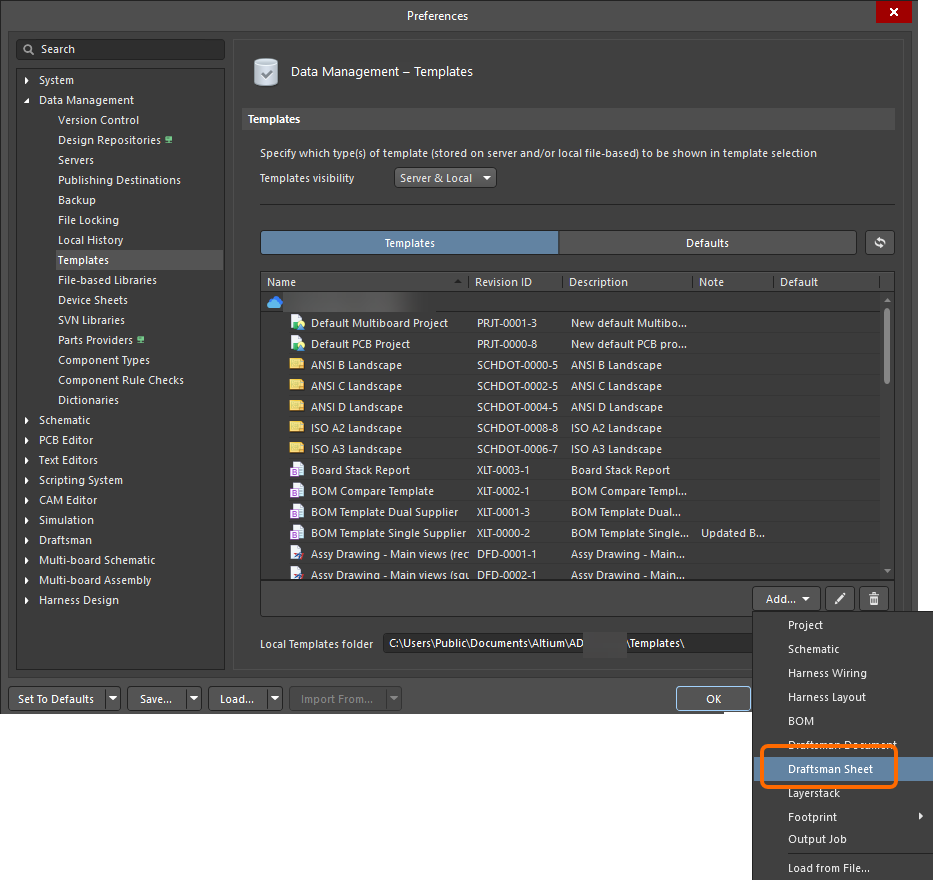
  3. Après avoir sélectionné la commande, cliquez sur OK dans la boîte de dialogue Close Preferences qui s'ouvre pour fermer la boîte de dialogue Preferences et ouvrir l'éditeur Draftsman temporaire. Une révision planifiée du nouvel élément de modèle de document Draftsman sera automatiquement créée dans un dossier de l'espace de travail de type Draftsman Templates.

  4. Définissez le contenu du modèle de feuille. Les modèles peuvent contenir les informations graphiques d'une page, notamment les dimensions de la feuille, les paramètres ainsi que les réglages des zones et des bordures. Les objets créés à l'aide des outils graphiques de l'éditeur (tels que les lignes et les rectangles) sont également inclus – par exemple, un cartouche personnalisé et son contenu.

    Exemple de modèle de feuille Draftsman
    Exemple de modèle de feuille Draftsman

    Lors de la création d'un modèle de feuille Draftsman, il est recommandé de ne pas utiliser un autre modèle de feuille comme source des dimensions et du format de la page. Utilisez donc le mode Standard ou Custom plutôt que Template lors de la définition des options de page dans l'onglet Page Options du panneau Properties, lorsqu'aucun objet n'est défini dans l'espace de conception.

    Si vous utilisez un paramètre de numérotation automatique des feuilles dans un cartouche, notez que deux types de paramètres système sont pris en charge pour les documents : le paramètre classique SheetNumber et le paramètre SheetNumber_OneSheet conforme à la norme GOST. Ce dernier n'indique pas le numéro de la feuille actuelle lorsque le document Draftsman ne contient qu'une seule feuille (conformément à la norme de dessin GOST 2.104-2006) et fournit, dans les autres cas, la même numérotation que le paramètre SheetNumber.

  5. Enregistrez le modèle dans l'espace de travail connecté en sélectionnant la commande File » Save to Server dans les menus principaux. La boîte de dialogue Edit Revision s'affiche. Vous pouvez y définir les valeurs Name et Description de l'élément de modèle de feuille Draftsman en cours de création dans l'espace de travail et ajouter des notes de publication si nécessaire.

    Tous les éléments incompatibles avec le format de modèle de feuille seront supprimés. Si des éléments incompatibles sont présents, une boîte de dialogue d'alerte détaillera l'action à effectuer avant l'enregistrement.

Enregistrement d'un modèle Draftsman local existant dans l'espace de travail

Si vous disposez d'un modèle de document ou de feuille Draftsman existant (*.DwfDot/*.DwsDot), vous pouvez également l'enregistrer directement dans l'espace de travail. La procédure est la suivante :

  1. Ouvrez le modèle dans Altium Designer.

  2. Choisissez la commande File » Save to Server dans les menus principaux.

    Le fichier doit être enregistré localement (File » Save) avant d’être enregistré dans le Workspace.

  3. La boîte de dialogue Choose Planned Item Revision s’affiche. Utilisez-la pour choisir l’élément de modèle de document/feuille Draftsman cible dans la prochaine révision duquel (ou dans une révision existante à l’état Planned) la feuille sera enregistrée, puis cliquez sur OK.

    Si l’élément de modèle de document/feuille Draftsman cible n’existe pas, vous pouvez le créer à la volée dans le dossier du Workspace choisi via la boîte de dialogue Choose Planned Item Revision, en faisant un clic droit dans la zone de liste des révisions de la boîte de dialogue (ou, si le dossier ne contient encore aucun élément, en cliquant sur la commande Add an item) et en sélectionnant la commande Create Item » Draftsman Document Template / Draftsman Sheet Template. Dans ce cas, veillez à désactiver l’option Open for editing after creation (dans la boîte de dialogue Create New Item), sinon vous passerez en mode d’édition directe.

  4. La boîte de dialogue Edit Revision s’affiche. Vous pouvez y définir Name et Description, et ajouter des notes de publication si nécessaire.

  5. Après avoir cliqué sur OK, le modèle sera enregistré et stocké dans la révision de l’élément.

  • Vous pouvez également créer un modèle de document/feuille Draftsman dans le Workspace à l’aide de la commande Load from File du menu du bouton ou du menu contextuel Add de la grille des modèles, dans l’onglet Templates de la page Gestion des données – Modèles de la boîte de dialogue Preferences. Dans la boîte de dialogue Open qui s’ouvre (une boîte de dialogue d’ouverture de fichier Windows standard), sélectionnez l’option Draftsman Document File (*.DwfDot) / Draftsman Sheet File (*.DwsDot) dans la liste déroulante à droite du champ File name, puis recherchez et ouvrez le fichier requis. Celui-ci sera chargé dans la révision initiale du nouvel élément de modèle de document/feuille Draftsman, créé automatiquement dans un dossier du Workspace de type Draftsman Templates.

  • Si le modèle de document/feuille Draftsman à enregistrer dans le Workspace se trouve dans le Local Template folder (défini en bas de la page Gestion des données – Modèles de la boîte de dialogue Preferences) et figure sous l’entrée Local de la grille des modèles, il peut être migré vers un nouvel élément de modèle de document/feuille Draftsman en faisant un clic droit dessus et en sélectionnant la commande Migrate to Server. Cliquez sur le bouton OK dans la boîte de dialogue Template migration pour lancer la migration. Comme indiqué dans cette boîte de dialogue, le fichier de modèle d’origine sera ajouté à une archive Zip dans le dossier local des modèles (et ne sera donc plus visible dans la liste des modèles Local).

Modification d’un modèle Draftsman du Workspace

À tout moment, vous pouvez revenir à un modèle de document/feuille Draftsman dans le Workspace et le modifier. Dans l’onglet Templates de la page Gestion des données – Modèles de la boîte de dialogue Preferences, faites un clic droit sur l’entrée du modèle et choisissez la commande Edit dans le menu contextuel. L’éditeur Draftsman temporaire s’ouvre avec le modèle contenu dans la révision, prêt à être modifié. Apportez les modifications nécessaires, puis enregistrez le document dans la prochaine révision de l’élément de modèle de document/feuille Draftsman.

Si vous devez mettre à jour un modèle de document/feuille Draftsman du Workspace et que vous disposez du fichier de modèle de document/feuille Draftsman mis à jour, vous pouvez charger ce fichier dans le modèle du Workspace. Dans l’onglet Templates de la page Gestion des données – Modèles de la boîte de dialogue Preferences, faites un clic droit sur l’entrée du modèle et choisissez la commande Upload dans le menu contextuel. Dans la boîte de dialogue Open qui s’ouvre (une boîte de dialogue d’ouverture de fichier Windows standard), recherchez et ouvrez le fichier requis. Celui-ci sera chargé dans la prochaine révision de l’élément de modèle de document/feuille Draftsman.

Création d’un modèle Draftsman local

Vous pouvez également créer un modèle de feuille/document Draftsman local en enregistrant le document Draftsman (*.PCBDwf) actuellement ouvert dans l’éditeur dans l’un des formats de modèle.

Lorsque le document Draftsman requis est le document actif, sélectionnez la commande File » Save Copy As ou File » Save As dans les menus principaux. Dans la boîte de dialogue Save qui s’affiche, accédez au dossier local des modèles de votre installation d’Altium Designer (défini dans le champ Local Templates folder en bas de la page Gestion des données – Modèles de la boîte de dialogue Preferences ; C:\Users\Public\Documents\Altium\AD<Version> pour l’installation par défaut), saisissez le nom souhaité pour le modèle et sélectionnez Altium Draftsman Sheet Templates (*.DwsDot) ou Altium Draftsman Document Templates (*.DwfDot) dans la liste déroulante Save as type.
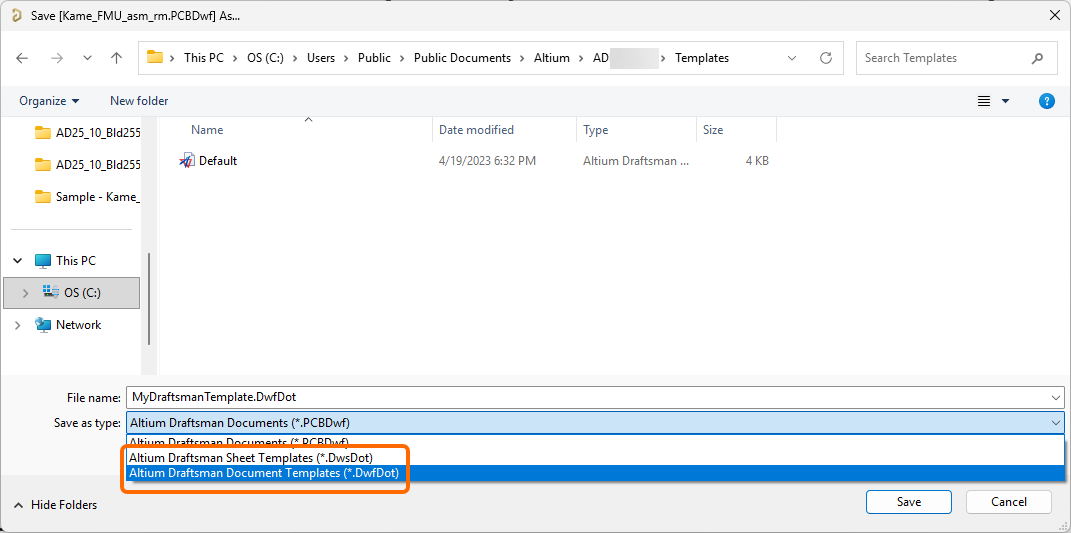
Comme pour les autres documents Altium Designer (schéma, PCB, etc.), la commande Save As remplace le fichier source existant dans la structure du projet (dans ce cas, un document de dessin Draftsman) par le fichier nouvellement enregistré (un document de modèle Draftsman). Le document source (*.PCBDwf) n’est pas supprimé du dossier du projet sur le disque.

Il est préférable d’utiliser l’option Save Copy As, qui enregistre le nouveau modèle dans le répertoire désigné tout en conservant le document source (et le contenu du projet) intact.

Les modèles Draftsman locaux sont répertoriés dans l’onglet Templates de la page Gestion des données – Modèles de la boîte de dialogue Preferences, dans la zone Local de la grille (visible uniquement si l’option Template visibility est définie sur Server & Local sur cette page).

AI-LocalizedLocalisé par IA
Si vous trouvez un problème, sélectionnez le texte/l’image et appuyez surCtrl + Enterpour nous envoyer vos commentaires.
Contents
Disponibilité des fonctionnalités

Les fonctionnalités auxquelles vous avez accès dépendent de la solution Altium dont vous disposez – Altium Develop, Altium Agile Teams, Altium Agile Enterprise, ou Altium Designer (avec un abonnement actif).

Si vous ne voyez pas une fonctionnalité documentée dans votre logiciel actuel, contactez le service commercial d’Altium pour en savoir plus.

Documentation héritée

La documentation d’Altium Designer n’est plus versionnée. Si vous devez accéder à la documentation des versions antérieures d’Altium Designer, consultez la section Documentation héritée de la page Other Installers.

Contents