
Techniques de placement et de modification de Draftsman
En un coup d'œil
- Découvrez la procédure commune de placement des objets Draftsman et apprenez à définir leurs paramètres par défaut avant de les placer.
- Explorez les principales méthodes de modification disponibles après le placement, notamment les changements dans le panneau Properties, le redimensionnement et le déplacement graphiques, ainsi que les commandes de déplacement et de rotation.
- Familiarisez-vous avec les fonctionnalités de Draftsman qui améliorent votre productivité, notamment le copier-coller, la modification de plusieurs objets, l’outil Format Painter et la recherche de texte.
Divers objets sont disponibles pour créer un plan de PCB. L’espace de conception de l’éditeur Draftsman peut contenir un grand nombre d’objets de conception qui composent le plan. Au cours de la création du plan, vous devez modifier le placement et les propriétés de ces objets pour obtenir l’aspect souhaité.
Points communs au placement et à la modification des objets
Dans Draftsman d’Altium Designer, la procédure de placement d’un objet est sensiblement la même, quel que soit l’objet à placer. Dans sa forme la plus simple, elle se déroule comme suit :
-
Sélectionnez l’objet à placer depuis l’un des emplacements suivants :
-
Le menu principal Place .
-
La barre Active Bar située en haut de l’espace de conception.
-
Le sous-menu Place du menu contextuel de l’espace de conception.
-
-
Lorsqu’un objet est sélectionné pour être placé, les données du plan sont récupérées dans le fichier PCB source (le cas échéant), et le curseur prend la forme d’un réticule, indiquant que vous êtes en mode édition. Si cela s’applique, l’objet apparaît alors « flottant » sous le curseur. Positionnez le curseur, puis cliquez ou appuyez sur
Enterpour placer l’objet. Pour certains objets, comme les cotes, vous devez continuer à positionner le curseur et à cliquer pour définir tous les emplacements nécessaires de l’objet. -
Après avoir placé un objet autre qu’une vue, vous restez en mode placement (indiqué par le curseur en forme de réticule), ce qui vous permet de placer immédiatement un autre objet du même type. Pour quitter le mode placement, faites un clic droit ou appuyez sur la touche
Esc. Dans certains cas, par exemple lors du placement d’une région, vous devrez peut-être effectuer cette action deux fois : une fois pour terminer le placement de l’objet, puis une autre pour quitter le mode placement. Lorsque vous quittez le mode placement, le curseur reprend sa forme par défaut.
Modification avant le placement
Les propriétés par défaut d’un objet peuvent être modifiées à tout moment sur la page Draftsman – Defaults de la boîte de dialogue Preferences . La plupart des propriétés d’un objet, ou celles qui peuvent logiquement être prédéfinies, sont disponibles sous forme de paramètres par défaut modifiables. Ces propriétés seront appliquées lors du placement des objets suivants. Sélectionnez un objet dans Primitive List pour afficher ses options à droite.
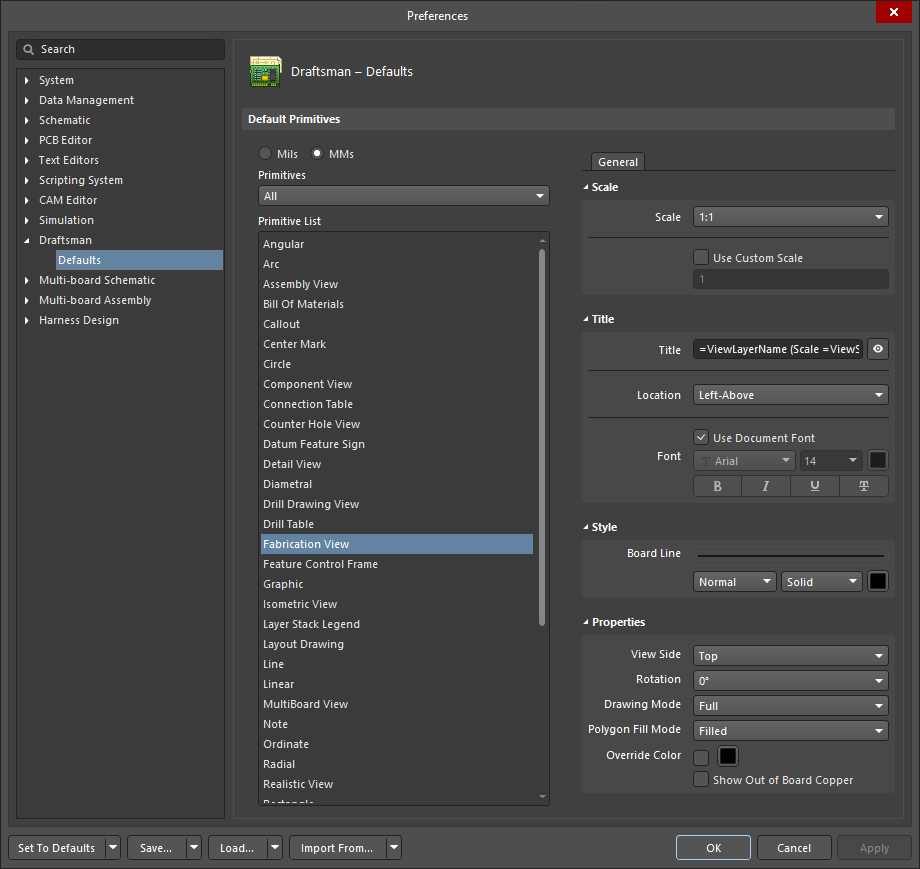
Utilisez la colonne Primitive List pour accéder aux propriétés des objets et modifier les valeurs par défaut selon vos besoins.
Modification après le placement
Une fois qu’un objet a été placé, il peut être modifié de plusieurs façons. Celles-ci sont décrites ci-dessous.
Le panneau de propriétés associé
Cette méthode de modification utilise le mode du panneau Properties et la boîte de dialogue associés pour modifier les propriétés d’un objet placé.
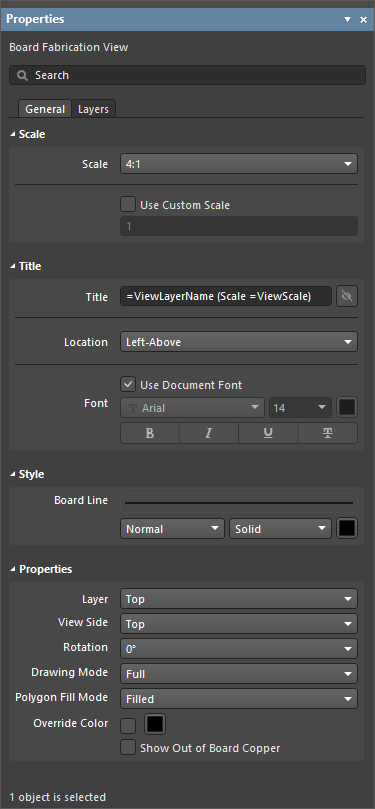
Le panneau adapte automatiquement son contenu à l’objet sélectionné.
Pour ouvrir le panneau Properties et accéder aux propriétés d’un objet placé :
-
Après avoir sélectionné l’objet, sélectionnez le panneau Properties à l’aide du bouton
 situé en bas à droite de l’espace de conception, ou sélectionnez View » Panels » Properties dans les menus principaux.
-
Double-cliquez sur l’objet dans l’espace de conception.
-
Faites un clic droit sur l’objet, puis sélectionnez Item Properties dans le menu contextuel.

Si le panneau Properties est déjà actif, cliquez sur l’objet pour accéder à ses propriétés dans le panneau. Le contenu du panneau s’actualise automatiquement pour refléter les paramètres de propriétés de l’objet actuellement sélectionné dans l’espace de conception.
Modification graphique
Cette méthode de modification vous permet de sélectionner un objet placé directement dans l’espace de conception et de modifier sa position ainsi que, lorsque cela est possible, sa taille et sa forme. L’objet sélectionné est signalé par un ou plusieurs des éléments suivants :
-
Une ou plusieurs poignées de modification situées aux coins et/ou aux extrémités.
-
Un cadre de sélection bleu en pointillés.
-
Le passage de l’objet à la couleur bleue de sélection.
Une fois l’objet sélectionné, vous pouvez effectuer graphiquement les opérations suivantes :
-
Déplacer un objet : cliquez sur l’objet à l’endroit de votre choix et maintenez le bouton enfoncé pour le faire glisser et le repositionner. Si l’objet peut être pivoté, appuyez sur
Spacebarpour le faire pivoter dans le sens antihoraire ou surShift+Spacebarpour le faire pivoter dans le sens horaire, par incréments de 90 degrés. -
Redimensionner un objet : si cela est possible, cliquez sur une poignée ou un nœud de modification et faites-le glisser pour redimensionner l’objet. Les objets pouvant être redimensionnés graphiquement comprennent les vues, les annotations et les outils graphiques. Les légendes d’empilage de couches et les tableaux ne peuvent pas être redimensionnés graphiquement.
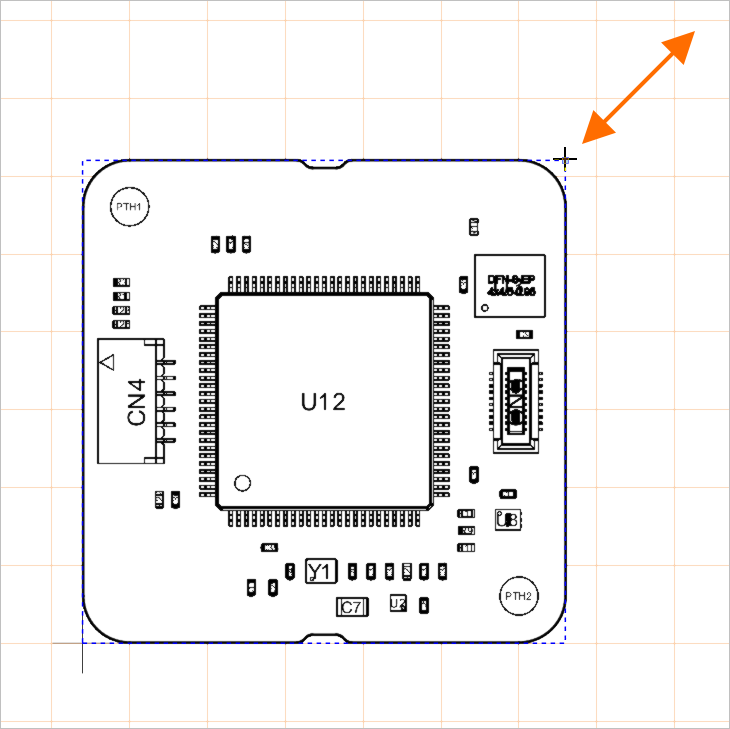
Exemple de poignée de modification pour une vue d’assemblage de carte sélectionnée. Faites glisser la poignée pour modifier l’échelle de la vue.
Commandes de déplacement et de rotation
Les objets peuvent également être déplacés et pivotés à l’aide des commandes du menu contextuel Move, accessible en appuyant sur la touche de raccourci M.
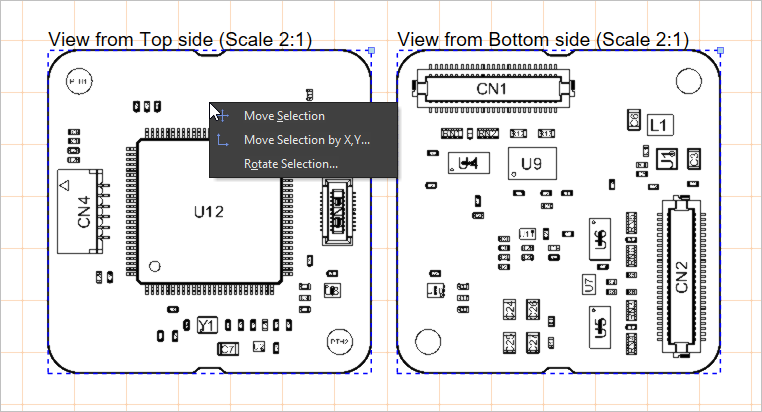
Sélectionnez le ou les objets à déplacer, ouvrez le menu contextuel Move, puis choisissez la commande souhaitée.
| Move Selection | Après avoir lancé la commande, cliquez dans l’espace de conception, puis déplacez le curseur auquel la sélection est attachée et cliquez à nouveau une fois le ou les objets à l’emplacement souhaité. |
| Move Selection By XY | Après avoir lancé la commande, la boîte de dialogue Get X / Y Offsets s’ouvre (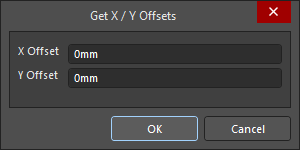 ). Utilisez les champs X Offset et Y Offset de la boîte de dialogue pour spécifier la distance de déplacement de la sélection sur l’axe horizontal (X) et sur l’axe vertical (Y), respectivement. Vous pouvez saisir des valeurs positives ou négatives selon la direction du déplacement souhaitée. ). Utilisez les champs X Offset et Y Offset de la boîte de dialogue pour spécifier la distance de déplacement de la sélection sur l’axe horizontal (X) et sur l’axe vertical (Y), respectivement. Vous pouvez saisir des valeurs positives ou négatives selon la direction du déplacement souhaitée. |
| Rotate Selection | Après avoir lancé la commande, la boîte de dialogue Rotation Angle (Degrees) s’ouvre (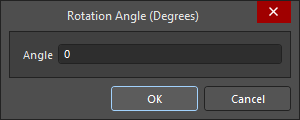 ). Saisissez la valeur de Angle de rotation souhaitée, de 0,001° à 360,00° (résolution de 0,001°). Saisissez une valeur positive pour une rotation dans le sens antihoraire ou une valeur négative pour une rotation dans le sens horaire. Cliquez sur OK pour fermer la boîte de dialogue, puis positionnez le curseur et cliquez pour définir le point de référence de la rotation. Les objets sélectionnés pivoteront autour du point de référence selon l’angle saisi. ). Saisissez la valeur de Angle de rotation souhaitée, de 0,001° à 360,00° (résolution de 0,001°). Saisissez une valeur positive pour une rotation dans le sens antihoraire ou une valeur négative pour une rotation dans le sens horaire. Cliquez sur OK pour fermer la boîte de dialogue, puis positionnez le curseur et cliquez pour définir le point de référence de la rotation. Les objets sélectionnés pivoteront autour du point de référence selon l’angle saisi. |
Utilisation du copier-coller
Dans Draftsman, vous pouvez couper, copier et coller des objets au sein d’un même document Draftsman ou entre plusieurs documents Draftsman à l’aide des commandes du menu principal Edit ou des raccourcis standard.
Modification de plusieurs objets
Le panneau Properties permet de modifier plusieurs objets. Notez que, s’il n’est pas possible de modifier simultanément des types d’objets different dans le panneau Properties , vous pouvez modifier simultanément plusieurs objets sélectionnés de type same . Utilisez les commandes standard Shift+Click pour effectuer une sélection multiple : le panneau affiche les valeurs du dernier objet ajouté à la sélection.
Reproduction de la mise en forme
La fonction de reproduction de la mise en forme offre un moyen simple et rapide d’appliquer un style de texte existant à d’autres éléments de texte Draftsman.
Comme le montre la vidéo ci-dessous, sélectionnez un élément de texte existant possédant les propriétés de style (définies dans le panneau Properties) que vous souhaitez appliquer, puis choisissez la commande Format Painter dans le menu principal Edit ou dans le menu contextuel de l’espace de conception. Cette action capture les propriétés de style du texte actuellement sélectionné.
Utilisez le curseur, qui prend la forme de l’icône de l’outil de reproduction de la mise en forme ( ), pour repérer et sélectionner les autres éléments de texte auxquels appliquer ces propriétés de style. Les objets texte compatibles comprennent les éléments de texte modifiables tels que les titres des vues, les objets texte et les éléments note.
Recherche de texte
L’éditeur Draftsman vous permet de rechercher rapidement un texte précis (ou une partie de texte) selon les options de recherche définies. Choisissez la commande Edit » Find Text dans les menus principaux ou utilisez le raccourci clavier Ctrl+F pour ouvrir la boîte de dialogue Find Text.
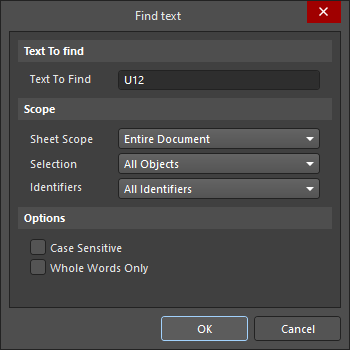
La boîte de dialogue Find text
Utilisez cette boîte de dialogue pour spécifier le texte existant à rechercher, ainsi que la portée de la recherche et les options supplémentaires.
Texte à rechercher |
|
| Text To Find | Utilisez ce champ pour saisir la chaîne de texte à rechercher. Saisissez le mot entier ou recherchez une chaîne partielle. Dans ce dernier cas, l’option Whole Words Only doit être désactivée. La chaîne peut contenir les caractères génériques |
Portée |
|
| Sheet Scope | Utilisez ce champ pour définir la portée de la recherche de texte en fonction des documents Draftsman concernés. Choisissez parmi les options suivantes :
|
| Selection | Utilisez ce champ pour limiter davantage la portée de la recherche en fonction de l’état de sélection actuel des objets. Choisissez parmi les options suivantes :
|
| Identifiers | Utilisez ce champ pour limiter davantage la portée de la recherche en fonction du type d’objet textuel. Choisissez parmi les options suivantes :
|
Options |
|
| Case sensistive | Activez cette option pour effectuer une recherche sensible à la casse : la casse du texte cible doit correspondre à celle du texte de recherche saisi dans le champ Text To Find. |
| Whole Words Only | Activez cette option pour limiter la recherche aux mots entiers. Le texte recherché doit donc être présent intégralement, tel quel, et ne pas faire partie d’une chaîne de texte plus longue. Par exemple, si cette option est activée lors de la recherche de cat, le logiciel ne considérera pas les trois premières lettres de category comme une correspondance valide. Désactivez cette option pour rechercher librement des chaînes partielles. |
Lorsqu’une recherche renvoie plusieurs correspondances, la boîte de dialogue Find text - Jump s’ouvre.
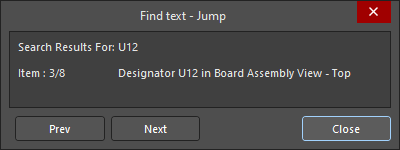
La boîte de dialogue Find text - Jump
Utilisez les boutons  et
et  de la boîte de dialogue pour accéder respectivement à l’élément de texte correspondant précédent et suivant. Lorsque vous parcourez les occurrences du texte trouvé dans les deux sens, la partie supérieure de la boîte de dialogue affiche le texte de recherche initial et l’élément actuellement visualisé dans l’espace de conception, en indiquant le type d’objet et le texte correspondant.
Vous pouvez également rechercher dans le document l’occurrence suivante du dernier texte spécifié dans la boîte de dialogue Find text en sélectionnant la commande Edit » Find Next dans les menus principaux (raccourci : F3).
Importation DXF
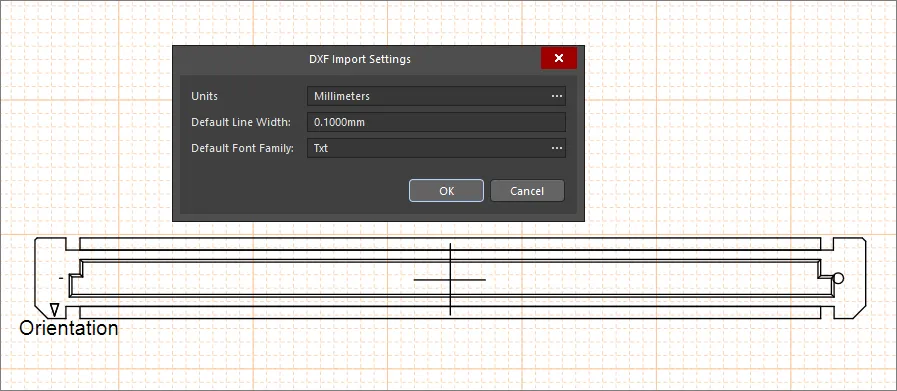
Draftsman offre des possibilités graphiques supplémentaires grâce à l’importation de fichiers DXF standard, chargés dans l’espace de dessin à l’aide de la commande de menu File » Import from DXF. Utilisez la boîte de dialogue Windows standard Open pour sélectionner un fichier DXF (*.dxf), puis configurez les options d’importation dans la boîte de dialogue DXF Import Settings qui s’ouvre.
Importing DXF File Versions R12 and Later
Vous pouvez importer des fichiers DXF de version R12 et ultérieure dans des documents de dessin de fabrication (*.PCBDwf, *.HarDwf, *.MbDwf).
Importing DXF Files with Splines
Les fichiers DXF contenant des splines peuvent être importés dans un document de dessin de fabrication (*.PCBDwf, *.HarDwf, *.MbDwf).
 Localisé par IA