
Travailler avec des outils graphiques
En un coup d'œil
- Apprenez à placer les éléments graphiques courants de Draftsman et à maîtriser leur taille, leur forme et leur position.
- Découvrez comment modifier les objets sélectionnés à l’aide de nœuds, d’actions de glissement et de techniques propres à chaque objet, notamment pour les arcs et les régions.
- Découvrez les propriétés visuelles réglables dans le panneau Propriétés, notamment les contours, les couleurs, les remplissages et les motifs de hachures ANSI.
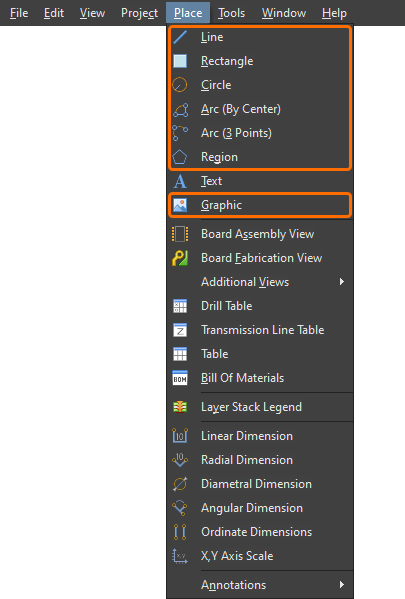
Draftsman propose une gamme d’outils graphiques permettant de placer des éléments de dessin simples et de forme libre dans un document. Le type d’outil graphique à utiliser peut être sélectionné dans le menu principal Place.
Ligne
Une ligne (Place » Line) est un objet graphique qui peut être placé sur une feuille de document Draftsman. Un objet ligne peut être utilisé pour créer manuellement des graphiques personnalisés, ainsi que des modèles pour des éléments tels qu’un tableau d’informations contenant des données spécifiques au document lui-même.

Une ligne placée
Le style visuel d’une ligne placée peut être configuré dans le panneau Properties lorsque la ligne est sélectionnée dans l’espace de conception ( ).
).
Propriétés |
|
| Start Point (X/Y) | Les coordonnées X et Y du point de départ de la ligne (le premier point placé). |
| End Point (X/Y) | Les coordonnées X et Y du point d’arrivée de la ligne. |
| Line Style | Utilisez les listes déroulantes pour sélectionner l’épaisseur et le motif du trait utilisé pour tracer la ligne. Les options disponibles sont définies dans la section Line Styles du panneau Properties lorsqu’aucun objet n’est sélectionné dans l’espace de conception. Pour plus d’informations, consultez la page Configuration d’un document Draftsman. Utilisez le bouton de couleur associé pour définir la couleur de la ligne. |
Rectangle
Un rectangle (Place » Rectangle) est un objet graphique qui peut être placé sur une feuille de document Draftsman et éventuellement rempli d’une couleur unie ou d’un motif ANSI.

Un rectangle placé
Le style visuel d’un rectangle placé peut être configuré dans le panneau Properties lorsque le rectangle est sélectionné dans l’espace de conception ( ).
).
Position |
|
| (X/Y) | Les coordonnées X et Y de la position de référence du rectangle (position du coin inférieur gauche). |
Propriétés |
|
| Width | La largeur du rectangle sélectionné. |
| Height | La hauteur du rectangle sélectionné. |
| Line Style | Utilisez les listes déroulantes pour sélectionner l’épaisseur et le motif du trait utilisé pour tracer le contour du rectangle. Les options disponibles sont définies dans la section Line Styles du panneau Properties lorsqu’aucun objet n’est sélectionné dans l’espace de conception. Pour plus d’informations, consultez la page Configuration d’un document Draftsman. Utilisez le bouton de couleur associé pour définir la couleur du trait. |
| Fill Style | Utilisez ces options pour configurer le motif et la couleur de remplissage du rectangle. L’échantillon du motif affiche un aperçu du motif selon les paramètres configurés. Utilisez les boutons de couleur associés pour définir les couleurs du remplissage et des hachures. Sélectionnez le bouton
|
 associé pour accéder aux options suivantes
  )
)Cercle
Un cercle (Place » Circle) est un objet graphique qui peut être placé sur une feuille de document Draftsman et éventuellement rempli d’une couleur unie ou d’un motif ANSI.

Un cercle placé
Le style visuel d’un cercle placé peut être configuré dans le panneau Properties lorsque le cercle est sélectionné dans l’espace de conception ( ).
).
Position |
|
| (X/Y) | Les coordonnées X et Y du centre du cercle. |
Propriétés |
|
| Radius | Le rayon (distance du centre au périmètre) du cercle sélectionné. |
| Line Style | Utilisez les listes déroulantes pour sélectionner l’épaisseur et le motif du trait utilisé pour tracer le contour du cercle. Les options disponibles sont définies dans la section Line Styles du panneau Properties lorsqu’aucun objet n’est sélectionné dans l’espace de conception. Pour plus d’informations, consultez la page Configuration d’un document Draftsman. Utilisez le bouton de couleur associé pour définir la couleur du trait. |
| Fill Style | Utilisez ces options pour configurer le motif et la couleur de remplissage du cercle. L’échantillon du motif affiche un aperçu du motif selon les paramètres configurés. Utilisez les boutons de couleur associés pour définir les couleurs du remplissage et des hachures. Sélectionnez le bouton
|
 )
)Arc
Un arc (Place » Arc (By Center) ou Place » Arc (3 Points)) est un objet graphique qui peut être placé sur une feuille de document Draftsman et dont l’angle, le rayon et le style de trait peuvent être définis selon les besoins. Un arc Draftsman peut être placé à l’aide d’une méthode par centre ou par trois points.

Un arc placé
Lorsqu’un arc placé est sélectionné, des poignées/nœuds de modification sont disponibles en son centre, sur son périmètre et à ses points de départ et d’arrivée.
-
Cliquez sur le nœud central de l’arc et faites-le glisser pour repositionner l’arc dans le document de dessin.
-
Cliquez sur le nœud du point de départ ou d’arrivée et faites-le glisser pour modifier l’angle de l’arc.
-
Cliquez sur le nœud du périmètre et faites-le glisser pour modifier le rayon de l’arc.
Des manipulations avancées de l’arc sont possibles en maintenant la touche Ctrl enfoncée tout en déplaçant un nœud de modification :
-
Cliquez sur le nœud du point de départ ou d’arrivée et faites-le glisser pour modifier sa position tout en conservant l’angle de l’arc.
-
Cliquez sur le nœud du périmètre et faites-le glisser pour modifier la taille de l’arc tout en conservant ses points de départ et d’arrivée.
Une vidéo présentant les techniques de modification graphique des arcs est disponible ci-dessous.
Le style visuel d’un arc placé est configurable dans le panneau Properties lorsque l’arc est sélectionné dans l’espace de conception ( ).
).
Emplacement |
|
| (X/Y) | Les coordonnées X et Y du centre de l’arc, par rapport à l’origine du document. |
Propriétés |
|
| Radius | Le rayon (distance du centre au périmètre) de l’arc sélectionné. |
| Start Angle | L’angle du point de départ de l’arc par rapport à l’axe X passant par le centre de l’arc. |
| End Angle | L’angle du point d’arrivée de l’arc par rapport à l’axe X passant par le centre de l’arc. |
Styles |
|
| Line Style | Utilisez les listes déroulantes pour sélectionner l’épaisseur et le style de trait du contour de l’arc. Les options disponibles sont définies dans la section Line Styles du panneau Properties lorsqu’aucun objet n’est sélectionné dans l’espace de conception. Pour plus d’informations, consultez la page Configuration d’un document Draftsman. Utilisez le bouton de couleur associé pour définir la couleur du trait. |
Région
Une région est un objet de forme fermée qui peut être placé sur une feuille de document Draftsman pour indiquer une zone spécifique d’un dessin. La forme d’une région peut comprendre des lignes courbes définies par un angle et un remplissage de couleur unie ou à motif ANSI.

Une région placée
Pour placer une région, procédez comme suit :
-
Sélectionnez la commande de placement de région (Place » Region). Le curseur prend la forme d’un réticule, indiquant que le mode de placement de région est actif.
-
Cliquez pour placer le premier sommet de la région.
-
Déplacez le curseur, puis cliquez pour placer le deuxième sommet de la région.
-
Continuez à placer des sommets pour compléter la forme de la région.
-
Après avoir placé le dernier sommet, faites un clic droit ou appuyez sur
Escpour fermer la région en revenant au premier sommet placé. Il n’est pas nécessaire de fermer manuellement la région, car le logiciel complète automatiquement la forme en reliant le point de départ au dernier point placé.
Des lignes droites sont tracées entre les sommets au fur et à mesure de leur placement. Toutefois, le raccourci Shift+Spacebar permet de parcourir d’autres options de tracé, telles qu’un angle à 90°, un angle à 45°, un angle arrondi à 90° ou un angle arrondi à 45°. Une fois une option sélectionnée, utilisez Spacebar pour inverser l’orientation de l’angle.
La taille, la forme et l’emplacement d’une région placée peuvent être modifiés graphiquement. Sélectionnez une région en cliquant sur son remplissage ou son contour. Une fois la région sélectionnée, des poignées/nœuds de modification sont disponibles à chacun de ses sommets.
-
Click, Hold&Dragn’importe quelle partie de la région, à l’exception d’un nœud, pour la repositionner sur le document. -
Click, Hold&Dragun nœud de sommet pour le déplacer vers un nouvel emplacement et modifier la forme de la région. -
Click, Hold&Dragle repère central d’une ligne pour déplacer cette ligne perpendiculairement (en conservant son angle) vers un nouvel emplacement. -
Ctrl+Click, Hold&Dragun nœud pour le supprimer de la forme ou appuyez surDeletetout en faisant glisser un nœud pour le supprimer de la forme. -
Ctrl+Click, Hold&Dragsur une ligne, mais pas sur son repère central, pour ajouter un nouveau nœud.
Une vidéo présentant les techniques de placement et de modification graphique des régions est disponible ci-dessous.
Le style visuel d’une région placée est configurable dans le panneau Properties lorsque la région est sélectionnée dans l’espace de conception ( ).
).
Styles |
|
| Line Style | Utilisez les listes déroulantes pour sélectionner l’épaisseur et le style de trait du contour de la région. Les options disponibles sont définies dans la section Line Styles du panneau Properties lorsqu’aucun objet n’est sélectionné dans l’espace de conception. Pour plus d’informations, consultez la page Configuration d’un document Draftsman. Utilisez le bouton de couleur associé pour définir la couleur du trait. |
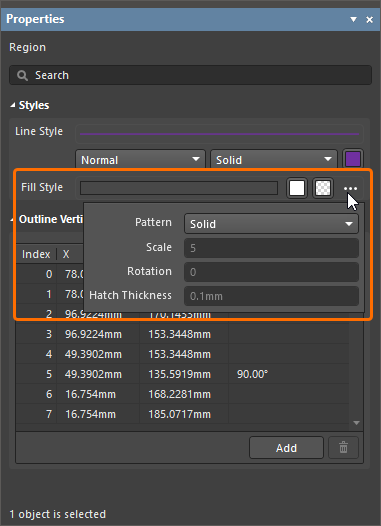
| Fill Style | Utilisez ces options pour configurer le motif et la couleur de remplissage de la région. La vignette du motif affiche un aperçu correspondant aux paramètres configurés. Utilisez les boutons de couleur associés pour définir les couleurs du remplissage et du motif de hachures. Cliquez sur le bouton
|
Sommets du contour |
|
| Vertex Table | Un tableau répertoriant chaque sommet (nœud) de la région dans l’ordre de placement, avec ses coordonnées (X/Y) et les angles d’arc des lignes associées. Chaque entrée peut être modifiée manuellement pour mettre à jour la forme affichée de la région. L’entrée Arc Angle définit le rayon de courbure de la ligne reliant ce sommet au suivant. Une fois la valeur modifiée, la courbe obtenue correspond à un segment d’arc d’un cercle équivalent, selon l’angle spécifié ( |
 |
Cliquez pour dupliquer l’entrée du sommet sélectionné, ce qui insère un nouveau sommet (au même emplacement) dans la région. |
 |
Cliquez pour supprimer le sommet sélectionné de la région. |
 )
) ).
).Graphique
Un objet graphique (Place » Graphic) est un conteneur d’image qui peut être placé sur une feuille de document Draftsman et dans lequel un fichier image standard peut être chargé (*.png, *.jpeg, *.jpg, *.jpe, *.jfif, *.gif, *.bmp, *.svg).

Un conteneur graphique placé avec son image chargée
Le style visuel d’un graphique placé est configurable dans le panneau Properties lorsque le graphique est sélectionné dans l’espace de conception ( ).
).
Emplacement |
|
| (X/Y) | Les coordonnées X et Y du point de référence du conteneur graphique (position du coin inférieur gauche). |
| Rotation | L’angle de rotation de l’objet, c’est-à-dire de l’image affichée. |
Propriétés |
|
| Width | La largeur de l’objet graphique sélectionné. |
| Height | La hauteur de l’objet graphique sélectionné. |
| Maintain Aspect Ratio | Lorsque cette option est activée, les dimensions X/Y du conteneur graphique sont ajustées en conservant le rapport largeur/hauteur de l’image source. L’image source remplit toujours le conteneur graphique. Lorsque cette option est désactivée, l’image est étirée pour s’adapter exactement aux dimensions du cadre dessiné. |
 Localisé par IA