
Créer un modèle Draftsman
En un coup d'œil
- Découvrez la différence entre les modèles de document et les modèles de feuille Draftsman, ainsi que les situations dans lesquelles utiliser chacun d’eux.
- Apprenez à créer de nouveaux modèles dans un Workspace, à y enregistrer des modèles locaux, puis à les modifier ou à y charger de nouvelles révisions.
- Comprenez où sont stockés les modèles par défaut et comment la création de modèles locaux s’intègre dans le processus global de gestion des modèles.
Un document Draftsman peut utiliser des modèles de document et de feuille :
-
Document templates – permet de définir le contenu d'un nouveau document Draftsman.
-
Sheet templates – permet de définir les propriétés des pages d'un document Draftsman.
Création d'un modèle Draftsman dans l'espace de travail
Les modèles de document et de feuille Draftsman peuvent être créés dans votre espace de travail connecté – un emplacement centralisé et sécurisé pour toutes vos données de conception, accessible à l'ensemble de votre équipe de conception.
Création d'un modèle de document Draftsman dans l'espace de travail
Pour créer un modèle de document Draftsman dans votre espace de travail connecté :
-
Ouvrez l'onglet Templates de la page Gestion des données – Modèles de la boîte de dialogue Preferences.
-
Sélectionnez la commande Draftsman Document dans le menu du bouton
 ou dans le menu contextuel de la grille des modèles.
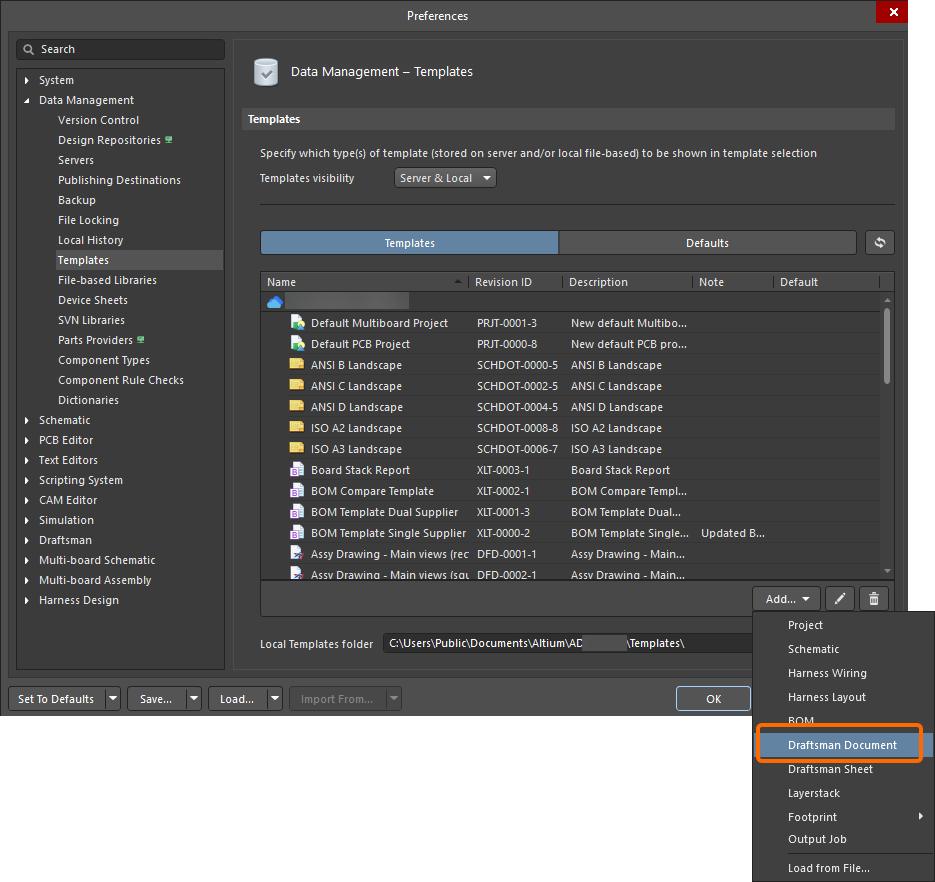
-
Après avoir sélectionné la commande, cliquez sur OK dans la boîte de dialogue Close Preferences qui s'ouvre pour fermer la boîte de dialogue Preferences et ouvrir l'éditeur Draftsman temporaire. Une révision planifiée du nouvel élément de modèle de document Draftsman sera automatiquement créée dans un dossier de l'espace de travail de type Draftsman Templates.
-
Définissez le contenu du modèle de document. Le modèle de document prend en charge les documents multipages, les données des principaux attributs du document (vues, tableaux et listes, etc.), les paramètres de page et les éléments créés par Draftsman qui ne dépendent pas du contenu de conception du PCB.
Un modèle de feuille peut être utilisé pour définir les attributs au niveau de la page, tels que le cartouche, les dimensions, etc. (consultez la page Configuration d'un document Draftsman pour en savoir plus sur la configuration des feuilles du document, notamment l'application d'un modèle de feuille). La référence au modèle de feuille est enregistrée dans le modèle de document. Les modèles de feuille sont abordés ci-après.

Exemple de modèle de document Draftsman à une seule page -
Enregistrez le modèle de document dans l'espace de travail connecté en sélectionnant la commande File » Save to Server dans les menus principaux. La boîte de dialogue Edit Revision s'affiche. Vous pouvez y définir les valeurs Name et Description de l'élément de modèle de document Draftsman en cours de création dans l'espace de travail et ajouter des notes de publication si nécessaire.

Création d'un modèle de feuille Draftsman dans l'espace de travail
Pour créer un modèle de feuille Draftsman dans votre espace de travail connecté :
-
Ouvrez l'onglet Templates de la page Gestion des données – Modèles de la boîte de dialogue Preferences.
-
Sélectionnez la commande Draftsman Sheet dans le menu du bouton
 ou dans le menu contextuel de la grille des modèles.
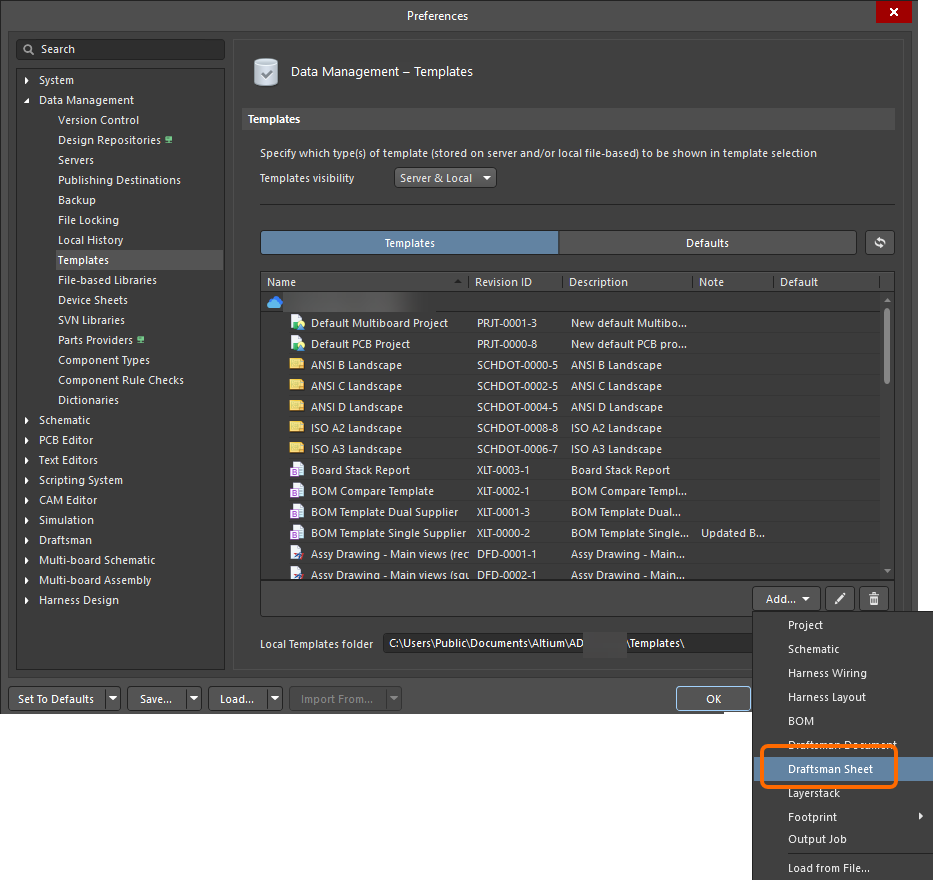
-
Après avoir sélectionné la commande, cliquez sur OK dans la boîte de dialogue Close Preferences qui s'ouvre pour fermer la boîte de dialogue Preferences et ouvrir l'éditeur Draftsman temporaire. Une révision planifiée du nouvel élément de modèle de document Draftsman sera automatiquement créée dans un dossier de l'espace de travail de type Draftsman Templates.
-
Définissez le contenu du modèle de feuille. Les modèles peuvent contenir les informations graphiques d'une page, notamment les dimensions de la feuille, les paramètres ainsi que les réglages des zones et des bordures. Les objets créés à l'aide des outils graphiques de l'éditeur (tels que les lignes et les rectangles) sont également inclus – par exemple, un cartouche personnalisé et son contenu.

Exemple de modèle de feuille Draftsman -
Enregistrez le modèle dans l'espace de travail connecté en sélectionnant la commande File » Save to Server dans les menus principaux. La boîte de dialogue Edit Revision s'affiche. Vous pouvez y définir les valeurs Name et Description de l'élément de modèle de feuille Draftsman en cours de création dans l'espace de travail et ajouter des notes de publication si nécessaire.

Enregistrement d'un modèle Draftsman local existant dans l'espace de travail
Si vous disposez d'un modèle de document ou de feuille Draftsman existant (*.DwfDot/*.DwsDot), vous pouvez également l'enregistrer directement dans l'espace de travail. La procédure est la suivante :
-
Ouvrez le modèle dans Altium Designer.
-
Choisissez la commande File » Save to Server dans les menus principaux.
-
La boîte de dialogue Choose Planned Item Revision s’affiche. Utilisez-la pour choisir l’élément de modèle de document/feuille Draftsman cible dans la prochaine révision duquel (ou dans une révision existante à l’état
Planned) la feuille sera enregistrée, puis cliquez sur OK. -
La boîte de dialogue Edit Revision s’affiche. Vous pouvez y définir Name et Description, et ajouter des notes de publication si nécessaire.
-
Après avoir cliqué sur OK, le modèle sera enregistré et stocké dans la révision de l’élément.
Modification d’un modèle Draftsman du Workspace
À tout moment, vous pouvez revenir à un modèle de document/feuille Draftsman dans le Workspace et le modifier. Dans l’onglet Templates de la page Gestion des données – Modèles de la boîte de dialogue Preferences, faites un clic droit sur l’entrée du modèle et choisissez la commande Edit dans le menu contextuel. L’éditeur Draftsman temporaire s’ouvre avec le modèle contenu dans la révision, prêt à être modifié. Apportez les modifications nécessaires, puis enregistrez le document dans la prochaine révision de l’élément de modèle de document/feuille Draftsman.
Création d’un modèle Draftsman local
Vous pouvez également créer un modèle de feuille/document Draftsman local en enregistrant le document Draftsman (*.PCBDwf) actuellement ouvert dans l’éditeur dans l’un des formats de modèle.
Lorsque le document Draftsman requis est le document actif, sélectionnez la commande File » Save Copy As ou File » Save As dans les menus principaux. Dans la boîte de dialogue Save qui s’affiche, accédez au dossier local des modèles de votre installation d’Altium Designer (défini dans le champ Local Templates folder en bas de la page Gestion des données – Modèles de la boîte de dialogue Preferences ; C:\Users\Public\Documents\Altium\AD<Version> pour l’installation par défaut), saisissez le nom souhaité pour le modèle et sélectionnez Altium Draftsman Sheet Templates (*.DwsDot) ou Altium Draftsman Document Templates (*.DwfDot) dans la liste déroulante Save as type.
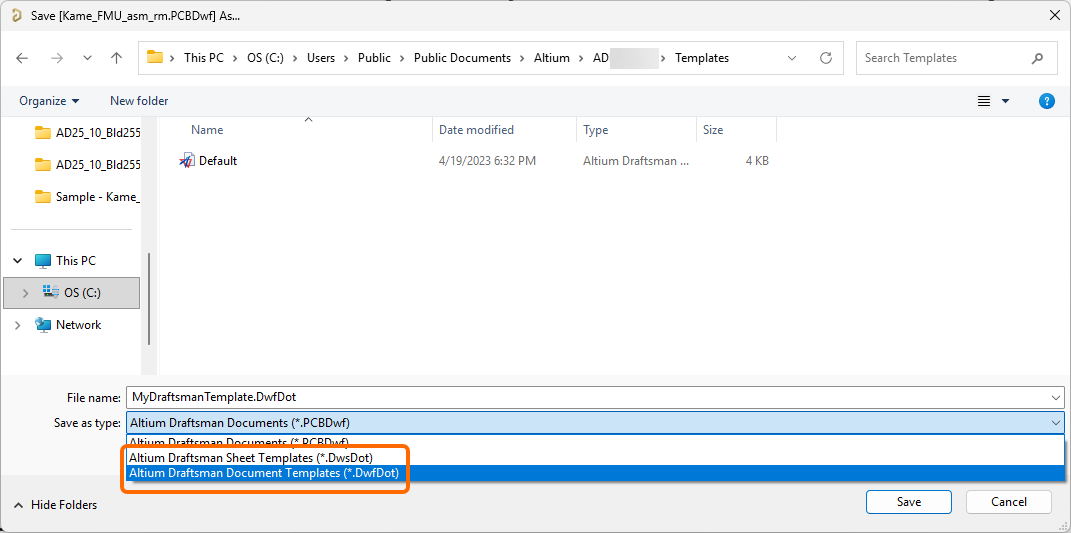
Les modèles Draftsman locaux sont répertoriés dans l’onglet Templates de la page Gestion des données – Modèles de la boîte de dialogue Preferences, dans la zone Local de la grille (visible uniquement si l’option Template visibility est définie sur Server & Local sur cette page).
 Localisé par IA