
Travailler avec des objets de dessin dans un schéma

Altium Essentials: Schematic Graphics
This content is part of the official Altium Professional Training Program. For full courses, materials and certification, visit Altium Training.
En un coup d'œil
- Découvrez quels objets de dessin non électriques vous pouvez placer dans les documents schématiques et les bibliothèques de schémas, ainsi que leur comportement lors du placement et de la modification.
- Apprenez à modifier les objets à l’aide des poignées de déplacement, de la modification des sommets ou des arêtes, de la sous-sélection et du panneau Properties pour ajuster leur apparence et leurs paramètres.
- Comprenez les points essentiels relatifs aux images, notamment les formats de fichiers pris en charge, la qualité de mise à l’échelle des graphiques vectoriels et les cas où l’intégration des images est nécessaire pour un affichage correct dans la visionneuse Web d’Altium 365.
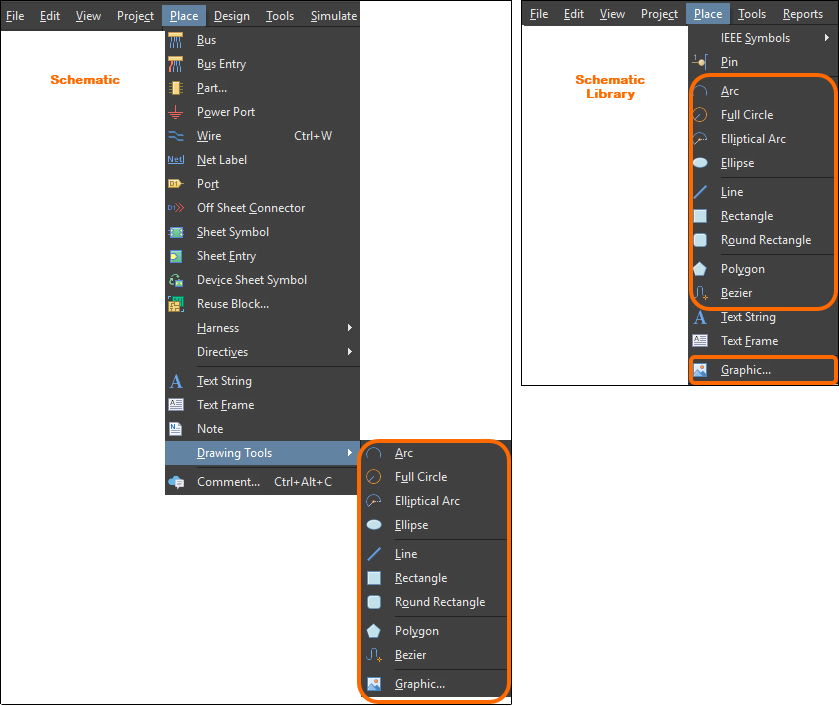
Les éditeurs de schémas et de bibliothèques de schémas proposent une gamme d’outils de dessin permettant de placer des éléments graphiques simples de forme libre dans un document. Le type d’outil graphique à utiliser peut être sélectionné dans le Place menu.
Arc
Un arc est une primitive de dessin non électrique. Il s’agit essentiellement d’un segment de ligne courbe qui peut être utilisé pour créer des symboles graphiques, des bordures de feuille personnalisées, des cartouches, etc. Un cercle placé est un objet arc qui s’étend sur 360° (c’est-à-dire dont les angles de début et de fin sont identiques).
 Deux arcs placés (celui de droite est un arc formant un cercle complet)
Le style visuel d’un arc placé se configure dans le panneau Properties lorsqu’un arc est sélectionné dans l’espace de conception ( ).
).
Lorsqu’un arc placé est sélectionné, des poignées/nœuds de modification sont disponibles en son centre, sur sa périphérie et à ses points de début et de fin.
-
Cliquez sur le nœud central de l’arc et faites-le glisser pour repositionner l’arc dans le document de dessin.
-
Cliquez sur le nœud de début ou de fin et faites-le glisser pour modifier l’angle de l’arc.
-
Cliquez sur le nœud situé sur la périphérie et faites-le glisser pour modifier le rayon de l’arc.
Des manipulations avancées de l’arc sont possibles en maintenant la touche Ctrl enfoncée pendant le déplacement d’un nœud de modification.
-
Cliquez sur le nœud de début ou de fin et faites-le glisser pour modifier sa position tout en conservant l’angle de l’arc.
-
Cliquez sur le nœud situé sur la périphérie et faites-le glisser pour modifier la taille de l’arc tout en conservant ses points de début et de fin.
Bézier
Une courbe de Bézier est une primitive de dessin non électrique. Il s’agit d’une ligne courbe de forme libre qui peut être placée sur une feuille de schéma. La courbe est définie par une série de points de contrôle qui « tirent » la ligne pour lui donner une forme courbe.

Une courbe de Bézier placée
Le style visuel d’une courbe de Bézier placée se configure dans le panneau Properties lorsqu’une courbe de Bézier est sélectionnée dans l’espace de conception ( ).
).
Ellipse
Une ellipse est une primitive de dessin non électrique qui peut être placée sur une feuille de schéma. Elle peut être remplie ou non.

Une ellipse placée
Le style visuel d’une ellipse placée se configure dans le panneau Properties lorsqu’une ellipse est sélectionnée dans l’espace de conception ( ).
).
Lorsqu’un objet ellipse est sélectionné, des poignées/nœuds de modification sont disponibles. Cliquez et faites glisser pour modifier les rayons horizontal et vertical selon vos besoins.
Arc elliptique
Un arc elliptique est une primitive de dessin non électrique. Il s’agit essentiellement d’une courbe circulaire ou elliptique ouverte qui peut être placée sur une feuille de schéma.

Un arc elliptique placé
Le style visuel d’un arc elliptique placé se configure dans le panneau Properties lorsqu’un arc elliptique est sélectionné dans l’espace de conception ( ).
).
Lorsqu’un objet arc elliptique est sélectionné, des poignées/nœuds de modification sont disponibles. Cliquez et faites glisser pour modifier les rayons horizontal et vertical selon vos besoins.
Élément graphique (Image)
Un objet graphique est une primitive de dessin non électrique qui sert essentiellement de conteneur pour un fichier image pouvant être importé et placé sur une feuille de schéma, puis lié ou incorporé. Les formats d’image pris en charge sont .bmp, .dcx, .dib, .emf, .jpg, .pcx, .png, .rle, .svg et .wmf.
 Une image placée
Le style visuel d’un élément graphique placé se configure dans le panneau Properties lorsqu’une image est sélectionnée dans l’espace de conception ( ).
).
Lorsqu’un objet image est sélectionné, des poignées/nœuds de modification sont disponibles. Cliquez et faites glisser pour modifier les dimensions horizontale et verticale de l’image selon vos besoins.
Using Vector Graphics
La plupart des formats d’image pris en charge sont matriciels, ce qui signifie simplement que les images sont créées graphiquement (ou composées) à partir d’un ensemble fixe de points. Bien que tous ces formats d’image offrent un rendu satisfaisant, leur qualité visuelle diminue lorsque l’image est redimensionnée. Si vous zoomez sur une image dans l’un de ces formats, l’aspect « en blocs » ou « pixellisé » de sa composition en points devient rapidement apparent. La solution consiste à utiliser un format d’image vectoriel. Les images vectorielles sont composées de formes graphiques plutôt que de points, et ces formes sont préservées lors du redimensionnement.
L’éditeur de schémas prend en charge les graphiques vectoriels aux formats WMF (Windows Meta File) et SVG (Scalable Vector Graphics).

Exemple d’image sur un schéma. Une version PNG en haut et sa version SVG en bas. Lors d’un zoom, la qualité de cette dernière devient particulièrement évidente.
Notes
 |
Activez cette option pour verrouiller les proportions d’origine de l’image. Lorsque cette option est activée, l’image est redimensionnée pour s’adapter de manière optimale aux dimensions du cadre spécifié tout en conservant ses proportions d’origine. Si l’option est désactivée, l’image est étirée pour correspondre exactement aux dimensions du cadre dessiné. |
| Embedded | Une copie d’une image placée n’est enregistrée dans la feuille de schéma que si l’option Embedded correspondante est activée dans le panneau Propriétés . Si cette option est désactivée, seul un lien vers le fichier image est enregistré. Soyez prudent lorsque vous utilisez des images liées : si l’emplacement de l’image change, vous devez mettre à jour le lien en conséquence à l’aide du champ File Name du panneau Propriétés . Vous pouvez également définir un chemin relatif vers l’image en modifiant le champ File Name.
|
Ligne
Une ligne est une primitive de dessin de type polyligne, sans fonction électrique. Les lignes servent à ajouter des informations de référence à un document, notamment pour créer des symboles graphiques, des bordures de feuille et des cartouches personnalisés, ou pour annoter le schéma.
 Utilisez des lignes pour annoter et enrichir le schéma.
Le style visuel d’une ligne placée se configure dans le panneau Properties lorsqu’une ligne est sélectionnée dans l’espace de conception ( ).
).
Cinq modes de placement sont disponibles pour placer une ligne. Le mode définit la manière dont les angles sont créés lors du placement des lignes, ainsi que les angles selon lesquels les lignes peuvent être placées. Pendant le placement :
-
Appuyez sur
Spacebarpour parcourir les modes. Vous pouvez changer de mode à tout moment pendant le placement d’une ligne. -
Dans tous les modes autres que Any Angle, le segment de ligne attaché au curseur est un segment look-ahead. Le segment que vous placez réellement précède ce segment d’anticipation.
Lorsqu’un objet ligne est sélectionné, des poignées de modification sont disponibles. Cliquez et faites glisser pour modifier la longueur de la ligne selon vos besoins.
-
Faites un clic droit sur un sommet, puis choisissez la commande
Edit Line Vertex npour accéder à l’onglet Vertices de la boîte de dialogue Polyligne, où l’entrée du sommetnthest sélectionnée et prête à être modifiée. -
Cliquez sur un sommet et maintenez le bouton enfoncé, puis appuyez sur
Deletesur le clavier pour supprimer ce sommet.
Lorsque la ligne est sélectionnée, cliquez sur un segment pour le sélectionner individuellement. Cette sous-sélection de la ligne se distingue par les poignées de modification associées, qui deviennent rouges.
 Sous-sélection d’un segment individuel
Les sommets associés au segment peuvent alors être modifiés directement dans le panneau List et toutes les modifications apparaissent immédiatement sur le schéma.
Using a Line as an Arrow or Marker
Le panneau Propriétés propose plusieurs options permettant de modifier le style d’une ligne. Les options présentées dans l’image suivante permettent de créer différents types de flèches et de marqueurs.
 Quelques exemples de flèches et de marqueurs pouvant être créés.
Vertices
-
Vertices grid - répertorie tous les sommets actuellement définis pour l’objet.
-
Add - cliquez pour ajouter un nouveau sommet. Le nouveau sommet est ajouté sous l’entrée du sommet actuellement actif et possède initialement les mêmes coordonnées X,Y que cette entrée.
Polygone (région)
Un polygone est une primitive de dessin sans fonction électrique. Il s’agit d’un objet graphique à plusieurs côtés qui peut être placé sur une feuille de schéma. Un polygone doit comporter au moins trois côtés et peut être rempli ou non.
 Un polygone placé
Le style visuel d’un polygone ou d’une région placé se configure dans le panneau Properties lorsqu’un polygone est sélectionné dans l’espace de conception ( ).
).
Lorsqu’un objet polygone est sélectionné, des poignées de modification (sommets) apparaissent à chaque angle.
-
Cliquez sur un sommet et faites-le glisser pour le déplacer.
-
Cliquez sur un bord et faites-le glisser pour déplacer le bord du polygone.
-
Faites un clic droit sur un sommet, puis choisissez la commande Edit Polygon Vertex n pour accéder à l’onglet Vertices de la boîte de dialogue Region , où l’entrée du sommet est sélectionnée et prête à être modifiée.
-
Cliquez sur un sommet et maintenez le bouton enfoncé, puis appuyez sur
Deletepour le supprimer.
Lorsque le polygone est sélectionné, cliquez sur un bord pour le sélectionner individuellement. Cette « sous-sélection » du polygone se distingue par les poignées de modification associées au bord, qui deviennent rouges.

Sous-sélection d’un bord individuel.
Les sommets associés au bord peuvent alors être modifiés directement dans le panneau List et toutes les modifications apparaissent immédiatement sur le schéma.
Vertices
-
Grid - répertorie tous les sommets actuellement définis pour l’objet.
-
Add - cliquez pour ajouter un nouveau sommet. Le nouveau sommet est ajouté sous l’entrée du sommet actuellement actif et possède initialement les mêmes coordonnées X,Y que cette entrée.
Rectangle
Un rectangle est une primitive de dessin sans fonction électrique. Il s’agit d’un élément graphique qui peut être placé sur une feuille de schéma et peut être rempli ou non.
 Un rectangle placé
Le style visuel d’un rectangle placé se configure dans le panneau Properties lorsqu’un rectangle est sélectionné dans l’espace de conception ( ).
).
Lorsqu’un objet rectangle est sélectionné, des poignées de modification sont disponibles.
-
Cliquez et faites glisser pour redimensionner simultanément le rectangle dans les directions verticale et horizontale.
-
Cliquez n’importe où sur le rectangle, à l’écart des poignées de modification, puis faites-le glisser pour le repositionner. Pendant le déplacement, le rectangle peut être pivoté (
Spacebar/Shift+Spacebar) ou retourné par symétrie (touchesXouYpour une symétrie selon l’axe X ou l’axe Y).
Rectangle arrondi
Un rectangle arrondi est une primitive de dessin sans fonction électrique. Il s’agit d’un objet rectangle aux coins arrondis qui peut être placé sur une feuille de schéma et peut être rempli ou non.

Un rectangle arrondi placé
Le style visuel d’un rectangle arrondi placé se configure dans le panneau Properties lorsqu’un rectangle arrondi est sélectionné dans l’espace de conception ( ).
).
Lorsqu’un objet rectangle arrondi est sélectionné, des poignées de modification sont disponibles.
 Un rectangle arrondi sélectionné
-
Cliquez et faites glisser pour redimensionner simultanément le rectangle arrondi dans les directions verticale et horizontale.
-
Cliquez sur C et faites glisser pour modifier la courbure des coins. Cette opération affecte tous les coins de la même manière, quelle que soit la poignée de modification choisie.
-
Cliquez n’importe où sur le rectangle arrondi, à l’écart des poignées d’édition, puis faites-le glisser pour le repositionner. Pendant le déplacement, le rectangle arrondi peut être pivoté (
Spacebar/Shift+Spacebar) ou retourné par symétrie (touchesXouYpour une symétrie selon l’axe X ou Y).
 Localisé par IA