
Création d’un composant de câblage de faisceau
Vous pouvez définir la connectivité sur le schéma de câblage de votre projet de faisceau non seulement en plaçant les fils un par un puis en modifiant leurs propriétés (et en ajoutant des objets câble, blindage et torsade), mais aussi en créant des composants avec une structure et des propriétés prédéfinies selon les besoins, qui sont ensuite placés dans le document de schéma de câblage depuis votre Workspace connecté. Un tel composant est créé dans l’éditeur de composants (en mode Single Component Editing ou Batch Component Editing) en ajoutant/définissant pour lui un modèle de câblage de faisceau, puis en enregistrant le composant dans votre Workspace.
Création à l’aide de l’éditeur de composants (mode Single Component Editing)
Pour créer un nouveau composant :
-
Sélectionnez la commande File » New » Component dans les menus principaux. Vous pouvez aussi sélectionner File » New » Library dans les menus principaux, puis, dans la boîte de dialogue New Library qui s’ouvre, choisir Create Library Content » Component lorsque le type de bibliothèque Workspace est sélectionné (
 ).
).
-
Dans la boîte de dialogue Create new component qui s’ouvre, choisissez un type de composant. S’il existe un modèle de composant lié au type de composant sélectionné, ce modèle sera utilisé pour prédéfinir le composant avec les données qu’il contient.
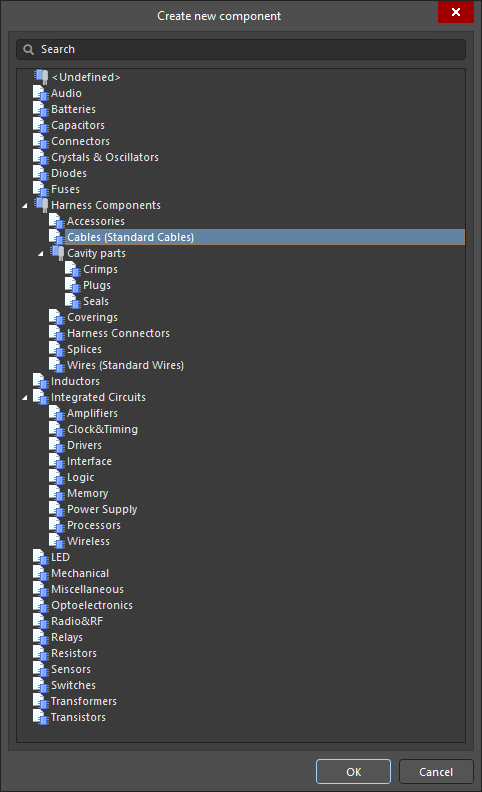
Accédez à la boîte de dialogue Create new component pour sélectionner le type de composant à créer. -
Cliquez sur OK dans la boîte de dialogue pour accéder à l’éditeur de composants en mode Single Component Editing. Utilisez les zones Component, Parameters et Part Choices de l’éditeur de composants pour définir respectivement les propriétés clés du composant, les paramètres du composant et les choix de pièces. Reportez-vous à la page Single Component Editing pour en savoir plus.
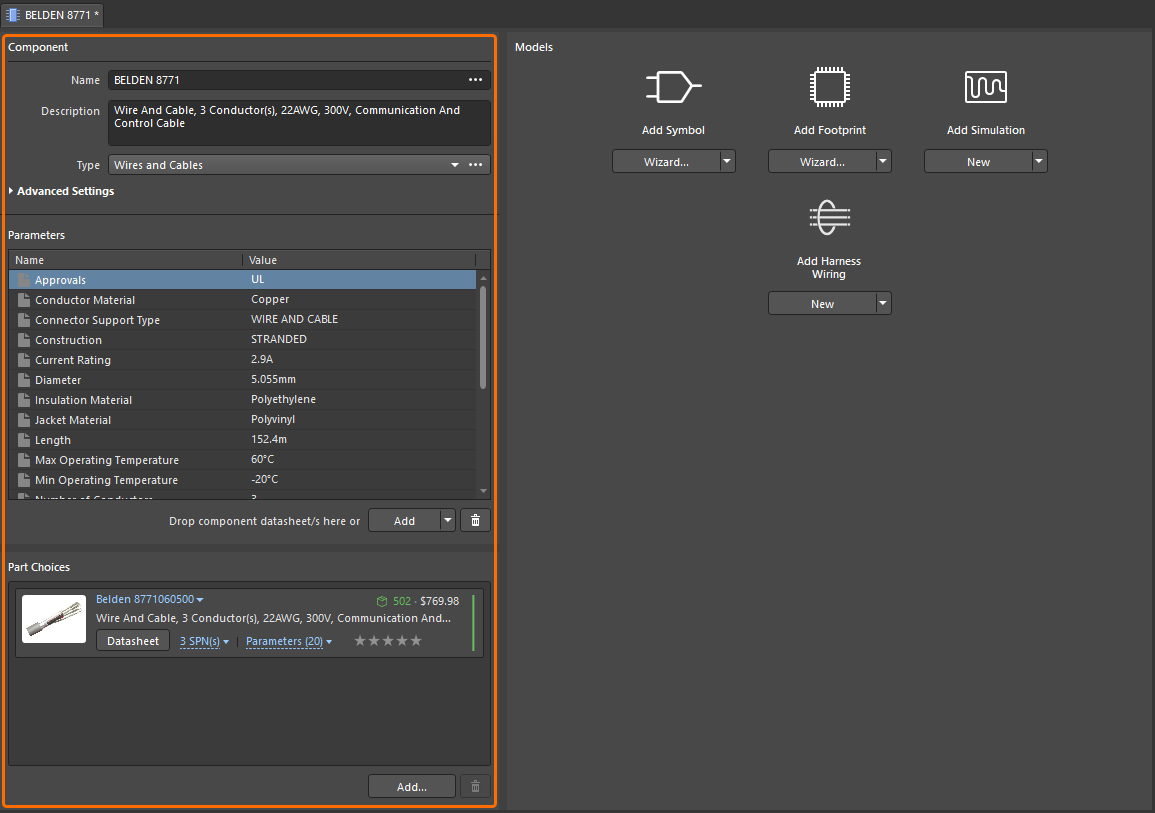
Définissez les données clés du composant dans les zones Component, Parameters et Part Choices de l’éditeur de composants. -
Lorsque la définition actuelle du composant n’inclut aucun modèle, l’entrée Add Harness Wiring est disponible dans la zone Models de l’éditeur de composants. Cliquez sur l’icône de liste déroulante du bouton sous cette entrée et choisissez l’option requise dans le menu associé :
-
New – créer un nouveau modèle de câblage de faisceau (voir les détails ci-dessous).
-
Existing – à l’aide de la boîte de dialogue qui s’ouvre, parcourir et sélectionner un modèle de câblage de faisceau créé et enregistré précédemment dans le Workspace connecté.
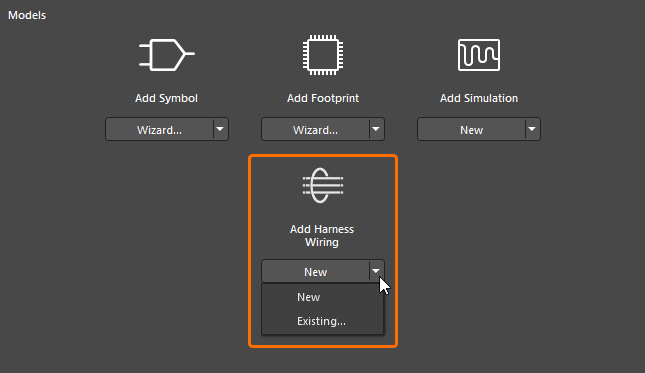
Créez un nouveau modèle de câblage de faisceau ou ajoutez-en un existant. -
-
Lorsque l’option New est sélectionnée, un éditeur temporaire s’ouvre dans l’espace de conception. Utilisez cet éditeur pour définir la structure de câblage que vous souhaitez réutiliser dans vos conceptions de faisceaux. Placez un ou plusieurs fils de faisceau avec les propriétés configurées selon les besoins. Ajoutez des câbles, des blindages et des torsades si nécessaire. Dans le panneau Properties lorsqu’aucun objet n’est sélectionné dans l’espace de conception, définissez le nom du modèle à l’aide du champ Design Item ID.
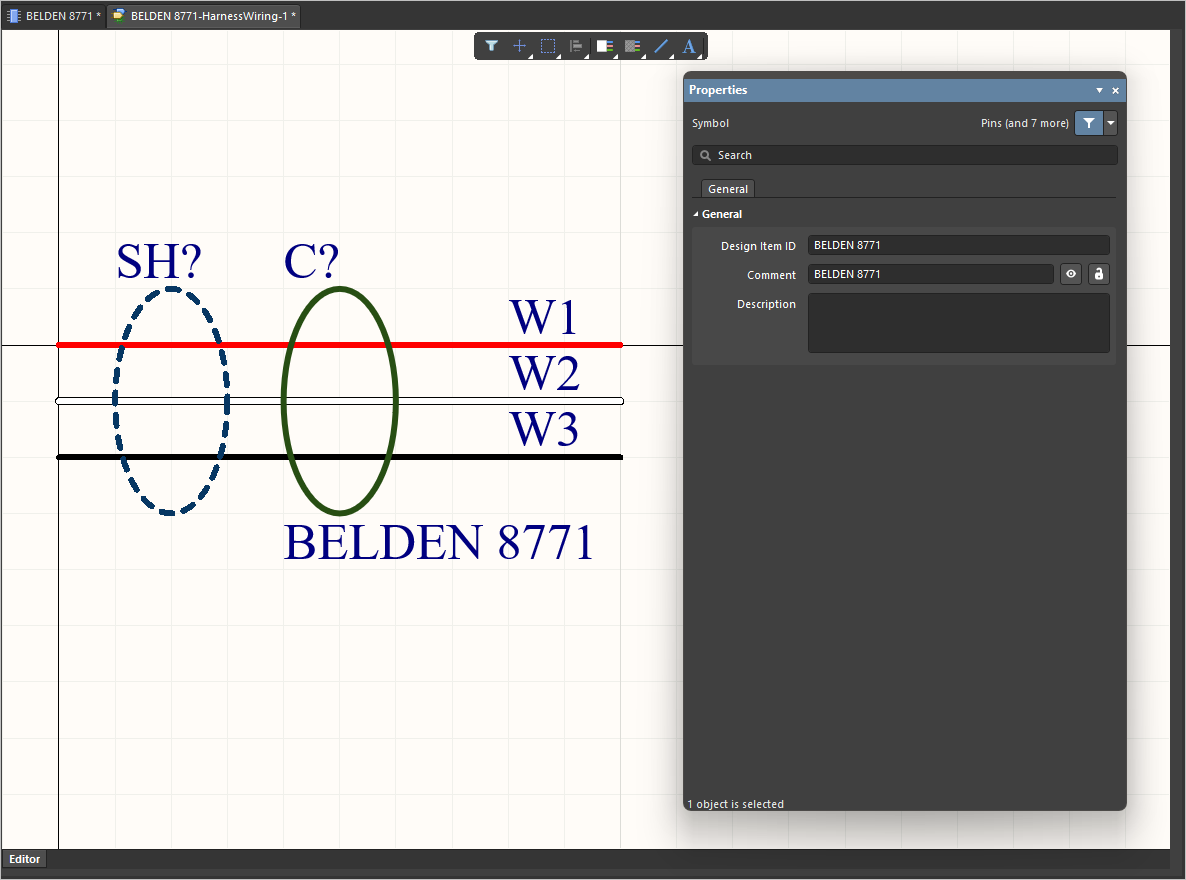
Exemple de modèle de câblage de faisceau défini dans l’éditeur temporaire -
Une fois le modèle de câblage de faisceau défini, enregistrez les modifications en sélectionnant la commande File » Save dans les menus principaux, puis fermez l’éditeur en cliquant avec le bouton droit sur l’onglet du document de modèle et en sélectionnant la commande Close <ModelName> dans le menu contextuel.
-
Le modèle de câblage de faisceau apparaîtra comme lié dans la zone Models de l’éditeur de composants. Notez que le champ Revision State sous l’aperçu du modèle affichera Not released. Lors de l’enregistrement du composant dans le Workspace, le modèle nouvellement défini sera également enregistré dans le Workspace.
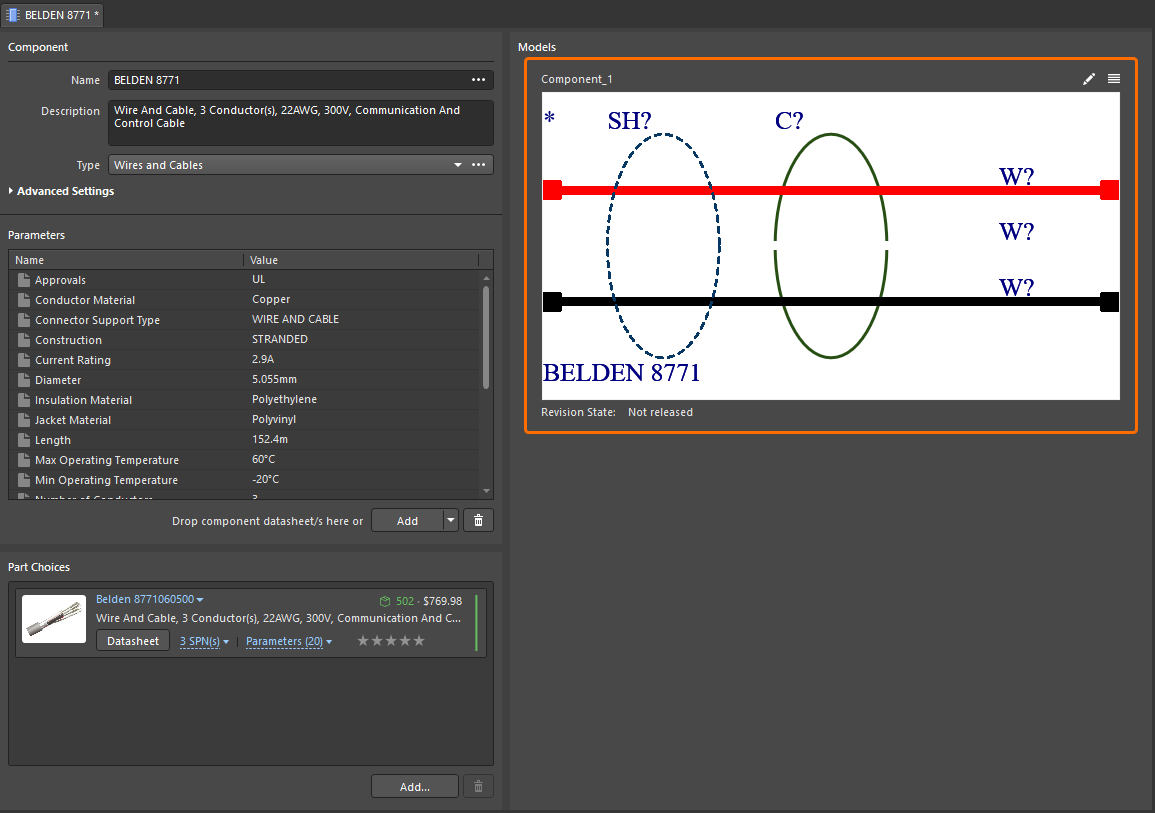
Le modèle de câblage de faisceau défini sera affiché dans l’éditeur de composants. -
Une fois le composant défini, sélectionnez la commande File » Save to Server dans les menus principaux pour l’enregistrer dans le Workspace. La boîte de dialogue Edit Revision apparaîtra, dans laquelle vous pourrez modifier la Name et la Description du composant, et ajouter des notes de version si nécessaire (
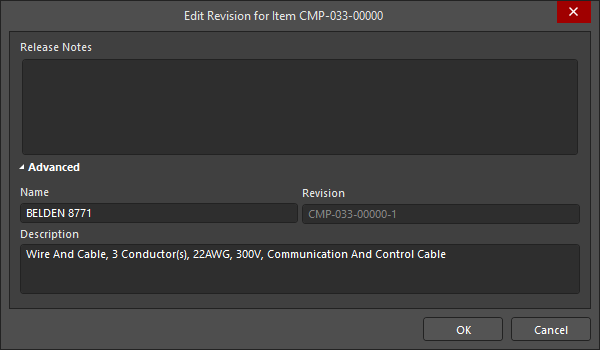 ). Après avoir cliqué sur OK et enregistré le composant, l’éditeur se fermera.
Votre nouveau composant sera disponible dans le panneau Components pour être placé dans vos documents de schéma de câblage. Reportez-vous à la page Defining the Wiring Diagram pour en savoir plus.
Création à l’aide de l’éditeur de composants (mode Batch Component Editing)
Un composant peut également être défini à l’aide de l’éditeur de composants en mode Batch Component Editing. Dans ce mode (accessible en choisissant la commande Tools » Switch to Batch Editor dans les menus principaux de l’éditeur de composants en mode Single Component Editing, ou en ouvrant plusieurs composants pour modification), le modèle de câblage de faisceau peut être ajouté comme suit :
-
Dans la zone Required Models/Parameters de l’éditeur, cliquez sur le contrôle Add et sélectionnez HarnessWiring pour indiquer que le modèle de câblage de faisceau est requis par les composants en cours de définition.
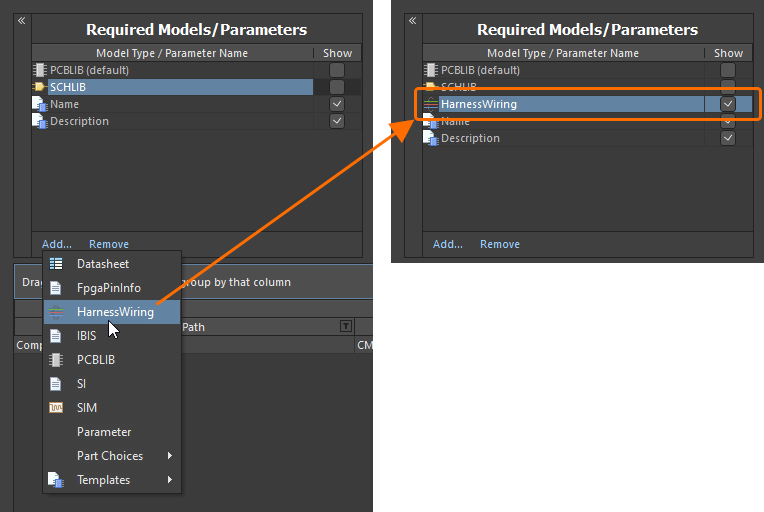
Ajoutez l’entrée du modèle de câblage de faisceau à la liste des modèles requis. -
Dans la région Model Links de l’éditeur, cliquez sur le contrôle Add et sélectionnez HarnessWiring, puis choisissez le modèle de câblage de faisceau via la boîte de dialogue Choose Models qui s’ouvre. Vous pouvez ajouter autant de liens de modèle que nécessaire, y compris des liens vers différentes révisions d’un même modèle. De cette manière, ajoutez des liens vers les modèles de câblage de faisceau requis qui seront utilisés par les composants définis dans l’éditeur.
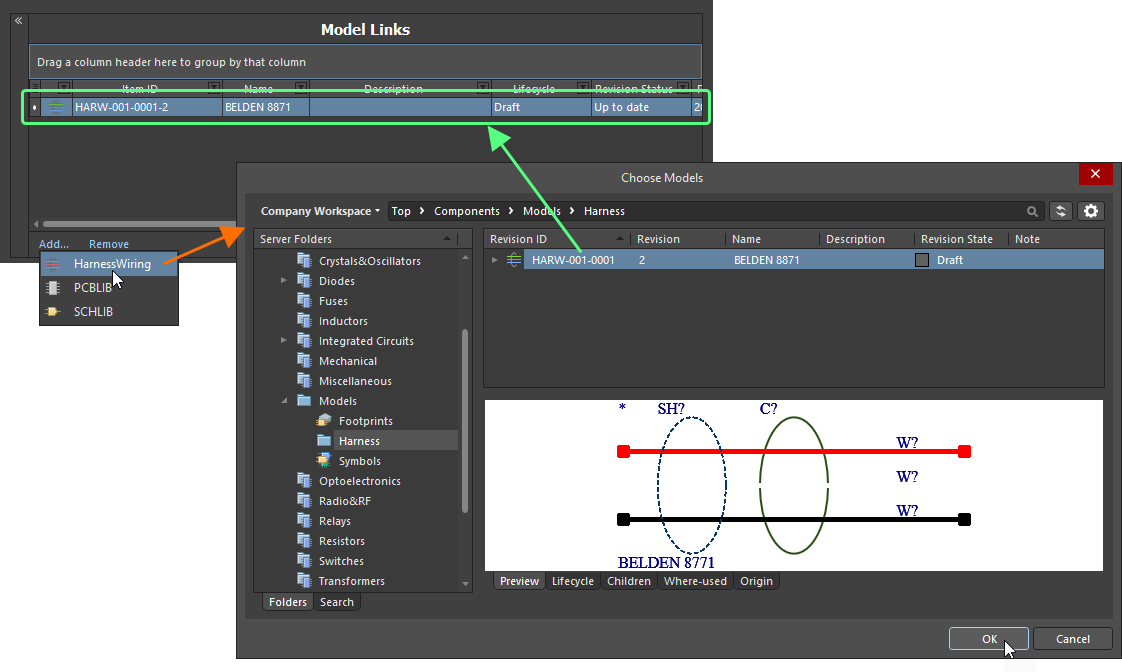
Ajoutez des liens vers les modèles de câblage de faisceau requis. -
Dans la région de définition du composant ci-dessous, cliquez dans la cellule du modèle HarnessWiring et utilisez le champ déroulant pour accéder à la fenêtre contextuelle, qui présente une grille des liens de modèles de câblage de faisceau ajoutés. Double-cliquez sur l’entrée du modèle requise pour affecter ce modèle à la définition du composant.
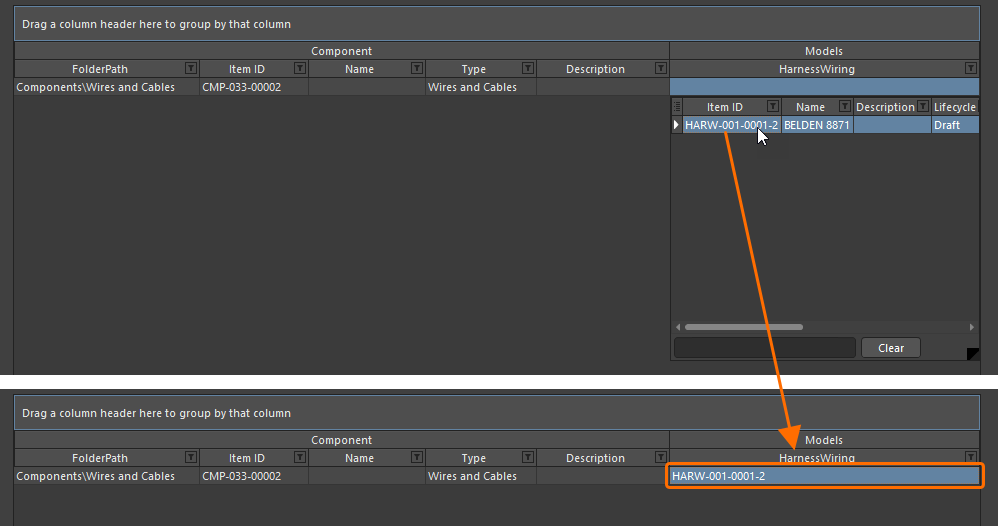
Affectez un lien de modèle ajouté à une définition de composant. -
Complétez les définitions de composant avec les autres données requises (par ex., paramètres, choix de pièces et fiches techniques).
-
Enregistrez les composants dans le Workspace en sélectionnant la commande File » Save to Server.

Modification d’un modèle de câblage de faisceau
Les modèles de câblage de faisceau peuvent être parcourus à l’aide du panneau Components. Activez la visibilité des modèles en cliquant sur le bouton  en haut du panneau et en sélectionnant Models, puis en sélectionnant la catégorie Harness Wirings .

Pour modifier un modèle de câblage de faisceau existant, cliquez avec le bouton droit sur son entrée dans le panneau Components et sélectionnez la commande Edit. L’éditeur temporaire s’ouvrira, avec le modèle ouvert pour modification. Apportez les modifications requises et enregistrez le modèle dans le Workspace.
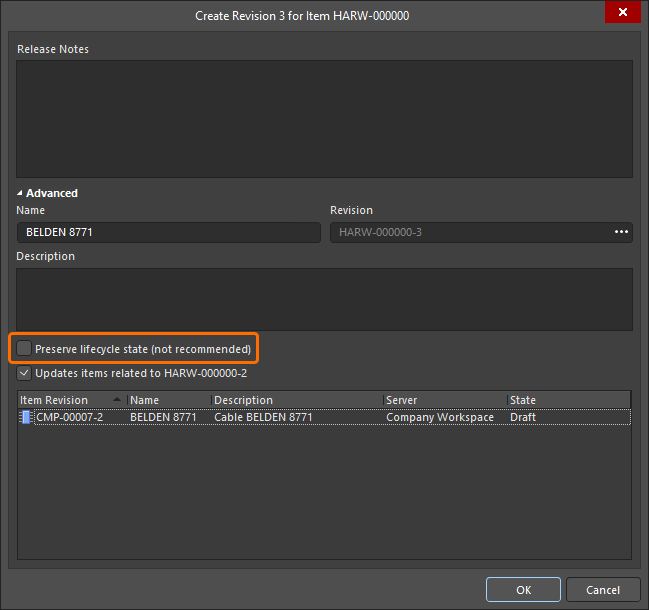 ).
).Mise à jour des composants associés
Lorsque vous modifiez un modèle de câblage de faisceau, au moment où vous enregistrez cette modification dans une nouvelle révision du modèle, tous les composants qui utilisent ce modèle deviennent de fait obsolètes, car ils utilisent toujours la révision précédente du modèle. Dans la plupart des cas, vous souhaiterez sans aucun doute réenregistrer ces composants, avec les liens de modèle respectifs mis à jour pour utiliser les dernières révisions disponibles. Pour rationaliser ce processus, un Workspace, en conjonction avec Altium Designer, offre la possibilité de mettre à jour les composants associés – au moment du réenregistrement d’un modèle du Workspace – après avoir apporté des modifications à ce modèle via la fonction de modification directe.
L’option permettant d’effectuer cette mise à jour des composants parents se trouve dans la boîte de dialogue Create Revision qui apparaît lors de l’enregistrement du modèle de câblage de faisceau modifié dans le Workspace cible. Cette option – Update items related to <ModelItemRevision> – est activée par défaut.
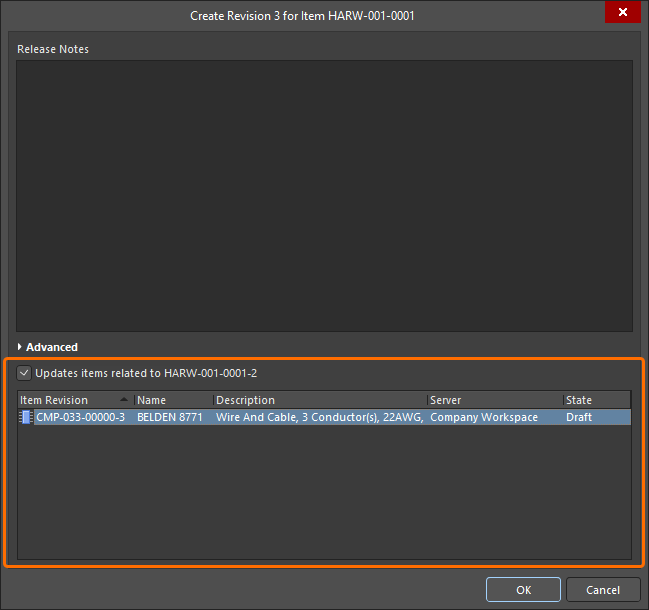
Accès à l’option permettant de mettre à jour les composants associés référençant le modèle de câblage de faisceau en cours de réenregistrement.
Une fois que vous cliquez sur OK dans la boîte de dialogue Create Revision, le modèle de câblage de faisceau modifié est réenregistré dans le Workspace, et son éditeur temporaire associé est fermé. Tous les composants référençant ce modèle de câblage de faisceau seront automatiquement réenregistrés afin d’utiliser sa nouvelle révision (la révision suivante de chaque composant est créée automatiquement et l’enregistrement est effectué).
 Localisé par IA