L’installation d’Altium Designer Agile est à la fois intuitive et rapide, grâce au Altium Designer Agile Installer. Cet installateur basé sur un assistant simplifie le processus d’installation initial.
Cette page examine la procédure d’installation d’Altium Designer Agile sur un ordinateur.
Obtention de l’installateur
Pour accéder au Altium Designer Agile Installer, vous devez d’abord télécharger et exécuter un fichier exécutable – AltiumDesignerAgileSetup.exe. Cet exécutable est téléchargé depuis la page d’accueil de l’interface navigateur de votre Workspace Altium Agile (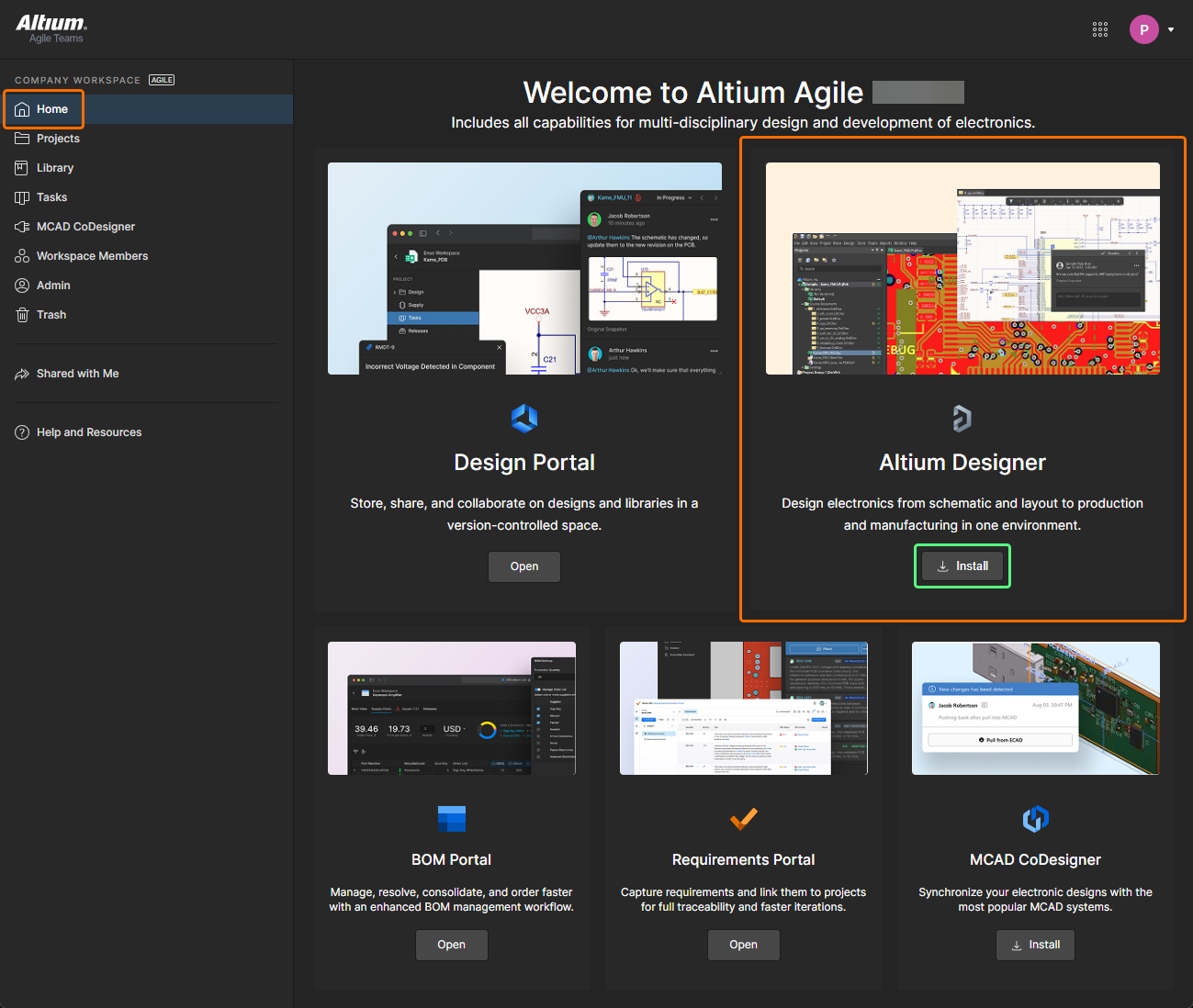 ) et peut être enregistré n’importe où sur votre disque dur.
Chaque version d’Altium Designer Agile possède son propre installateur dédié. Si vous disposez déjà d’une installation d’Altium Designer Agile, vous pouvez soit la mettre à jour vers une nouvelle version, soit installer cette nouvelle version comme une instance nouvelle et distincte. Le système d’installation prend en charge l’installation simultanée de différentes instances du logiciel. L’avantage d’installer différentes instances de version est qu’il vous permet d’accéder rapidement à une version précédente directement et indépendamment, tandis qu’une mise à jour remplace effectivement la version antérieure par la version plus récente.
Exécution de l’installateur
Double-cliquez sur le fichier AltiumDesignerAgileSetup.exe. L’installateur lui-même est basé sur un assistant et propose une série de pages progressives (et intuitives) qui recueillent ensemble les informations nécessaires pour installer efficacement la version du logiciel et son ensemble initial de fonctionnalités, selon vos besoins. Les sections suivantes fournissent un résumé des différentes pages que vous rencontrerez.
Contrat-cadre de services
Cette page de l’installateur vous présente le Contrat-cadre de services (MSA).
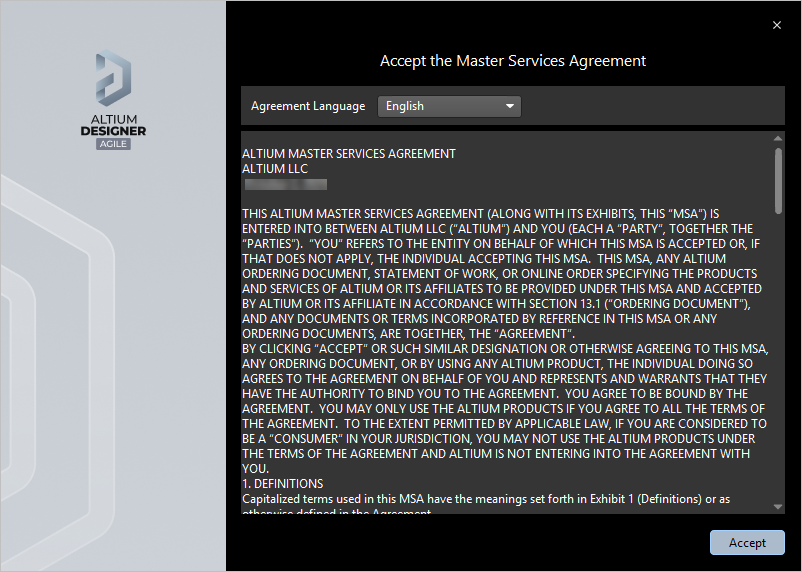 Lisez et acceptez le Contrat-cadre de services.
Avant de pouvoir poursuivre l’installation du logiciel, vous devez lire et accepter les termes du MSA. Il peut être consulté dans différentes langues, notamment l’anglais (par défaut), l’allemand, le français, le japonais, l’italien et le coréen.
Après avoir lu le MSA, poursuivez l’installation en cliquant sur le bouton  .
.
Connexion
Utilisez la page suivante de l’installateur pour vous connecter à votre compte Altium auquel votre licence valide est associée. La raison est double :
-
Premièrement, cela vérifie votre identité et confirme que l’installation du logiciel est valide, comme déterminé par votre compte Altium et votre licence.
-
Deuxièmement, cela fournit un accès sécurisé au référentiel cloud Altium dans lequel résident les fichiers d’installation – les fichiers qui doivent être téléchargés avant que le logiciel puisse finalement être installé sur le PC.
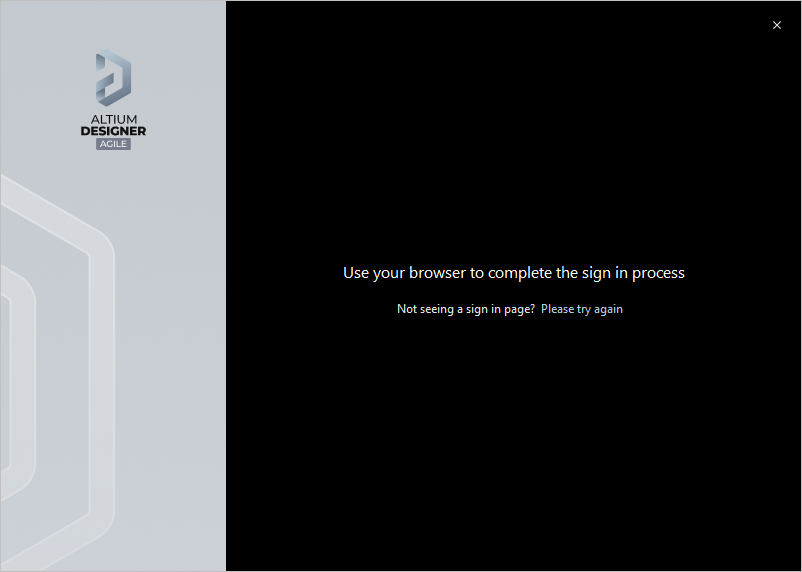
La connexion s’effectue à l’aide de votre navigateur. Votre navigateur par défaut s’ouvrira sur une page à partir de laquelle vous pourrez vous connecter à votre compte Altium en utilisant votre méthode préférée (et disponible). Une fois connecté, la page suivante de l’installateur s’ouvrira automatiquement.
Pour des raisons de sécurité, il existe une limite de temps (5 minutes) pour terminer le processus de connexion. Une erreur se produira si ce délai est dépassé, auquel cas vous devrez recommencer le processus de connexion (en cliquant sur le contrôle Please try again).
Mode d’installation et dossiers de destination
Cette page suivante de l’installateur vous permet de spécifier les dossiers de destination pour l’installation, à la fois en termes de Program Files pour le logiciel et de Shared Documents auxquels le logiciel accède et qu’il utilise.
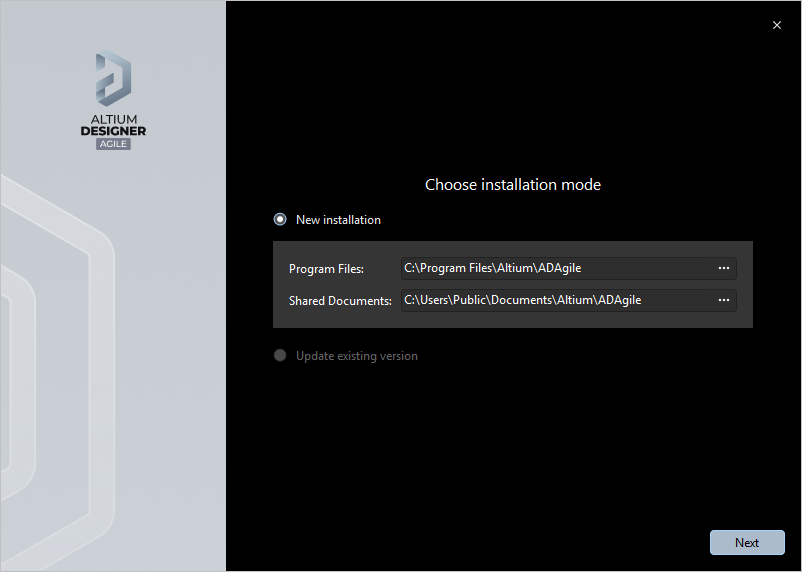
Indiquez où le logiciel et les documents associés doivent être installés.
Ces emplacements deviennent particulièrement importants lors de l’installation de plusieurs instances d’Altium Designer Agile. Si l’une ou l’autre de ces destinations n’est pas actuellement un dossier vide (c’est-à-dire sans contenu), vous ne pourrez pas poursuivre l’installation tant que vous n’aurez pas indiqué une ou plusieurs destinations alternatives (et vides).
Les destinations par défaut sont :
Pour spécifier d’autres emplacements, saisissez directement l’emplacement dans le champ approprié ou cliquez sur l’icône de dossier à droite d’un champ et recherchez le dossier de destination requis.
Une fois les emplacements d’installation spécifiés, cliquez sur  pour continuer.
Sélection des fonctionnalités de conception
Cette page suivante de l’installateur vous permet de spécifier quelles fonctionnalités seront installées initialement. L’option PCB Design fournit le logiciel de base et les technologies essentielles nécessaires à la conception de PCB. Elle est toujours installée et ne peut pas être désélectionnée. Utilisez les options restantes pour adapter l’installation à vos besoins.
Cliquez pour développer une zone afin de mieux contrôler les sous-fonctionnalités disponibles.

Quelles fonctionnalités initiales souhaitez-vous dans votre installation d’Altium Designer Agile ? Le choix vous appartient ! Cela peut être modifié ultérieurement si nécessaire.
Les extensions de plateforme offrent des fonctionnalités étendues à la plateforme principale. Chaque extension de plateforme est un package dédié de fonctionnalités de la plateforme principale qui a été « extrait » de la plateforme et fourni sous forme d’extension. En fournissant cette fonctionnalité sous forme d’extension, Altium peut livrer des mises à jour de cette fonctionnalité principale sans avoir à publier une mise à jour de l’ensemble de la plateforme elle-même.
Cliquez pour activer la fonctionnalité dont vous avez besoin. Cliquez pour activer une fonctionnalité au niveau parent afin d’activer rapidement également toutes ses fonctionnalités enfants.
N’oubliez pas que, quelle que soit la décision prise lors de l’installation initiale, vous pouvez ajouter ou supprimer des fonctionnalités à tout moment après l’installation. Vous gardez ainsi la main pour personnaliser entièrement votre installation en fonction de vos besoins de conception, qui peuvent évoluer en permanence. Reportez-vous à la section Modification des fonctionnalités principales installées après l’installation pour en savoir plus.
Après avoir défini les fonctionnalités souhaitées, cliquez sur  pour lancer et poursuivre l’installation.
Installation d’Altium Designer Agile
L’installation se poursuivra, les fichiers requis étant d’abord téléchargés depuis le référentiel cloud Altium. La progression de ce téléchargement est affichée dans l’installateur lui-même. Une fois le téléchargement des fichiers terminé, ils seront installés, là encore avec une progression affichée dans l’installateur.
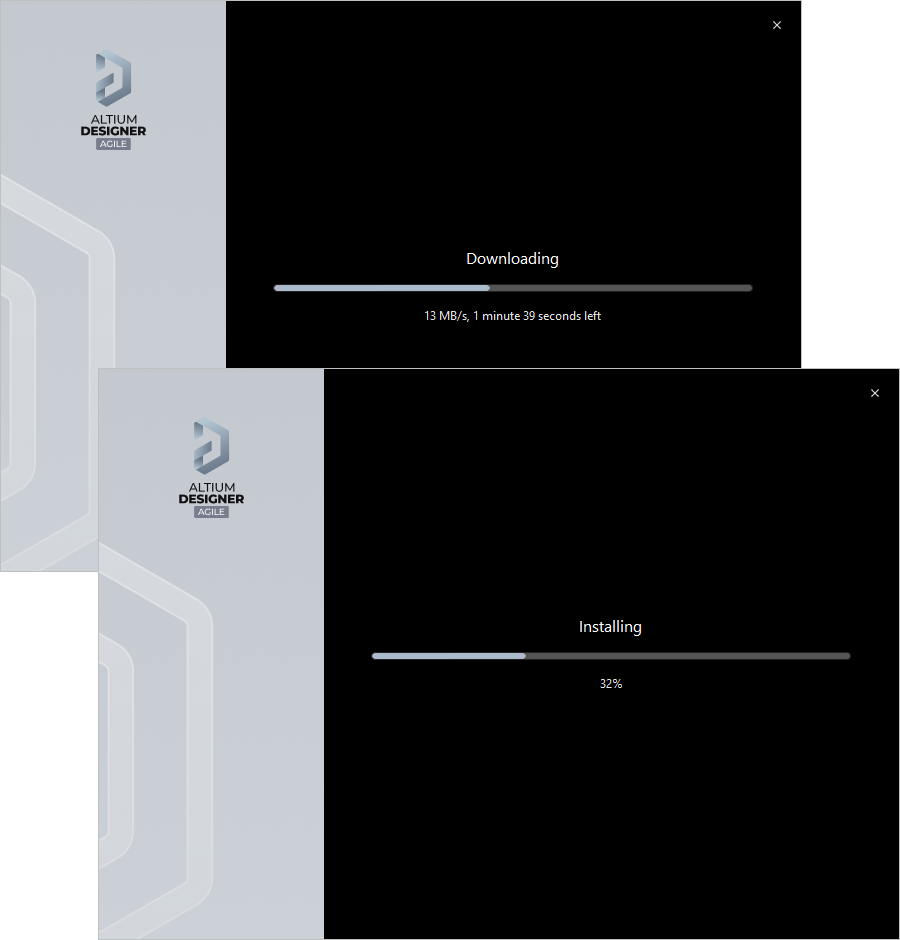
L’installation commence par le téléchargement de l’ensemble requis de fichiers d’installation. Une fois le téléchargement terminé, le logiciel est ensuite installé.
Installation terminée
Lorsque l’installation elle-même est terminée, vous êtes arrivé à la fin de l’assistant d’installation.
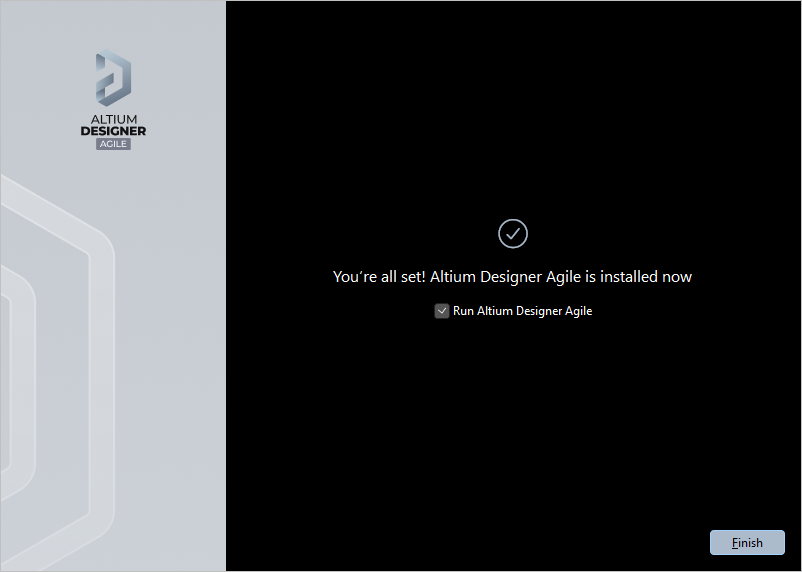
L’installation est terminée !
L’option Run Altium Designer Agile est fournie pour lancer Altium Designer Agile lorsque vous quittez l’installateur, et elle est activée par défaut. Cliquez sur  pour quitter l’assistant.
Vous avez installé Altium Designer Agile sur votre ordinateur. Il est maintenant temps de faire ce que vous faites le mieux et de créer ce prochain produit innovant (et, espérons-le, lucratif) !
-
Si vous débutez dans la conception de cartes et/ou avec Altium Agile et que vous vous demandez par où commencer, ce tutoriel vous guidera depuis une feuille de schéma vierge jusqu’à la génération des documents nécessaires à la fabrication du PCB pour un circuit simple. Le tutoriel aborde de nombreux domaines d’Altium Agile avec lesquels vous devrez vous familiariser dans votre travail de conception quotidien.
-
Dans Altium Designer Agile, le raccourci F1 mérite d’être connu. Placez le pointeur de la souris sur n’importe quel élément dans Altium Designer Agile – une commande, une boîte de dialogue, un panneau ou un objet de conception – puis appuyez sur F1 pour accéder à sa documentation. De plus, si vous exécutez une commande, par exemple le placement d’un composant, et que vous ne savez pas comment le faire pivoter, appuyez sur Shift+F1 pour afficher une liste des raccourcis dépendant de la commande.
Installation de plusieurs instances du logiciel
Lorsque vous exécutez l’installateur d’une version ultérieure d’Altium Designer Agile, vous aurez le choix entre mettre à jour une instance de version existante d’Altium Designer Agile ou l’installer comme une nouvelle instance de version distincte. Lors de la sélection du mode d’installation, choisissez l’option New installation pour conserver des instances de version distinctes du logiciel sur le même ordinateur. N’oubliez pas de spécifier plus tard dans l’assistant des dossiers de destination différents pour la nouvelle instance.
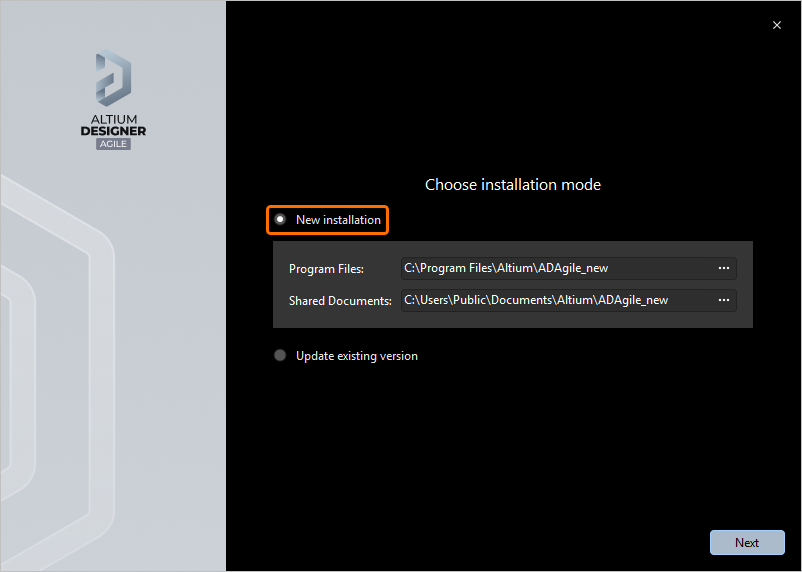
Si vous disposez déjà d’une installation précédente d’Altium Designer Agile, vous pouvez choisir de l’installer comme une instance unique distincte en sélectionnant l’option New installation comme mode d’installation.
Installation Folders
Deux facteurs importants facilitent l’installation de plusieurs instances de version individuelles du logiciel :
-
La possibilité de spécifier différents dossiers de destination pendant l’installation, à la fois pour les emplacements d’installation Program Files et Shared Documents.
-
L’utilisation par le système d’un identifiant global unique (GUID) pour chaque instance indépendante. Cet identifiant, qui utilise le modèle URN standard sur 128 bits et s’affiche sous la forme d’un nombre hexadécimal de 32 caractères, sert à distinguer de manière unique les dossiers de données de l’application ainsi que les entrées du registre. Lorsque vous exécutez une instance particulière d’Altium Designer Agile, le système gère (grâce à cet identifiant) uniquement les fichiers et les entrées du registre propres à cette instance.
Voici un résumé des dossiers d’installation par défaut pour Altium Designer Agile :
-
Le chemin d’installation principal par défaut pour Altium Designer Agile est :
\Program Files\Altium\ADAgile
-
Les exemples et modèles d’une installation par défaut se trouvent dans le répertoire suivant :
\Users\Public\Documents\Altium\ADAgile
-
Les données d’application système (y compris les extensions, le cache du portail) et les fichiers de sécurité (licence ALF) pour une instance particulière se trouvent dans les deux répertoires suivants :
\ProgramData\Altium\Altium Designer Agile
\ProgramData\Altium\Altium Designer Agile_Security
Pour deux instances d’exemple, les chemins pourraient donc être (en insérant des GUID d’exemple) :
\ProgramData\Altium\Altium Designer Agile {7DF7280E-CD03-40A9-A6A4-DDD057140F70}
\ProgramData\Altium\Altium Designer Agile {7DF7280E-CD03-40A9-A6A4-DDD057140F70}_Security
\ProgramData\Altium\Altium Designer Agile {566C1AFA-49CA-4B17-B7CB-70A2042D8DAC}
\ProgramData\Altium\Altium Designer Agile {566C1AFA-49CA-4B17-B7CB-70A2042D8DAC}_Security
-
Les fichiers de données de l’application utilisateur (y compris : DXP.rcs, UserTools.tlt, AdvPCB.dft, AdvSch.dft, dernier espace de conception) pour une instance particulière se trouvent dans le répertoire suivant :
\Users\<ProfileName>\AppData\Roaming\Altium\Altium Designer Agile <GUID>
Pour deux exemples d’instances, et un profil utilisateur de Des.Igner, les chemins seraient donc :
\Users\Des.Igner\AppData\Roaming\Altium\Altium Designer Agile {7DF7280E-CD03-40A9-A6A4-DDD057140F70}
\Users\Des.Igner\AppData\Roaming\Altium\Altium Designer Agile {566C1AFA-49CA-4B17-B7CB-70A2042D8DAC}
-
Les données d’application locales de l’utilisateur pour une instance particulière se trouvent dans le répertoire suivant :
\Users\<ProfileName>\AppData\Local\Altium\Altium Designer Agile <GUID>
Pour deux exemples d’instances, et un profil utilisateur de Des.Igner, les chemins seraient donc :
\Users\Des.Igner\AppData\Local\Altium\Altium Designer Agile {7DF7280E-CD03-40A9-A6A4-DDD057140F70}
\Users\Des.Igner\AppData\Local\Altium\Altium Designer Agile {566C1AFA-49CA-4B17-B7CB-70A2042D8DAC}
Identification du bon dossier
Pour les dossiers d’installation du programme principal et des documents partagés, vous avez la possibilité de donner à ces dossiers des noms explicites, ce qui peut s’avérer très pratique sur une machine contenant plusieurs instances de versions différentes du logiciel. Mais pour les autres dossiers, ils ne se distinguent que par leur GUID. Il devient alors plus difficile de déterminer si vous avez le bon dossier pour la bonne instance de version. Cependant, une aide is est à portée de main. En utilisant la boîte de dialogue Preferences dialog, vous pouvez rapidement identifier le GUID utilisé pour l’instance actuellement ouverte du logiciel. Fort de cette information, vous pouvez sélectionner le bon dossier via l’Explorateur Windows.
Le GUID peut être identifié sur les pages suivantes de la boîte de dialogue Preferences (dans une installation standard par défaut de Altium Designer Agile) :

Identification du GUID utilisé pour l’instance de version active de Altium Designer Agile.
Pour mettre à jour une version existante de Altium Designer Agile, choisissez l’option Update existing version dans l’assistant Altium Designer Agile Installer, puis utilisez la liste déroulante pour sélectionner l’instance spécifique du logiciel que vous souhaitez mettre à jour. Reportez-vous à la section Updating from Windows pour en savoir plus.
Importation des préférences depuis une version précédente
Après avoir installé et lancé votre nouvelle version de Altium Designer Agile, la boîte de dialogue Import settings s’ouvrira. Dans cette boîte de dialogue, vous pouvez choisir d’importer au démarrage les préférences de l’installation précédente la plus récente.
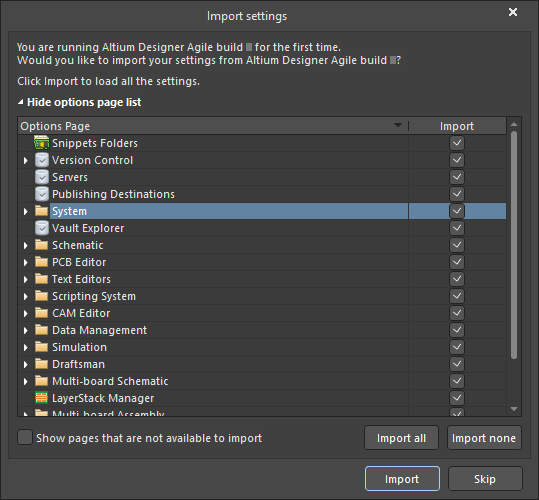
Importez les paramètres depuis l’installation de votre version précédente.
Non seulement les préférences seront importées, mais les paramètres utilisateur seront également copiés, garantissant que la nouvelle version s’ouvre avec la même apparence et la même ergonomie que celles créées dans la version précédente, jusqu’au dernier groupe de projets ouvert et au positionnement des panneaux !
Si vous ne choisissez pas d’importer les préférences lors du premier démarrage, ne vous inquiétez pas : les préférences peuvent être importées rapidement à tout moment depuis la boîte de dialogue Preferences. Reportez-vous à la page Accessing, Defining & Managing System Preferences pour en savoir plus.
L’avantage d’une importation lors du démarrage initial est de retrouver un environnement de travail exactement tel qu’il était configuré dans l’installation précédente. Une importation des préférences à un stade ultérieur ne fera que « restaurer » un sous-ensemble de cet environnement.
Les préférences peuvent être importées depuis n’importe quelle instance de version installée individuellement de Altium Designer Agile.
Programme d’amélioration des produits Altium
Altium utilise le programme d’amélioration des produits Altium afin de mieux comprendre comment ses clients utilisent les produits et services Altium. Les données sont transmises via une connexion sécurisée afin de protéger votre confidentialité. Vous n’avez rien à nous envoyer; votre ordinateur enverra automatiquement des informations d’utilisation aux serveurs Altium, et votre participation n’aura aucun impact sur les performances du logiciel ni ne provoquera d’interruption de votre travail. Les données que nous collectons ne peuvent pas être utilisées pour recréer votre travail, vos produits ou vos conceptions.
Par défaut, la participation au programme est activée. Vous pouvez configurer cela après l’installation. L’option permettant de participer ou non est disponible depuis la page System – Product Improvement page de la boîte de dialogue Preferences (accessible en cliquant sur le bouton  en haut à droite de l’espace de conception). Vous pouvez également activer/désactiver la participation à l’aide de l’option Product Improvement sur la page System – Network Activity page de la boîte de dialogue Preferences.
Soyez assuré qu’aucune donnée personnelle ni aucune information de conception/IP ne sera collectée dans le cadre de ce programme. La participation à ce programme est strictement volontaire et anonyme, et vous êtes libre d’y mettre fin à tout moment. Pour les règles régissant le programme, consultez la page Altium Designer Improvement Program page.
Parcourir les fonctionnalités installées
Les informations relatives à votre installation actuelle peuvent être consultées facilement depuis la page Installed de la vue Extensions and Updates. Pour accéder à cette page, cliquez sur le contrôle Utilisateur actuel en haut à droite de l’espace de conception, choisissez  dans le menu, puis cliquez sur Installed en haut de la vue.
La page présente les informations suivantes :
-
La version de la plateforme principale Altium Designer Agile actuellement installée, ainsi que l’utilisateur (et le nom de l’ordinateur) et le compte d’entreprise sous lesquels une licence valide du logiciel est utilisée. Les informations de notification relatives à la licence/à l’abonnement sont également présentées ici. Lorsque l’état de la licence/de l’abonnement nécessite une attention particulière, son texte de synthèse est mis en évidence en rouge ; cela peut être dû à une licence non valide, à un abonnement expiré (ou sur le point d’expirer), ou à un problème de connexion au portail.
-
Les extensions système actuellement installées.
-
Les extensions logicielles actuellement installées.
Pour en savoir plus sur les extensions, reportez-vous à la page Extending Your Installation.
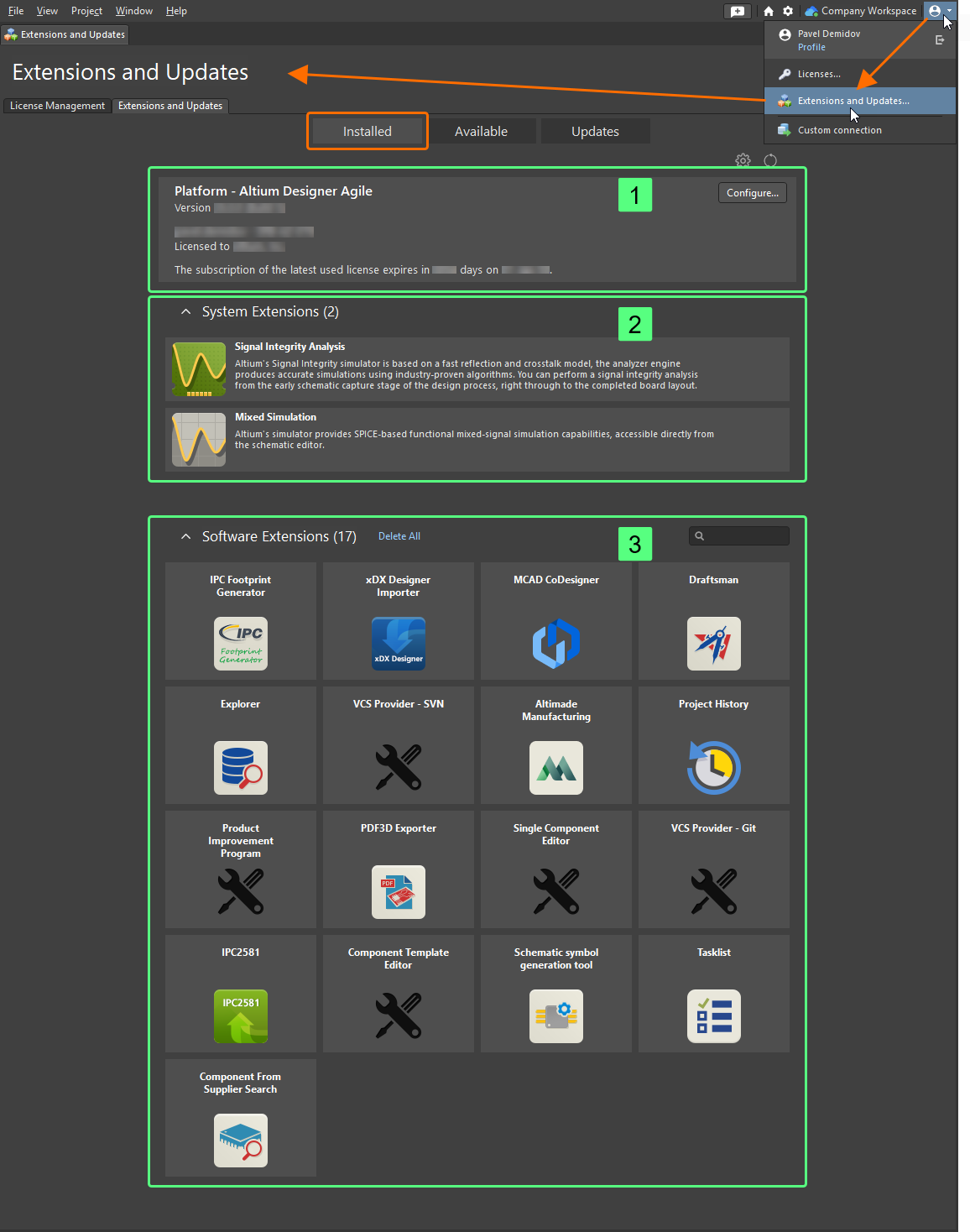
Accédez à la page Installed de la page Extensions and Updates pour obtenir un résumé de ce qui est actuellement installé dans votre instance de Altium Designer Agile.
Modification des fonctionnalités principales installées après l’installation
Lors de l’installation initiale de Altium Designer Agile, vous pouvez choisir les fonctionnalités de conception principales à installer (reportez-vous à la section Selecting Design Functionality pour en savoir plus). Ce choix n’est toutefois pas définitif et peut être modifié à tout moment après l’installation. Cela peut être effectué à deux endroits :
-
En interne, depuis Altium Designer Agile, à partir de la page Installed de la vue Extensions and Updates.
-
En externe, depuis Windows à partir de la page standard Programs and Features (accessible depuis le Control Panel).
Modification des fonctionnalités principales depuis Altium Designer Agile
-
Accédez à la vue Extensions and Updates (cliquez sur le contrôle Utilisateur actuel en haut à droite de l’espace de conception, puis choisissez  dans le menu) et basculez vers l’onglet Installed.
-
Cliquez sur le bouton  en haut à droite de la région Platform. Cela ouvre la page Configure Platform, qui présente l’ensemble des fonctionnalités principales de Altium Designer Agile, y compris les extensions de plateforme. Le contenu de cette page est identique à celui de la page du Altium Designer Agile Installer sur laquelle vous sélectionnez les fonctionnalités de conception.

Configurez les fonctionnalités principales de votre installation directement depuis Altium Designer Agile.
Pour revenir à la vue principale de la page Installed de la vue Extensions and Updates, cliquez soit sur l’onglet Installed, soit sur la partie Installed du fil d’Ariane en haut à gauche de la page.
-
Apportez les modifications nécessaires à l’ensemble des fonctionnalités principales installées en cochant/décochant la case située à côté d’une fonctionnalité. Les modifications se distinguent par le fait que l’entrée concernée apparaît en gras. Activez rapidement toutes les fonctionnalités d’une section donnée pour l’installation à l’aide du contrôle All On correspondant en haut à droite de cette section.
-
Une fois les modifications effectuées, cliquez sur le bouton  en haut à droite de la page. Une boîte de dialogue de confirmation s’ouvrira. Cliquez sur OK pour appliquer les modifications et redémarrer Altium Designer Agile. L’instance de Altium Designer Agile se fermera, et une fenêtre apparaîtra pour afficher la progression du téléchargement et de l’installation des fichiers nécessaires à la mise en œuvre des modifications.
-
Altium Designer Agile redémarrera ensuite.
Modification des fonctionnalités principales depuis Windows
-
Accédez à la page Programs and Features via le Windows Control Panel, puis cliquez avec le bouton droit sur l’entrée correspondant à Altium Designer Agile <Version> et utilisez la commande Change dans le menu contextuel.

Modifiez l’installation à tout moment en changeant les fonctionnalités principales installées.
Si vous avez installé plusieurs instances de Altium Designer Agile, assurez-vous que les modifications sont apportées à la bonne instance. Il peut être judicieux d’afficher l’attribut Version comme colonne supplémentaire sur la page Programs and Features afin de vérifier rapidement la bonne instance.
-
L’assistant Altium Designer Agile Installer s’affichera. Connectez-vous à votre compte Altium, puis vous serez dirigé vers la page de sélection des fonctionnalités de conception (reportez-vous à la section Selecting Design Functionality pour en savoir plus sur cette page). Apportez les modifications nécessaires à l’ensemble des fonctionnalités principales installées, puis cliquez sur  .
.
-
Les fichiers nécessaires à la mise en œuvre des modifications seront téléchargés et installés. Une fois la modification de l’installation terminée, une option vous permet de lancer Altium Designer Agile lorsque vous quittez le programme d’installation ; cette option est activée par défaut. Cliquez sur  pour quitter l’assistant.
Mise à jour vers une version ultérieure
Altium Designer Agile peut être mis à jour depuis deux emplacements :
-
En interne, depuis Altium Designer Agile : à partir de la page Updates de la vue Extensions and Updates.
-
En externe, depuis Windows : en exécutant le programme d’installation d’une version ultérieure.
Lors de l’utilisation d’une licence Standalone ou Private Server, il peut être nécessaire de réactiver/actualiser cette licence afin de pouvoir accéder aux nouvelles fonctionnalités lors de la mise à jour de votre installation Altium Designer Agile vers une version plus récente.
Autrement, un fichier de licence (ALF) peut être activé par un Group Administrator ou un License Administrator via le Company Dashboard. Remplacez votre licence actuelle par cette nouvelle licence activée.
Il est conseillé de redémarrer Altium Designer Agile après toute réactivation/actualisation de licence.
Mise à jour depuis Altium Designer Agile
Accédez à la page Updates de la vue Extensions and Updates pour parcourir la liste de tous les éléments logiciels d’Altium Designer Agile pour lesquels une mise à jour est disponible, y compris Platform Updates.
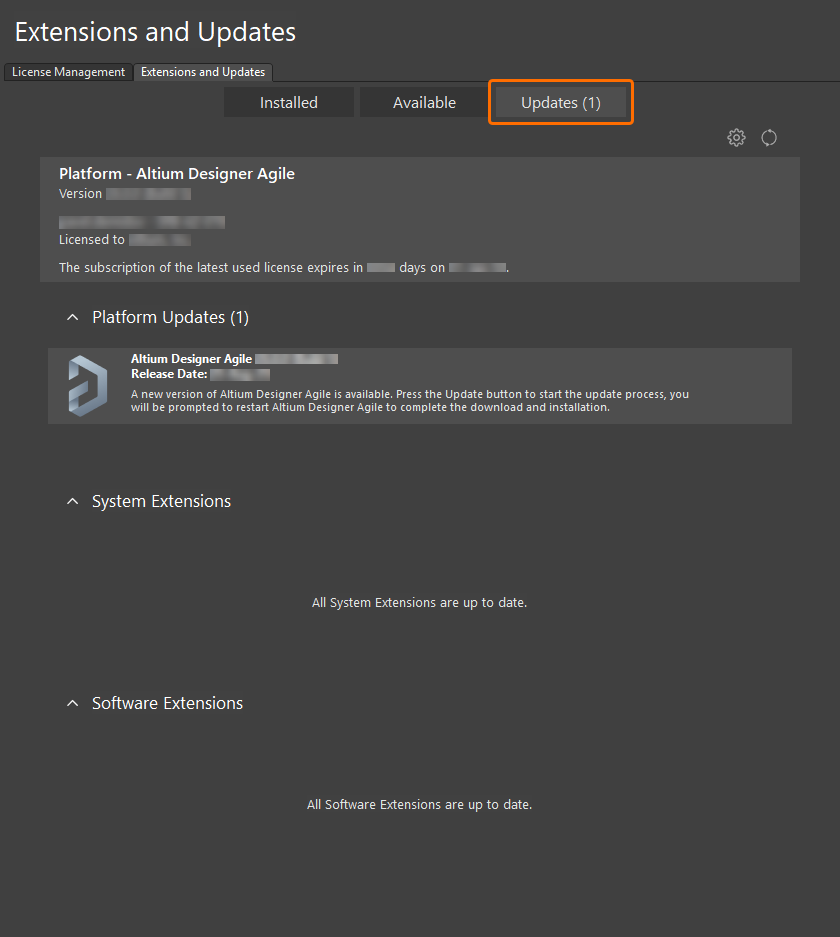
Vérifiez si une mise à jour de la plateforme principale est disponible.
Dans la zone de bannière de la page Updates, cliquez sur  pour actualiser les informations de mise à jour et de licence, ou sur
  pour configurer les paramètres d’installation et de notification de mise à jour d’Altium Designer Agile. Cette dernière option ouvre la page System – Installation de la boîte de dialogue Preferences, dans laquelle vous pouvez définir la fréquence à laquelle Altium Designer Agile recherchera les mises à jour logicielles et vous en informera (
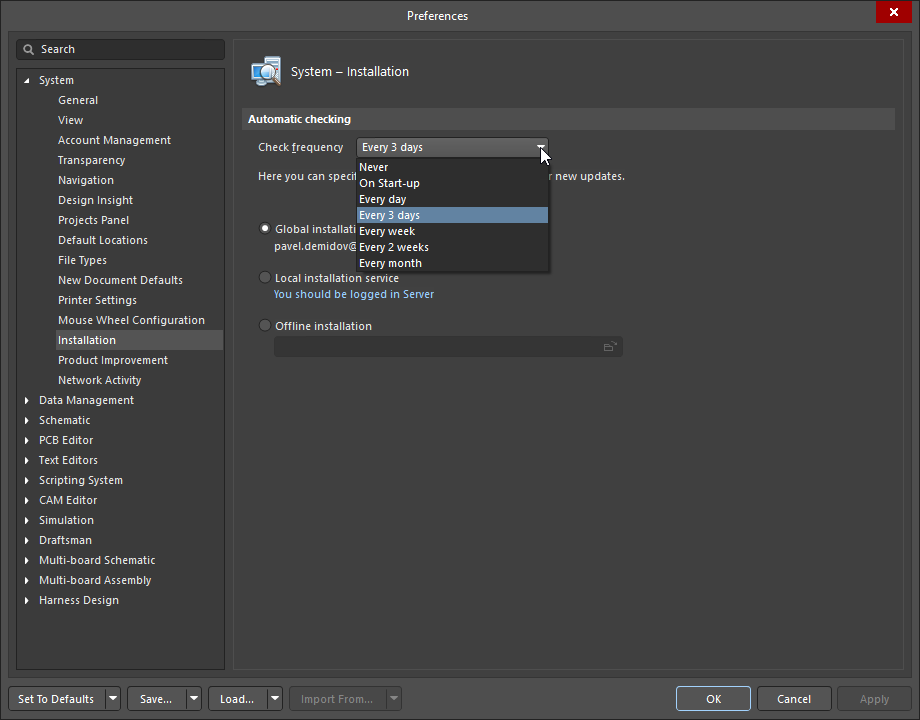 ). Notez qu’une option permet de rechercher de nouvelles mises à jour à chaque lancement d’Altium Designer Agile. Il s’agit du paramètre On Start-up dans le menu déroulant Check Frequency.
Selon la manière dont vous avez configuré la vérification automatique des mises à jour, une boîte de dialogue contextuelle peut s’ouvrir au lancement d’Altium Designer Agile pour vous informer qu’une version plus récente du logiciel est disponible. En cliquant sur Yes , vous accéderez directement à la page Updates de la vue Extensions and Updates.
L’installation d’une nouvelle version de la plateforme installera automatiquement toutes les extensions associées qui disposent également de mises à jour. À l’inverse, la mise à jour d’une extension nécessitant une version plus récente de la plateforme principale entraînera également la mise à jour de cette plateforme principale. Pour en savoir plus sur la mise à jour d’une extension, consultez la page Extending Your Installation.
Les utilisateurs d’Altium Designer Agile avec une licence Standalone, Private Server ou On-Demand (en mode roaming), ainsi que ceux dont l’Altium Subscription a expiré, peuvent voir quelles mises à jour logicielles sont disponibles, quel que soit leur statut de connexion. Notez que vous devez être connecté et disposer d’une licence/d’un abonnement valide pour télécharger et installer les mises à jour.
-
Accédez à la vue Extensions and Updates (cliquez sur le contrôle Current User en haut à droite de l’espace de conception, puis choisissez  dans le menu) et basculez vers l’onglet Updates.
-
Dans sa zone Platform Updates, la page présente toutes les mises à jour disponibles d’Altium Designer Agile, classées par ordre chronologique afin d’offrir un historique des changements de la plateforme depuis la dernière mise à jour. La version la plus récente intègre les modifications de toutes les mises à jour précédentes. Pour afficher plus d’informations sur une mise à jour de la plateforme, cliquez sur son nom pour ouvrir une vue détaillée. Dans la plupart des cas, celle-ci fournit une description plus complète de la fonction de la mise à jour ainsi que des Release Notes résumant les changements par rapport à la version précédente.
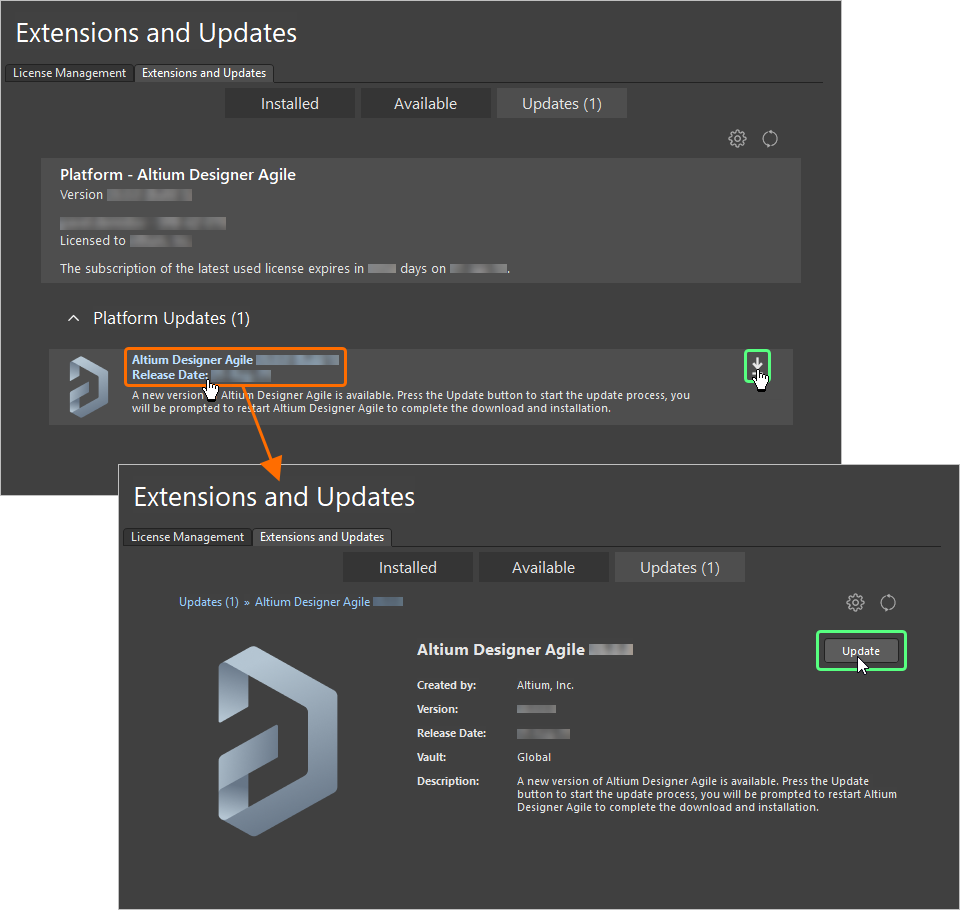
Mettez à jour Altium Designer Agile vers une nouvelle version directement depuis la version actuelle.
-
Pour télécharger et installer une mise à jour logicielle répertoriée sur la page récapitulative Updates, cliquez sur l’icône  associée qui apparaît lorsque vous survolez le nom de l’entrée de mise à jour avec le curseur de la souris (le survol de l’icône affiche également le numéro de version de la nouvelle mise à jour). Sinon, si vous consultez la vue détaillée de la mise à jour, cliquez sur le bouton
  . Si votre licence ou votre abonnement ne permet pas la mise à jour, ou si vous n’êtes pas connecté à votre compte Altium, un message d’avertissement apparaîtra pour indiquer le problème.
-
Une barre de progression apparaîtra pour indiquer l’avancement du téléchargement (il s’agit essentiellement de récupérer le programme d’installation de la version plus récente depuis le dépôt source). Si vous devez annuler la mise à jour, cliquez sur l’icône d’annulation associée ( ).
).
-
Une boîte de dialogue de confirmation s’ouvrira pour vous avertir qu’un redémarrage est nécessaire afin d’installer la mise à jour de la plateforme ; cliquez sur Yes. L’instance d’Altium Designer Agile se fermera, puis une fenêtre apparaîtra pour afficher la progression du téléchargement et de l’installation des fichiers nécessaires à l’application de la mise à jour.
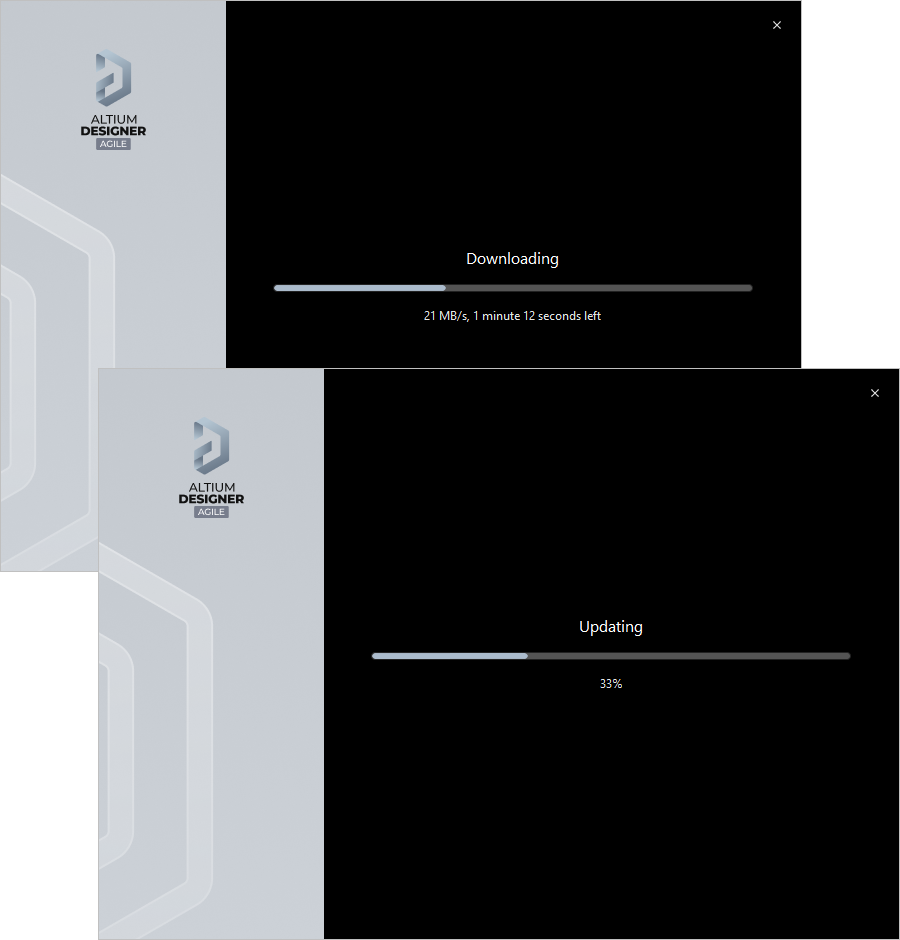
La mise à jour de l’installation se poursuit par le téléchargement des fichiers nécessaires à l’application des modifications requises au logiciel. Une fois téléchargés, ces fichiers seront installés.
-
Altium Designer Agile redémarrera ensuite.
Vous pouvez vérifier que la version plus récente d’Altium Designer Agile est désormais installée depuis l’écran de démarrage Help » About.
Mise à jour depuis Windows
La mise à jour de votre instance actuelle d’Altium Designer Agile vers une version plus récente s’effectue lors de l’installation de cette version plus récente.
-
Téléchargez et exécutez le fichier AltiumDesignerAgileSetup.exe associé à la dernière version du logiciel.
-
Suivez le processus d’installation à l’aide du Altium Designer Agile Installer pour la nouvelle version. Après avoir accepté le contrat de licence d’Altium Designer Agile et vous être connecté, la page permettant de choisir le mode d’installation vous sera présentée. Cette page vous permet soit de mettre à jour une instance existante d’Altium Designer Agile, soit de l’installer comme une nouvelle instance distincte. Choisissez l’option Update existing version, puis utilisez la liste déroulante pour sélectionner l’instance précise du logiciel que vous souhaitez mettre à jour. Les emplacements d’installation des programmes et des documents seront récapitulés en fonction de l’instance choisie.

Choisissez de mettre à jour une instance existante d’Altium Designer Agile lors de l’installation d’une version plus récente du logiciel.
-
Cliquez sur  . La page changera, et les fichiers nécessaires à l’application de la mise à jour seront téléchargés puis installés.
-
La mise à jour de l’installation est maintenant terminée. Une option permet de lancer Altium Designer Agile lorsque vous quittez l’Installer ; elle est activée par défaut. Cliquez sur  pour quitter l’assistant.
Désinstallation
La désinstallation d’Altium Designer Agile s’effectue à l’aide de Altium Designer Agile Uninstaller. Ce programme de désinstallation basé sur un assistant est accessible depuis la page standard Programs and Features (accessible depuis le Control Panel). Cliquez avec le bouton droit sur l’entrée correspondant à Altium Designer Agile <Version> et utilisez la commande Uninstall dans le menu contextuel.

Si vous avez installé plusieurs instances d’Altium Designer Agile, assurez-vous que la bonne instance est en cours de désinstallation. Il peut être utile d’afficher l’attribut Version comme colonne supplémentaire sur la page Programs and Features afin de vérifier rapidement la bonne instance.
L’assistant Altium Designer Agile Uninstaller s’affichera.
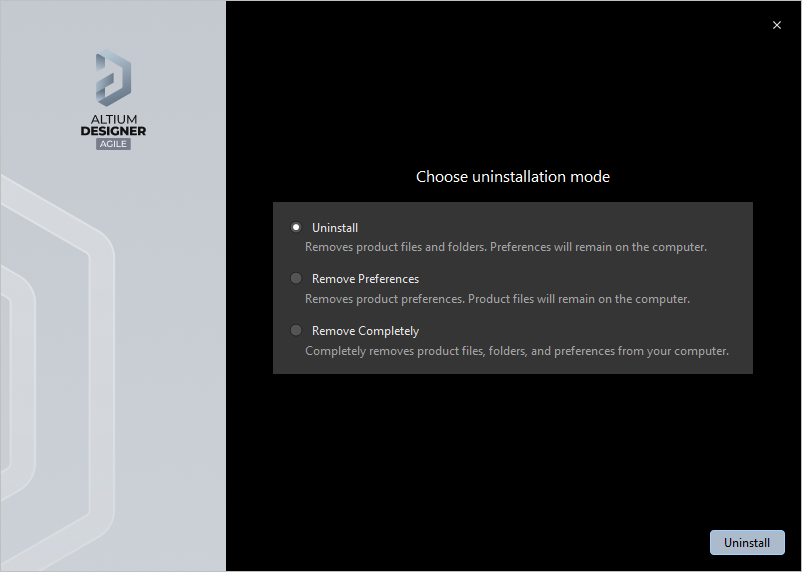
La désinstallation du logiciel est simplifiée grâce à Altium Designer Agile Uninstaller.
Trois actions sont proposées, correspondant à différents niveaux de « désinstallation », comme suit :
-
Uninstall – supprime les dossiers d’installation (fichiers programme et emplacements des documents partagés) mais laisse intacts les dossiers liés aux préférences. Cela vous permet de disposer d’une version qui n’est pas actuellement installée, mais dont les préférences peuvent encore être réutilisées, par exemple en les important dans une autre version installée.
-
Remove Preferences – supprime uniquement les dossiers liés aux préférences, couvrant les données d’application système et les fichiers de sécurité, les fichiers de données d’application utilisateur et les données d’application locales de l’utilisateur.
-
Remove Completely – suppression totale de l’ensemble de l’installation (c’est-à-dire les dossiers d’installation et les dossiers de préférences).
Choisissez l’action de désinstallation souhaitée. Pour poursuivre la désinstallation, cliquez sur  . La page changera pour afficher la progression de la désinstallation, et l’action choisie sera exécutée. Une fois la désinstallation terminée, cliquez sur
  sur la dernière page du programme de désinstallation.
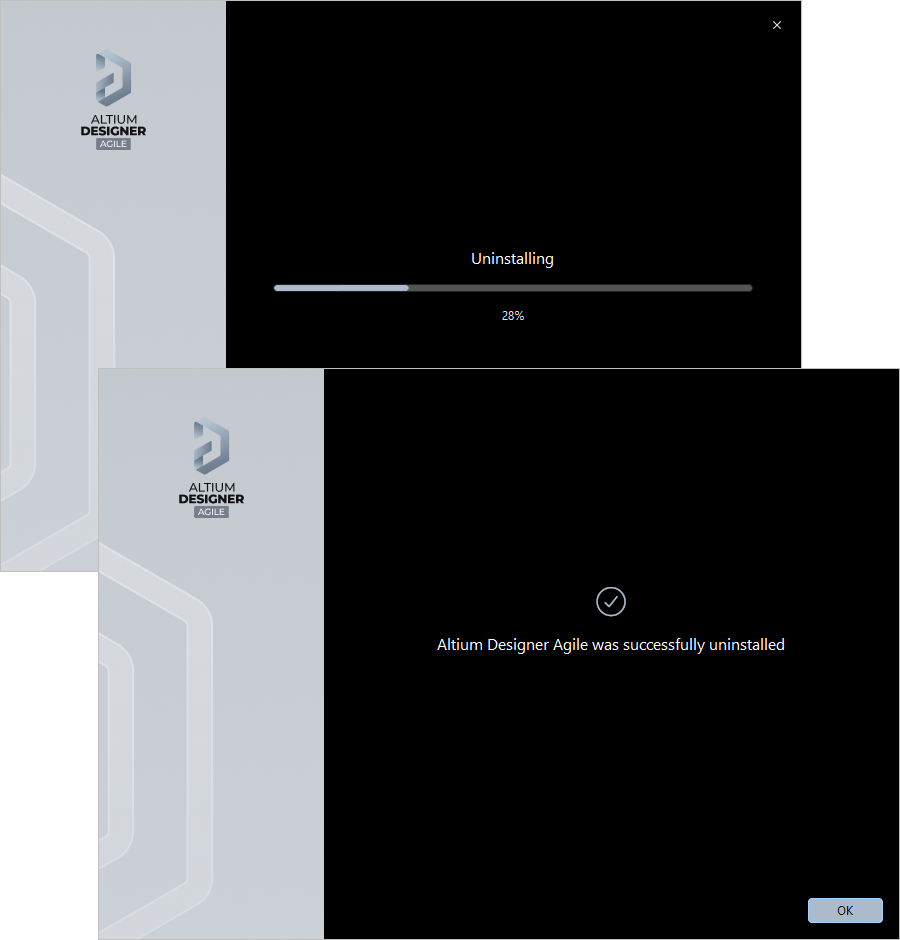
Le Altium Designer Agile Uninstaller en action

 AI-localized