Une fois les modules connectés entre eux sur le schéma multi-cartes, la connectivité carte à carte peut être vérifiée. Cela permet de détecter les erreurs d’affectation net-broche ainsi que les erreurs de câblage d’interconnexion broche à broche. Ces erreurs peuvent être corrigées et les modifications propagées vers les projets PCB concernés ou répercutées vers le schéma système source.
Altium Designer peut vérifier votre conception multi-cartes afin de détecter les erreurs logiques, électriques et de dessin entre le contenu de conception et les paramètres de vérification du projet. Un certain nombre de contrôles peuvent être effectués sur la conception multi-cartes validée. Ils concernent les violations liées aux connexions entre les modules sur la feuille, ainsi que les problèmes associés aux pièces appariées, et ces contrôles sont configurés dans les options du projet.
Configuration des options de vérification et exécution de la validation
Sélectionnez la commande Project » Project Options dans les menus principaux pour ouvrir la boîte de dialogue Project Options et sélectionnez son onglet Error Reporting tab. La Report Mode de chaque violation peut être modifiée pour prendre l’une des quatre valeurs en cliquant dessus puis en sélectionnant la valeur souhaitée dans la liste déroulante.
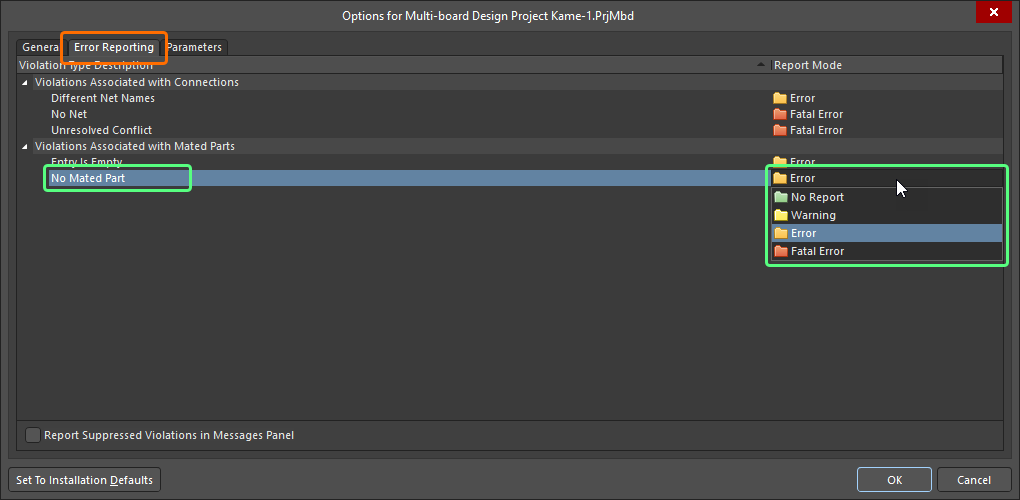
Configurez les contrôles de violation requis dans l’onglet Error Reporting de la boîte de dialogue Project Options.
Pour valider votre conception multi-cartes, choisissez la commande Design » Run ERC dans les menus principaux ou dans le menu contextuel de l’espace de conception.
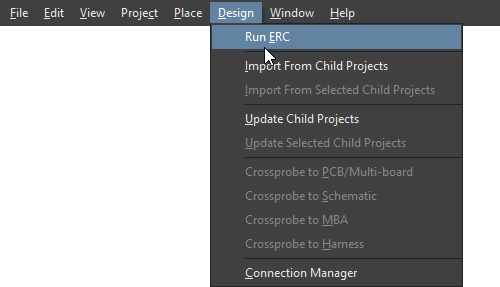
Validez votre conception multi-cartes à l’aide de la commande Run ERC.
Interprétation des messages et localisation des violations
Si des erreurs et des avertissements de validation sont détectés dans la conception, une notification s’affiche dans le panneau Messages.
Notez que le panneau Messages ne s’ouvrira automatiquement que s’il existe au moins une condition de type Error ou Fatal Error. Pour rechercher un Warning, vous devrez ouvrir le panneau manuellement en cliquant sur le bouton  en bas à droite de l’espace de conception puis en choisissant Messages. Une fois le projet validé, le panneau répertorie tous les avertissements et erreurs détectés.

Le panneau Messages affiche les avertissements et erreurs détectés dans le projet de conception multi-cartes.
Le panneau Messages est le centre de commande pour la présentation des violations. Points à noter :
-
Le panneau Messages comporte deux zones – la grille supérieure résume les violations ; la zone inférieure fournit les détails de la violation actuellement sélectionnée.
-
Double-cliquez sur un message pour effectuer un cross-probing vers cette violation. Double-cliquez sur un détail pour afficher cet objet spécifique.
-
Vous pouvez cliquer sur n’importe quel en-tête de colonne du panneau Messages (par ex., Class, Document, Message) pour faciliter le tri des erreurs et des avertissements.
-
Cliquez avec le bouton droit dans le panneau Messages, puis utilisez les options du sous-menu Group By pour regrouper les erreurs et les avertissements selon des critères spécifiques.
-
Cliquez avec le bouton droit dans le panneau Messages, puis utilisez la commande Clear appropriée pour supprimer des messages ou la commande Export To Report pour exporter les messages vers un rapport.
L’effacement des messages ne signifie pas nécessairement qu’ils ont été résolus. Les mêmes messages non résolus seront de nouveau listés après une nouvelle validation. L’effacement des messages est une aide visuelle lors de la résolution des erreurs dans la conception, qui vous permet de supprimer manuellement les messages lorsque vous estimez qu’ils ont été résolus. La validation doit être relancée pour obtenir une vue à jour des violations encore présentes.
Types de violations dans une conception multi-cartes
Les sections ci-dessous incluent des informations détaillées sur chaque contrôle de violation disponible pour les conceptions multi-cartes.
Violations associées aux connexions
Different Net Names
Cette violation se produit lorsque le nom du net associé à une connexion sur le schéma multi-cartes n’est pas identique au net associé à la broche correspondante du connecteur dans le projet de conception enfant.
Notification
Une notification s’affiche dans le panneau Messages au format suivant :
Net Name "<ConnectionNetName>" for connection "<ConnectionDesignator>" does not match with Net "<ConnectorPinNetName>" of "Pin <ConnectorDesignator-PinNumber>" in child project "Module <ModuleDesignator>(<ChildProjectName>)"
où :
-
ConnectionNetName – le nom du net (sur le schéma multi-cartes) associé à la connexion qui part de la broche indiquée.
-
ConnectionDesignator – le désignateur de la connexion.
-
ConnectorPinNetName – le nom du net associé à la broche indiquée du connecteur dans le projet de conception enfant.
-
ConnectorDesignator-PinNumber – le désignateur du composant connecteur dans la conception enfant représentée par l’entrée du module et la broche de ce connecteur.
-
ModuleDesignator – le désignateur du module sur le schéma multi-cartes utilisé pour référencer le projet de conception enfant.
-
ChildProjectName – le nom, extension comprise, du projet enfant référencé par le module.
Recommandation de résolution
Cette violation survient généralement lorsque le nom du net sur la broche du connecteur dans un projet enfant est différent de celui de la broche du connecteur apparié dans un autre projet enfant, c’est-à-dire les deux cartes reliées par une connexion entre les modules parents concernés dans le document de schéma multi-cartes.
Utilisez la boîte de dialogue Connection Manager pour afficher les noms de net actuellement utilisés. L’entrée Net Name indique le nom utilisé pour la connexion dans le document de schéma multi-cartes. Lorsque la connexion est sélectionnée, cela peut également être visualisé dans la zone Conflict Resolution de la boîte de dialogue. Lorsque les broches des connecteurs ont des nets différents associés dans les deux projets enfants, le Net Name de la connexion prend par défaut la valeur <FromPinNetName>/<ToPinNetName>. Ces noms de net sont reflétés dans les champs Module Net des broches From et To, respectivement. La résolution peut se faire de deux façons :
-
Utilisez les boutons  dans la zone Conflict Resolution pour les deux modules afin de définir rapidement, dans chaque cas, le net du module comme étant identique au nom du net de la connexion. Appliquez ensuite les modifications et répercutez-les vers les projets enfants à l’aide de la commande Design » Update Child Projects. Les nets associés aux broches de connecteur respectives dans ces projets seront mis à jour en conséquence via un ECO.
-
Modifiez le nom du net associé à la broche de connecteur concernée dans l’un des projets enfants pour qu’il soit identique à celui utilisé pour la broche de connecteur dans l’autre projet. Compilez ensuite le projet enfant et réimportez la modification dans le schéma multi-cartes à l’aide de la commande Design » Import From Child Projects. Le nom du net de la connexion sera mis à jour en conséquence via un ECO.
Consultez la page Working with Connections pour en savoir plus sur l’utilisation de la boîte de dialogue Connection Manager.
No Net
Cette violation se produit lorsqu’une broche de connecteur représentée dans une entrée de module sur le schéma multi-cartes n’est connectée à aucun net dans le projet de conception enfant référencé par ce module.
Notification
Une notification s’affiche dans le panneau Messages au format suivant :
"Pin <ConnectorDesignator-PinNumber>" is not connected in child project "Module <ModuleDesignator>(<ChildProjectName>)"
où :
-
ConnectorDesignator-PinNumber – le désignateur du composant connecteur dans la conception enfant représentée par l’entrée du module et la broche fautive de ce connecteur.
-
ModuleDesignator – le désignateur du module sur le schéma multi-cartes utilisé pour référencer le projet de conception enfant.
-
ChildProjectName – le nom, extension comprise, du projet enfant référencé par le module, et contenant le connecteur dont la broche indiquée n’est connectée à aucun net.
Recommandation de résolution
Cette violation peut survenir dans plusieurs situations. Tenez compte des points suivants lors de la résolution d’une violation de ce type :
-
Si la broche du connecteur référencé ne doit pas être utilisée dans la conception, reliez-la à la ligne d’alimentation appropriée (par ex., GND).
-
Assurez-vous que tout câblage vers la broche du connecteur établit bien un contact électrique, c’est-à-dire que le fil ou le bus est connecté au point de connexion électrique de la broche.
-
Si la broche du connecteur est censée comporter un fil court et une étiquette de net, assurez-vous que l’étiquette de net existe et qu’elle est correctement attachée au fil.
Unresolved Conflict
Cette violation se produit lorsqu’un conflit existe dans la connectivité entre deux cartes connectées dans le système.
Notification
Une notification s’affiche dans le panneau Messages au format suivant :
Unresolved conflict exists: Net "<OldModuleNetName>" has been renamed to "<NewModuleNetName>" for "Pin <ConnectorDesignator-PinNumber>" in child project "Module <ModuleDesignator>(<ChildProjectName>)"
où :
-
OldModuleNetName – le nom du net associé à la broche indiquée du connecteur dans le projet de conception enfant, actuellement conservé dans la carte de données de connectivité existante de l’éditeur de schéma multi-cartes.
-
NewModuleNetName – le nom du net désormais associé à la broche indiquée du connecteur dans le projet de conception enfant, après importation des modifications apportées à ce projet enfant.
-
ConnectorDesignator-PinNumber – le désignateur du composant connecteur dans la conception enfant représentée par l’entrée du module, ainsi que la broche de ce connecteur.
-
ModuleDesignator – est le désignateur du module sur le schéma multi-cartes utilisé pour référencer le projet de conception enfant.
-
ChildProjectName – est le nom, extension comprise, du projet enfant référencé par le module.
Recommandation de résolution
Cette violation survient généralement lorsqu’une modification a été apportée au connecteur dans un projet enfant et que, lorsque cette modification est réimportée dans le document de schéma multi-cartes, elle rompt la connectivité existante définie entre deux cartes connectées. Par exemple, les nets affectés à deux broches du connecteur peuvent avoir été permutés dans un projet enfant, ce qui crée désormais une incohérence lorsqu’on suit ces broches jusqu’au connecteur d’une autre carte cible.
Utilisez la boîte de dialogue Connection Manager pour afficher les conflits non résolus. La liste de la boîte de dialogue Connection Manager met en évidence toutes les connexions considérées comme étant en conflit, ou en pratique, toute mise à jour de connexion importée qui ne correspond pas à la carte de données de connectivité existante de l’éditeur de schéma multi-cartes.
Consultez la page Working with Connections pour en savoir plus sur l’utilisation de la boîte de dialogue Connection Manager et sur les options disponibles de résolution des conflits.
Violations associées aux pièces appariées
Entry Is Empty
Cette violation se produit lorsqu’une entrée de module ne référence actuellement pas un composant connecteur dans le projet de conception enfant référencé par son module parent.
Notification
Une notification s’affiche dans le panneau Messages au format suivant :
Entry "<EntryDesignator>" is empty in "Module <ModuleDesignator>(<ChildProjectName>)"
où :
-
EntryDesignator – le désignateur de l’entrée de module en cause.
-
ModuleDesignator – le désignateur du module sur le schéma multi-cartes utilisé pour référencer le projet de conception enfant.
-
ChildProjectName – le nom, extension comprise, du projet enfant référencé par le module.
Recommandation de résolution
Cette violation peut survenir lorsque :
-
Un composant connecteur dans le projet enfant référencé et actuellement associé à une entrée de module existante a vu son paramètre spécial System:Connector supprimé, et cette modification a été importée par inadvertance dans le document de schéma multi-cartes. Dans ce cas, rajoutez le paramètre au composant puis réimportez la modification dans le document de schéma multi-cartes.
-
Une nouvelle entrée a été placée manuellement dans le module parent. Dans ce cas, importez les modifications depuis le projet enfant pour synchroniser les entrées requises avec leurs connecteurs sous-jacents puis supprimez l’entrée redondante.
En règle générale, vous devez vous assurer que le ou les connecteurs du projet enfant sont placés et qu’ils ont reçu le paramètre System:Connector. Utilisez ensuite l’une des commandes Import from Child Project pour que les entrées soient automatiquement créées dans le module parent vide/coque référençant ce projet enfant. C’est la méthode la plus rapide et la plus sûre pour créer les entrées de module dans la conception multi-cartes en synchronisation avec leurs connecteurs sous-jacents dans les projets enfants.
No Mated Part
Cette violation se produit lorsqu’une entrée de module n’est actuellement connectée à aucun autre module dans la conception.
Notification
Une notification s’affiche dans le panneau Messages au format suivant :
Part "<ConnectorDesignator>" (Entry <EntryDesignator>) doesn't have Mated Part in "Module <ModuleDesignator>(<ChildProjectName>)"
où :
-
ConnectorDesignator – le désignateur du composant connecteur dans le projet enfant référencé.
-
EntryDesignator – le désignateur de l’entrée de module en cause (qui reflète le connecteur sous-jacent dans le projet enfant référencé et est synchronisée avec celui-ci).
-
ModuleDesignator – le désignateur du module sur le schéma multi-cartes utilisé pour référencer le projet de conception enfant.
-
ChildProjectName – le nom, extension comprise, du projet enfant référencé par le module.
Recommandation de résolution
Assurez-vous que l’entrée de module en cause est connectée à l’entrée requise dans un module cible, en établissant une connexion entre le connecteur d’une carte enfant et celui d’une autre. Choisissez le type de connexion approprié et câblez-la entre les entrées des deux modules en conséquence.
Consultez la page Working with Connections pour en savoir plus.

 AI-localized