
Changer votre vision de l’espace de conception
Lorsque vous transférez pour la première fois les cartes dans l’éditeur d’assemblage multi-cartes, elles sont soigneusement placées sur le même plan – vous pouvez les imaginer toutes disposées côte à côte sur une table virtuelle. En quelques minutes, vous en aurez déplacé une, fait pivoter une autre et rapproché une troisième de vous ! Puis vous aurez fait pivoter la vue, au point de ne même plus être sûr du sens du haut !
Travailler dans un espace de conception 3D exige de savoir gérer votre vue dans cet espace, ainsi que de savoir manipuler les objets qu’il contient. Il s’agit de compétences distinctes : contrôler votre vue de l’espace et positionner les cartes dans cet espace. Commençons par les techniques permettant de contrôler votre vue de l’espace.
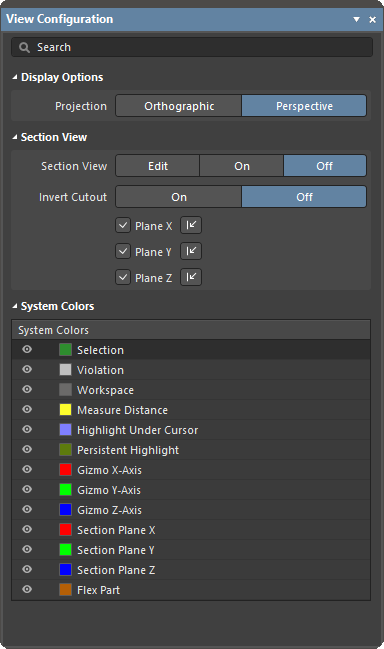 ).
). en bas à droite de l’espace de conception ou depuis le menu principal View » Panels), le panneau View Configuration est accessible à l’aide du raccourci
 Orienter votre vue dans l’espace de conception
En bas à gauche de l’espace de conception de l’éditeur d’assemblage multi-cartes se trouve un repère d’axes rouge/vert/bleu, appelé design space gizmo.
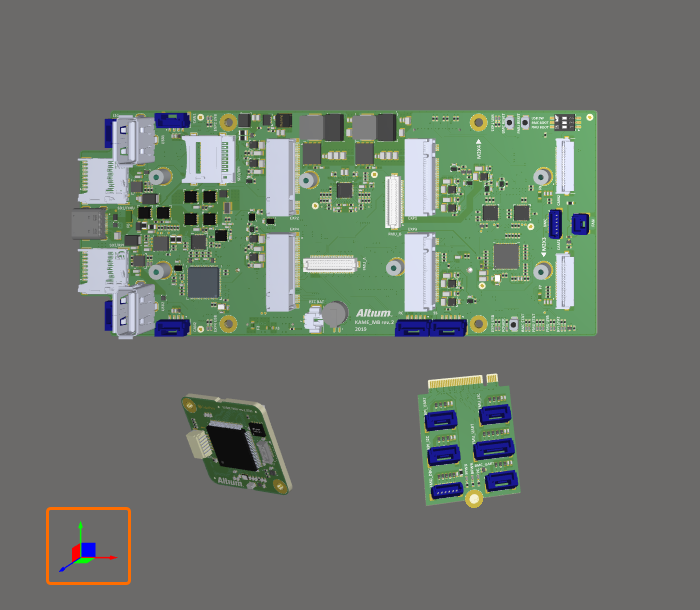
Utilisez les gizmos de l’espace de conception (flèches et plans colorés en bas à gauche de l’espace de conception) pour contrôler votre vue de l’espace de conception.
Le gizmo de l’espace de conception sert à modifier l’orientation de votre vue dans l’espace de conception.
Chaque axe de l’espace de conception, ainsi que son plan correspondant, se voit attribuer une couleur :
-
Blue – axe Z, vue vers le plan XY. Vous pouvez considérer cela comme la vue de dessus ou de dessous.
-
Red – axe X, vue vers le plan YZ. Vous pouvez considérer cela comme la vue avant ou arrière.
-
Green – axe Y, vue vers le plan XZ. Vous pouvez considérer cela comme la vue de gauche ou de droite.
Lorsque vous survolez un élément coloré du gizmo avec la souris, il s’éclaircit, indiquant qu’il est actif. Lorsque vous cliquez sur cette couleur, la vue se réoriente de sorte que vous regardez down cet axe vers l’assemblage. Un second clic inverse la vue, en regardant le long du même axe depuis la direction opposée. Le tableau ci-dessous donne plus de détails sur les différents comportements.
Raccourcis de contrôle de la vue alignés sur les axes de l’espace de conception
Ces raccourcis alignent la vue sur les axes de l’espace de conception :
| Raccourci | Comportement |
|---|---|
Z touche, ou cliquez sur Blue sur le gizmo de l’espace de conception |
Réoriente la vue pour regarder selon l’axe Z, directement vers le plan XY. Cliquez une seconde fois sur Bleu pour voir depuis la direction opposée ou utilisez le raccourci Shift+Z. |
X touche, ou cliquez sur Red sur le gizmo de l’espace de conception |
Réoriente la vue pour regarder selon l’axe X, directement vers le plan YZ. Cliquez une seconde fois sur Rouge pour voir depuis la direction opposée ou utilisez le raccourci Shift+X. |
Y touche, ou cliquez sur Green sur le gizmo de l’espace de conception |
Réoriente la vue pour regarder selon l’axe Y, directement vers le plan XZ. Cliquez une seconde fois sur Vert pour voir depuis la direction opposée ou utilisez le raccourci Shift+Y. |
Utilisez le gizmo de l’espace de conception pour modifier l’orientation de votre vue.
Raccourcis de contrôle de la vue alignés sur la vue actuelle
Bon nombre des mouvements de vue que vous pouvez effectuer ne se réfèrent pas aux axes de l’espace de conception ; ils se réfèrent plutôt à votre vue actuelle. Votre vue actuelle est appelée le plan de vue actuel ; c’est le plan que vous voyez actuellement en regardant votre moniteur. Par exemple, lorsque vous zoomez, le contenu de l’espace de conception est rapproché de vous, quel que soit l’angle actuel des axes de l’espace de conception.
Ces raccourcis sont relatifs à votre plan de vue actuel :
| Raccourci | Comportement |
|---|---|
Ctrl+Mouse Wheel |
Zoom avant/arrière |
Right-Click, Hold&Drag |
Affiche le curseur de main de panoramique lorsque vous faites glisser la vue de l’espace de conception, dans le plan de vue actuel. |
Shift+Right-Click, Hold&Drag |
Fait pivoter la vue de l’espace de conception autour des axes horizontal et vertical actuels du plan de vue. L’emplacement du cliquer-glisser définit le centre de rotation. |
Ctrl+PgDn |
Ajuste le zoom de la vue pour inclure tous les objets, y compris le marqueur d’origine. |
Votre vue actuelle peut être modifiée à l’aide de raccourcis clavier et souris.
Changer le type de projection
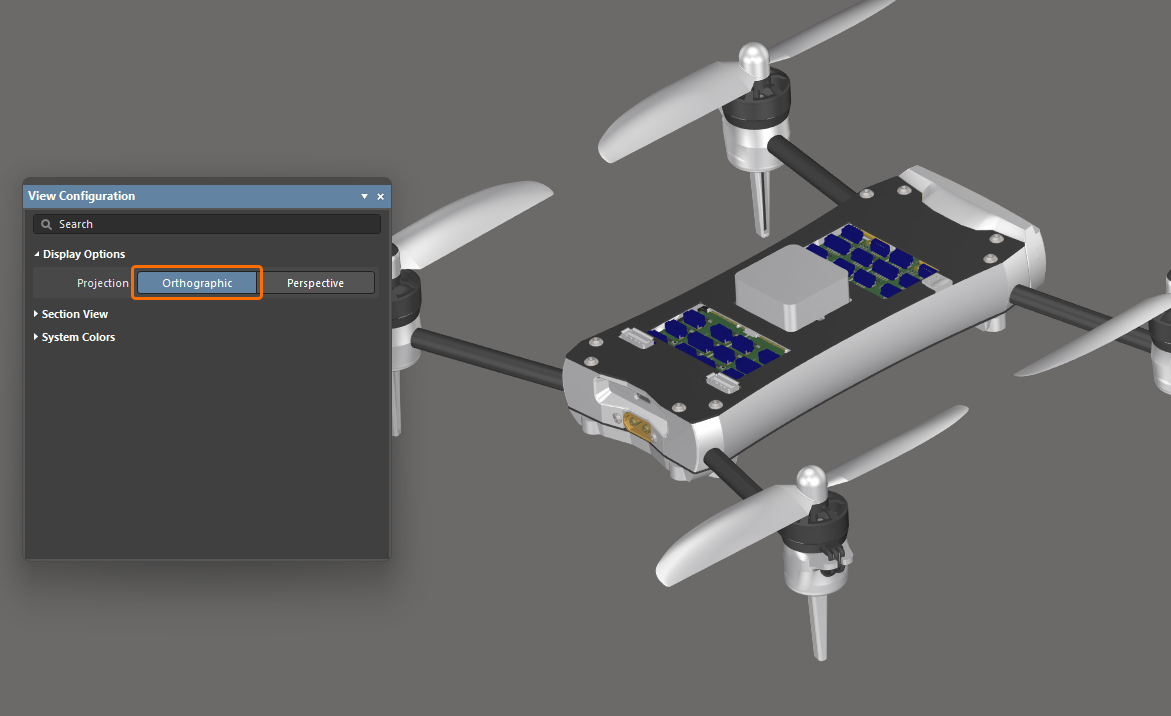
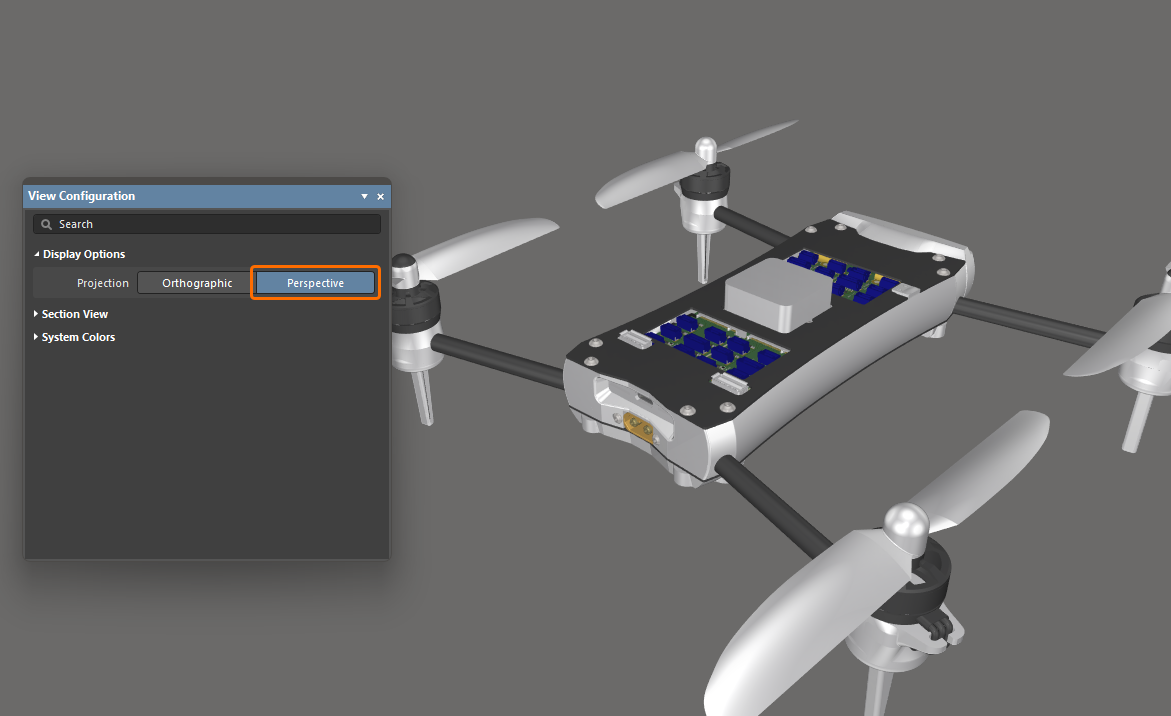
Vous pouvez modifier la vue de l’éditeur d’assemblage multi-cartes en perspective ou en orthographique en activant/désactivant la commande View » Toggle Projection Type depuis les menus principaux (raccourci : P) ou en utilisant l’option Projection dans la région Display Options du panneau View Configuration.
-
La perspective est une vue d’une image tridimensionnelle qui représente la hauteur, la largeur et la profondeur pour une image ou un graphique plus réaliste.
-
L’orthographique est une vue d’objets tridimensionnels qui sont créés en projetant une vue d’un objet sur un plan généralement positionné de manière à être parallèle à l’un des plans de l’objet. Choisissez cette option pour voir la position exacte des objets et du texte sur l’assemblage multi-cartes sans être masqués par les objets environnants.
|
Le Projection d’un assemblage multi-cartes est défini sur Orthographic. Le Projection du même assemblage multi-cartes est défini sur Perspective. |
Définir une vue en coupe de l’assemblage
Une vue en coupe peut être utilisée pour révéler des détails à l’intérieur d’un assemblage qui ne seraient normalement pas visibles. Cela est obtenu en définissant des plans où une section de l’assemblage est sliced ou cut away. L’éditeur d’assemblage multi-cartes prend en charge la définition d’un plan de coupe le long de chacun des trois axes, ce qui permet une définition de coupe dans 1, 2 ou 3 directions.
La vue en coupe peut être en mode Off, On ou Edit. En mode Edit, les plans de coupe sont affichés; chaque plan est indiqué par une surface semi-transparente colorée rayonnant à partir de l’origine de la vue en coupe. L’origine de la vue en coupe est définie par les trois flèches colorées, appelées section view gizmo. Vous pouvez activer leur affichage et configurer leur direction dans le panneau View Configuration, dans la région Section View.
|
Activez le mode Edit pour appliquer la coupe et rendre les plans visibles et modifiables. Activez le mode On pour appliquer la coupe et masquer les plans. Activez le mode Off pour masquer les panneaux et obtenir une vue plus claire de l’assemblage multi-cartes. |
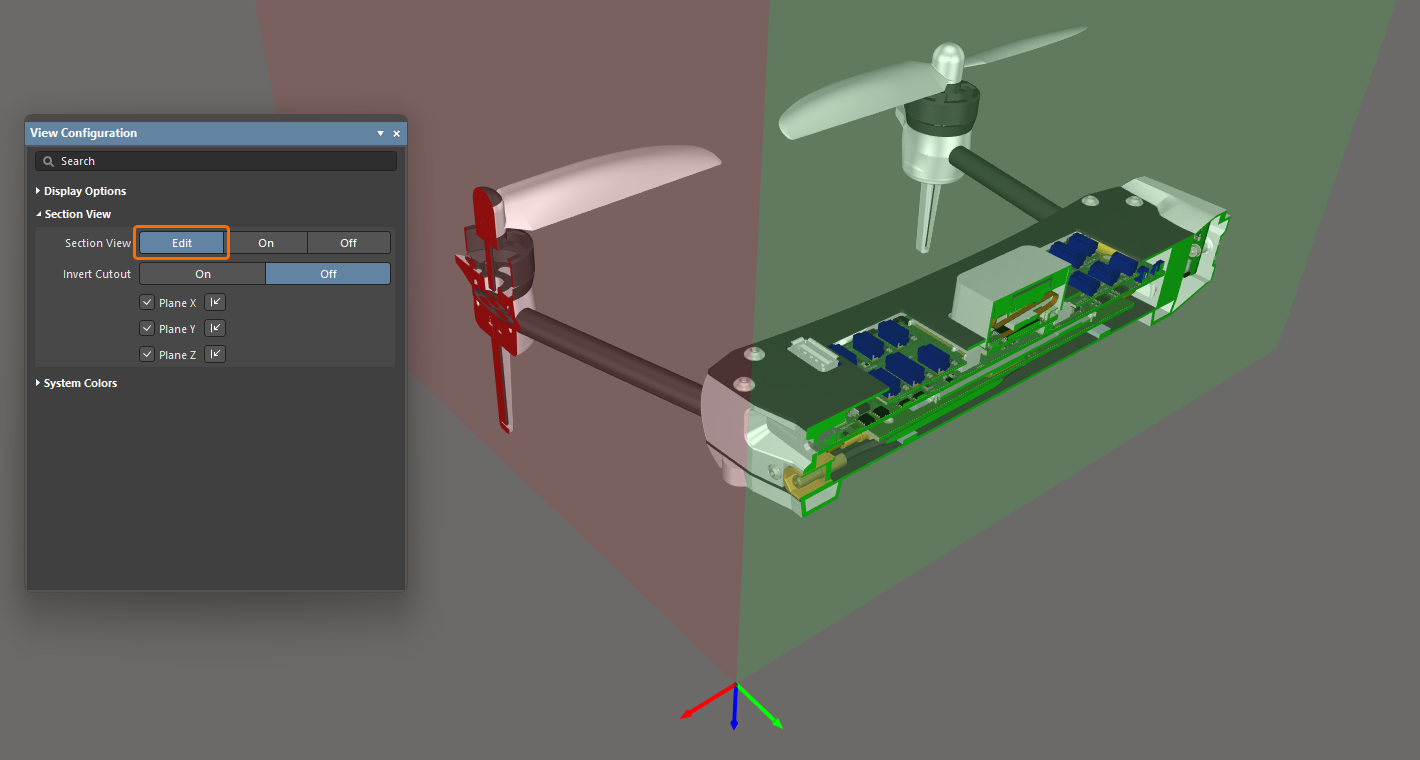
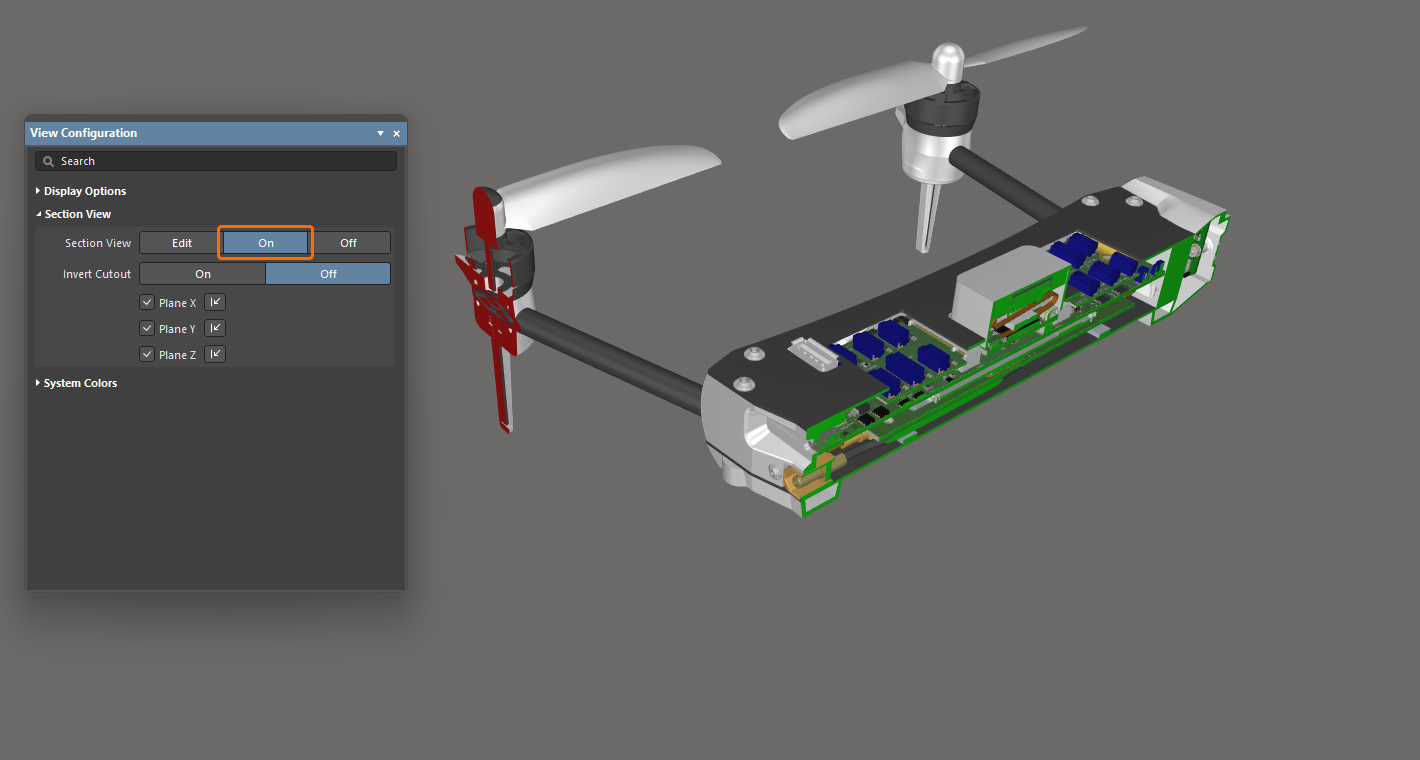
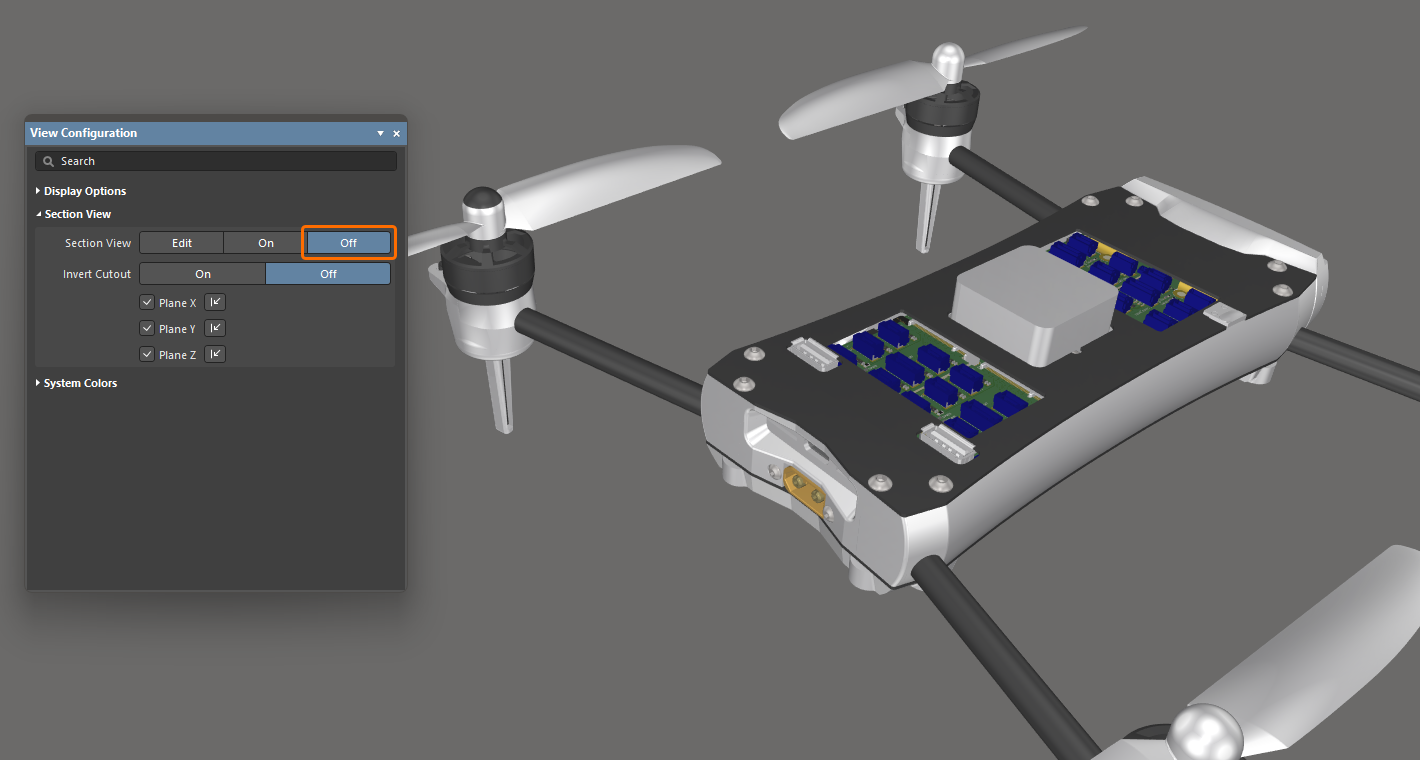
Pour travailler avec la vue en coupe :
-
Faites basculer l’affichage du Section View entre Edit/On/Off en choisissant View » Toggle Section View dans les menus principaux (raccourci :
Shift+Ctrl+V). -
En mode Edit , l’emplacement de chaque plan de coupe peut être modifié en cliquant et en faisant glisser la flèche colorée appropriée du gizmo de vue en coupe.
-
La vue en coupe est contrôlée par un gizmo de vue en coupe, qui contrôle l’emplacement des plans de coupe X, Y et Z. L’emplacement du gizmo définit l’origine de la vue en coupe.
-
Par défaut, tout ce qui se trouve dans l’espace négatif de la vue en coupe actuelle est masqué, c’est-à-dire que seuls les objets apparaissant dans l’espace positif de la vue en coupe sont affichés. Ce comportement est inversé si l’option Invert Cutout est activée dans le panneau View Configuration. Dans ce cas, les objets situés dans l’espace négatif sont affichés et les objets situés dans l’espace positif sont masqués.
-
En mode Edit, un plan de coupe spécifique peut être activé/désactivé à l’aide des cases à cocher Plane X / Plane Y / Plane Z (un ou deux plans peuvent être désactivés), et la direction dans laquelle la coupe est appliquée peut être inversée pour chaque plan à l’aide du contrôle
 correspondant. Les paramètres seront conservés lors du passage au mode On de la vue en coupe.
Configuration des couleurs système
Utilisez la zone System Colors du panneau View Configuration pour configurer les couleurs des éléments système, tels que les objets sélectionnés, l’arrière-plan de l’espace de conception, etc. Cliquez sur un échantillon de couleur pour sélectionner la couleur souhaitée pour l’élément correspondant.

 AI-localized