
Préparation des rapports de validation
Le logiciel comprend un certain nombre de contrôles de validation, qui peuvent être inclus en sortie lors de la génération des sorties. Chacun produit un fichier de rapport HTML.
Les sorties de validation peuvent être ajoutées au fichier Output Job actif depuis le menu du contrôle [Add New Validation Output] dans la région Validation Outputs du fichier, ou depuis les sous-menus Edit » Add Validation Outputs des menus principaux.

Validation de l’état des composants
Les composants Workspace offrent au concepteur une collection formelle de blocs de construction de conception de haute qualité et haute intégrité. Contrôlés par révision et gérés par cycle de vie, ils permettent à une entreprise d’autoriser la bibliothèque de composants pouvant être officiellement utilisée par ses concepteurs dans chaque nouveau projet de conception entrepris au sein de cette entreprise. Cependant, même si des composants peuvent être autorisés pour la réutilisation en conception, il doit également y avoir une vérification automatisée à l’étape de validation de la publication, afin de vérifier qu’ils sont bien dans l’état approprié pour être utilisés.
Altium Designer, en conjonction avec votre Workspace connecté, fournit une solution élégante à cela, sous la forme de Component State Checking. Un générateur de sortie basé sur la validation est disponible pour être ajouté à un fichier Output Job – Components states. Celui-ci peut être configuré pour rechercher les composants se trouvant dans des états restreints. Dans le cadre de la configuration, vous déterminez l’action à entreprendre pour chaque état actuellement défini, de chaque définition de cycle de vie actuellement définie dans le Workspace : aucune action, un avertissement ou générer une erreur. Cette dernière empêchera la publication de la conception. En outre, l’exécution du contrôle générera un rapport pratique au format HTML, vous permettant de voir d’un coup d’œil quels composants de la conception ne sont pas dans des états valides.
Ajoutez un générateur de sortie de ce type depuis la section Validation Outputs du fichier OutJob. La configuration s’effectue dans la boîte de dialogue Server objects State validation.
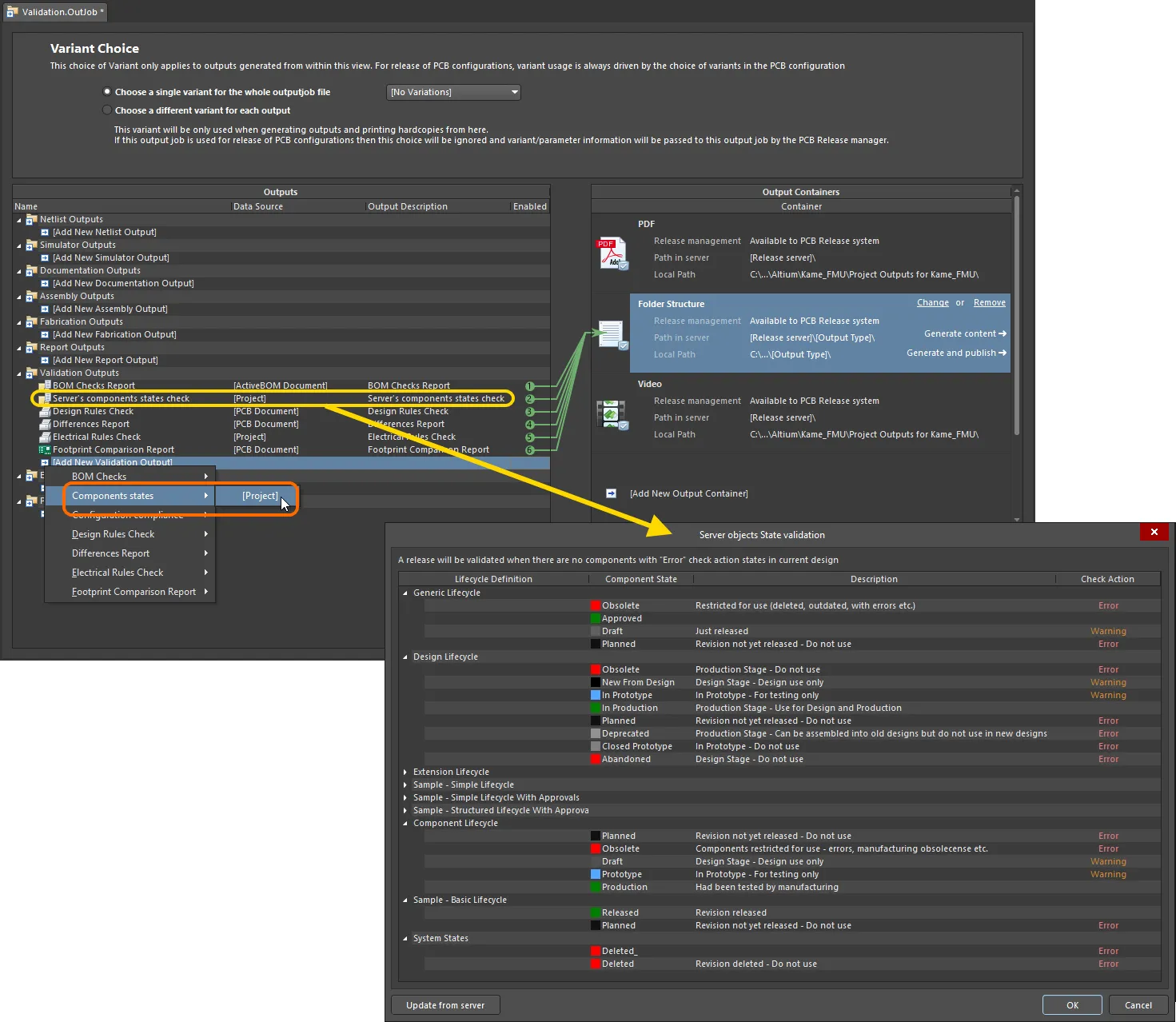
Ajoutez et configurez une vérification de l’état des composants dans le cadre de votre procédure globale de validation lors de la publication de la conception de la carte.
Options and Controls of the Server objects State validation Dialog
-
Settings – la grille présente toutes les définitions de cycle de vie définies pour le Workspace cible.
- Lifecycle Definition – utilisez le contrôle de réduction/ouverture pour chaque Lifecycle Definition afin de fermer/ouvrir les détails de chaque définition listée.
- Component State – liste l’état actuel du composant. Ce champ n’est pas modifiable.
- Description – liste la description du Component State actuel. Ce champ n’est pas modifiable.
-
Check Action – cliquez dans le champ pour accéder à une liste déroulante à partir de laquelle vous pouvez sélectionner l’action souhaitée. Les choix incluent :
-
None -
Warning -
Error
-
- Update from server – permet d’actualiser la boîte de dialogue avec les dernières informations de définition de cycle de vie directement depuis le Workspace.
La boîte de dialogue présente toutes les définitions de cycle de vie définies pour le Workspace auquel vous êtes actuellement connecté. Pour chaque définition, chaque état défini de manière unique est listé, avec sa description. Pour chaque état associé à une définition de cycle de vie que vous utilisez pour les composants de vos conceptions, indiquez simplement l’action de contrôle à entreprendre. Cliquez dans le champ Check Action d’un état et sélectionnez l’action requise dans le menu déroulant associé. Les options de contrôle disponibles sont None, Warning et Error.
 pour actualiser la boîte de dialogue avec les dernières informations de définition de cycle de vie, directement depuis le Workspace.
Les révisions des éléments de composant utilisés dans la conception qui se trouvent dans un état restreint (un état dont le Check Action a été défini sur Error) empêcheront la publication de la carte. Le fichier de rapport généré répertoriera tous les avertissements et erreurs.
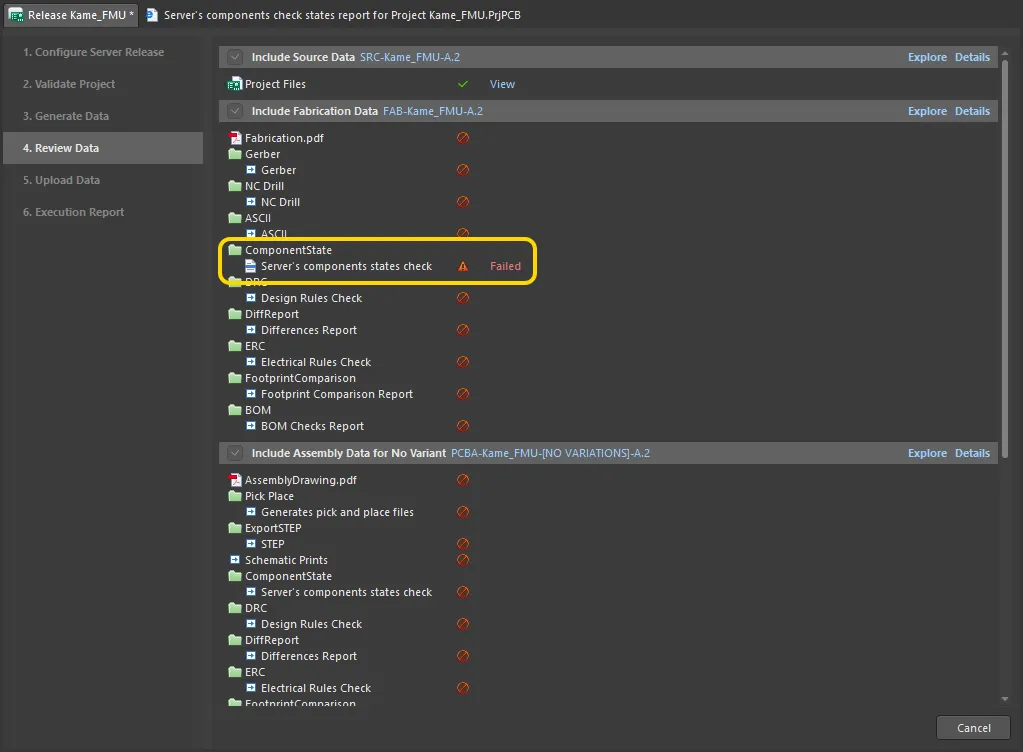
Exemple d’une publication de carte échouant à l’étape de validation lors de la vérification des états des composants. Survolez l’image pour voir le rapport généré. Ici, la conception contient quatre composants dans un état de cycle de vie restreint, et le processus de publication se termine par un échec.
Préparation d’un rapport de vérification de conformité de configuration d’environnement
La vérification de conformité de configuration d’environnement fournit un moyen de tester et d’imposer de manière concluante l’utilisation d’éléments de données autorisés par l’entreprise dans une conception – c’est-à-dire que si vous n’utilisez pas les éléments de données autorisés via la configuration d’environnement disponible pour votre rôle assigné, la publication échouera. Cela évite une approche « cavalier seul » de la conception et garantit le respect et la conformité aux environnements de conception de travail définis de manière centralisée au niveau de l’entreprise.
Le rapport requis se configure dans la boîte de dialogue Environment Configuration Compliance Setup.
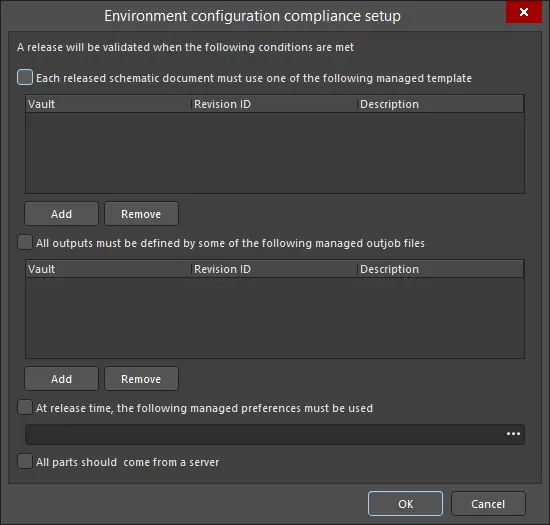
La boîte de dialogue Environment configuration compliance setup
Options and Controls of the Environment configuration compliance setup Dialog
-
Each released schematic document must use one of the following managed template - cochez cette option pour ajouter un ou plusieurs modèles gérés. Cela détermine quels modèles schématiques gérés peuvent être utilisés par les documents schématiques source de la conception.
- Add - cliquez pour ouvrir la boîte de dialogue Choose Item afin de sélectionner le modèle souhaité.
- Remove - cliquez pour supprimer le ou les modèles sélectionnés de la liste.
-
All outputs must be defined by some of the following managed outjob files - cochez cette option pour ajouter un ou plusieurs fichiers outjob gérés. Cela détermine quels éléments Output Job gérés peuvent être utilisés pour générer des sorties à partir de la conception.
- Add - cliquez pour ouvrir la boîte de dialogue Choose Item afin de sélectionner le ou les fichiers souhaités.
- Remove - cliquez pour supprimer le ou les fichiers sélectionnés de la liste.
-
At release time, the following managed preferences must be used - cochez cette option pour sélectionner les préférences gérées qui doivent être utilisées lors de la publication. Utilisez
 pour sélectionner les préférences souhaitées.
-
All parts should come from a server - cochez cette option pour vous assurer que toutes les pièces de la conception proviennent d’un serveur. Si cette option est cochée et qu’une ou plusieurs pièces ne proviennent pas d’un serveur, la validation échouera.
En savoir plus sur la gestion des configurations d’environnement dans Altium 365, et dans un Workspace Enterprise Server.
Préparation d’un rapport de différences
Le générateur de sortie Differences Report produit un rapport détaillant les différences entre les documents schématiques source du projet et les documents PCB.
Le rapport requis se configure dans la boîte de dialogue Differences Setup.
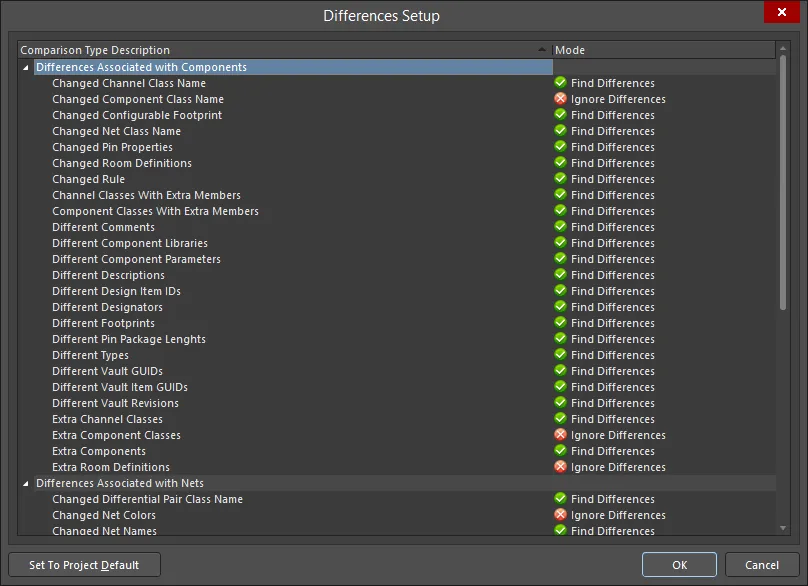
La boîte de dialogue Differences Setup
Options and Controls of the Differences Setup Dialog
-
Comparison Type Description/Mode - il s'agit d'une liste de toutes les différences disponibles pouvant être vérifiées et signalées. Cliquez sur l'entrée dans la colonne Mode pour choisir parmi les types de comparaison suivants :
- Ignore Differences
- Find Differences
- Set To Project Default - cliquez pour revenir aux paramètres par défaut.
Pour en savoir plus sur la synchronisation des schémas et du PCB.
Préparation d’un rapport de vérification des règles électriques
Le générateur de sortie Electrical Rules Check produit un rapport détaillant les violations des vérifications de dessin et des règles électriques pour les documents schématiques source du projet.
Le rapport requis se configure dans la boîte de dialogue Electrical Rules Check Setup.

La boîte de dialogue Electrical Rules Check Setup
Options and Controls of the Electrical Rules Check Setup Dialog
Onglet Colonnes
-
Validation - utilisez la liste déroulante pour définir le niveau d’erreur maximal toléré lors de l’utilisation du générateur de sortie ERC dans le cadre de la validation pendant le processus de publication de la conception de la carte. L’étape de validation du flux du processus de publication (en mode Design ou Release) utilise uniquement la vérification définie dans l’Output Job, et non la vérification ERC au niveau du projet. De cette manière, vous pouvez définir un ensemble de vérifications encore plus restrictif/rigoureux à valider, garantissant ainsi une intégrité encore plus élevée des données de conception. Les options incluent :
 ,
,  ,
,  .
.
- Suppressed Errors - activez cette option pour signaler toutes les erreurs supprimées.
- Show Columns - choisissez les colonnes à afficher dans le rapport ERC. Les options incluent Class, Document et Message. Au fur et à mesure des sélections, la zone Preview est mise à jour pour afficher les paramètres des colonnes.
- Preview - affiche les erreurs actuellement détectées pour la conception, sur la base de la validation utilisant la vérification des erreurs définie dans les onglets de la boîte de dialogue. Modifiez un niveau de vérification et la conception est revalidée (recompilée) dynamiquement, et la zone d’aperçu est mise à jour. Utilisez les options de la zone Show Columns pour activer ou désactiver l’affichage des colonnes correspondantes dans la zone d’aperçu.
Onglet Signalement des erreurs
Cet onglet vous permet de définir les niveaux de signalement pour chacune des violations possibles pouvant exister dans les documents schématiques source lors de la compilation du projet. Lorsque le projet est compilé, ces paramètres de violation sont utilisés conjointement avec l’onglet Connection Matrix pour tester les documents source à la recherche de violations. Toutes les violations détectées ayant un niveau de signalement No Report, Warning, Error, ou Fatal Error seront affichées sous forme de messages de violation dans le panneau Messages. En outre, si l’affichage des erreurs et avertissements du compilateur est activé sur le schéma (activé sur la page Schematic - Compiler Preferences de la boîte de dialogue Preferences ), un objet en infraction affichera une ligne ondulée colorée en dessous.
Grille des violations
Cette zone présente toutes les violations possibles pouvant exister dans les documents source du projet. Les violations elles-mêmes sont regroupées dans les catégories suivantes :
Chaque type de violation spécifique est présenté avec les champs suivants :
- Violation Type Description - une brève description du type de violation.
-
Report Mode - utilisez ce champ pour spécifier le niveau de gravité associé à la violation du contrôle. Utilisez la liste déroulante pour choisir parmi les niveaux de signalement suivants :
-

Menu contextuel
Les commandes suivantes sont disponibles dans le menu contextuel :
- All Off - définit le Report Mode de tous les types de violation sur No Report.
- All Warning - définit le Report Mode de tous les types de violation sur Warning.
- All Error - définit le Report Mode de tous les types de violation sur Error.
- All Fatal - définit le Report Mode de tous les types de violation sur Fatal Error.
- Default - rétablit les paramètres par défaut de tous les types de violation.
Remarques
- Utilisez l’onglet Connection Matrix pour spécifier les niveaux de signalement associés aux violations électriques concernant spécifiquement les broches, les ports et les entrées de feuille.
- Il peut y avoir dans la conception des points que vous savez être signalés comme violations électriques mais que vous ne souhaitez pas voir signalés. Pour les supprimer, placez à ces endroits un objet de directive de conception schématique No ERC.
- En général, il est préférable de commencer par compiler la conception et d’examiner les avertissements avec les paramètres par défaut. Pour les avertissements qui ne posent pas de problème pour la conception en cours, le niveau de signalement peut être modifié.
Onglet Connection Matrix
Cet onglet affiche une matrice fournissant un mécanisme permettant d’établir des règles de connectivité entre les broches des composants et les identifiants de net, tels que les Ports et les Sheet Entries. Il définit les conditions logiques ou électriques devant être signalées comme avertissements ou erreurs. Par exemple, une broche de sortie connectée à une autre broche de sortie serait normalement considérée comme une erreur, alors que deux broches passives connectées ne le seraient pas.
Lorsque le projet est compilé, ces paramètres de violation sont utilisés conjointement avec les paramètres définis dans l’onglet Error Reporting pour tester les documents source à la recherche de violations. Toutes les violations détectées ayant un niveau de signalement No Report, Warning, Error, ou Fatal Error seront affichées sous forme de messages de violation dans le panneau Messages. En outre, si l’affichage des erreurs et avertissements du compilateur est activé sur le schéma (activé sur la page Schematic - Compiler de la boîte de dialogue Preferences), un objet en infraction affichera une ligne ondulée colorée en dessous.
Matrice
La matrice présente toutes les vérifications possibles des connexions de câblage, entre les combinaisons de broches, de ports et d’entrées de feuille, ainsi que les tests des entités non connectées. La matrice se lit horizontalement et verticalement, et la couleur de l’élément de matrice à l’intersection ligne-colonne indique comment le compilateur réagira lors du test de cette condition particulière.
Pour modifier le mode de signalement d’une vérification de violation dans la matrice, cliquez simplement sur le carré coloré à l’intersection de la ligne et de la colonne de deux entités. À chaque clic, le mode passe au niveau de signalement suivant. Les niveaux suivants sont pris en charge :
Menu contextuel
Les commandes suivantes sont disponibles dans le menu contextuel :
- All Off - définit toutes les entrées de la matrice sur No Report.
- All Warning - définit toutes les entrées de la matrice sur Warning.
- All Error - définit toutes les entrées de la matrice sur Error.
- All Fatal - définit toutes les entrées de la matrice sur Fatal Error.
- Default - rétablit les paramètres par défaut de toutes les entrées de la matrice.
Remarques
- Utilisez l’onglet Error Reporting pour spécifier les niveaux de signalement associés à d’autres violations électriques et de dessin.
- Il peut y avoir dans la conception des points que vous savez être signalés comme violations électriques mais que vous ne souhaitez pas voir signalés. Pour les supprimer, placez à ces endroits un objet de directive de conception schématique No ERC.
Contrôle supplémentaire
-
Set To Project Default - cliquez pour rétablir tous les paramètres afin qu’ils correspondent à vos Project Options.
Pour en savoir plus sur la validation de votre projet de conception.
 Localisé par IA