
Préparation des rapports de validation
En un coup d'œil
- Comprenez comment les vérifications de validation des fichiers Output Job s’intègrent aux processus de conception et de publication.
- Apprenez à configurer les vérifications de l’état des composants et à imposer l’utilisation de modèles, de fichiers Output Job, de préférences et de sources de composants autorisés.
- Découvrez les rapports sur les différences entre le schéma et le PCB et sur les violations des règles électriques du schéma.
Le logiciel comprend plusieurs contrôles de validation qui peuvent être inclus en tant que sorties lors de la génération des sorties. Chacun produit un fichier de rapport HTML.
Des sorties de validation peuvent être ajoutées au fichier Output Job actif depuis le menu de la commande [Add New Validation Output] dans la zone Validation Outputs du fichier, ou depuis les sous-menus Edit » Add Validation Outputs des menus principaux.

Validation de l’état des composants
Les composants de l’espace de travail offrent au concepteur un ensemble formalisé de blocs de conception de haute qualité et d’une grande fiabilité. Grâce au contrôle des révisions et à la gestion du cycle de vie, une entreprise peut approuver la bibliothèque de composants que ses concepteurs sont officiellement autorisés à utiliser dans chaque nouveau projet de conception entrepris au sein de l’entreprise. Toutefois, même si les composants peuvent être approuvés pour être réutilisés dans des conceptions, des contrôles automatisés doivent également être effectués à l’étape de validation de la publication, afin de vérifier qu’ils sont bien dans un état permettant leur utilisation.
Altium Designer, associé à votre espace de travail connecté, apporte une solution élégante à ce besoin sous la forme de Component State Checking. Un générateur de sortie de validation peut être ajouté à un fichier Output Job : Components states. Il peut être configuré pour rechercher les composants se trouvant dans des états à usage restreint. Lors de la configuration, vous déterminez l’action à effectuer pour chaque état actuellement défini, dans chaque définition de cycle de vie actuellement définie dans l’espace de travail : aucune action, un avertissement ou la génération d’une erreur. Cette dernière empêche la publication de la conception. De plus, l’exécution du contrôle génère un rapport HTML pratique, qui permet de voir en un coup d’œil quels composants de la conception ne se trouvent pas dans un état valide.
Ajoutez un générateur de sortie de ce type depuis la section Validation Outputs du fichier OutJob. La configuration s’effectue dans la boîte de dialogue Server objects State validation.
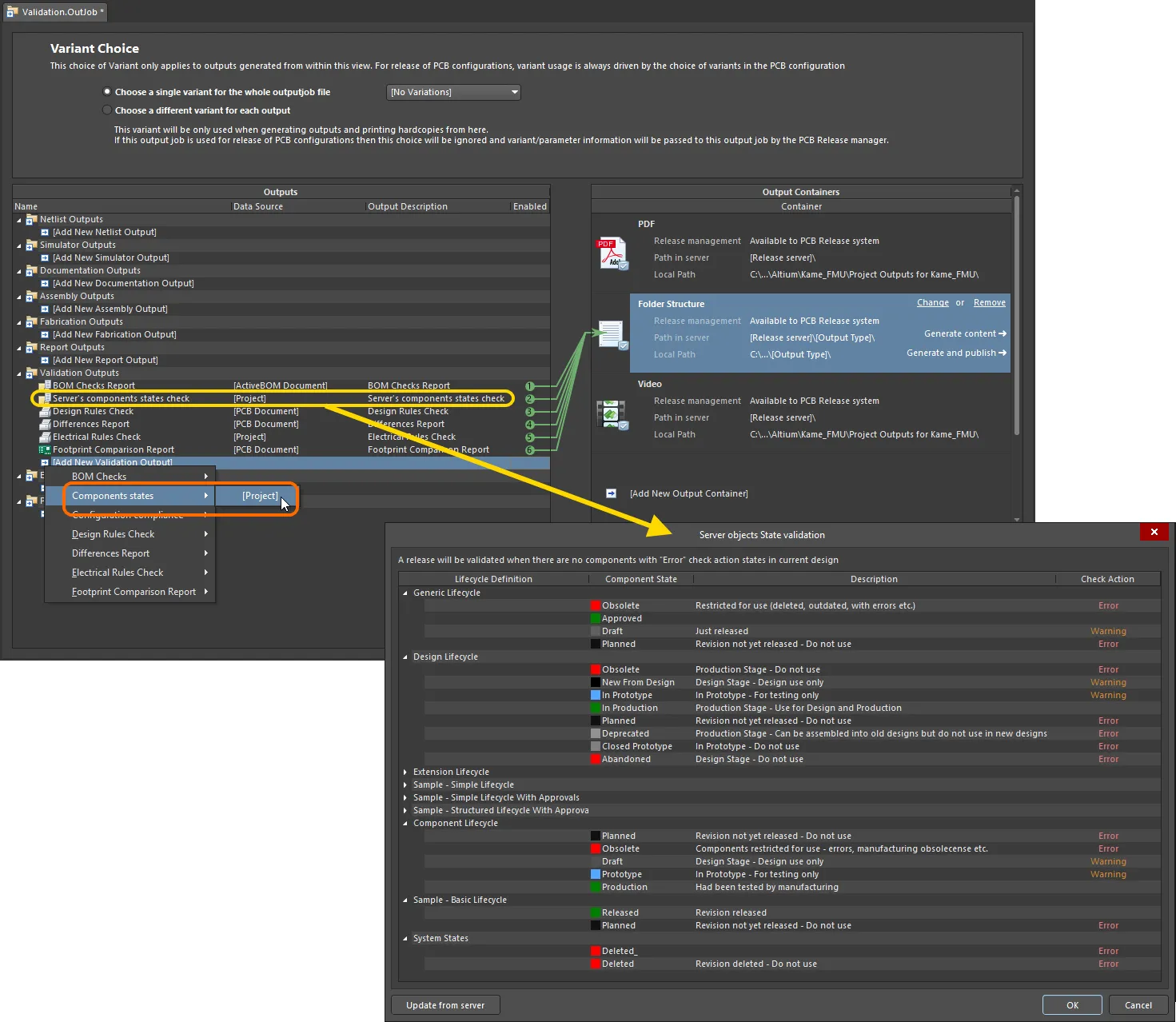
Ajoutez et configurez un contrôle de l’état des composants dans le cadre de votre procédure globale de validation lors de la publication de la conception de la carte.
Options et commandes de la boîte de dialogue de validation de l’état des objets du serveur
-
Settings – le tableau présente toutes les définitions de cycle de vie définies pour l’espace de travail cible.
- Lifecycle Definition – utilisez la commande de réduction/développement de chaque Lifecycle Definition pour masquer ou afficher les détails de chaque définition répertoriée.
- Component State – indique l’état actuel du composant. Ce champ n’est pas modifiable.
- Description – indique la description de l’état Component State actuel. Ce champ n’est pas modifiable.
-
Check Action – cliquez dans le champ pour accéder à une liste déroulante permettant de sélectionner l’action souhaitée. Les choix proposés sont les suivants :
-
None -
Warning -
Error
-
- Update from server – permet d’actualiser la boîte de dialogue avec les dernières informations sur les définitions de cycle de vie, directement depuis l’espace de travail.
La boîte de dialogue présente toutes les définitions de cycle de vie définies pour l’espace de travail auquel vous êtes actuellement connecté. Pour chaque définition, chaque état défini de manière unique est répertorié avec sa description. Pour chaque état associé à une définition de cycle de vie que vous utilisez pour les composants de vos conceptions, il suffit d’indiquer l’action de contrôle à effectuer. Cliquez dans le champ Check Action d’un état et sélectionnez l’action souhaitée dans le menu déroulant associé. Les options de contrôle disponibles sont None, Warning et Error.
 pour actualiser la boîte de dialogue avec les dernières informations sur les définitions de cycle de vie, directement depuis l’espace de travail.
Les révisions des éléments de type composant utilisés dans la conception qui se trouvent dans un état à usage restreint (dont le champ Check Action est défini sur Error) empêchent la publication de la carte. Le fichier de rapport généré répertorie tous les avertissements et toutes les erreurs.
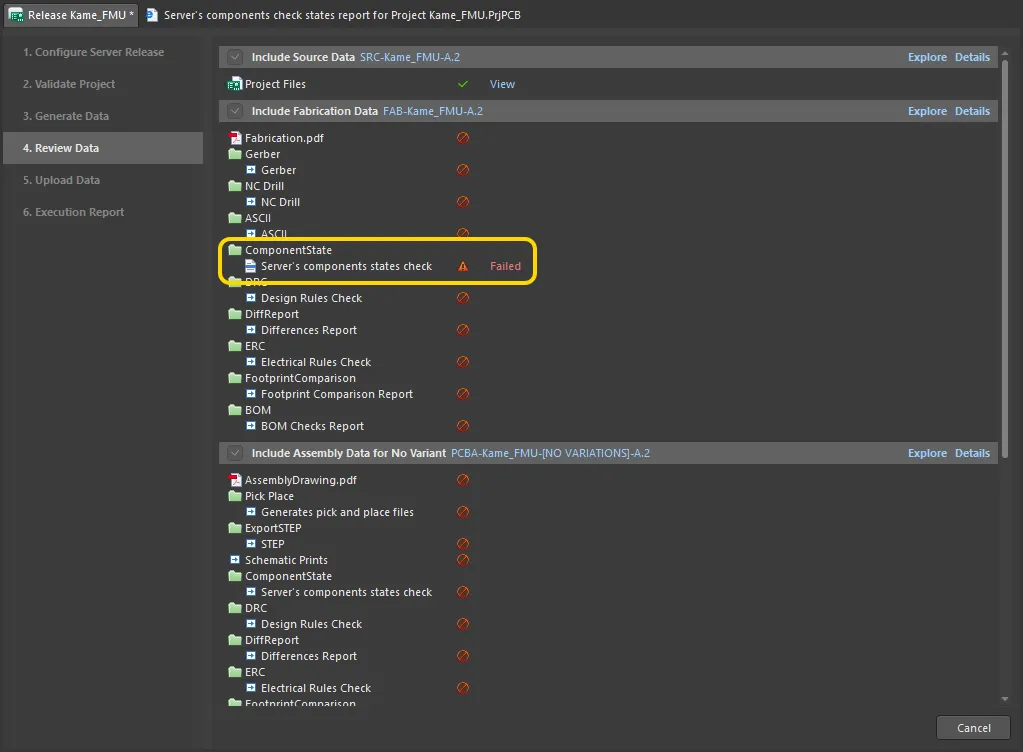
Exemple de publication de carte échouant à l’étape de validation lors du contrôle de l’état des composants. Survolez l’image pour afficher le rapport généré. Ici, le contrôle détecte que la conception contient quatre composants dans un état de cycle de vie à usage restreint, et le processus de publication se termine par un échec.
Préparation d’un rapport de vérification de la conformité à la configuration d’environnement
La vérification de la conformité à la configuration d’environnement permet de vérifier de manière concluante et d’imposer l’utilisation, dans une conception, d’éléments de données autorisés par l’entreprise. Autrement dit, si vous n’utilisez pas les éléments de données autorisés par la configuration d’environnement accessible au rôle qui vous est attribué, la publication échoue. Cela évite toute approche incontrôlée de la conception et garantit le respect des environnements de conception de travail définis de manière centralisée à l’échelle de l’entreprise.
Le rapport requis est configuré dans la boîte de dialogue Environment Configuration Compliance Setup.
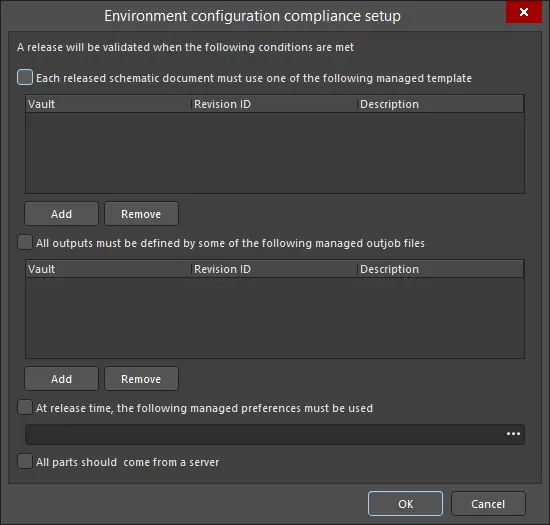
La boîte de dialogue Environment configuration compliance setup
Options et commandes de la boîte de dialogue de configuration de la conformité à la configuration d’environnement
-
Each released schematic document must use one of the following managed template - cochez cette option pour ajouter un ou plusieurs modèles gérés. Cela détermine les modèles de schéma gérés que les documents schématiques sources de la conception peuvent utiliser.
- Add - cliquez pour ouvrir la boîte de dialogue Choose Item afin de sélectionner le modèle souhaité.
- Remove - cliquez pour supprimer de la liste les modèles sélectionnés.
-
All outputs must be defined by some of the following managed outjob files - cochez cette option pour ajouter un ou plusieurs fichiers OutJob gérés. Cela détermine les éléments de tâche de sortie gérés qui peuvent être utilisés pour générer les sorties de la conception.
- Add - cliquez pour ouvrir la boîte de dialogue Choose Item afin de sélectionner les fichiers souhaités.
- Remove - cliquez pour supprimer de la liste les fichiers sélectionnés.
-
At release time, the following managed preferences must be used - cochez cette option pour sélectionner les préférences gérées qui doivent être utilisées lors de la publication. Utilisez
 pour sélectionner les préférences souhaitées.
-
All parts should come from a server - cochez cette option pour vous assurer que tous les composants de la conception proviennent d’un serveur. Si cette option est cochée et qu’un ou plusieurs composants ne proviennent pas d’un serveur, la validation échoue.
Pour en savoir plus sur la gestion des configurations d’environnement, consultez les pages consacrées à Altium 365 et à un Workspace Enterprise Server.
Préparation d’un rapport des différences
Le générateur de sortie Differences Report produit un rapport détaillant les différences entre les documents schématiques sources et les documents PCB du projet.
Le rapport requis est configuré dans la boîte de dialogue Differences Setup.
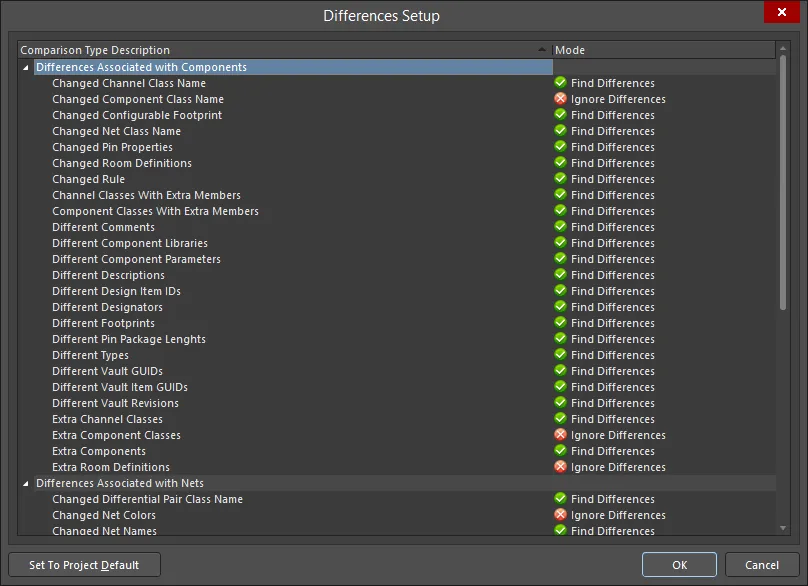
La boîte de dialogue Differences Setup
Options et commandes de la boîte de dialogue de configuration des différences
-
Comparison Type Description/Mode - il s’agit de la liste de toutes les différences pouvant être vérifiées et signalées. Cliquez sur l’entrée dans la colonne Mode pour choisir parmi les types de comparaison suivants :
- Ignore Differences
- Find Differences
- Set To Project Default - cliquez pour rétablir les paramètres par défaut.
Pour en savoir plus, consultez Maintien de la synchronisation des schémas et du PCB.
Préparation d’un rapport de vérification des règles électriques
Le générateur de sortie Electrical Rules Check produit un rapport détaillant les violations détectées par les vérifications de dessin et les vérifications électriques dans les documents schématiques sources du projet.
Le rapport requis est configuré dans la boîte de dialogue Electrical Rules Check Setup.

La boîte de dialogue Electrical Rules Check Setup
Options et commandes de la boîte de dialogue de configuration de la vérification des règles électriques
Onglet Colonnes
-
Validation - utilisez la liste déroulante pour définir le niveau d’erreur maximal toléré lorsque le générateur de sortie ERC est utilisé pour la validation lors du processus de publication de la conception de la carte. L’étape de validation du processus de publication (en mode Conception comme en mode Publication) utilise uniquement les vérifications définies dans la tâche de sortie, et non les vérifications ERC définies au niveau du projet. Vous pouvez ainsi définir un ensemble de vérifications encore plus strictes à satisfaire, afin de garantir une intégrité encore plus élevée des données de conception. Les options sont les suivantes :
 ,
,  ,
,  .
.
- Suppressed Errors - activez cette option pour signaler les erreurs masquées.
- Show Columns - choisissez les colonnes à afficher dans le rapport ERC. Les options sont Class, Document et Message. À mesure que vous effectuez vos sélections, la zone Preview est mise à jour pour afficher les paramètres des colonnes.
- Preview - affiche les erreurs actuellement détectées dans la conception, sur la base d’une validation utilisant les vérifications d’erreurs définies dans les onglets de la boîte de dialogue. Lorsque vous modifiez un niveau de vérification, la conception est à nouveau validée (recompilée) dynamiquement et la zone d’aperçu est mise à jour. Utilisez les options de la zone Show Columns pour activer ou désactiver l’affichage des colonnes correspondantes dans la zone d’aperçu.
Onglet Signalement des erreurs
Cet onglet permet de définir les niveaux de signalement pour chacune des violations possibles dans les documents schématiques sources lors de la compilation du projet. Lors de la compilation, ces paramètres de violation sont utilisés conjointement avec l’onglet Matrice de connexion pour rechercher les violations dans les documents sources. Toutes les violations détectées dont le niveau de signalement est No Report, Warning, Error, ou Fatal Error s’affichent sous forme de messages de violation dans le panneau Messages. De plus, si l’affichage des erreurs et avertissements du compilateur est activé sur le schéma (sur la page Schéma - Préférences du compilateur de la boîte de dialogue Preferences ), un trait ondulé de couleur apparaît sous l’objet à l’origine de la violation.
Grille des violations
Cette zone présente toutes les violations possibles dans les documents sources du projet. Les violations sont regroupées dans les catégories suivantes :
Chaque type de violation est présenté avec les champs suivants :
- Violation Type Description - une brève description du type de violation.
-
Report Mode - utilisez ce champ pour spécifier le niveau de gravité associé au non-respect de la vérification. Utilisez la liste déroulante pour choisir parmi les niveaux de signalement suivants :
-

Menu contextuel
Les commandes suivantes sont disponibles dans le menu contextuel :
- All Off - définir le Report Mode de tous les types de violations sur No Report.
- All Warning - définir le Report Mode de tous les types de violations sur Warning.
- All Error - définir le Report Mode de tous les types de violations sur Error.
- All Fatal - définir le Report Mode de tous les types de violations sur Fatal Error.
- Default - rétablir les paramètres par défaut du Report Mode pour tous les types de violations.
Remarques
- Utilisez l’onglet Connection Matrix pour définir les niveaux de signalement associés aux violations électriques concernant spécifiquement les broches, les ports et les entrées de feuille.
- Certains points de la conception peuvent être signalés comme des violations électriques, alors que vous savez qu’ils ne doivent pas l’être. Pour supprimer ces signalements, placez une directive de conception schématique No ERC à ces endroits.
- En général, il est préférable de commencer par compiler la conception et d’examiner les avertissements avec les paramètres par défaut. Le niveau de signalement peut ensuite être modifié pour les avertissements qui ne posent pas de problème dans la conception actuelle.
Onglet Matrice de connexion
Cet onglet affiche une matrice permettant de définir les règles de connectivité entre les broches des composants et les identifiants de nets, tels que les ports et les entrées de feuille. Elle définit les conditions logiques ou électriques qui doivent être signalées comme des avertissements ou des erreurs. Par exemple, une broche de sortie connectée à une autre broche de sortie serait normalement considérée comme une erreur, contrairement à deux broches passives connectées entre elles.
Lors de la compilation du projet, ces paramètres de violation seront utilisés conjointement avec ceux définis dans l’onglet Error Reporting pour rechercher les violations dans les documents sources. Toutes les violations détectées dont le niveau de signalement est No Report, Warning, Error, ou Fatal Error seront affichées sous forme de messages de violation dans le panneau Messages. De plus, si l’affichage des erreurs et des avertissements du compilateur est activé sur le schéma (sur la page Schéma - Compilateur de la boîte de dialogue Preferences), un soulignement ondulé de couleur apparaîtra sous l’objet concerné.
Matrice
La matrice présente toutes les vérifications possibles des connexions entre les différentes combinaisons de broches, de ports et d’entrées de feuille, ainsi que les vérifications des éléments non connectés. La matrice se lit par ligne et par colonne. La couleur de l’élément situé à leur intersection indique comment le compilateur réagira lorsqu’il vérifiera cette condition particulière.
Pour modifier le mode de signalement d’une vérification de violation dans la matrice, cliquez simplement sur le carré coloré à l’intersection de la ligne et de la colonne des deux éléments. Chaque clic fait passer au niveau de signalement suivant. Les niveaux suivants sont pris en charge :
Menu contextuel
Les commandes suivantes sont disponibles dans le menu contextuel :
- All Off - définir toutes les entrées de la matrice sur No Report.
- All Warning - définir toutes les entrées de la matrice sur Warning.
- All Error - définir toutes les entrées de la matrice sur Error.
- All Fatal - définir toutes les entrées de la matrice sur Fatal Error.
- Default - rétablir les paramètres par défaut de toutes les entrées de la matrice.
Remarques
- Utilisez l’onglet Error Reporting pour définir les niveaux de signalement associés aux autres violations électriques et de dessin.
- Certains points de la conception peuvent être signalés comme des violations électriques, alors que vous savez qu’ils ne doivent pas l’être. Pour supprimer ces signalements, placez une directive de conception schématique No ERC à ces endroits.
Commande supplémentaire
-
Set To Project Default - cliquez pour rétablir tous les paramètres conformément aux options de votre projet.
En savoir plus sur la validation de votre projet de conception.
 Localisé par IA