
Utiliser le filtre de sélection
Même un petit circuit peut impliquer des dizaines de composants répartis sur plusieurs feuilles de schéma, auxquels vous pouvez facilement ajouter des centaines de pastilles, de vias et de pistes lors de la conception du PCB. Au fur et à mesure que vous travaillez sur la conception, vous ajouterez et modifierez constamment des éléments. Pour le faire efficacement, vous avez besoin d’une interface d’édition qui vous permette de sélectionner, d’examiner et de modifier facilement uniquement les objets recherchés.
Pour modifier plusieurs objets, vous devez d’abord les sélectionner ; la difficulté consiste à ne sélectionner que les objets recherchés.
Altium Designer simplifie cette tâche grâce au
Accès au filtre de sélection
Le  en bas à droite. Il s’affiche dans les panneaux
Un bouton bleu indique que ce type d’objet peut être sélectionné.


Les filtres de sélection de l’éditeur de schémas et de l’éditeur PCB sont disponibles dans le panneau
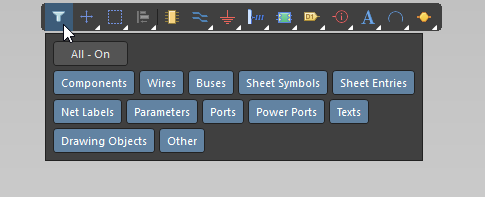
Utilisation du filtre de sélection
Toutes les actions d’édition exigent que les objets cibles soient d’abord sélectionnés ; la sélection est donc essentielle pour devenir efficace dans l’édition avec Altium Designer. Le filtre de sélection simplifie grandement le processus de sélection, en vous permettant de créer rapidement un filtre qui n’autorise à la sélection que les types d’objets qui vous intéressent. Tous les types d’objets qui ne sont pas activés restent visibles mais ne peuvent pas être déplacés ni modifiés.
-
Le bouton
All - On est un commutateur global ; utilisez-le pour activer tous les types d’objets. Avec ce bouton, vous pouvez activer tous les types d’objets, puis n’activer sélectivement que celui ou ceux dont vous avez besoin. -
Le bouton
All - Off est un commutateur global ; utilisez-le pour désactiver tous les types d’objets. Avec ce bouton, vous pouvez désactiver tous les types d’objets, puis n’activer sélectivement que celui ou ceux dont vous avez besoin. -
Le bouton
Custom sert à n’activer que certains types d’objets. Avec ce bouton, vous pouvez activer ou désactiver certains types d’objets. Si le bouton du type d’objet est bleu, ce type d’objet spécifique est activé.
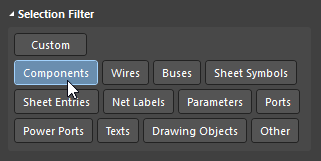
Utilisez le bouton
Une fois le filtre appliqué, vous pouvez sélectionner les objets souhaités à l’aide des techniques de sélection standard.
Filtre post-sélection
Une difficulté courante consiste à sélectionner certains types d’objets au sein d’un groupe d’objets. Plutôt que d’essayer de sélectionner soigneusement uniquement les objets recherchés, une autre approche consiste à effectuer une sélection plus large puis à filtrer l’ensemble des résultats.
Le

Pour utiliser le filtre post-sélection :
-
Sélectionnez les objets.
-
Cliquez sur la flèche
post-selection filter (mise en évidence dans l’image ci-dessus) pour afficher le bouton de type d’objet, puis activez uniquement les objets requis. Dans l’image ci-dessus, une section du circuit a été sélectionnée, puis lepost-selection filter a été utilisé pour filtrer tous les objets sauf les ports d’alimentation. -
Cliquez sur l’icône en forme d’entonnoir pour effacer le
post-selection filter .
 Localisé par IA