Mise en miroir d’un projet dans l’espace de travail à l’aide de Simple Sync

La méthode recommandée et la plus puissante pour travailler avec des projets consiste à créer un nouveau projet directement dans le Workspace connecté ou à rendre un projet existant disponible dans le Workspace en choisissant d’activer le contrôle de version du Workspace. Dans ce cas, le projet sera stocké et géré via le système de contrôle de version (VCS) natif du Workspace.

Cependant, un nouveau projet ou un projet existant qui n’est pas sous contrôle de version ou qui est sous contrôle de version externe peut également être enregistré dans votre Workspace à l’aide d’une méthodologie appelée Simple Sync. Dans ce cas, un miroir de votre projet est créé dans le Workspace et synchronisé. La force de Simple Sync apparaît lorsque vous souhaitez tirer parti du paradigme de partage global d’Altium 365 et pouvoir partager cette conception avec plusieurs autres personnes pour consultation et commentaires tout en conservant votre projet d’origine exactement là où il se trouve. Gardez toutefois à l’esprit que, pour un projet de conception local (non soumis à un VCS externe), ce projet ne peut être modifié que par une seule personne (le propriétaire de ce projet – celui qui l’a créé ou l’a rendu disponible dans le Workspace).

  • Notez que la possibilité de créer un miroir d’un projet dans un Workspace (Simple Sync) n’est disponible que lorsque vous êtes connecté à un Workspace Altium 365.
  • Notez que les projets de plus de 200 Mo ne peuvent pas être rendus disponibles dans le Workspace à l’aide de la fonctionnalité Simple Sync.

Mise en miroir d’un projet

Pour mettre un projet en miroir dans le Workspace Altium 365 connecté à l’aide de la configuration Simple Sync, utilisez les approches suivantes :

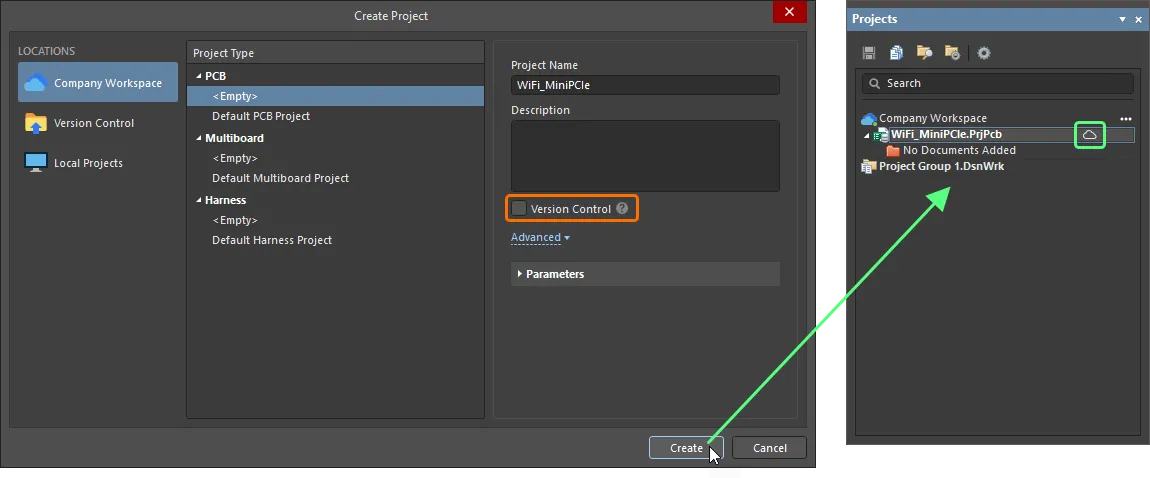
  • Lors de la création d’un nouveau projet – désactivez l’option Version Control dans la boîte de dialogue Create Project. Lorsque le projet est créé, son entrée s’affiche dans le panneau Projects avec uniquement l’icône . Les fichiers locaux enregistrés sont automatiquement synchronisés avec leurs homologues du projet miroir dans le Workspace.
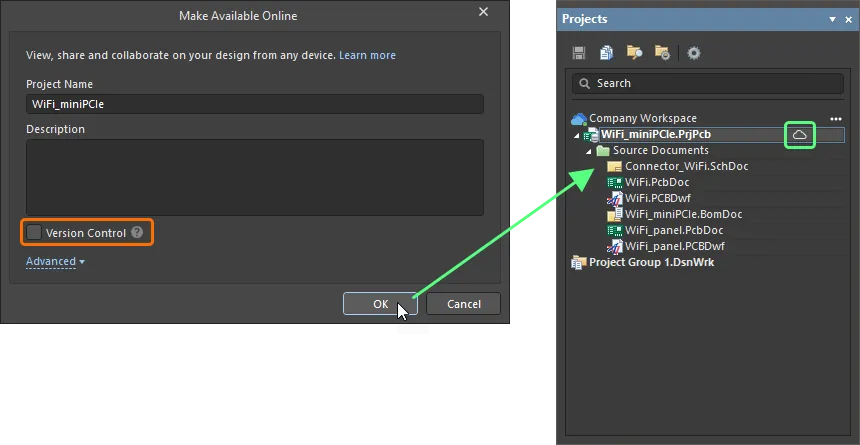
  • Lors de la mise à disposition dans le Workspace d’un projet existant qui n’est pas sous contrôle de version externe – désactivez l’option Version Control dans la boîte de dialogue Make Available Online. Lorsque le projet est rendu disponible dans le Workspace, son entrée s’affiche dans le panneau Projects avec uniquement l’icône . Les fichiers locaux enregistrés sont automatiquement synchronisés avec leurs homologues du projet miroir dans le Workspace.
  • Lors de la mise à disposition dans le Workspace d’un projet existant qui est sous contrôle de version externe – désactivez l’option Migrate to Altium 365 Versioned Storage dans la boîte de dialogue Make Available Online. Lorsque le projet est rendu disponible dans le Workspace, son entrée s’affiche dans le panneau Projects avec l’icône , ainsi que les icônes associées au projet et à ses documents, reflétant l’état entièrement synchronisé existant entre le dépôt de conception externe et la copie de travail locale. Une fois les modifications des fichiers locaux enregistrées et validées/envoyées vers le dépôt de conception externe, ces modifications sont automatiquement synchronisées avec leurs homologues du projet miroir dans le Workspace.
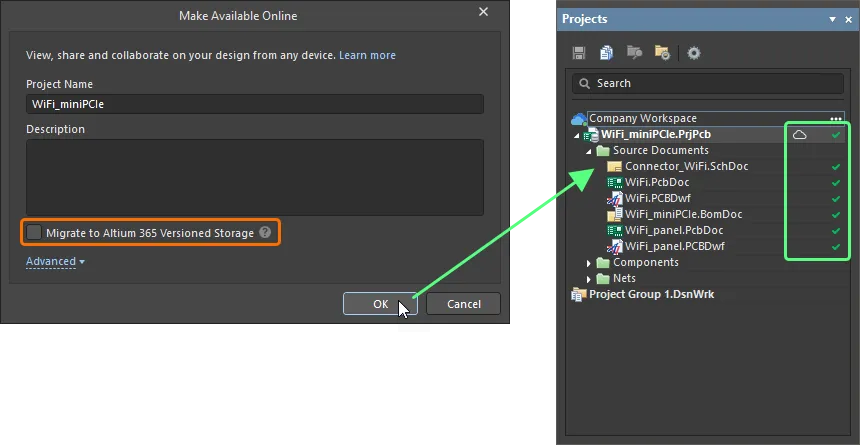
  • L’icône  indique que le projet est enregistré dans le Workspace, qu’un projet miroir existe et que les deux sont synchronisés à l’aide de la méthodologie Simple Sync. Pour plus d’informations sur les différents états utilisés par Simple Sync, voir États de Simple Sync.
  • Le projet miroir sera ensuite disponible depuis la page Projects de l’interface navigateur du Workspace.
  • Le projet miroir sera initialement partagé en accès Lecture/Écriture avec le concepteur qui l’a créé (propriétaire) et tous les administrateurs du Workspace. Pour plus d’informations sur la configuration des autorisations d’accès au projet, voir Partager une conception.

États de Simple Sync

Lorsqu’un projet est stocké dans un Workspace Altium 365 à l’aide de l’approche Simple Sync, l’état actuel de la synchronisation entre les projets local et côté Workspace est présenté dans le panneau Projects au moyen d’une série d’icônes. Les icônes et leur signification sont les suivantes :

Synchronisé Le projet local et le projet miroir dans le Workspace sont synchronisés.
Synchronisation en cours

Les modifications apportées au projet local sont en cours de synchronisation vers le projet miroir dans le Workspace. Pour un projet local non soumis à un VCS externe, cela se produit lors de l’enregistrement d’un fichier local. Pour un projet local soumis à un VCS externe, cela se produit lors de l’enregistrement et de la validation des modifications des fichiers locaux dans le dépôt de conception externe.

Le projet est en lecture seule

Le projet a été partagé avec vous, mais vous n’y avez qu’un accès en lecture seule. Dans le cadre de la méthodologie Simple Sync, le projet de conception ne peut être modifié que par une seule personne (le propriétaire de ce projet – celui qui l’a rendu disponible en ligne dans le Workspace).

Non synchronisé

Des modifications ont été apportées localement, mais elles n’ont pas encore été synchronisées avec le projet miroir dans le Workspace. Cela peut se produire, par exemple, lorsque le même projet est ouvert pour modification par le propriétaire/auteur sur deux ordinateurs (PC1 et PC2). Sur PC1, le Workspace est ensuite déconnecté. Sur PC2, la connexion au Workspace est maintenue et des modifications sont apportées. Lors de l’enregistrement du ou des fichiers locaux, le projet reste non synchronisé. Si vous tentez de fermer le projet sur PC2, la boîte de dialogue Closing unsynchronized projects apparaîtra pour vous en avertir. Si vous choisissez de fermer le projet, les modifications ne seront pas disponibles sur PC1. Pour remédier à la situation, déconnectez-vous puis reconnectez-vous au Workspace sur PC2. Le projet sera synchronisé avec le Workspace. Les données synchronisées seront répercutées sur PC1 une fois que le Workspace y sera également connecté. Sinon, cliquez avec le bouton droit sur le projet et choisissez la commande Resolve Project Clone Conflict. La boîte de dialogue  Location of local projects has changed s’ouvrira. Vous aurez la possibilité d’enregistrer le projet existant comme un New Project, où les données du projet miroir dans le Workspace seront utilisées et les modifications locales seront perdues, Déplacer le projet, où les données du projet local seront utilisées et synchronisées pour écraser les données actuelles du projet miroir dans le Workspace, ou Unregister, ce qui dissocie le projet et les données ne seront pas envoyées au Workspace.

Conflit

Il existe un conflit entre les données du projet local et celles du projet miroir dans le Workspace. Cela peut se produire, par exemple, lorsque le même projet est ouvert pour modification par le propriétaire/auteur sur deux ordinateurs (PC1 et PC2). Sur PC1, le projet est ouvert puis le Workspace est déconnecté. Des modifications sont ensuite apportées et les fichiers locaux sont enregistrés. Plus tard, sur PC2, le même projet est ouvert et, tout en restant connecté au Workspace, des modifications sont apportées et enregistrées. Plus tard encore, la connexion au Workspace est rétablie sur PC1. Un conflit existe car il y a des modifications locales sur PC1, mais le Workspace contient les données mises à jour issues des modifications effectuées et synchronisées sur PC2.

Pour remédier à la situation, sur PC1 cliquez avec le bouton droit sur le projet et choisissez la commande Resolve Conflicts. La boîte de dialogue Resolve Conflicts s’ouvrira. Vous avez la possibilité de Use Server files (les données du projet miroir dans le Workspace seront utilisées et les modifications locales seront perdues), ou de Use Local files (les données du projet local seront utilisées et synchronisées pour écraser les données actuelles du projet miroir dans le Workspace).

AI-LocalizedAI-localized
If you find an issue, select the text/image and pressCtrl + Enterto send us your feedback.
Feature Availability

The features available to you depend on which Altium solution you have – Altium Develop, an edition of Altium Agile (Agile Teams or Agile Enterprise), or Altium Designer (on active term).

If you don’t see a discussed feature in your software, contact Altium Sales to find out more.

Legacy Documentation

Altium Designer documentation is no longer versioned. If you need to access documentation for older versions of Altium Designer, visit the Legacy Documentation section of the Other Installers page.

Contenu