
Travailler avec les solutions Renesas 365
En un coup d'œil
- Découvrez les prérequis pour ouvrir des solutions et parcourir les projets matériels associés.
- Apprenez à récupérer les modifications du SDM dans un projet matériel ouvert dans le cadre d’une solution.
- Découvrez comment examiner et appliquer de manière sélective les mises à jour des associations de composants et des fonctions des broches à l’aide des ECO.
Altium Designer, lorsqu’il est connecté à un espace de travail Renesas 365, vous permet d’ouvrir vos solutions Renesas 365 pour explorer les projets matériels (PCB) qui leur sont liés et récupérer les modifications depuis le modèle de données système (SDM) de la solution.
Pour en savoir plus sur Renesas 365 et l’utilisation des solutions depuis son interface Web, consultez la page Renesas 365.
Ouverture d’une solution
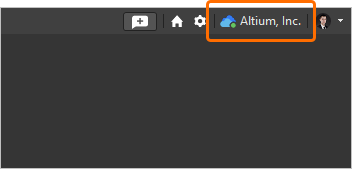
Avant d’ouvrir une solution Renesas 365, assurez-vous d’être connecté à votre espace de travail Renesas 365 depuis Altium Designer. La procédure de connexion à un espace de travail Renesas 365 est similaire à celle permettant de se connecter à un espace de travail hébergé sur la plateforme Altium (en savoir plus).
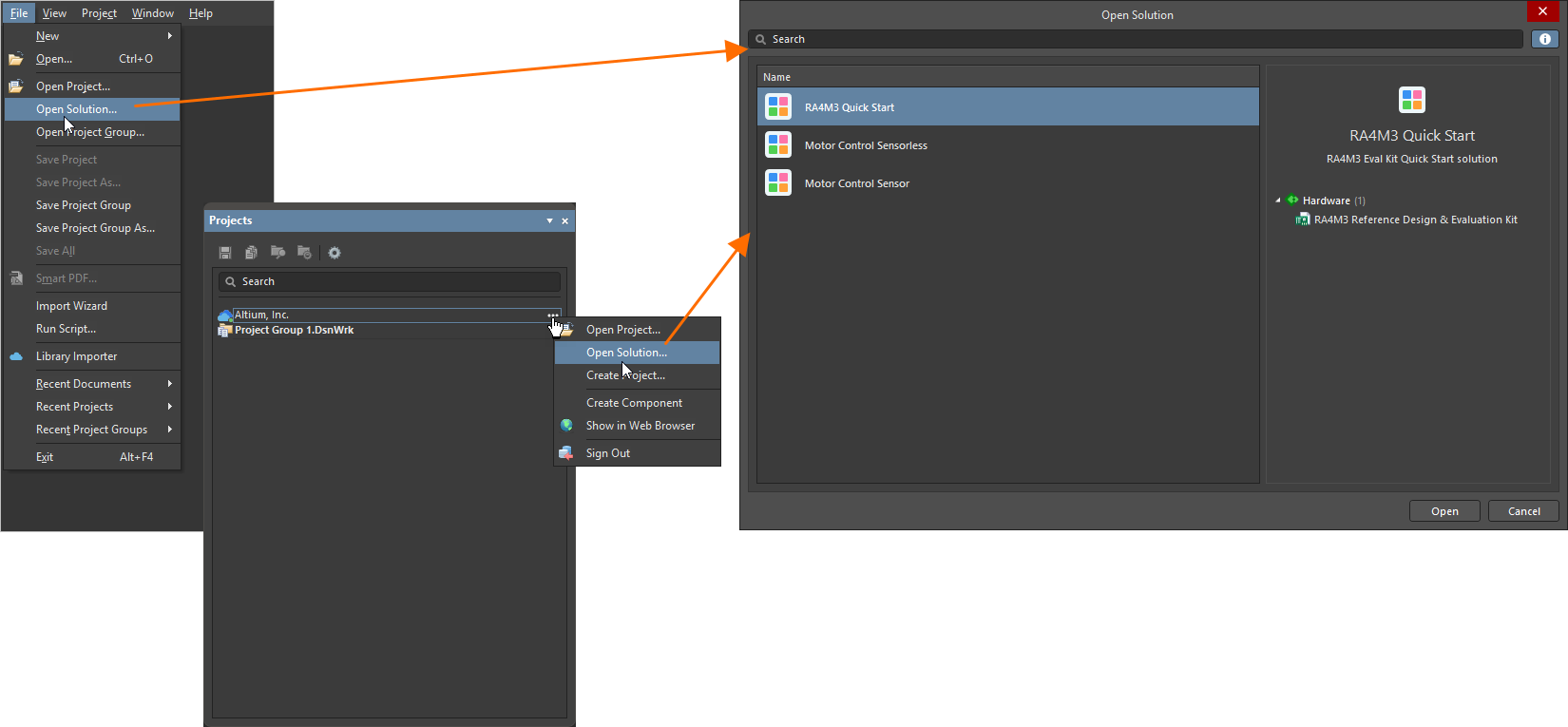
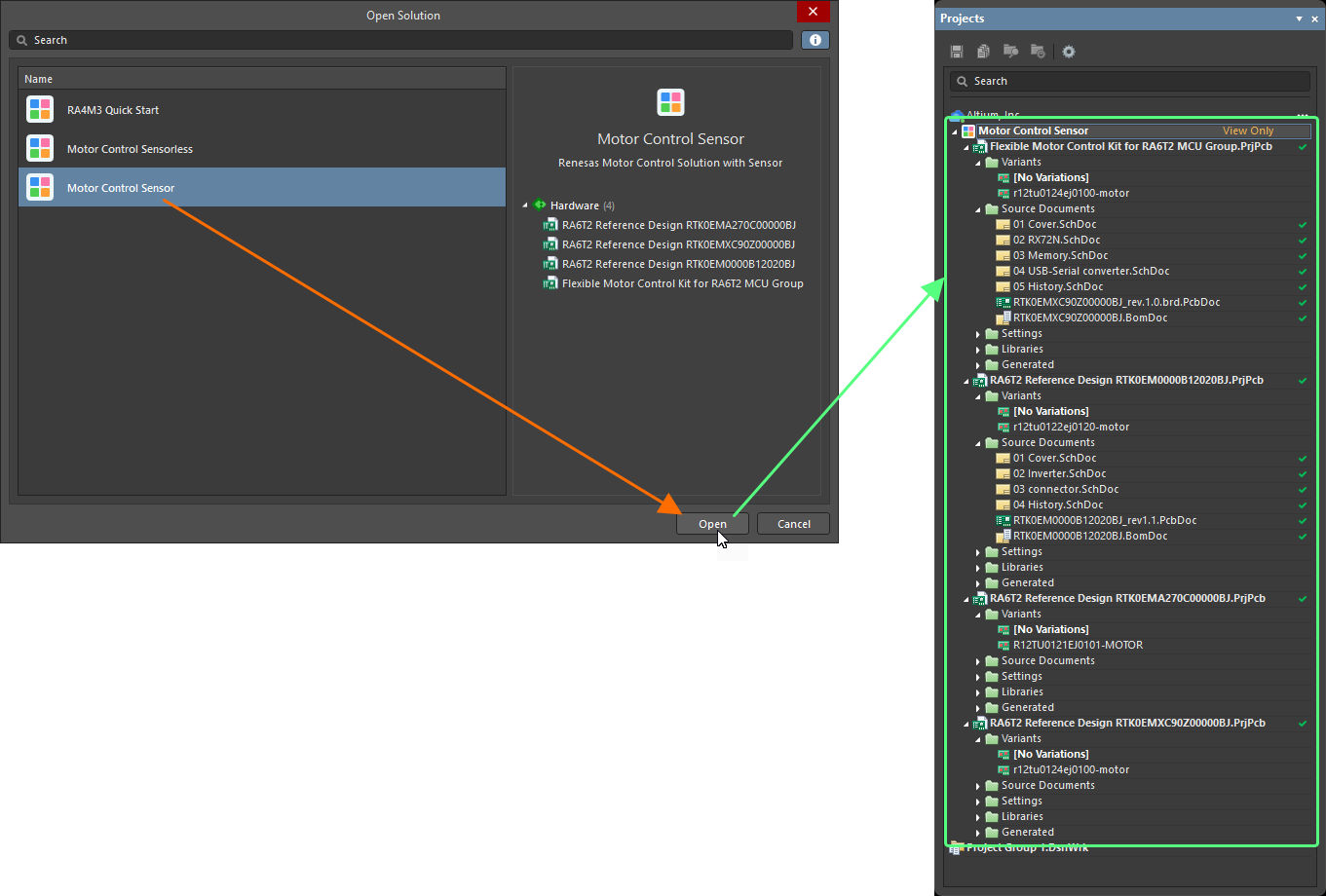
L’ouverture d’une solution depuis l’espace de travail Renesas 365 auquel vous êtes connecté s’effectue directement à l’aide de la boîte de dialogue Open Solution, accessible en sélectionnant la commande File » Open Solution dans les menus principaux. Vous pouvez également cliquer avec le bouton droit sur l’entrée de l’espace de travail dans le panneau Projects ou cliquer sur la  commande située à son extrême droite, puis sélectionner la commande Open Solution. La boîte de dialogue Open Solution centralise la recherche, la consultation et l’ouverture des solutions. Elle présente la liste des solutions disponibles dans l’espace de travail Renesas 365 auquel vous êtes connecté (par leur nom).
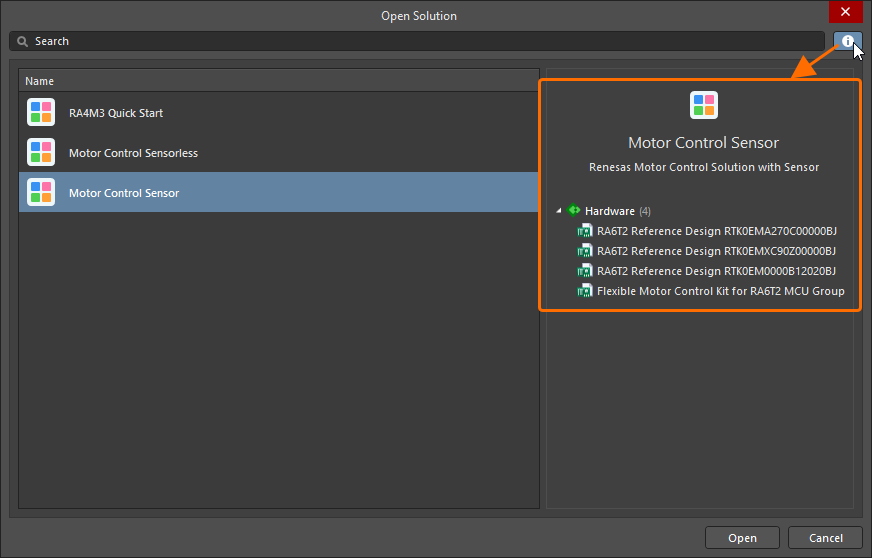
Lorsque vous cliquez sur l’icône  en haut à droite de la boîte de dialogue, la partie droite affiche des informations supplémentaires sur la solution sélectionnée, notamment sa description et une liste repliable des projets matériels qui lui sont liés.
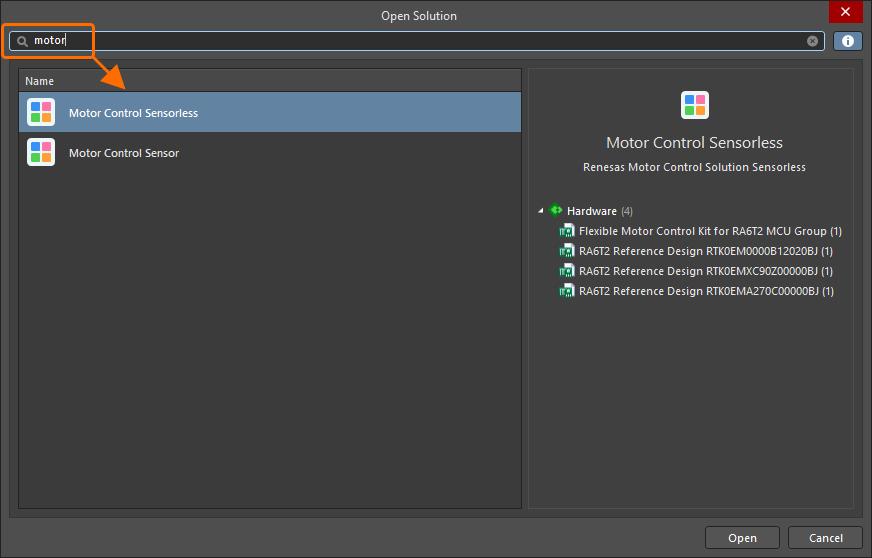
Utilisez le champ Search en haut de la boîte de dialogue Open Solution pour filtrer la liste des solutions par nom en saisissant des caractères alphanumériques. Cliquez sur l’icône  à droite de la barre Search pour effacer la chaîne de recherche actuellement définie.
Pour ouvrir la solution souhaitée, sélectionnez-la dans la liste et cliquez sur le bouton  en bas à droite de la boîte de dialogue. Une fois ouverte, la solution apparaît sous une entrée correspondant à l’espace de travail dans le panneau Projects. Les projets matériels liés à la solution apparaissent sous l’entrée de cette dernière. Vous pouvez développer et réduire la structure de la solution dans le panneau Projects pour afficher et masquer les projets matériels liés et les documents qui les composent.
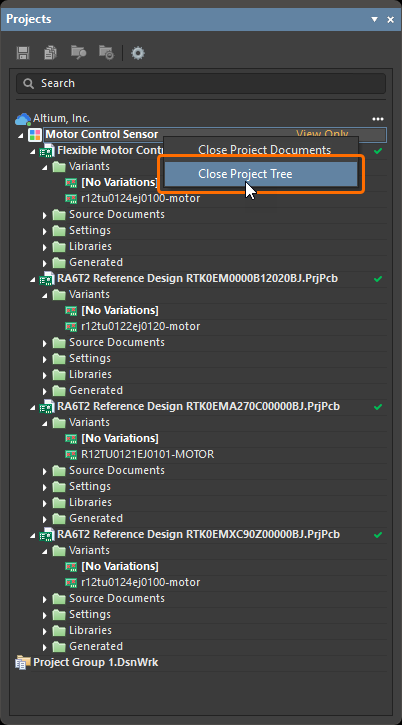 ).
Récupération du SDM dans un projet matériel
Pour maintenir un projet matériel synchronisé avec les modifications apportées à d’autres aspects de la solution (par exemple, le document ESD de la solution), Altium Designer permet de récupérer les modifications du SDM de la solution dans le projet.
Lorsque le document schématique du projet (*.SchDoc) est le document actif, utilisez la commande Design » Pull from Solution dans les menus principaux. Altium Designer compare les données de la solution et du projet et, si des différences sont détectées, la boîte de dialogue Engineering Change Order s’ouvre et répertorie les ordres de modification technique (ECO) correspondants.
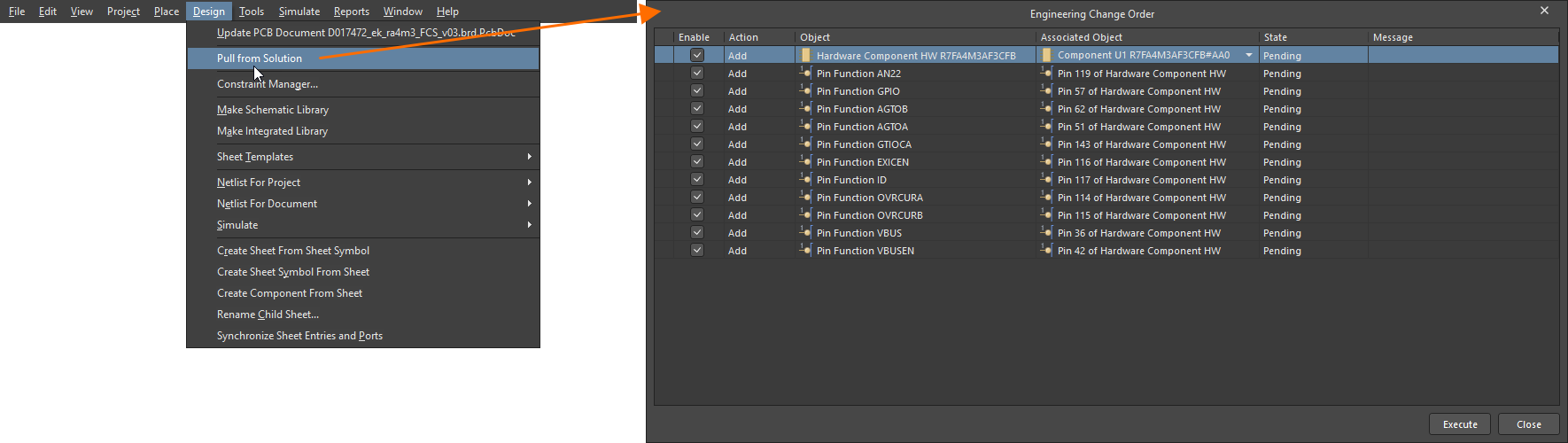
Par défaut, toutes les modifications sont activées dans la boîte de dialogue. Désactivez celles que vous souhaitez reporter pour le moment. Utilisez les cases à cocher de la colonne Enable pour activer ou désactiver des modifications spécifiques. Vous pouvez également cliquer avec le bouton droit n’importe où dans la liste et sélectionner la commande Enable All ou Disable All pour, respectivement, activer ou désactiver toutes les modifications de la liste.
Les modifications suivantes sont prises en charge pour la synchronisation :
-
Addition and removal of a hardware component – cette modification permet d’ajouter ou de supprimer l’association entre un composant placé dans le projet matériel et un composant matériel placé dans le document ESD de la solution. Par défaut, un composant du projet matériel est automatiquement sélectionné dans la boîte de dialogue Engineering Change Order en fonction de la correspondance entre le texte du composant matériel de l’ESD et la valeur du champ Comment du composant du projet matériel. Vous pouvez toutefois sélectionner un autre composant du projet matériel à l’aide de la liste déroulante de la colonne Associated Object pour l’entrée de la modification dans la boîte de dialogue (
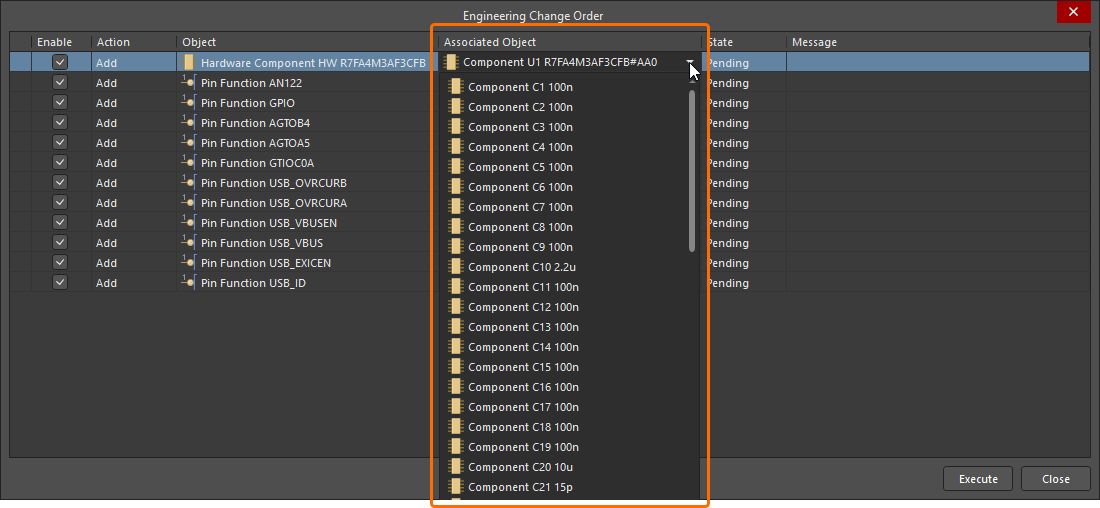 ).
-
Addition and removal of a pin function – cette modification permet d’ajouter ou de supprimer une fonction de broche sur une broche d’un composant du projet matériel, conformément à la configuration du dispositif du composant matériel correspondant dans le document ESD de la solution. La fonction de broche appliquée est automatiquement activée pour la broche, et son nom par défaut est désactivé. Cliquez sur le nom de broche affiché dans l’espace de conception pour ouvrir une fenêtre contextuelle présentant les fonctions disponibles (
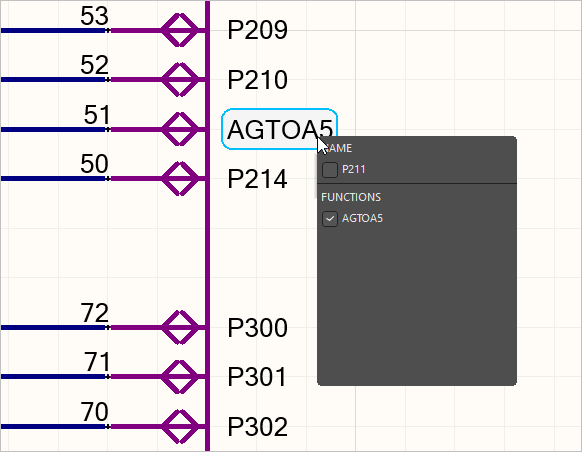 ).
Pour plus d’informations sur l’utilisation des broches multifonctions, consultez la page Utilisation des composants placés.
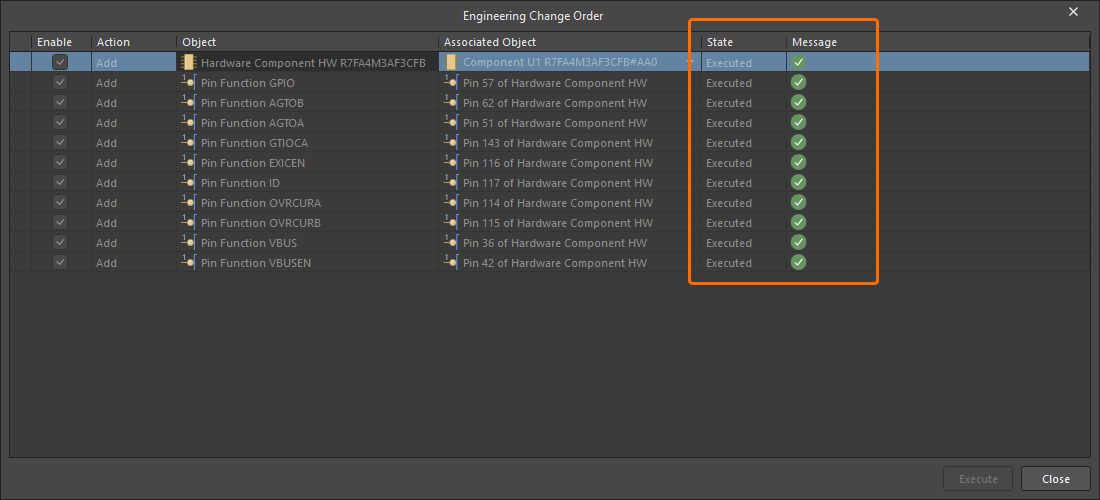
Lorsque les modifications à effectuer vous conviennent, cliquez sur le bouton  pour exécuter l’ECO et appliquer les modifications valides qu’il contient. Les résultats de l’exécution apparaissent dans les colonnes State et Message de la boîte de dialogue Engineering Change Order.
 Localisé par IA