Vous pouvez interagir avec votre espace de travail connecté depuis différents endroits dans Altium Designer. Cette page explique comment accéder à votre espace de travail depuis Altium Designer.
Altium Designer se connecte à un espace de travail. Cet espace de travail peut être fourni de l’une des manières suivantes :
Vous pouvez également interagir avec votre espace de travail depuis votre navigateur préféré, à l’aide de son interface web.
Connexion à votre espace de travail Altium 365
Assurez-vous tout d’abord d’être connecté à votre compte Altium dans Altium Designer. Pour vous connecter, cliquez sur la commande de l’utilisateur actuel en haut à droite de l’espace de conception (affichée sous la forme  lorsque vous n’êtes pas connecté), puis utilisez l’entrée Sign in du menu associé. Consultez la page Connexion à votre compte Altium pour en savoir plus.
Une fois connecté à votre compte, vous pouvez vous connecter à votre espace de travail Altium 365. Pour ce faire, cliquez sur la commande du serveur actif en haut à droite de l’espace de conception (affichée sous la forme  lorsqu’Altium Designer n’est connecté à aucun espace de travail). Le menu qui s’affiche répertorie tous les espaces de travail Altium 365 auxquels vous avez accès, dans deux sections :
-
My Workspaces – il s’agit des espaces de travail Altium 365 que vous avez activés pour votre propre organisation et dont vous êtes le propriétaire.
-
Shared With Me – il s’agit des espaces de travail Altium 365 auxquels vous avez été invité, puis ajouté en tant que membre (vous n’êtes donc pas le propriétaire de ces espaces de travail).
Cliquez sur l’entrée correspondant à l’espace de travail Altium 365 auquel vous souhaitez vous connecter.
Tous les espaces de travail Altium 365 s’affichent automatiquement lorsque vous vous connectez à votre compte Altium.
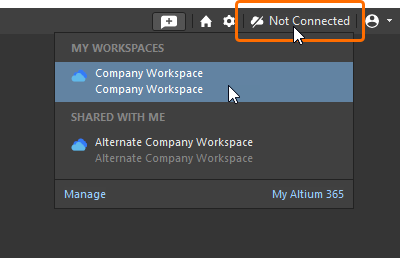 Cliquez pour accéder à un espace de travail parmi tous ceux auxquels vous avez accès.
Une fois la connexion établie, la commande du serveur actif change pour indiquer que vous êtes connecté à l’espace de travail Altium 365. Consultez la section Vérification de l’état de la connexion ci-dessous pour en savoir plus.
-
La connexion à l’espace de travail Altium Develop depuis Altium Designer Develop vous attribue également une licence auteur.
Pour en savoir plus, consultez la page Accès auteur dans Altium Designer Develop.
-
Le lien Manage du menu de la commande du serveur actif vous mène à la page de profil de votre compte Altium, depuis laquelle vous pouvez activer, puis gérer, les espaces de travail Altium 365 auxquels vous avez accès. Cliquez sur le lien My Altium 365 pour accéder à l’interface de la plateforme Altium 365. Dans les deux cas, cliquer sur un lien ouvre votre navigateur par défaut (s’il n’est pas déjà ouvert) et affiche la page correspondante dans un nouvel onglet.
-
Lorsque vous êtes connecté à un espace de travail Altium 365 et qu’aucune connexion Internet n’est disponible, si le paramètre avancé EDMS.ConnectivityMonitor est désactivé, une boîte de dialogue d’information s’ouvre (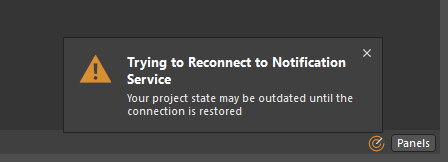 ). Aucune action n’est nécessaire, car il s’agit uniquement d’une notification. Lorsque ce paramètre est activé, vous êtes entièrement déconnecté de l’espace de travail en l’absence de connexion Internet.
-
Vous pouvez également vous connecter à votre espace de travail Altium 365 depuis d’autres éléments de l’interface d’Altium Designer qui nécessitent une connexion à un espace de travail, comme le panneau Explorer (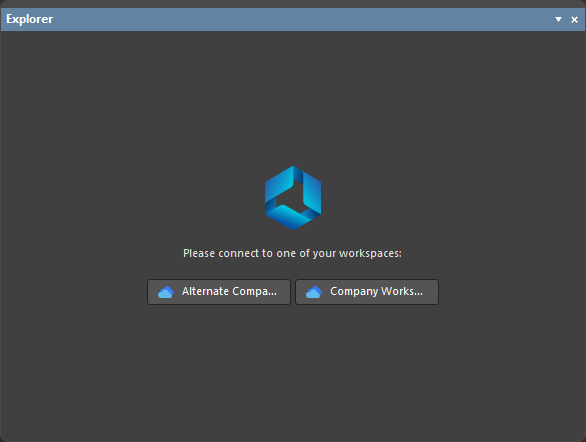 ). Cliquez sur un bouton pour vous connecter à l’espace de travail correspondant.
-
Si vous êtes membre de l’équipe d’un ou de plusieurs espaces de travail Altium 365 et que vous avez défini l’un d’eux comme espace de travail Altium 365 par défaut, vous serez directement connecté à cet espace de travail lors de initially la connexion à votre compte Altium (dans Altium Designer). Ensuite, chaque fois que vous vous connecterez à votre compte dans Altium Designer, la connexion au dernier espace de travail utilisé sera automatiquement établie : vous pourrez ainsi reprendre votre conception là où vous l’aviez laissée.
Pour définir l’espace de travail Altium 365 par défaut, accédez à la section Workspaces de votre page de profil Altium (https://profile.altium.com/), cliquez sur le bouton  associé à l’espace de travail souhaité, puis sélectionnez l’option Set as default dans le menu associé (le libellé
  s’affichera dans la vignette de l’espace de travail sur la page).
-
Lorsque vous vous connectez à un espace de travail en lecture seule, l’icône de l’espace de travail connecté s’affiche sous la forme  (
(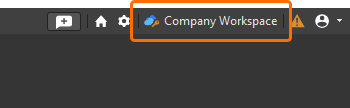 ). Tous les membres de l’équipe peuvent toujours consulter et utiliser le contenu existant dans un espace de travail en lecture seule, mais ils ne peuvent ni le modifier de quelque manière que ce soit, ni créer de nouveau contenu. L’utilisation du contenu existant dans un espace de travail en lecture seule n’est autorisée que pendant la période définie dans la Politique de conservation des données.
Connexion à votre espace de travail Enterprise Server (Altium Designer Agile, Altium Designer)
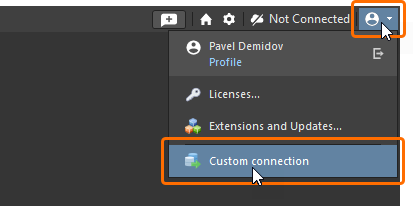
Connectez-vous à votre espace de travail Enterprise Server depuis Altium Designer en cliquant sur la commande de l’utilisateur actuel, en haut à droite de l’espace de conception (par exemple,  lorsque vous êtes connecté à votre compte Altium ou lorsque vous n’êtes pas connecté). Dans le menu qui s’affiche, choisissez la commande Custom connection.
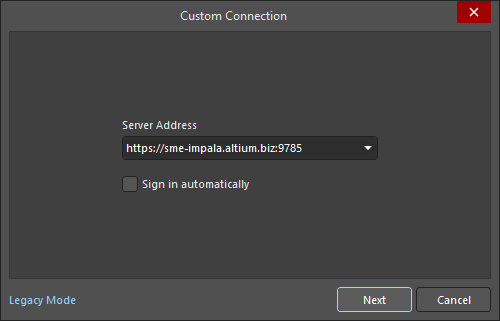
La boîte de dialogue Custom Connection s’affiche et vous permet de vous connecter à l’espace de travail cible. Elle comporte deux modes : Default et Legacy. Pour passer d’un mode à l’autre, utilisez la commande Default Mode / Legacy Mode en bas à gauche de la boîte de dialogue.
-
Dans le mode Default de la boîte de dialogue, saisissez l’URL de l’espace de travail Enterprise Server auquel vous souhaitez vous connecter dans le champ Server Address. Le format est https://<ComputerName>:<PortNumber> (par exemple https://sme-impala.altium.biz:9785 pour un Enterprise Server installé avec l’attribution des ports par défaut).
Cliquez sur le bouton  et utilisez la page qui s’ouvre dans votre navigateur par défaut pour vous connecter à votre compte Altium selon la méthode de votre choix (et à laquelle vous avez accès) : nom d’utilisateur et mot de passe, identifiants de session Windows ou SSO.
-
Si vous accédez à l’espace de travail depuis une instance d’Altium Designer exécutée sur le même ordinateur que celui sur lequel Enterprise Server est installé, vous pouvez également utiliser https://localhost:9785.
-
Utilisez l’entrée Preferences dans la liste déroulante du champ Server Address de la boîte de dialogue Custom Connection pour accéder à la page Gestion des données – Serveurs de la boîte de dialogue Preferences et gérer les espaces de travail.
-
Il peut être utile d’activer l’option Sign in automatically dans la boîte de dialogue Custom Connection afin que l’URL et les identifiants saisis soient enregistrés et que vous n’ayez pas à les saisir à nouveau pour accéder à l’espace de travail au démarrage d’Altium Designer.
-
L’authentification SSO pour le fournisseur d’identité SAML ou OIDC choisi est configurée par un administrateur d’Enterprise Server dans la section Admin – Settings de l’interface Web de l’espace de travail. Pour plus d’informations, consultez la page Configuration de l’authentification unique.
Notez que cette fonctionnalité nécessite également que votre version d’Altium On-Prem Enterprise Server prenne en charge la connexion par SSO. Si le serveur ne prend pas en charge cette fonctionnalité, l’ancienne méthode de connexion (avec les identifiants User Name et Password) sera utilisée.
-
En mode Legacy de la boîte de dialogue, saisissez l’URL de l’espace de travail Enterprise Server dans le champ Server Address ainsi que vos identifiants d’accès à l’espace de travail (Username et Password), puis cliquez sur le bouton  pour vous connecter à l’espace de travail.
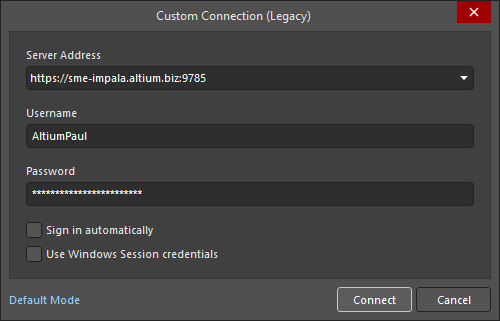
Activez l’option Use Windows Session credentials pour utiliser les identifiants de votre session Windows active afin de vous connecter à l’espace de travail. Le champ User Name affichera votre nom d’utilisateur Windows. Vous pourrez ainsi vous connecter à l’espace de travail sans avoir à créer ni à mémoriser un mot de passe supplémentaire.
Une fois la connexion établie, la commande Serveur actif changera pour indiquer que vous êtes connecté à l’espace de travail Enterprise Server. Pour plus d’informations, consultez la section Vérification de l’état de la connexion ci-dessous.
Altium On-Prem Enterprise Server s’appuie sur plusieurs composants d’exécution Microsoft pour fonctionner correctement et permettre l’accès. Dans certains cas, ces composants peuvent être absents de l’ordinateur cible. Si vous recevez un message d’erreur signalant une bibliothèque (DLL) manquante lorsque vous tentez de vous connecter à votre espace de travail Enterprise Server, cela indique que des composants d’exécution Microsoft sont manquants. Téléchargez et installez le package redistribuable Microsoft Visual C++ adapté à votre système d’exploitation.
La méthode de « connexion unifiée » à votre espace de travail Enterprise Server via un navigateur externe, décrite ci-dessus, est en bêta ouverte et disponible lorsque l’option EDMS.UnifiedLogin est activée dans la boîte de dialogue Paramètres avancés.
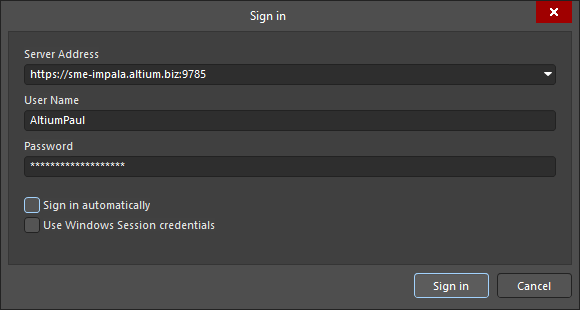
Lorsque l’option EDMS.UnifiedLogin est désactivée dans la boîte de dialogue Paramètres avancés, une version antérieure de la boîte de dialogue Sign in est utilisée pour vous connecter à votre espace de travail Enterprise Server. Les commandes disponibles dans cette version antérieure de la boîte de dialogue sont similaires à celles disponibles en mode hérité dans la boîte de dialogue Custom Connection décrite ci-dessus.
Connexion à un espace de travail Enterprise Server « connu »
Si vous vous êtes déjà connecté à votre espace de travail Enterprise Server depuis la même instance d’Altium Designer, il deviendra un Known Server. Dans ce cas, vous pouvez vous connecter à cet espace de travail plus simplement. Pour ce faire, cliquez sur la commande Serveur actif en haut à droite de l’espace de conception. Dans le menu qui s’affiche, choisissez l’entrée correspondant à votre espace de travail dans le groupe Custom Connections . Si vous avez activé l’option Sign in automatically lors d’un précédent accès à cet espace de travail, vous serez connecté immédiatement. Si cette option n’était pas activée, la boîte de dialogue Connexion s’affichera pour vous permettre de vous connecter à l’espace de travail cible. Saisissez l’URL de l’espace de travail et vos identifiants d’accès, puis cliquez sur le bouton  .
.
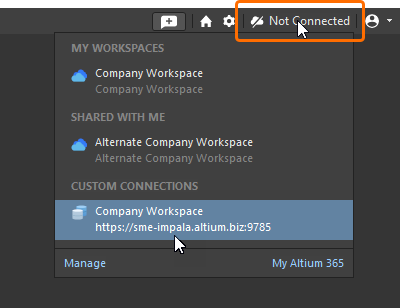 Connexion à votre espace de travail Enterprise Server lorsque celui-ci est déjà connu.
Notez que lorsque l’option Sign in automatically est activée, vous serez connecté à l’espace de travail en tant que dernier utilisateur à s’être connecté via la boîte de dialogue Sign in. Si vous devez vous connecter en tant qu’utilisateur différent, vous devrez utiliser la commande Custom connection du menu associé à la commande Utilisateur actuel, en haut à droite de l’espace de conception (par exemple,  ).
).
Vous pouvez également accéder à votre espace de travail « connu » depuis un élément de l’interface utilisateur nécessitant une connexion à un espace de travail (tel que le panneau Explorer), en cliquant sur le bouton correspondant à cet espace de travail. Là encore, si vous devez vous connecter en tant qu’utilisateur différent, vous devrez utiliser la commande Custom connection du menu associé à la commande Utilisateur actuel, en haut à droite de l’espace de conception (par exemple, ).
Connexion à un espace de travail Enterprise Server depuis différents ordinateurs
Vous pouvez vous connecter à votre espace de travail Enterprise Server avec les mêmes identifiants depuis différents ordinateurs (autres que celui sur lequel Enterprise Server est installé). Si vous tentez de vous connecter à un espace de travail auquel vous êtes déjà connecté depuis un autre ordinateur, que ce soit via le logiciel de conception ou l’interface Web de l’espace de travail, une boîte de dialogue contextuelle vous en avertira. Vous pouvez choisir entre les deux options proposées :
-
Terminate existing session – fermer la session existante sur l’autre ordinateur et poursuivre la connexion à l’espace de travail depuis l’ordinateur actuel.
-
Start new session – vous connecter à l’espace de travail depuis l’ordinateur actuel en utilisant une licence de connexion supplémentaire, tout en restant connecté à l’espace de travail depuis l’autre ordinateur.
Un même utilisateur peut accéder simultanément à un espace de travail Enterprise Server de différentes manières (par exemple, via le logiciel de conception AND via un navigateur externe). Du point de vue des licences, cela ne compte que comme une seule connexion lorsque les accès sont effectués depuis le même PC. Si ce même utilisateur accède à cet espace de travail Enterprise Server depuis différents PC, chaque PC nécessitera une connexion distincte (et donc un poste supplémentaire couvert par une licence d’accès client). Vous ne pourrez donc vous connecter également depuis l’ordinateur actuel que si vous disposez de suffisamment de licences d’accès client (CAL) disponibles.
Application des configurations d’environnement
Lors de la connexion à un espace de travail pour lequel des Environment Configurations ont été définies, le service de configuration détermine la configuration d’environnement à utiliser pour cet utilisateur et modifie les sections concernées de l’environnement Altium Designer afin d’imposer les éléments de données autorisés par cette configuration.
Si plusieurs rôles sont attribués à l’utilisateur et que plusieurs configurations d’environnement peuvent s’appliquer, l’utilisateur pourra choisir la configuration d’environnement à appliquer lors de sa connexion. Ce choix s’effectue dans la boîte de dialogue Select a Configuration .

Si plusieurs configurations d’environnement s’appliquent à un utilisateur, celui-ci sera invité à faire un choix au moment de se connecter à l’espace de travail, dans la boîte de dialogue Select a configuration
Options et commandes de la boîte de dialogue de sélection d’une configuration
-
Name / Description - le nom et la description de la configuration que vous avez créée dans l’interface web. Sélectionnez la configuration souhaitée.
-
Remember my choice - activez cette option pour mémoriser la configuration sélectionnée lors de la connexion. Une fois cette option activée, la boîte de dialogue ne s’affichera plus lors des connexions suivantes.
-
Work as administrator - activez cette option pour travailler en tant qu’administrateur, ce qui vous permet d’utiliser le logiciel et un serveur sans aucune restriction.
L’option Work as administrator n’est disponible que si vous êtes administrateur du serveur et qu’au moins une configuration d’environnement s’applique.
Si l’utilisateur est également administrateur de l’espace de travail, il peut choisir de Work as administrator. Cela lui permet de travailler dans Altium Designer et avec l’espace de travail sans aucune restriction.
Si aucune configuration n’est disponible pour un utilisateur, son environnement de travail sera simplement configuré avec la dernière révision de tous les éléments publiés pris en charge par une configuration d’environnement, comme si une configuration par défaut était appliquée. Si au moins une révision publiée d’un élément de données particulier existe dans l’espace de travail, cette révision sera utilisée. Aucune entité stockée dans un fichier local (par exemple, un modèle) ne sera disponible.
Si plusieurs configurations d’environnement s’appliquent à un utilisateur, mais qu’il annule la sélection, il ne pourra pas se connecter à l’espace de travail. Il ne pourra donc accéder ni aux éléments de conception de cet espace de travail ni aux services qu’il fournit.
-
Si plusieurs éléments de données de configuration ont été définis pour un élément de conception particulier dans une configuration d’environnement, Altium Designer sera configuré pour permettre à l’utilisateur de choisir parmi ces éléments.
-
Si une configuration d’environnement applicable à un utilisateur n’a pas été entièrement définie, c’est-à-dire si tous les éléments de données de configuration n’ont pas été spécifiés ou ajoutés, l’utilisateur pourra toujours définir manuellement les éléments de l’environnement qui restent indéfinis. Cela vaut également pour les éléments applicables définis sur Do Not Control.
-
Lorsqu’une sélection de configuration d’environnement a été mémorisée (à l’aide de l’option Remember my choice), vous pouvez désactiver l’utilisation d’une configuration spécifique ou modifier votre choix dans la boîte de dialogue Connection Properties, accessible depuis la page Gestion des données – Serveurs de la boîte de dialogue Preferences , en cliquant sur la commande Properties correspondant à l’espace de travail et en sélectionnant Connection.
Vérification de l’état de la connexion
Vous pouvez vérifier si vous êtes actuellement connecté à un espace de travail aux endroits suivants :
-
Le menu associé à la commande Serveur actif, en haut à droite de l’espace de conception. Lorsque vous êtes connecté à un espace de travail actif, la commande affiche le nom de cet espace de travail (par exemple,  ). L’espace de travail auquel vous êtes actuellement connecté est également mis en évidence dans le menu associé (et se distingue par l’icône
  ). Cliquez sur l’entrée pour parcourir le contenu de cet espace de travail dans le panneau Explorateur d’Altium Designer. Cliquez sur l’icône
  pour accéder à l’interface web de l’espace de travail (dans votre navigateur par défaut).

Vérification de la connexion à votre espace de travail Altium 365
Lorsque vous êtes connecté à un espace de travail Enterprise Server actif, la commande Serveur actif affiche également le nom de l’espace de travail (par exemple,  ), et l’espace de travail auquel vous êtes actuellement connecté est mis en évidence dans le menu associé (et se distingue par l’icône
  ).
).

Vérification de la connexion à votre espace de travail Enterprise Server
-
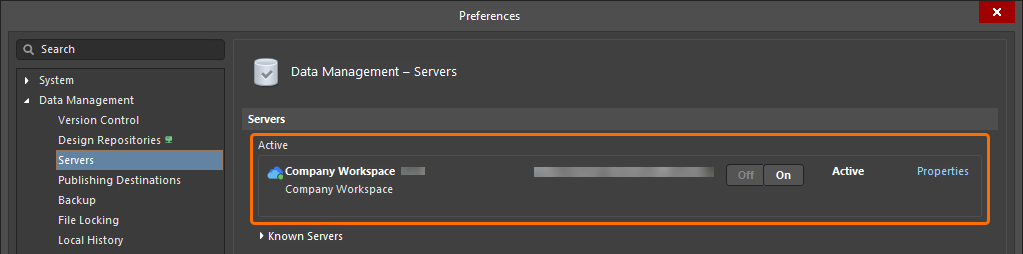
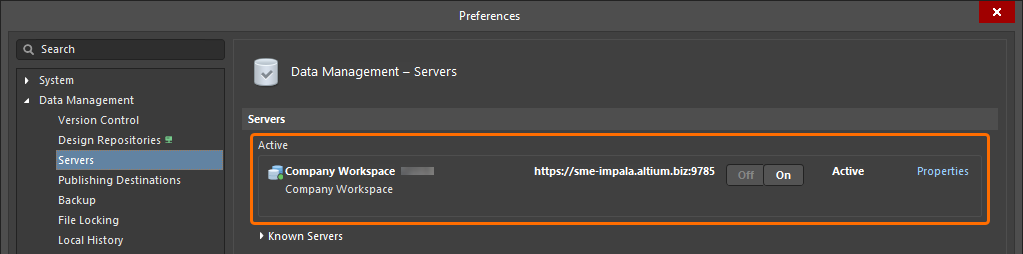
La page Gestion des données – Serveurs de la boîte de dialogue Preferences. Lorsque vous êtes connecté à l’espace de travail, celui-ci est présenté comme Active Server. Vous ne pouvez avoir qu’un seul espace de travail actif à la fois dans le logiciel. Si vous vous êtes déjà connecté à d’autres espaces de travail depuis cette instance d’Altium Designer, ils seront répertoriés comme Known Servers. Tout en étant connecté à un espace de travail actif, vous pouvez également être connecté à un autre (qui ne sera pas l’espace de travail actif).
-
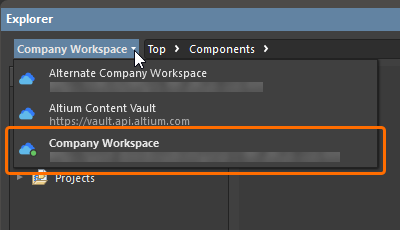
Le panneau Explorateur. Lorsque vous êtes connecté, l’espace de travail est disponible dans le menu qui s’ouvre lorsque vous cliquez sur le nom de l’espace de travail que vous êtes en train de parcourir.
Notez que tous les espaces de travail connectés sont répertoriés, mais qu’un seul est actif. Celui-ci se distingue par l’icône  et son nom en gras.
Changement d’espace de travail
Vous pouvez passer rapidement d’un espace de travail disponible à un autre. Pour cela, cliquez sur la commande Serveur actif, en haut à droite de l’espace de conception. Dans le menu qui s’affiche, choisissez l’entrée correspondant à l’espace de travail auquel vous souhaitez vous connecter. Vous serez déconnecté de l’espace de travail actuel, puis connecté à l’espace de travail choisi.
Si vous passez à un espace de travail Enterprise Server et que l’option Sign in automatically était activée lors de votre précédent accès à cet espace de travail, vous serez connecté immédiatement. Si cette option n’était pas activée, la boîte de dialogue de connexion s’affichera pour vous permettre de vous connecter à l’espace de travail cible. Saisissez l’URL de l’espace de travail et vos identifiants d’accès, puis cliquez sur le bouton . Notez que lorsque l’option Sign in automatically est activée, vous serez connecté à l’espace de travail avec le compte du dernier utilisateur qui s’est connecté via la boîte de dialogue Sign in. Si vous devez vous connecter avec un autre compte utilisateur, vous devrez utiliser la commande Custom connection du menu associé à la commande Utilisateur actuel, en haut à droite de l’espace de conception (par exemple,  ).
).
Déconnexion de votre espace de travail
Vous pouvez vous déconnecter de votre espace de travail depuis Altium Designer de différentes façons :
-
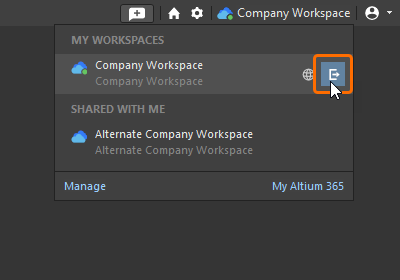
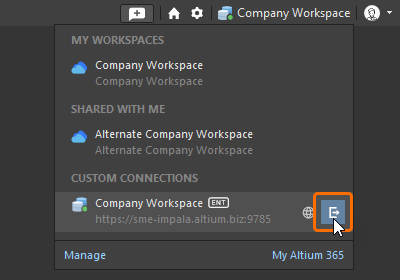
En cliquant sur la commande Active Server, en haut à droite de l’espace de conception. Dans le menu qui s’affiche, cliquez sur la commande de déconnexion ( ) à l’extrémité droite de l’entrée correspondant à l’espace de travail actuellement connecté.
-
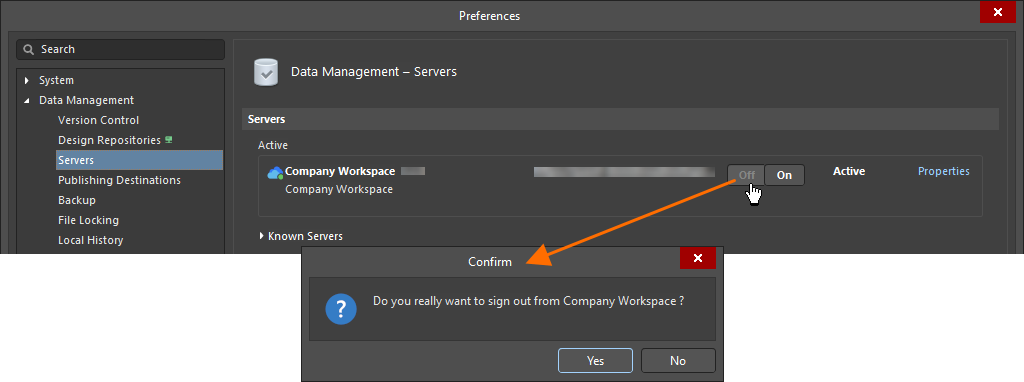
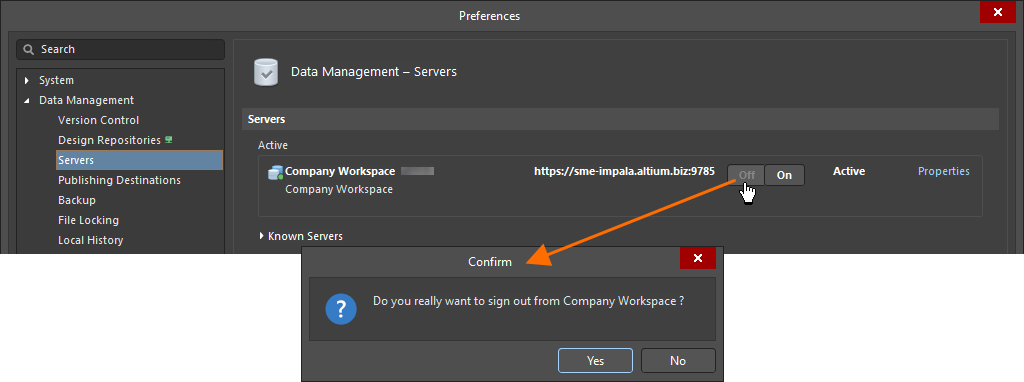
En cliquant sur le bouton  , associé au serveur actif, sur la page Gestion des données – Serveurs de la boîte de dialogue Preferences. Une boîte de dialogue de confirmation s’affiche : cliquez sur Yes.
Votre accès à l’espace de travail prend également fin lorsque vous quittez Altium Designer. De plus, les administrateurs de votre espace de travail peuvent mettre fin à une session depuis l’interface Web de l’espace de travail. Dans le cas d’un espace de travail Enterprise Server, cette fonctionnalité permet de mettre fin à une session existante et ainsi de libérer une connexion à cet espace de travail Enterprise Server.
Une instance d’Altium Designer peut également être déconnectée automatiquement d’un espace de travail Enterprise Server lorsque l’ordinateur client est inactif ou au repos, c’est-à-dire lorsqu’aucune activité de la souris ou du clavier n’est détectée sur cet ordinateur et qu’aucun processus de longue durée d’Altium Designer, tel que la publication d’un projet, n’est en cours. Ce comportement peut être configuré dans les paramètres d’Enterprise Server. Consultez la page Découverte de l’interface Web pour en savoir plus.



 Localisé par IA