
Creazione del documento BOM
Creazione del documento BOM
Il documento BOM operativo di ActiveBOM è denominato BomDoc. Aggiungi un nuovo BomDoc al progetto tramite il sottomenu File » New oppure fai clic con il pulsante destro sul progetto nel pannello Projects. Quando nel progetto è presente almeno un componente, è possibile creare un nuovo BomDoc facendo clic sul controllo + Create accanto alla voce ActiveBOM nella struttura del progetto nel pannello Projects. Tieni presente che ogni progetto PCB può includere un solo BomDoc.
Quando aggiungi un nuovo BomDoc al progetto, lo schema viene compilato automaticamente e tutti i componenti esistenti vengono elencati nel BomDoc. Per i componenti della Workspace Library che includono Part Choices, le soluzioni verranno dettagliate nella regione inferiore dell'interfaccia, come spiegato nella sezione Comprendere la soluzione qui sotto.
Man mano che vengono inseriti componenti aggiuntivi nello schema, questi vengono aggiunti automaticamente al BomDoc. Ulteriori BOM Items e parametri aggiuntivi possono anche essere aggiunti manualmente direttamente in ActiveBOM tramite il pulsante Add new situato sopra l'elenco dei componenti. Fai riferimento alla sezione Elementi e colonne BOM personalizzati per saperne di più.
L'elenco degli elementi BOM
La regione superiore del BomDoc è un elenco tabellare di tutti i componenti rilevati nel progetto di progettazione PCB, nonché degli ulteriori BOM Items aggiunti direttamente nel BomDoc. Questa regione è denominata elenco degli elementi BOM.
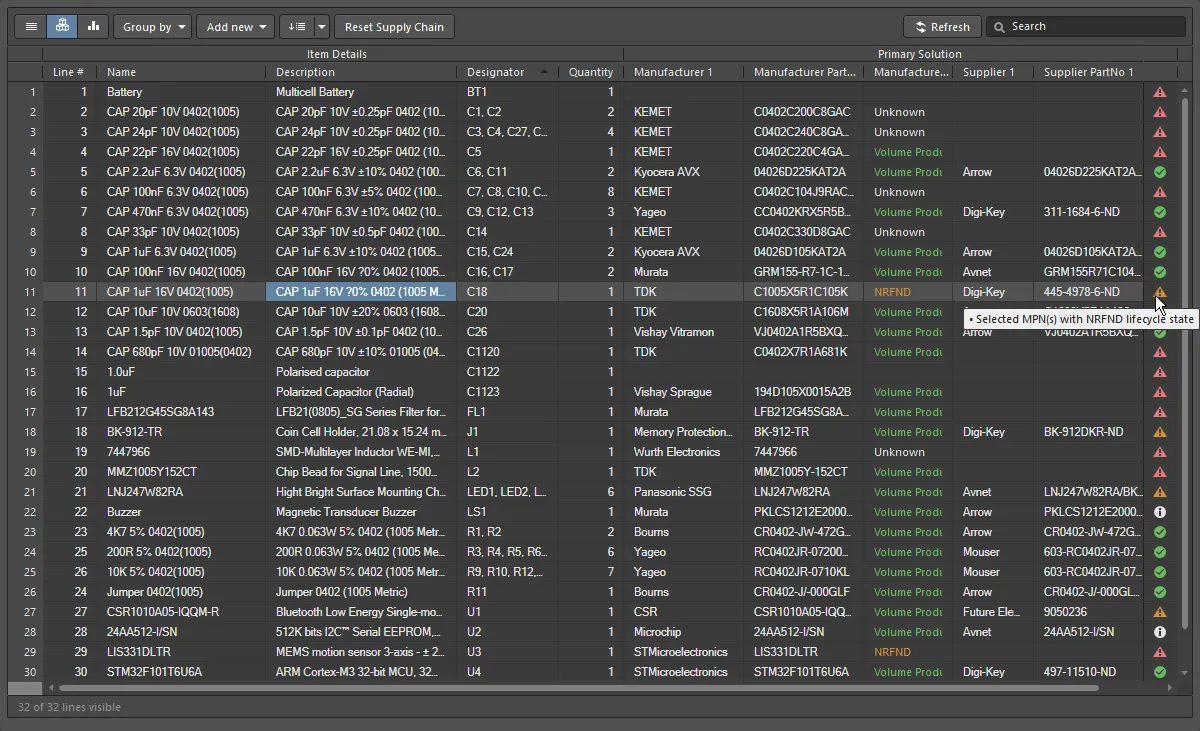
I componenti, ovvero l'elenco dei BOM Items, visualizzati nella vista Base.
Sono disponibili 3 modalità di visualizzazione per mostrare i BOM Items. Seleziona la modalità richiesta utilizzando i pulsanti situati sopra l'elenco:
 Flat view - una riga per ogni componente.
 Base view - una riga per ogni componente univoco nel progetto; la colonna Designator elenca i designatori di tutti i componenti di questo tipo. Sono disponibili più opzioni di presentazione per i designatori raggruppati. Seleziona la modalità Designator Grouping richiesta nel pannello Properties.
 Consolidated view - utilizzata quando il progetto include varianti per visualizzare una BOM consolidata per tutte le varianti.
Funzionalità di modifica dell'elenco degli elementi BOM
L'elenco dei componenti supporta diverse funzionalità di modifica simili a quelle di un foglio di calcolo, tra cui:
- Usa la scheda Column del pannello Properties per mostrare/nascondere una colonna e definire un nome alias per una colonna. Un alias può anche essere definito tramite la finestra di dialogo Enter Column Properties dialog, accessibile facendo clic con il pulsante destro sul nome di una colonna nell'area di intestazione delle colonne del BomDoc e selezionando quindi il comando Rename Column dal menu contestuale. Tieni presente che l'alias è il nome della colonna negli output BOM generati.
-
Le colonne possono anche essere aggiunte e rimosse utilizzando la finestra di dialogo Select Columns accessibile facendo clic con il pulsante destro sul nome di una colonna nell'area di intestazione delle colonne del BomDoc e scegliendo quindi Select Columns.
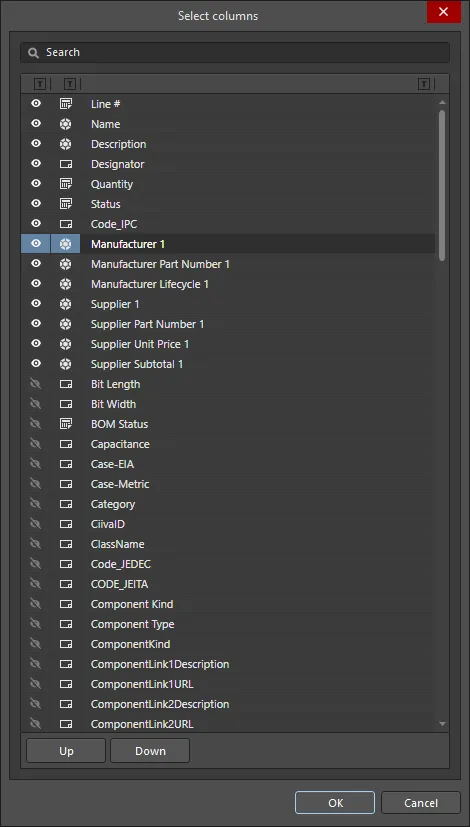
La finestra di dialogo Select ColumnsOptions/Controls of the Select Columns dialog
- Search - digita dei caratteri nel campo per filtrare l'elenco delle colonne, mostrando solo quelle il cui nome include i caratteri digitati.
-
Visibility column - viene utilizzato per controllare se una colonna ActiveBOM è visibile nel documento ActiveBOM (
*.BomDoc). Fai clic sull'icona dell'occhio per alternare una colonna tra visibile e non visibile. Le colonne visibili sono sempre elencate nella parte superiore della finestra di dialogo nell'ordine in cui appaiono nel BomDoc. -
Data Source column - visualizza l'origine dati della colonna. Le origini dati supportate includono:
-
 - elementi aggiunti direttamente nella BOM
-
 - parametri dei componenti dello schema
-
 - parametri dei componenti del Workspace
-
 - parametri del database collegato (DbLink, DbLib)
-
 - parametri del documento schematico
-
 - Altium Cloud Services
-
- Column Name - visualizza il nome dell'origine dati, che appare come nome della colonna nel BomDoc.
- Up / Down - usa per spostare la colonna attualmente selezionata verso l'alto o verso il basso nell'elenco. Di conseguenza, la colonna si sposterà a sinistra o a destra nel BomDoc quando si fa clic su OK. Tieni presente che solo le colonne visibili possono avere la loro posizione nell'ordine modificata.
-
 - fai clic sul simbolo Filtro accanto a ciascuna intestazione per filtrare le informazioni nella griglia in base all'elemento dell'elenco scelto.
- Trascina e rilascia per modificare l'ordine delle colonne.
- Ordina in base a qualsiasi colonna, tieni premuto Shift per un ordinamento secondario sulle colonne successive.
-
Fai clic sull'icona Filtro per filtrare in base ai valori della colonna

- Seleziona le celle utilizzando le tecniche di selezione standard di Windows.
- Copia il contenuto delle celle da ActiveBOM e incolla valori da un editor di fogli di calcolo esterno nelle colonne personalizzate di ActiveBOM.
-
I numeri di riga configurabili dall'utente possono essere definiti quando la BOM è nella vista Base. Nella vista Base, fai clic sul pulsante Set line numbers (
 ) per aggiungere un numero di riga a ogni riga. Fai clic sull'icona a discesa a destra del pulsante per aprire la finestra di dialogo Line # Options dialog, in cui è possibile definire i valori iniziali e di incremento. Fai riferimento alla sezione Colonna numero di riga per saperne di più.
-
Fai clic sul menu a discesa Add New (
 ) per aggiungere righe o colonne aggiuntive. Fai riferimento alla sezione Elementi e colonne BOM personalizzati per saperne di più.
-
Fai clic sul pulsante Group by (
 ) per raggruppare la griglia in base alla colonna abilitata. È possibile abilitare più colonne Group By (show image) e modificarne l'ordine tramite trascinamento. Si tratta di una funzionalità di visualizzazione della griglia; il raggruppamento non viene trasferito alla finestra di dialogo Report Manager quando viene eseguito il comando Bill of Materials.
-
Fai clic sul pulsante Reset Supply Chain (
 ) per rimuovere la classificazione delle soluzioni definita dall'utente e le priorità SPN assegnate manualmente dagli elementi BOM selezionati.
- La configurazione corrente della griglia degli elementi BOM può essere salvata come BOM Set. Fai riferimento alla sezione Configurazione e salvataggio della visualizzazione della griglia degli elementi BOM per saperne di più.
-
Usa le scorciatoie standard di Windows per scorrere l'elenco degli elementi BOM:
- Scorrimento verticale = MouseWheel Roll
- Scorrimento orizzontale = Shift + MouseWheel Roll
 Enter Column Properties dialog


I gruppi di colonne

L'elenco dei componenti di ActiveBOM presenta gruppi distinti di colonne visualizzati in ciascuna modalità di vista; l'immagine sopra mostra la vista Base.
La griglia degli elementi BOM è suddivisa nei seguenti gruppi principali:
- Item Details (evidenziato in arancione nell'immagine) - queste colonne mostrano dettagli parametrici dei componenti, come Designator, Description, Library Reference e altri parametri del componente.
- Solutions(evidenziato in verde nell’immagine) - il produttore con il punteggio più alto + il/i fornitore/i dalla Supply Chain. Il numero di soluzioni (parti del produttore) e il numero di fornitori per ciascuna soluzione vengono configurati nel pannello ActiveBOM Properties: questi sono indicati da un banner pieno e colorato nel riquadro del fornitore. La classificazione è automatica, ma può anche essere definita manualmente, come illustrato nella sezione Understanding the Solution qui sotto.
- BOM Status (evidenziato in ciano nell’immagine) - un’indicazione del rischio corrente associato a ciascun componente. Passare il cursore su un’icona per visualizzarne una descrizione oppure, in alternativa, abilitare la colonna dettagliata BOM Status nel pannello Properties per visualizzare la descrizione.
Elementi BOM e colonne personalizzati

La gestione della BOM per un progetto PCB richiede la gestione di componenti ed elementi BOM oltre a quelli posizionati nello schema e nel PCB, ad esempio parti non ancora dettagliate, elementi di fissaggio, la scheda nuda o la colla di montaggio. Esistono molti casi in cui nel progetto PCB vengono utilizzati elementi BOM o parametri personalizzati. Per queste situazioni, ActiveBOM supporta l’aggiunta di ulteriori elementi BOM e colonne (parametri), che possono quindi essere inclusi nella BOM generata:
- Custom row - un modo semplice per aggiungere un elemento BOM personalizzato che deve essere considerato nel progetto (scheda nuda, colla, ecc.). Tutti i campi di una riga personalizzata sono definiti dall’utente. Le righe personalizzate non sono gestite da ActiveBOM; ad esempio, se la quantità è impostata su 3, nella vista Flat non verranno visualizzati 3 elementi separati. Anche la ricerca nella supply chain non è supportata per le righe personalizzate.
- Custom column - colonna BOM aggiuntiva, gestita in ActiveBOM, che può contenere qualsiasi testo definito dall’utente.
- Custom Item - un elemento BOM aggiuntivo, tipicamente per quegli elementi che saranno necessari ma che non sono ancora completamente noti o non esistono ancora nella libreria. Ciò consente di includerne il costo nella stima complessiva del costo della scheda.
-
Managed Component - un elemento BOM aggiuntivo, gestito manualmente nel documento BOM. Si aprirà la finestra di dialogo Component Search, che elenca i componenti nell’attuale Workspace connesso.

Options and Controls of the Component Search Dialog
- Search - utilizzare la casella di testo di ricerca per cercare manualmente un componente specifico.
-
 - fare clic per accedere a un menu e selezionare tra:
- File-based Libraries Preferences - fare clic per aprire la finestra di dialogo Available File-based Libraries dialog per aggiungere o rimuovere librerie.
- File-based Libraries Search - fare clic per aprire la finestra di dialogo File-based Libraries Search dialog per cercare librerie.
- Refresh - fare clic per aggiornare la finestra di dialogo.
-
 - fare clic per aprire/chiudere l’area Details region della finestra di dialogo (descritta di seguito).
Categorie
Utilizzare questo filtro per mostrare determinati tipi di componenti oppure per visualizzare tutti i componenti disponibili. Utilizzare
 per accedere alla Categories barra di ricerca, che consente di cercare manualmente un componente specifico o un file .IntLib.
Filtri
Fare clic sull’icona Filters (
 ) per aprire l’area Filters , in cui è possibile filtrare ulteriormente le categorie selezionate nell’elenco Components .
Componenti
- Name - il nome del componente.
- Description - la descrizione di ciascun componente.
- Footprint - l’impronta del componente.
- Operating Temperature Range - l’intervallo di temperatura appropriato in cui questi componenti operano.
- Package Description - la descrizione del package del componente.
- Manufacturer Part Search - fare clic per aprire il pannello Manufacturer Part Search per cercare e scegliere la parte di componente più adatta.
- Create component - fare clic per aprire la finestra di dialogo Create new component per selezionare il tipo di componente.
- Results - elenca il numero totale di componenti trovati/elencati nella ricerca.
Dettagli
- Component Revision ID - elenca l’ID revisione e il prezzo di un determinato componente. Fare clic sull’ID revisione per aprire il pannello Explorer panel e ottenere ulteriori informazioni sul componente.
- References - fare clic per aprire in un browser web le informazioni di riferimento del componente. Utilizzare il menu a discesa per accedere a Manufacturer URL o Datasheet.
- Place - fare clic per posizionare il componente selezionato in un documento schematico.
- Component information - elenca informazioni rilevanti sul componente, inclusi produttore, data di rilascio e informazioni descrittive. Fare clic sul collegamento Show More per visualizzare tutte le informazioni; fare clic su Show Less per comprimere le informazioni.
- Models - espandere per visualizzare i modelli forniti. Utilizzare i collegamenti disponibili per visualizzare varie parti di un singolo modello.
- References - espandere per accedere a Manufacturer URL o Datasheet.
- Part Choices - espandere per visualizzare le scelte della parte. Vengono forniti nome, prezzo e descrizione. Verrà inoltre elencata la scheda tecnica del componente.
- Where Used - espandere per visualizzare i progetti che utilizzano il componente.
Menu contestuale
- Place <component> - fare clic per posizionare il componente nel documento appropriato.
- Edit - fare clic per aprire i documenti della libreria componenti del componente selezionato.
- Navigate to <revision> - fare clic per aprire il componente selezionato nel pannello Explorer panel.
- Operations - passare il cursore per accedere alla possibilità di Submit Request, Create, Download, Make a copy, Change Component Type, Create / Edit PCL e Full Item History.
- Refresh - fare clic per aggiornare e visualizzare aggiornamenti o modifiche recenti. È anche possibile aggiornare utilizzando la scorciatoia F5.
Aggiunta di istanze di un componente gestito o di un elemento personalizzato
Dopo aver aggiunto un componente gestito o un elemento personalizzato, fare clic con il pulsante destro del mouse su di esso e selezionare il comando Operations » Add Instances of per accedere alla finestra di dialogo Add to BOM Components. Utilizzare questa finestra di dialogo per definire il numero di istanze del componente nella BOM.

Specificare il Designator prefix, l’eventuale Separator (che può essere definito per ottenere risultati come X-1 o X:1) e il Quantity dei componenti richiesti (questo valore viene utilizzato per definire l’intervallo dei designatori e apparirà anche nella colonna Quantity di ActiveBOM). Tutti gli altri parametri, come la descrizione, possono essere modificati direttamente nella griglia degli elementi BOM.
Modifica/Rimozione di un componente gestito o di un elemento personalizzato
Per modificare il designatore o rimuovere un’istanza di un componente gestito o di un elemento personalizzato, fare clic con il pulsante destro del mouse su di esso e selezionare il comando Operations » Edit item. Si aprirà la finestra di dialogo Change / Remove.

Options and Controls of the Change/Remove Dialog
- BOM Components - l’area a griglia della finestra di dialogo elenca ogni istanza del nuovo elemento. Per modificare il prefisso o il valore del designatore, fare clic nella cella New Designator appropriata e modificarla secondo necessità.
- Remove All - facendo clic su questo pulsante verranno selezionate tutte le istanze dell’elemento BOM aggiuntivo elencate nella finestra di dialogo e verranno contrassegnate per la rimozione. Quando si fa clic sul pulsante OK della finestra di dialogo, tutti gli elementi contrassegnati con Remove verranno rimossi dalla griglia degli elementi BOM di ActiveBOM. Si noti che, poiché non esistono più istanze di quel nuovo elemento, anche l’elemento stesso viene rimosso. Questa azione non può essere annullata.
- Remove None - fare clic su questo pulsante per cancellare tutti i contrassegni Remove.
- Remove Selected - quando è selezionata un’istanza non contrassegnata per la rimozione, il terzo pulsante può essere utilizzato per impostare il contrassegno Remove per l’istanza o le istanze attualmente selezionate.
- Restore Selected - quando è selezionata un’istanza attualmente contrassegnata per la rimozione, il terzo pulsante può essere utilizzato per cancellare il contrassegno Remove dall’istanza o dalle istanze attualmente selezionate.
Origini dati
Le origini dati predefinite disponibili in ActiveBOM sono i parametri dei componenti dello schema (), i parametri dei componenti del Workspace per i contenuti del Workspace () e i dati forniti da ActiveBOM (). A partire da queste origini, ActiveBOM genera la griglia principale degli elementi BOM del progetto. Le origini dati vengono abilitate e la loro visualizzazione viene controllata nella scheda Columns del pannello ActiveBOM Properties panel.
Abilitando il pulsante Sources pertinente (sopra l’elenco Columns), la BOM può includere anche informazioni provenienti dalle seguenti origini dati aggiuntive:
 The PCB - abilitarle per includere nei Columns disponibili i dati di posizione/rotazione/lato scheda del PCB per ciascun componente. Se il progetto contiene più documenti PCB, si aprirà la finestra di dialogo Choose PCB to Use dialog, dalla quale selezionare il PCB richiesto.
 Choose PCB to Use dialog
  Database - per caricare parametri aggiuntivi dei componenti da un database esterno (tramite *.DbLib, *.SVNDbLib o *.DbLink).
 Altium Cloud Services - abilitarla per accedere a un’ampia gamma di dati aggiuntivi sui componenti, per quegli elementi BOM che sono stati identificati da Altium Parts Provider e mostrano una soluzione di supply chain.
 Document Parameters - abilitarla per includere tutti i parametri rilevati nei documenti schematici, in tutti gli schemi del progetto PCB nei Columns disponibili.
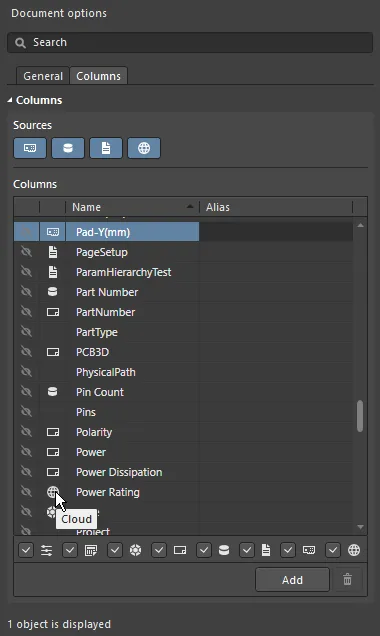
L’origine di ciascun parametro è indicata dall’icona nell’elenco delle colonne.
Data Source Parameter Priority
Se lo stesso parametro è presente in più di un’origine dati, in ActiveBOM vengono applicate le seguenti priorità (dalla più alta alla più bassa):
- BOM
- PCB
- Documenti
- Server
- Database
- Cloud
- Schema
- Manuale
Colonna Numero riga
Per i progetti PCB con disegni di assemblaggio, o per lo scambio dei dati BOM tra progettisti, ingegneri dei costi o specialisti degli acquisti, il numero di riga della BOM (n. posizione elemento BOM) è un metodo semplice usato per distinguere singolarmente le righe della BOM, che può poi essere usato per identificare esplicitamente o find il richiamo, il componente e la relativa rappresentazione nel progetto.
Come origine dati BOM del progetto, ActiveBOM supporta numeri di riga definiti dall’utente per la BOM del progetto e dispone di funzionalità di gestione dei numeri di riga (n. posizione elemento BOM) sia manuali sia automatiche.
-
Per impostare automaticamente il numero di posizione per tutti gli elementi BOM del progetto (nella vista Base), fare clic sul pulsante Set Line #
. I numeri di riga vengono visualizzati nella colonna Line #, nel gruppo di colonne Item Details. Fare clic sull’icona a discesa a destra del pulsante per aprire la finestra di dialogo Line # Options, in cui è possibile definire i valori iniziale e di incremento.

La finestra di dialogo Line Number Options- Start number - il valore da usare se la prima cella Line # è vuota.
- Increment - incrementa di questo valore ogni campo Line # vuoto.
-
Per modificare manualmente i numeri di riga, passa alla modalità vista Base, quindi seleziona le celle richieste nella colonna Line # e:
- Premi Delete sulla tastiera per cancellare le celle, quindi
- digita manualmente nuovi valori, oppure
- incolla un intervallo di valori dagli appunti di Windows.
-
Per rinumerare o continuare la numerazione a partire da un numero aggiunto manualmente, fai clic sulla cella Line # dell’elemento richiesto, quindi fai clic sul pulsante Set Line #
. Si aprirà la finestra di dialogo Line Numbering, in cui puoi usare i numeri esistenti come riferimento e numerare in modo continuo le celle vuote selezionate o tutte le celle vuote, iniziando dalle celle non vuote più vicine sopra (Continue numbering) oppure cancellare tutti i numeri esistenti e rinumerare tutte le righe (Renumber all). I valori base e incremento definiti per ultimi nella finestra di dialogo Line # Options vengono usati per calcolare i numeri aggiunti; se necessario, puoi immettere un valore seed nella cella Line # selezionata per definire il numero iniziale.
Configurazione e salvataggio della visualizzazione della griglia degli elementi BOM
Come in qualsiasi buon foglio di calcolo, la griglia degli elementi BOM può essere configurata in base alle tue esigenze. Oltre alle tradizionali funzioni di ordinamento e disposizione delle colonne, la configurazione corrente può essere salvata come BOM Set.
Grid configuration features
- Mostrare / nascondere qualsiasi colonna - tramite la funzione Columns nel pannello Properties. Usa il campo Search nella parte superiore del pannello per individuare rapidamente una colonna.
- Modificare l’ordine delle colonne - fai clic e tieni premuto sul titolo della colonna, quindi trascina e rilascia.
-
Modificare la larghezza di una colonna - passa il cursore sul bordo della colonna nell’area del titolo e fai clic e trascina (cerca il cursore
 ), oppure fai doppio clic in quel punto per adattare automaticamente la larghezza al contenuto della colonna.
-
Ordinare l’intera griglia in base a una colonna:
- Fai clic sul titolo della colonna per ordinare alfanumericamente la griglia in base al contenuto di quella colonna.
- Fai clic una seconda volta per ordinare nella direzione opposta.
- Tieni premuto Shift e fai clic sul titolo di un’altra colonna per eseguire un ordinamento secondario in base al contenuto di quella colonna.
-
Filtrare la griglia in base a un valore specifico - fai clic sull’icona Filter
per filtrare la griglia in base a un valore usato in quella colonna. Seleziona (Custom) per accedere alla finestra di dialogo Filter Editor e definire condizione, operatore, valore, tipo di operatore, ecc. per filtrare la colonna selezionata.

La finestra di dialogo Filter Editor - Memorizzare la configurazione come BOM Set - ulteriori dettagli di seguito.
Lavorare con i BOM Set
È possibile salvare un numero qualsiasi di configurazioni della griglia degli elementi BOM: ciascuna di esse è definita come BOM Set. Dopo aver configurato la griglia in base alle tue esigenze, fai clic sul pulsante Add nell’area BOM Sets del pannello ActiveBOM Properties per aggiungere un BOM Set all’elenco.

Fai clic sull’icona a forma di occhio per abilitare un BOM Set.
I BOM Set vengono configurati nel pannello ActiveBOM Properties panel.
Sostituzione di un componente
Non è raro individuare un problema con un componente mentre il BomDoc viene controllato e preparato per l’ordine dei componenti. Ad esempio, il progettista potrebbe aver dimenticato di finalizzare la selezione di un componente, oppure un componente è andato fuori produzione (EOL) e il progettista vuole valutare prezzo e disponibilità di possibili sostituti. In precedenza, l’unico modo per risolvere il problema era tornare allo schema e modificare il componente, selezionare una parte adatta e quindi aggiornare il BomDoc.
In alternativa, puoi modificare un componente nel BomDoc e poi riportare tale modifica nello schema tramite un Engineering Change Order. Fai clic con il pulsante destro sui componenti selezionati e scegli il comando Operations » Change <ComponentName>. Si aprirà la finestra di dialogo Replace Component dialog, in cui è possibile cercare il componente sostitutivo.


Quando si fa clic sul pulsante Replace Component OK, si aprirà la finestra di dialogo Engineering Change Order, che descrive in dettaglio le modifiche necessarie per sincronizzare lo schema con il BomDoc.
 ).
).
Lavorare con le varianti
ActiveBOM supporta i progetti PCB che includono Design Variants. La funzione Design Variants consente di creare un unico progetto PCB di base, che viene poi popolato (assemblato) in modi diversi. Ogni diverso popolamento della scheda assemblata è chiamato design variant.
Lavorare con le Design Variants:
- Le varianti di progetto vengono configurate nella finestra di dialogo Variant Management dialog o nel Variant Manager (Project » Variants).
- Per esaminare una variante, fare doppio clic sul suo nome nella cartella Variants del progetto nel pannello Projects, come mostrato nell’immagine seguente.

ActiveBOM supporta le varianti nei seguenti modi:
- Visualizzazione della BOM per una variante specifica in modalità Base view o Flat view
- Opzione per includere gli elementi Not Fitted nell’elenco BOM Items
- Visualizzazione di un elenco consolidato di tutte le parti utilizzate in tutte le varianti, in modalità Consolidated view
- Definizione di soluzioni manuali sia per i componenti di base sia per i componenti variati
Varianti in modalità Base View
Per la variante selezionata, abilitare l’opzione Show Not Fitted nel pannello Properties per includere queste parti nella griglia BOM Items. Quando questa opzione è abilitata, la colonna Fitted viene visualizzata automaticamente nei dettagli dell’elemento.
In modalità Base view la colonna Fitted visualizzerà Fitted oppure Not Fitted. Se una parte è variata (in questa variante è stata scelta una parte alternativa), i dettagli della parte alternativa vengono visualizzati automaticamente per quell’elemento BOM.
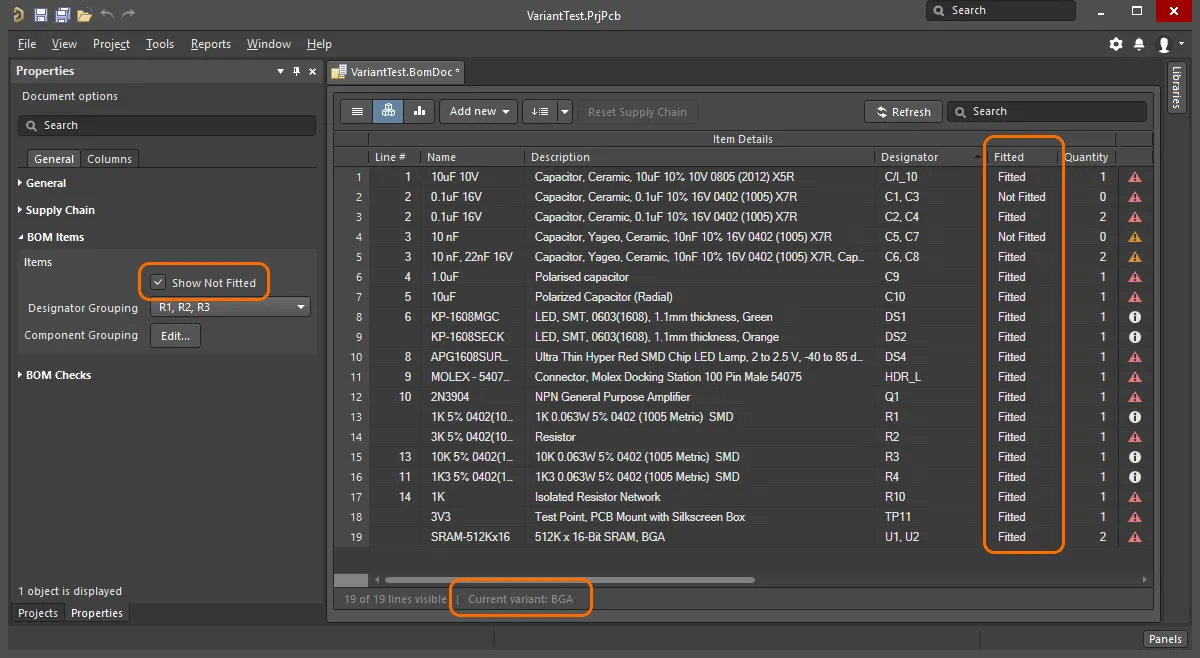
Si noti che la variante corrente è visualizzata nella riga di stato di ActiveBOM.
Varianti in modalità Consolidated View
La modalità Consolidated view visualizza tutti i componenti utilizzati in tutte le varianti. La vista consolidata offre le seguenti funzionalità:
- Se un componente è variato, ci sarà un elemento BOM per ogni componente alternativo utilizzato, e ciascuno di questi elementi BOM avrà lo stesso designatore. Ad esempio, nell’immagine seguente, i componenti DS1 e DS2 sono elencati due volte ciascuno, poiché la variante BGA utilizza un LED di colore diverso rispetto alla variante TSOP. Il componente R1 appare tre volte perché sia la variante BGA sia la variante TSOP utilizzano un resistore diverso rispetto all’originale nel progetto di base.
-
In modalità Consolidated view, quando l’opzione Show Not Fitted è abilitata, la colonna Fitted visualizzerà
FittedoppureVaried. Poiché la vista Consolidated mostra tutti i componenti utilizzati in tutte le varianti, ogni componente visualizzato è montato nel progetto base oppure in una variante. - Per ogni variante, è presente una colonna <VariantName> - Qty (che indica quante unità di questo componente sono utilizzate in questa variante) e una colonna <VariantName> - Price, che corrisponde al prezzo unitario moltiplicato per il valore nella colonna quantità.
- Poiché alcuni progettisti creano la documentazione di build sia a partire dal progetto base sia dalle varianti, è presente anche una colonna Quantity, che riflette il numero di istanze di questo componente utilizzate in una build del progetto base. Nascondere questa colonna se non si genera documentazione di build a partire dal progetto base.
- La griglia in modalità Consolidated view utilizza il colore per indicare una cella il cui valore è diverso dal valore di quella cella nel progetto base, come mostrato di seguito.
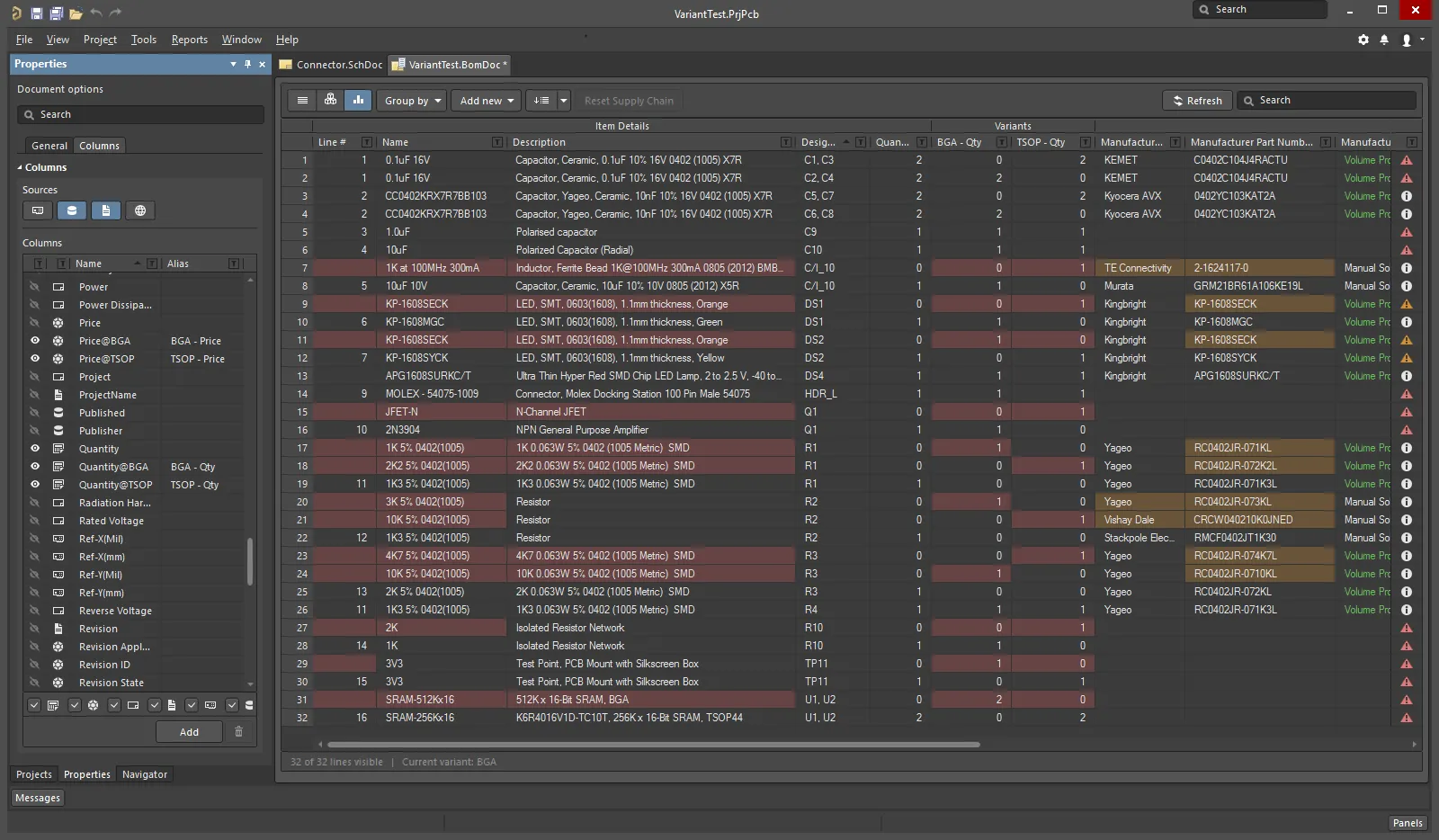
Il colore in una cella indica che il valore in questa cella è diverso dal valore di quella cella nel progetto base.
Per ulteriori informazioni sulle varianti, fare riferimento alla pagina Design Variants.
Lavorare tra il BomDoc, lo schematico e il PCB
Sono disponibili due funzionalità per aiutare a lavorare tra il BomDoc, lo schematico e il progetto PCB: Cross Select e Cross Probe. Il comportamento di queste funzionalità è configurato nella System - Navigation page della finestra di dialogo Preferences.
Entrambe queste funzionalità possono essere utilizzate per individuare lo stesso componente in altri documenti. La differenza tra Cross Select e Cross Probe è che la modalità Cross Select seleziona il componente nel documento di destinazione ma non presenta attivamente quel documento, mentre Cross Probe presenta attivamente il documento di destinazione e può anche passare e rendere attivo l’editor del documento di destinazione.
È possibile usare Cross Select o Cross Probe dal BomDoc verso lo schematico e il PCB; non è possibile usare Cross Select o Cross Probe dallo schematico o dal PCB verso il BomDoc.
Modalità Cross Select
La modalità Cross Select deve essere abilitata in ogni editor in cui si desidera utilizzarla. Selezionare il comando Tools » Cross Select Mode (Shift+Ctrl+X). Quando la modalità Cross Select è abilitata, l’icona del menu sarà evidenziata con un contorno  .
.
La modalità Cross Select richiede che il documento di destinazione sia aperto. Quando si seleziona un componente nell’elenco BOM Items del BomDoc, quel componente verrà selezionato e centrato nei documenti schematico e PCB di destinazione (se Zooming è abilitato nelle opzioni Cross Select Mode nella System - Navigation page della finestra di dialogo Preferences). Si noti che il documento di destinazione non verrà presentato come documento attivo.
Se il BomDoc è in modalità Base view, allora tutte le istanze di quella parte vengono selezionate nello schematico e nel PCB, come mostrato nell’immagine seguente.
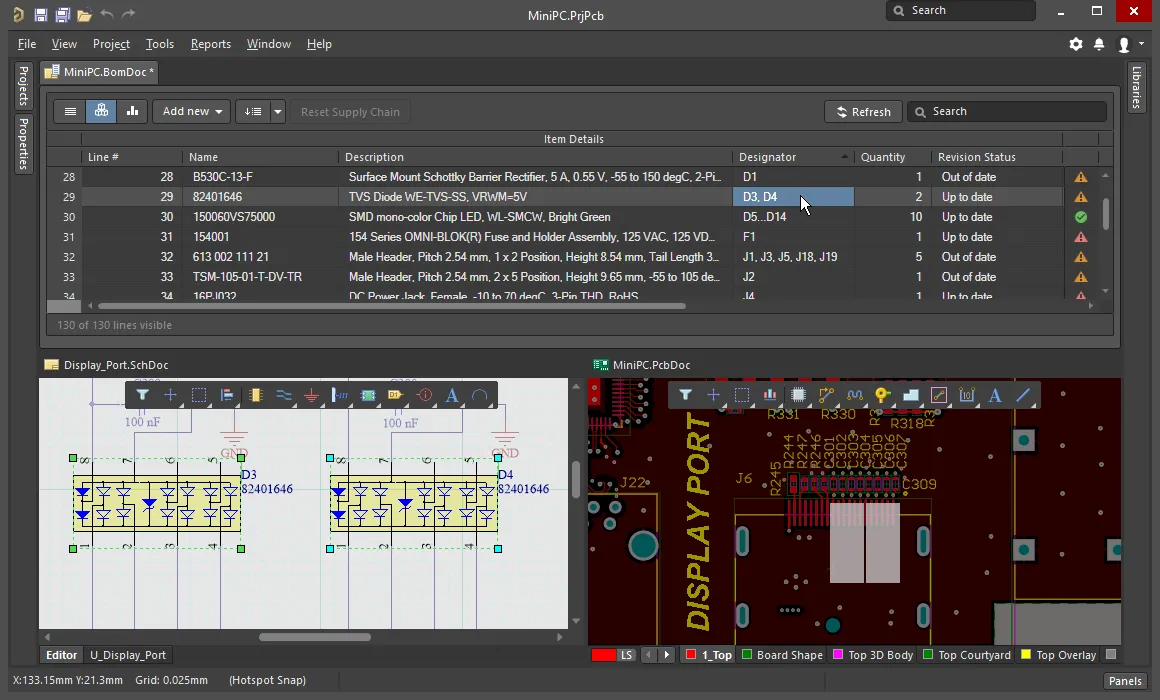
Utilizzare la funzione Cross Select per individuare e selezionare il componente scelto nell’elenco BOM Item, nello schematico e sul PCB.
Cross Probing
Mentre Cross Select è semplicemente una modalità che, quando abilitata, visualizza il risultato ogni volta che si fa clic nell’elenco BOM Items, Cross Probe è un’azione intenzionale.
Scegliere il comando Tools » Cross Probe dai menu principali oppure fare clic con il pulsante destro su un BOM Item e selezionare Cross Probe dal menu contestuale per eseguire il cross probe verso quel componente nello schematico; verrà eseguito il cross probe anche verso il componente PCB se il file della scheda è aperto.
Una caratteristica fondamentale di Cross Probe è la possibilità di passare all’editor del documento di destinazione. Per eseguire Cross Probe e cambiare editor, tenere premuto il tasto Ctrl mentre si seleziona il comando Cross Probe.

Fare clic con il pulsante destro per accedere al comando Cross Probe; sarà presente una voce per il designatore di ciascun componente presente in quell’elemento BOM.
Pannello Properties
Quando il documento attivo è un documento BOM (*.BomDoc), il pannello Properties presenta il Document Options.
Le seguenti sezioni comprimibili contengono informazioni sulle opzioni e sui controlli disponibili:
General

- Production Quantity – il numero di schede da costruire. È importante definire questo campo poiché viene utilizzato durante la ricerca nella supply chain per verificare la disponibilità dei componenti presso i fornitori.
- Currency – la valuta preferita per visualizzare i prezzi dei componenti. I tassi di cambio per la conversione valutaria vengono aggiornati quotidianamente a condizione che si sia effettuato l’accesso al proprio account Altium. Quando ci si disconnette da Altium (nella System – Account Management della finestra di dialogo Preferences), l’accesso a questi tassi aggiornati viene perso. In questa situazione, nella finestra di dialogo dei report BOM è disponibile un’opzione per utilizzare i dati memorizzati nella cache.
- Price Per Board – derivato dai dati basati sui fornitori, è la somma di Supplier Subtotals per Board, come descritto di seguito. Si noti che Price Per Board non tiene conto di eventuali quantità minime d’ordine (MOQ).
- Order Price – somma di Supplier Subtotals. Si noti che Order Price tiene conto di eventuali MOQ; questo è quanto viene pagato al fornitore.
Supply Chain

Le informazioni della supply chain sono presentate nella regione inferiore dell'interfaccia di ActiveBOM, mostrando un componente del produttore a sinistra con una o più tessere colorate dei fornitori alla sua destra. Questa regione visualizza i dati quando è possibile identificare informazioni valide della supply chain per un elemento della BOM. Ciascuna di queste righe Manufacturer & Supplier(s) Details è denominata Soluzione. I dettagli del produttore sono abbreviati in MPN (Manufacturer Part Numbers) e i dettagli del fornitore sono abbreviati in SPN (Supplier Part Numbers).
- Solutions per Item – il numero di parti del produttore che desideri individuare per ciascun elemento della BOM.
- Suppliers per Solution – il numero di fornitori che desideri individuare per ciascuna parte del produttore.
-
Solutions
- Exclude Invalid SPNs – seleziona per escludere gli SPN non validi.
- Favorite Suppliers List – apre la finestra di dialogo Fornitori preferiti in cui è possibile configurare l'elenco complessivo dei fornitori per questo BomDoc.
-
Manufacturer Link – apre la finestra di dialogo Definisci i campi di collegamento del produttore in cui vengono identificati i parametri del componente schematico che contengono il nome del produttore e il codice componente del produttore. Se nel progetto sono presenti parti di libreria non Workspace (parti non posizionate da un Workspace e che inoltre non hanno dettagli del fornitore), ActiveBOM può interrogare Altium Parts Provider per identificare soluzioni di supply chain adatte. È possibile definire più coppie di parametri Nome / Codice componente. Nella finestra di dialogo, fai clic sul pulsante Detect fields per aggiungere automaticamente tutte le coppie di parametri che includono il termine
manufacturernel loro nome e che possono essere abbinate logicamente.
 Definisci i campi di collegamento del produttore
BOM Items

Questa regione viene utilizzata per configurare il modo in cui gli elementi della BOM devono essere raggruppati nella griglia degli elementi della BOM.
-
Items
-
Show not Fitted – se il progetto PCB include varianti e la variante scelta ha parti impostate come
Not Fitted, abilita questa opzione per visualizzare gli elementi Non montati nella griglia degli elementi della BOM. - Designator Grouping – le modalità di visualizzazione Base e Consolidata mostrano le parti comuni su una singola riga nella griglia degli elementi della BOM. Usa questa opzione per configurare se i designatori vengono visualizzati singolarmente o in intervalli quando una riga mostra più parti.
- Component Grouping – facendo clic sul pulsante Edit si apre la finestra di dialogo Component Grouping. Nella vista Base o nella vista Consolidated, ActiveBOM identifica i componenti come uguali quando condividono lo stesso ItemID (libreria Workspace) o LibRef (libreria basata su file o database). Abilita i parametri nella finestra di dialogo per affinare ulteriormente il modo in cui i componenti devono essere raggruppati. Nota che se il progetto include solo componenti gestiti, il pulsante Edit non sarà accessibile, poiché i componenti gestiti sono sempre raggruppati per ItemID.
-
Show not Fitted – se il progetto PCB include varianti e la variante scelta ha parti impostate come

BOM Sets

I set BOM forniscono un modo per acquisire il layout e la configurazione della griglia degli elementi della BOM e salvarli come set con nome. È possibile definire un numero qualsiasi di set BOM.
-
Current BOM Set – fai clic sull'icona dell'occhio per applicare quel set BOM alla griglia degli elementi della BOM.
-
Add – configura la visibilità, l'ordine e la larghezza delle colonne, quindi fai clic su Add per acquisire tale configurazione come set BOM. Per modificare il nome del set BOM fai clic una volta per selezionarlo, quindi fai clic una seconda volta per modificare la stringa.
-
Update – se la configurazione della griglia degli elementi della BOM viene modificata, fai clic su Update per salvare nuovamente questa configurazione.
-
Delete – fai clic su
 per rimuovere il set BOM attualmente selezionato.
BOM Checks

ActiveBOM esegue un controllo completo di ciascun elemento della BOM e di tutti i dati della supply chain rilevati per quell'elemento.
- Violation Type grid – visualizza un elenco di ciascun tipo e quantità di violazioni attualmente presenti nel BomDoc. Fai clic sull'icona del filtro per visualizzare solo quegli elementi della BOM che non superano quel controllo BOM. Nota che un elemento della BOM può non superare più controlli BOM.
-
BOM Checks – fai clic su
 per aprire la finestra di dialogo Controlli BOM in cui è possibile configurare la modalità di report per ciascun possibile tipo di violazione.
Columns

Questa regione del pannello viene utilizzata per configurare quali parametri vengono visualizzati per ciascun elemento della BOM e le origini dati disponibili per tali parametri.
-
Sources – oltre ai dati aggiunti direttamente nel BomDoc (), le origini dati predefinite disponibili in ActiveBOM sono i parametri dei componenti schematici () e i parametri dei componenti della libreria Workspace per il contenuto Workspace (). Da queste origini, ActiveBOM genera la griglia principale degli elementi della BOM del progetto. La BOM può anche includere informazioni prese dalle seguenti origini dati aggiuntive:
-
PCB – abilita per includere i dati di posizione/rotazione/lato scheda del PCB nei Columns disponibili per ciascuno dei componenti.
-
Database – abilita per caricare parametri aggiuntivi dei componenti da un database esterno (
*.DbLib,*.SVNDbLibo*.DbLink). -
Document – abilita per includere tutti i parametri rilevati dei documenti schematici in tutti gli schemi del progetto PCB nei Columns disponibili.
-
Altium Cloud Services – abilita per accedere a un'ampia gamma di dati aggiuntivi dei componenti per quegli elementi della BOM che sono stati identificati da Altium Parts Provider e mostrano una soluzione di supply chain.
-
-
Columns – elenco di tutte le origini disponibili di informazioni sui componenti disponibili per ActiveBOM. La regione Colonne può essere ordinata facendo clic su uno qualsiasi dei campi di intestazione.
- Visibility – ogni riga ha un'icona a forma di occhio; fai clic per controllare la visibilità di quella colonna nella griglia principale degli elementi della BOM.
- Source – visualizza un'icona per mostrare da dove proviene quel parametro.
- Name – il nome della proprietà/del parametro come definito nel documento sorgente o come immesso per una colonna BomDoc creata dall'utente.
- Alias – se necessario, è possibile definire un alias per rinominare una colonna.
- Add – fai clic per aggiungere una nuova colonna personalizzata alla griglia degli elementi della BOM.
Related BOMs
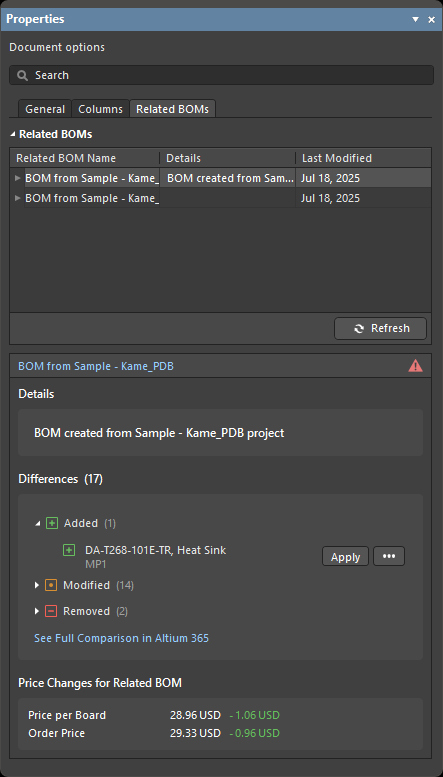
La scheda Related BOMs del pannello Properties per il documento ActiveBOM di un progetto Workspace Altium 365 è l'interfaccia utente della funzionalità BOM CoDesign. Fai riferimento alla pagina BOM CoDesign per saperne di più.
 Localizzato tramite A
