
Lavorare con la finestra di dialogo Gestione Varianti
Le varianti vengono create e configurate nella finestra di dialogo Variant Management. Per aprire la finestra di dialogo, selezionare Variants dal menu Project (scorciatoia: C, V) oppure fare clic con il pulsante destro del mouse sul nome del progetto nel pannello Projects e quindi selezionare Variants.
Funzionalità della finestra di dialogo
La finestra di dialogo presenta due aree principali:
-
L'area superiore Components for project, che elenca tutti i componenti del progetto di base e, se applicabile, le colonne delle varianti applicate.
-
L'area inferiore Component Parameters, che riporta in dettaglio tutti i parametri del/dei componente/i attualmente selezionato/i nell'area superiore e, se applicabile, le colonne delle varianti applicate.
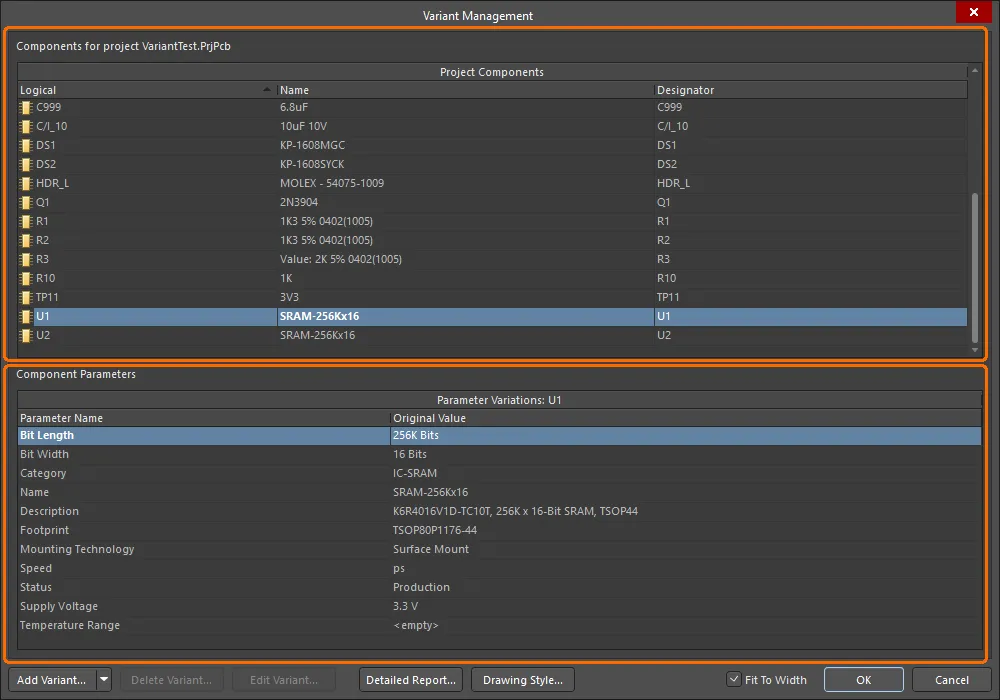
Le varianti vengono create e configurate nella finestra di dialogo Variant Management.
Options and Controls of the Variant Management Dialog
Alcune opzioni/controlli di questa finestra di dialogo sono immediati e non richiedono ulteriori spiegazioni. Quelli che invece le richiedono sono descritti di seguito.
Components |
|
| Project Components | Questa area elenca ciascun componente del progetto. Per ogni componente, vengono riportati il designatore Hierarchy Path e Logical , nonché Name e Designator fisico. Document e Original Library Link elencano dove si trovano i documenti sorgente. |
| Variant of | Dopo l'aggiunta di una nuova variante, a destra di Project Components. compare una colonna. Il nome assegnato alla nuova variante appare come titolo e la colonna Component Variation elenca eventuali variazioni per ciascun componente. Una volta creata la variante, è possibile configurare lo stato di ciascun componente. Questa operazione si esegue facendo clic sulla cella del componente nella nuova colonna per visualizzare
|
| Right-click Commands | Di seguito sono riportati alcuni dei comandi disponibili nel menu contestuale dell'area Components .
|
Component Parameters
Ogni componente nella finestra di dialogo può avere Parameter Variations. Vengono elencati Parameter Name e i relativi Original Value , insieme agli elenchi New Value per le colonne che rappresentano le varianti aggiunte. Il valore New Value visualizzato è una copia del valore del componente del progetto di base finché non vengono apportate modifiche. I parametri che differiscono dal progetto di base sono mostrati in bold in questa area, in modo da essere facilmente identificabili. Accedere al menu contestuale con il tasto destro per le seguenti opzioni aggiuntive.
| Edit Selected, Reset Selected, Reset All | Fare clic per modificare, ripristinare o reimpostare (tutti) i New Value della cella variante selezionata. |
| Update Values From Library | Fare clic per riportare nelle definizioni di variante eventuali modifiche ai parametri apportate a un componente di libreria utilizzato come Parte Alternativa. Si noti che questa operazione aggiorna solo i parametri e non il componente. |
| Only Show Varied Values | Fare clic per mostrare solo quei valori che sono stati variati rispetto ai valori originali. |
| Cut | Fare clic per eliminare il contenuto delle celle. Prima dell'eliminazione si apre una finestra di dialogo Confirm per la conferma. |
| Report | Fare clic per aprire la finestra di dialogo Report Preview e creare una stampa dell'area Component Parameters . |
| Save All, Save Selected | Fare clic per aprire una finestra di dialogo e salvare tutti/i parametri selezionati per il componente selezionato in un file di testo formattato in un'altra posizione. |
| Invert Selection | Fare clic per selezionare tutti i parametri diversi da quelli attualmente selezionati. |
Additional Controls |
|
| Add Variant | Fare clic per aprire la finestra di dialogo Edit Project Variant e creare una nuova variante del progetto di base. Utilizzare questa finestra di dialogo per aggiungere, modificare o rimuovere una variante e specificare tutti i dati parametrici richiesti a livello di variante. Questo pulsante include un menu a discesa utilizzato per accedere al comando Make a copy of the Selected Variant. La copia è particolarmente utile quando è necessario definire un certo numero di varianti molto simili. |
| Delete Variant | Fare clic per eliminare le varianti selezionate. Prima dell'eliminazione si apre una finestra di dialogo per la conferma. |
| Edit Variant | Fare clic per aprire la finestra di dialogo Edit Project Variant per modificare una variante. |
| Detailed Report | Fare clic per aprire la finestra di dialogo Variant Report dialog e generare un report dettagliato delle varianti in formato HTML. |
| Drawing Style | Fare clic per accedere alla finestra di dialogo Variant Options dialog, nella quale è possibile definire come appariranno i componenti non montati e i parametri variati, sia nella vista del documento compilato dello schema sia nelle stampe dello schema. È anche possibile definire l'aspetto di questi componenti nei disegni di assemblaggio PCB. |
| Fit To Width | Abilitare questa opzione per regolare automaticamente la larghezza delle colonne in base al contenuto. |
Creazione di una nuova variante
Fare clic sul pulsante  nella finestra di dialogo Variant Management per creare una nuova variante del progetto di base. Si aprirà la finestra di dialogo Edit Project Variant.
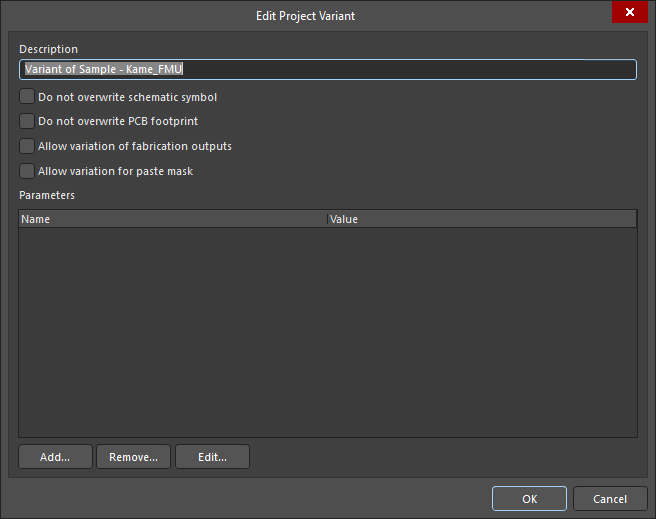
Come minimo, immettere un nome per la variante nel campo Description, che per impostazione predefinita conterrà la voce Variant of <ProjectName>.
Se è necessario generare varianti di fabbricazione dal progetto, abilitare l'opzione Allow variation of fabrication outputs nella finestra di dialogo Edit Project Variant. Se è necessario generare output della paste mask per un progetto che include varianti con componenti 'Not Fitted', abilitare l'opzione Allow variation for paste mask. Questi componenti non avranno più la paste mask inclusa sui loro pad.
Puoi scegliere se per una parte alternativa è necessario modificare il relativo simbolo nello schema oppure aggiungerne il footprint al PCB utilizzando le seguenti opzioni nella finestra di dialogo Edit Project Variant:
-
Do not overwrite schematic symbol – quando è abilitata, per i componenti per i quali nella variante sono selezionate parti alternative verranno utilizzati simboli non variati.
-
Do not overwrite PCB footprint – quando è abilitata, per i componenti per i quali nella variante sono selezionate parti alternative verranno utilizzati footprint non variati. Il footprint di una parte alternativa applicata a una variante non verrà trasferito al PCB come parte dell'aggiornamento del PCB (non verrà generato un ECO per aggiungere il footprint al PCB).
Puoi anche definire parametri per la variante. Per i dettagli su come farlo e su come i parametri a livello di variante si inseriscono nella gerarchia parametrica all'interno di Altium Designer, vedi Working with Variant Parameters.
Una volta definita la variante come richiesto, fai clic su OK. Si aprirà una colonna aggiuntiva sul lato destro della finestra di dialogo Variant Management, con il nuovo nome della variante come intestazione della colonna. Tutte le celle saranno vuote; una cella vuota indica che il componente è montato (Fitted) e invariato rispetto al progetto base. I componenti possono ora essere configurati per la nuova variante. L'immagine seguente mostra un progetto in cui sono state create due varianti: BGA e TSOP.
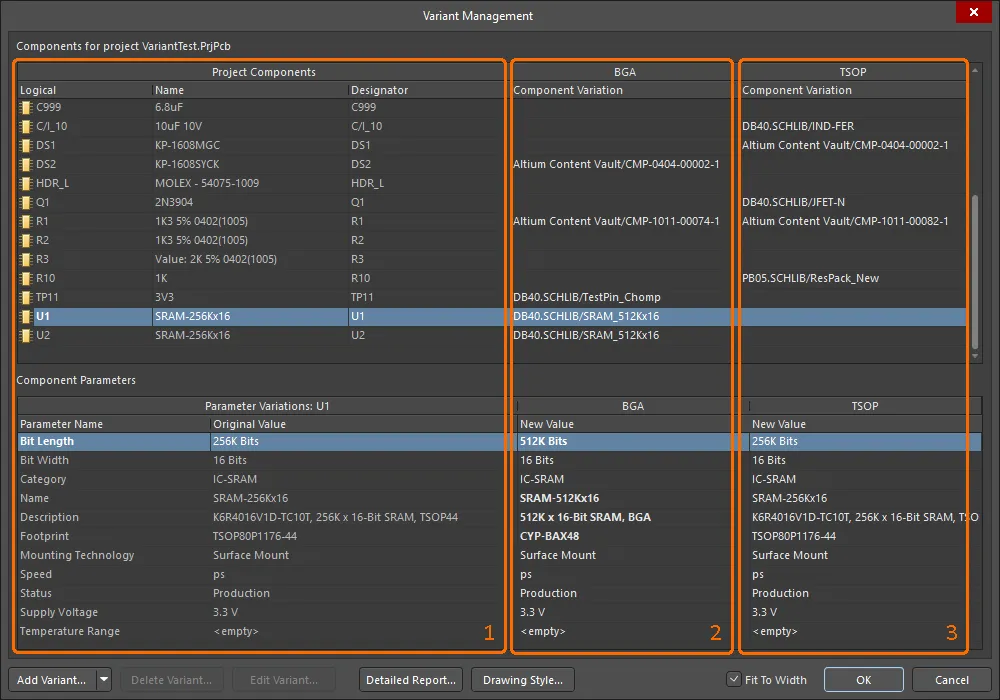
L'area 1 mostra i componenti nel progetto base; l'area 2 mostra i componenti nella variante BGA; e l'area 3 mostra i componenti nella variante TSOP.
La finestra di dialogo Variant Management include diverse funzionalità dell'interfaccia che consentono di visualizzare informazioni utili. Queste vengono configurate tramite il menu contestuale accessibile con il tasto destro.

I comandi utili non definiti in precedenza includono:
-
Columns
-
Hierarchy Path – mostra la posizione del componente nella gerarchia del progetto.
-
Original Library Link – indica da dove proviene il componente base.
-
-
Set Selected As – usa il sottomenu per scegliere il tipo di variazione (Fitted, Not Fitted, Alternate). Può essere usato al posto del clic sul controllo
 nella cella del componente. È disponibile solo quando fai clic con il tasto destro sulla cella di un componente della variante.
-
Only Show Varied Parameters – visualizza solo i componenti ai quali è stata applicata una qualche forma di variazione nella finestra di dialogo Variant Management.
-
Filter – usa il sottomenu per controllare quali tipi di variazioni vengono visualizzati nella finestra di dialogo Variant Management. (Funziona bene in combinazione con il comando Only Show Varied Parameters.)
Definizione delle variazioni dei componenti
Una volta creata la variante, lo stato di ciascun componente è pronto per essere variato. Questo può essere fatto facendo clic su una cella del componente nella colonna della variante per visualizzare il controllo , oppure facendo clic con il tasto destro sulla cella e scegliendo la voce richiesta dal sottomenu contestuale Set Selected As.
Il controllo apre la finestra di dialogo Edit Component Variation.

Sono disponibili tre scelte:
-
Fitted – il componente originale usato nel progetto base è anch'esso montato/utilizzato in questa variante del progetto. Per una variante appena aggiunta, tutti i componenti sono montati per impostazione predefinita e le celle dei componenti montati sono vuote. Si noti che anche i singoli parametri possono essere variati per un componente montato digitando un nuovo valore del parametro nell'area Component Parameters della finestra di dialogo per la variante.
-
Not Fitted – il componente originale usato nel progetto base non è montato/utilizzato in questa variante del progetto. Per uno stato del componente Not Fitted, la cella mostra il testo Not Fitted e l'area inferiore Component Parameters della finestra di dialogo è vuota.
-
Alternate Part – questa opzione consente di selezionare una parte diversa (alternativa). La finestra di dialogo si espanderà per includere i controlli per sfogliare e individuare il componente sostitutivo richiesto. Una volta scelta la parte, la cella mostrerà il link di origine della parte alternativa. L'area Component Parameters della finestra di dialogo mostrerà tutti i parametri della parte alternativa. Vedi la sezione successiva per ulteriori informazioni.
Scelta di una parte alternativa
Quando viene selezionata l'opzione Alternate Part, la finestra di dialogo Edit Component Variation si espande per mostrare i parametri base della parte esistente. Usa il pulsante  per sfogliare e individuare il componente di parte alternativa richiesto nella finestra di dialogo Replace Component dialog, che è una versione modale del pannello Components panel. Sono supportati tutti i modelli di archiviazione dei componenti di Altium Designer, come librerie indipendenti, librerie database e componenti di Workspace Library (come mostrato nell'esempio seguente).
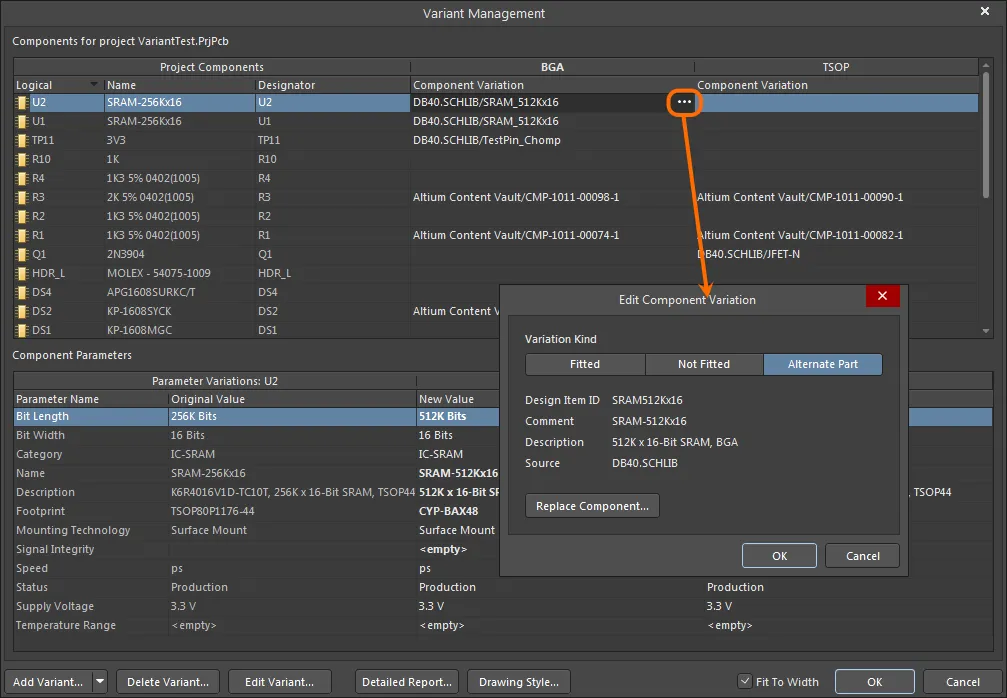
Un esempio di variazione con parte alternativa.
Il componente alternativo appena applicato può essere verificato nell'area di progettazione. Fare riferimento alla pagina Working with Variants in the Design per saperne di più.
Reimpostazione e aggiornamento dei dati della variante
Le variazioni di progetto configurate nella finestra di dialogo Variant Management vengono infine salvate nel file di progetto. Questo include lo stato 'Not Fitted', le variazioni locali dei parametri di un componente Fitted e i valori dei parametri delle parti alternative. Le parti alternative effettive sono memorizzate in un file [ProjectName].PrjPcbVariants. La finestra di dialogo Variant Management include comandi per reimpostare i parametri e aggiornare i componenti, contribuendo a garantire che siano sincronizzati con le librerie dei componenti di origine.
Aggiornamento di un parametro di un componente variato
I parametri modificati localmente nella finestra di dialogo Variant Management possono essere ripristinati al loro valore originale facendo clic con il tasto destro sul parametro modificato (mostrato in grassetto) nell'elenco dei Parametri della variante, quindi scegliendo Reset Selected dal menu contestuale, come mostrato di seguito. Si noti che è possibile selezionare più parametri contemporaneamente e quindi reimpostarli con un'unica azione, oppure usare Reset All per reimpostare tutti i parametri di quel componente.
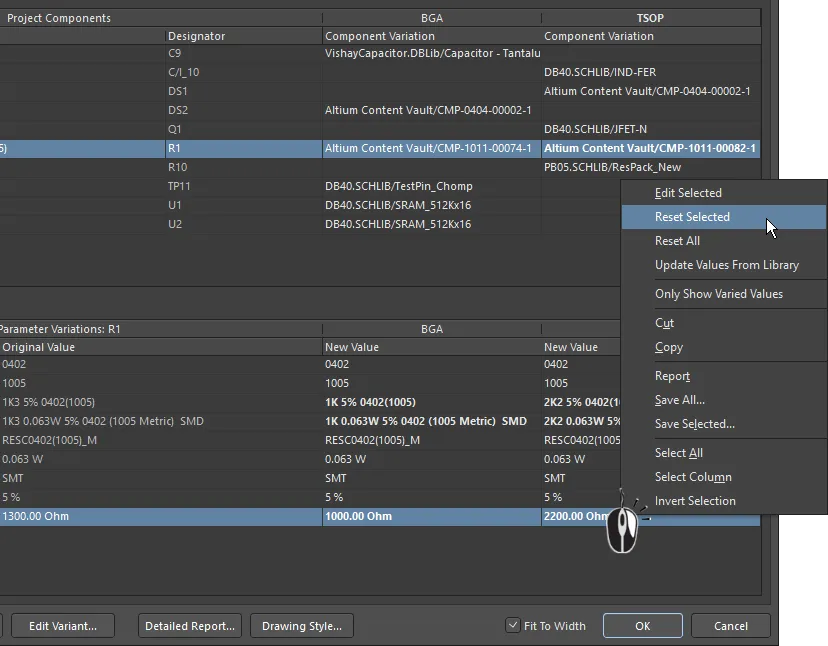
Il/i parametro/i modificato/i può/possono essere ripristinato/i al valore originale usando il comando Reset Selected.
Aggiornamento di un parametro di una parte alternativa
Se i parametri di un componente di libreria usato come parte alternativa sono stati modificati nella libreria, puoi riportare direttamente tali modifiche nelle definizioni di variante del tuo progetto facendo clic con il tasto destro nell'elenco dei Parametri di quella variante e selezionando Update Values from Library dal menu (come mostrato di seguito). Si noti che questa operazione aggiorna i parametri; se devi aggiornare la grafica, usa la tecnica descritta di seguito.
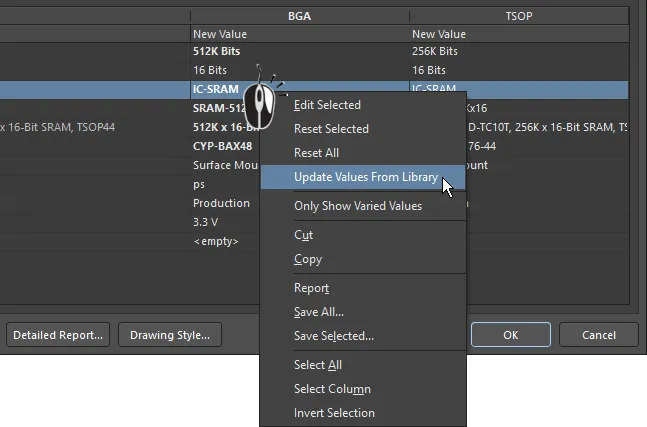
Se un componente di parte alternativa è stato modificato nella libreria, usa il comando Update Values from Library per aggiornare la copia usata nel progetto.
Dopo il comando Update Values from Library, sfoglia e individua il componente nella libreria di origine nella finestra di dialogo Browse Libraries e fai clic su OK per aprire la finestra di dialogo Update Project Variants From Library. Seleziona/deseleziona Parameters from Library Component e Variants to Update, quindi fai clic su OK per completare il processo di aggiornamento.
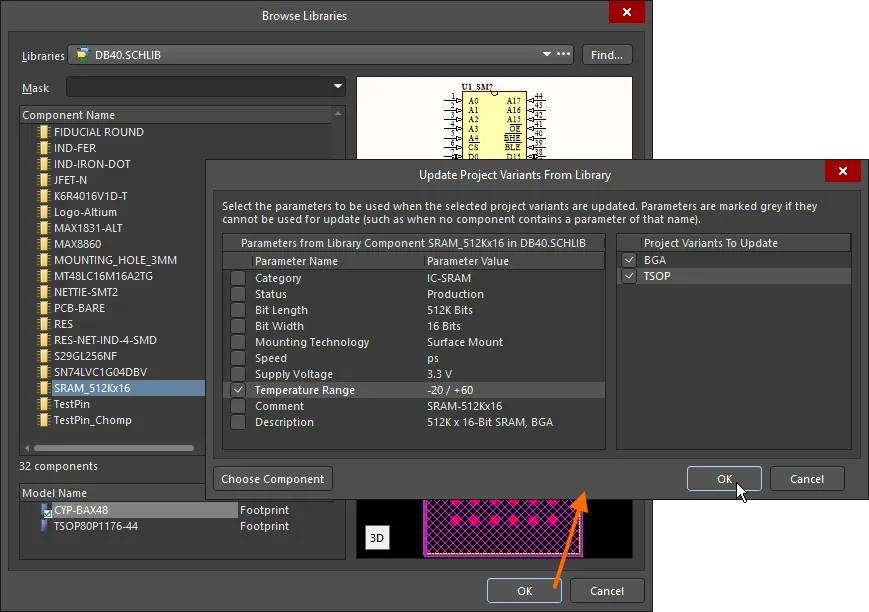
Aggiornamento di un componente variato dalla libreria di origine. Qui configuri quali parametri vengono aggiornati e a quale variante vengono applicati gli aggiornamenti.
Options and Controls of the Browse Libraries Dialog
-
Libraries - visualizza la libreria corrente. Usa la freccia del menu a discesa per accedere a un elenco di librerie disponibili, quindi seleziona la libreria di destinazione desiderata. Fai clic sul pulsante
 per aprire la finestra di dialogo Available File-based Libraries nella quale puoi aggiungere o rimuovere librerie.
- Find - fai clic per aprire la finestra di dialogo File-based Libraries Search per individuare librerie aggiuntive.
- Mask - inserisci le parole chiave desiderate per filtrare i risultati nell'elenco Component Name. I menu a discesa riportano le parole chiave usate in precedenza.
Griglia superiore
- Component Name - visualizza il nome del componente.
- Library - visualizza in quale libreria si trova il componente.
- Description - una breve descrizione del componente.
- Footprint - visualizza il footprint associato (se presente).
- <nn> components - visualizza il numero totale (nn) di componenti.
Griglia inferiore
- Model Name - visualizza il nome del modello di un componente attualmente selezionato nella griglia superiore.
- Type - mostra il tipo di modello del componente attualmente selezionato nella griglia superiore.
Finestre di anteprima
- Upper Window - mostra il simbolo schematico del componente attualmente selezionato nella griglia superiore.
-
Lower Window - mostra il footprint del componente attualmente selezionato nella griglia superiore.
- 2D/3D - consente di passare tra le immagini di anteprima 2D e 3D.
Options and Controls of the Update Project Variants From Library Dialog
- Parameters from Grid
- Project Variants To Update Grid - un elenco di tutte le varianti attualmente presenti nel progetto. Selezionare la casella per scegliere le varianti da aggiornare.
- Choose Component - fare clic per aprire una finestra di dialogo in cui è possibile cercare i componenti.
Tutti i parametri sono elencati sul lato sinistro della finestra di dialogo Update Project Variants From Library: se necessario, è possibile deselezionare qualsiasi parametro per escluderlo dal processo di aggiornamento. Sul lato destro della finestra di dialogo, è possibile modificare la variante di progetto di destinazione (Project Variant To Update). Per impostazione predefinita verrà selezionata la variante che era selezionata quando è stato attivato il comando Update Values from Library.
Aggiornamento completo di una parte alternativa
Se il componente sorgente di una Parte alternativa è stato modificato nella relativa libreria, può essere aggiornato nel progetto eseguendo la finestra di dialogo Update from Library dialog.
Avviata dal menu Tools nell'editor schematico, la finestra di dialogo include un'opzione per Include Variants. Quando questa opzione è abilitata, l'elenco dei componenti verrà espanso per includere tutti i componenti utilizzati come Parti alternative. Selezionare nell'elenco i componenti da aggiornare, quindi completare la procedura guidata per aggiornare le parti richieste dalla sorgente.
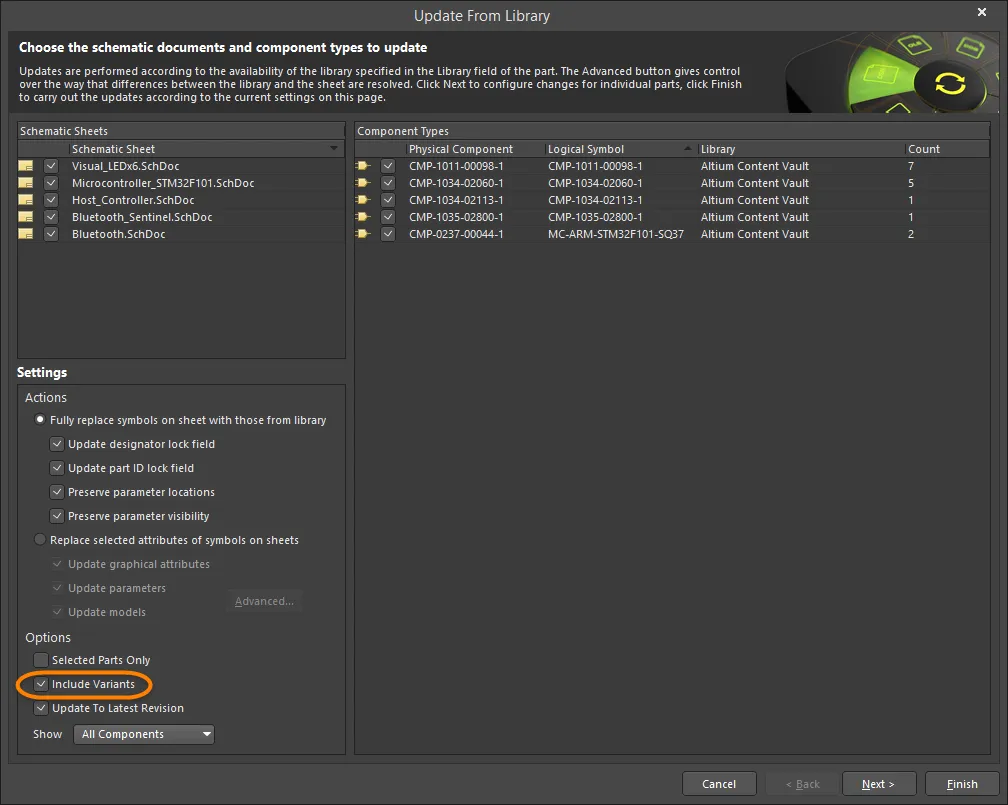
Per aggiornare completamente una Parte alternativa, inclusa la sua grafica, abilitare la casella di controllo Include Variants e abilitare la parte da aggiornare.
Modifica di più parametri per più componenti
La finestra di dialogo Variant Management supporta la selezione multipla, il che significa che è possibile selezionare contemporaneamente un qualsiasi numero di componenti nella parte superiore (Componenti) della finestra di dialogo, per poi eseguire aggiornamenti su un qualsiasi numero di parametri selezionati nella parte inferiore (Parametri) della finestra di dialogo. La finestra di dialogo offre anche dei filtri (tramite il menu contestuale del tasto destro) per affinare ulteriormente la selezione e i dati visualizzati.
Ad esempio, per reimpostare i parametri variati manualmente per tutti i componenti, in tutte le varianti:
-
Nella parte superiore (Componenti) della finestra di dialogo, usare l'opzione del menu del tasto destro Only Show Varied Components in combinazione con le opzioni del tasto destro Filter per visualizzare solo Show Fitted with Varied Parameters. L'elenco dei componenti dovrebbe ora mostrare solo i componenti che hanno parametri variati manualmente.
-
Fare clic con il tasto destro nell'elenco dei componenti e scegliere Select All dal menu contestuale. Verranno selezionati tutti i componenti attualmente visualizzati nella parte superiore della finestra di dialogo.
Quindi fare clic con il tasto destro nella parte inferiore (Parametri) della finestra di dialogo e scegliere Select All da quel menu contestuale. Tutti i parametri di tutti i componenti verranno ora selezionati. Si noti che al suo posto si sarebbe potuto scegliere il comando Select Column, che avrebbe consentito di applicare un'azione (come Reimposta) ai componenti in una variante specifica (colonna). -
Fare di nuovo clic con il tasto destro nell'elenco dei parametri e scegliere Reset Selected dal menu contestuale. Passare il cursore sull'immagine sottostante per mostrare i passaggi 2, 3 e 4.
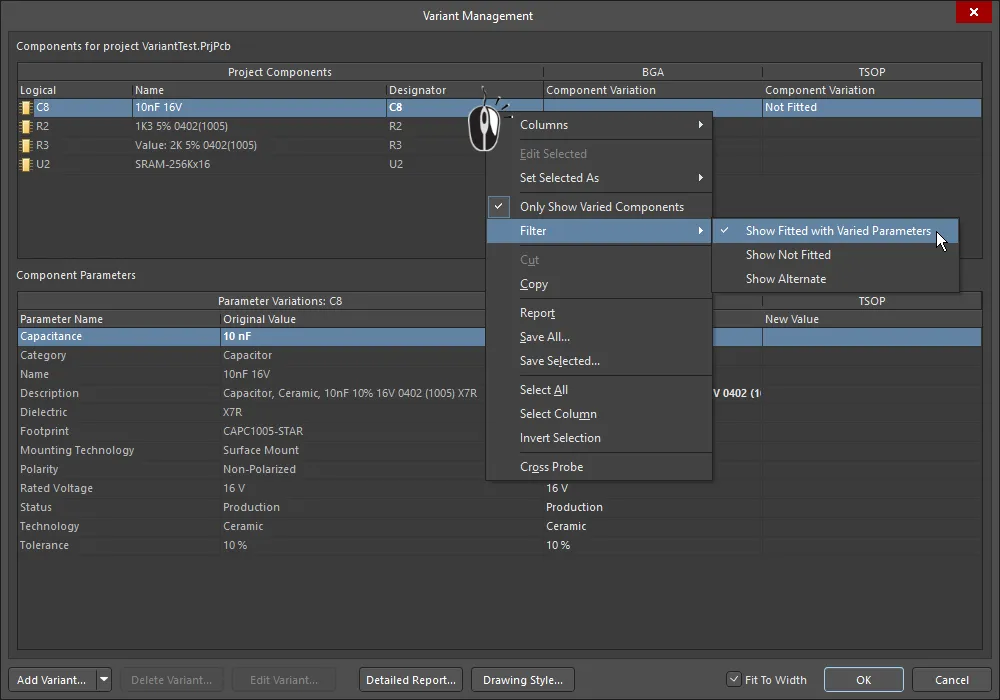
Reimpostazione di tutti i parametri variati manualmente, per tutti i componenti, in tutte le varianti. Passare il cursore sull'immagine per mostrare i passaggi 2, 3 e 4.
Se si è sperimentato con le opzioni di filtro e sono stati applicati filtri diversi, potrebbe essere necessario reimpostare il filtro prima di tentare un altro aggiornamento. Per farlo, disabilitare l'opzione Only Show Varied Components per cancellare il sistema di filtri, quindi riabilitarla e cancellare le opzioni Filter secondo necessità.
Lavorare con i parametri di variante
Altium Designer supporta i parametri a vari livelli di un progetto. Ad esempio, i parametri a livello di documento possono essere aggiunti a ciascun foglio schematico nella scheda Parameters del pannello Properties dell'editor schematico (disponibile quando non è selezionato nulla). I parametri a livello di progetto possono anche essere aggiunti a un progetto nella scheda Parameters della finestra di dialogo Project Options (Project » Options).
Inoltre, i parametri possono essere aggiunti anche a una variante tramite la finestra di dialogo Edit Project Variant. Nella finestra di dialogo Variant Management, selezionare la colonna della variante e fare clic sul pulsante Edit Variant per aprire questa finestra di dialogo. Per aggiungere un nuovo parametro, fare clic sul pulsante Add . Usare la finestra di dialogo Parameter Properties che si apre per immettere il Name e impostare il Value del nuovo parametro, quindi fare clic su OK. Il nuovo parametro viene ora visualizzato nella finestra di dialogo Edit Project Variant .

Nelle immagini seguenti è stato definito per il progetto un parametro chiamato ProjectTitle, e anche per ciascuna variante. Il video mostra il comportamento sul PCB quando il selettore Variants viene usato per mostrare il progetto base, quindi ciascuna variante.
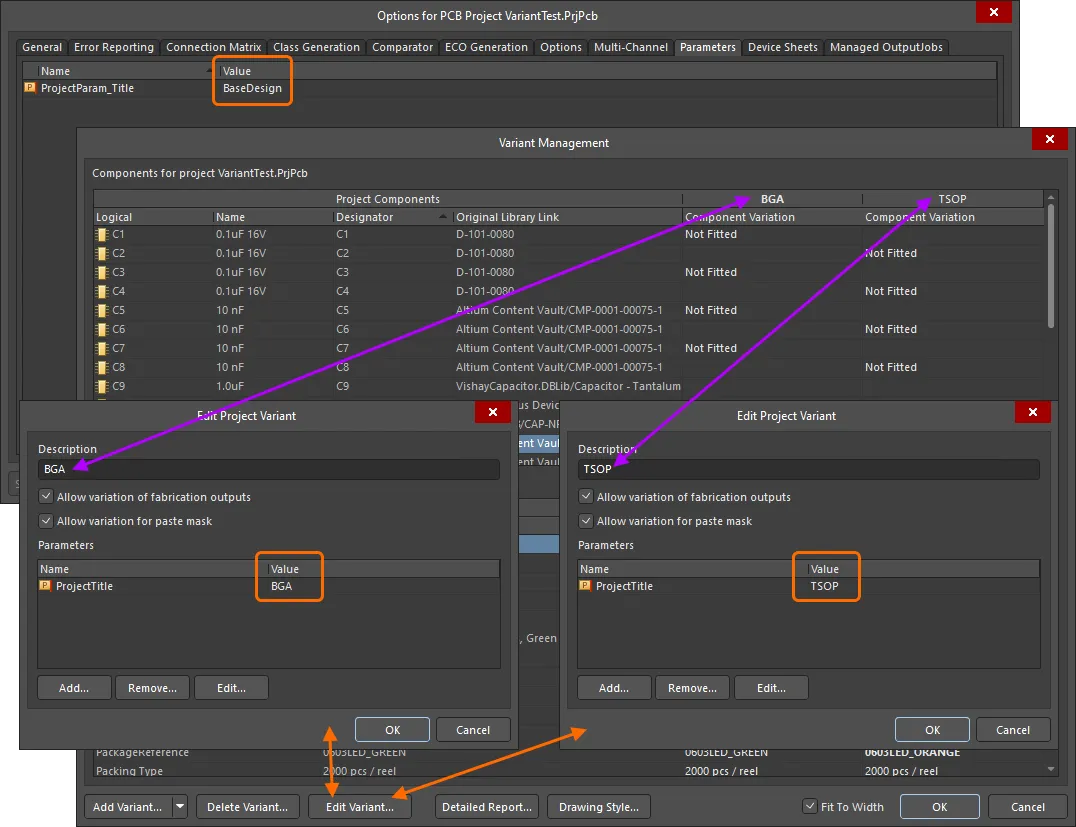
Un parametro ProjectTitle aggiunto al progetto (tramite la finestra di dialogo Project Options ) è stato aggiunto anche a ciascuna variante di progetto, ma con un valore diverso in ogni caso.
 Una stringa speciale
 .ProjectTitle è stata posizionata sull'overlay del PCB ed è collegata automaticamente ai parametri di progetto e di variante con lo stesso nome.
Varianti quando viene usato un file DbLink
Altium Designer supporta diversi modi per memorizzare e utilizzare i componenti, incluso l'uso di un file DBLink con il progetto. Un file DBLink è un'interfaccia tra i componenti nello schematico e un database aziendale.
Invece di creare semplicemente un riferimento da ciascun componente a uno specifico record del database (come avviene tipicamente quando si posiziona un componente da una libreria di tipo DBLib), il modello DBLink richiede di avviare un'azione di query basata su uno o più parametri del componente. Il software cerca quindi nel database un record con campi che contengano valori corrispondenti. Quando si verifica una corrispondenza, altri valori di campo da quel record (come il Part Number) possono essere restituiti al componente di Altium Designer. La mappatura component parameter-to-database field è definita nel documento DBLink, così come il database di destinazione.
► Ulteriori informazioni su Database Libraries
In un progetto che non usa varianti, l'azione di query viene eseguita usando il comando Update Parameters from Database e può essere eseguita anche durante la generazione della BOM abilitando l'opzione Include Parameters from Database (vedere sotto), per estrarre dati specifici dei componenti per la BOM, come il prezzo.
Per un progetto che include varianti, i parametri usati per interrogare il database vengono variati nella finestra di dialogo Variant Management. Poiché tali valori di parametro esistono solo nella finestra di dialogo Variant Management, il comando Update Parameters from Database non viene usato per recuperare informazioni dal database. Invece, i parametri vengono estratti dal database durante la generazione della BOM.
Generazione di un report delle varianti
La finestra di dialogo Variant Report a cui si accede facendo clic sul pulsante Detailed Report nella parte inferiore della finestra di dialogo Variant Management consente di configurare e generare un report dettagliato in formato HTML delle varianti di progetto definite.
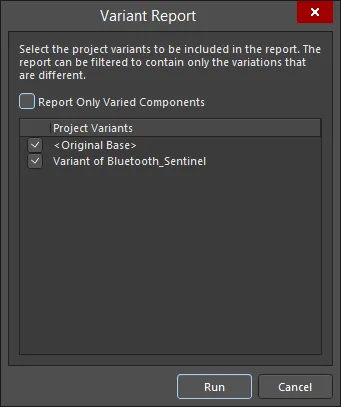
La finestra di dialogo Variant Report
Options and Controls of the Variant Report Dialog
-
Report Only Varied Components - usa questa opzione per determinare le informazioni esatte incluse nel report:
- Full Non-Varied Information (opzione disabilitata) - vengono elencati tutti i componenti, mostrando il loro stato di inclusione in ciascuna variante abilitata. Per ogni componente, vengono elencati tutti i parametri e i relativi valori.
- Full Varied Information (opzione abilitata) - vengono elencati solo i componenti che variano in qualche modo tra le varianti abilitate, mostrando il loro stato di inclusione in ciascuna variante. Per ogni componente, vengono elencati solo i parametri che variano in qualche modo tra le varianti, insieme ai relativi valori.
- Project Variants - questa area elenca il progetto base originale (<Original Base>) e tutte le varianti definite. Il report generato può confrontare una variante specifica con il progetto base, confrontare una variante con un'altra oppure confrontare tutte le varianti con il progetto base. Per impostazione predefinita, tutte le varianti definite, così come il progetto base originale, saranno abilitate per l'inclusione nel report. Usa la casella di controllo associata per includere/escludere le entità secondo necessità.
- Run - fai clic su questo pulsante per generare il report. Il report verrà creato e aperto come documento attivo nella finestra principale di progettazione.
Errori delle varianti
Le impostazioni delle varianti sono memorizzate nel file di progetto (*.PrjPcb) e questi dati vengono letti, analizzati e caricati nella finestra di dialogo Variant Management quando viene aperta. Se durante il caricamento dei dati vengono rilevati problemi, come eventuali discrepanze tra designatori dei componenti o UID dei componenti, si aprirà una finestra di dialogo Information che descrive il problema.
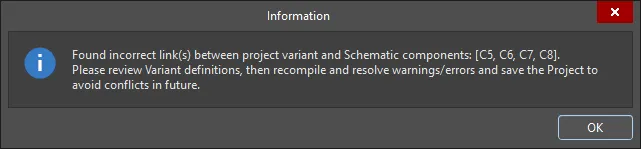
Risolvi le discrepanze tra designatori e UID prima di continuare con il processo di progettazione.
Le discrepanze degli UID dei componenti vengono risolte automaticamente e le correzioni verranno mantenute quando il progetto verrà salvato. I designatori duplicati devono essere corretti a livello di schematico. Per risolverli, valida il progetto (Project » Validate <project name>) e controlla il pannello Messages per i dettagli di avvisi/errori.
 Localizzato tramite A