
Librerie integrate
Le librerie integrate riflettono il modello Integrated Component di Altium Designer. In questo modello, il componente di livello superiore viene modellato all'interno del simbolo schematico in un file di libreria schematica (*.SchLib). Gli altri modelli sono collegati dal simbolo e i parametri del componente vengono aggiunti al simbolo. Tutte le librerie sorgente – simbolo e modelli collegati – sono definite all'interno di un progetto Integrated Library Package, che viene successivamente compilato in un unico file: un Integrated Library, o IntLib.
Questo documento esamina i vari modi in cui è possibile creare una libreria integrata, nonché il posizionamento da tale libreria e la sua modifica.
I vantaggi delle librerie integrate
I principali vantaggi della compilazione in una libreria integrata sono:
- Tutte le informazioni sui componenti sono disponibili in un unico file portabile. Poiché tutti i modelli sono inclusi nella libreria integrata, è necessario rendere disponibile al progetto un solo file oppure spostare un solo file quando il progetto viene trasferito. Questa portabilità è impagabile se si suddivide il lavoro tra diverse workstation o se si desidera condividere i propri progetti con altri.
- Se un componente viene posizionato in uno schema di progetto da una libreria integrata, Altium Designer troverà sicuramente il modello corretto se riesce semplicemente a individuare la libreria integrata da cui proviene (cioè senza dover gestire file di libreria e di modello separati, in cui i collegamenti ai modelli possono essere molto “fragili” e si interrompono facilmente a causa di normali attività di gestione, come la ridenominazione di cartelle su un disco rigido).
- Dal punto di vista della sicurezza, le librerie integrate sono affidabili. Una volta generate, non possono essere modificate. Infatti, aggiornare una libreria integrata significa in realtà sostituirla completamente. È necessario aprire intenzionalmente il pacchetto di libreria originale, aggiornare i documenti sorgente e quindi ricompilare.
- Queste librerie vengono inoltre controllate per verificarne l'integrità durante la compilazione. Ciò significa che non viene verificata solo la disponibilità, ma anche la correttezza delle mappature dei pin. Anche se si desidera continuare a usare file di libreria separati, si consiglia di compilare le librerie schematiche in un pacchetto di libreria integrata, se non altro per assicurarsi che i componenti sorgente vengano mappati correttamente ai modelli di destinazione. Una volta soddisfatti del risultato, è possibile ignorare la libreria integrata creata e continuare a posizionare direttamente dalle librerie schematiche.
Creazione di una IntLib tramite un pacchetto di libreria
Un pacchetto di libreria integrata (*.LibPkg) è un tipo di progetto di Altium Designer utilizzato per raccogliere l'insieme dei documenti di progettazione necessari a produrre una libreria integrata. I simboli schematici vengono disegnati nell'editor di librerie schematiche e per ciascuno vengono definiti riferimenti/collegamenti ai modelli, insieme a eventuali informazioni parametriche. Questi elementi sono memorizzati in uno o più file di libreria schematica. I modelli referenziati possono includere footprint PCB, modelli di simulazione dei circuiti e modelli di integrità del segnale.
L'unico documento che deve essere aggiunto al pacchetto di libreria integrata è la libreria schematica (o le librerie schematiche). I file contenenti i modelli dei componenti PCB 2D/3D e i modelli/sottocircuiti di simulazione possono trovarsi in qualsiasi percorso di ricerca valido all'interno del progetto, in file presenti nell'elenco delle librerie installate oppure nei percorsi di ricerca specificati per il pacchetto.
Il pacchetto di libreria viene quindi compilato in un unico file di libreria integrata (*.IntLib).
In sintesi, la creazione di una libreria integrata prevede essenzialmente quattro passaggi:
-
Creare un pacchetto di libreria sorgente.
-
Creare e aggiungere i file di libreria schematica sorgente richiesti.
-
Creare e aggiungere (o indicare) i file di modello di dominio richiesti.
-
Compilare il pacchetto di libreria per produrre il file di libreria integrata.
Creazione del pacchetto di libreria sorgente
Creare un nuovo pacchetto di libreria integrata scegliendo il comando File » New » Library dai menu principali, quindi selezionando l'opzione Integrated Library dalla sezione File della finestra di dialogo New Library che si apre. Dopo aver fatto clic su Create, il nuovo progetto shell del pacchetto di libreria verrà aggiunto al pannello Projects e inizialmente non conterrà alcun documento.
Creazione e aggiunta di una libreria schematica sorgente
Creare la libreria schematica sorgente (*.SchLib) contenente i componenti richiesti. Per ciascun componente, aggiungere i collegamenti ai modelli richiesti e le informazioni parametriche. Esistono due modi per creare una libreria schematica sorgente:
- Da zero, utilizzando il comando File » New » Library dai menu principali e selezionando l'opzione Schematic Library dalla sezione File della finestra di dialogo New Library. Creare nuovi componenti utilizzando l'editor dei simboli schematici oppure copiare componenti da altre librerie schematiche aperte.
- Facendo clic con il pulsante destro sulla voce del pacchetto di libreria nel pannello Projects, quindi scegliendo il comando Add New to Project » Schematic Library dal menu contestuale.
- A partire dai componenti già posizionati sui documenti schematici di un progetto, utilizzando il comando Design » Make Schematic Library.
Una volta preparata la libreria schematica sorgente (o le librerie schematiche sorgente), aggiungerla al pacchetto di libreria utilizzando uno dei seguenti metodi:
- Utilizzando il comando Project » Add Existing to Project.
- Facendo clic con il pulsante destro sulla voce del pacchetto di libreria nel pannello Projects, quindi scegliendo il comando Add Existing to Project dal menu contestuale.

SchLib sorgente aggiunta al pacchetto di libreria.
Creazione e aggiunta dei file di modello di dominio
Creare i modelli, referenziati dai componenti schematici, nei rispettivi file: modelli dei componenti PCB 2D/3D in una libreria PCB (*.PcbLib), modelli di simulazione e sottocircuiti in file Model (*.Mdl) e Subcircuit (*.Ckt). Il modello più importante sarà naturalmente il modello del componente PCB 2D/3D che, come la sua controparte nella libreria schematica, può essere creato in due modi:
- Utilizzando il comando File » New » Library dai menu principali e selezionando l'opzione PCB Library dalla sezione File della finestra di dialogo New Library. Creare nuove footprint 2D (e aggiungere eventuali informazioni sul corpo 3D) utilizzando l'editor delle footprint PCB oppure copiare componenti da altre librerie PCB aperte.
- Facendo clic con il pulsante destro sulla voce del pacchetto di libreria nel pannello Projects, quindi scegliendo il comando Add New to Project » PCB Library dal menu contestuale.
- A partire dai modelli dei componenti PCB 2D/3D già posizionati nel documento PCB, utilizzando il comando Design » Make PCB Library.
Specificare dove trovare i modelli
Una volta definiti i file di modello, questi devono essere resi disponibili al pacchetto di libreria, in modo che possano essere facilmente individuati quando necessario: ricordare che i modelli sono referenziati dai componenti schematici (o collegati a essi). Altium Designer dispone di un sistema standard per rendere disponibili i modelli, indipendentemente dal fatto che si stia creando un pacchetto di libreria integrata o lavorando a un progetto schematico. Esistono tre modi per rendere disponibili i modelli:
- Aggiungere la libreria/il modello al progetto.
- Installare la libreria/il modello nell'elenco delle librerie installate. In questo modo sarà disponibile per tutti i progetti di progettazione.
- Definire un percorso di ricerca per la libreria/il modello.
Ciascun metodo presenta dei vantaggi, quindi scegliere quello più adatto alle proprie pratiche di lavoro. Anche modelli diversi funzionano meglio con approcci diversi. Ad esempio, potrebbe non essere desiderabile vedere un gran numero di modelli di simulazione elencati nel pannello Projects quando il pacchetto di libreria è aperto, mentre potrebbe essere utile vedere le librerie dei modelli dei componenti PCB 2D/3D. In questo caso, definire un percorso di ricerca per la cartella in cui sono memorizzati i modelli di simulazione e aggiungere la libreria PCB al pacchetto di libreria.
Nel loro insieme, questi tre metodi di disponibilità dei modelli costituiscono il Libraries Preferences (disponibile per un progetto) e possono essere tutti definiti nella finestra di dialogo Libraries Preferences, a cui si accede facendo clic su  in alto a destra del pannello Components, quindi selezionando il comando Libraries Preferences.
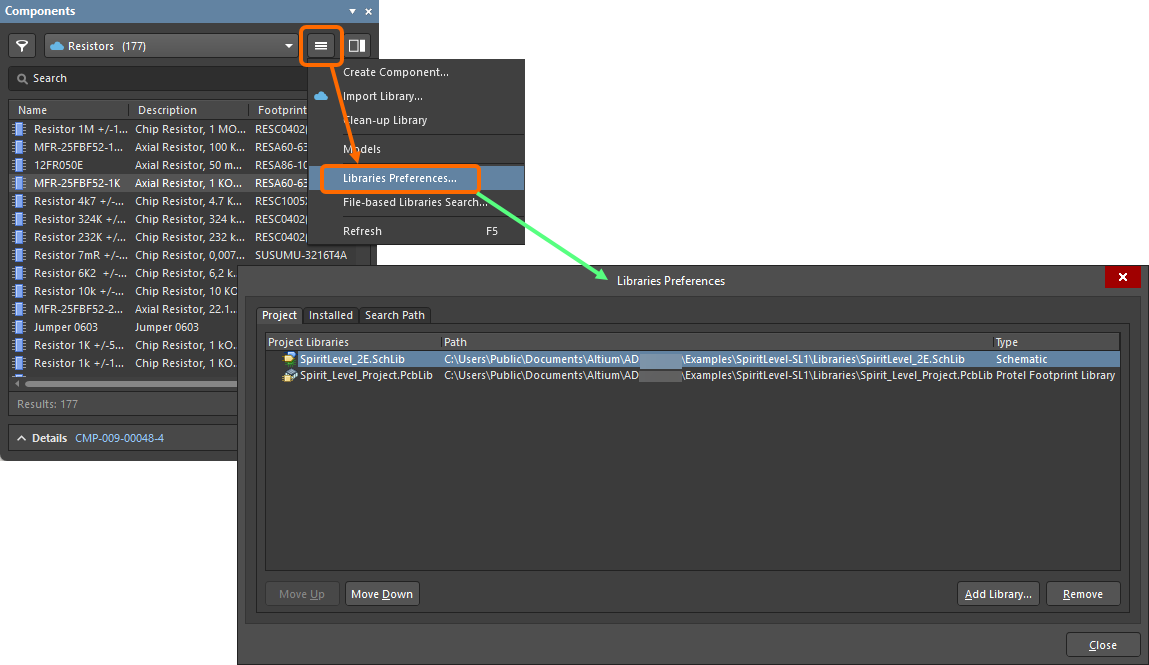
Definire la disponibilità dei modelli nella finestra di dialogo Libraries Preferences .
Anche la libreria PCB (e altri file di modello, se necessario) può essere aggiunta direttamente al pacchetto di libreria utilizzando il comando Add Existing to Project, disponibile dal menu principale Project oppure dal menu del clic destro associato alla voce del pacchetto di libreria nel pannello Projects.

PcbLib sorgente aggiunta al pacchetto di libreria.
La definizione dei percorsi di ricerca per i file di modello dalla scheda Search Path della finestra di dialogo Libraries Preferences consente di accedere alla scheda Search Paths della finestra di dialogo Options for Integrated Library (Project » Project Options). Aggiungere uno o più percorsi secondo necessità, ricordando che i modelli vengono cercati lungo questi percorsi nell'ordine dall'alto verso il basso. Fare clic sul pulsante Refresh List per verificare che i file di modello richiesti vengano effettivamente trovati e, se necessario, modificare un percorso.
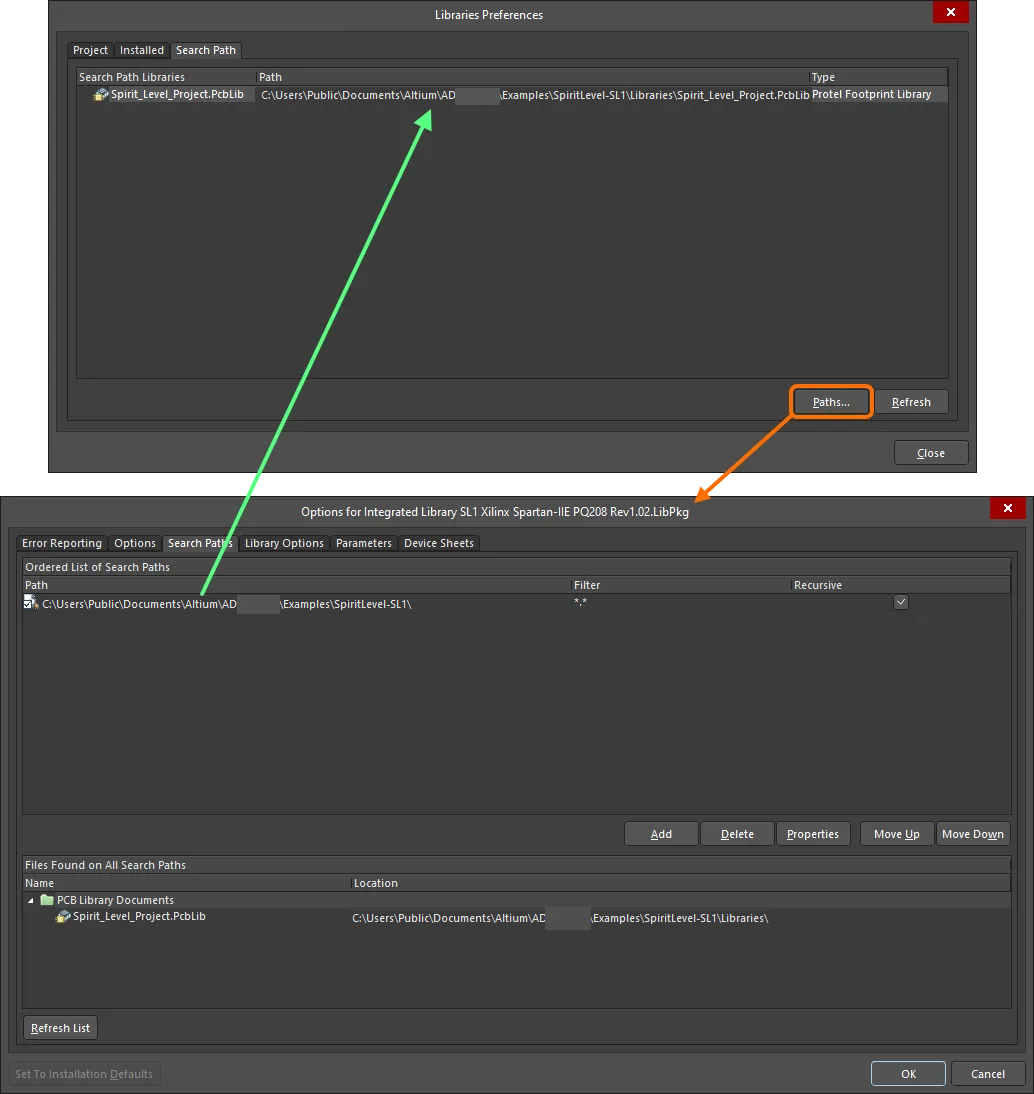
Un esempio di percorso di ricerca definito lungo il quale trovare il file del modello PcbLib richiesto.
Compilazione e convalida del pacchetto libreria
Con le librerie sorgente aggiunte al pacchetto libreria e gli eventuali percorsi ai file modello definiti secondo necessità, il pacchetto può ora essere compilato per generare infine la libreria integrata. Come per qualsiasi altro progetto, il compilatore di un pacchetto di libreria integrata genererà un elenco di messaggi di avviso e/o di errore, ad esempio avvisando di eventuali modelli non trovati. Inoltre, è possibile controllare gli errori di mappatura dei pin, come istruzioni di mappatura verso i pad 1 e 2 quando il footprint reale contiene i pad A e K.
Prima di eseguire una compilazione, è prudente esaminare e impostare in modo appropriato le condizioni di segnalazione degli errori, nella scheda Error Reporting tab della finestra di dialogo Options for Integrated Library.

È una buona idea impostare le opzioni di segnalazione degli errori e i livelli di gravità secondo necessità, prima di compilare il pacchetto libreria.
Per procedere con la compilazione, usare il comando Compile Integrated Library dal menu principale Project oppure dal menu contestuale associato alla voce del pacchetto libreria nel pannello Projects panel. Le librerie sorgente e i file modello vengono compilati in una libreria integrata denominata come il pacchetto libreria sorgente (<LibraryPackageName>.IntLib). Il compilatore controllerà eventuali violazioni e qualsiasi errore o avviso trovato verrà elencato nel pannello Messages. Correggere eventuali problemi nelle librerie sorgente, quindi ricompilare.

Esempio di errori segnalati dal compilatore durante la compilazione del pacchetto di libreria integrata.
La libreria integrata viene salvata nella cartella di output indicata nella scheda Options tab della finestra di dialogo Options for Integrated Library (per impostazione predefinita una sottocartella della posizione del progetto: \Project Outputs for <ProjectName>). Se l'opzione Open outputs after compile è abilitata nella scheda Options della finestra di dialogo Options for Integrated Library, la libreria integrata viene aggiunta automaticamente alla scheda Installed della finestra di dialogo Libraries Preferences e alla pagina Data Management – File-based Libraries page della finestra di dialogo Preferences.
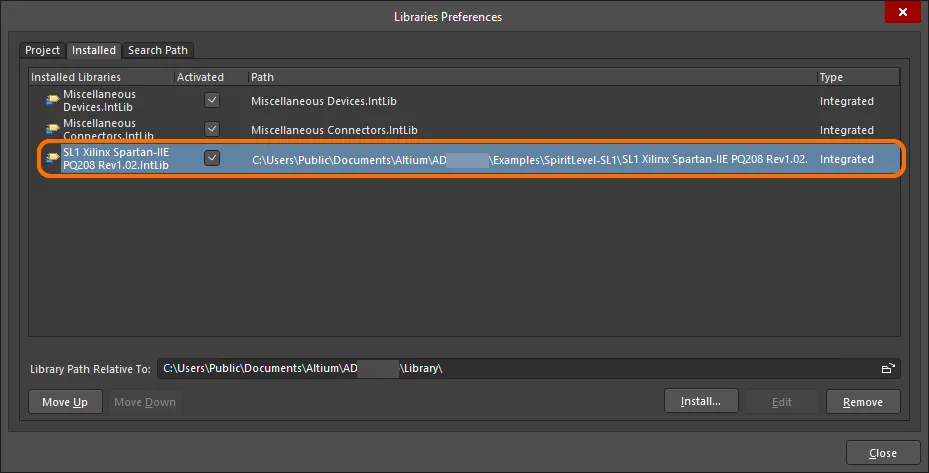
La libreria integrata compilata viene aggiunta alla scheda Installed della finestra di dialogo Libraries Preferences .
Creazione di una IntLib dai documenti del progetto
Una libreria integrata può anche essere creata direttamente dai documenti costitutivi del progetto (schemi sorgente e documento PCB). Questo è utile se si desidera creare e riutilizzare una libreria funzionante o un archivio del progetto completato. Usare il comando Make Integrated Library, disponibile dal menu principale Design sia nell'editor schematico sia nell'editor PCB.
Il processo comporta essenzialmente:
- Apertura di tutti i documenti schematici sorgente e creazione di una libreria schematica.
- Creazione di una libreria PCB dal documento PCB.
-
Compilazione di queste librerie in una libreria integrata, denominata come il progetto (
<ProjectName>.IntLib).
La IntLib viene aggiunta al progetto (in Libraries\Compiled Libraries nel pannello Projects panel), aggiunta alle librerie installate (come parte di Available File-based Libraries disponibile per qualsiasi progetto) e resa disponibile tramite il pannello Components panel.

Creazione semplificata di una libreria integrata, direttamente dai documenti schematici e PCB nel progetto di progettazione attivo.
Creazione di una IntLib da una libreria database
Related page: Librerie database
Le librerie database di Altium Designer sono una scelta ideale se si desidera che i componenti di Altium Designer siano strettamente collegati al database aziendale. Se il progetto deve lasciare la sede aziendale, oppure se si preferisce che i progettisti lavorino con librerie integrate sicure, ciò può essere ottenuto facilmente. Altium Designer offre la possibilità di compilare una libreria integrata direttamente da una libreria database: sia una libreria database standard (DbLib), sia una libreria database SVN con controllo di versione (SVNDbLib). In questo modo, i CAD Librarian possono continuare a usare le librerie database, mentre i progettisti usano librerie integrate rigenerate regolarmente, lavorando per così dire in modalità "offline".
La conversione viene eseguita utilizzando la procedura guidata Offline Integrated Library Maker wizard. Il processo viene eseguito per ciascuna tabella del database, con pieno controllo su quali tabelle del database vengano considerate. Verrà generata una libreria integrata separata per ogni tabella inclusa.
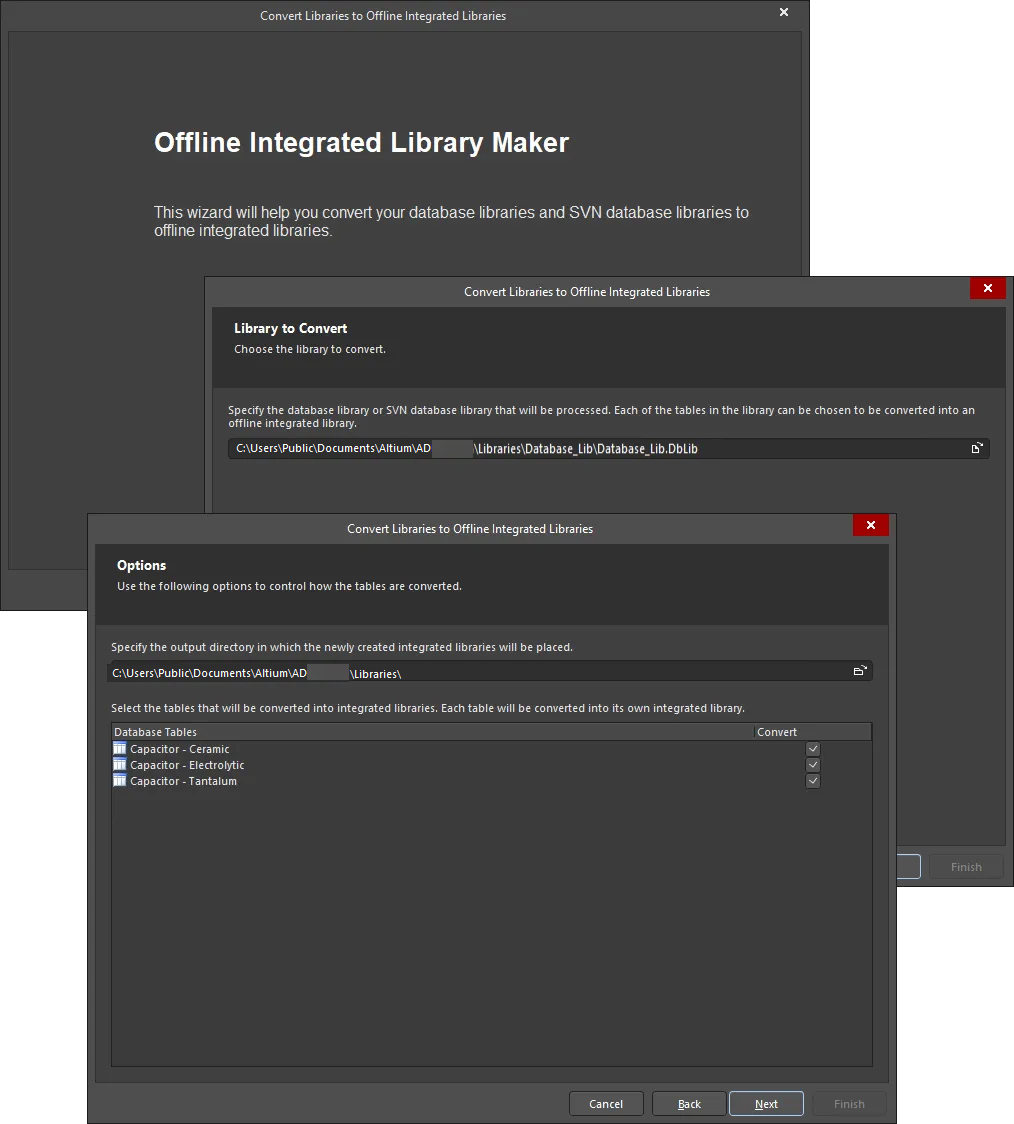
Convertire le librerie database (DbLib o SVNDbLib) in librerie integrate "offline" utilizzando Offline Integrated Library Maker.
Il processo prevede i seguenti passaggi:
-
Con il file Database Library (
*.DbLib) oppure il file SVN Database Library (*.SVNDbLib) che si desidera convertire aperto come documento attivo, scegliere il comando Tools » Offline Integrated Library Maker dai menu principali per accedere a Offline Integrated Library Maker. - Usare la pagina Library to Convert per specificare la DbLib o la SVNDbLib da elaborare. La libreria attiva dalla quale è stato aperto Offline Integrated Library Maker verrà specificata come libreria da convertire per impostazione predefinita. Se necessario, è possibile cercare liberamente e scegliere una libreria database diversa.
-
Usare la pagina Options per specificare quali tabelle del database collegato devono essere incluse nella conversione. Per impostazione predefinita, tutte le tabelle del database sono incluse nella conversione. Per escludere una tabella, assicurarsi che la relativa opzione Convert sia disabilitata. Questa pagina di Offline Integrated Library Maker consente inoltre di indicare una directory di output in cui verranno memorizzate le librerie integrate generate. Immettere direttamente il percorso di questa directory di base oppure fare clic sull'icona
 a destra del campo per accedere a una finestra di dialogo in cui è possibile cercare e selezionare la directory richiesta. L'output generato (libreria integrata) per ogni tabella del database inclusa verrà memorizzato nella propria sottocartella all'interno della directory di output specificata, denominata usando il nome della tabella.
-
Dopo aver scelto la libreria database e impostato le relative opzioni di conversione secondo necessità, fare clic su Next per procedere con la conversione. Verrà visualizzata una barra di avanzamento, insieme alle informazioni sulla tabella del database attualmente in conversione. Ricordare che il processo di conversione viene eseguito per ogni tabella del database che si è scelto di convertire. Quanto segue è essenzialmente una scomposizione di questo processo:
-
Viene creato un pacchetto di libreria integrata (
*.LibPkg) e aperto nel pannello Projects panel. Il pacchetto viene denominato usando il nome della tabella. Per una tabella denominataCapacitor - Ceramic, ad esempio, si otterràCapacitor - Ceramic.LibPkg. -
Viene creato un documento di libreria schematica e aggiunto al LibPkg. Anche lo schematico viene nuovamente denominato usando il nome della tabella (ad esempio,
Capacitor - Ceramic.SchLib). - Ogni record nella tabella viene quindi considerato e viene costruito il componente Altium Designer appropriato. Per fare ciò, il simbolo schematico referenziato viene recuperato dalla libreria sorgente appropriata e aggiunto come componente al nuovo documento di libreria schematica. Le informazioni sui parametri e sui collegamenti ai modelli definite nel record vengono quindi aggiunte a quel componente.
-
I modelli footprint referenziati per il record vengono recuperati e aggiunti a un documento di libreria PCB. Anche questo documento viene denominato come la tabella (ad esempio,
Capacitor - Ceramic.PcbLib). Il documento di libreria PCB viene quindi aggiunto al LibPkg. - Se la libreria sorgente è una DbLib e nel record del database sono stati definiti collegamenti a modelli PCB3D e/o Simulation, anche i file della libreria PCB3D e dei modelli Simulation referenziati vengono aggiunti al LibPkg. La posizione di tali modelli rimane invariata. Il percorso completo di un modello viene specificato come parte del relativo collegamento al modello.
-
Il LibPkg viene quindi compilato per ottenere la libreria integrata (ad esempio,
Capacitor - Ceramic.IntLib), che successivamente viene aggiunta alle librerie installate di Altium Designer.
-
Viene creato un pacchetto di libreria integrata (
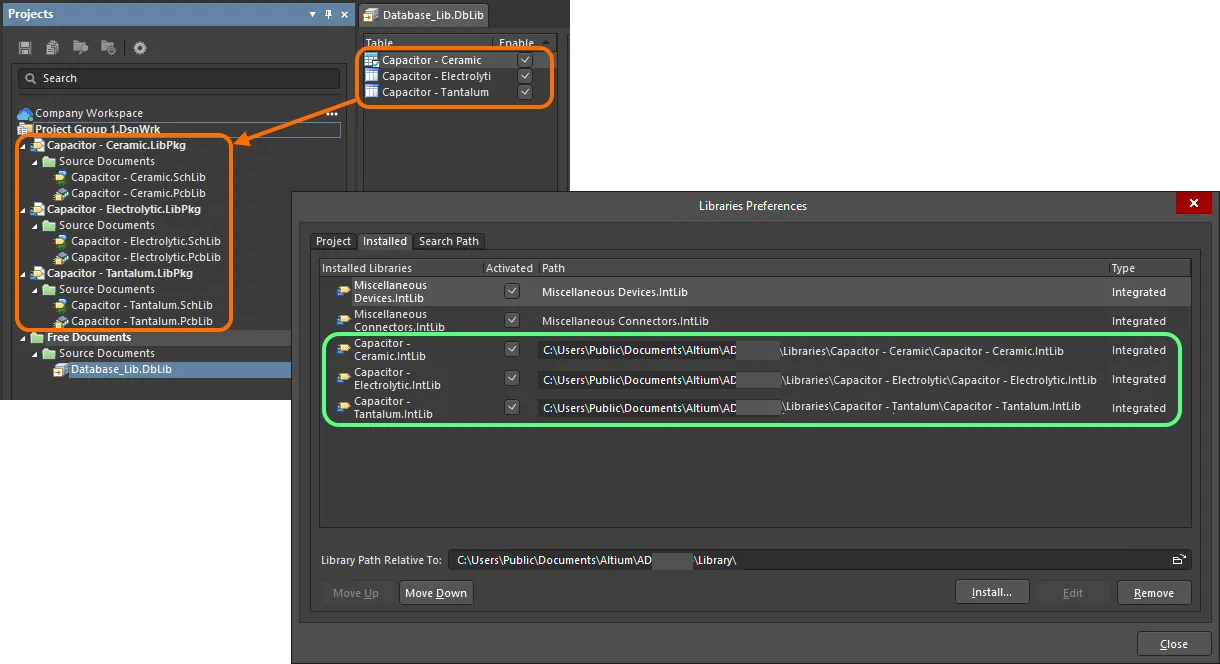
Risultati del processo di conversione: progetti di pacchetto libreria con documenti costitutivi del simbolo e del modello footprint e le IntLib compilate, che vengono anch'esse aggiunte come librerie installate.
Creazione di una IntLib tramite acquisizione dei componenti
Related page: Acquisizione dei dati del Workspace tramite il Content Cart
Hai anche la possibilità di acquisire componenti dal tuo Workspace in una Libreria Integrata (*.IntLib). E quando inserisci componenti da una di queste Librerie Integrate, i collegamenti effettivi rimandano ai componenti nel Workspace. Questo ti consente di utilizzare in modo efficace i componenti del Workspace della tua azienda anche offline, garantendo al tempo stesso che il progetto mantenga una connessione reale con tali componenti nel Workspace di origine.
Dalla finestra di dialogo Content Cart dialog, il processo per acquisire una IntLib è il seguente:
-
Fai clic sul collegamento Select target server e scegli IntLib file dal menu.

Imposta la destinazione di Content Cart come file IntLib. -
Specifica il nome e il percorso del file IntLib generato. Per impostazione predefinita, il file sarà denominato nel formato
Integrated_Library - <Date> - <Time>.IntLibe generato nel percorso\Users\Public\Documents\Altium\AD<Solution/Version>\Library\ExportCmpLib. Modifica questi valori secondo necessità tramite la finestra di dialogo Save As, accessibile facendo clic sul collegamento Change.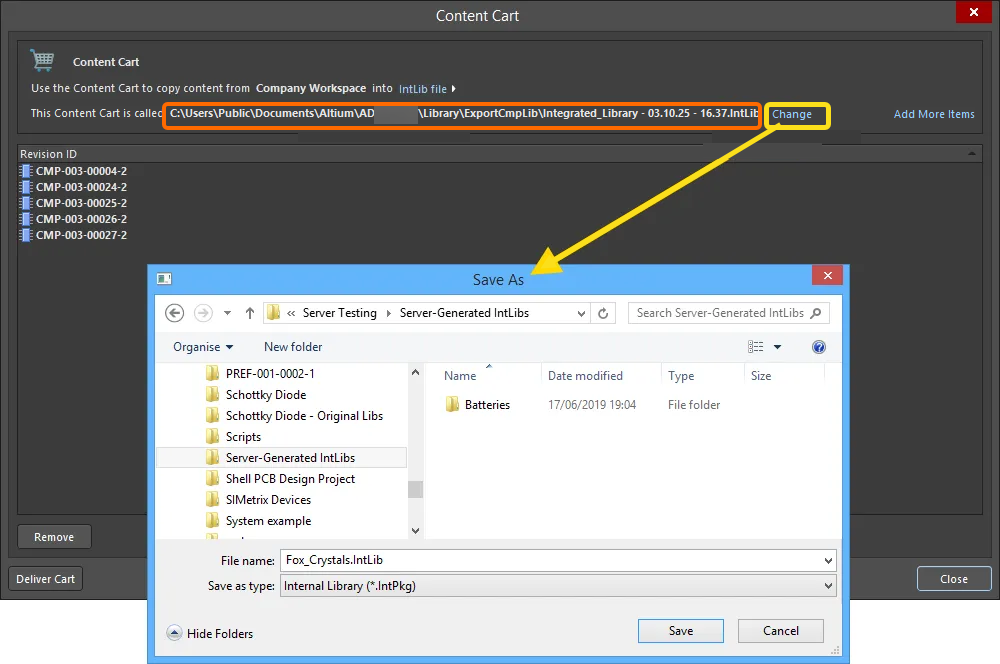
Accetta la cartella di destinazione e il nome file predefiniti, oppure modificali secondo necessità. -
Se devi acquisire componenti aggiuntivi nella stessa IntLib, fai clic sul collegamento Add More Items e scegli la voce Select per accedere alla finestra di dialogo Choose Item (una versione "ridotta" del pannello Explorer panel). Da qui puoi esplorare il Workspace di origine per altri Item. In alternativa, scegli la voce Add manually per accedere alla finestra di dialogo Add new items. Questa finestra consente di incollare un elenco esterno degli item richiesti (uno per riga), che potranno poi essere cercati nel Workspace di origine usando un criterio di ricerca selezionato (GUID, Item ID, Name o MPN).
-
Quando è tutto pronto, fai clic sul pulsante
 per procedere con la generazione della IntLib. Verrà creato un pacchetto temporaneo di Libreria Integrata (
*.LibPkg), con i file sorgente SchLib (con simboli, parametri e collegamenti ai modelli) e PcbLib (con i modelli di footprint) generati e aggiunti. Questo viene quindi compilato per produrre il file IntLib, che viene generato nella cartella specificata. Una finestra di dialogo informativa confermerà la corretta generazione del file.
Consegna il carrello alla cartella di destinazione, che conterrà il file di Libreria Integrata richiesto.
Dopo la generazione, la IntLib viene aggiunta all'elenco Installed Libraries, che fa parte di Available File-based Libraries per il software.
Inserimento di componenti da una Libreria Integrata
L'inserimento di componenti da una libreria integrata viene eseguito dal Components panel. L'inserimento può essere effettuato dal documento schematico attivo o dal documento PCB attivo. L'inserimento può essere eseguito nei seguenti modi:
-
Seleziona il file
*.IntLibdesiderato dal menu a discesa del pannello Components, quindi fai clic con il pulsante destro del mouse sul componente da inserire e scegli Place <ComponentName> dal menu contestuale. Posiziona il componente sul documento schematico, quindi fai clic per inserirlo. -
Fai clic e trascina il componente richiesto nello spazio di progettazione.
Sebbene una libreria schematica e una libreria integrata possano contenere lo stesso componente (con tutti gli stessi collegamenti ai modelli), i componenti inseriti da ciascuna di queste librerie si comporteranno in modo diverso quando vengono recuperate le loro informazioni di modello. I componenti inseriti da librerie integrate cercheranno la libreria integrata originale per ottenere i loro modelli, mentre quelli inseriti da librerie schematiche non avranno accesso ai modelli memorizzati nelle librerie integrate.
Modifica di una Libreria Integrata
Le librerie integrate vengono utilizzate per inserire componenti e non possono essere modificate direttamente. Per apportare modifiche a una libreria integrata, apporta prima le modifiche nelle librerie sorgente e poi ricompila il pacchetto libreria per generare una nuova libreria integrata che includa tali modifiche.
Per modificare una libreria integrata:
- Apri il progetto del pacchetto libreria sorgente della libreria integrata richiesta.
- Apri le librerie schematiche o di modelli sorgente da modificare.
- Apporta le modifiche necessarie, salva le librerie modificate, quindi chiudile.
- Ricompila il pacchetto libreria. La libreria integrata appena generata sostituirà la versione precedente esistente.
Decompilazione di una Libreria Integrata
Può capitare che sia necessario accedere alle librerie sorgente contenute in una libreria integrata per modificarle, ma che per qualche motivo non sia disponibile il progetto originale del pacchetto libreria sorgente con cui farlo. È qui che entra in gioco un altro aspetto di un file di libreria integrata singolo e portabile. Sebbene le librerie integrate non possano essere modificate direttamente, possono essere decompilate tornando alle rispettive librerie sorgente di simboli e modelli.
Per farlo:
-
Apri la libreria integrata che contiene le librerie sorgente da modificare. In uno dei seguenti modi:
- Scegli il comando File » Open, individua la libreria integrata nella finestra di dialogo Choose Document to Open, quindi fai clic su Open.
- Trascina il file IntLib da Windows File Explorer nella finestra di Altium Designer.
-
Nella finestra di dialogo Open Integrated Library visualizzata, fai clic sul pulsante Extract .
Le librerie schematiche e di modelli sorgente vengono estratte e salvate in una nuova cartella denominata in base al nome file della libreria integrata, nella cartella in cui risiede la libreria integrata originale. Viene quindi creato un pacchetto libreria (<IntegratedLibraryFileName>.LibPkg) e le librerie schematiche e PCB sorgente vengono aggiunte al progetto e mostrate nel Projects panel. I file dei modelli di simulazione e dei sottocircuiti non vengono aggiunti automaticamente al progetto.

Estrazione delle librerie sorgente da una libreria integrata: decompilazione per produrre un progetto di pacchetto libreria.
 Localizzato tramite A