
Ricerca di parti del produttore

Altium Essentials: Schematic Capture
This content is part of the official Altium Professional Training Program. For full courses, materials and certification, visit Altium Training.
Il compito fondamentale di progettazione consistente nella ricerca e nella scelta dei componenti più adatti per i progetti PCB può essere svolto in un unico pannello avanzato disponibile direttamente all’interno di Altium Designer: il pannello Manufacturer Part Search. Il pannello Manufacturer Part Search offre una sofisticata funzione di ricerca basata su categorie e filtraggio parametrico che consente di individuare con precisione i componenti prodotti di cui hai bisogno e anche di selezionare un fornitore preferito di quella parte fisica in base a costo e disponibilità.
Una parte prodotta selezionata può essere salvata in un Workspace connesso o scaricata come libreria, oppure i suoi parametri e datasheet possono essere aggiunti a una parte esistente nell’area di progettazione. Anche i fornitori preferiti di quella parte prodotta possono essere selezionati e aggiunti, come parametri Supplier Link, a una parte di progetto esistente. Il salvataggio nel proprio Workspace connesso comporta la creazione di un nuovo componente utilizzando l’editor Component nella modalità Single Component Editing, precompilata con le informazioni della parte trovata.
Accesso al pannello Manufacturer Part Search
Per aprire il pannello Manufacturer Part Search, seleziona View » Panels » Manufacturer Part Search dal menu principale oppure l’opzione Manufacturer Part Search dal menu del pulsante  in basso a destra nell’area di progettazione. Usa il pulsante in alto a destra del pannello per alternare il layout tra la modalità normale (
 ) e la modalità compatta (
 ).
).
|
Il pannello Manufacturer Part Search nella sua modalità normale Il pannello Manufacturer Part Search nella sua modalità compatta |


Il pannello sfrutta le risorse di dati di produttori e fornitori del servizio Altium Parts Provider per reperire i dati dei componenti più pertinenti e aggiornati. Una parte prodotta selezionata può essere salvata in un connected Workspace o scaricata come libreria basata su file, oppure i suoi parametri e datasheet possono essere aggiunti a una parte esistente nell’area di progettazione. Anche i fornitori preferiti di quella parte prodotta possono essere selezionati e aggiunti, come parametri Supplier Link, a una parte di progetto esistente.

 ).
).Dati di produttori e fornitori
La prima volta che il pannello Manufacturer Part Search viene aperto, e prima di eseguire una ricerca, verrà mostrato un elenco di categorie di componenti come illustrato di seguito.

Il motore di ricerca avanzato del pannello consente di usarlo in una semplice modalità di ricerca inserendo una query nel campo principale Search, nella modalità parametrica avanzata affinando progressivamente i criteri di ricerca usando le scelte di categoria del tipo di componente e gli intelligenti Filters, oppure anche utilizzando entrambe le capacità insieme.
Per eseguire una ricerca semplice, digita una descrizione della ricerca nel campo Search nella parte superiore del pannello e premi Enter. Ad esempio: LED green clear 0603 SMD ( ). Fai clic sulla piccola x accanto alla stringa di ricerca per cancellarla, fai clic sulla stringa di ricerca per ricaricarla nel campo Search e modificarla, fai clic su una descrizione di componente nell’elenco dei risultati per vedere i dettagli di quel componente e accedere all’elenco dei Supplier Part Numbers (SPN).
Usa le opzioni di selezione nel menu a discesa delle categorie ( ) per limitare l’elenco a un particolare tipo di componente (indicato dal numero 1 nell’immagine –
  ) e fai clic sull’icona
  per mostrare o nascondere il riquadro Filters (numero 2 nell’immagine). Il contenuto dell’elenco Filters cambia in base alla categoria del componente cercato.
Quando si utilizzano le opzioni di ricerca parametrica, ideali per individuare parti prodotte adatte a un progetto, le opzioni di filtro del pannello si adattano dinamicamente alle scelte di parametri più rilevanti in base alle selezioni esistenti di categoria/filtri. Ciò consente di restringere rapidamente le scelte elencate alle parti prodotte più adatte, che a loro volta vengono ordinate in base a una combinazione di disponibilità dei modelli, scorte dei fornitori e prezzo. Nota che per un determinato attributo di filtro (basato su caselle di controllo) possono essere selezionate più opzioni e che i filtri includono anche opzioni di ricerca con riconoscimento delle unità (da testo a numero) per specificare un intervallo di valori di parametro accettabili. Per i campi Filter che includono caselle di testo per inserire valori numerici, premi Enter sulla tastiera per applicare il valore. Ad esempio, seleziona prima un Category, ad esempio LEDs, quindi Filter la categoria LED tramite Color, Packaging, Mount, e così via.
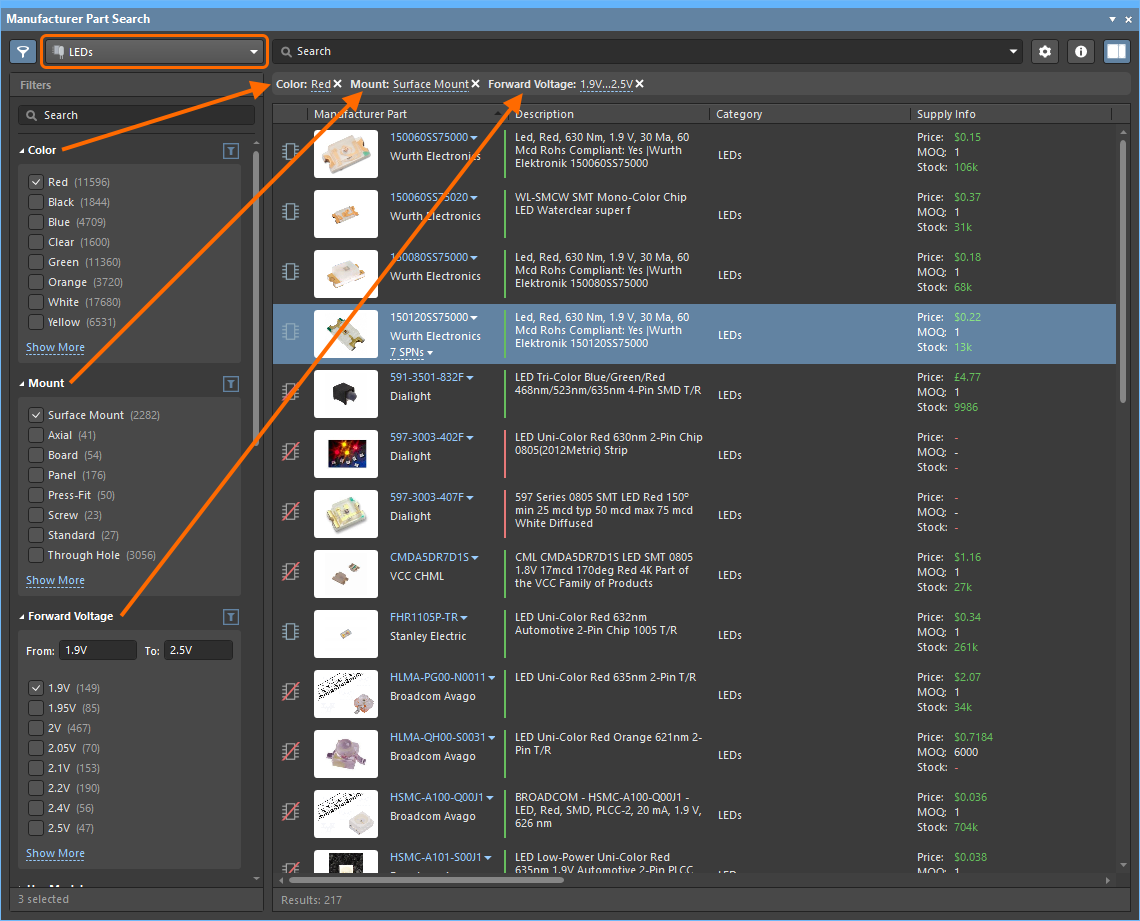
Usa le categorie e i filtri forniti per affinare rapidamente l’elenco dei componenti.
Le opzioni di filtro attualmente selezionate sono mostrate appena sotto la barra di ricerca e sopra l’elenco delle parti e possono essere rimosse (tramite la relativa icona x) per modificare il filtraggio di ricerca attivo. Analogamente, le singole scelte nell’elenco Filters possono essere rimosse deselezionando una voce o un pulsante opzione.
Tieni presente che il contenuto della casella di ricerca Filters si applica anche a questi risultati, quindi, se non è stata cancellata, potrai rimuovere solo il criterio di ricerca inserito per ultimo nella casella di ricerca. Cancella la casella di ricerca per risolvere il problema.

Le opzioni Filters del pannello possono essere adattate alle tue esigenze selezionando particolari tipi di parametro come preferiti, che verranno così spostati all’inizio dell’elenco per la categoria di componente corrente. Passa il mouse a destra del nome di un filtro parametro e fai clic sull’icona a stella per impostare il filtro come preferito. Le impostazioni dei filtri preferiti si applicano alle singole categorie di componenti e vengono salvate per esse.


Una parte del produttore selezionata nell’elenco è riepilogata dai dati delle sue colonne, dove tutte le colonne dei parametri disponibili sono attive per impostazione predefinita. All’interno dell’elenco componenti, il contenuto incluso può essere gestito tramite:
-
Impostazione dell’ordinamento dell’elenco componenti: fai clic sull’intestazione di una colonna per ordinare l’elenco componenti in base ai dati di quella colonna. Fai nuovamente clic sull’intestazione per invertire l’ordine.
-
Impostazione dell’ordine delle colonne visualizzate: trascina e rilascia l’intestazione di una colonna in una nuova posizione.
-
Specificare quali colonne di parametro vengono mostrate: fai clic con il pulsante destro su un’intestazione di colonna e scegli Select Columns per aprire la finestra di dialogo Select Columns, quindi attiva/disattiva la visibilità di una colonna di parametro e spostane la posizione con i pulsanti Up/Down.
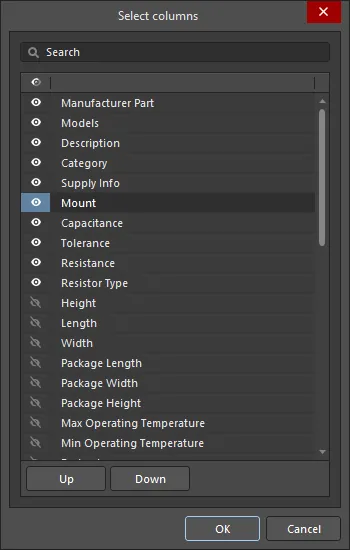
La finestra di dialogo Select columnsOptions and Controls of the Select Columns Dialog
- Search - inserisci i caratteri in base ai quali desideri filtrare l’elenco.
-
List - questo è un elenco di tutte le possibili colonne che possono essere visualizzate nel pannello Manufacturer Part Search . Quando un elemento mostra
 , quella colonna sarà visualizzata nel pannello Manufacturer Part Search . Quando un elemento mostra
  , quella colonna non sarà visualizzata nel pannello not . Fai clic sui simboli per attivare/disattivare la funzione mostra/nascondi. Usa l’icona nell’intestazione della colonna per attivare/disattivare la visibilità di tutti gli elementi.
-
 icona - passa il cursore sull’intestazione della colonna dell’elenco e fai clic sull’icona che appare per aprire un popup in cui puoi configurare il filtro. Usa le schede Filter Rules e Filter Values del popup per passare tra le modalità di filtro. Usa il pulsante Clear Filter per reimpostare il filtro.
- Up/Down - fai clic per spostare l’elemento selezionato in alto o in basso nell’elenco. Possono essere spostati solo gli elementi selezionati. Questo determina l’ordine in cui le colonne appariranno nel pannello Manufacturer Part Search .
-
Filtraggio dell’elenco in base a una specifica voce di colonna: passa il cursore su un’intestazione di colonna e fai clic sull’icona
per visualizzare un elenco delle relative voci di parametro univoche, quindi seleziona una o più voci per limitare le parti elencate a quelle che includono il parametro specificato (ad esempio, il codice Case/Package). Seleziona la riga vuota per mostrare le parti che non hanno alcun valore per il parametro. Seleziona l’opzione (Select All) per reimpostare il filtro. Quando un filtro viene applicato a una colonna, la sua icona diventerà blu .
.
In base ai dati di qualsiasi parte nel pannello, è possibile creare un nuovo componente nel tuo connected Workspace: in pratica questo significa che qualsiasi parte del produttore elencata può essere salvata nel tuo Workspace come componente. Usa uno dei seguenti controlli per salvare un componente nel tuo Workspace connesso:
-
il pulsante
 ;
;
-
il comando Save to My Workspace (quando connesso a un Workspace Altium 365) / Save to My Server (quando connesso a un Workspace Enterprise Server) del menu del pulsante
( );
);
-
il comando Save to My Workspace / Save to My Server del menu contestuale della voce del componente;
-
il pulsante
 che appare sull’immagine della voce del componente quando il cursore del mouse passa sopra la voce.
Si aprirà la finestra di dialogo Create new component. Seleziona un tipo di componente tra quelli attualmente definiti nel tuo Workspace connesso e fai clic su OK. Si apriranno l’editor dei componenti in modalità Single Component Editing e la finestra di dialogo Use Component Data dialog, in cui puoi selezionare i dati del componente (parametri, modelli, datasheet) che desideri aggiungere al nuovo componente. Dopo aver salvato il componente nell’editor dei componenti, sarà disponibile per il posizionamento dal tuo Workspace connesso in un progetto tramite il pannello Components panel.
Le parti con modelli associati sono pronte per l’uso nei progetti e possono essere ottenute scaricando i componenti selezionati in un file zip Integrated Library Package: seleziona il comando Download as File Library dal menu del pulsante o dal menu contestuale della voce del componente. Usa la finestra di dialogo Save As che si apre per specificare il nome e la posizione del file zip. Per impostazione predefinita, il file verrà denominato nel formato Components - <Date> - <Time>.zip e generato nella posizione \Users\Public\Documents\Altium\<Solution/Version>\Library\ExportIntLib.
Le parti individuate tramite il pannello vengono salvate nel tuo Workspace e quindi riutilizzate nei progetti come componenti Workspace Library components. In alternativa, una parte può essere posizionata direttamente in un progetto attivo dal pannello usando l’opzione Place nel menu contestuale o il menu del pulsante . Nota però che, con questo approccio, l’origine dati del componente posizionato sarà Altium Content Vault anziché il tuo Workspace.
Dati del fornitore
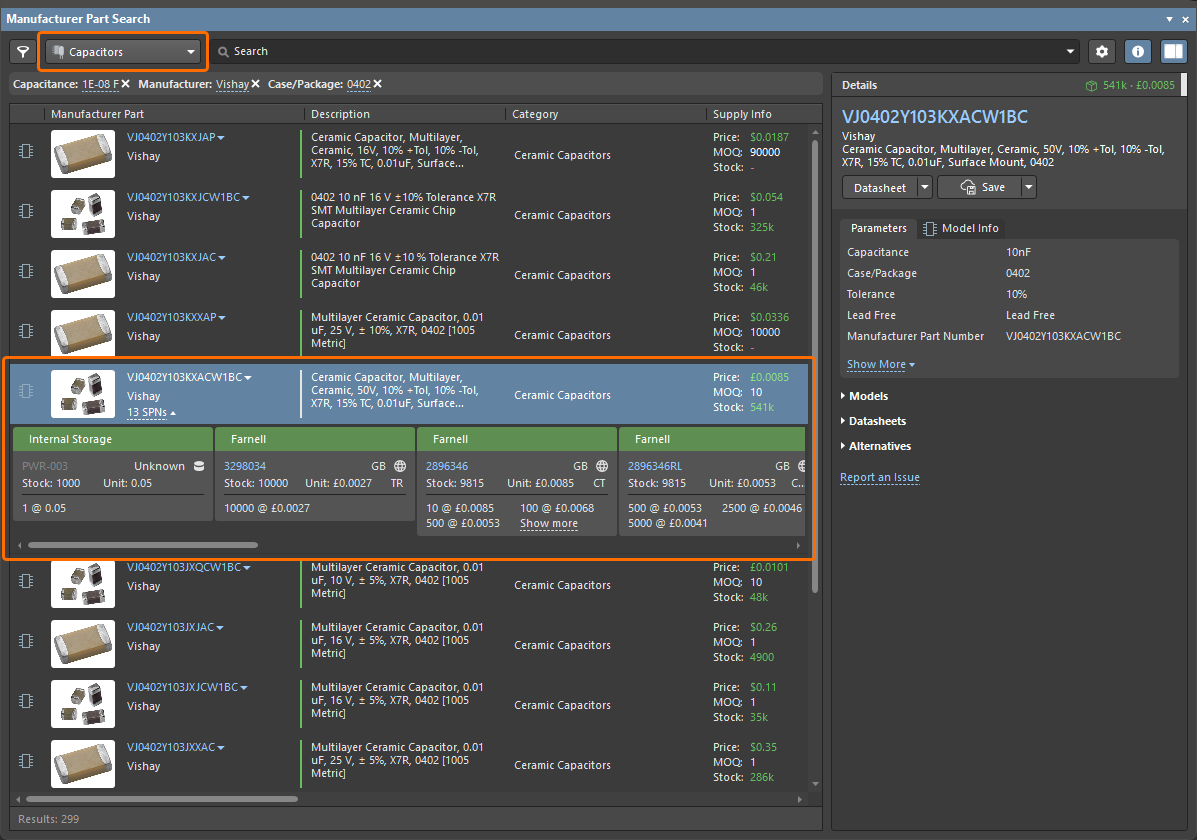
L’area dei risultati di ricerca del pannello mostra un elenco di parti del produttore che corrispondono totalmente o parzialmente ai criteri di ricerca. Se il produttore fornisce un’immagine della parte, questa verrà visualizzata. Accanto all’immagine c’è il Manufacturer Part Number (MPN), che è anche un collegamento a informazioni dettagliate sulla parte sul sito web del produttore (indicato dal numero 1 nell’immagine qui sotto).
Fai clic in un punto qualsiasi di una riga per selezionare quella parte. La riga verrà evidenziata e apparirà un secondo collegamento che indica il numero di fornitori in grado di consegnare quella parte (numero 2 nell’immagine qui sotto). Fai clic sul collegamento SPNs situato nella colonna Manufacturer Part per visualizzare informazioni dettagliate sulla supply chain dei fornitori che trattano quella parte sotto forma di elenco tabellare di scelte di fornitore ordinate per disponibilità e prezzo. I dettagli di ciascun fornitore relativi a quella parte sono presentati su un riquadro con una banda colorata. Questi riquadri sono indicati anche come SPN (Supplier Part Numbers).
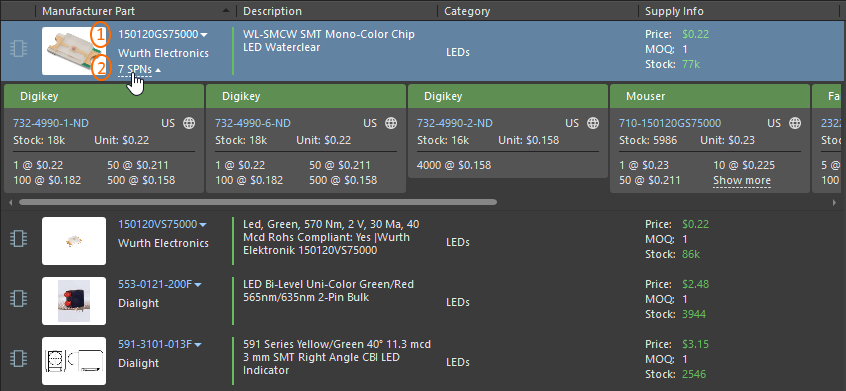
Il pannello fornisce dati dei fornitori per i componenti disponibili.
Scopri di più sulle informazioni fornite da un supplier tile.
 del pannello (in alto a destra) per impostare opzioni dei dati fornitore, ad esempio specificare il Currency visualizzato e limitare le celle fornitore a quelle che contengono dati validi. Quando l’opzione Exclude invalid SPNs è selezionata, vengono incluse solo le celle che mostrano livelli di stock adeguati e dati aggiornati. È inoltre disponibile il collegamento Part Providers Preferences che apre la pagina
Menu contestuale del pannello Manufacturer Part Search

-
Save to My Workspace / Save to My Server – usa per salvare il componente selezionato in un connected Workspace.
-
Download as File Library – usa per scaricare le parti selezionate in una Integrated Library compilata e compressa in formato zip (
*.IntLib), con il relativo pacchetto libreria sorgente (*.LibPkg) e i file di libreria. Seleziona più voci di parte per scaricare tali parti in un’unica sessione. -
Place - usa per posizionare una parte nel progetto attivo.
-
Submit Request – usa per accedere alle definizioni attive del processo di richiesta parti. Se non sono disponibili definizioni di processo attive per il tema di processo Part Requests, il pulsante Submit Request sarà disattivato (non disponibile). Potrebbe essere necessario uscire dal Workspace e rientrare oppure riavviare Altium Designer per aggiornare.
-
Refresh – usa per aggiornare il contenuto del pannello.
-
Copy – usa per copiare tutti o i dati di parametro selezionati come elenco di testo delimitato da tabulazioni.
-
Copy With Header – usa per copiare e incollare il componente selezionato in un foglio di calcolo esterno come Microsoft Excel.
-
Select Columns – usa per aprire la finestra di dialogo Select columns dialog per scegliere quali colonne mostrare o nascondere nel pannello.
-
Preferences – fai clic per aprire la pagina Data Management - Parts Providers page della finestra di dialogo Preferences per configurare i provider di parti.
Dettagli della parte
I dettagli completi della parte del produttore selezionata, inclusi i modelli se disponibili, sono visualizzati nel riquadro Details .Utilizzare il pulsante  del pannello, in alto a destra del pannello (oppure il controllo
  in basso al pannello se il pannello è in modalità compatta), per mostrare o nascondere il riquadro.
Le informazioni e le opzioni presentate in questa sezione dipendono dai dati del componente disponibili; una parte può essere salvata nel Workspace connesso, salvata come pacchetto di libreria integrata oppure inserita nel progetto (menu del pulsante ), mentre i datasheet possono essere visualizzati dal menu  o dall'elenco Datasheets del riquadro.

Il menu a discesa offre opzioni per salvare il componente in un Workspace connesso (tramite la finestra di dialogo Create new component e Component Editor nella relativa modalità Single Component Editing) oppure scaricare il componente localmente come Integrated Library Package in un archivio zip. In alternativa, è possibile creare una nuova Part Request .
Ulteriori opzioni nella sezione della parte Details includono:
-
Aggiungere i parametri selezionati a una parte di componente dello schema usando il puntamento del cursore del mouse (drag and drop oppure dal menu del tasto destro).
-
Copiare tutti o i parametri selezionati come elenco di testo delimitato da tabulazioni – opzioni del menu del tasto destro.
-
Visualizzare suggerimenti di parti alternative in un elenco ordinato in base a un punteggio di idoneità (Alternatives), dove ogni voce rimanda ai relativi dati online della parte.
-
Selezionare più voci di componente per abilitare la funzione di confronto dati, in cui le differenze di parametro tra le parti selezionate sono evidenziate in rosso.
Dati del modello
Molte parti disponibili tramite il pannello Manufacturer Part Search hanno modelli assegnati (simbolo schematico, footprint PCB e/o modello di simulazione). Il livello qualitativo dei modelli è indicato da icone a sinistra delle voci di parte elencate nell'area dei risultati di ricerca del pannello:
-
Generic (
 ) – considerate “non qualificate”, possono essere bozze di modelli con dati parametrici non verificati e potrebbero essere state create da datasheet provenienti dalla community e non direttamente dal produttore.
-
ECAD Ready (
 ) – considerate “qualificate” dal produttore stesso come direttamente pronte per l'uso nei progetti CAD, con qualifica ottenuta seguendo un flusso di verifica dedicato (di Altium), in combinazione con l'aderenza a uno specifico datasheet del produttore, allo standard IPC e alla revisione applicabile della CAD Model Style Guide pubblicamente disponibile.
Le parti senza modelli hanno l'icona  .
.
Quando si visualizzano le informazioni dettagliate di una parte selezionata nel riquadro Details del pannello, la scheda Model Info fornisce ulteriori informazioni sui modelli.

Utilizzare il filtro Models nel riquadro Filters del pannello Manufacturer Part Search per limitare l'elenco alle sole parti che dispongono di modelli del livello corrispondente. Inoltre, è possibile usare il filtro Model Type per limitare l'elenco alle sole parti che dispongono di modelli del tipo corrispondente ( ).
).
Per i componenti con modelli Generic, è possibile votare per richiedere la creazione/aggiunta di modelli qualificati facendo clic sul controllo Vote to Add Qualified Model nella scheda Model Info ( ).
).
Alternative
La sostituzione di componenti viene spesso eseguita quando una parte è obsoleta o non è più consigliata. L'area Alternatives del pannello Manufacturer Part Search fornisce un elenco delle alternative disponibili per la parte del produttore attualmente selezionata. Il numero accanto a una parte alternativa indica il punteggio di affidabilità di tale parte come sostituzione della parte selezionata.

Sono forniti dati relativi alle alternative di parte basati sulla community, con punteggi di affidabilità aggregati dai dati dei distributori. Se si ha accesso ai dati avanzati sulle alternative di parte forniti da IHS Markit®, il punteggio di affidabilità riflette quanto segue:
-
9 – un'alternativa identificata dagli ingegneri dei componenti attraverso un'analisi dettagliata delle caratteristiche del dispositivo come avente forma, adattamento e funzionalità identici.
-
8 – un'alternativa identificata come avente forma, adattamento e funzionalità identici sulla base di regole interne.
-
6 – un'alternativa funzionalmente equivalente, vale a dire con la stessa funzionalità ma che può avere forma o adattamento diversi.
-
2 – un'alternativa con funzionalità simile ma che può avere forma o adattamento diversi.
È possibile aprire un menu a discesa a destra dell'MPN di una parte alternativa per accedere ai seguenti comandi:
-
Open in Manufacturer Part Search – utilizza il Manufacturer Part Number e il nome del produttore come richiesta di ricerca nel pannello Manufacturer Part Search, così da poter analizzare ulteriormente questa parte alternativa.
-
Open in Octopart – apre il sito Octopart, fornendo informazioni dettagliate su quella parte del produttore.

I dati di un'alternativa trovata (il codice parte del produttore e il nome del produttore) possono essere copiati dal pannello, il che può essere utile se occorre, ad esempio, aggiungere questa parte alternativa come scelta parte per un componente. Posizionare il cursore sull'MPN o sul nome del produttore di una parte alternativa e fare clic sull'icona  che compare a destra dell'MPN.

Origini dati
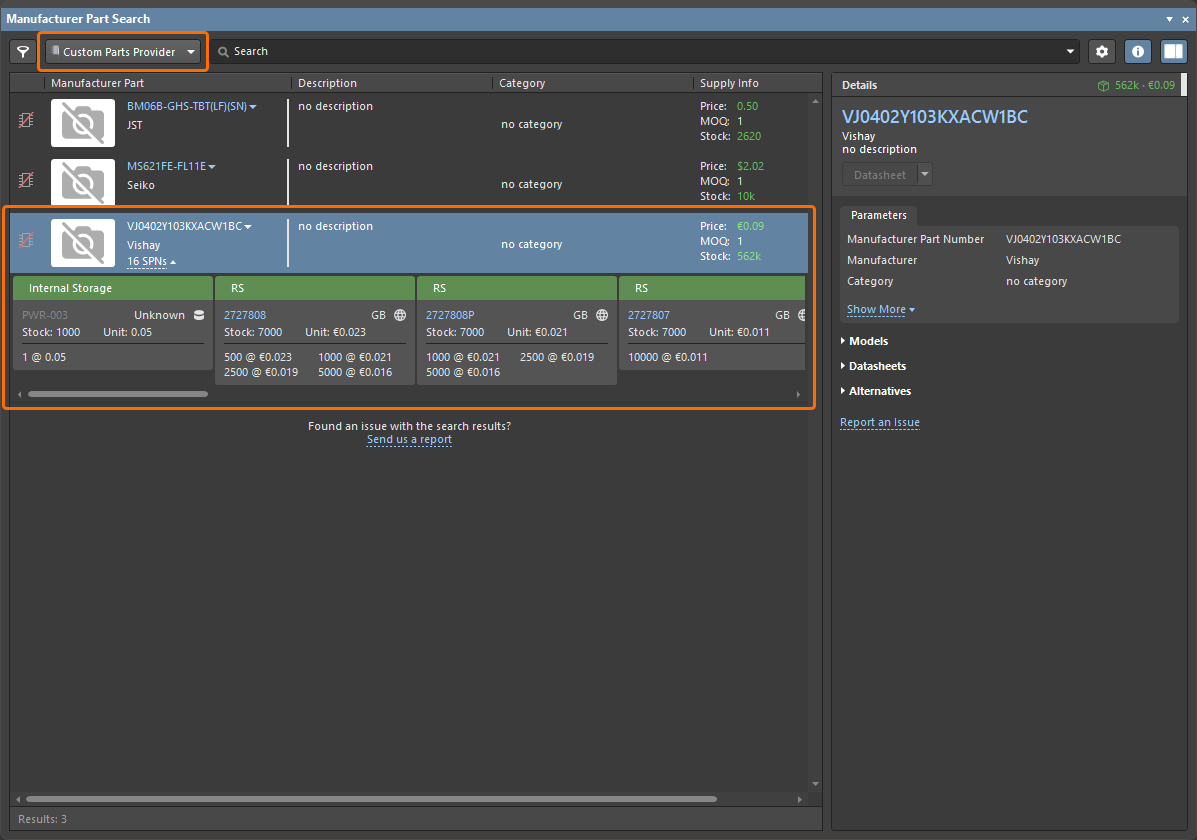
Il motore di ricerca alla base del pannello Manufacturer Part Search recupera i dati delle parti dal servizio Altium Parts Provider e, ove possibile, accede ai modelli schematici, PCB e Sim corrispondenti dall'Altium Content Vault. La corrispondenza tra una parte elencata nel pannello Manufacturer Part Search e i modelli del server di contenuti si basa sul nome del produttore e sul codice parte del produttore. In un Workspace, questa corrispondenza è determinata dalle Part Choices associate a un componente di libreria del Workspace.
 )
) ).
).Nell'esempio mostrato di seguito, i modelli dell'Altium Content Vault vengono recuperati dal pannello perché quel particolare componente LED può essere trovato nel server di contenuti in base alla sua voce Part Choices. Tutti gli altri dati vengono recuperati in tempo reale dall'Altium Parts Provider, fornendo le informazioni più aggiornate del produttore e del fornitore per il componente selezionato.
Al componente selezionato sono assegnati modelli, come indicato dal simbolo  associato.

Dati dei parametri
Quando una parte di componente viene salvata in un Workspace/libreria integrata dal pannello Manufacturer Part Search, i dati del componente (sia modelli sia parametri) provengono dall'Altium Content Vault. In pratica, il componente trovato viene associato a un componente Altium, che includerà i relativi parametri quando viene inserito.
Come complemento a ciò, il pannello offre una ricca fonte di dati dei parametri con ciascuna voce di parte, per gentile concessione del servizio Altium Parts Provider – vedere l'elenco dei parametri nella sezione Details della parte selezionata. Questi parametri rappresentano i dati correnti del produttore per quella parte e quindi informazioni pertinenti e aggiornate che possono essere aggiunte a un componente in un Workspace/libreria integrata o in un progetto di scheda.
Finestre di dialogo di ricerca parti
Il motore di ricerca e la vista utilizzati nel pannello Manufacturer Part Search vengono applicati anche in altre applicazioni di Altium Designer in cui vengono recuperati dati dei componenti. La funzionalità Part Search è inclusa in queste finestre di dialogo (modali), insieme a un pulsante di conferma OK e a leggere variazioni nei comandi di azione disponibili.
Manufacturer Part Choices:
-
Single Component Editor – il motore e la vista Part Search vengono utilizzati quando si aggiunge alla Part Choices List o quando si crea il componente tramite una ricerca della parte (ad esempio dal campo Component – Name tramite il pulsante con ellissi).
-
Explorer panel – il motore e la vista Part Search vengono utilizzati quando si aggiunge una parte del produttore alla Part Choices List per un componente Workspace selezionato (dalla scheda Part Choices).
-
Components panel – il motore e la vista Part Search vengono utilizzati quando si aggiunge una parte del produttore alla Part Choices List per un componente selezionato; disponibile in Operations dal menu del tasto destro.
-
Documento ActiveBOM – il motore e la vista Part Search vengono utilizzati quando si crea/modifica un elenco Manufacturer Link o una Part Choices List per componenti Workspace, disponibile dal menu Add Solution.
Supplier Links:
- Editor schematico – il motore e la vista Part Search vengono utilizzati quando si aggiungono Supplier Links a un componente inserito (tramite il relativo menu opzioni del tasto destro).
- Editor di libreria – il motore e la vista Part Search vengono utilizzati quando si aggiungono Supplier Links a un componente selezionato nel pannello SCH Library.
Funzione di confronto parti
La funzione Compare consente di confrontare i parametri di due parti (componenti) selezionate. Si accede a questa funzione selezionando due parti nella regione griglia con l'icona  abilitata (blu). La regione Selected Part Details si apre a destra della regione griglia. La regione superiore (regione 1 nell'immagine sottostante) visualizza le parti selezionate affiancate. Fare clic sul pulsante Datasheet per aprire il datasheet del produttore (se disponibile) per il componente associato.
La regione inferiore (regione 2 nell'immagine sottostante) visualizza una vista affiancata dei parametri dei componenti, con le differenze evidenziate in rosso per facilitare il confronto.

 Localizzato tramite A