
Vista di fabbricazione della scheda
A colpo d'occhio
- Scopri cosa rappresenta una vista di fabbricazione della scheda e come viene generata a partire da un layer fisico selezionato della scheda.
- Scopri quali impostazioni del pannello Properties controllano l'aspetto, il contenuto e il comportamento di rendering della vista.
- Impara a gestire la visibilità dei layer aggiuntivi e l'ordine di disegno per perfezionare il disegno di fabbricazione finale.
Una vista di fabbricazione della scheda di Draftsman (Place » Board Fabrication View) è una rappresentazione grafica composita automatizzata della scheda non popolata (nuda) del progetto PCB, vista dall'alto o dal basso. I dati del disegno provengono da uno specifico layer fisico della scheda ed è possibile mostrare ulteriori layer secondo necessità.

Due viste di fabbricazione della scheda posizionate che mostrano i layer superiore e inferiore del PCB
La rappresentazione grafica di una vista di fabbricazione della scheda posizionata è configurabile nel pannello Properties quando la vista è selezionata nello spazio di progettazione. Le proprietà generali della vista si configurano nella scheda General del pannello ( ).
).
Scala |
|
| Scale, Use Custom Scale |
Utilizza queste opzioni per configurare la scala della vista. Per ulteriori informazioni, consulta la pagina Lavorare con le viste. |
Titolo |
|
| Title, Location, Font |
Utilizza queste opzioni per configurare il titolo della vista. Per ulteriori informazioni, consulta la pagina Lavorare con le viste. |
Stile |
|
| Board Line | Utilizza i menu a discesa per selezionare lo spessore e il tratteggio delle linee utilizzate per rappresentare il bordo/contorno della vista. Le opzioni disponibili sono definite nell'area Line Styles del pannello Properties quando nessun oggetto è selezionato nello spazio di progettazione. Per ulteriori informazioni, consulta la pagina Configurazione di un documento Draftsman. Utilizza il pulsante del colore associato per specificare il colore delle linee del bordo/contorno. |
Proprietà |
|
| Layer | Il layer della scheda utilizzato come origine per la vista di fabbricazione della scheda. Utilizza il menu a discesa per selezionare uno dei layer disponibili nel progetto della scheda di origine. |
| View Side | La direzione di osservazione utilizzata per rappresentare il disegno della scheda. Utilizza il menu a discesa per specificare la direzione di osservazione Top o Bottom. |
| Rotation | L'angolo di rotazione utilizzato per rappresentare la vista, impostato tramite il menu a discesa. |
| Drawing Mode | La modalità di rappresentazione dei conduttori della scheda (piste, archi, pad e via). Utilizza il menu a discesa per selezionare la modalità di disegno Full (piena) o Simplified (a linee). ( ) ) |
| Polygon Fill Mode | La modalità di rappresentazione dei poligoni. Utilizza il menu a discesa per impostare il disegno dei poligoni come Filled (pieni), Hatched o come semplici Outline. ( ) ) |
| Override Color | Seleziona la casella di controllo per sostituire il colore predefinito del layer della vista e utilizza il pulsante del colore associato per specificare il colore sostitutivo. |
| Show Out of Board Copper | Seleziona la casella di controllo per abilitare la visualizzazione del rame posizionato oltre il bordo della scheda. |
| Show Bond Wires | Questa opzione è disponibile solo quando il progetto PCB di origine include collegamenti wire bonding ( Per ulteriori informazioni sul wire bonding, consulta la pagina Wire Bonding. |
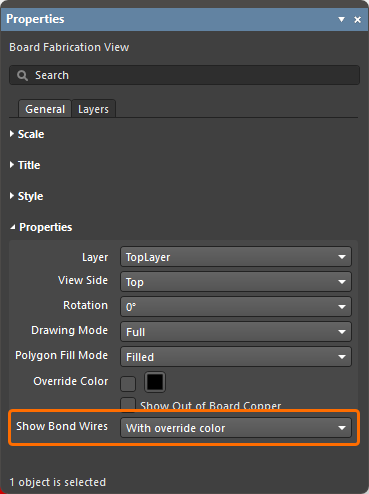 ).
).La scheda Layers del pannello fornisce un elenco in formato tabellare di tutti i layer disponibili nel PCB di origine. Puoi attivarne o disattivarne la visibilità e configurarne i colori nella vista selezionata.
|
La scheda Layers del pannello Properties quando è selezionata una vista di fabbricazione della scheda. La vista è impostata per rappresentare il layer Bottom e al momento non è visibile alcun layer aggiuntivo. I layer Top e Top Overlay sono ora abilitati per la vista. |


L'ordine di disegno dei layer è determinato dal loro ordine nell'elenco. Utilizza i pulsanti  e
e  per specificare la posizione relativa di un layer nell'elenco e nell'ordine di disegno. Il layer abilitato più in alto nell'elenco viene disegnato per ultimo, sopra il successivo layer abilitato più in basso nell'elenco, e così via: l'ordine nell'elenco rappresenta l'ordine di disegno.
 Localizzato tramite A