
Vista di assemblaggio della scheda
A colpo d'occhio
- Comprendi cosa include una vista di assemblaggio della scheda di Draftsman e come rappresenta automaticamente le informazioni di assemblaggio del PCB.
- Scopri quali impostazioni del pannello Properties controllano l'aspetto, l'orientamento, i dati visualizzati e le informazioni sui componenti nella vista.
- Scopri come le opzioni di visualizzazione dei componenti e le funzionalità delle viste correlate possono aiutarti a creare una documentazione PCB più informativa.
Una vista di assemblaggio della scheda di Draftsman (Place » Board Assembly View) è una composizione grafica automatica del contorno della scheda, delle aperture, dei fori e delle rappresentazioni grafiche dei componenti del progetto PCB attivo, con annotazioni aggiuntive.

Due viste di assemblaggio della scheda posizionate, che mostrano il PCB dai lati superiore e inferiore
La rappresentazione grafica di una vista di assemblaggio della scheda posizionata è configurabile nel pannello Properties quando la vista è selezionata nell'area di progettazione. Le proprietà generali della vista si configurano nella scheda General del pannello ( ).
).
Scala |
|
| Scale, Use Custom Scale |
Utilizzare queste opzioni per configurare la scala della vista. Per ulteriori informazioni, consultare la pagina Lavorare con le viste. |
Titolo |
|
| Title, Location, Font |
Utilizzare queste opzioni per configurare il titolo della vista. Per ulteriori informazioni, consultare la pagina Lavorare con le viste. |
Stile |
|
| Board Line | Utilizzare i menu a discesa per selezionare lo spessore e il tipo di linea utilizzati per rappresentare il bordo/contorno della vista. Le opzioni disponibili sono definite nella sezione Line Styles del pannello Properties quando nessun oggetto è selezionato nell'area di progettazione. Per ulteriori informazioni, consultare la pagina Configurazione di un documento Draftsman. Utilizzare il pulsante del colore associato per specificare il colore delle linee del bordo/contorno. |
| Component Line | Utilizzare i menu a discesa per selezionare lo spessore e il tipo di linea utilizzati per rappresentare la grafica dei componenti nella vista. Le opzioni disponibili sono definite nella sezione Line Styles del pannello Properties quando nessun oggetto è selezionato nell'area di progettazione. Per ulteriori informazioni, consultare la pagina Configurazione di un documento Draftsman. Utilizzare il pulsante del colore associato per specificare il colore delle linee della grafica dei componenti. |
| Font | Utilizzare queste opzioni per configurare il carattere delle didascalie dei componenti.
|
| Font Size (Min/Max) | Utilizzare queste opzioni per impostare la dimensione minima e massima del carattere delle didascalie dei componenti e dei parametri dei componenti visualizzati quando la loro posizione è impostata su Center/Fit (nella sezione Component Display Properties del pannello o nella finestra di dialogo Component Display Properties). |
Proprietà |
|
| View Side | La direzione di osservazione utilizzata per rappresentare il disegno della scheda. Utilizzare il menu a discesa per selezionare una delle direzioni di osservazione predefinite. |
| Rotation | L'angolo di rotazione utilizzato per rappresentare la vista, impostato tramite il menu a discesa. |
| Display holes | Quando è selezionata l'opzione Top o Bottom per View Side, utilizzare il menu a discesa per impostare quali fori passanti della scheda visualizzare. Il colore dei contorni dei fori visualizzati è definito dal colore selezionato per le opzioni Component Line nella sezione Style del pannello Properties. |
| Minimum Diameter | Quando è selezionata l'opzione Top o Bottom per View Side, utilizzare il campo per definire la dimensione minima dei fori della scheda da visualizzare quando l'opzione Display Holes è impostata su Minimum diameter only. |
| Variation | La variante di progetto di cui la vista mostra i dati. I componenti impostati come non montati per la variante selezionata vengono rappresentati in base alle opzioni del documento configurate. Per ulteriori informazioni, consultare la sezione Configurazione della visualizzazione delle varianti. |
| Component Caption | Quando è selezionata l'opzione Top o Bottom per View Side, utilizzare il menu a discesa per selezionare il parametro da utilizzare come origine per le didascalie di testo associate ai componenti (Designator o BOM Item Position dei componenti). |
| Show Silkscreen | Utilizzare il menu a discesa per configurare la visualizzazione della serigrafia (superiore o inferiore, in base al valore corrente di View Side). È possibile scegliere di nascondere la serigrafia (None), mostrare tutti gli oggetti della serigrafia (With Components) oppure mostrare solo gli oggetti liberi, ovvero quelli che non fanno parte dei componenti del PCB (Without Components). |
| Show No BOM | Quando è selezionata l'opzione Left (True Geometry), Right (True Geometry), Front (True Geometry) o Back (True Geometry) per View Side, utilizzare questa opzione per attivare o disattivare nella vista la visualizzazione dei componenti esclusi dalla distinta base (il cui Type è impostato su Standard (No BOM) nell'editor PCB). |
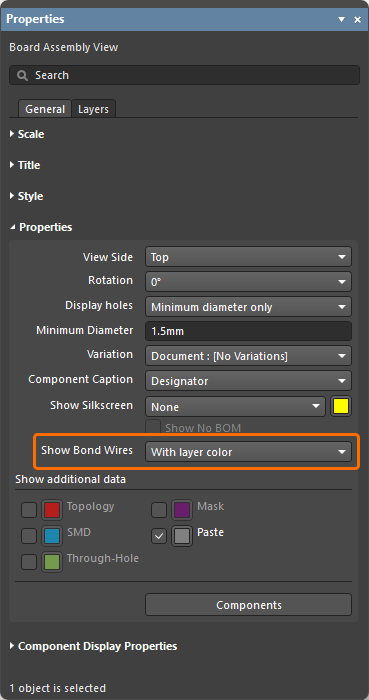
| Show Bond Wires | Questa opzione è disponibile solo quando il progetto PCB di origine include connessioni wire bonding ( Per ulteriori informazioni sul wire bonding, consultare la pagina Wire bonding. |
| Show additional data | Quando per View Side è selezionata l'opzione Top o Bottom , utilizzare le caselle di controllo per attivare o disattivare la visualizzazione dei dati PCB corrispondenti associati al lato della vista corrente e utilizzare i pulsanti del colore per specificare il colore del layer corrispondente nella vista ( |
| Components | Fare clic sul pulsante per aprire la finestra di dialogo Component Display Properties, in cui è possibile configurare la visualizzazione dei componenti (geometria e parametri). Per ulteriori informazioni, consultare la sezione Utilizzo della finestra di dialogo Proprietà di visualizzazione dei componenti. |
Proprietà di visualizzazione dei componenti |
|
| All Components / Component / Several selected | Questa voce mostra l'ambito di applicazione corrente delle modifiche in questa sezione del pannello. Per ulteriori informazioni, consultare la sezione Configurazione della visualizzazione dei dati dei componenti. |
| Component Body | Abilitare la casella di controllo per visualizzare la rappresentazione grafica del corpo dei componenti nella vista. Utilizzare il menu a discesa per selezionare l'origine dati utilizzata per generare la rappresentazione grafica del corpo dei componenti. Utilizzare il pulsante del colore per specificare il colore della rappresentazione grafica del corpo dei componenti. Per ulteriori informazioni, consultare la sezione Configurazione dell'origine della rappresentazione grafica dei componenti. |
| Designator | Abilitare la casella di controllo per visualizzare nella vista le didascalie dei componenti (designatore o posizione della voce nella distinta base, in base alla selezione nell'opzione Component Caption). Utilizzare il menu a discesa per selezionare la posizione delle didascalie. Utilizzare il pulsante del colore per specificare il colore delle didascalie. Per ulteriori informazioni, consultare la sezione Configurazione della didascalia dei componenti. |
| Comment | Abilitare la casella di controllo per visualizzare i commenti dei componenti nella vista. Utilizzare il menu a discesa per selezionare la posizione dei commenti. Utilizzare il pulsante del colore per specificare il colore dei commenti. |
| Reference Marker | Abilitare il simbolo grafico di riferimento del componente (sul pin 1 dei componenti) selezionando Inside contour dal menu a discesa ( ). ). |
| Hatching Pattern | Utilizzare per configurare il motivo e il colore di riempimento della rappresentazione grafica del componente, utilizzati per rappresentare il profilo del componente quando viene visualizzato in una vista in sezione della scheda ricavata dalla vista di assemblaggio della scheda selezionata. Per ulteriori informazioni, consultare la sezione Configurazione dei motivi di tratteggio dei componenti per una vista in sezione della scheda. |
| Designator Font Size | Quando per Designator del componente selezionato (o di più componenti selezionati) viene scelta un'opzione diversa da Center/Fit, Assembly Drawing o Silkscreen, utilizzare questo campo per impostare la dimensione del carattere della didascalia. |
| Apply changes to all instances of same BOM item | Quando nella vista sono selezionati uno o più componenti, abilitare questa opzione per applicare le modifiche successive in questa sezione del pannello a tutti i componenti che condividono la stessa voce della distinta base. |
 Utilizzare il pulsante del colore associato per specificare il colore della serigrafia nella vista.
 ).
). ).
). ).
).La scheda Layers del pannello fornisce un elenco tabellare dei layer meccanici disponibili nel PCB sorgente, insieme alle relative impostazioni di visibilità e colore. Per ulteriori informazioni, consultare la sezione Configurazione della visualizzazione dei dati dei layer meccanici.
Configurazione della visualizzazione dei dati dei componenti
La visualizzazione dei componenti nella vista di assemblaggio della scheda selezionata viene configurata nel pannello Properties. La maggior parte delle proprietà di visualizzazione dei componenti viene configurata nella sezione Component Display Properties del pannello. Le modifiche in questa sezione possono essere applicate a tutti i componenti nella vista o solo ai componenti selezionati. L'ambito di applicazione corrente delle modifiche è mostrato nella parte superiore della sezione.
|
Quando è selezionata solo la vista, ma nessun componente al suo interno (ossia la vista è stata selezionata facendo clic in un'area al di fuori di qualsiasi componente), le impostazioni di questa sezione influiscono su tutti i componenti della vista e, in questo caso, la voce nella parte superiore della sezione indica All components. Quando nella vista è selezionato un componente specifico (facendo clic all'interno dell'area di tale componente nella vista), le impostazioni si applicano solo al componente selezionato e il campo Component identifica il componente attualmente selezionato tramite il suo designatore e il nome del footprint.
È possibile selezionare più componenti (utilizzando la tecnica |


Configurazione delle etichette dei componenti
Utilizzare le opzioni Designator nell'area Component Display Properties del pannello Properties per attivare/disattivare la visibilità delle etichette (designatore o posizione della voce nella distinta base, in base alla selezione nell'opzione Component Caption), impostare la posizione dell'etichetta rispetto alla rappresentazione grafica del componente e selezionare il colore dell'etichetta. Il menu a discesa propone diverse opzioni per la posizione dell'etichetta. La maggior parte delle opzioni (Center, Top Left, Left, Bottom Left, Bottom, Bottom Right, Right, Top Right, Top) consente di posizionare le etichette vicino al contorno del componente nella posizione selezionata. Sono inoltre disponibili le opzioni elencate di seguito.
| Center/Fit | Le etichette vengono ridimensionate automaticamente per adattarsi alla rappresentazione grafica del componente (entro i limiti impostati nei campi Font Size (Min/Max) nell'area Style del pannello Properties – vedere di seguito). |
| Assembly Drawing | La posizione e le dimensioni delle etichette sono definite dalla posizione e dalle dimensioni delle stringhe dei designatori dei componenti derivate dalle stringhe speciali Per ulteriori informazioni, consultare la pagina Utilizzo dei layer meccanici. |
| Silkscreen | La posizione e le dimensioni delle etichette sono definite dalla posizione e dalle dimensioni delle stringhe dei designatori dei componenti rese visibili nel documento PCB sorgente attivando la visibilità della proprietà Designator del componente. |
La posizione delle etichette dei componenti può essere modificata anche graficamente trascinando il testo in una nuova posizione. Utilizzare Ctrl+Click, Hold&Drag su un'etichetta per spostare il testo. Durante il trascinamento, utilizzare il tasto Spacebar per ruotare il testo a incrementi di 90°. Se l'etichetta viene spostata manualmente, l'opzione Manual viene selezionata automaticamente per la posizione relativa dell'etichetta.
La posizione delle etichette dei componenti può essere modificata manualmente.
Il carattere utilizzato per le etichette dei componenti viene configurato nell'area Style del pannello ( ).
).
-
Quando l'opzione Use Document Font è attivata, viene utilizzato il carattere definito dall'opzione Document Font nell'area General del pannello Properties quando nessun oggetto è selezionato nell'area di progettazione (ulteriori informazioni in Configurazione di un documento Draftsman).
-
Quando l'opzione Use Document Font è disattivata, utilizzare i controlli disponibili per scegliere il tipo e la dimensione del carattere desiderati e attivare gli attributi del testo.
-
Utilizzare i campi Font Size (Min/Max) per impostare la dimensione minima e massima del carattere applicabile automaticamente a un componente quando la relativa proprietà Designator nell'area Component Display Properties del pannello Properties è impostata su Center/Fit. Quando è selezionata l'opzione Assembly Drawing o Silkscreen, la dimensione del carattere corrisponde a quella definita dal designatore rispettivamente sul layer di assemblaggio o sul layer di serigrafia. Quando per il componente selezionato (o per più componenti selezionati) viene scelta un'opzione diversa da Center/Fit, Assembly Drawing o Silkscreen, utilizzare l'opzione Designator Font Size nell'area Component Display Properties per impostare la dimensione del carattere.
Configurazione dell'origine della rappresentazione grafica del componente
Utilizzare le opzioni Component Body nell'area Component Display Properties del pannello Properties per attivare/disattivare la visibilità della rappresentazione grafica del componente, impostare l'origine dati per la sua generazione e selezionarne il colore. Sono disponibili le opzioni di origine dati elencate di seguito.
| 3D Body projection | La proiezione del modello 3D di un componente PCB. |
| 3D Body Projection(Simple) | Una proiezione semplificata del modello 3D di un componente PCB. |
| Silkscreen | La rappresentazione serigrafica di un componente ricavata dal layer Top/Bottom Overlay. |
| Bounding box | Una rappresentazione delle dimensioni del componente ricavata dalle relative piazzole di contatto. |
| Assembly drawing | Una rappresentazione grafica del componente sulla coppia di layer del componente di tipo Assembly specificata nel progetto PCB. Per ulteriori informazioni, consultare la pagina Utilizzo dei layer meccanici. |
| Default | La rappresentazione grafica del componente viene selezionata in base alla priorità e alla disponibilità delle origini dati:
|


Configurazione dei tratteggi dei componenti per una vista in sezione della scheda
Le opzioni Hatching Pattern disponibili nell'area Component Display Properties del pannello Properties per la vista di assemblaggio della scheda selezionata consentono di configurare il motivo e il colore di riempimento della rappresentazione grafica del componente, utilizzati per rappresentarne il profilo quando viene visualizzato in una vista in sezione della scheda ricavata dalla vista di assemblaggio della scheda.
Il campione del motivo mostra l'anteprima del tratteggio in base alle impostazioni configurate. Utilizzare i pulsanti colore associati per specificare i colori del riempimento e del tratteggio. Fare clic sul pulsante  associato per accedere ad altre opzioni.
| Pattern | Il motivo grafico per il riempimento del profilo del componente. Selezionare il riempimento Solid o un motivo ANSI (ANSI 31 o ANSI 37) dal menu a discesa. |
| Scale | La spaziatura relativa tra le linee del tratteggio ANSI applicato. |
| Rotation | L'angolo delle linee del tratteggio ANSI, dove un valore di 0 equivale a 45°. |
| Hatch Thickness | Lo spessore delle linee del motivo ANSI. |

Definire il tratteggio per i componenti mostrati nel piano di taglio della vista in sezione della scheda associata.
Utilizzo della finestra di dialogo Component Display Properties
È inoltre possibile utilizzare la finestra di dialogo Component Display Properties , accessibile facendo clic su  pulsante nell'area Properties del pannello Properties per modificare le proprietà di visualizzazione dei componenti nella vista di assieme della scheda selezionata, singolarmente, in gruppi o tramite selezione multipla (effettuata utilizzando le scorciatoie
 Shift+Click e/o Ctrl+Click).

Accedi alla finestra di dialogo Component Display Properties per configurare le proprietà dei componenti in un'unica posizione.
|
Utilizza il menu a discesa Show nella parte superiore della finestra di dialogo per selezionare il formato di raggruppamento in cui verranno visualizzate le proprietà dei componenti: Components, Classes, Footprints o BOM Items. Utilizza la scheda Geometry della finestra di dialogo per configurare la visualizzazione della grafica dei componenti. Seleziona una voce di motivo nella colonna Hatching Pattern e utilizza il relativo pulsante Le opzioni disponibili nella finestra di dialogo sono simili a quelle del pannello Properties per una vista di assieme della scheda selezionata. Per ulteriori informazioni, consulta la sezione Configurazione dei motivi di tratteggio dei componenti per una vista in sezione della scheda. Utilizza la scheda Parameters della finestra di dialogo per configurare la visualizzazione del designatore del componente e degli altri parametri aggiunti. Fai clic sul pulsante |


 per aprire la finestra di dialogo Fill Style, in cui puoi configurare il motivo e il colore di riempimento della grafica del componente, utilizzati per rappresentarne il profilo quando viene visualizzato in una
  in alto a destra nella finestra di dialogo per aggiungere un nuovo gruppo di colonne di parametri (Parameter [n]). Utilizza il menu a discesa nella colonna Name per selezionare uno dei parametri disponibili per la voce del componente. Seleziona <Remove> dal menu a discesa Name per rimuovere un parametro aggiunto.
Configurazione della visualizzazione delle varianti
In Altium Designer puoi creare variazioni del progetto di una scheda (varianti di progetto) e trasmettere queste informazioni sulle varianti a Draftsman. Una vista di assieme della scheda posizionata rispecchierà la variante scelta a livello di documento o per questa vista specifica.
Per ulteriori informazioni sul supporto delle varianti di progetto in Draftsman, consulta la pagina Impostazione di un documento Draftsman.
Nella vista di assieme della scheda posizionata, i componenti impostati come non montati nella variante scelta vengono nascosti oppure indicati con una croce rossa o con uno stile di riempimento a reticolo personalizzabile, in base all'impostazione Variant Display nell'area General della scheda General del pannello Properties, quando non è selezionato alcun oggetto nello spazio di progettazione.


Quando è selezionata l'opzione MeshBox per Variants Display, utilizza le opzioni Pattern per configurare il motivo di tratteggio. Il campione del motivo ne mostra l'anteprima in base alle impostazioni configurate. Utilizza i relativi pulsanti del colore per specificare i colori del riempimento e del motivo di tratteggio. Seleziona il relativo pulsante per accedere ad altre opzioni ( ).
).
| Pattern | Il motivo grafico per il riempimento del profilo del componente. Seleziona il riempimento Solid o un motivo ANSI (ANSI 31 o ANSI 37) dal menu a discesa. |
| Scale | La spaziatura relativa delle linee del motivo di tratteggio ANSI applicato. |
| Rotation | L'angolo delle linee di tratteggio ANSI, dove un valore di 0 equivale a 45°. |
| Hatch Thickness | Lo spessore delle linee del motivo ANSI. |
Quando è selezionata l'opzione MeshBox o Cross per Variants Display, puoi facoltativamente definire un testo da mostrare sui componenti non montati. Definisci la stringa di testo desiderata nel campo Not Fitted Text e utilizza le opzioni Not Fitted Text disponibili per scegliere il tipo di carattere, la dimensione, il colore e gli attributi del testo. Utilizza le opzioni Font Size (Min/Max) per impostare la dimensione minima e massima del carattere del testo. 
Configurazione della visualizzazione dei dati dei layer meccanici
La scheda Layers del pannello Properties per una vista di assieme della scheda selezionata fornisce un elenco dei layer meccanici disponibili nel PCB sorgente. Puoi attivarne o disattivarne la visibilità e configurarne il colore nella vista selezionata.

L'ordine di disegno dei layer è determinato dal loro ordine nell'elenco. Utilizza i pulsanti  e
e  per specificare l'ordine relativo di un layer nell'elenco e nel disegno. Il layer abilitato più in alto nell'elenco viene disegnato per ultimo, sopra il successivo layer abilitato che si trova più in basso nell'elenco, e così via: l'ordine dell'elenco rappresenta l'ordine di disegno.
 Localizzato tramite A