
Wire Bonding
L'obiettivo principale del wire bonding è stabilire una connessione elettrica sicura e a bassa resistenza tra un chip a semiconduttore e il suo package oppure tra chip diversi all'interno di un modulo multi-chip. Questo processo prevede il collegamento di un filo sottile, tipicamente in oro, alluminio o rame, dal bond pad sul chip a un pad corrispondente sul substrato del package o su un altro chip.
Il wire bonding trasmette alimentazione e segnali tra substrati e chip. È la tecnologia di base con cui viene realizzata una connessione elettrica tra le superfici di contatto del chip (pad) e il supporto del chip o il substrato mediante la microsaldatura di microfili. In generale, è considerata la tecnologia di interconnessione più economica e flessibile ed è utilizzata per assemblare la maggior parte dei package per semiconduttori.
Altium Designer supporta la progettazione di schede ibride con tecnologia chip-on-board (CoB) tramite Wire Bonding. Questa funzionalità consente di creare un componente con Die Pads e, una volta posizionato in uno schema e sincronizzato (tramite ECO) con il PCB, può essere collegato a normali pad (o a qualsiasi rame) sulla scheda principale usando Bond Wires. Quando è collegato a un pad normale, quel pad assume l'aspetto di un pad Bond Finger.
Creazione del footprint del componente chip-on-board
È possibile definire un package completo e semplice con die pad, bond finger pad e bond wire definiti, tutti come parte del footprint del componente.
I die pad e i corpi 3D del die vengono posizionati su un layer di una coppia di layer componente dedicata Die. Una coppia di layer componente di questo tipo può essere aggiunta usando il pannello View Configurations.
Ulteriori informazioni su come aggiungere coppie di layer componente.
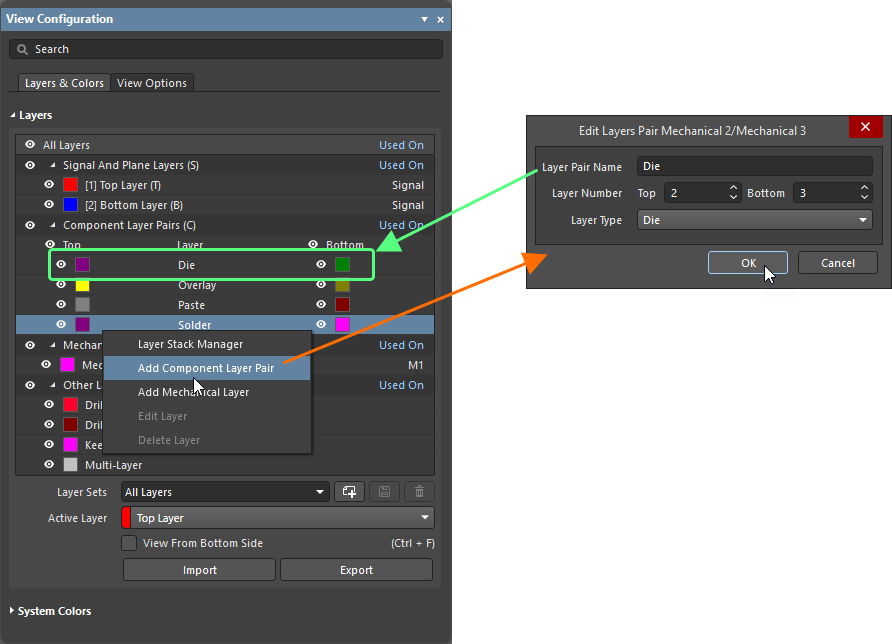
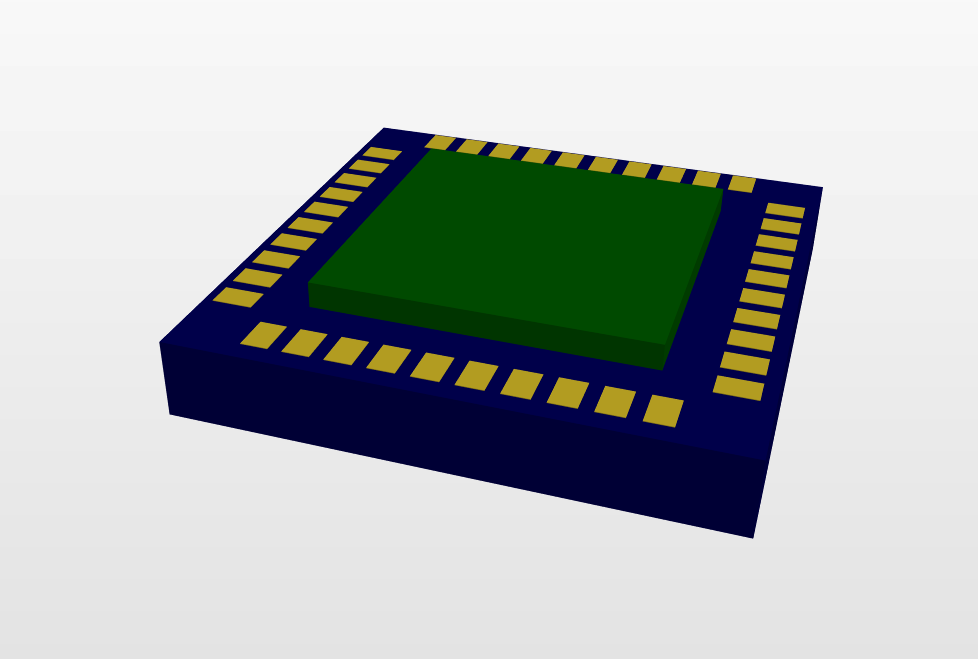
I die pad vengono posizionati su un corpo 3D generico (formati modello STEP, SOLIDWORKS Part e Parasolid) oppure su un corpo 3D estruso sul layer Die (indicato come Die Body).


Posizionare normali oggetti pad su un layer di rame (ad esempio, il Top Layer). Dopo avervi collegato i bond wire, questi pad saranno considerati bond finger pad.
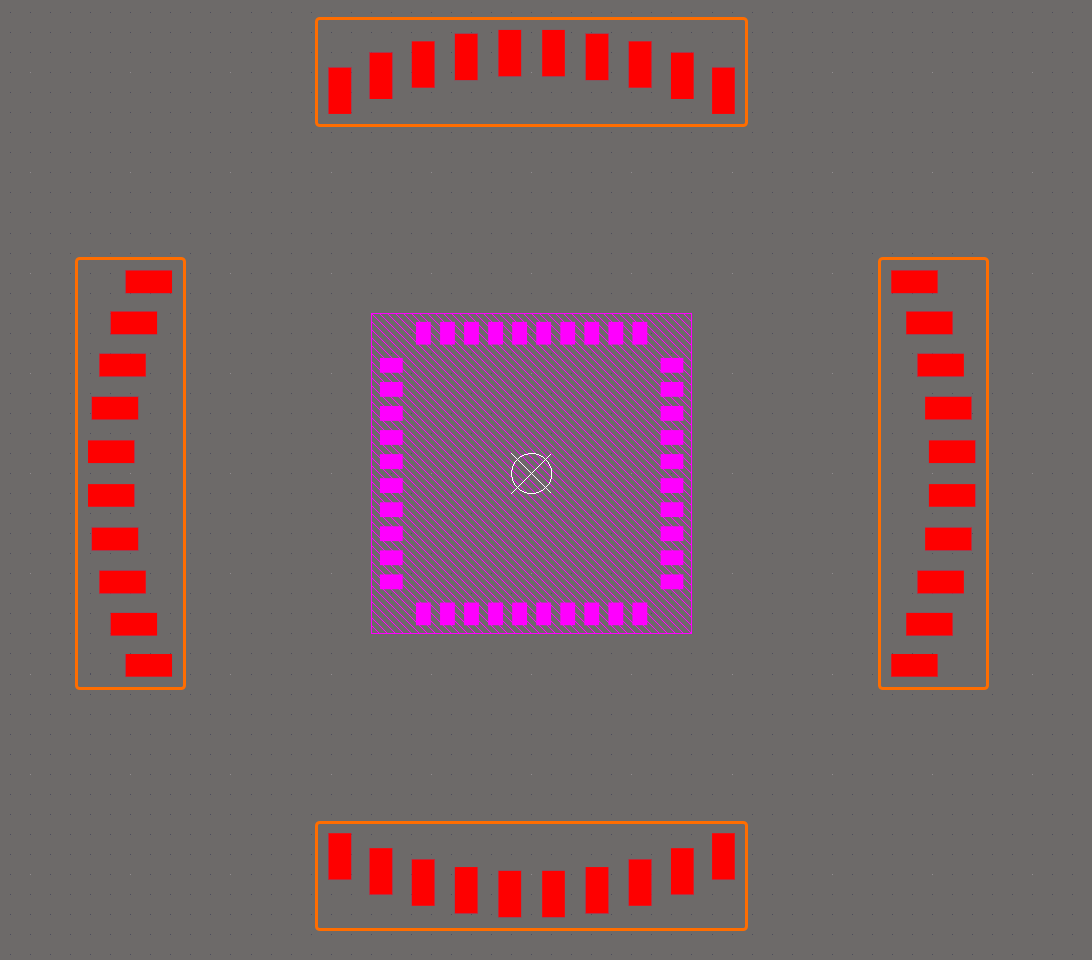
In questo esempio, i pad posizionati sul Top Layer attorno al die fungeranno da bond finger pad.
 ).
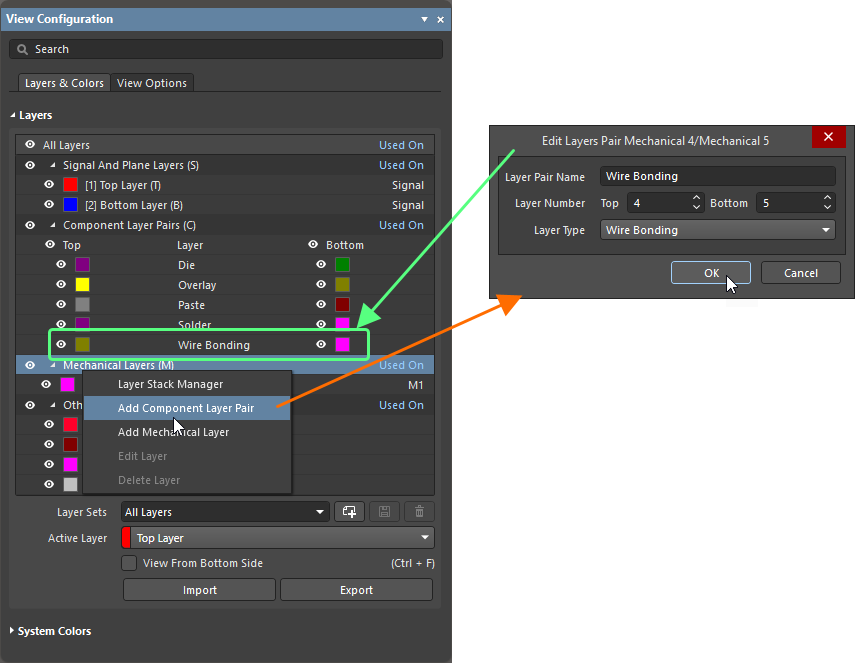
).I bond wire vengono posizionati su un layer di una coppia di layer componente dedicata Wire Bonding che può essere aggiunta anche tramite il pannello View Configurations.
Usare il comando Place » Bond Wire o l'icona  sul Active Bar per posizionare un bond wire. Dopo aver selezionato il comando, fare clic in sequenza su due punti che si desidera collegare con un bond wire (ad esempio, il punto centrale di un die pad e il punto centrale di un finger pad). In 2D verrà mostrata una linea retta, che è la proiezione del bond wire sul piano XY. In 3D, il bond wire viene renderizzato in base alla posizione dei punti iniziale e finale e ad altre proprietà.
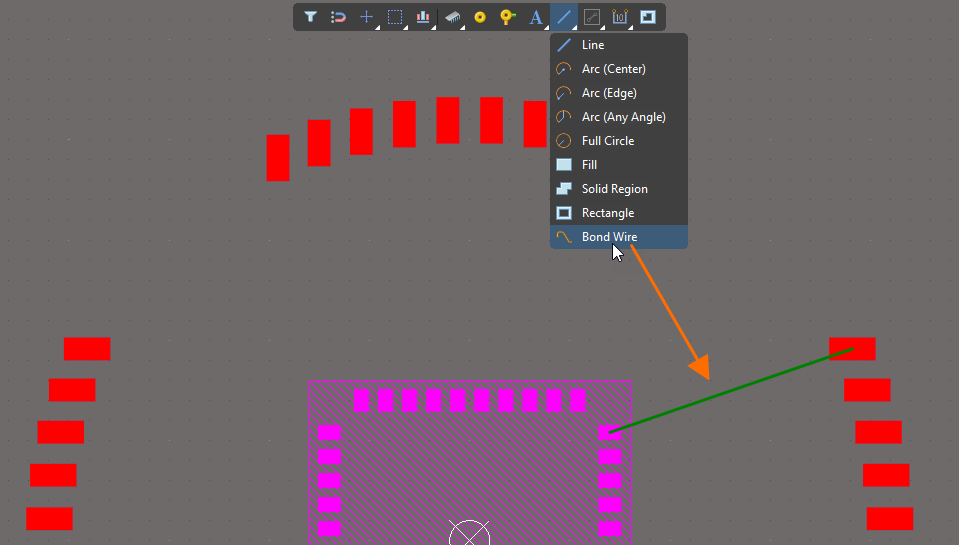
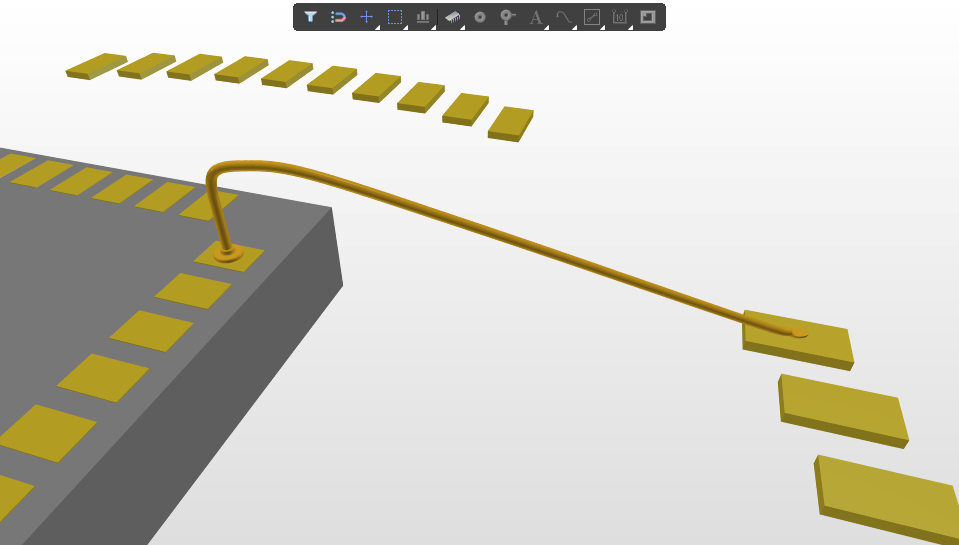
Usare i campi nella regione Profile del pannello Properties per specificare i valori desiderati di Loop Height e Diameter di un bond wire, del suo Angle (α) iniziale e Angle (β) finale, nonché del Type che definisce la forma nel punto iniziale del bond wire (Ball - Wedge o Wedge - Wedge).


Se i bond finger pad devono essere orientati in modo che un lato più lungo del pad sia parallelo al bond wire collegato, è possibile selezionare i bond wire e i bond finger pad ad essi collegati, fare clic con il pulsante destro sulla selezione e quindi scegliere il comando Pad Actions » Align Bond Finger with Bond Wire dal menu contestuale.


Di seguito è mostrato un esempio di footprint completo che include wire bonding.

Posizionamento dei wire bond in un PCB
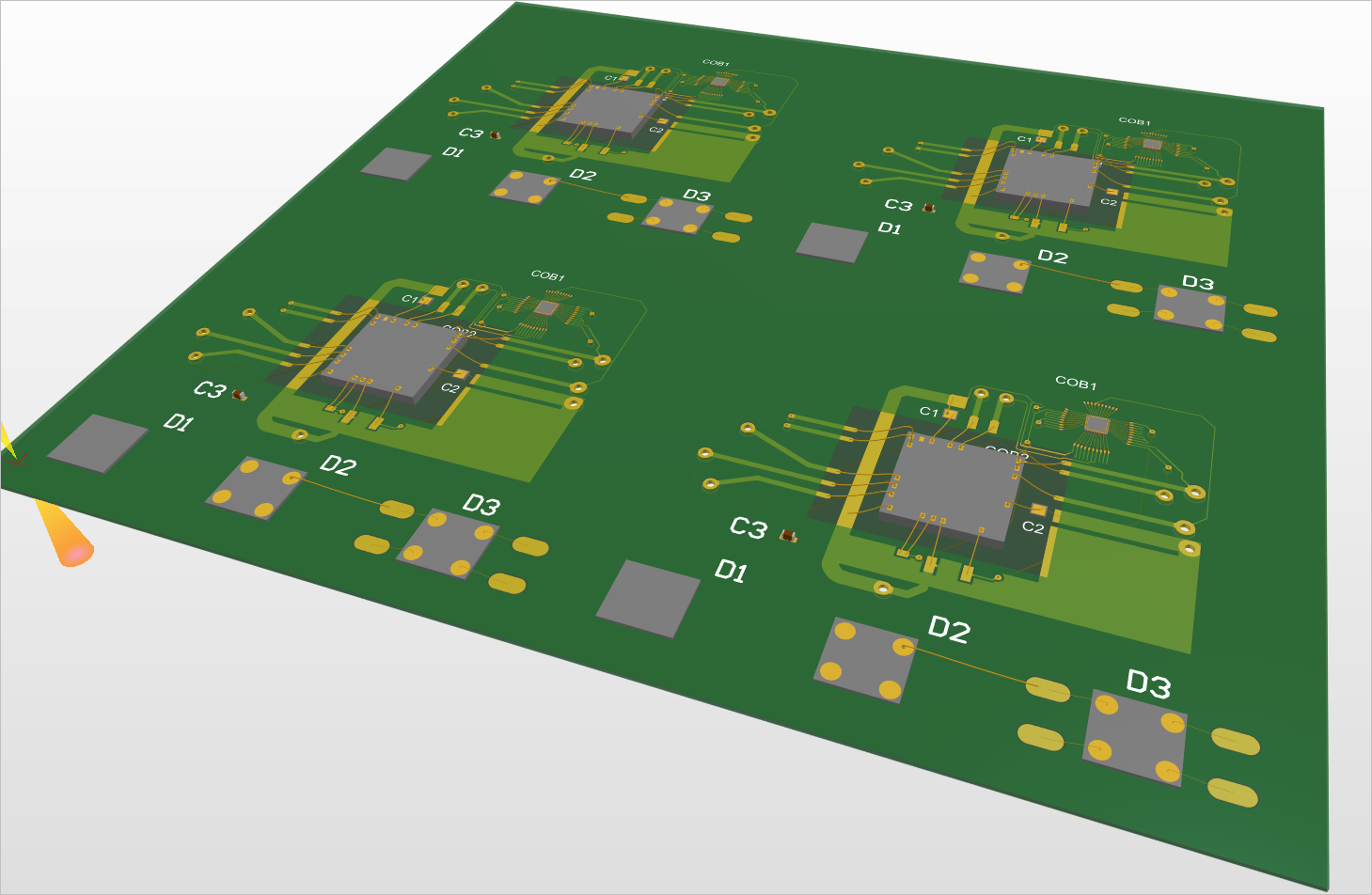
Quando si utilizza l'approccio Chip-on-Board, è anche possibile posizionare manualmente i bond wire (nello stesso modo descritto sopra) per collegare i die pad del chip a qualsiasi rame sulla scheda principale. Un bond wire erediterà la net del suo die pad sorgente. Più bond wire possono partire dallo stesso die pad e, viceversa, più bond wire possono terminare sullo stesso rame della scheda principale.
Di seguito è mostrato un esempio di PCB che include wire bonding.

 ).
).Controllo della visibilità di bond wire e die pad
Quando si visualizza un PCB o un footprint in modalità 2D Layout, è possibile controllare la visibilità dei bond wire utilizzando la voce Bond Wire (e i controlli associati) nella regione Object Visibility, nella scheda View Options del pannello View Configuration (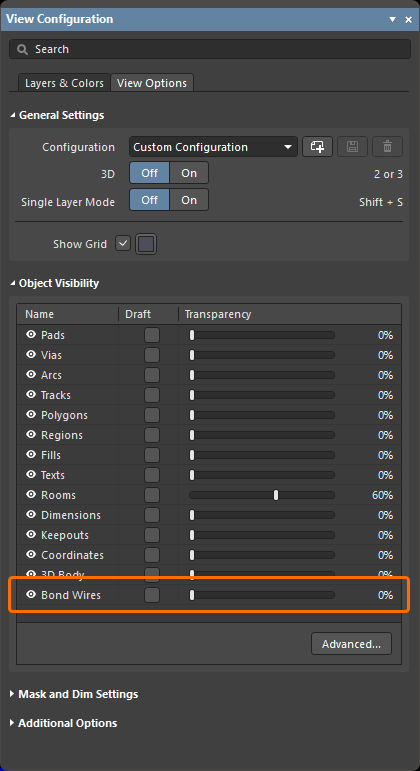 ).
).
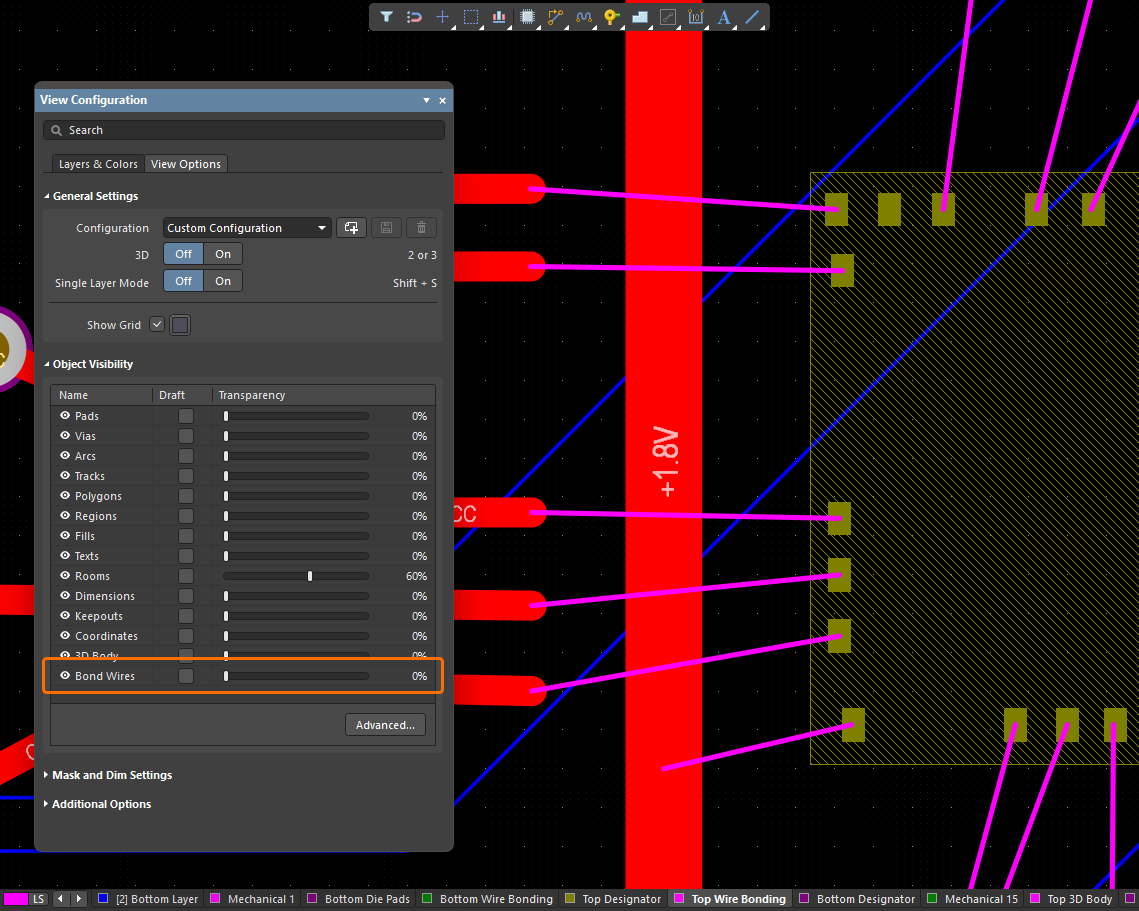
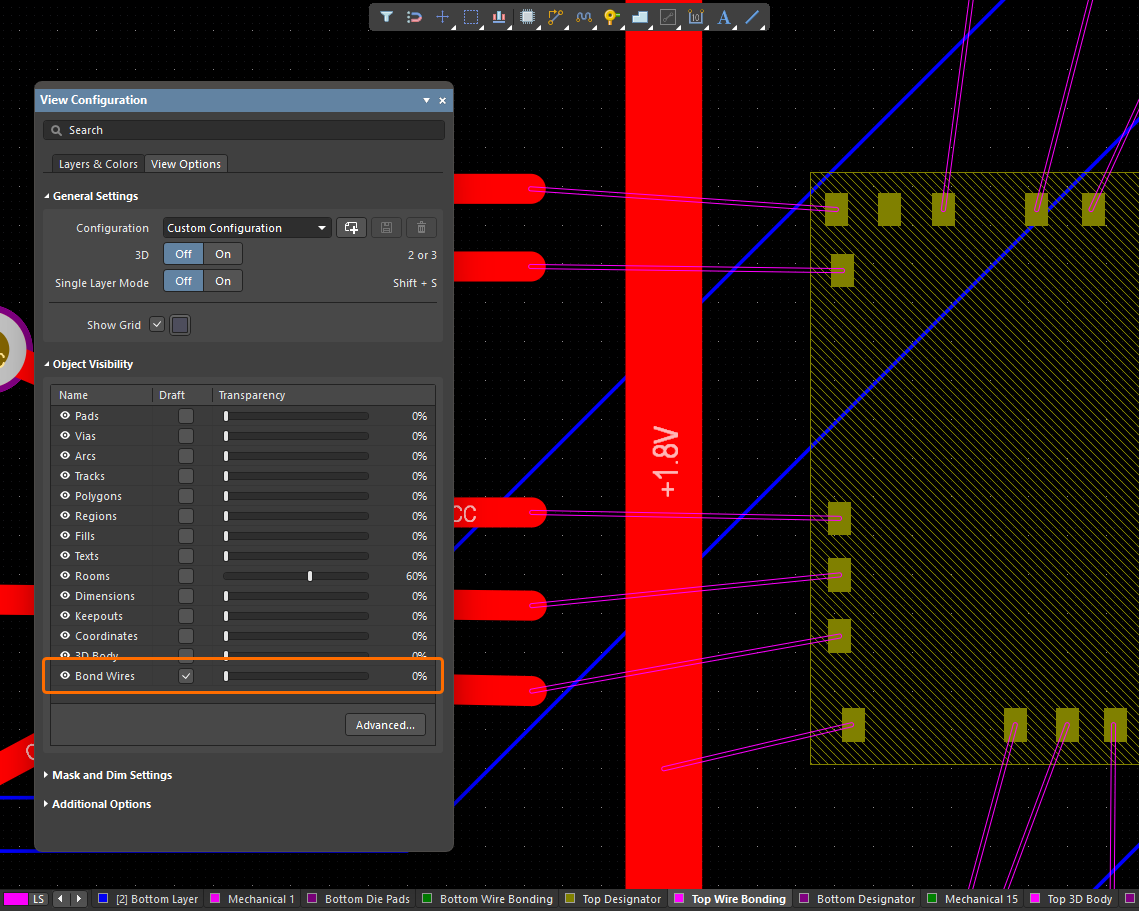
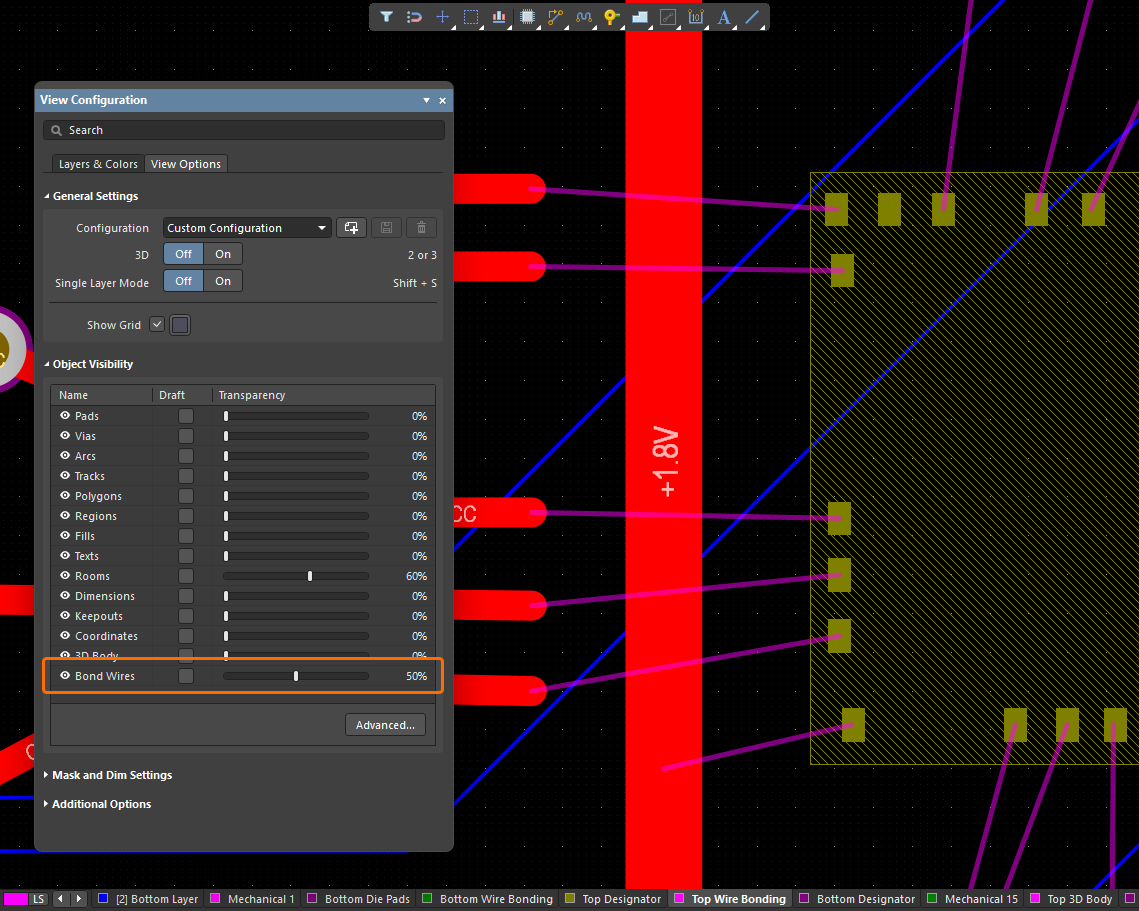
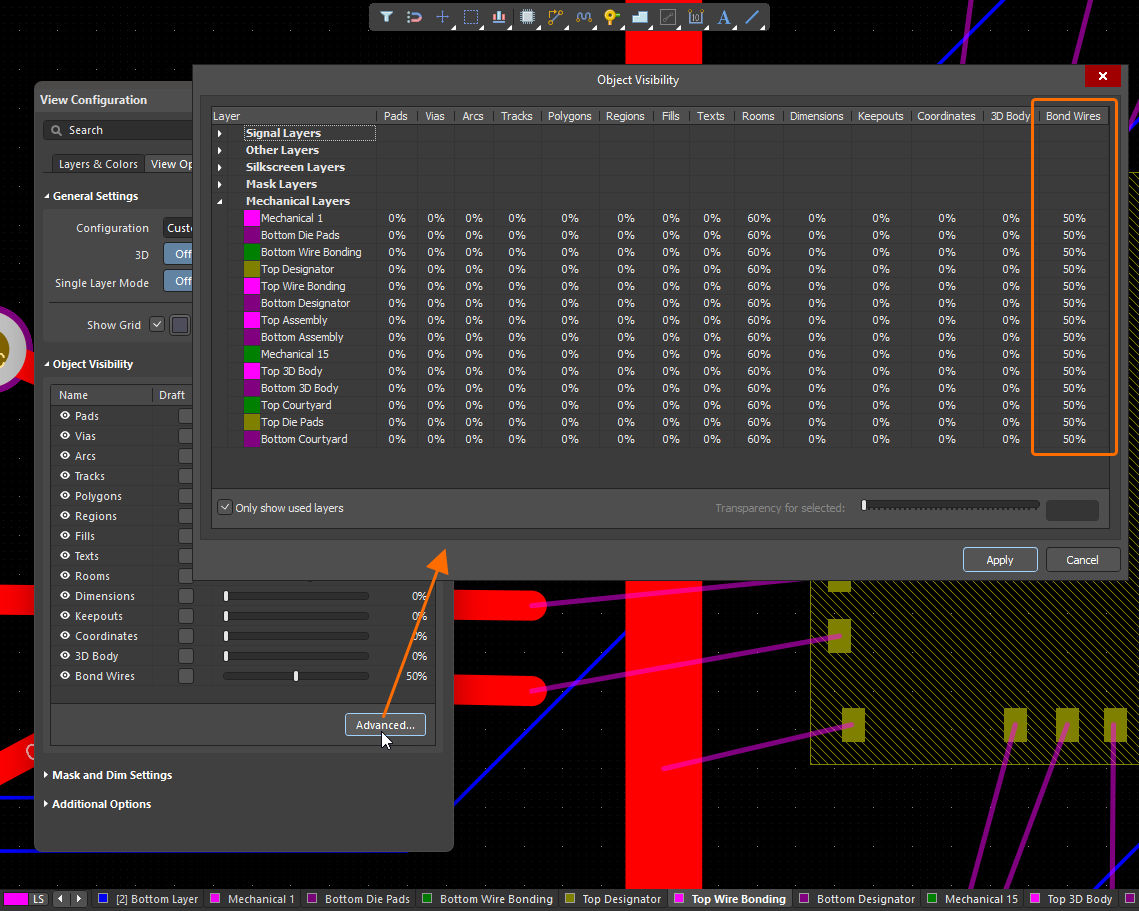
Quando si visualizza un PCB o un footprint in modalità 3D Layout, la visibilità dei bond wire e dei die pad è controllata come parte dell'opzione Show 3D Bodies nella regione General Settings, nella scheda View Options del pannello View Configuration.
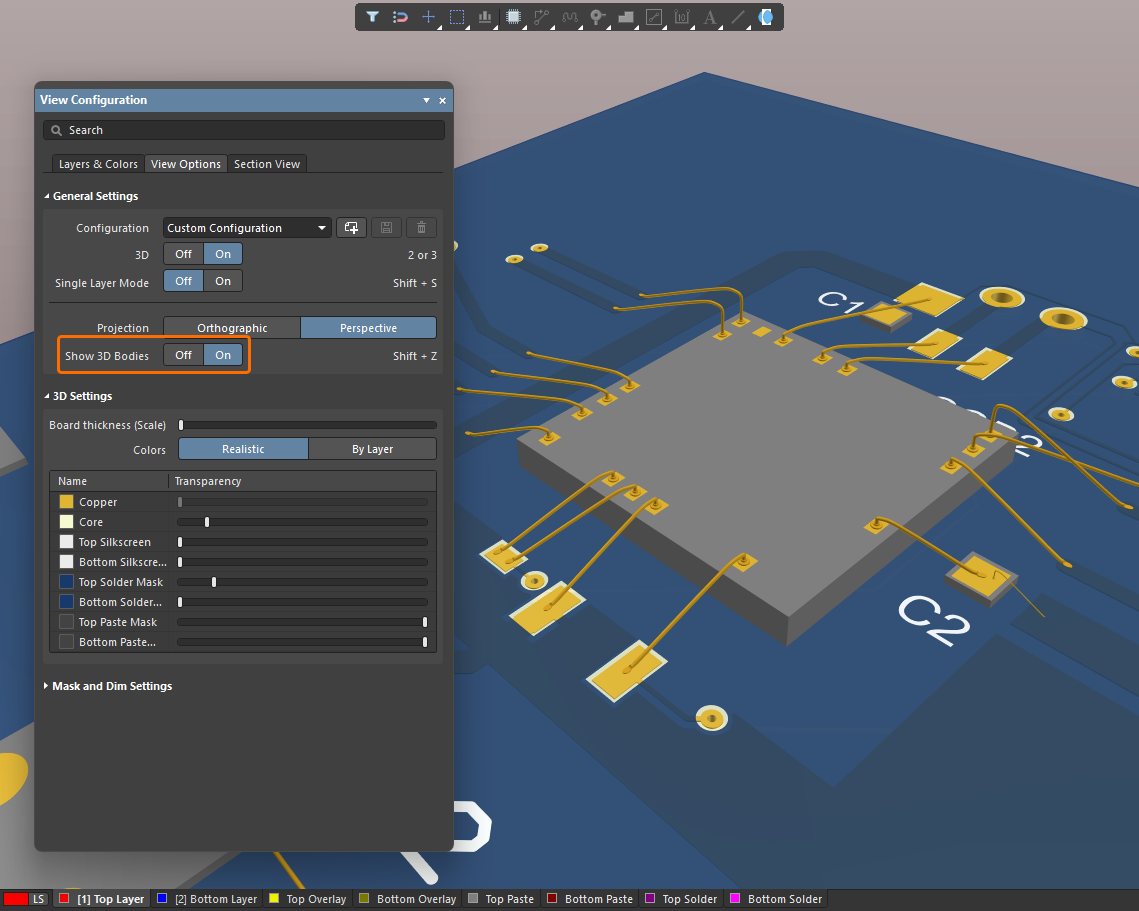
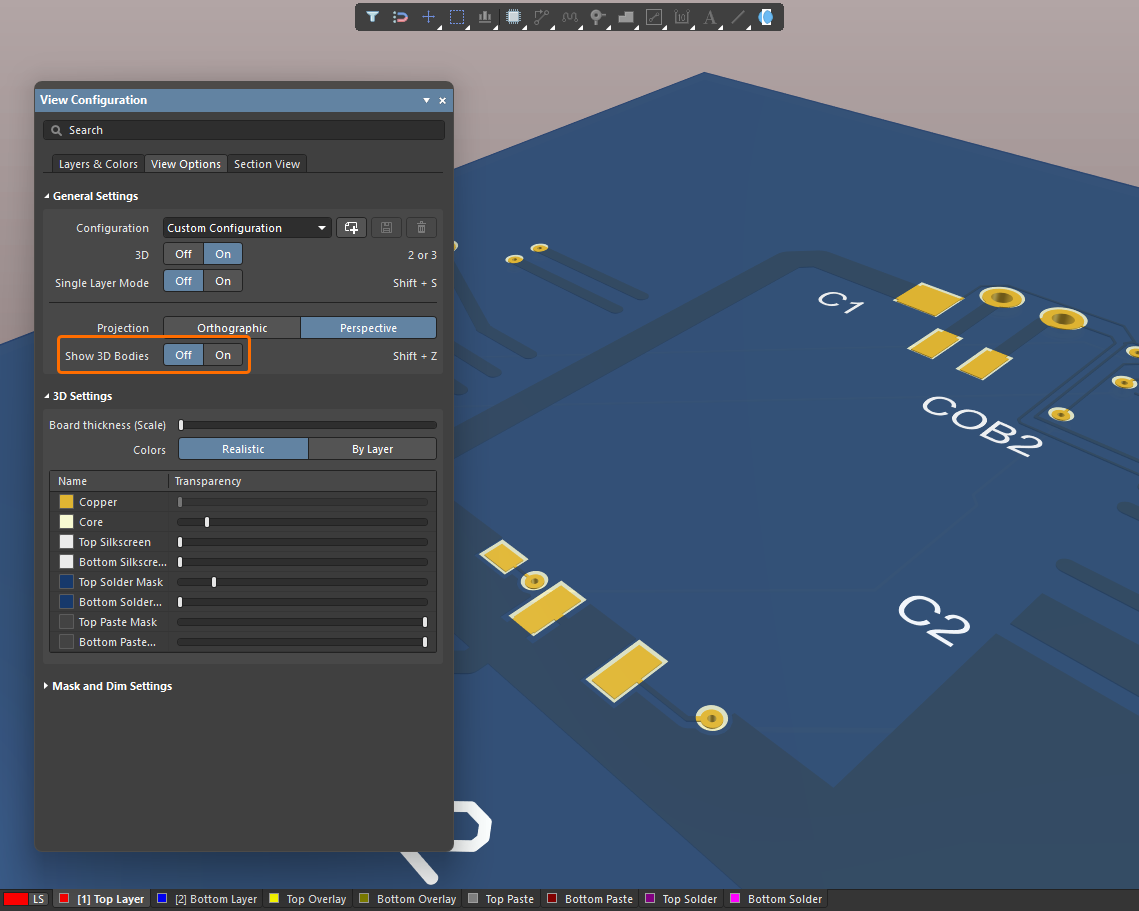
Controlli delle regole di progettazione per il wire bonding
Una regola di progettazione Wire Bonding (categoria Routing) può essere definita nella vista All Rules di Constraint Manager quando vi si accede da un PCB e nella finestra di dialogo PCB Rules and Constraints Editor (quando si utilizza il vecchio approccio alla definizione e gestione delle regole di progettazione). La regola consente di definire vincoli per la distanza consentita tra bond wire adiacenti (Wire To Wire), Min Wire Length e Max Wire Length, e Bond Finger Margin, che è la distanza/spaziatura tra un bond wire e il bordo del bond finger pad a cui è collegato. La regola di progettazione Wire Bonding è supportata dal DRC batch.

Una regola Wire Bonding definita nel Constraint Manager

Una regola Wire Bonding definita nella finestra di dialogo PCB Rules and Constraints Editor
I controlli delle regole elettriche (Un-Routed Net e Short Circuit) si applicano anche al Wire Bonding.


Gli oggetti bond wire sono inclusi anche nel controllo Component Clearance, per rilevare violazioni di distanza tra bond wire e altri oggetti (diversi dai bond wire) nello spazio 3D.
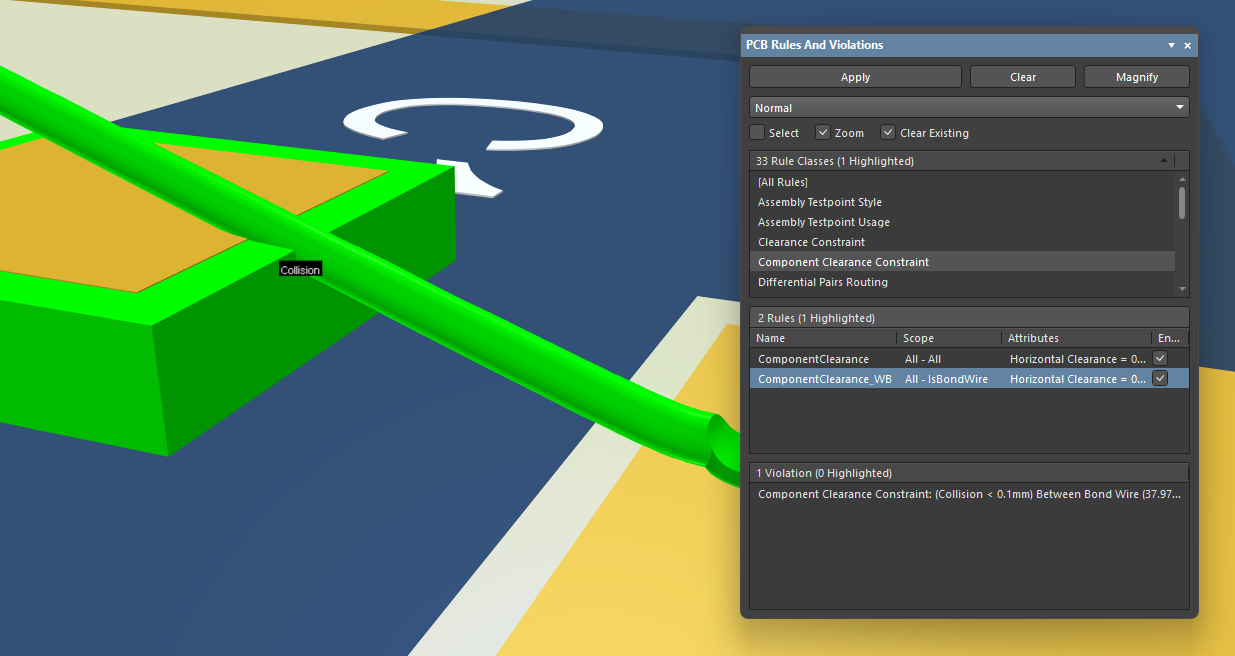
Un esempio di collisione rilevata tra un bond wire e un corpo 3D.
Parole chiave di query per wire bonding
Le seguenti parole chiave del linguaggio di query sono disponibili per l'uso nelle espressioni di query logiche durante la creazione degli scope delle regole di progettazione (sia nel Constraint Manager sia nella finestra di dialogo PCB Rules and Constraints Editor ), nonché durante la costruzione di espressioni di query da usare per il filtraggio degli oggetti in un PCB o in una libreria PCB:
-
IsBondFinger – restituisce una primitiva pad SMD su uno strato di rame a cui è collegato un bond wire.
-
IsBondWire – restituisce una primitiva bond wire.
-
IsBondWireConnected – restituisce qualsiasi primitiva a cui è collegato un bond wire.
Wire bonding in un documento Draftsman
Draftsman supporta il wire bonding sia nella normale vista di assemblaggio della scheda (per il principale approccio Chip-on-Board), nella vista di fabbricazione della scheda, sia nella vista componente (quando il 'package' di wire bonding è stato completamente definito nel footprint).
-
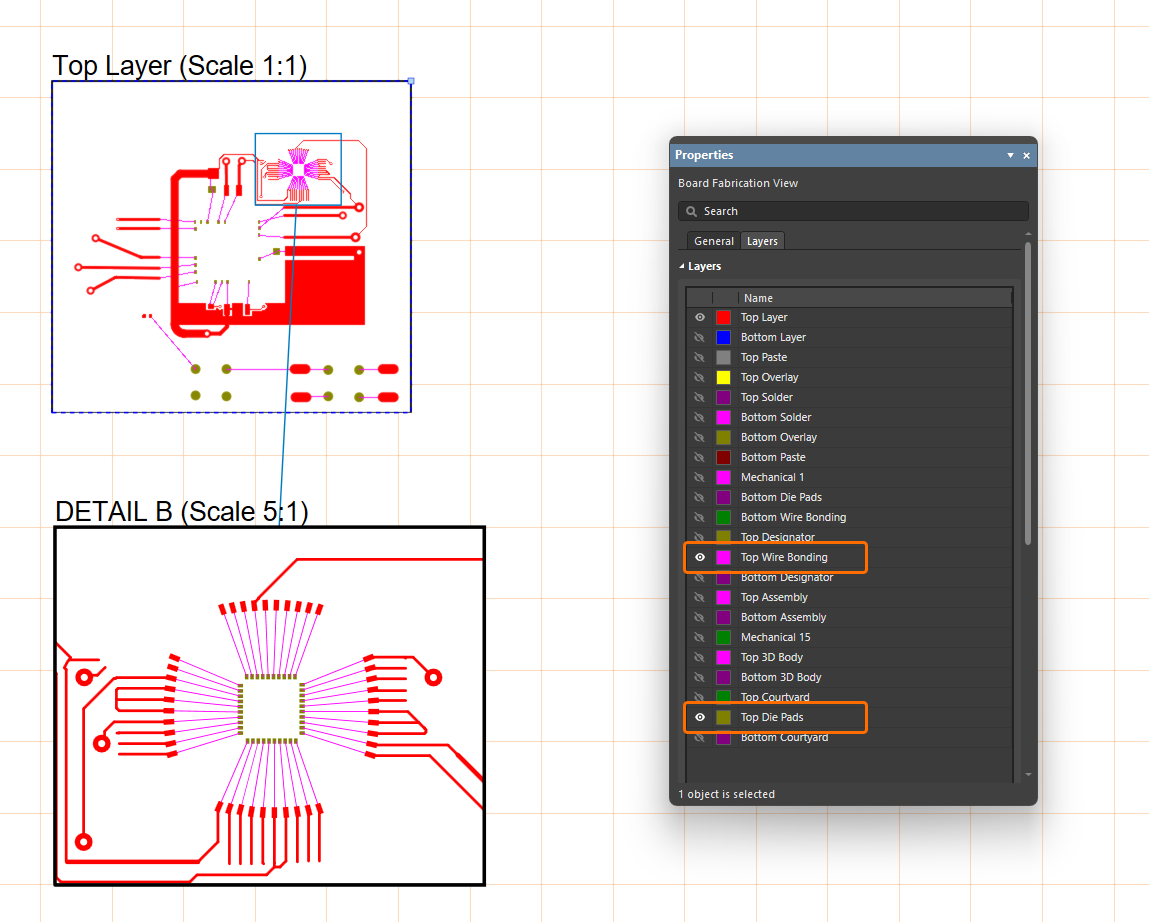
Abilita i layer per die pad e bond wire nella scheda Layers del pannello Properties della vista di assemblaggio della scheda o della vista di fabbricazione della scheda selezionata per mostrare questi layer nella vista (e nelle viste di dettaglio della scheda derivate, come mostrato sotto).
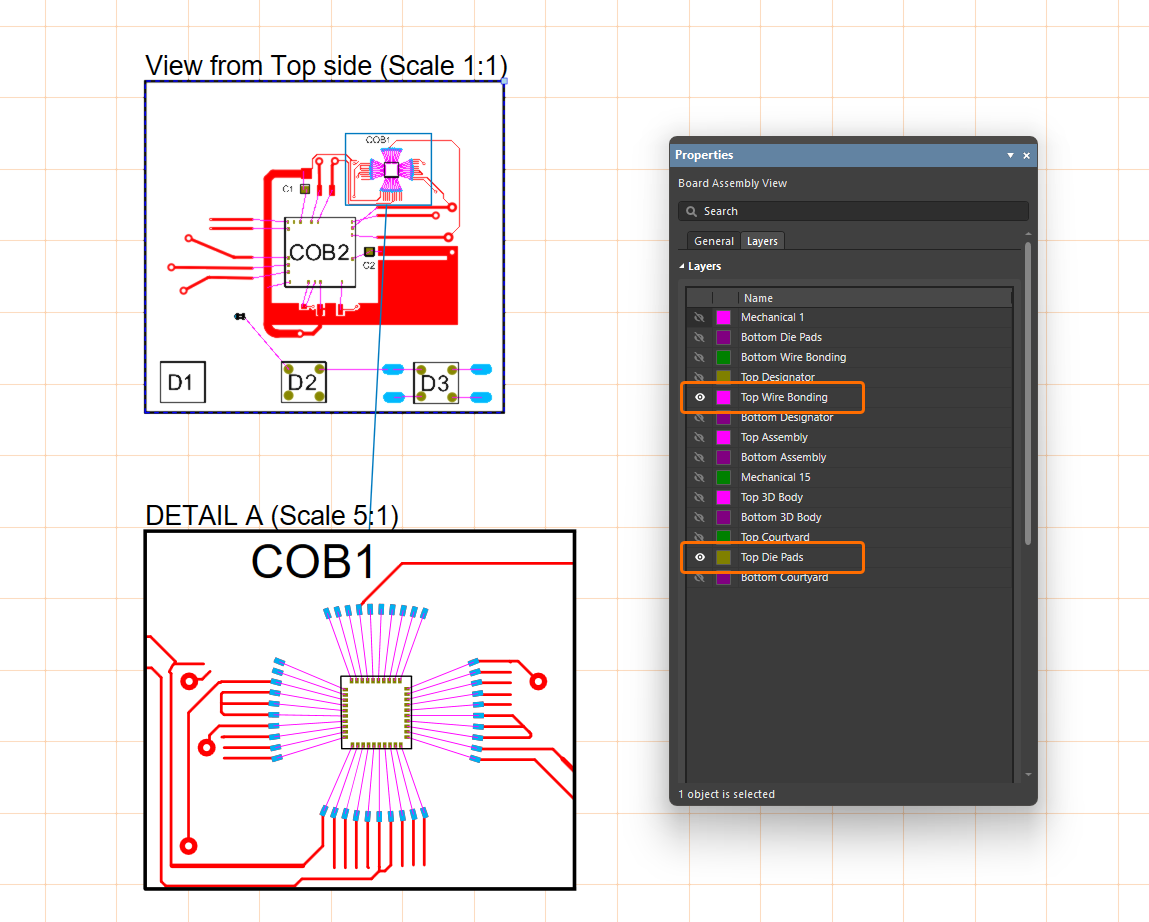
-
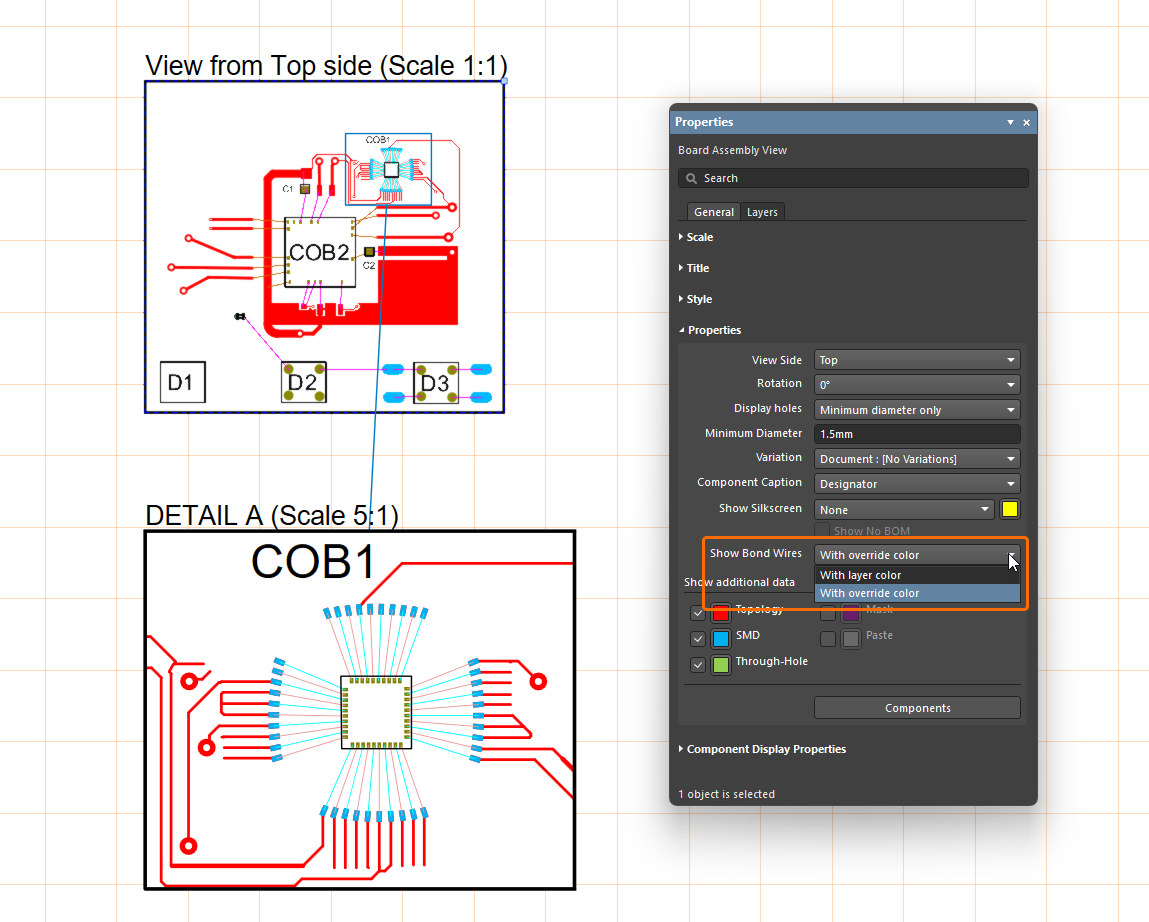
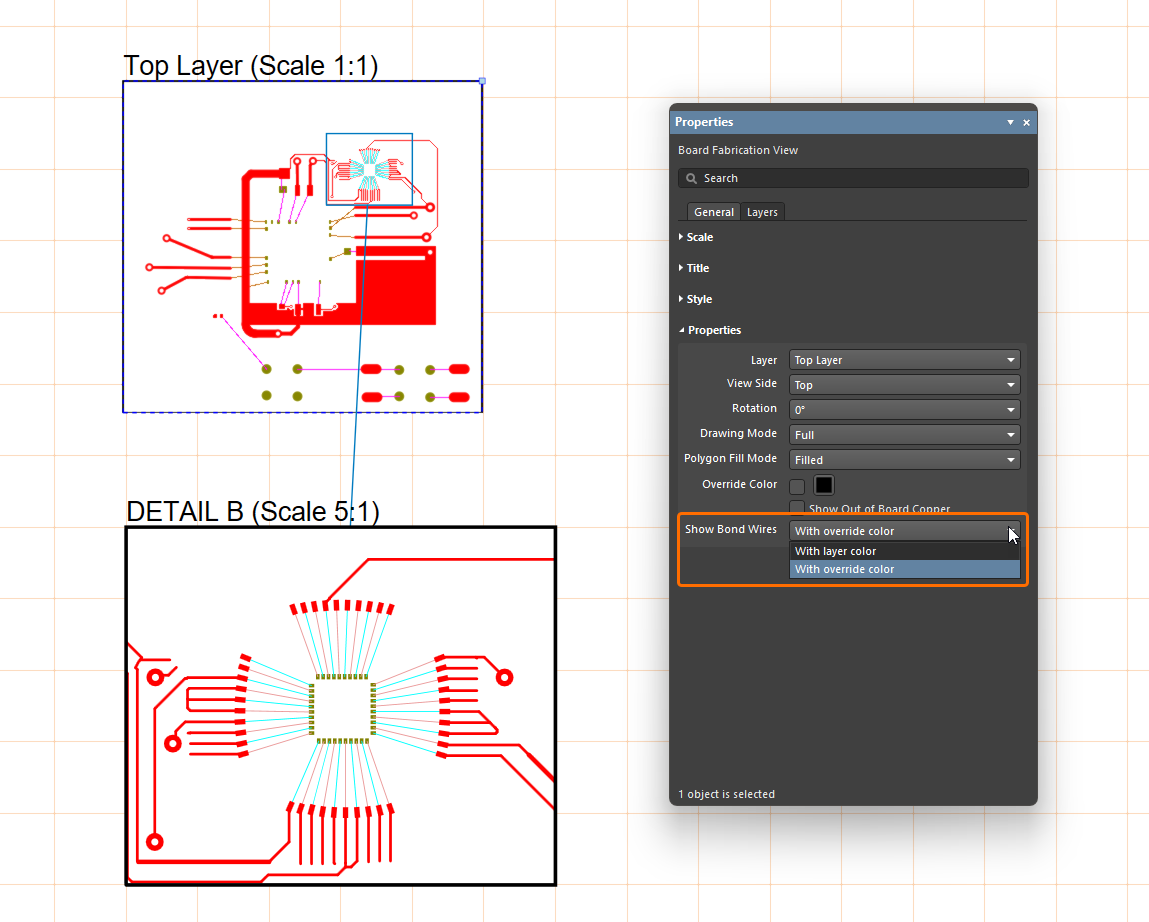
Quando la visualizzazione dei bond wire è abilitata per una vista di assemblaggio della scheda o una vista di fabbricazione della scheda, puoi scegliere di usare il colore del layer (definito nella scheda Layer del pannello Properties) oppure il colore di override (se specificato per i bond wire sul lato PCB) usando l'opzione Show Bond Wires nella scheda General del pannello Properties della vista.
-
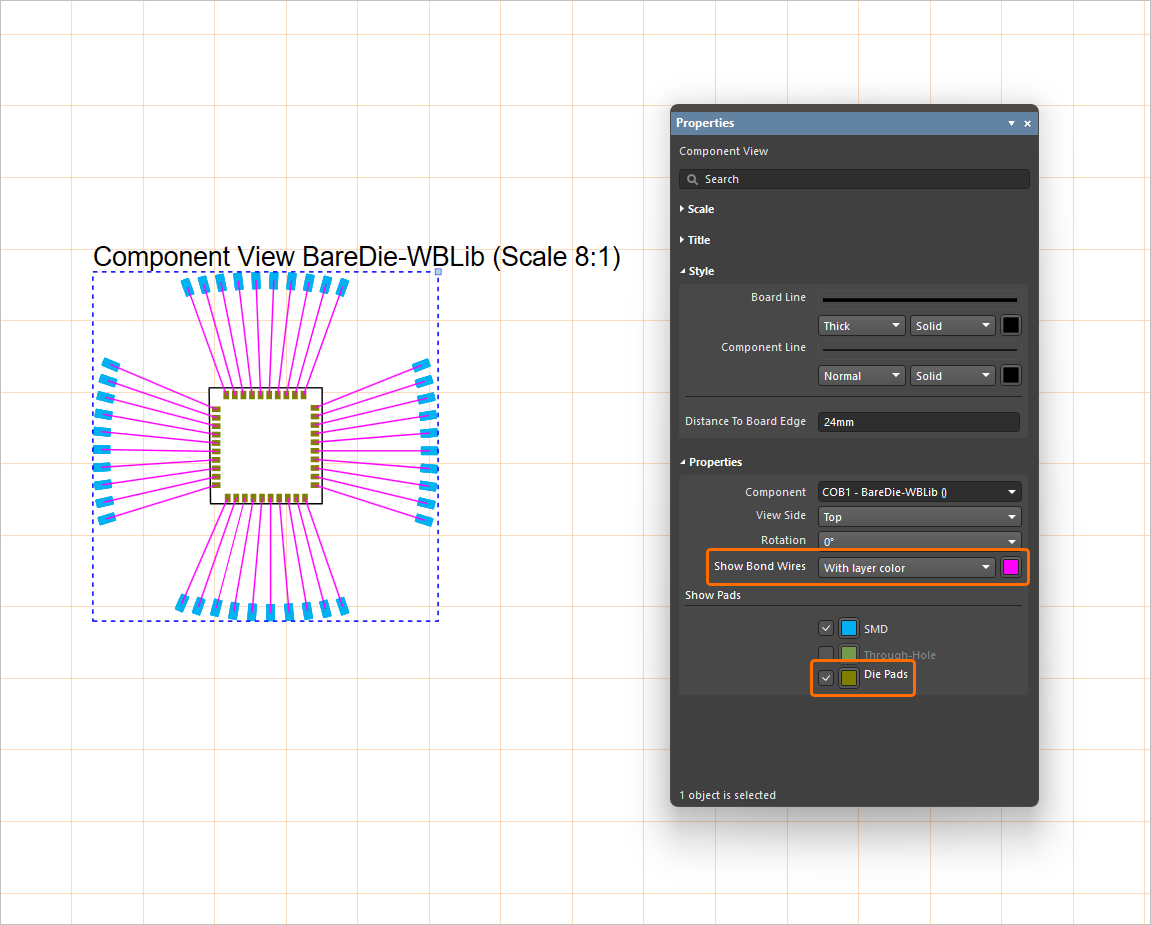
Quando un componente include wire bonding (cioè ha die pad e bond wire collegati a essi), nel pannello Properties sono disponibili ulteriori opzioni Show Bond Wires e Die Pads per la vista componente selezionata posizionata per questo componente. Usa l'opzione Show Bond Wires per abilitare la grafica dei bond wire e scegliere se usare il colore del layer (definito tramite il relativo pulsante colore) oppure il colore di override (se specificato per i bond wire sul lato PCB). Usa l'opzione Die Pads per abilitare la grafica dei die pad e definirne il colore.
Output wire bonding
Le informazioni di wire bonding sono supportate durante la generazione delle normali stampe PCB. Configurando i layer e i designatori da stampare, puoi creare un diagramma di wire bonding.

Un esempio di stampa PCB configurata come diagramma di wire bonding.
Inoltre, è possibile generare un report tabella wire bonding che fornisce informazioni relative alle connessioni dei bond wire (in formato CSV). Usa l'output Wire Bonding Table Report dalla regione Assembly Outputs di un file Output Job per aggiungere un nuovo output di questo tipo. In alternativa, seleziona il comando File » Assembly Outputs » Wire Bonding Table Report dai menu principali dell'editor PCB per generare il report direttamente dall'editor.

Aggiungi un nuovo output Wire Bonding Table Report al file Outjob.

Un esempio di
Wire Bonding Table Report generato
Le voci in un report tabella wire bonding sono ordinate come segue:
-
Per prima cosa, vengono elencati i bond wire che partono da primitive di componente. Le voci all'interno di questo gruppo sono ordinate alfabeticamente in base ai designatori dei componenti e quindi ai designatori dei pad.
-
Poi vengono elencati i bond wire che partono da primitive libere e terminano su primitive di componente. Le voci all'interno di questo gruppo sono ordinate alfabeticamente in base ai nomi e/o ai designatori delle primitive.
-
Poi vengono elencati i bond wire che partono e terminano su primitive libere. Anche le voci all'interno di questo gruppo sono ordinate alfabeticamente.
 Localizzato tramite A