
Creazione del disegno di layout
Una volta acquisita la progettazione del cablaggio sotto forma di schema di cablaggio, è possibile creare la rappresentazione fisica del progetto come disegno di layout del cablaggio (*.LdrDoc). Aggiungere questo documento al progetto del cablaggio dal pannello Projects facendo clic con il pulsante destro del mouse sulla voce del progetto e selezionando Add New to Project » Harness Wiring Diagram dal menu contestuale (oppure usare il comando File » New » Harness Layout Drawing dai menu principali).
Impostazione di un documento di disegno di layout del cablaggio
Le opzioni di un documento di disegno di layout possono essere configurate nel pannello Properties quando non è selezionato alcun oggetto nell'area di progettazione del documento. Le impostazioni principali sono:
-
Nell'area General della scheda General del pannello – selezionare le unità di misura applicabili al documento e ai suoi elementi grafici e impostare le griglie per facilitare il posizionamento. Altium Designer offre tre tipi di griglia: griglia visibile per la navigazione, griglia di aggancio per il posizionamento e distanza di aggancio per facilitare la creazione delle connessioni.
-
Nell'area Page Options della scheda General del pannello – configurare le dimensioni del foglio del documento e il cartiglio oppure selezionare uno dei modelli disponibili per il disegno di layout del cablaggio.

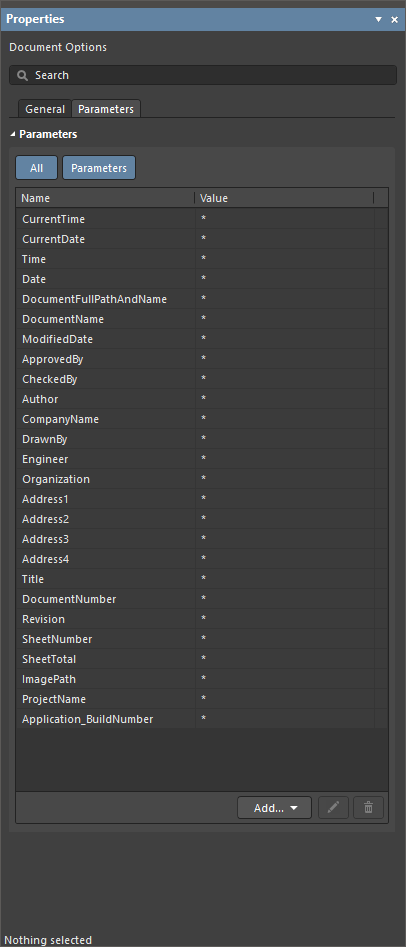
Le schede General e Parameters del pannello Properties quando non è selezionato alcun oggetto nel documento di disegno di layout del cablaggio
Importazione dei dati dallo schema di cablaggio
Selezionare il comando Design » Import Wiring Diagram dai menu principali per importare i dati di progetto dallo schema di cablaggio. Il componente verrà posizionato sul foglio del disegno di layout nelle posizioni relative definite nello schema di cablaggio. Anche i punti di connessione associati ai componenti verranno posizionati accanto a ciascun componente nel layout drawing.
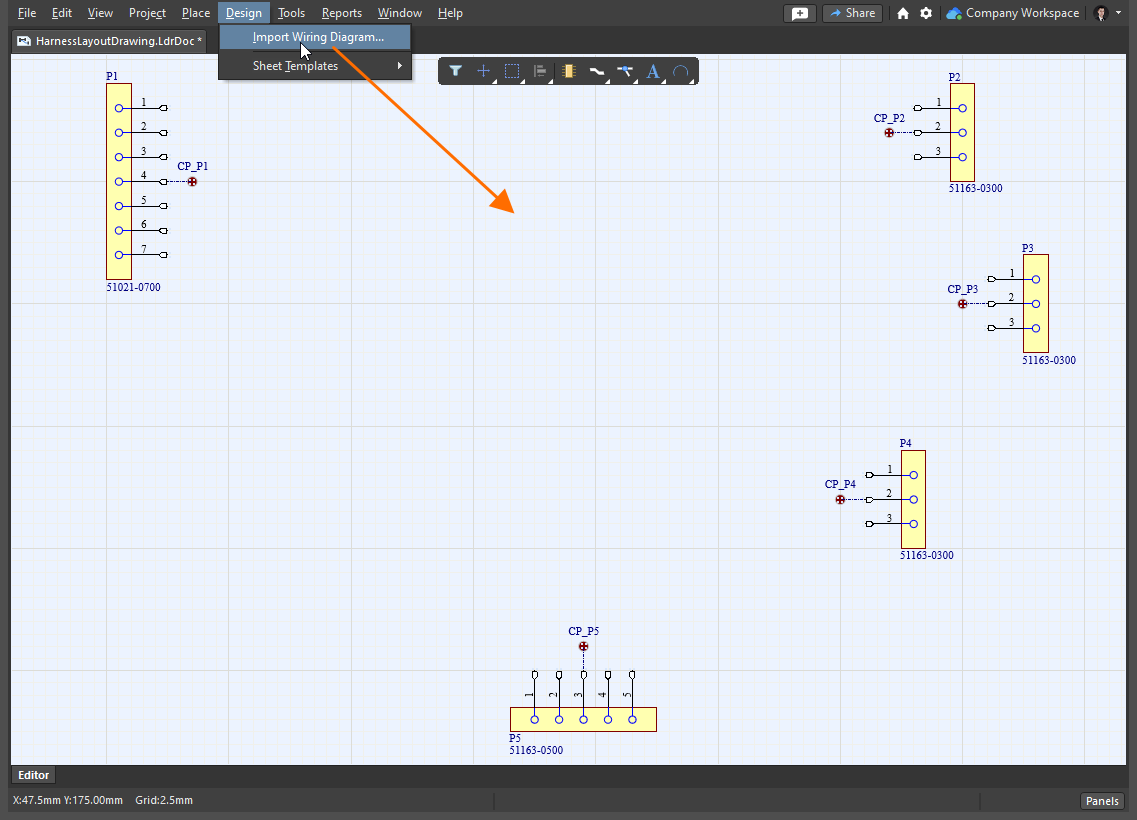
Documento di disegno di layout del cablaggio con i dati importati dallo schema di cablaggio
 ).
).Lavorare con i componenti
Inizialmente, ciascun componente è rappresentato nel disegno di layout con il proprio simbolo. Le proprietà di un componente posizionato possono essere configurate nel pannello Properties quando il componente è selezionato nell'area di progettazione. Il pannello Properties per un componente include le seguenti schede:
-
General – proprietà generali del componente, come designatore e commento, posizione, rappresentazione del modello, parametri, ecc.
-
Pins – l'elenco dei pin del componente.
-
Cavities – una vista di sola lettura delle cavità del socket assegnate al componente. Le assegnazioni delle cavità possono essere modificate solo nello schema di cablaggio – scopri di più.
-
Associated Parts – consente di assegnare al componente parti aggiuntive, come guaine termorestringenti.

Configurazione della rappresentazione di un componente
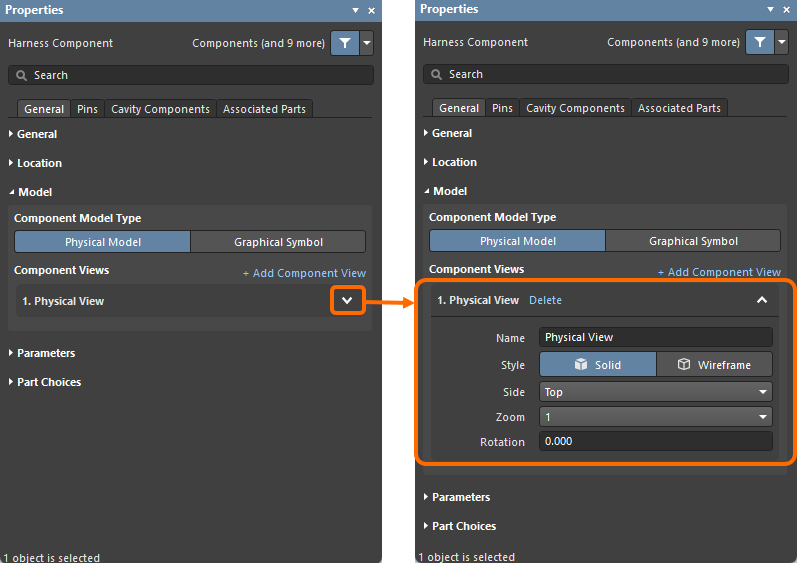
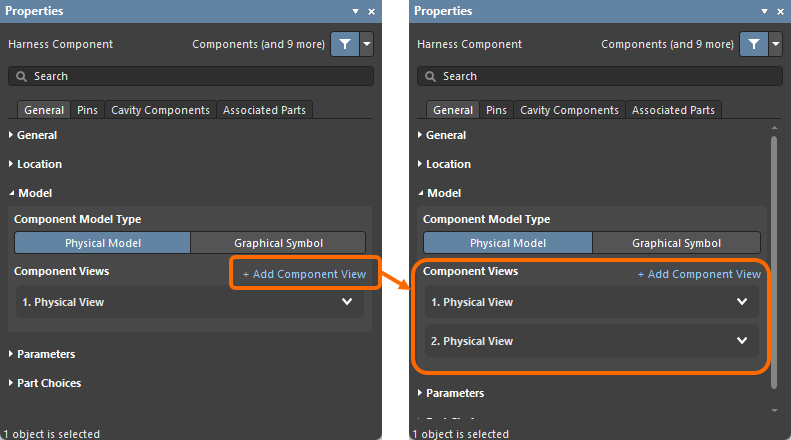
Usando l'opzione Graphical Symbol / Physical Model nell'area Model del pannello Properties (nella scheda General) quando è selezionato un componente, è possibile passare dalla rappresentazione tramite simbolo (il simbolo del componente) alla proiezione del modello 3D (il footprint del componente). Usare le altre impostazioni nell'area del pannello per configurare la rappresentazione.
|
Un componente rappresentato dal proprio simbolo schematico Lo stesso componente rappresentato dalla proiezione del proprio modello 3D |
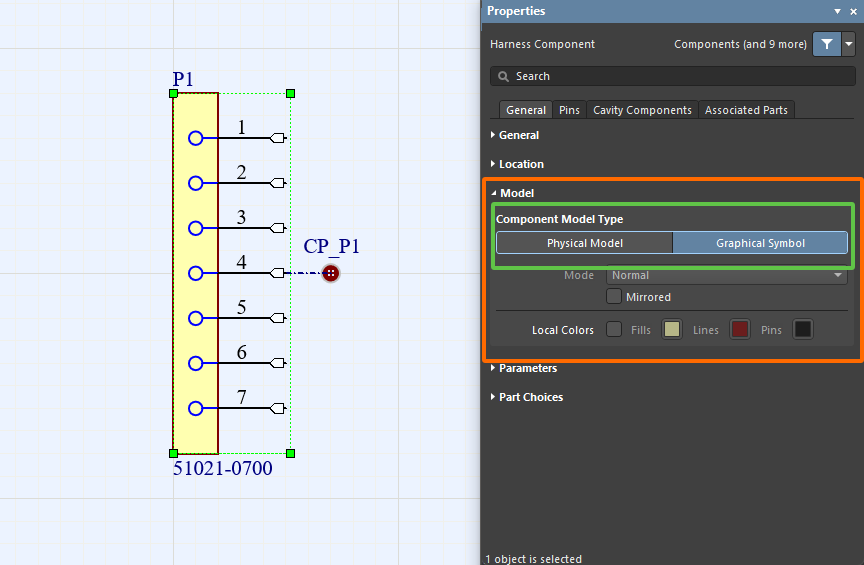
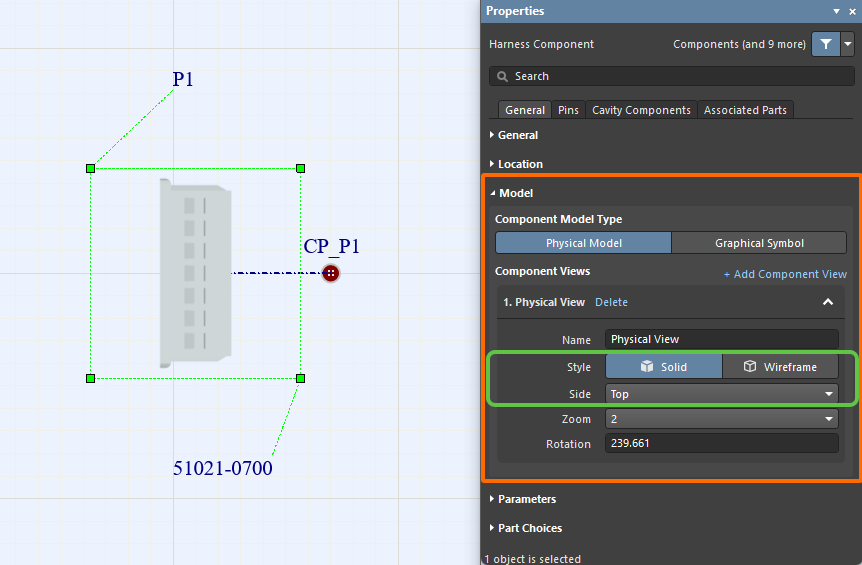
Quando si usa la rappresentazione Physical Model, usare le opzioni Style per visualizzare il modello come Solid (senza linee) oppure come Wireframe. Usare le opzioni dell'elenco a discesa Side per selezionare il lato desiderato della vista del modello (sono disponibili opzioni ortogonali e isometriche). Le immagini seguenti mostrano alcune delle impostazioni con i risultati corrispondenti nell'area di progettazione.
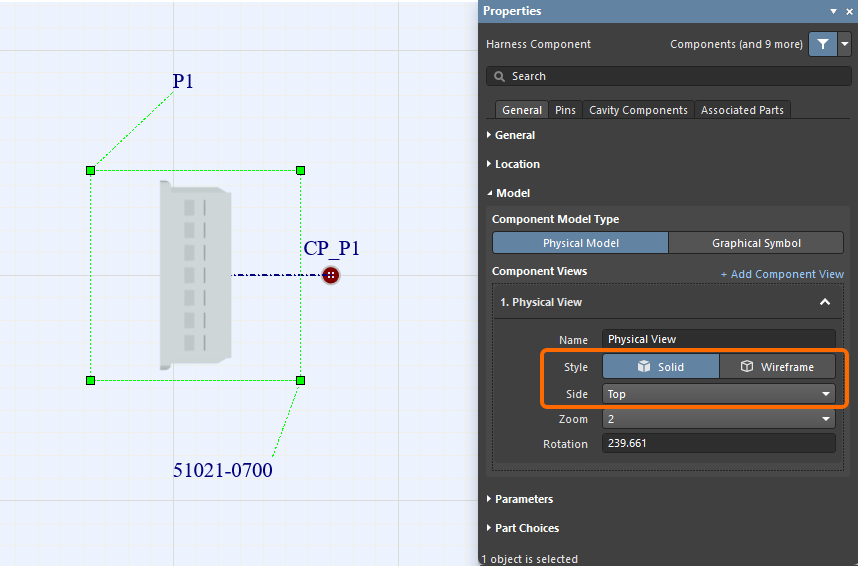
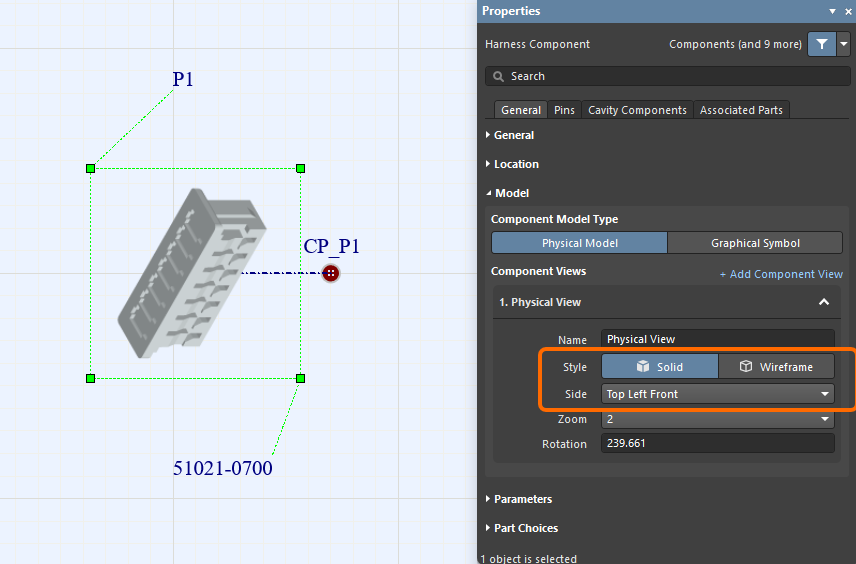
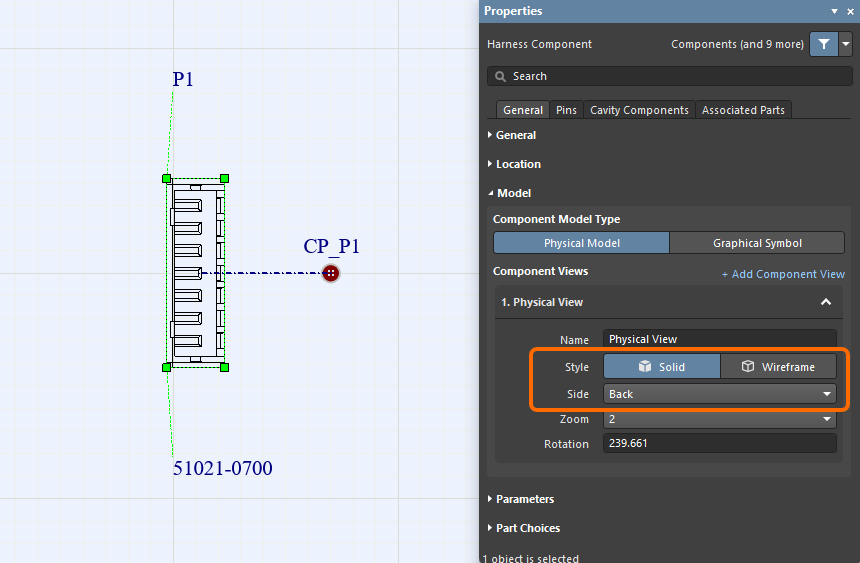
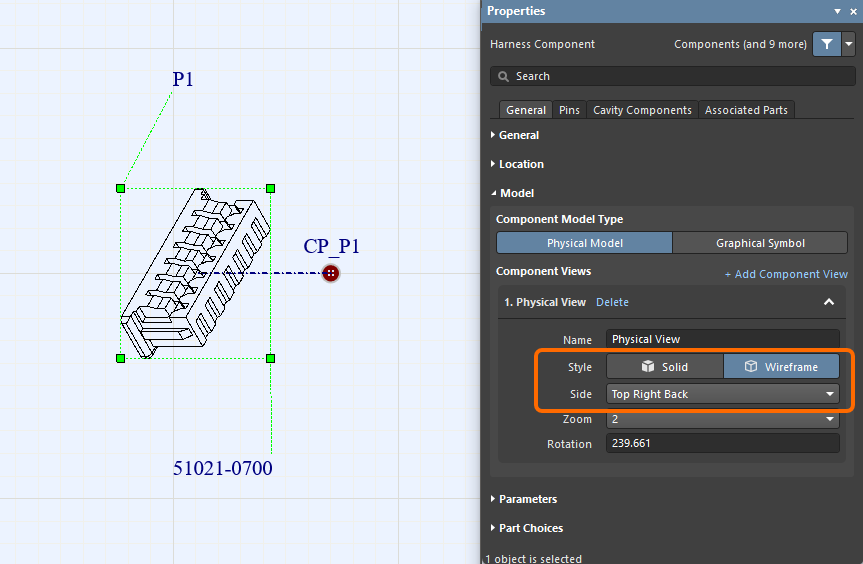
Una vista del modello fisico può essere ruotata graficamente nell'area di progettazione afferrando una maniglia di rotazione situata in basso a destra della vista del modello e usando il mouse; il campo Rotation si aggiornerà automaticamente (la rotazione avviene con incrementi di 1 grado). È anche possibile tenere premuto il tasto Alt per vincolare la rotazione a incrementi di 45 gradi. Come guida utile, quando la vista viene ruotata con il mouse, l'angolo corrente viene visualizzato in Status Bar.
 ).
). ).
).Definizione della disposizione fisica in un disegno di layout del cablaggio
Tutte le connessioni fisiche all'interno del cablaggio sono definite come bundle del cablaggio (anche se un bundle contiene un solo filo). Ogni bundle deve iniziare e terminare in un punto di connessione. Alla prima importazione dei dati di progetto del cablaggio (come descritto sopra), ogni componente ha automaticamente un punto di connessione posizionato accanto ad esso e questo punto di connessione è associato al componente e a tutti i suoi pin. Se richiesto dalla struttura fisica del progetto, è possibile posizionare nuovi punti di connessione e configurare gli oggetti assegnati a un punto di connessione.
 ).
).Lavorare con i punti di connessione
Per posizionare un nuovo punto di connessione, usare il comando Place » Connection Point dai menu principali. I punti di connessione sono visualizzati nell'area di progettazione come mostrato di seguito.

Le proprietà di un punto di connessione posizionato (posizione, rappresentazione visiva, ecc.) possono essere configurate nel pannello Properties quando il punto di connessione è selezionato nell'area di progettazione.
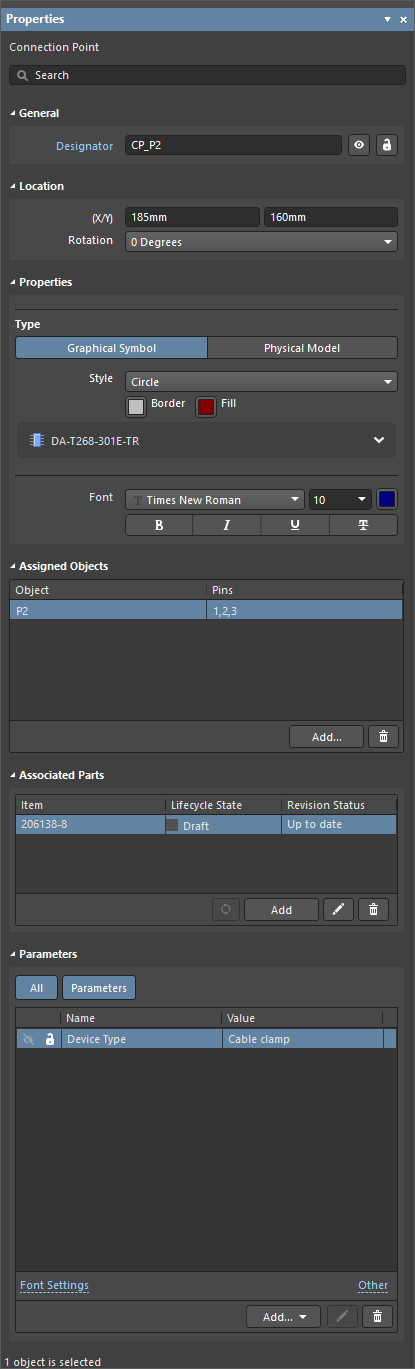
Il pannello Properties quando è selezionato un punto di connessione
 ).
). ).
).Assegnazione di oggetti ai punti di connessione
Gli oggetti assegnati a un punto di connessione possono essere configurati secondo necessità in base all'intento progettuale. Uno o più oggetti (componenti, giunzioni/derivazioni, oggetti 'no connect' e schermature con connessione) possono essere assegnati a un punto di connessione usando la finestra di dialogo Add Assigned Objects accessibile facendo clic sul pulsante  nell'area Assigned Objects del pannello Properties .

 ).
).Quando un componente viene assegnato a un punto di connessione, nell'area di progettazione viene visualizzata una linea tratto-punto tra il componente e il punto di connessione, come mostrato di seguito. In Properties, è possibile selezionare quali pin del componente sono assegnati. Fare clic sulla cella nella colonna Pins della griglia nell'area Assigned Objects per accedere all'elenco a discesa e selezionare i pin del componente richiesti.

Lavorare con i bundle del cablaggio
Per posizionare un nuovo bundle del cablaggio, usare il comando Place » Harness Bundle dai menu principali (scorciatoia: Shift+B).
Dopo aver selezionato il comando, fare clic su un punto di connessione (sul cursore appare una croce rossa quando si trova sopra l'hotspot del punto di connessione) per posizionare il punto iniziale del bundle del cablaggio. Posizionare il cursore e fare clic per ancorare una serie di punti vertice che definiscono la forma del bundle del cablaggio. Dopo aver posizionato il punto vertice finale sull'hotspot di un altro punto di connessione, fare clic con il pulsante destro del mouse per completare il posizionamento.
Per impostazione predefinita, un bundle del cablaggio viene posizionato usando la modalità di posizionamento Any Angle. Durante il posizionamento di un bundle del cablaggio, premere Shift+Spacebar per scorrere le modalità di posizionamento. La modalità specifica come vengono creati gli angoli durante il posizionamento dei bundle e gli angoli con cui i bundle possono essere posizionati. In modalità 90 Degree o 45 Degree (vere modalità ortogonali), premere Spacebar per passare tra le sottomodalità di inizio e fine. La modalità e la sottomodalità correnti sono mostrate nella barra di stato.
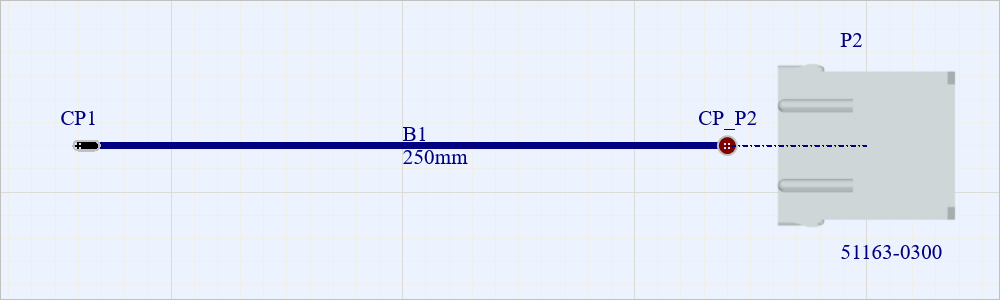
Esempio di bundle del cablaggio posizionato tra i punti di connessione CP1 e CP_P2.
Una volta posizionato e selezionato, i vertici di un bundle del cablaggio possono essere trascinati per modificare l'angolo tra due sezioni adiacenti.
Le proprietà di un bundle del cablaggio posizionato (posizione, rappresentazione visiva, ecc.) possono essere configurate nel pannello Properties quando il bundle del cablaggio è selezionato nell'area di progettazione.
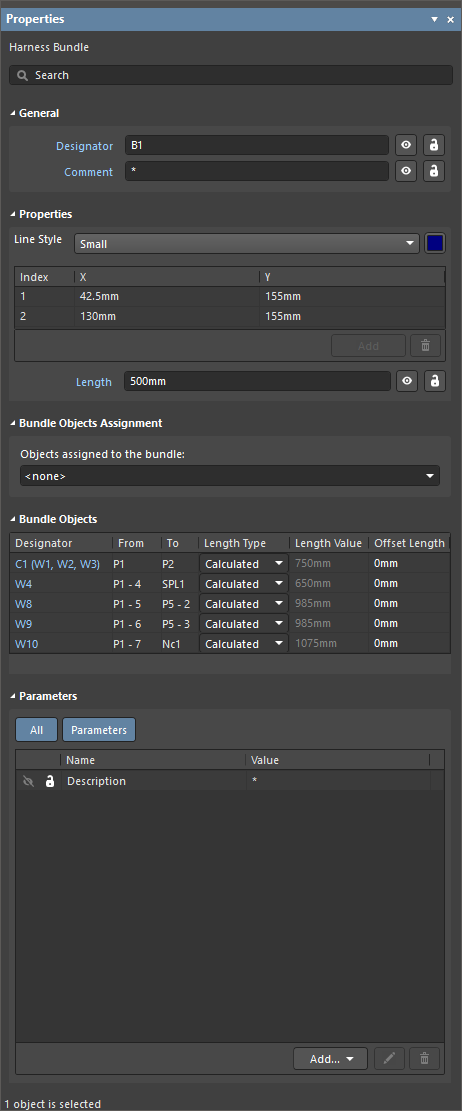
Il pannello Properties quando è selezionato un bundle del cablaggio
Ogni bundle del cablaggio conterrà automaticamente gli oggetti (fili e/o cavi) in base alla connettività definita nel wiring diagram. Questi oggetti sono elencati nella regione Bundle Objects del pannello Properties quando il bundle è selezionato. Fare clic su un oggetto in questo elenco per evidenziare tutti i bundle attraversati dall'oggetto selezionato.

Utilizzando il campo Length nella regione Properties del pannello, è possibile definire la lunghezza del bundle selezionato. Le lunghezze dei fili e dei cavi che passano attraverso i bundle vengono calcolate in base ai valori Length di questi bundle. I valori calcolati della lunghezza di fili/cavi sono mostrati nella colonna Length Value della griglia nella regione Bundle Objects del pannello.
Aggiunta di una vista del segmento di filo
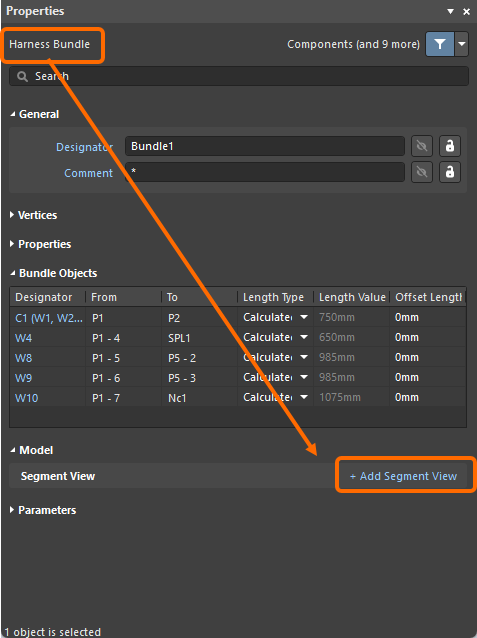
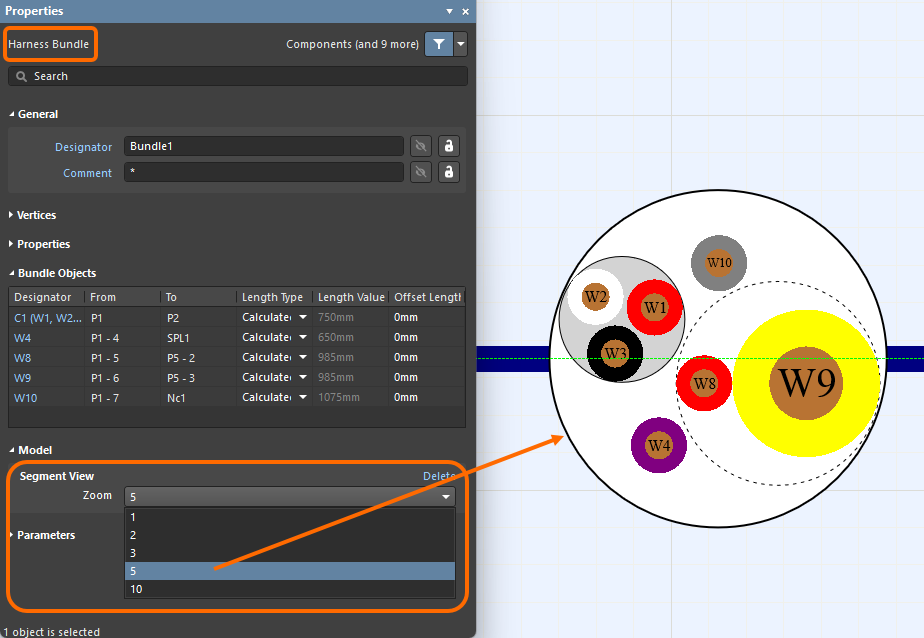
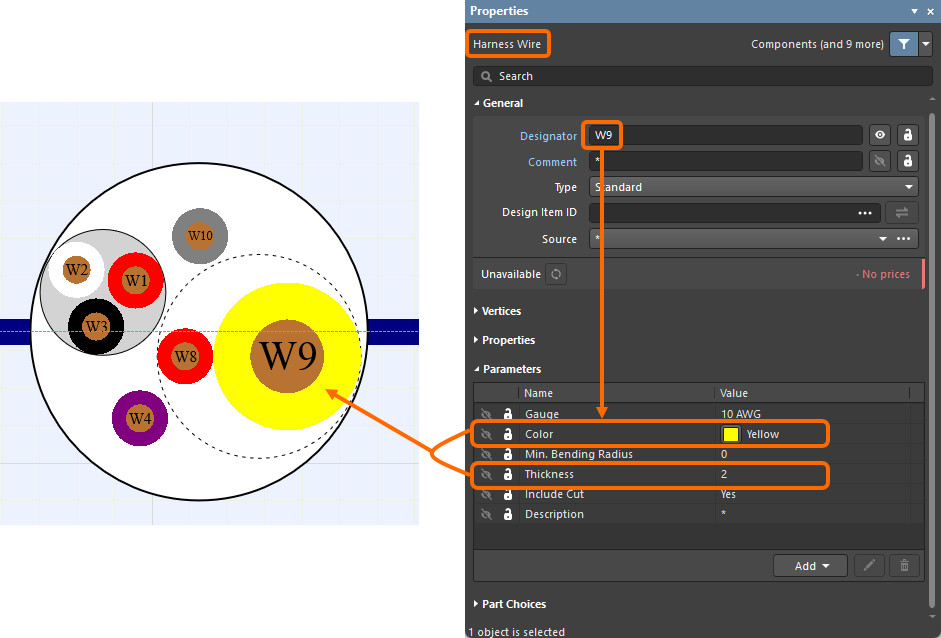
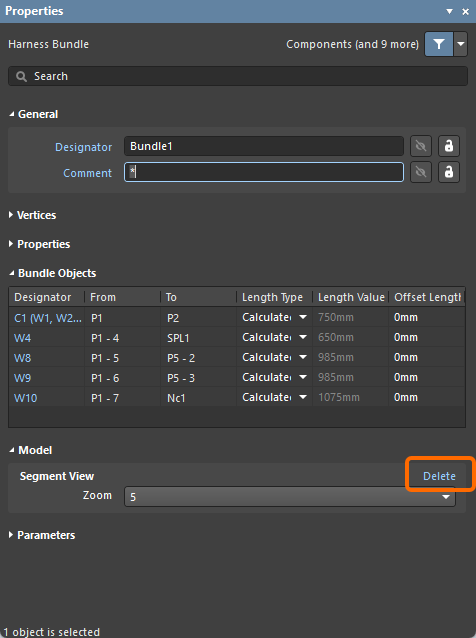
La vista del segmento di filo mostra i fili che si trovano all'interno del segmento, ovvero fili singoli, coppie ritorte di fili e fili che fanno parte di cavi. Questo consente di vedere esattamente come i fili si inseriscono fisicamente insieme all'interno del segmento del bundle del cablaggio. Ogni filo è etichettato e colorato usando il colore definito del filo, nonché il suo spessore in base al valore del parametro Thickness (definito nel wiring diagram (*.WirDoc)). È possibile inserire una vista di segmento di un segmento bundle già posizionato in un layout drawing (*.LdrDoc) utilizzando il comando Add Segment View nella regione Model del pannello Properties . La regione Segment View visualizza quindi un menu a discesa in cui è possibile selezionare il livello Zoom per la vista aggiunta. Lo spazio di progettazione esegue lo zoom sulla vista come mostrato nella presentazione di esempio qui sotto. Per eliminare una vista di segmento, utilizzare il comando Delete nella regione Segment View. Fare clic per selezionare la vista e spostarla nella posizione desiderata nello spazio di progettazione.
Aggiunta di un punto di interruzione
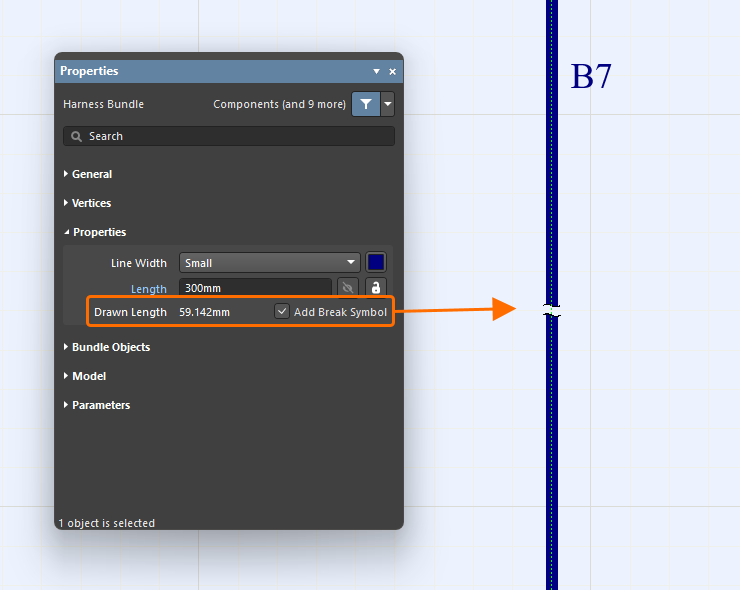
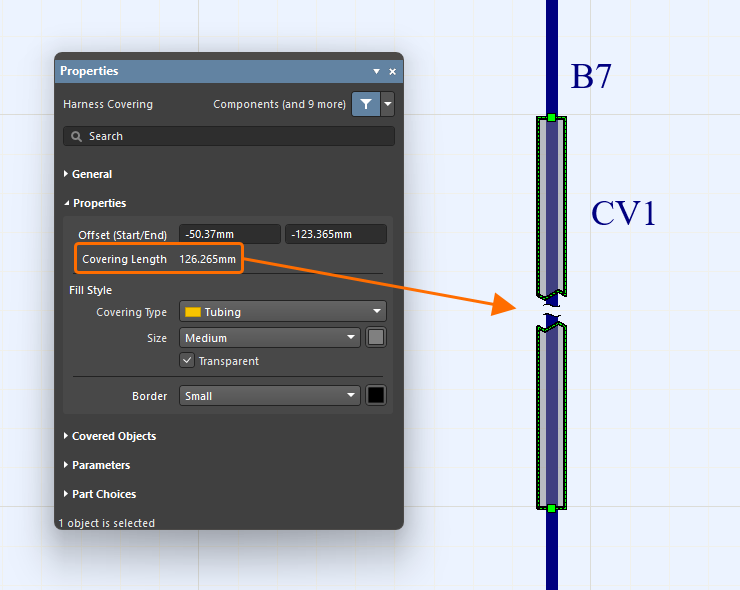
Un punto di interruzione, usato come indicazione che il bundle non è in scala (NTS), può essere posizionato su un bundle del cablaggio. Il bundle visualizzerà un simbolo di interruzione al centro del suo segmento più lungo, come mostrato nella prima immagine qui sotto, e le proprietà visualizzeranno Drawn Length. Per inserire un'interruzione, abilitare l'opzione Add Break Symbol nella regione Properties delle proprietà del bundle. Anche i rivestimenti del cablaggio che coprono un bundle del cablaggio con un punto di interruzione mostreranno l'interruzione nella stessa posizione. Se il rivestimento del cablaggio termina nel punto di interruzione del bundle del cablaggio, il rivestimento verrà disegnato leggermente più lungo, come mostrato nella seconda immagine.
 ).
).Bundles with Wires from Split Cables
Tutti i bundle del cablaggio che includono fili provenienti da un cavo del cablaggio suddiviso vengono evidenziati nel layout drawing quando il cavo è selezionato nella regione Bundle Objects del pannello Properties. La lunghezza di un cavo suddiviso è determinata dalla lunghezza del filo più lungo.
|
Il cavo C1 è suddiviso tra connettori diversi. Facendo clic sulla voce del cavo nella regione Bundle Objects del pannello Properties per il bundle selezionato, vengono evidenziati tutti i bundle che includono fili da C1. La lunghezza del cavo è determinata dalla lunghezza del filo più lungo (in questo caso, i fili che passano attraverso i bundle B1 e B3 sono i più lunghi). |


No Connect Objects Within a Cable
Se il wiring diagram include oggetti "no connect" all'interno di un cavo, non è necessario aggiungere questi oggetti ai punti di connessione nel layout drawing. Il bundle del cablaggio riconoscerà correttamente gli oggetti del cavo. Vedere un esempio nelle immagini qui sotto.
|
Un cavo nel documento wiring diagram contiene fili non connessi (W4 e W5). Gli oggetti "no connect" non sono assegnati ai punti di connessione nel layout drawing. Tuttavia, il bundle riconosce correttamente tutti gli oggetti del cavo (inclusi i fili W4 e W5). |


Jumper Wires
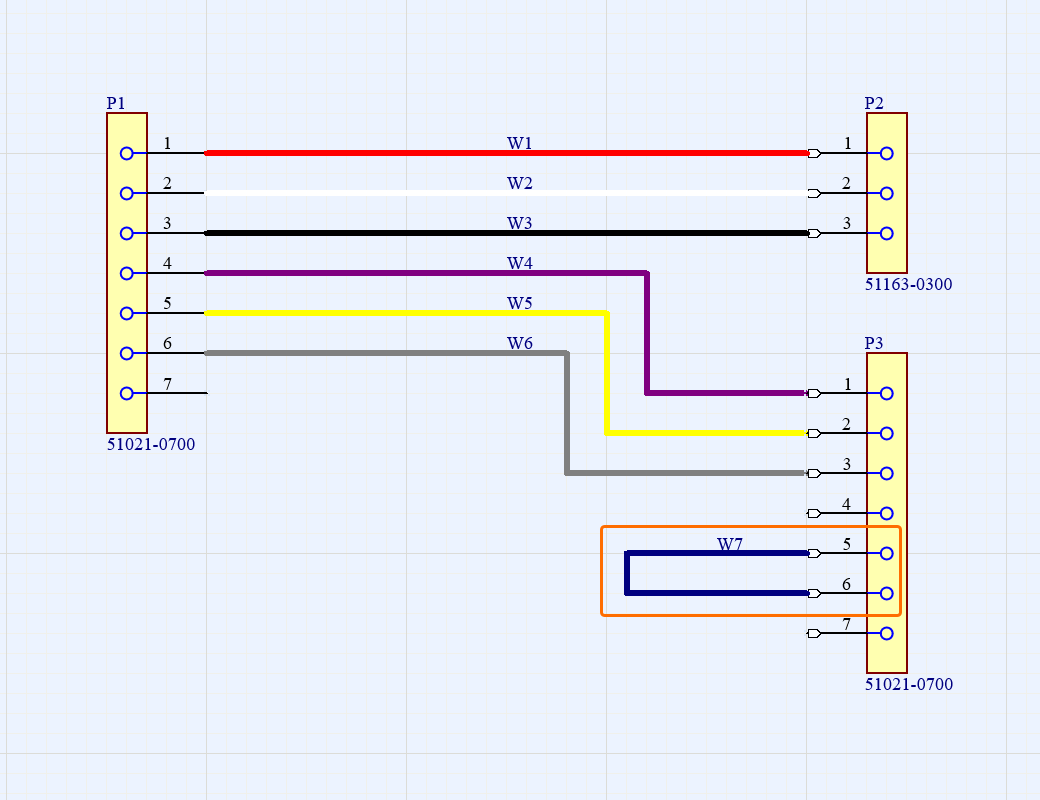
I fili jumper possono essere visualizzati nel layout drawing. Quando il wiring diagram di un progetto di cablaggio include un filo che collega cavità dello stesso connettore del cablaggio, questo filo viene mostrato nel pannello Properties come oggetto del bundle del cablaggio che corrisponde al connettore del cablaggio nel layout drawing del progetto quando il bundle del cablaggio è selezionato nello spazio di progettazione.
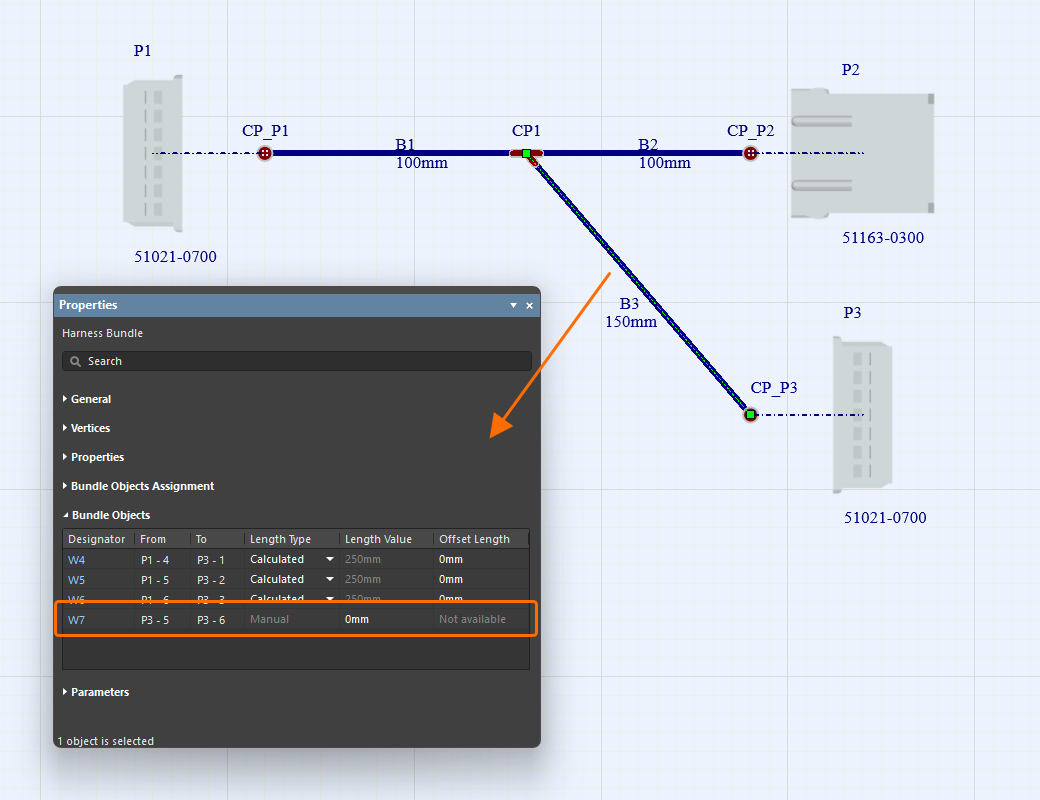
Riassegnazione degli oggetti bundle
È possibile riassegnare gli oggetti bundle in un layout drawing, dove un filo potrebbe attraversare più di un percorso tra i connettori di origine e di destinazione. Per impostazione predefinita, quel filo verrà assegnato automaticamente al percorso bundle più corto, ma è possibile ignorare questo comportamento. Il controllo Assign Objects to Bundle appare nella parte inferiore della sezione Bundle Objects del pannello Properties (con il Bundle selezionato nello spazio di progettazione), e solo quando esiste un percorso di instradamento alternativo. Si apre la finestra di dialogo Assign Objects to Bundle, nella quale è possibile selezionare gli oggetti (fili/cavi) da spostare tra i bundle applicabili e validi.
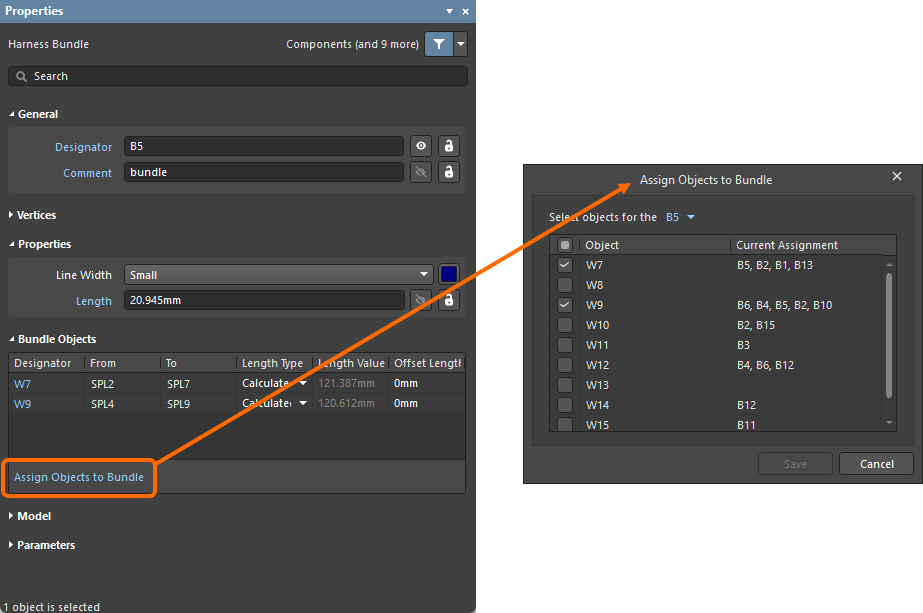
Rivestimento dei bundle del cablaggio
Un oggetto di rivestimento del cablaggio (Place » Harness Covering) può essere posizionato sopra un bundle del cablaggio. La lunghezza del rivestimento può essere modificata graficamente nello spazio di progettazione durante o dopo il posizionamento.
Dopo aver selezionato un comando di posizionamento del rivestimento del cablaggio, nello spazio di progettazione apparirà un punto arancione quando il cursore si trova sopra un bundle del cablaggio, a indicare che il rivestimento del cablaggio può essere posizionato (un punto grigio indica che un rivestimento del cablaggio non può essere posizionato in quel punto specifico). Fare clic nel punto in cui si desidera che il rivestimento inizi, quindi spostare il cursore lungo il bundle fino al punto in cui si desidera che il rivestimento termini, quindi fare nuovamente clic. I rivestimenti del cablaggio possono sovrapporsi tra loro, come mostrato nel video qui sotto. Inoltre, è possibile applicare/estendere un rivestimento del cablaggio sopra un punto di giunzione (un punto di connessione nel layout drawing dove due o più bundle si incontrano). Ciò elimina la necessità di avere rivestimenti del cablaggio separati tra i punti di giunzione in una sezione che contiene diversi connettori.
L'inizio di un rivestimento è considerato come il punto più a sinistra e più in alto del suo percorso, e il percorso include solo i bundle su cui il rivestimento poggia.
Le proprietà di un rivestimento del cablaggio posizionato possono essere configurate nel pannello Properties quando il rivestimento del cablaggio è selezionato nello spazio di progettazione.
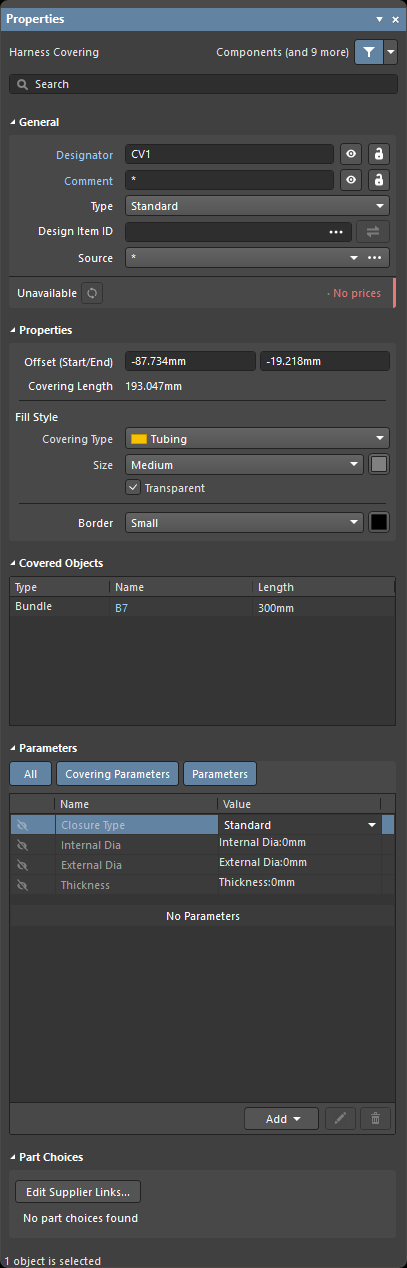
Il pannello Properties quando è selezionato un rivestimento del cablaggio
È possibile definire la dimensione di un oggetto di rivestimento del cablaggio rispetto alla dimensione del bundle che sta coprendo (il Line Width del bundle) utilizzando il menu a discesa Size nel pannello Properties. Scorrere le immagini qui sotto per vedere esempi di rivestimenti del cablaggio di dimensioni diverse con varie dimensioni di bundle del cablaggio.
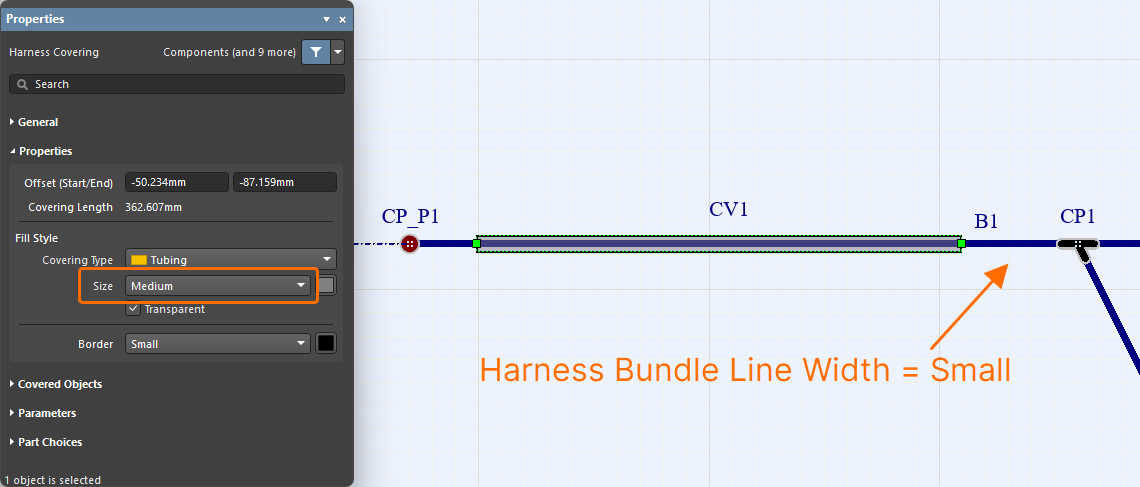
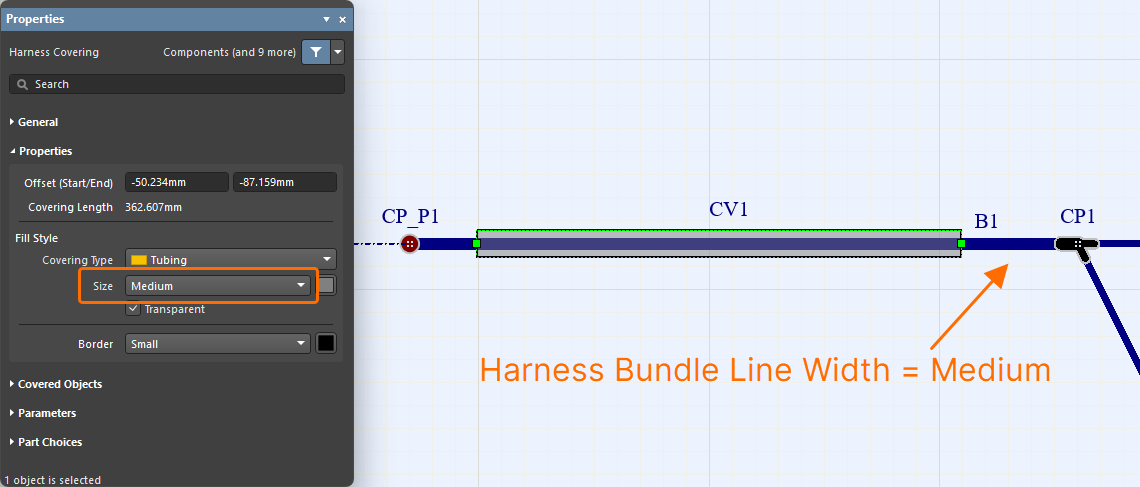
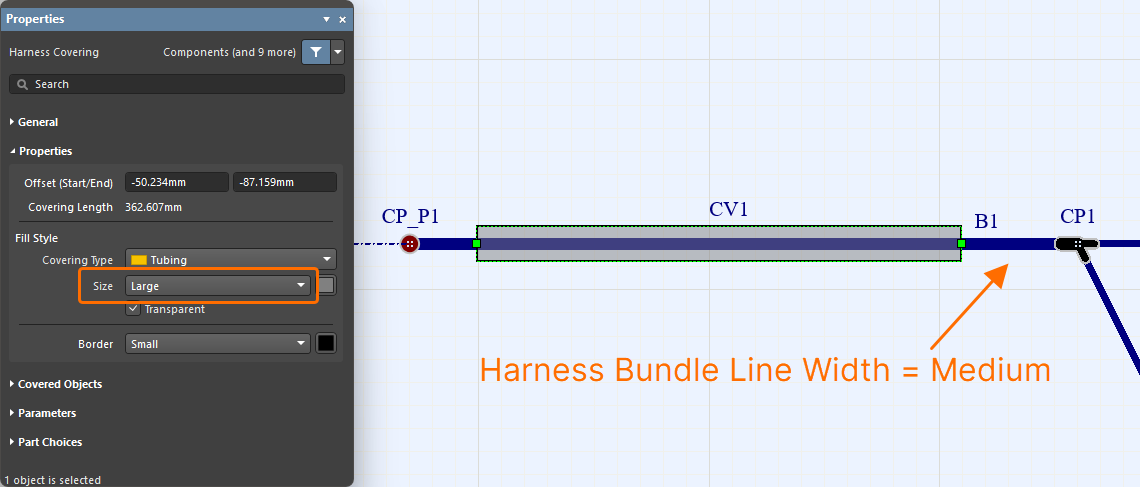
 a destra del campo Design Item ID nella regione General del pannello Properties. Nella finestra di dialogo Replace che si apre, cercare e selezionare il componente richiesto. Il rivestimento del cablaggio posizionato verrà aggiornato con i parametri del componente scelto.
Aggiunta di etichette di layout
È possibile inserire etichette fisiche nel layout drawing (Place » Layout Label).

Le proprietà di un'etichetta di layout posizionata (il suo designatore, il testo, la rappresentazione visiva, ecc.) possono essere configurate nel pannello Properties quando l'etichetta di layout è selezionata nello spazio di progettazione.
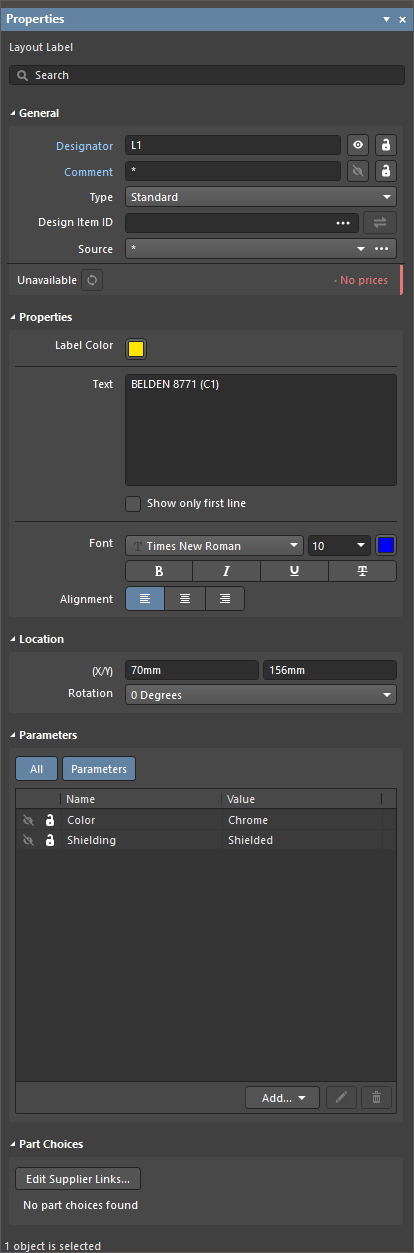
Il pannello Properties quando è selezionata un'etichetta di layout
Quando si definisce il testo dell'etichetta nel campo Text, utilizzare Ctrl+Enter oppure Shift+Enter per aggiungere una nuova riga di testo. Abilitare Show only first line per visualizzare nello spazio di progettazione solo la prima riga del campo Text. Il testo dell'etichetta di layout può anche essere allineato secondo le proprie esigenze utilizzando i controlli Alignment.


 )
) ).
). ).
). a destra del campo Design Item ID nella regione General del pannello Properties. Nella finestra di dialogo Replace che si apre, cercare e selezionare il componente richiesto. L'etichetta di layout posizionata verrà aggiornata con i parametri del componente scelto.
Aggiornamento degli oggetti del layout drawing dalle librerie
I seguenti oggetti possono essere aggiornati dalla libreria Workspace di origine:
-
Componenti del cablaggio
-
Parti associate ai componenti del cablaggio
-
Parti associate ai punti di connessione
-
Rivestimenti del cablaggio
-
Etichette di layout
Quando un oggetto è selezionato, le informazioni sul componente Workspace collegato possono essere trovate nel pannello Properties (ad esempio, la scheda Associated Parts per le parti associate di un componente del cablaggio o la regione General per un'etichetta di layout).
Se è disponibile una revisione successiva del componente Workspace, la voce relativa allo stato della revisione lo indicherà usando il testo Out of date. A livello di singolo oggetto, il collegamento può essere aggiornato alla revisione più recente del componente Workspace facendo clic sul pulsante  .
.
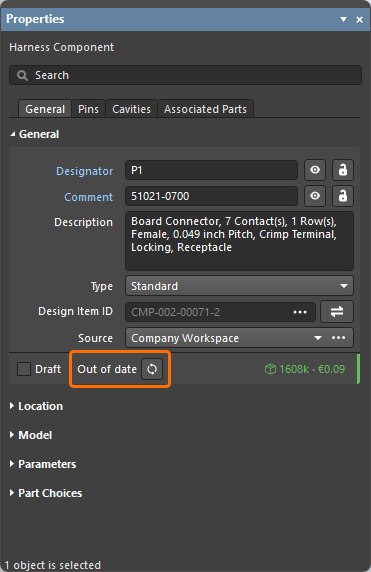
Un esempio di indicazione di una revisione non aggiornata di un componente del cablaggio
La funzione Update from Libraries (Tools » Update from Libraries) può essere utilizzata anche per aggiornare i componenti non aggiornati collegati agli oggetti elencati sopra. Si noti che, affinché un oggetto sia incluso nell'aggiornamento usando la funzione Update from Libraries, un componente assegnato all'oggetto deve includere un collegamento a un simbolo schematico.
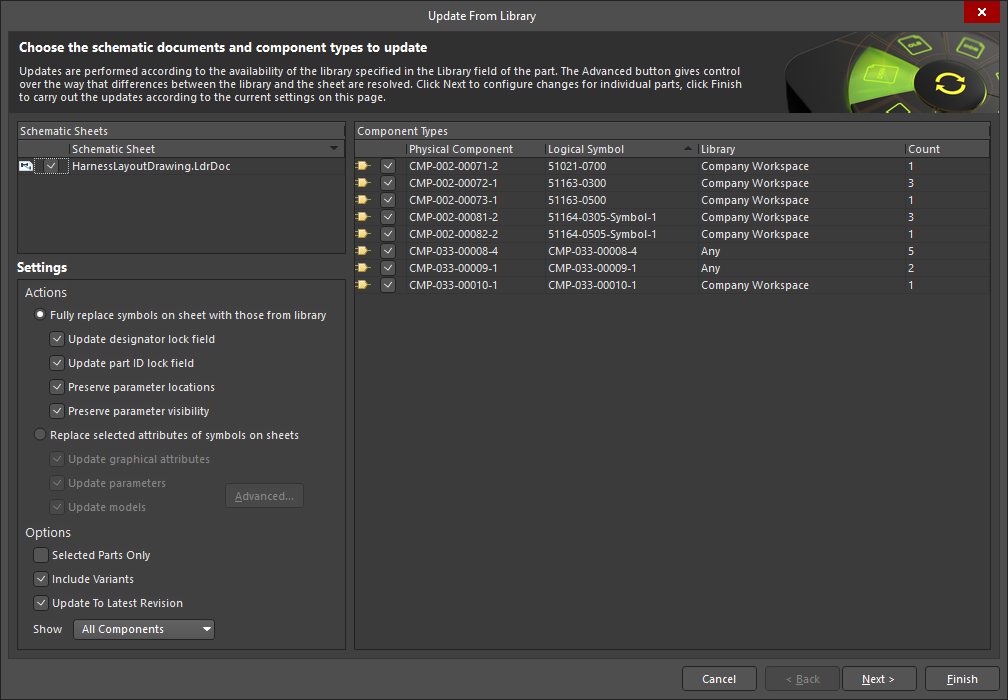
Annotazione degli oggetti del layout drawing del cablaggio
Utilizzare i comandi nel menu Tools » Annotation per annotare i seguenti oggetti nel documento di layout drawing del cablaggio:
-
Componenti del cablaggio
-
Punti di connessione
-
Bundle del cablaggio
-
Rivestimenti del cablaggio
-
Etichette di layout

L'annotazione degli oggetti in un documento di layout drawing del cablaggio è simile all'annotazione dei componenti in un documento schematico (*.SchDoc) di un progetto PCB. Utilizzare i seguenti collegamenti per ulteriori informazioni sui comandi di annotazione disponibili per un documento di layout drawing del cablaggio:
Cross-probing tra wiring diagram e layout drawing
È supportato il cross-probing tra il wiring diagram e il layout drawing di un progetto di cablaggio. Il comando Cross Probe è accessibile dal menu principale Tools e dal menu contestuale con clic destro nello spazio di progettazione.
Il cross-probing può essere eseguito:
-
Tra componenti nel wiring diagram e nel layout drawing.
-
Da un filo nel wiring diagram al bundle o ai bundle attraverso cui passa questo filo nel layout drawing.
-
Da un bundle nel layout drawing al filo o ai fili che passano attraverso questo bundle nel wiring diagram.
|
Cross-probing da un componente nel wiring diagram al componente corrispondente nel layout drawing. Cross-probing da un componente nel layout drawing al componente corrispondente nel wiring diagram. Cross-probing da un filo nel wiring diagram ai bundle corrispondenti nel layout drawing. Cross-probing da un bundle nel layout drawing ai fili corrispondenti nel wiring diagram. |


 Localizzato tramite A